


Les commentaires des clients ont été un moteur clé de la croissance de WPBeginner. Nous avons appris très tôt que la meilleure façon de s'améliorer est de demander tout simplement.
Bien sûr, obtenir des retours honnêtes n'est pas toujours facile — il faut les bons outils pour y parvenir.
C'est pourquoi nous avons rassemblé ce guide pour vous montrer exactement comment ajouter un formulaire de commentaires clients à votre site WordPress.
Dans ce guide, vous apprendrez à utiliser WPForms pour des enquêtes approfondies et UserFeedback pour des aperçus rapides. Ce sont les mêmes outils qui nous ont aidés à bâtir une communauté florissante de millions d'utilisateurs WordPress. 🌟

Pourquoi avez-vous besoin d'un formulaire de retour client ?
Un formulaire de commentaires clients est important car il offre à vos clients un moyen simple de partager leurs réflexions sur vos produits ou services. Il peut vous donner un aperçu de ce que vos clients pensent réellement – que ce soit sur la façon dont vous gérez les choses, sur ce que vous vendez, ou sur votre marque dans son ensemble.
De cette façon, vous saurez où apporter des améliorations ou ce qu'il faut continuer à faire davantage.
En prenant ces commentaires au sérieux, vous pouvez ajuster votre entreprise pour mieux répondre aux besoins des clients, en les satisfaisant et en attirant de nouveaux clients.
Donc vraiment, un formulaire de commentaires clients est plus qu'un simple formulaire de contact. C'est un outil puissant qui aide votre entreprise à rester sur la bonne voie et à croître, grâce à des retours clients authentiques.
Dans ce guide, nous couvrirons deux outils puissants et faciles à utiliser :
- WPForms est parfait si vous souhaitez créer une page de commentaires ou un sondage dédié et détaillé.
- UserFeedback est le meilleur choix pour ajouter un sondage pop-up rapide afin d'obtenir des commentaires immédiats sur des pages spécifiques.
Dans cette optique, explorons comment ajouter un formulaire de commentaires client à WordPress :
Méthode 1 : Créer un formulaire de retour client WordPress avec WPForms (Recommandé)
La façon la plus simple d'ajouter un formulaire de feedback client dans WordPress est d'utiliser WPForms. C'est le meilleur plugin de formulaire de contact WordPress du marché, et plus de 6 millions de professionnels l'utilisent.
Le constructeur de formulaires par glisser-déposer de WPForms permet à quiconque de créer facilement un formulaire en ligne. De plus, vous bénéficiez de nombreux modèles pré-conçus et d'options de personnalisation.
Chez WPBeginner, nous utilisons WPForms pour mener et gérer nos sondages annuels auprès de nos lecteurs. Cela nous a aidés à mieux comprendre ce que nos lecteurs veulent vraiment de notre contenu et de nos ressources. Pour en savoir plus sur le plugin, n'hésitez pas à consulter notre avis approfondi sur WPForms.
Pour commencer, créons un compte WPForms. Sur le site web de WPForms, cliquez simplement sur le bouton « Get WPForms Now », choisissez un plan et terminez le processus d'inscription.

📝 Note : Nous utiliserons WPForms Pro pour ce tutoriel car il inclut un modèle de formulaire de suggestion et des fonctionnalités puissantes comme les notes par étoiles, les échelles de Likert et la logique conditionnelle, qui vous aident à obtenir des commentaires beaucoup plus détaillés.
Il existe également une version WPForms Lite que vous pouvez utiliser gratuitement.
Après votre inscription, vous aurez accès à votre tableau de bord de compte WPForms. C'est ici que vous trouverez votre clé de licence, dont vous aurez besoin dans un instant.
Installons et activons le plugin WPForms. Depuis votre zone d'administration WordPress, allez dans Plugins » Ajouter un nouveau plugin.

Sur l'écran suivant, utilisez la barre de recherche pour trouver rapidement le plugin WPForms.
Ensuite, dans le résultat de la recherche, cliquez sur le bouton « Installer maintenant » puis « Activer ».

Pour plus de détails, consultez notre guide étape par étape sur comment installer un plugin WordPress.
Après l'activation, vous devrez aller dans WPForms » Paramètres depuis votre tableau de bord WordPress et entrer la clé de licence.

Vous pouvez facilement trouver la clé de licence dans votre espace compte WPForms.
Ensuite, vous pouvez visiter la page WPForms » Ajouter nouveau pour créer votre formulaire de feedback.

Après cela, vous verrez la page « Configuration » de WPForms.
Ici, vous pouvez créer votre formulaire à partir de zéro en utilisant l'option « Formulaire vierge » ou l'option WPForms AI.
Pour utiliser l'outil IA, il vous suffit de cliquer sur « Générer le formulaire », d'écrire une simple invite, et d'attendre quelques secondes que l'outil génère le formulaire pour vous.

Vous pouvez également utiliser un modèle de formulaire prêt à l'emploi. Avec plus de 2 000 modèles disponibles, vous trouverez probablement celui qui correspond le mieux à vos besoins.
Commencez par ajouter un nom à votre formulaire de commentaires, puis sélectionnez le modèle « Formulaire de suggestion ». Vous pouvez rechercher le modèle dans la barre de recherche à gauche, puis cliquer sur le bouton « Utiliser le modèle ».
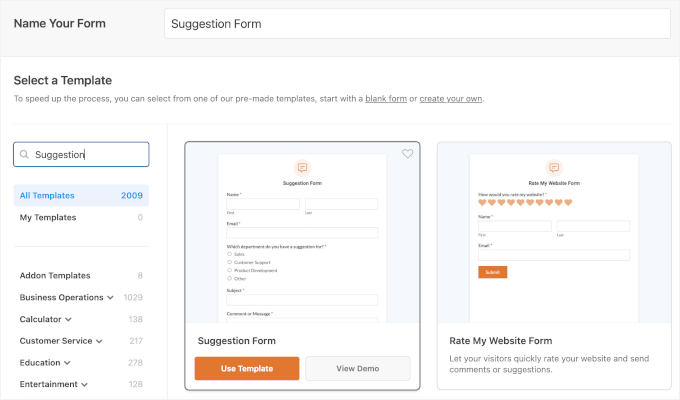
WPForms chargera maintenant le modèle de formulaire avec des champs de formulaire de commentaires de base déjà ajoutés. Vous pouvez cliquer sur n'importe quel champ pour le modifier ou le faire glisser pour changer l'ordre.
Si vous souhaitez ajouter un nouveau champ, vous pouvez simplement le sélectionner sur le côté gauche de l'écran et le faire glisser sur le modèle.
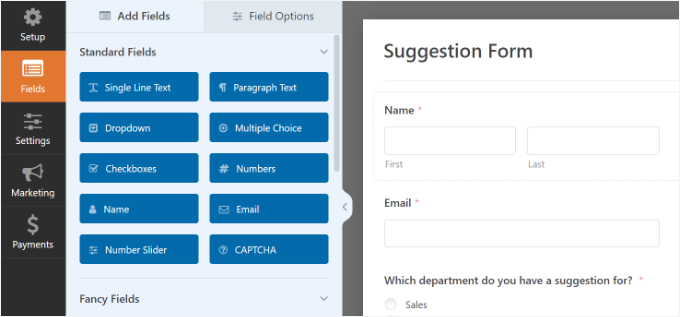
Vous pouvez également personnaliser davantage les champs de formulaire existants dans le modèle.
Cliquez simplement sur n'importe quel élément et affichez plus d'options pour modifier. Par exemple, vous pouvez modifier l'étiquette du champ, ajouter une description, configurer une logique conditionnelle intelligente, et plus encore.
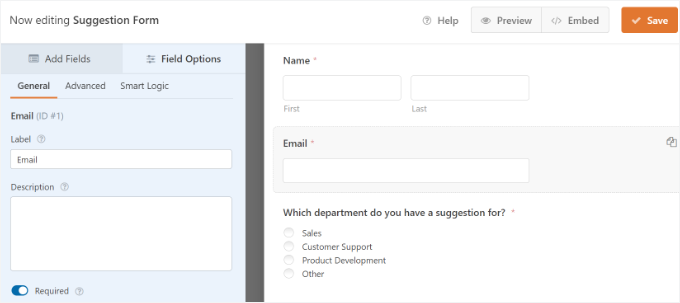
Une fois terminé, cliquez sur le bouton « Enregistrer » pour stocker ces paramètres.
Configuration des notifications et de la confirmation du formulaire
Après avoir créé le formulaire de commentaires dans WordPress, la prochaine étape consiste à configurer les notifications et la confirmation du formulaire.
Alors que la confirmation est pour l'utilisateur, les notifications de formulaire seront pour vous. Vous recevrez un e-mail lorsqu'un client soumettra le formulaire de commentaires sur votre site Web WordPress.
WPForms vous permet de gérer les deux paramètres et de les personnaliser comme vous le souhaitez à partir de l'onglet « Paramètres » dans le constructeur WPForms.
Tout d'abord, vous pouvez modifier les paramètres de confirmation du formulaire. Allez simplement dans l'onglet « Confirmation » et sélectionnez un type de confirmation dans le menu déroulant pour modifier les paramètres.
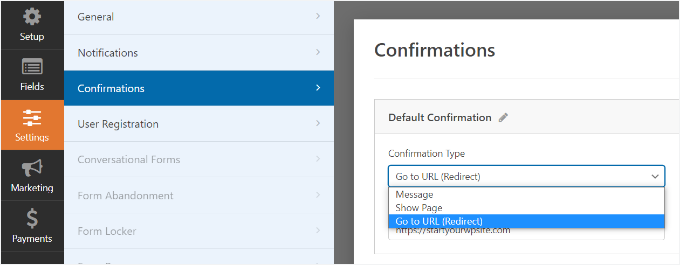
Si vous choisissez d'afficher un message de remerciement, il y a un message pré-construit sous la section du type de confirmation. Vous pouvez modifier ce message pour ajouter le vôtre.
Vous pouvez également rediriger les utilisateurs vers une page de remerciement personnalisée ou une autre URL à partir de la liste déroulante du type de confirmation.
Ensuite, allez simplement dans l'onglet « Notifications ». Il contient les paramètres par défaut pour envoyer toutes les notifications du formulaire de commentaires à l'e-mail de l'administrateur de votre site Web WordPress. Ceux-ci sont idéaux pour un formulaire de commentaires et peuvent ne pas nécessiter de modifications.
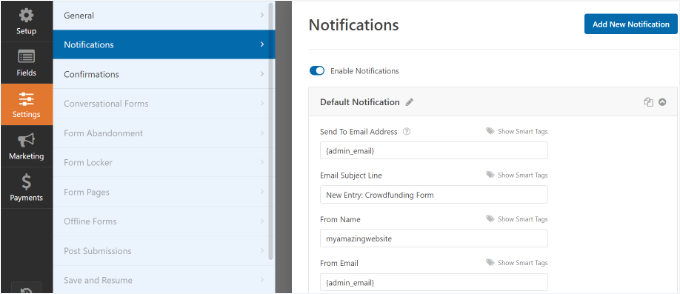
🧑💻 Astuce de pro : Si vos notifications n'arrivent pas dans votre boîte de réception, votre site a probablement des problèmes pour envoyer des e-mails. Pour résoudre ce problème, nous vous recommandons d'utiliser WP Mail SMTP. Il connecte votre site à un fournisseur de messagerie et aide vos e-mails à être livrés de manière fiable.
Vous pouvez en savoir plus sur le plugin dans notre examen détaillé de WP Mail SMTP.
Si vous souhaitez envoyer les notifications à une autre adresse e-mail, vous pouvez simplement l'ajouter au paramètre de notification. Vous pouvez également ajouter des e-mails séparés par des virgules pour envoyer des notifications à plusieurs adresses e-mail.
Pour plus de détails, consultez notre guide sur la création d'un formulaire de contact avec plusieurs destinataires.
Ajouter le formulaire de commentaires client à votre site Web
Maintenant, vous êtes prêt à ajouter le formulaire à votre site WordPress.
Dans le constructeur de formulaires WPForms, vous pouvez cliquer sur le bouton « Intégrer » en haut, puis sélectionner une page existante ou en créer une nouvelle pour ajouter votre formulaire de commentaires.

Choisissons l'option « Créer une nouvelle page » pour ce tutoriel.
Ensuite, vous devrez entrer un nom pour votre nouvelle page. Cela servira également d'URL de page. Après cela, cliquez sur le bouton « C'est parti ».

Alternativement, vous pouvez utiliser le bloc WPForms pour ajouter votre formulaire de commentaires client.
Modifiez simplement un article ou une page WordPress où vous souhaitez ajouter le formulaire. Ensuite, cliquez sur le bouton « + » et ajoutez le bloc WPForms.

Dans le bloc WPForms, vous pouvez cliquer sur le menu déroulant et sélectionner votre formulaire. Vous pouvez enregistrer ou publier votre article/page.
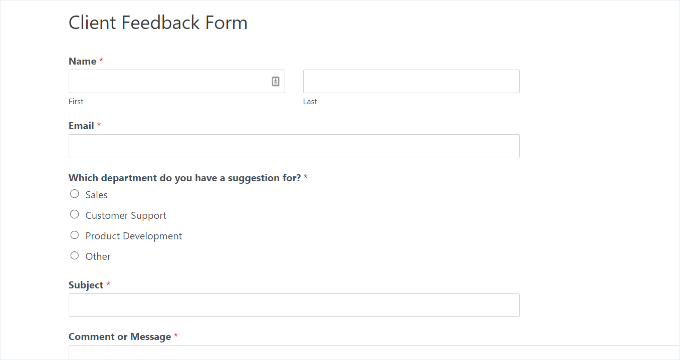
Ensuite, vous pouvez visiter votre site Web pour voir le formulaire de commentaires client en action :
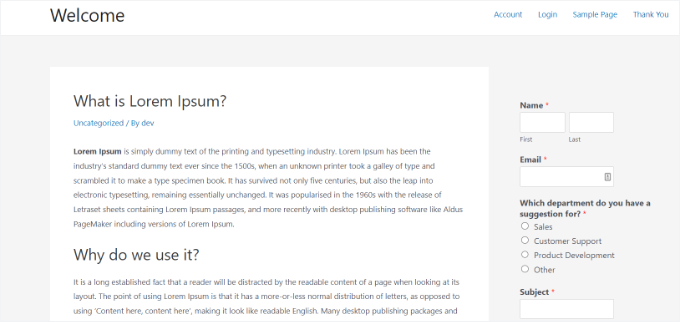
WPForms est livré avec un widget que vous pouvez utiliser pour ajouter votre formulaire de commentaires client à la barre latérale ou à toute autre zone de widget dans WordPress.
Tout d'abord, vous devez vous rendre sur la page Apparence » Widgets dans votre espace d'administration WordPress. Sur cette page, vous pouvez ajouter le widget WPForms à la zone de widgets de la barre latérale.

Ensuite, sélectionnez votre formulaire dans le menu déroulant du widget WPForms pour l'afficher dans la barre latérale.
Lorsque vous avez terminé, assurez-vous de cliquer sur le bouton « Mettre à jour ». Vous pouvez maintenant visiter votre site Web pour voir votre formulaire de commentaires client affiché dans un widget de barre latérale.
Pour des instructions étape par étape, consultez notre guide sur comment intégrer des formulaires WordPress.
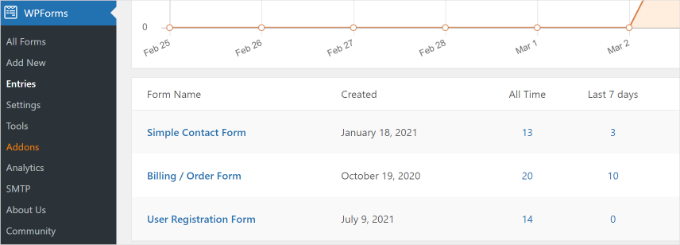
Maintenant, lorsqu'un client soumet le formulaire, ses commentaires lui seront envoyés par e-mail. Vous pouvez également afficher toutes les entrées directement depuis votre tableau de bord WordPress en allant sur WPForms » Entrées.
Méthode 2 : Créer un formulaire de feedback client WordPress avec UserFeedback
UserFeedback est l'un des meilleurs plugins de commentaires utilisateurs pour WordPress. Il vous permet de créer des formulaires d'enquête instantanés sur site pour recueillir des commentaires pertinents de la part des visiteurs de votre site web.
En utilisant UserFeedback, nous avons pu créer des enquêtes interactives qui nous ont aidés à mieux comprendre les besoins de nos clients en matière de conception Web.
De plus, le plugin est super facile à utiliser et il est livré avec plus de 20 modèles prédéfinis comme les retours sur la conception de sites web, les sondages NPS, les sondages de satisfaction B2B, les avis post-achat, et plus encore.
Pour en savoir plus sur les fonctionnalités du plugin, consultez notre avis complet sur UserFeedback.
Pour commencer, créons un compte UserFeedback.
Rendez-vous simplement sur le site Web UserFeedback, cliquez sur le bouton « Obtenir UserFeedback maintenant », et choisissez un plan. Après cela, vous pouvez simplement suivre le processus de paiement pour terminer.

📝 Remarque : Pour ce tutoriel, nous utiliserons la version Pro de UserFeedback car elle offre plus de modèles et de fonctionnalités avancées. Cependant, il existe une version gratuite de UserFeedback que vous pouvez utiliser.
Lors de l'inscription, vous pouvez trouver le fichier zip UserFeedback Pro et la clé de licence dans votre tableau de bord UserFeedback.
À partir d'ici, vous pouvez installer et activer le plugin UserFeedback. Dans votre zone d'administration WordPress, allez dans Plugins » Ajouter un nouveau plugin.
Ensuite, vous pouvez rechercher le plugin UserFeedback en utilisant la barre de recherche.
Dans le résultat de la recherche, cliquez sur « Installer maintenant » puis sur « Activer » pour l'activer.

Si vous avez besoin d'aide, consultez notre guide sur comment installer un plugin WordPress.
Une fois le plugin activé, vous pouvez débloquer toutes les fonctionnalités premium en allant dans UserFeedback » Paramètres.
Entrez votre clé de licence dans le champ disponible.

L'assistant de configuration UserFeedback se lancera alors automatiquement.
Cliquez simplement sur le bouton « Démarrer » pour commencer le processus de configuration.
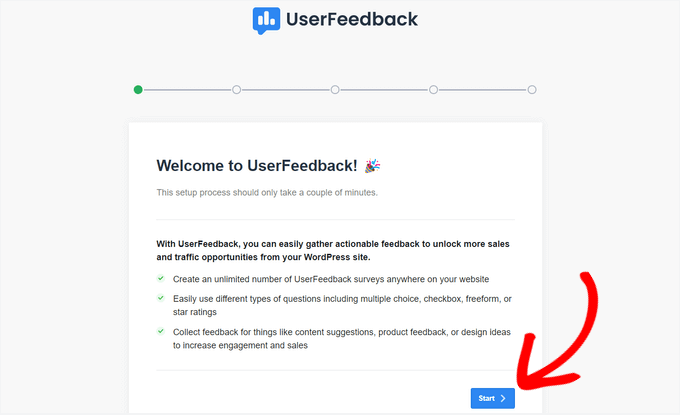
Ensuite, vous pouvez choisir le type de question que vous souhaitez poser à vos clients.
Vous pouvez sélectionner une question prédéfinie dans la liste ou créer votre propre question.

Ne vous inquiétez pas, vous pourrez modifier votre question plus tard.
Après avoir choisi une question, cliquez sur le bouton « Étape suivante » pour continuer.
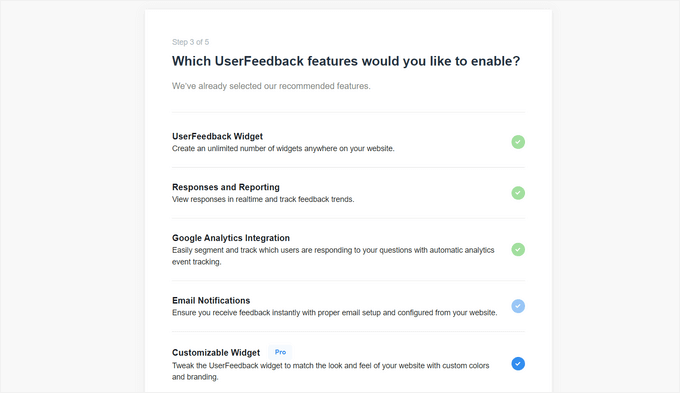
Sur la page suivante, vous pouvez activer des fonctionnalités spécifiques de UserFeedback. Sélectionnez les fonctionnalités que vous souhaitez, ou que votre niveau de licence autorise.
Ensuite, cliquez sur le bouton « Étape suivante » en bas de la page.
Maintenant, vous pouvez entrer l'adresse e-mail à laquelle vous souhaitez que les réponses des clients soient envoyées.
Après avoir entré votre adresse e-mail, cliquez sur le bouton « Étape suivante » pour continuer.

Lors de la dernière étape de l'assistant d'installation, les fonctionnalités que vous avez activées seront installées.
Vous devriez voir des messages de succès comme celui-ci :
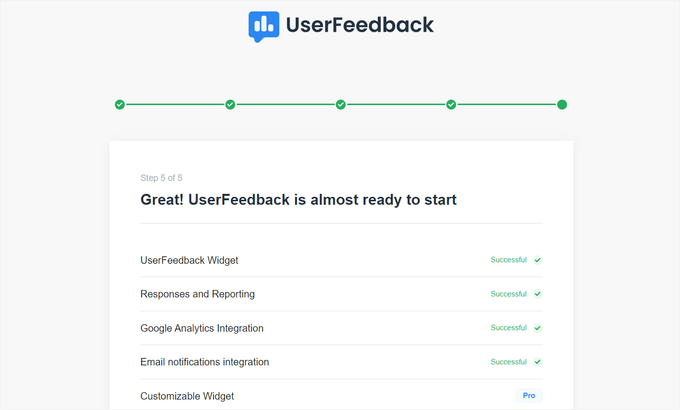
Vous pouvez maintenant cliquer sur le bouton « Quitter vers le tableau de bord » en bas de la page.
Une fois cela fait, vous êtes prêt à personnaliser votre formulaire de feedback client UserFeedback.
Modification de votre formulaire de commentaires client
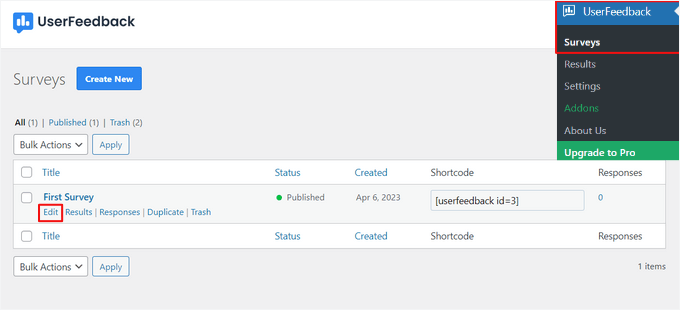
Depuis le tableau de bord UserFeedback, vous pouvez maintenant modifier votre formulaire d'enquête et changer les paramètres de l'enquête.
Pour ce faire, survolez votre première enquête et cliquez sur le lien « Modifier ».
Vous pouvez maintenant changer le type de question depuis le menu déroulant et modifier le titre de votre question en tapant dans le champ.
Pour ajouter des questions supplémentaires, cliquez simplement sur le bouton « Ajouter une question ».

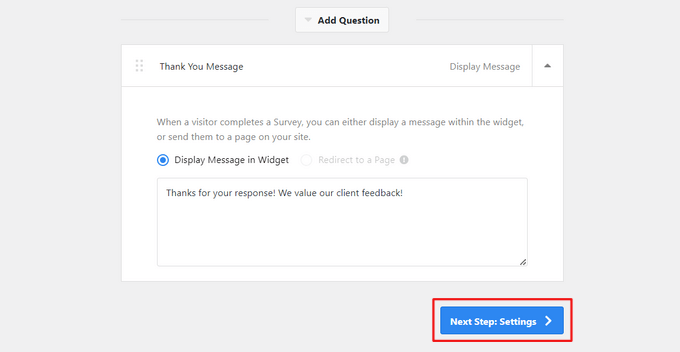
Vous pouvez également créer un message de remerciement personnalisé et rediriger les utilisateurs vers une page spécifique après qu'ils aient soumis leurs commentaires.
Lorsque vous avez terminé de modifier vos questions, cliquez sur le bouton « Étape suivante ».
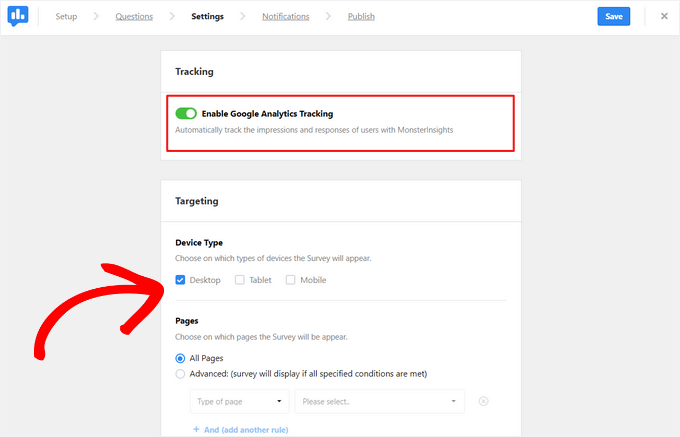
Depuis la page Paramètres, vous pouvez activer ou désactiver le suivi de Google Analytics avec MonsterInsights, la meilleure solution d'analyse WordPress.
Ensuite, dans la section Ciblage, vous pouvez choisir sur quels types d'appareils et quelles pages l'enquête apparaîtra.
Ensuite, vous pouvez faire défiler vers la section Comportement pour configurer :
- Délai d'affichage – Choisissez à quelle fréquence l'enquête apparaît après qu'un visiteur a atterri sur votre site.
- Durée d'affichage – Définissez combien de temps l'enquête reste visible à l'écran.
- Durée de l'enquête – Décidez combien de jours ou de semaines l'enquête doit rester active sur votre site.
Par exemple, vous pourriez configurer le sondage pour qu'il apparaisse 10 secondes après l'arrivée d'un visiteur sur votre page d'accueil, qu'il reste visible pendant 30 secondes et qu'il soit actif pendant un mois.

Cette approche peut vous aider à recueillir des informations pertinentes tout en garantissant que les visiteurs ont la possibilité d'interagir avec votre sondage sans se sentir submergés.
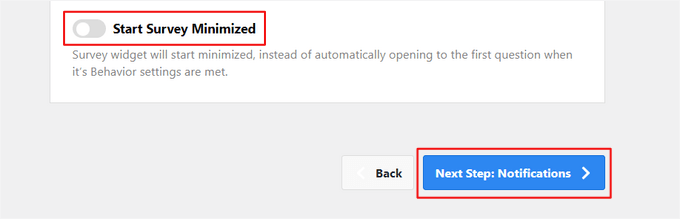
En bas de la page, vous pouvez activer ou désactiver l'option « Démarrer le sondage minimisé ». Cela affichera une version moins visible de votre formulaire de sondage aux visiteurs du site Web, au lieu d'ouvrir automatiquement la première question.
Cliquez sur le bouton « Étape suivante » pour continuer.
Ensuite, sur la page « Notifications », vous pouvez configurer les paramètres de notification par e-mail.
Ils incluent l'activation de la logique conditionnelle pour n'envoyer des notifications par e-mail que lorsque les visiteurs répondent d'une certaine manière.
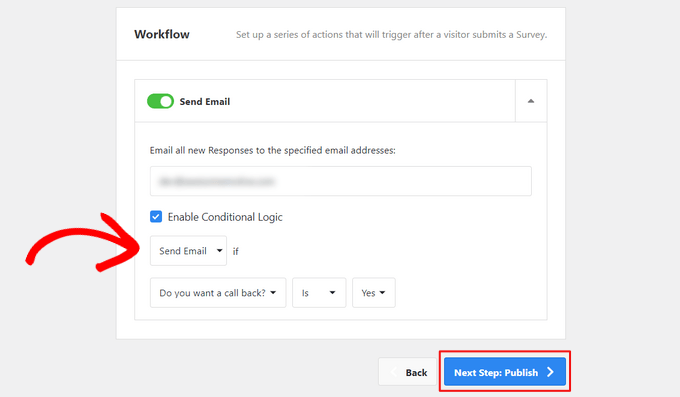
Après cela, cliquez sur le bouton « Étape suivante : Publier ».
Publication de votre formulaire de commentaires client
Enfin, vous avez la possibilité de programmer l'affichage du formulaire de commentaires client à une date et une heure ultérieures.
Si vous êtes prêt à publier votre formulaire maintenant, cliquez simplement sur le bouton « Enregistrer et publier ».

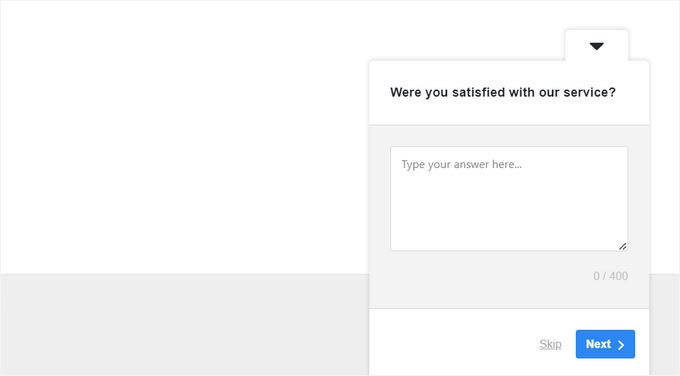
C'est tout ! Vous pouvez maintenant visiter votre site Web pour voir votre formulaire de commentaires client en action.
Voici comment cela apparaît sur notre site de démonstration :
Au fur et à mesure que les visiteurs remplissent votre sondage, vous recevrez des notifications par e-mail.
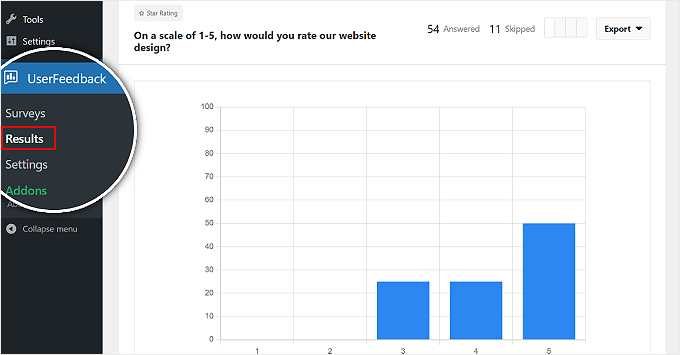
Vous pouvez également voir tous les résultats et les rapports détaillés en allant dans UserFeedback » Résultats dans votre tableau de bord WordPress.
FAQ : Ajouter un formulaire de commentaires client dans WordPress
Puis-je créer un formulaire de commentaires en utilisant HTML sans plugin ?
Bien qu'il soit possible d'écrire manuellement le code HTML d'un formulaire, vous aurez besoin de code backend pour gérer les soumissions. C'est complexe et déconseillé aux débutants. Des plugins comme WPForms s'occupent de tout cela pour vous, en toute sécurité et en toute simplicité.
Quel est le meilleur outil pour créer des formulaires de feedback ?
Pour des formulaires de feedback et des enquêtes détaillés, WPForms est le meilleur. Pour un feedback rapide avec des enquêtes pop-up, UserFeedback est une excellente option.
Comment puis-je encourager les clients à laisser des avis ?
Nous recommandons de simplifier le processus, de demander au bon moment et d'offrir une petite incitation, comme une réduction sur un futur service.
Quelle est la meilleure façon d'afficher les avis clients sur mon site ?
Envisagez d'intégrer des avis provenant de plateformes tierces telles que Google, Yelp ou Facebook avec un plugin comme Smash Balloon.
Nous espérons que cet article vous a aidé à apprendre comment ajouter facilement un formulaire de feedback client dans WordPress.
Ressources bonus 🔗 : Plus de façons d'améliorer l'UX avec le feedback
Vous souhaitez explorer d'autres façons de recueillir des commentaires et d'améliorer votre site WordPress ? Voici quelques tutoriels utiles pour maintenir l'élan :
- Comment obtenir rapidement des commentaires sur vos articles dans WordPress – Apprenez à ajouter des options de commentaires simples pour que les lecteurs puissent rapidement partager ce qu'ils pensent de votre contenu. Idéal pour les blogueurs et les créateurs de contenu.
- Comment obtenir des commentaires sur la conception de votre site Web dans WordPress – Découvrez comment recueillir des commentaires utiles sur la mise en page, les couleurs et la conception générale de votre site auprès de vrais utilisateurs. Idéal pour les concepteurs Web, les freelances et les sites Web d'agences.
- Questions de retour d'expérience utilisateur à poser aux visiteurs du site – Obtenez une liste de questions intelligentes axées sur l'UX que vous pouvez utiliser pour savoir ce qui fonctionne sur votre site. Utile pour les propriétaires de sites d'entreprise, les spécialistes du marketing et toute personne améliorant l'utilisabilité du site.
- Comment ajouter des boutons de réaction WordPress pour augmenter l'engagement – Laissez les visiteurs réagir aux publications avec des emojis ou des boutons pour augmenter l'interaction sans avoir besoin de longues réponses. Idéal pour les blogs, les magazines en ligne et les sites personnels.
Si cet article vous a plu, abonnez-vous à notre chaîne YouTube pour des tutoriels vidéo WordPress. Vous pouvez également nous retrouver sur Twitter et Facebook.





kzain
WPForms est vraiment la voie à suivre – il est si facile à utiliser, même pour les personnes non techniques comme moi.
Le constructeur par glisser-déposer est fantastique, et il vous permet de créer des formulaires d'aspect professionnel en un rien de temps.
Merci pour cet article informatif ! J'apprécie !
Jiří Vaněk
Lorsque vous utilisez WPForms, en suivant votre guide, il est possible de configurer l'envoi des formulaires à un e-mail désigné pour chaque département. Ainsi, si un utilisateur sélectionne le département commercial, l'e-mail sera envoyé là-bas, et s'il choisit le département technique, il sera envoyé à un e-mail différent. Est-ce possible ?
Support WPBeginner
Oui, WPForms vous permettra de décider où l'e-mail est envoyé en fonction du département sélectionné.
Admin
Jiří Vaněk
C'est parfait, et je suis content que cela fonctionne ainsi. Je dois créer un formulaire pour un site web où il y aura plusieurs départements, chacun avec son propre e-mail pour le traitement. J'adore WP Forms. Merci pour votre réponse, je suis sûr que je peux m'en sortir seul maintenant.
Ian Loughlin
Bonjour, je viens de créer une nouvelle page de contact pour mon site web, mais elle a été placée dans la zone principale (où vont les nouveaux articles). Je la voulais comme une page séparée (lien) à côté de la page « À propos de moi ». En d'autres termes, les prospects devraient cliquer sur cette page (lien) pour accéder au formulaire de contact au lieu de le voir dans le texte principal.
Comment puis-je faire cela ?
Merci.