


Si vous gérez un hôtel, vous savez à quel point il peut être stressant de gérer les réservations, d'éviter les doubles réservations et de satisfaire les clients. C'est particulièrement vrai si vous dépendez de plateformes tierces comme Booking.com ou Airbnb.
Ces plateformes prélèvent une grosse part de vos revenus sous forme de commissions. Pire encore, vous n'avez pas beaucoup de contrôle sur l'expérience client, une capacité limitée à personnaliser les prix et aucun accès direct aux données clients.
C'est pourquoi de plus en plus de propriétaires d'hôtels se tournent vers WordPress et des plugins de réservation dédiés. Cette configuration vous permet d'offrir des réservations directes via votre propre site Web, d'automatiser les confirmations de réservation, de synchroniser votre disponibilité sur les plateformes et de collecter les paiements en toute sécurité. Tout cela sans payer de commission à qui que ce soit.
Dans ce guide, je vais vous montrer comment configurer un système complet de réservation de chambres d'hôtel dans WordPress en utilisant le plugin MotoPress. Que vous gériez un B&B confortable ou un hôtel multi-propriétés, je vous aiderai à reprendre le contrôle de vos réservations.
💡 Réponse rapide : Comment ajouter un système de réservation dans WordPress
La meilleure façon d'ajouter un système de réservation d'hôtel à WordPress est d'utiliser le plugin MotoPress Hotel Booking. C'est un système complet de gestion immobilière qui vous permet de :
- Accepter les réservations directes : Les clients réservent directement sur votre site.
- Économiser de l'argent : Vous payez 0% de commission aux plateformes tierces.
- Synchroniser les calendriers : Il synchronise automatiquement la disponibilité avec Booking.com, Airbnb et Expedia via iCal pour éviter les doubles réservations.
Pourquoi je recommande d'ajouter un système de réservation d'hôtel à votre site Web
Cela fait une énorme différence lorsque les propriétaires d'hôtels cessent de dépendre des plateformes de réservation tierces. Les frais de commission seuls sont déjà assez frustrants, mais ce qui dérange vraiment beaucoup de gens, c'est le manque de contrôle.
Avec votre propre système de réservation dans WordPress, vous n'êtes plus obligé de suivre les règles de quelqu'un d'autre. Vous pouvez tout gérer vous-même, établir une connexion directe avec vos clients et conserver chaque dollar que vous gagnez.
Voici ce que j'aime le plus dans le passage aux réservations directes :
- Plus de frais de commission – Vous conservez tous les revenus au lieu de donner une part aux plateformes de réservation.
- Disponibilité en temps réel – Il est beaucoup plus facile d'éviter les doubles réservations et les problèmes de dernière minute.
- Accès aux informations des clients – Vous pouvez contacter les clients, leur proposer des avantages et transformer les séjours uniques en clients fidèles.
- Paiements intégrés – Les clients peuvent payer directement sur votre site Web sans être redirigés ailleurs.
- Confirmations automatiques – Les e-mails et les rappels sont envoyés sans que vous ayez à lever le petit doigt.
Si vous avez eu l'impression que votre hôtel fonctionnait selon les conditions de quelqu'un d'autre, alors ce type de configuration vous aide à reprendre le contrôle. C'est plus simple que ce que la plupart des gens pensent, et une fois que c'est en place, il est difficile d'imaginer revenir en arrière.
Prêt à reprendre le contrôle ? Plongeons et ajoutons un système de réservation de chambres d'hôtel à votre site WordPress :
- 🛠️ Étape 0 : Configuration de votre site web WordPress
- ✅ Étape 1 : Installation du plugin MotoPress Hotel Booking
- 🏗️ Étape 2 : Configuration des paramètres de votre hôtel
- 🛏️ Étape 3 : Ajout des types d'hébergement (vos chambres)
- 💰 Step 4: Set Room Rates and Seasons
- 📅 Étape 5 : Gestion des calendriers de disponibilité
- 💳 Étape 6 : Activation des paiements en ligne
- 🏁 Étape 7 : Création de pages de réservation à l'aide de blocs
- 🎁 Plugins bonus pour améliorer votre site de réservation d'hôtel
- 💬 Foire aux questions sur la création de sites de réservation d'hôtel
🛠️ Étape 0 : Configuration de votre site web WordPress
Avant de pouvoir créer un système de réservation de chambres d'hôtel, vous devrez avoir un site web opérationnel.
Je recommande d'utiliser WordPress pour cela car il vous donne un contrôle total sur votre site web, vous permet d'installer des plugins pour gérer vos réservations en ligne et vous permet de tout personnaliser.
Remarque : Quand je parle de WordPress, je veux dire WordPress auto-hébergé.org, pas la plateforme WordPress.com hébergée. Pour plus de détails, vous pouvez consulter notre comparaison de WordPress.org vs. WordPress.com.
Pour créer un site web WordPress.org auto-hébergé, vous aurez besoin de deux choses :
- Un nom de domaine (comme « nomdevotrehotel.com »)
- Un compte d'hébergement web (c'est là que votre site web vit en ligne)
Je recommande d'utiliser Bluehost car il est officiellement recommandé par WordPress.org et constitue une excellente option d'hébergement pour les débutants.
Vous obtiendrez un nom de domaine gratuit, un certificat SSL gratuit et une installation de WordPress en un clic.

De plus, si vous êtes un lecteur de WPBeginner, vous pouvez obtenir une réduction en cliquant sur le bouton ci-dessous.
Cependant, si votre hôtel reçoit déjà beaucoup de réservations, je vous recommande plutôt de choisir SiteGround car ils offrent un hébergement haute performance à des prix raisonnables. Pour plus de recommandations, consultez notre comparatif des meilleurs fournisseurs d'hébergement WordPress.
Une fois votre hébergement et votre domaine configurés, vous pouvez installer WordPress et passer à la création de votre système de réservation.
Suivez simplement notre guide étape par étape sur comment créer un site web WordPress pour commencer.
✅ Étape 1 : Installation du plugin MotoPress Hotel Booking
La meilleure façon de créer un système de réservation d'hôtel dans WordPress est d'utiliser le plugin MotoPress Hotel Booking. Il est spécialement conçu pour les propriétés de location, les hôtels, les maisons de vacances et les entreprises similaires.
Que vous gériez seulement quelques chambres ou un hôtel complet, ce plugin vous aide à gérer les réservations, les paiements et la disponibilité, le tout depuis votre tableau de bord WordPress.
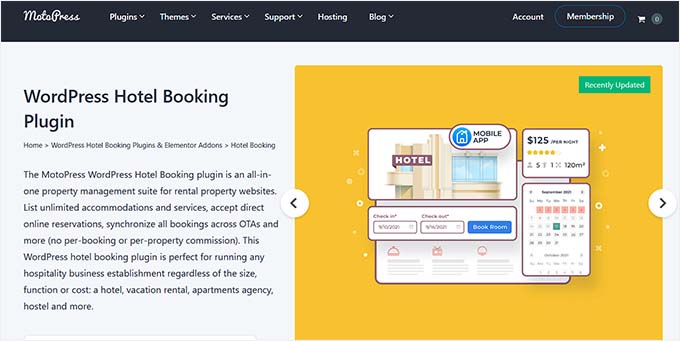
J'ai testé MotoPress de manière approfondie sur mon site de démonstration, et à mon avis, il offre le moyen le plus simple d'obtenir un système de réservation fonctionnel sans avoir à engager un développeur.
Tout d'abord, vous devez installer et activer le plugin MotoPress. Pour des instructions détaillées, consultez notre tutoriel sur comment installer un plugin WordPress.
💡 Remarque : MotoPress propose une version gratuite, qui fonctionne très bien pour les réservations de base. Cependant, certaines fonctionnalités comme les passerelles de paiement et les notifications par e-mail plus avancées sont verrouillées derrière la version premium.
Une fois qu'il est actif, vous verrez un nouveau menu « Hébergement » dans votre tableau de bord. C'est là que vous configurerez vos chambres, vos tarifs et votre calendrier de réservation.
🏗️ Étape 2 : Configuration des paramètres de votre hôtel
Avant de configurer les paramètres, vous devez créer quelques pages pour gérer le processus de réservation.
Le plugin a besoin de pages spécifiques pour afficher les résultats de recherche et gérer les paiements. Si vous ne les avez pas encore créées, allez dans Pages » Ajouter et créez des pages vierges pour les éléments suivants :
- Page des résultats de recherche : Où les clients voient les chambres disponibles.
- Page de paiement : Où les clients entrent leurs informations de paiement.
- Conditions générales : Pour vos politiques de réservation.
- Confirmation de réservation : Une page « Merci » après une réservation réussie.
Vous n’avez pas besoin d’y ajouter de contenu pour le moment. Publiez simplement les pages vierges pour qu’elles existent dans votre système.
Maintenant, naviguez vers la page Hébergement » Paramètres » Général depuis le tableau de bord WordPress. Ici, vous pouvez affiner les bases du fonctionnement du système de réservation.
Dans la section « Pages », vous devrez attribuer les pages clés qui géreront les différentes parties de votre processus de réservation.
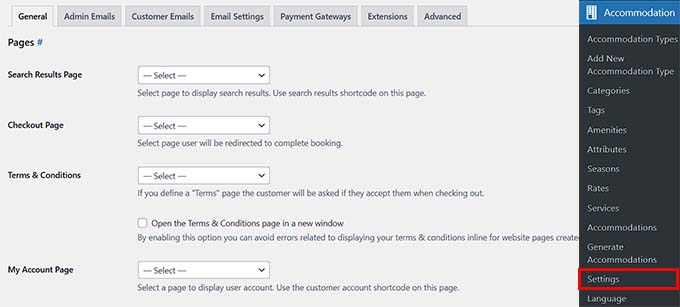
Cela indique au plugin exactement où envoyer vos clients pendant le processus de réservation.
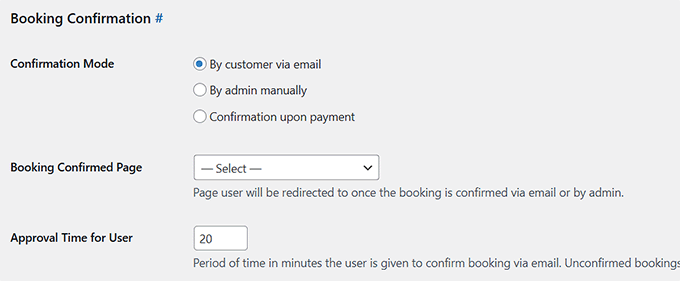
Ensuite, faites défiler jusqu'à la section « Confirmation de réservation ». Vous pouvez choisir de confirmer les réservations :
- Automatiquement après le paiement,
- Manuellement par l'administrateur, ou
- Via une confirmation par e-mail du client.
Je recommande la confirmation manuelle lors du lancement d'un nouveau site afin que vous puissiez examiner personnellement chaque réservation. Mais si vous êtes à l'aise avec l'automatisation, les autres options fonctionnent bien aussi.
Il existe également un réglage sur la page « Général » pour contrôler combien de temps un invité a pour confirmer sa réservation par e-mail avant qu'elle ne soit marquée comme abandonnée. La valeur par défaut est de 20 minutes, mais vous pouvez l'augmenter si nécessaire.
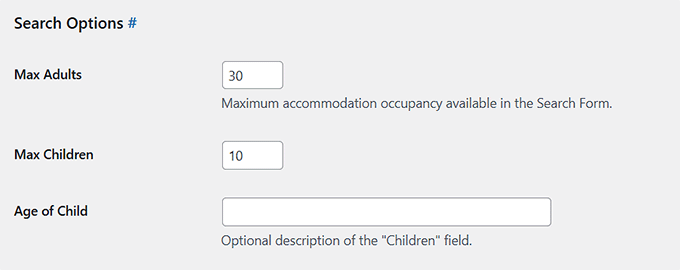
Une fois cela fait, faites défiler jusqu'à la section « Options de recherche ».
Vous pouvez définir le nombre maximum d'adultes et d'enfants qui peuvent être sélectionnés dans le formulaire de réservation, personnaliser l'étiquette pour les enfants et choisir d'inclure ou non une page de résultats de recherche.
Si vous le souhaitez, vous pouvez également afficher ou masquer les champs pour les adultes et les enfants. Par exemple, si vous louez des maisons entières ou des chalets, il peut être plus judicieux d'utiliser une étiquette générique « Invités » au lieu de demander séparément les adultes et les enfants.
Ces paramètres vous offrent beaucoup de flexibilité, et une fois que vous les aurez configurés, votre système de réservation d'hôtel sera aligné sur vos règles commerciales dès le départ.
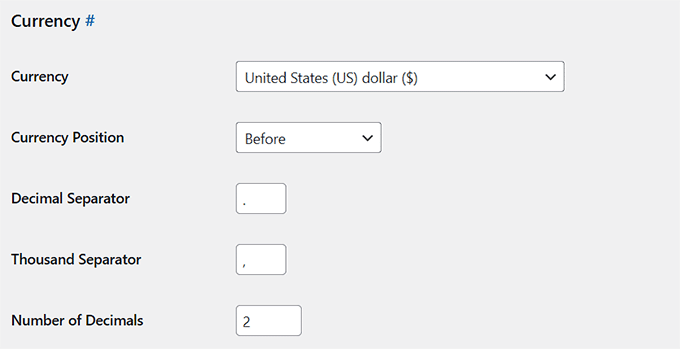
Ensuite, faites défiler jusqu'à la section « Devise ».
Choisissez la devise que vous souhaitez afficher (comme USD ou EUR), et décidez si le symbole apparaît avant ou après le prix.
Vous pouvez également ajuster les séparateurs décimaux et de milliers. Par exemple, si vous êtes en Europe, vous préférerez peut-être utiliser des virgules au lieu de points.
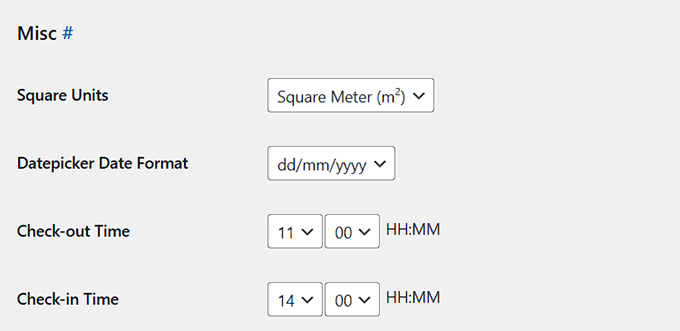
Après cela, faites défiler jusqu'au champ « Format de date du sélecteur de date » dans la section « Divers ».
Ici, vous pouvez personnaliser l'apparence des dates dans vos formulaires de réservation, par exemple jj/mm/aaaa ou mm/jj/aaaa.
Ensuite, définissez vos heures d'arrivée et de départ, qui déterminent quand les clients sont censés arriver et partir.
Une heure d'arrivée de 14h00 et une heure de départ de 11h00 sont standard, mais vous pouvez les ajuster en fonction de votre politique.
Vous pouvez également configurer le reste des paramètres à partir de cette page, y compris des éléments tels que les modèles d'e-mails clients, les e-mails de notification d'administrateur, le comportement de réservation, l'affichage du calendrier, et plus encore.
Je vous recommande de prendre quelques minutes pour parcourir chaque section et ajuster les choses en fonction des besoins de votre entreprise.
Une fois que vous avez terminé, faites simplement défiler jusqu'en bas et cliquez sur « Enregistrer les modifications » pour appliquer vos paramètres.
🛏️ Étape 3 : Ajout des types d'hébergement (vos chambres)
Maintenant que vos paramètres principaux sont en place, la prochaine étape consiste à ajouter vos chambres.
Dans MotoPress Hotel Booking, les chambres sont ajoutées comme « Types d'hébergement ». Chaque type représente une chambre, un appartement, une suite ou une unité de location que vous proposez.
Si vous avez plusieurs chambres du même type, comme 5 chambres standard, vous n'aurez besoin de créer qu'un seul type d'hébergement et de définir la quantité à 5.
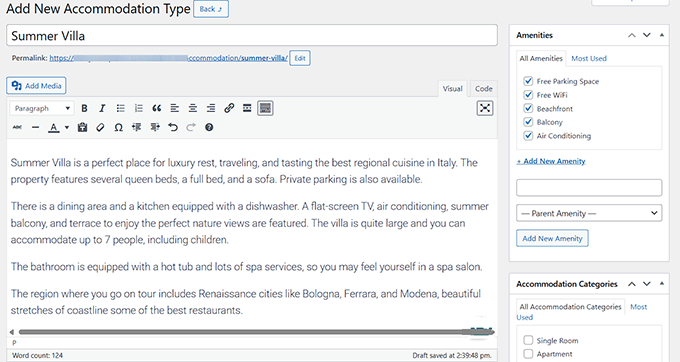
Pour commencer, allez dans Hébergement » Types d'hébergement, puis cliquez sur « Ajouter un nouveau type d'hébergement ».
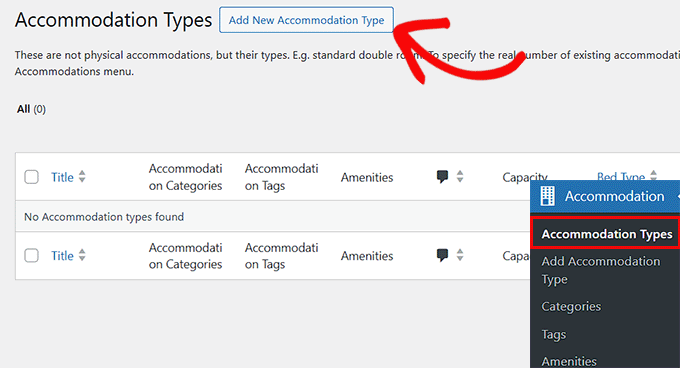
Ici, entrez le nom de la chambre, comme « Chambre King de luxe ». Ajoutez une description détaillée pour que les clients sachent à quoi s’attendre.
Je recommande également de télécharger quelques photos de haute qualité en utilisant les options d'image mise en avant et de galerie. De bons visuels peuvent faire une grande différence lorsque les clients décident quelle chambre réserver.
Important : Les photos haute résolution peuvent ralentir votre site Web. Je recommande d’utiliser un outil comme TinyPNG pour compresser vos images avant de les télécharger. Cela maintient la rapidité de votre site pour les utilisateurs mobiles.
Vous pouvez également définir la catégorie de votre hébergement et les étiquettes dans les panneaux de droite.
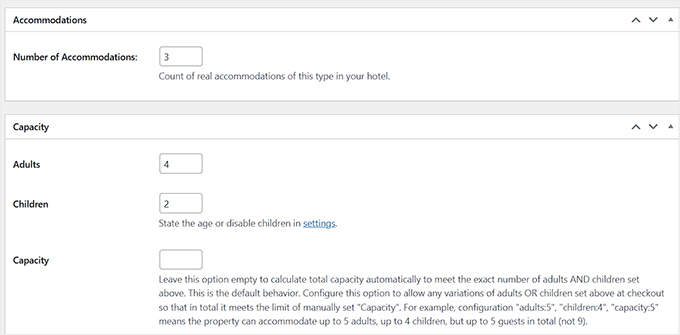
Ensuite, faites défiler vers le bas jusqu'à la section « Nombre d'hébergements ». Ici, vous devez indiquer au système combien de chambres identiques de ce type sont disponibles à la réservation.
Par exemple, si vous avez trois villas d'été identiques, définissez la quantité à 3. Le plugin gérera automatiquement la disponibilité.
Ensuite, configurez la capacité de la chambre en définissant le nombre d'adultes et d'enfants que la chambre peut accueillir.
Vous pouvez également attribuer des types de lits disponibles, ajouter des équipements personnalisés, ou même lier des services spécifiques comme le petit-déjeuner ou le transfert aéroport si vous les avez configurés.
Une fois que vous avez terminé de remplir les détails, cliquez sur le bouton « Publier » pour enregistrer votre première chambre.
Répétez ce processus pour chaque type de chambre que vous souhaitez proposer.
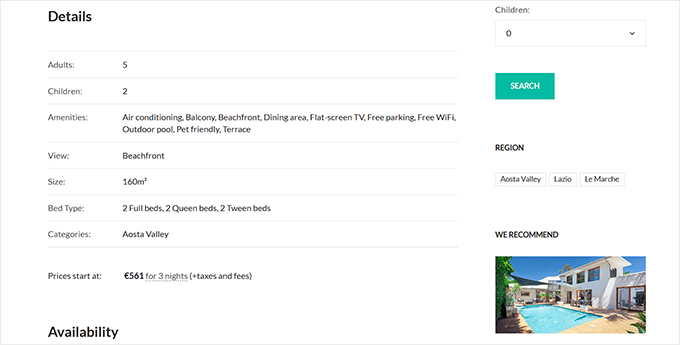
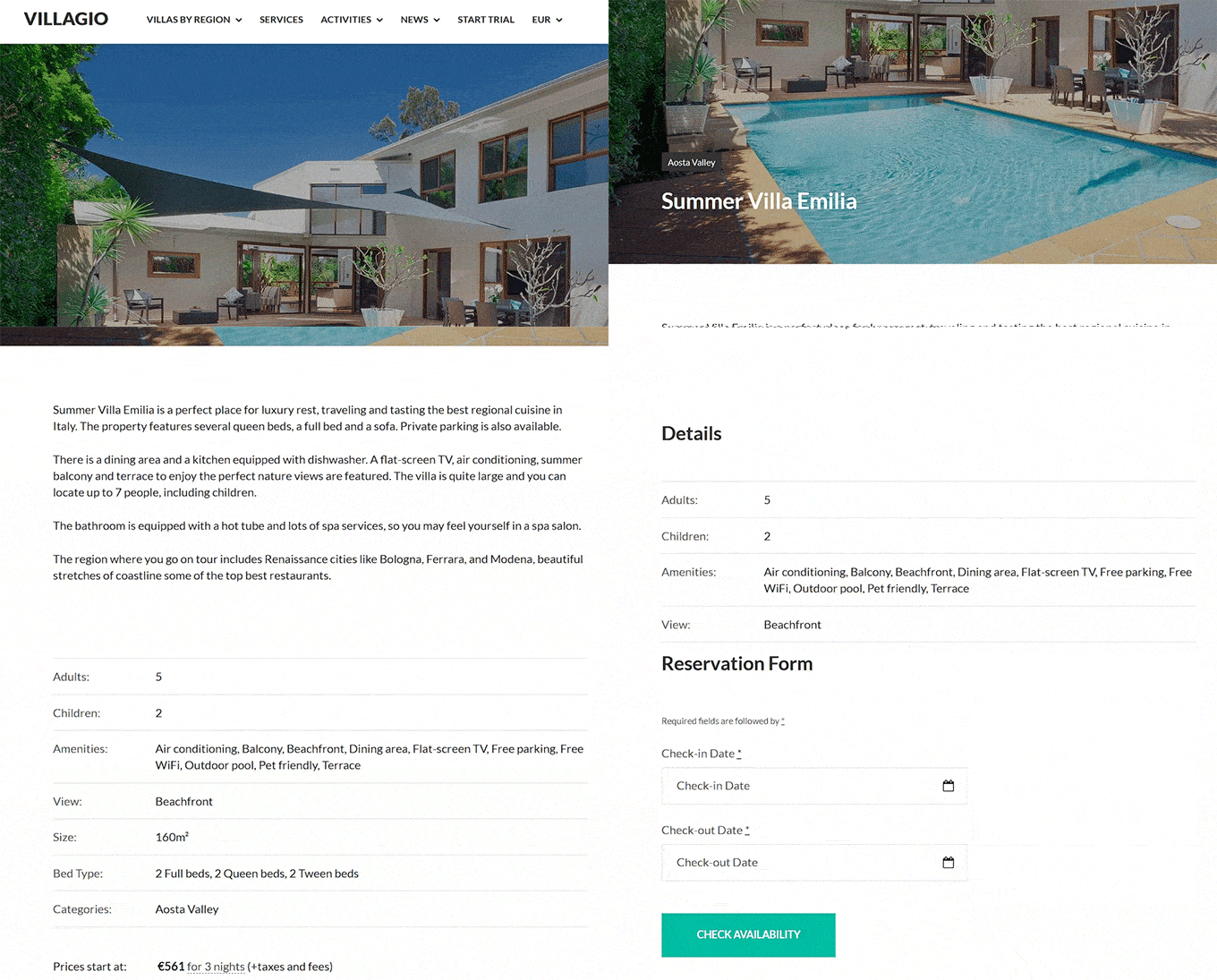
Une fois publiée, voici comment votre type d'hébergement apparaîtra sur votre site Web, avec le titre de la chambre, les images, la description, la capacité, les prix et un bouton de réservation.
💰 Étape 4 : Définition des tarifs et des saisons des chambres
Maintenant que vos chambres sont ajoutées, il est temps de configurer vos tarifs. MotoPress sépare ce processus en deux parties distinctes pour vous offrir une flexibilité maximale :
- Tarifs (Le « Combien ») : Le prix réel appliqué à ces dates.
- Saisons (Le « Quand ») : Les dates spécifiques auxquelles un prix s'applique (par exemple, Été, Vacances, Week-ends).
Vous devez définir le calendrier (Saisons) avant de pouvoir y associer un prix (Tarifs). Faisons cela maintenant.
Définir vos saisons
Tout d'abord, indiquez au système quelles sont les dates spéciales. Visitez la page Hébergement » Saisons et cliquez sur le bouton « Ajouter une nouvelle saison ».
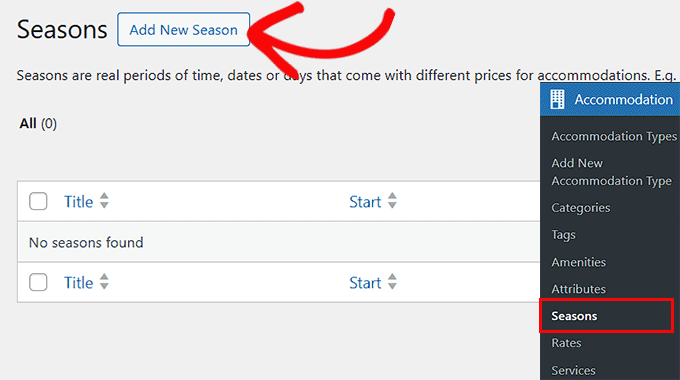
Une saison est toute période de dates où vos tarifs changent, comme l'été, les vacances d'hiver ou les week-ends. Ici, vous devrez donner un nom clair à votre saison et définir les dates de début et de fin.
Par exemple, vous pourriez créer une saison « Pic d'été » qui s'étend du 1er juin au 31 août, et une saison « Vacances » du 20 décembre au 5 janvier.
Vous pouvez également choisir si une saison doit se répéter chaque année ou s'appliquer une seule fois.
Ceci est utile si vous avez des saisons récurrentes comme l'été ou Noël, ou des événements spéciaux uniques où les tarifs doivent être ajustés pour une année spécifique.
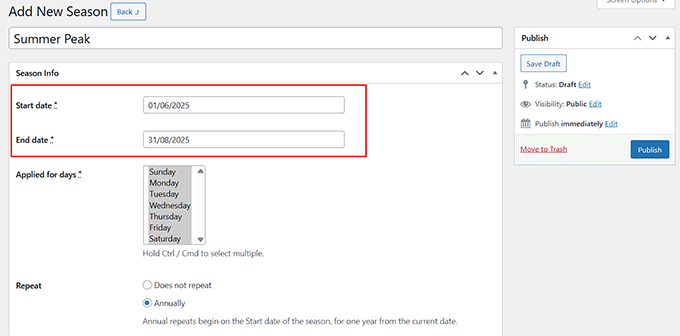
Une fois que vous avez fait cela, cliquez sur le bouton « Publier » pour enregistrer vos paramètres.
Définir vos tarifs
Maintenant que le système connaît les dates, vous pouvez définir les prix. Rendez-vous sur la page Hébergement » Tarifs et cliquez sur « Ajouter un nouveau tarif ».
Sélectionnez le type d'hébergement que vous souhaitez tarifer (par exemple, Chambre King de Luxe) et cliquez sur « Créer un tarif ».
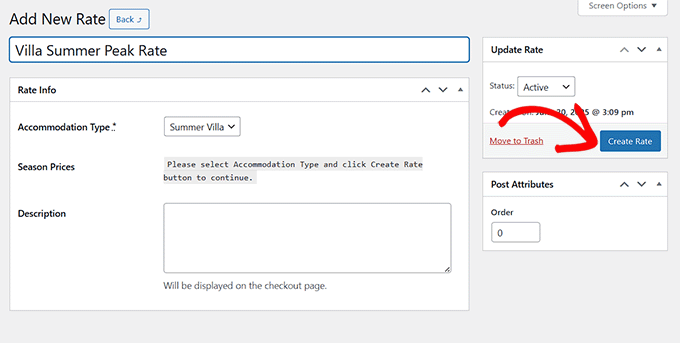
Dans les paramètres du tarif, cliquez sur le bouton « Ajouter un nouveau prix de saison ». Cela connecte votre prix à la saison que vous venez de créer.
Entrez ensuite un « Prix par nuit » de base, ainsi qu'un prix pour chaque adulte ou enfant supplémentaire, si nécessaire.
Par exemple, vous pourriez facturer 100 $ par nuit pendant la basse saison et 150 $ pendant l'été.
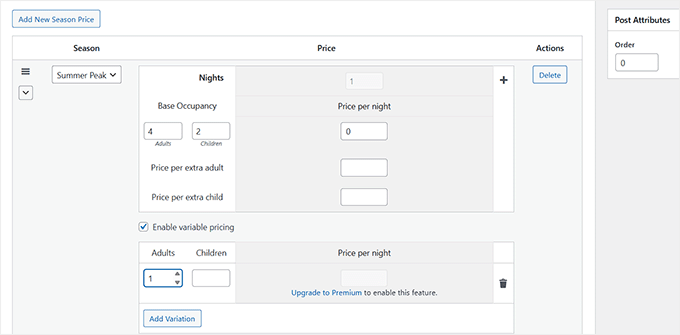
Vous pouvez également activer la tarification variable, qui vous permet de définir des prix différents en fonction du nombre d'invités. Par exemple, facturer moins pour 2 adultes et plus pour 4 adultes.
Cependant, cette fonctionnalité fait partie de la version premium, vous devrez donc mettre à niveau MotoPress pour la débloquer.
Répétez ce processus pour créer des tarifs pour chaque type de chambre selon différentes saisons. Une fois que vous avez ajouté tous les tarifs, n'oubliez pas de cliquer sur le bouton « Mettre à jour le tarif » pour enregistrer vos modifications.
📅 Étape 5 : Gestion des calendriers de disponibilité
Une fois vos chambres et tarifs configurés, l'étape suivante consiste à gérer la disponibilité. Le calendrier MotoPress vous offre un aperçu visuel de toutes vos réservations.
Pour y accéder, allez dans Réservations » Calendrier. Cela vous permet de voir quelles chambres sont réservées et quand. Cependant, vous ne pouvez pas cliquer sur une date dans ce calendrier pour la bloquer.
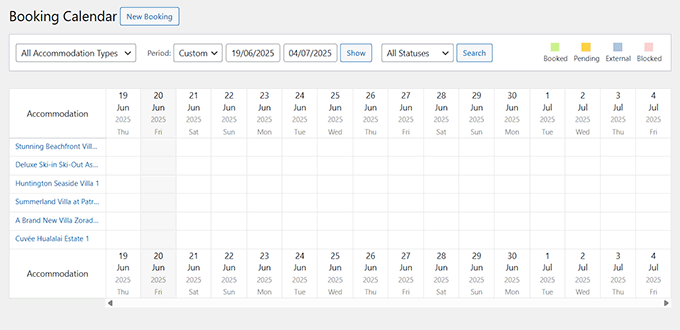
Si vous utilisez la version pro du plugin MotoPress Hotel Booking, vous débloquerez également la possibilité de créer des réservations manuellement depuis le tableau de bord WordPress.
Cliquez simplement sur le bouton « Nouvelle réservation » en haut de l'écran. Cela vous mènera à un formulaire de réservation où vous pourrez saisir les dates d'arrivée et de départ de l'invité, sélectionner le type d'hébergement et indiquer le nombre d'adultes et d'enfants.
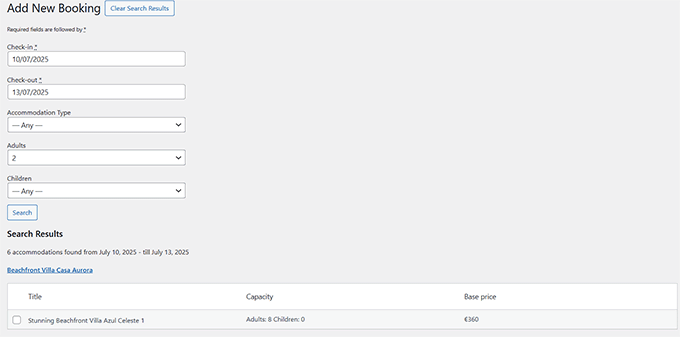
Le plugin vérifiera alors la disponibilité et vous indiquera quelles chambres sont libres pour ces dates.
Cette fonctionnalité est particulièrement utile pour gérer les réservations téléphoniques, les clients sans rendez-vous ou toute réservation effectuée en dehors de votre site web.
Une autre chose à garder à l'esprit est que le calendrier sert à visualiser les réservations, et non à bloquer des dates. Vous ne pouvez pas cliquer sur une date dans le calendrier pour la rendre indisponible.
Pour bloquer des dates pour la maintenance ou définir des règles comme un séjour minimum, vous devrez utiliser la section « Règles de réservation ». C'est une fonctionnalité clé qui vous donne un contrôle précis sur votre disponibilité.
Pour les définir, allez à la page Réservations » Règles de réservation.
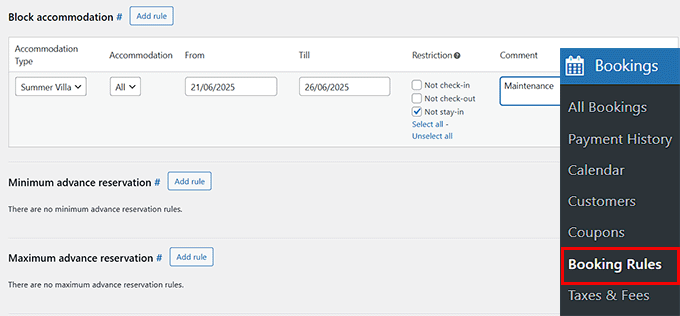
Cette section vous permet de définir comment et quand chaque chambre peut être réservée. Vous pouvez :
- Définir des restrictions sur les jours d'arrivée et de départ, comme n'autoriser que les arrivées le vendredi.
- Bloquer des chambres spécifiques pendant des dates sélectionnées — par exemple, pour le nettoyage, la maintenance ou un usage personnel.
- Définir des durées de séjour minimum et maximum, comme un minimum de 2 nuits.
- Décider combien de temps à l'avance les clients peuvent effectuer une réservation.
Toutes les règles que vous créez ici mettront automatiquement à jour votre calendrier de disponibilité et empêcheront les clients de réserver en dehors de vos politiques définies.
La mise en place de ces règles dès le début vous donne plus de contrôle sur votre calendrier et garantit que votre système de réservation se comporte comme vous le souhaitez.
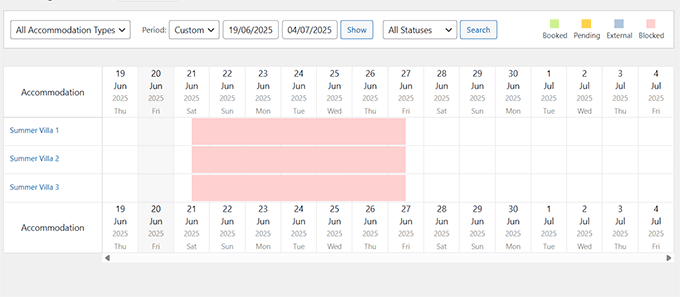
Voici un exemple de calendrier avec certaines dates bloquées.
💳 Étape 6 : Activation des paiements en ligne
Pour faciliter le processus de réservation pour vos clients, vous voudrez activer les paiements en ligne.
Cela permet aux visiteurs de payer leurs réservations au moment de la réservation, ce qui non seulement renforce la confiance, mais vous aide également à éviter les non-présentations et les annulations de dernière minute.
MotoPress Hotel Booking prend en charge plusieurs passerelles de paiement populaires. Par exemple, le plan gratuit permet des options de paiement intégrées comme les virements bancaires directs, le paiement à l'arrivée et PayPal. Cela vous permet de commencer à accepter les paiements immédiatement.
Cependant, pour accepter les paiements Stripe, 2Checkout ou Bambora, vous aurez besoin de la version premium.
Pour configurer les paiements, allez dans Hébergement » Paramètres » Passerelles de paiement. Par défaut, vous arriverez sur la page des paramètres généraux pour toutes les options de paiement disponibles. En haut, vous verrez une liste de liens pour chaque passerelle de paiement prise en charge.
Cliquez simplement sur la méthode de paiement que vous souhaitez configurer. Par exemple, si vous sélectionnez PayPal, vous verrez les paramètres ci-dessous.
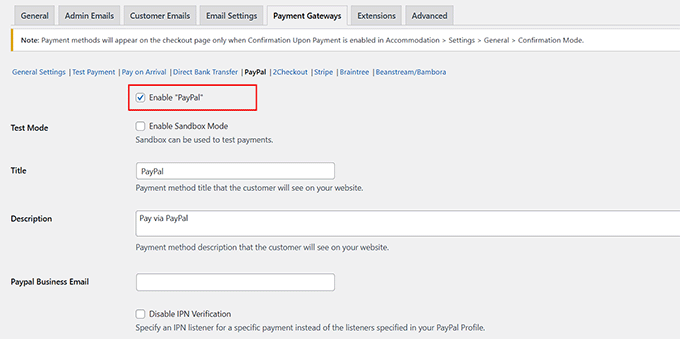
Assurez-vous de cliquer sur la case à cocher pour activer votre méthode de paiement préférée.
Si vous utilisez PayPal, vous serez également invité à entrer votre adresse e-mail professionnelle afin que le plugin puisse traiter les paiements en toute sécurité en votre nom.
Vous pouvez également ajuster comment et quand les paiements sont collectés en revenant à l'onglet « Général » en haut de la page « Passerelles de paiement ».
Par exemple, vous pouvez demander le paiement intégral à l'avance, facturer un acompte ou permettre aux clients de payer à l'arrivée.
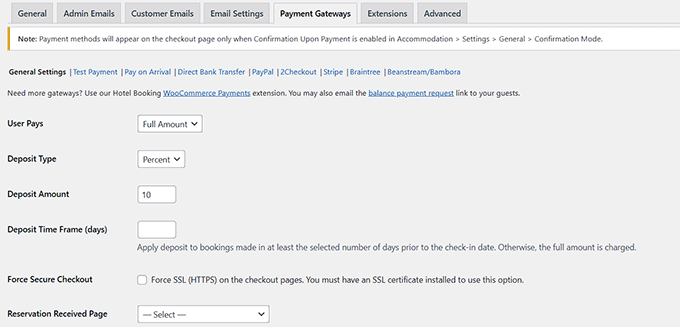
Une fois vos méthodes de paiement actives, elles apparaîtront automatiquement lors du processus de paiement sur votre site.
Assurez-vous simplement de effectuer une réservation de test pour confirmer que tout fonctionne correctement.
🏁 Étape 7 : Création de pages de réservation à l'aide de blocs
Une fois que tout est configuré en coulisses, il est temps de rendre votre système de réservation visible pour les visiteurs de votre site Web. Vous pouvez le faire en créant des pages dédiées dans l'éditeur de blocs WordPress à l'aide des blocs MotoPress intégrés.
Le plugin ajoute automatiquement plusieurs blocs personnalisés à l'éditeur, ce qui facilite l'affichage des détails de l'hébergement, des calendriers de disponibilité, des formulaires de réservation, et plus encore, le tout sans codage.
Je recommande de commencer par créer une page distincte pour chacun de vos hébergements.
Ouvrez l'éditeur de blocs WordPress et ajoutez le bloc « Type d'hébergement unique ». Ensuite, utilisez le menu déroulant à gauche pour choisir un hébergement.
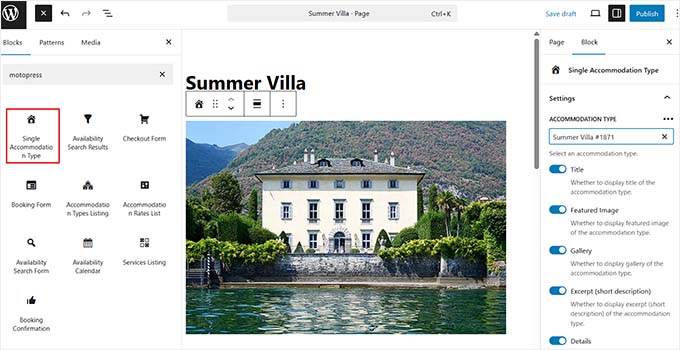
Ce bloc affiche automatiquement tous les détails importants de cette chambre, y compris le titre, les images, la description, les équipements, un calendrier de disponibilité et un formulaire de réservation.
Cela signifie que les visiteurs pourront vérifier la disponibilité et commencer le processus de réservation directement depuis cette page. Vous pouvez répéter le processus pour vos types d'hébergement.
Vous pourriez également vouloir ajouter des titres, du texte ou d'autres contenus pour rendre vos pages plus informatives et conviviales.
Vous pouvez revoir notre tutoriel sur comment créer une page personnalisée dans WordPress pour obtenir de l'aide.
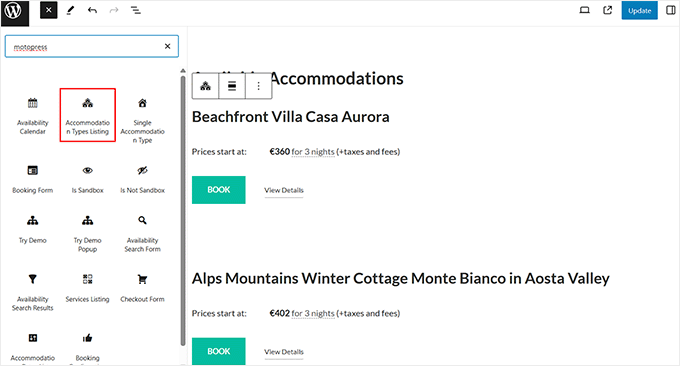
Ensuite, créez une page de liste principale où toutes vos hébergements seront affichés. Pour ce faire, ajoutez simplement le bloc « Liste des types d'hébergement ».
Il récupérera tous les types d'hébergement que vous avez publiés et les affichera dans une mise en page soignée, permettant aux clients de parcourir et de choisir facilement celui qui leur convient le mieux.
Maintenant, à l'étape 2, nous avons parlé de la création de la page de paiement et de la page des résultats de recherche et de leur attribution aux champs appropriés dans les paramètres du plugin.
Avant que tout puisse fonctionner correctement, vous devrez ouvrir chacune de ces pages dans l'éditeur de blocs et insérer les blocs corrects.
Sur la page des résultats de recherche, ajoutez le bloc « Résultats de recherche de disponibilité ». Sur la page de paiement, ajoutez le bloc « Formulaire de paiement ».
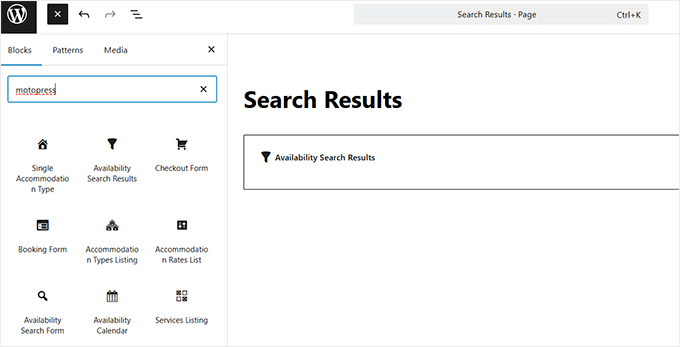
Une fois que vous aurez fait cela, le processus de réservation de votre site Web fonctionnera comme suit :
- Un visiteur sélectionne ses dates sur une page de chambre et vérifie la disponibilité.
- Il est dirigé vers la page « Résultats de recherche » pour confirmer son choix.
- Enfin, il est envoyé à la page « Paiement » pour saisir ses informations et finaliser la réservation.
À ce stade, vous devez tester le flux. Ne testez pas en étant connecté en tant qu'administrateur.
Ouvrez votre site web dans une fenêtre de navigation privée (ou un autre navigateur). Cela garantit que vous voyez exactement ce qu'un nouveau client voit. Essayez de rechercher une chambre et de finaliser une réservation pour vous assurer que tout fonctionne parfaitement.
🎁 Plugins bonus pour améliorer votre site de réservation d'hôtel
Une fois votre système de réservation d'hôtel opérationnel, vous pouvez aller plus loin en ajoutant quelques plugins supplémentaires.
Ces outils vous aident à augmenter votre trafic, à améliorer l'expérience de réservation et à faciliter la gestion de votre site en coulisses :
- AIOSEO : C'est essentiel pour le SEO local. Il aide votre hôtel à apparaître sur Google Maps et dans les recherches « hôtels près de chez moi » afin que les voyageurs puissent trouver votre établissement.
- WPForms : Utilisez-le pour créer un formulaire de « Demande spéciale » ou de « Demande d'événement ». Il permet aux clients de s'informer facilement sur les mariages, les transferts aéroport ou les besoins alimentaires.
- WP Mail SMTP : Cela garantit que vos e-mails de confirmation de réservation parviennent effectivement à la boîte de réception de l'invité. Il empêche les détails de réservation de se retrouver dans le dossier spam.
- MonsterInsights : Voyez exactement d'où viennent vos invités. Il suit les canaux marketing qui génèrent le plus de réservations afin que vous puissiez dépenser votre budget judicieusement.
- OptinMonster : Utilisez ceci pour récupérer les réservations perdues. Vous pouvez afficher une fenêtre contextuelle avec un code de réduction de 5 % si un utilisateur tente de quitter la page de paiement sans payer.
- Duplicator : Votre base de données de réservations est votre entreprise. Ce plugin crée des sauvegardes automatiques afin que vous ne perdiez jamais une réservation si votre site rencontre un problème technique.
Ces plugins fonctionnent très bien avec MotoPress Hotel Booking et vous aident à gérer un site Web d'hôtel plus sécurisé, optimisé et convivial pour les clients. Vous n'avez pas besoin de tout installer en une seule fois, mais l'ajout des bons outils en fonction de vos objectifs peut faire une réelle différence.
👉 Vous voulez plus d'options ? Consultez notre liste complète de plugins WordPress indispensables. Elle couvre tout, de la performance et la sécurité au SEO et au marketing.
💬 Foire aux questions sur la création de sites de réservation d'hôtel
Voici quelques questions fréquemment posées par nos lecteurs concernant l'ajout d'un système de réservation de chambres d'hôtel dans WordPress :
Ai-je besoin d'utiliser un thème WordPress spécifique avec MotoPress ?
Non, MotoPress Hotel Booking fonctionne avec n'importe quel thème WordPress bien codé. Vous pouvez probablement utiliser votre design existant sans problème, bien que MotoPress propose des thèmes spécialisés si vous partez de zéro.
Si vous recherchez l'inspiration en matière de design ou si vous souhaitez un thème qui fonctionne parfaitement avec la fonctionnalité de réservation, assurez-vous de consulter notre liste des meilleurs thèmes WordPress pour hôtels.
Est-il possible d'ajouter des tarifs saisonniers ou des remises ?
Oui, vous pouvez facilement définir des tarifs différents pour les hautes saisons, les jours fériés ou les week-ends. Le plugin prend également en charge les coupons de réduction et les prix variables en fonction de la durée du séjour ou du nombre d'invités.
Existe-t-il un moyen d'éviter les doubles réservations ?
Oui, le système bloque automatiquement les dates dès qu'une chambre est réservée. Vous pouvez également synchroniser votre calendrier avec des plateformes comme Airbnb et Booking.com via iCal pour vous assurer que la disponibilité est mise à jour partout en temps réel.
Quelles sont les meilleures pratiques SEO pour un site de réservation d'hôtel ?
La pratique la plus importante est d'optimiser pour le SEO local afin que les clients puissent trouver votre emplacement spécifique. Vous devriez également rédiger des descriptions uniques pour chaque type de chambre, ajouter du texte alternatif aux images et utiliser le balisage de schéma pour afficher les notes en étoiles dans la recherche Google.
Voici quelques conseils SEO clés que je recommande pour les sites d'hôtels :
- Utilisez un plugin SEO comme AIOSEO pour gérer les titres, les balises méta et le schéma.
- Ciblez les mots-clés de longue traîne qui reflètent votre emplacement et vos offres uniques.
- Ajoutez des avis ou des témoignages pour renforcer la confiance et maintenir le contenu à jour.
- Utilisez le balisage schema pour afficher les notes par étoiles et les prix dans la recherche Google.
- Optimisez la vitesse de votre site web, en particulier pour les utilisateurs mobiles.
Pour plus de conseils, consultez notre guide ultime du SEO WordPress pour débutants.
J'espère que cet article vous a aidé à apprendre comment ajouter un système de réservation de chambres d'hôtel dans WordPress. Vous voudrez peut-être aussi consulter notre guide pour débutants sur l'ajout d'une page d'avis clients dans WordPress et notre liste de statistiques sur l'abandon de panier pour améliorer votre site.
Si cet article vous a plu, abonnez-vous à notre chaîne YouTube pour des tutoriels vidéo WordPress. Vous pouvez également nous retrouver sur Twitter et Facebook.


sreekanth
salut comment puis-je créer le site web de l'hôtel dans lequel les utilisateurs peuvent rechercher leur hôtel et vol souhaités et ici la question est comment puis-je obtenir les données des vols et des hôtels dans ma base de données
Ray Gulick
Pas d'intégration Stripe ?
ken
un seul type de chambre autorisé, ce qui, je pense, aucun hôtel ne peut utiliser ce système...
Ramesh
article intéressant... message très informatif & réfléchi sur le moteur de réservation, comment configurer les plugins de calendrier WordPress.
見嘉 洪
Je ne peux pas voir le menu déroulant "ajouter un calendrier" dans l'éditeur visuel de publication.
Que dois-je faire maintenant ?
Après la mise à jour de la dernière version, ce problème est résolu. Merci~
Stephan Paul
Ça semble génial mais j'ai plusieurs chambres disponibles avec des prix différents. Cela semble ne faire qu'un prix pour une chambre pour une nuit et je n'arrive pas à trouver comment ajouter plus de chambres ou des prix différents.
jaimin
comment afficher la liste de tous les articles de chambre sur une seule page ????
Bongo
Très bien. Ça a l'air simple. Bien joué les gars
John
Ce plugin semble attrayant.
Cependant, si vous souhaitez réserver quelque chose sans utiliser PayPal, vous devez payer 49 $ US pour la version Pro.
Je ne serais pas contre payer pour la version pro, mais comme je ne veux pas utiliser PayPal, je n'ai aucun moyen de savoir si cela fonctionnera.
Mark
Salut, super article et exactement ce que je suis en train de chercher. Mon problème a été qu'il y a tellement d'options disponibles. Avez-vous examiné d'autres plugins payants/gratuits avant d'écrire cet article ? Je suis curieux de savoir ce qui vous a amené à choisir celui-ci comme votre « plugin de choix » pour les systèmes de réservation.
Merci,
Mark
Support WPBeginner
Il existe d'autres plugins avec des fonctionnalités similaires. Parmi les plugins gratuits, nous avons trouvé celui-ci. Faites-nous savoir si vous trouvez quelque chose de mieux.
Admin