


Vous êtes submergé par les e-mails de notification WordPress ? Avec les alertes de commentaires, les nouvelles inscriptions d'utilisateurs, les mises à jour de plugins et les messages de formulaires qui s'accumulent, votre boîte de réception peut devenir incontrôlable.
Le problème est que les e-mails commerciaux importants peuvent facilement être enterrés, et vous finissez par manquer des choses qui comptent vraiment.
Mais voici quelque chose que la plupart des utilisateurs de WordPress ne réalisent pas : vous pouvez prendre le contrôle total des notifications de votre site. Pas seulement les filtrer, mais les personnaliser pour qu'elles vous servent. 📩
Chez WPBeginner, nous avons testé différentes méthodes pour réduire le désordre des notifications, et la bonne configuration a fait toute la différence. Maintenant, nous recevons non seulement moins d'e-mails ; nous recevons ceux qui comptent. Cela signifie qu'il est plus facile de suivre les prospects, de maintenir les flux de travail sans heurts et d'éviter de manquer des opportunités clés.
Dans ce guide, nous vous montrerons comment résoudre les problèmes de livraison d'e-mails WordPress, configurer des notifications personnalisées pour les activités importantes du site, et même envoyer des alertes via des outils comme Slack ou SMS. De cette façon, vous pouvez rester informé sans encombrer votre boîte de réception.
🗝️ Points Clés : Apprenez à arrêter les alertes WordPress inutiles, à améliorer la délivrabilité des e-mails avec WP Mail SMTP, et à créer des notifications personnalisées pour les événements importants tels que les commentaires, les mises à jour de publication et les nouvelles inscriptions d'utilisateurs.
Pourquoi améliorer les notifications WordPress ?
Voici une réponse rapide : Parce que sans contrôle, votre boîte de réception est rapidement encombrée d'alertes, ce qui rend plus difficile de repérer les e-mails qui comptent vraiment.
WordPress envoie des notifications par e-mail pour vous aider à continuer à faire fonctionner votre site Web WordPress en douceur.
Parmi les exemples d'e-mails de notification WordPress importants, citons ceux envoyés lorsqu'un nouvel utilisateur s'inscrit sur votre site, lorsqu'une personne remplit votre formulaire de contact, et lorsqu'un client achète un produit sur votre boutique en ligne.
Cependant, par défaut, WordPress envoie également des notifications pour des événements mineurs, tels qu'un utilisateur qui réinitialise un mot de passe ou quelqu'un qui laisse un commentaire.
À mesure que votre site grandit et que vous publiez plus de contenu, vous recevrez de plus en plus de ces e-mails. Cela peut devenir ennuyeux, et vous pourriez avoir du mal à trouver les notifications importantes parmi les e-mails moins importants.
La bonne nouvelle est que vous pouvez empêcher les notifications WordPress dont vous n'avez pas besoin d'encombrer votre boîte de réception, telles que les notifications de commentaires.
Vous pouvez également créer de nouvelles notifications personnalisées pour suivre les problèmes qui nécessitent une attention immédiate, comme lorsqu'un auteur soumet un article à examiner.
Dans cette optique, nous vous expliquerons comment ajouter de meilleures notifications personnalisées dans WordPress. Voici ce que nous allons couvrir dans cet article :
- Making Sure Your WordPress Notifications Get Delivered
- Tip 1: Customizing Notifications About Posts in WordPress
- Tip 2: Customizing Notifications About Comments in WordPress
- Tip 3: Customizing Notifications About WordPress Updates
- Astuce bonus : Désactivation des notifications de nouveaux utilisateurs dans WordPress
- Questions fréquemment posées sur les notifications WordPress
- Ressources supplémentaires pour la gestion de votre site Web
Prêt ? Plongeons directement dedans !
S'assurer que vos notifications WordPress sont livrées
Tout d'abord, assurons-nous que vous recevrez bien les notifications que WordPress envoie. Voici quelques façons d'y parvenir.
Rendre les e-mails WordPress fiables
Trop souvent, nous entendons dire que les utilisateurs ont des problèmes avec WordPress qui n'envoie pas d'e-mails. C'est un problème car cela signifie que vous pourriez manquer des notifications importantes de votre site.
C'est là que WP Mail SMTP peut vous aider. C'est un plugin WordPress qui garantit la livraison fiable de vos e-mails.
Nous sommes de grands fans de WP Mail SMTP. Chez WPBeginner, WP Mail SMTP a été notre solution de choix pour nous assurer que nos e-mails arrivent dans la boîte de réception et non dans le dossier spam. Vous voulez voir comment cela fonctionne ? Consultez notre avis complet sur WP Mail SMTP.
Une fois que vous avez configuré avec succès WP Mail SMTP, assurez-vous d'envoyer un e-mail de test depuis WordPress pour confirmer que l'e-mail fonctionne désormais de manière fiable.
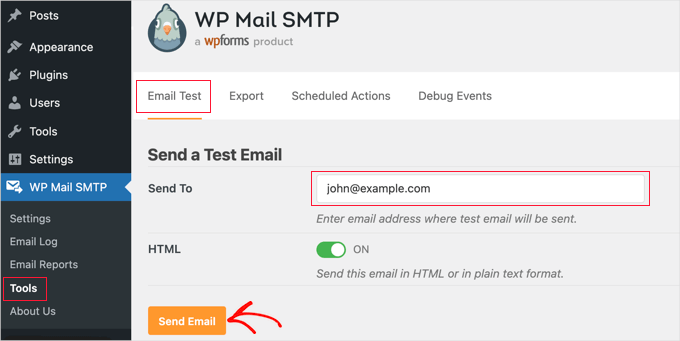
Pour plus de détails, consultez notre guide étape par étape sur comment résoudre les problèmes d'envoi d'e-mails WordPress.
Envoi de notifications WordPress par une seconde méthode
Si vous ne consultez pas régulièrement votre boîte de réception e-mail professionnel, des notifications WordPress importantes pourraient passer inaperçues. Vous pouvez envoyer vos notifications les plus importantes en utilisant une deuxième méthode.
Par exemple, certains des plugins de notification que nous abordons ci-dessous vous permettent d'envoyer des messages personnalisés aux téléphones mobiles via SMS.
Une autre option consiste à intégrer votre site WordPress avec Slack, une puissante suite de communication d'équipe qui vous permet de collaborer avec votre équipe et d'optimiser votre flux de travail.
Par exemple, vous pouvez faire en sorte que WordPress vous envoie une notification sur Slack lorsque :
- Un rédacteur met à jour un article de blog sur votre site.
- Un nouveau formulaire de prospect est soumis afin que votre équipe commerciale puisse agir.
- Un nouveau client achète quelque chose sur votre boutique en ligne.
- Un étudiant s'inscrit à un nouveau cours sur votre site Web d'adhésion.
- Un visiteur s'inscrit à votre webinaire en ligne.
Chez WPBeginner, nous utilisons Slack pour notre équipe comme centre de communication centralisé et pour recevoir des notifications automatiques.
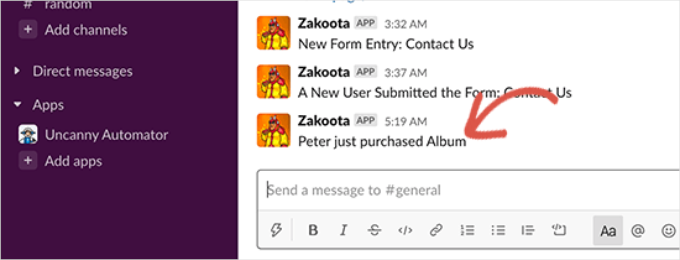
Nous couvrons toutes les étapes dans notre guide sur comment intégrer Slack avec WordPress.
Astuce 1 : Personnaliser les notifications sur les articles dans WordPress
Lorsque vous êtes la seule personne à travailler sur votre propre site WordPress, vous êtes naturellement au courant de tous les articles publiés et de ceux sur lesquels vous travaillez encore.
Cependant, si vous avez d'autres auteurs qui écrivent des articles de blog ou des spécialistes qui optimisent votre contenu pour les moteurs de recherche, vous pouvez commencer à perdre la trace de tous les changements sur votre site Web.
Le moyen le plus simple de rester informé est de configurer des notifications personnalisées qui sont envoyées directement dans votre boîte de réception chaque fois qu'un article est modifié.
Ajout de notifications par e-mail pour les modifications d'articles
Par défaut, WordPress n'envoie aucune notification lorsque des utilisateurs modifient des publications. Si vous gérez un site WordPress multi-auteurs, vous voudrez peut-être être informé des modifications de publication sur votre site Web.
Par exemple, vous souhaiterez peut-être être notifié chaque fois que le contenu d'un article est modifié ou qu'il est ajouté à une catégorie différente. Ou vous préférerez peut-être être notifié uniquement après la publication ou la planification d'un article.
Vous pouvez le faire en installant et en activant le plugin Better Notifications for WP. Pour plus de détails, veuillez consulter notre guide étape par étape sur comment installer un plugin WordPress.
Une fois activé, vous devez accéder à Notifications » Ajouter une nouvelle pour créer une nouvelle notification. Une fois que vous avez donné un titre à la notification, vous choisissez pour quoi être notifié.
Par exemple, vous pouvez sélectionner « Nouveau message publié » dans le menu déroulant « Notification pour ».
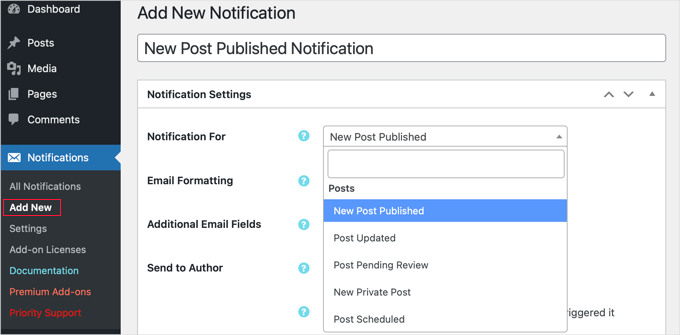
Vous pouvez en apprendre davantage dans notre guide sur la manière d'obtenir des notifications par e-mail pour les modifications de publication dans WordPress. Dans ce tutoriel, nous couvrons 2 plugins différents, et l'un d'eux vous permet d'envoyer des notifications par SMS.
Ajout de notifications par e-mail pour les articles en attente de révision
Si vous ou un éditeur revoyez chaque article avant sa publication, vous devrez peut-être vous connecter à votre tableau de bord WordPress pour voir si des articles attendent d'être revus. Dans ce cas, il est utile de recevoir un e-mail chaque fois qu'un article attend votre attention.
Heureusement, il existe un excellent plugin qui facilite la configuration de notifications plus spécifiques.
PublishPress est le meilleur plugin pour les blogs WordPress multi-auteurs. Il fournit des notifications par e-mail chaque fois que le statut d'une publication change, ainsi que de nombreuses autres fonctionnalités utiles.
Nous l'avons essayé pour tester toutes les fonctionnalités, que vous pouvez consulter dans notre critique complète de PublishPress.
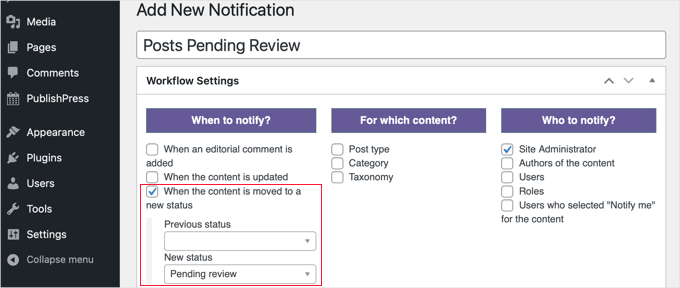
Vous pouvez apprendre à l'utiliser en suivant notre guide détaillé sur comment obtenir des notifications par e-mail pour les publications en attente d'examen dans WordPress.
Notification des auteurs lorsque leurs articles sont publiés
Notifier vos auteurs lorsque leurs articles de blog sont publiés peut également être une bonne idée. Cela leur permettra de promouvoir leurs articles et de participer aux discussions.
Il existe plusieurs plugins que vous pouvez utiliser pour configurer ces notifications personnalisées, et vous pouvez en apprendre davantage à leur sujet dans notre guide sur comment envoyer un e-mail aux auteurs lorsque leurs articles sont publiés dans WordPress.
Astuce 2 : Personnaliser les notifications sur les commentaires dans WordPress
Les commentaires stimulent la discussion et l'engagement des utilisateurs sur de nombreux blogs. Cependant, WordPress ne fait pas un excellent travail pour notifier les utilisateurs de l'activité des commentaires.
La bonne nouvelle est qu'il existe plusieurs façons de mieux gérer les e-mails de notification de commentaires WordPress et de stimuler l'activité des utilisateurs sur votre site Web. Pour plus de détails, vous voudrez peut-être consulter notre guide sur comment gérer les e-mails de notification de commentaires WordPress.
Désactivation des notifications d'administration concernant les commentaires dans WordPress
Par défaut, WordPress notifie les administrateurs du site des nouveaux commentaires. Cela vous permet de répondre rapidement aux commentaires et d'augmenter l'engagement des utilisateurs.
Vous pouvez voir ces paramètres par défaut en accédant à la page Paramètres » Discussion dans votre zone d'administration WordPress. Il existe des options distinctes pour recevoir des notifications par e-mail lorsqu'un nouveau commentaire est publié et lorsqu'un commentaire est mis en modération.
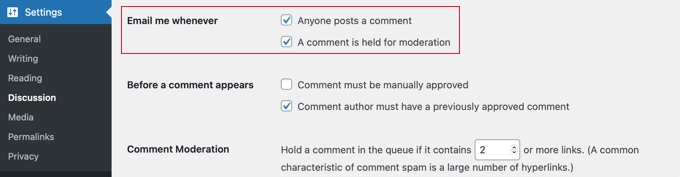
Ces deux notifications sont envoyées aux administrateurs du site. WordPress envoie également un e-mail à l'auteur de la publication concernant les nouveaux commentaires.
Si vous recevez beaucoup de commentaires sur votre site Web, vous voudrez peut-être désactiver une ou les deux de ces notifications.
Pour ce faire, décochez simplement la case appropriée. Pour plus de détails, consultez notre guide sur comment désactiver les notifications de commentaires dans WordPress.
Notification des utilisateurs lorsque leurs commentaires sont approuvés
Lorsqu'un utilisateur laisse un commentaire, il peut voir un message indiquant que son commentaire est « en attente de modération ». Cependant, WordPress ne les informe pas lorsque le commentaire est approuvé ultérieurement.
Beaucoup de ces utilisateurs ne reviennent jamais sur votre site Web et ne sauront jamais si vous avez approuvé ou répondu à leurs commentaires.
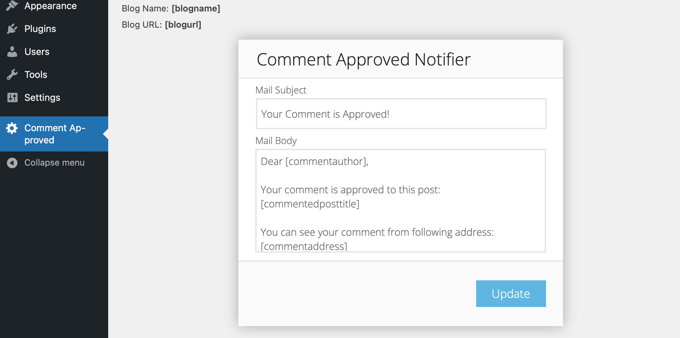
Par défaut, WordPress n'envoie les notifications de commentaires qu'aux administrateurs du site et à l'auteur de l'article. Vous pouvez également notifier vos utilisateurs en utilisant le plugin Comment Approved Notifier Extended.
Une fois que vous installez et activez le plugin, il informera automatiquement vos utilisateurs lorsque vous approuverez leurs commentaires. Vous pouvez utiliser des notifications par e-mail personnalisées en visitant la section « Commentaire approuvé » dans votre zone d'administration WordPress.
Notification des utilisateurs lorsqu'il y a des réponses à leurs commentaires
Vous pouvez augmenter l'engagement des utilisateurs sur votre site WordPress en informant vos utilisateurs lorsque quelqu'un répond à leurs commentaires.
Pour ce faire, vous pouvez utiliser Thrive Comments, le meilleur plugin WordPress pour améliorer les commentaires.
Thrive Comments fait partie de la Thrive Themes Suite. Il remplace le système de commentaires par défaut de WordPress par une interface très attrayante qui comprend ces notifications personnalisées.
Pour une analyse approfondie de l'outil, consultez notre critique détaillée de Thrive Themes Suite et trouvez la section dédiée à Thrive Comments.
Commencez par visiter le site Web de Thrive Themes pour créer un compte.
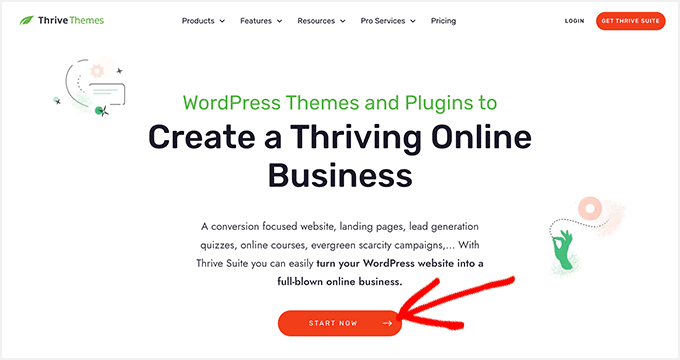
Après votre inscription, vous aurez votre propre espace de compte Thrive Themes.
Cliquez sur le lien « Télécharger et installer le plugin Thrive Product Manager ».

Après l'avoir téléchargé, vous devrez installer et activer le plugin sur votre site WordPress. Si nécessaire, consultez notre guide sur comment installer un plugin WordPress.
Une fois activé, allez dans ‘Product Manager’ dans la barre latérale d'administration de votre WordPress et cliquez sur ‘Log into my account.’
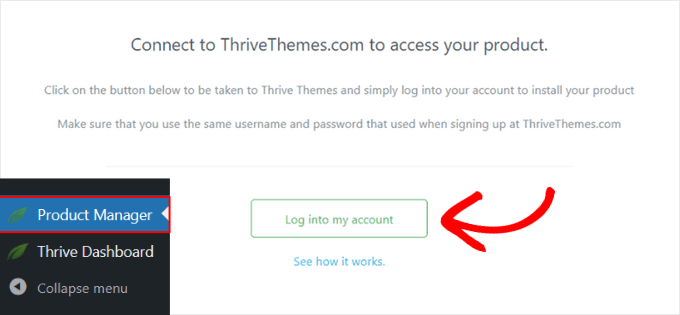
Après vous être connecté, vous verrez le tableau de bord Thrive Product Manager, où vous pourrez sélectionner les outils Thrive Themes que vous souhaitez installer.
À partir de là, sélectionnez ‘Thrive Comments’ puis cliquez sur le bouton ‘Install selected products’.

Après activation, vous verrez tous les plugins que vous avez installés dans la suite dans le tableau de bord Thrive Themes.
Vous pouvez continuer et cliquer sur le bouton ‘Thrive Comments’.

Ensuite, vous devrez naviguer vers la section « Notifications ».
Vous pouvez cliquer pour voir les options de configuration.
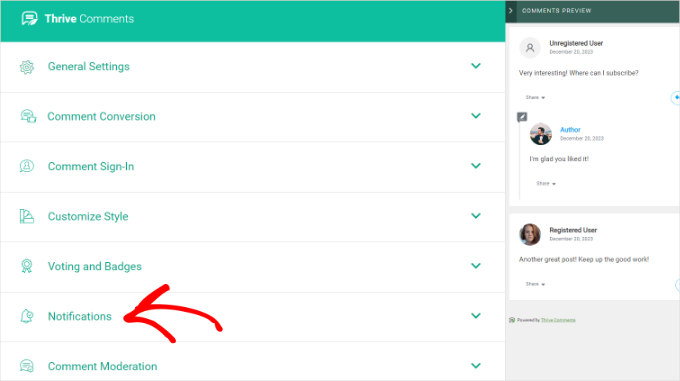
À partir d'ici, vous devrez vous connecter à un service de livraison d'e-mails.
Thrive Comments fonctionne avec de nombreux services populaires. Ceux-ci incluent Constant Contact, Mailchimp et AWeber ; vous pouvez choisir votre service préféré.
Une fois que vous avez connecté Thrive Comments à un service de diffusion d’e-mails, vous pouvez commencer à configurer les notifications par e-mail. Pour des instructions détaillées, consultez notre guide sur comment notifier les utilisateurs uniquement lors des réponses à leurs commentaires WordPress.
Astuce 3 : Personnaliser les notifications sur les mises à jour WordPress
Garder WordPress à jour est important pour la sécurité de votre site web. Il est également important de vous assurer que vous mettez correctement à jour vos plugins et vos thèmes.
Désactivation des notifications par e-mail lorsque des mises à jour automatiques sont effectuées
Parce qu’il est important de toujours exécuter la dernière version de WordPress, chaque nouveau site WordPress a maintenant les mises à jour WordPress activées par défaut.
Lorsque cela se produit, vous recevrez une notification par e-mail indiquant que WordPress a été mis à jour automatiquement et qu'aucune autre action n'est requise.
Il existe des notifications supplémentaires si vous avez activé les mises à jour automatiques pour les plugins et les thèmes WordPress.
Comme il n’y a aucune action à effectuer de votre part, cela peut devenir ennuyeux, surtout si vous gérez plusieurs sites WordPress. Heureusement, vous pouvez contrôler et désactiver ces notifications par e-mail en utilisant le plugin Manage Notification E-mails ou en ajoutant du code à votre site web.
Pour savoir comment configurer et utiliser le plugin, suivez les instructions étape par étape de notre guide sur comment désactiver les notifications par e-mail de mise à jour automatique dans WordPress.
Ajout de notifications par e-mail lorsque des mises à jour sont disponibles
Cependant, si vous n'utilisez pas les mises à jour automatiques pour le cœur de WordPress, les plugins ou les thèmes, vous ne recevrez pas de notifications par e-mail lorsque des mises à jour seront disponibles. Vous ne les verrez que lorsque vous vous connecterez à votre espace d'administration WordPress.
Si vous ne vous connectez pas régulièrement, vous pourriez ne pas réaliser que votre site web est obsolète. Heureusement, vous pouvez faire en sorte que WordPress envoie des notifications par e-mail personnalisées lorsqu’il y a des mises à jour disponibles.
Si vous ne vous connectez pas régulièrement, vous pourriez ne pas réaliser que votre site web est obsolète. Les plugins obsolètes sont l’une des principales causes de vulnérabilités WordPress, il est donc crucial de rester informé pour la sécurité de votre site.
Heureusement, vous pouvez faire en sorte que WordPress envoie des notifications par e-mail personnalisées lorsqu'il y a des mises à jour disponibles.
Pour ce faire, vous devrez installer et activer le plugin Easy Updates Manager. Après l’activation, le plugin ajoutera un élément de menu « Mise à jour » à votre barre de menu WordPress en haut.
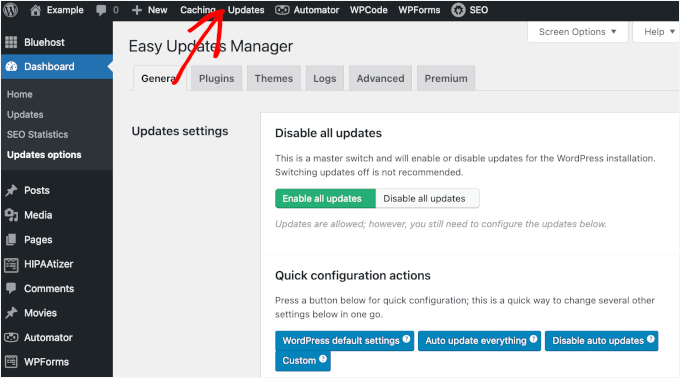
Pour être informé des mises à jour, vous pouvez cliquer sur le menu « Mises à jour » et vous assurer que vous êtes dans l’onglet « Général ».
À partir d’ici, faites défiler jusqu’à la section « E-mails de notification » et entrez votre adresse e-mail dans le champ de texte. Si vous souhaitez définir plusieurs destinataires, vous pouvez séparer chaque e-mail par une virgule.
Après avoir entré les adresses e-mail, cliquez simplement sur le bouton « Enregistrer les adresses e-mail ».
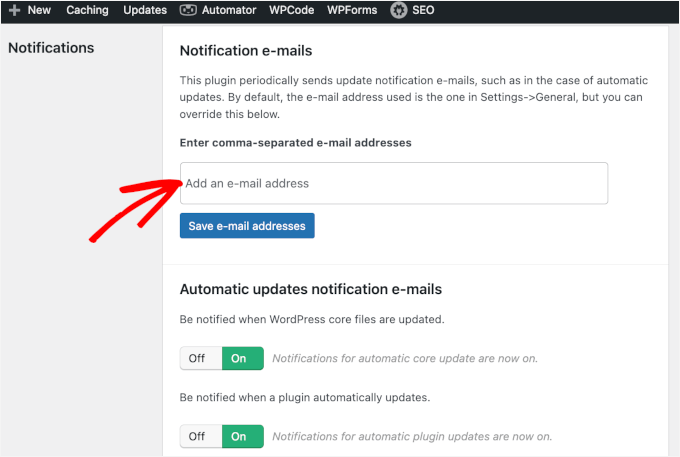
De plus, n’oubliez pas de vérifier si tous les interrupteurs de la section « E-mails de notification des mises à jour automatiques » sont activés. De cette façon, vous ne manquerez pas les notifications de mise à jour pour le noyau WordPress, les plugins, les thèmes et les mises à jour de traduction.
Vous pouvez en apprendre davantage dans notre guide sur comment configurer les notifications par e-mail pour les mises à jour WordPress.
Astuce bonus : Désactivation des notifications de nouveaux utilisateurs dans WordPress
Si vous avez activé l’inscription des utilisateurs sur votre site, WordPress envoie un e-mail de notification à l’adresse e-mail de l’administrateur chaque fois qu’un nouvel utilisateur s’inscrit. Sur les sites où de nombreux utilisateurs s’inscrivent chaque jour, ces e-mails peuvent devenir ennuyeux.
Heureusement, vous pouvez désactiver les notifications de nouveaux utilisateurs en utilisant WP Mail SMTP. Le plan Pro et supérieur incluent des options de contrôle des e-mails, y compris la possibilité d’envoyer un e-mail lorsqu’un nouvel utilisateur est ajouté à votre site web.
L'utilisation d'un plugin pour cela est beaucoup plus sûre que la modification du code de votre site. Cela garantit que vos notifications restent correctement configurées, même après les mises à jour du cœur de WordPress.
Après avoir configuré WP Mail SMTP pour envoyer des e-mails sur votre site, vous devez aller dans WP Mail SMTP » Paramètres, puis cliquer sur l’onglet « Contrôles des e-mails ».
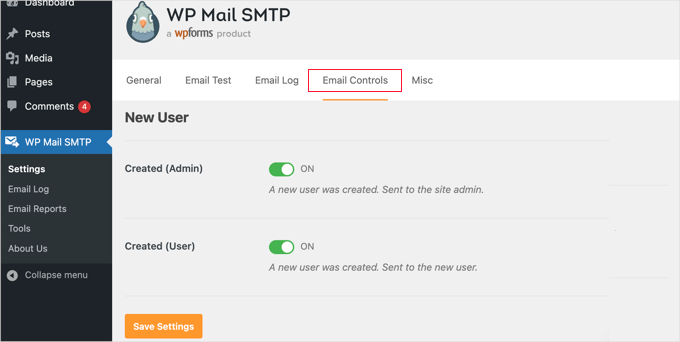
Ensuite, faites simplement défiler jusqu'à la section « Nouvel utilisateur » et cliquez sur le commutateur pour désactiver l'option « Créé (Admin) ». Une fois ce paramètre désactivé, vous, en tant qu'administrateur, ne recevrez plus d'e-mail. Cependant, le nouvel utilisateur qui s'est inscrit recevra toujours un e-mail de confirmation.
Pour plus d'informations, consultez notre guide sur la désactivation des nouvelles notifications utilisateur dans WordPress.
Questions fréquemment posées sur les notifications WordPress
Jetons un coup d'œil à certaines des questions les plus courantes concernant les notifications WordPress.
Que sont les notifications personnalisées dans WordPress ?
Les notifications personnalisées sont des alertes que vous configurez pour suivre des activités spécifiques sur votre site WordPress. Au lieu de vous fier aux paramètres par défaut de WordPress, vous pouvez créer de nouvelles alertes pour des événements tels que les mises à jour de publication, les nouvelles inscriptions d'utilisateurs ou les commentaires en attente.
De cette façon, vous recevez les mises à jour qui vous intéressent et vous ignorez celles qui ne vous intéressent pas.
Pourquoi est-il important de personnaliser les notifications WordPress ?
Par défaut, WordPress envoie de nombreux e-mails dont vous n'avez pas vraiment besoin, et ils peuvent rapidement encombrer votre boîte de réception. La personnalisation de vos notifications vous aide à vous concentrer sur les événements les plus importants, tels que les nouveaux prospects provenant d'un formulaire de contact ou un auteur soumettant un article pour révision.
Cela rend votre flux de travail plus efficace et garantit que vous ne manquez jamais les mises à jour critiques.
Puis-je recevoir des notifications WordPress via d'autres canaux que l'e-mail ?
Oui. De nombreux plugins vous permettent d'envoyer des notifications vers d'autres plateformes. Par exemple, vous pouvez intégrer votre site à Slack pour recevoir des alertes d'équipe en temps réel ou utiliser un service qui envoie des messages SMS directement sur votre téléphone pour les mises à jour urgentes.
Comment puis-je m'assurer que mes e-mails de notification WordPress n'arrivent pas dans le spam ?
La meilleure façon de résoudre les problèmes de livraison est d'utiliser un service SMTP. Nous recommandons le plugin WP Mail SMTP, qui reconfigure WordPress pour utiliser un fournisseur SMTP approprié. Cela améliore considérablement la délivrabilité et aide à empêcher vos notifications de se retrouver dans le spam.
Ressources supplémentaires pour la gestion de votre site Web
Nous espérons que ce tutoriel vous a aidé à apprendre comment ajouter de meilleures notifications personnalisées dans WordPress.
Maintenant que vous avez un contrôle total sur vos notifications, vous pourriez être intéressé par ces autres guides pour vous aider à gérer et à développer votre site WordPress :
- Notifications Push vs E-mail : Lequel est le meilleur
- Comment ajouter des notifications push Web à votre site WordPress
- Comment notifier les abonnés des nouveaux articles dans WordPress
- Rôles et autorisations des utilisateurs WordPress – Un guide pour débutants
- Le guide ultime de la sécurité WordPress
Si vous avez aimé cet article, abonnez-vous à notre Chaîne YouTube pour des tutoriels vidéo WordPress. Vous pouvez également nous trouver sur Twitter et Facebook.


Vous avez une question ou une suggestion ? Veuillez laisser un commentaire pour lancer la discussion.