


Créer du beau contenu dans WordPress ne doit pas être une tâche insurmontable.
L'éditeur de blocs (Gutenberg) a été spécialement conçu pour rendre la création de pages et d'articles aussi simple que de faire glisser des blocs. Aucune compétence technique n'est requise.
Pensez-y comme à construire avec des blocs Lego numériques. Chaque élément de contenu – qu'il s'agisse de texte, d'images ou de boutons – devient un bloc que vous pouvez facilement déplacer et personnaliser.
Nous l'utilisons depuis des années. Cela nous a aidés à guider des milliers d'utilisateurs de WPBeginner pour maîtriser ce système.
Dans ce tutoriel, nous vous montrerons exactement comment fonctionne l'éditeur de blocs de WordPress.
Vous apprendrez des techniques simples qui accélèrent la création de contenu. De plus, vous découvrirez des fonctionnalités qui donnent à votre site un aspect soigné sans aucune connaissance en codage.
Note : Dans cet article, nous parlons de l'utilisation de l'éditeur de blocs, qui est conçu pour modifier vos articles et vos pages. Si vous vous demandez comment modifier l'intégralité de votre site Web avec des blocs, consultez notre guide complet sur l'édition complète du site WordPress.
Quelle est la différence entre l'éditeur de blocs (Gutenberg) et l'éditeur classique ?
La plus grande différence réside dans la façon dont vous créez du contenu. L'Éditeur classique était un simple rédacteur de texte, tandis que l'Éditeur de blocs est un constructeur de pages moderne.
Voici une comparaison rapide des principales différences :
| Fonctionnalité | Éditeur classique | Éditeur de blocs (Gutenberg) |
|---|---|---|
| Structure du contenu | Champ de texte unique (comme MS Word) | Blocs individuels pour chaque élément |
| Options de mise en page | Limité (nécessite des plugins pour les colonnes) | Glisser-déposer de colonnes, groupes et lignes |
| Gestion des médias | Alignement de base (gauche, droite, centre) | Images pleine largeur, galeries et blocs de couverture |
| Réactivité mobile | Nécessite souvent du code CSS personnalisé | Les blocs s'empilent automatiquement sur mobile |
| Shortcodes | Collé directement dans le texte | Bloc de shortcode dédié pour un code plus propre |
L'Éditeur de blocs vous donne plus de contrôle sur l'apparence de votre contenu. Vous pouvez créer des mises en page complexes qui étaient tout simplement impossibles avec l'ancien éditeur.
En quoi l'éditeur de blocs WordPress est-il meilleur que l'éditeur classique ?
L'éditeur de blocs WordPress offre un moyen plus rapide et plus visuel de créer du contenu. Il élimine le besoin de nombreux plugins à usage unique qui ralentissaient auparavant les sites Web.
Voici les avantages prouvés du passage à l'Éditeur de blocs :
- Richesse des médias : Il comprend de puissantes options de médias comme le bloc Couverture (pour les images principales) et le bloc Média et texte, qui étaient auparavant impossibles sans codage personnalisé.
- Réduit le gonflement des plugins : Vous n'avez plus besoin de plugins séparés pour les tableaux, les boutons ou les colonnes. Ce sont désormais des blocs intégrés au cœur du système.
- Adaptatif aux mobiles par défaut : Dans l'éditeur classique, les mises en page complexes se cassent souvent sur les téléphones. Les colonnes de blocs s'empilent automatiquement verticalement sur les appareils mobiles, garantissant une expérience transparente pour les visiteurs.
- Édition visuelle : Vous pouvez voir exactement à quoi ressemble votre contenu pendant que vous éditez. Il n'est pas nécessaire de passer d'un écran à l'autre entre l'éditeur et le bouton « Aperçu ».
- Préparation pour l'avenir : L'éditeur de blocs est requis pour les fonctionnalités modernes de WordPress comme l'édition de site complète (FSE) et les thèmes de blocs. L'éditeur classique ne peut pas accéder à ces nouveaux outils de conception.
Voici ce que nous allons couvrir dans ce tutoriel Gutenberg :
- Utiliser Gutenberg – L'éditeur de blocs WordPress
- Créer un nouvel article de blog ou une nouvelle page avec l'éditeur de blocs
- Comment ajouter un bloc dans l'éditeur de blocs
- Travailler avec les blocs dans le nouvel éditeur
- Organiser les blocs en groupes et en colonnes
- Sauvegarder et réutiliser le contenu avec des patrons synchronisés (blocs réutilisables)
- Options de publication et de gestion dans l'éditeur de blocs Gutenberg
- Options des extensions dans Gutenberg
- Adding Some Common Blocks in the Block Editor
- Exploring Other Content Blocks in the Block Editor
- Bonus Tips to Use Gutenberg Like a Pro
- Ajouter plus de blocs à l'éditeur de blocs Gutenberg dans WordPress
- Foire aux questions sur Gutenberg – L'éditeur de blocs dans WordPress
- Tutoriel vidéo
- Ressources bonus
Prêt ? Plongeons.
Utiliser Gutenberg – L'éditeur de blocs WordPress
L'éditeur de blocs est conçu pour être intuitif et flexible. Bien qu'il soit différent de l'ancien éditeur WordPress, il fait toujours tout ce que vous pouviez faire dans l'éditeur classique.
Commençons par couvrir les bases que vous faisiez dans l'éditeur classique et comment elles sont réalisées dans l'éditeur de blocs.
Créer un nouvel article de blog ou une nouvelle page avec l'éditeur de blocs
Vous commencerez à créer un nouvel article de blog ou une nouvelle page comme vous le feriez normalement. Cliquez simplement sur le menu Articles » Ajouter un nouvel article dans votre administration WordPress.
Si vous créez une page, allez plutôt dans le menu Pages » Ajouter.
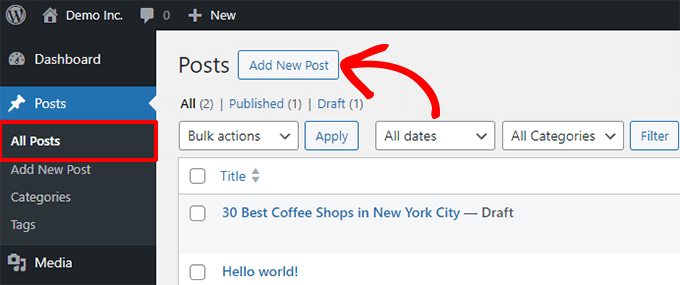
Cela lancera l'éditeur de blocs.
Comment ajouter un bloc dans l'éditeur de blocs
Le premier bloc de chaque article ou page est le titre.
Vous pouvez utiliser la souris pour vous déplacer sous le titre ou appuyer sur la touche Tabulation de votre clavier pour descendre le curseur et commencer à écrire.
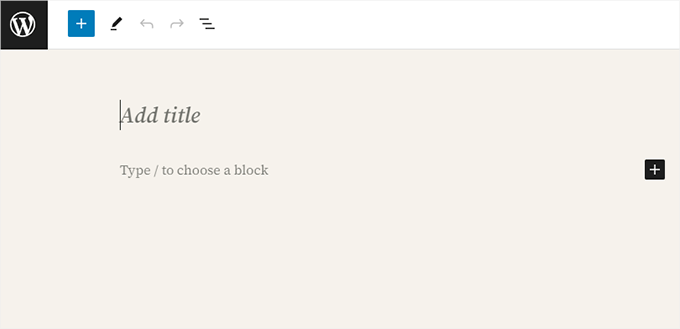
Par défaut, le bloc suivant est un bloc de Paragraphe. Cela permet aux utilisateurs de commencer à écrire immédiatement.
Cependant, si vous souhaitez ajouter quelque chose de différent, vous pouvez cliquer sur le bouton Ajouter un nouveau bloc [+] dans le coin supérieur gauche de l'éditeur, sous un bloc existant, ou sur le côté droit d'un bloc.
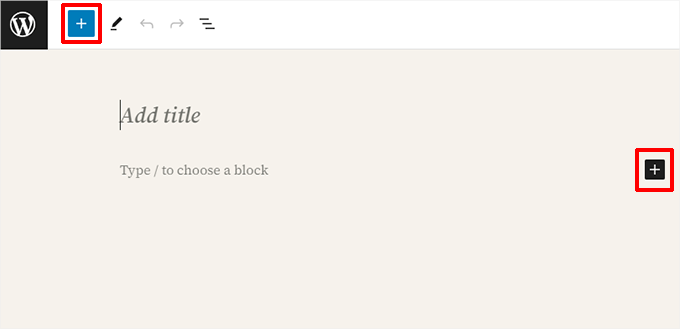
Cliquer sur le bouton affichera le menu d'ajout de bloc avec une barre de recherche en haut et les blocs couramment utilisés en dessous.
Vous pouvez cliquer sur des onglets pour parcourir les catégories de blocs ou taper un mot-clé pour rechercher rapidement un bloc spécifique.
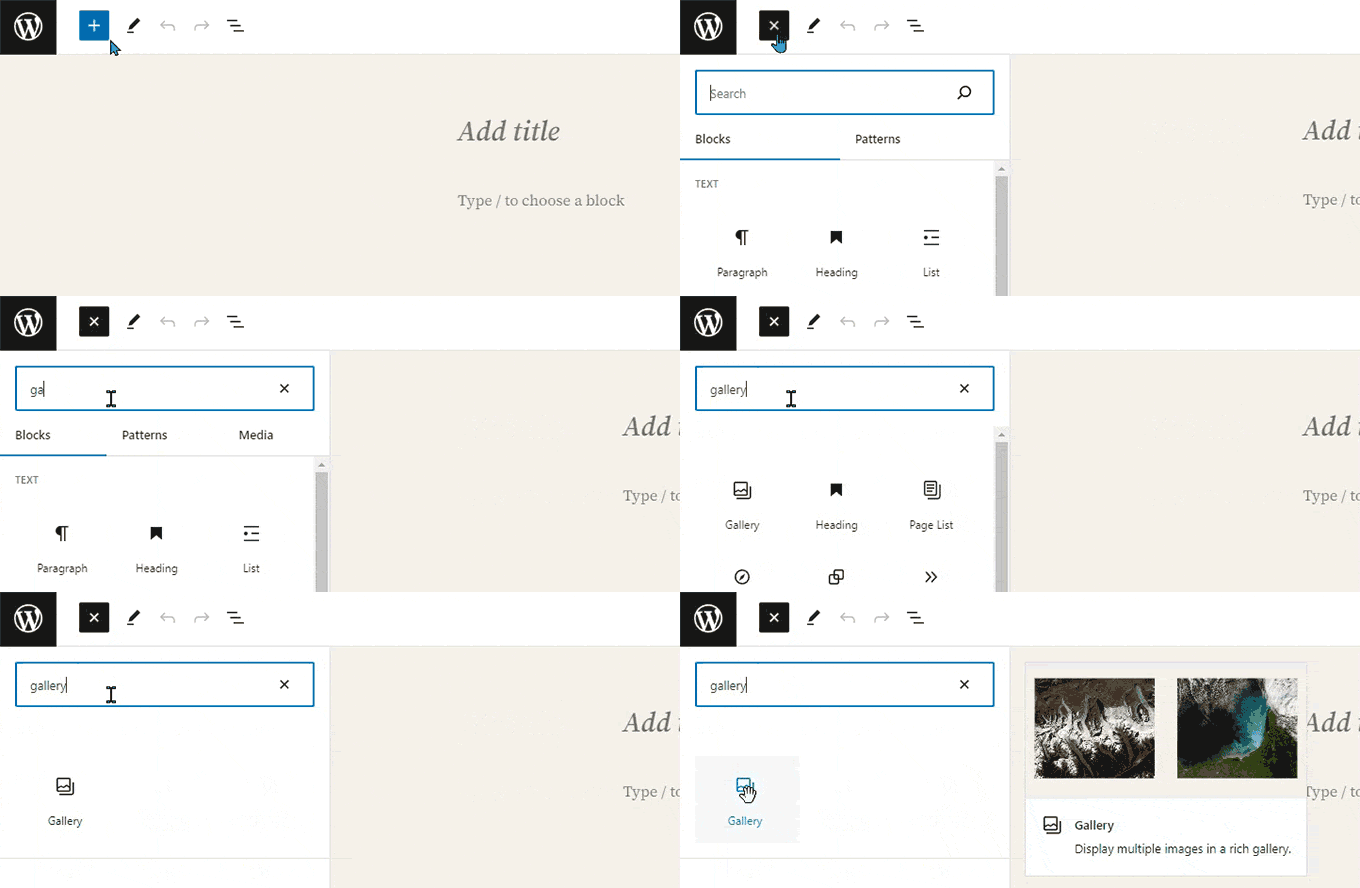
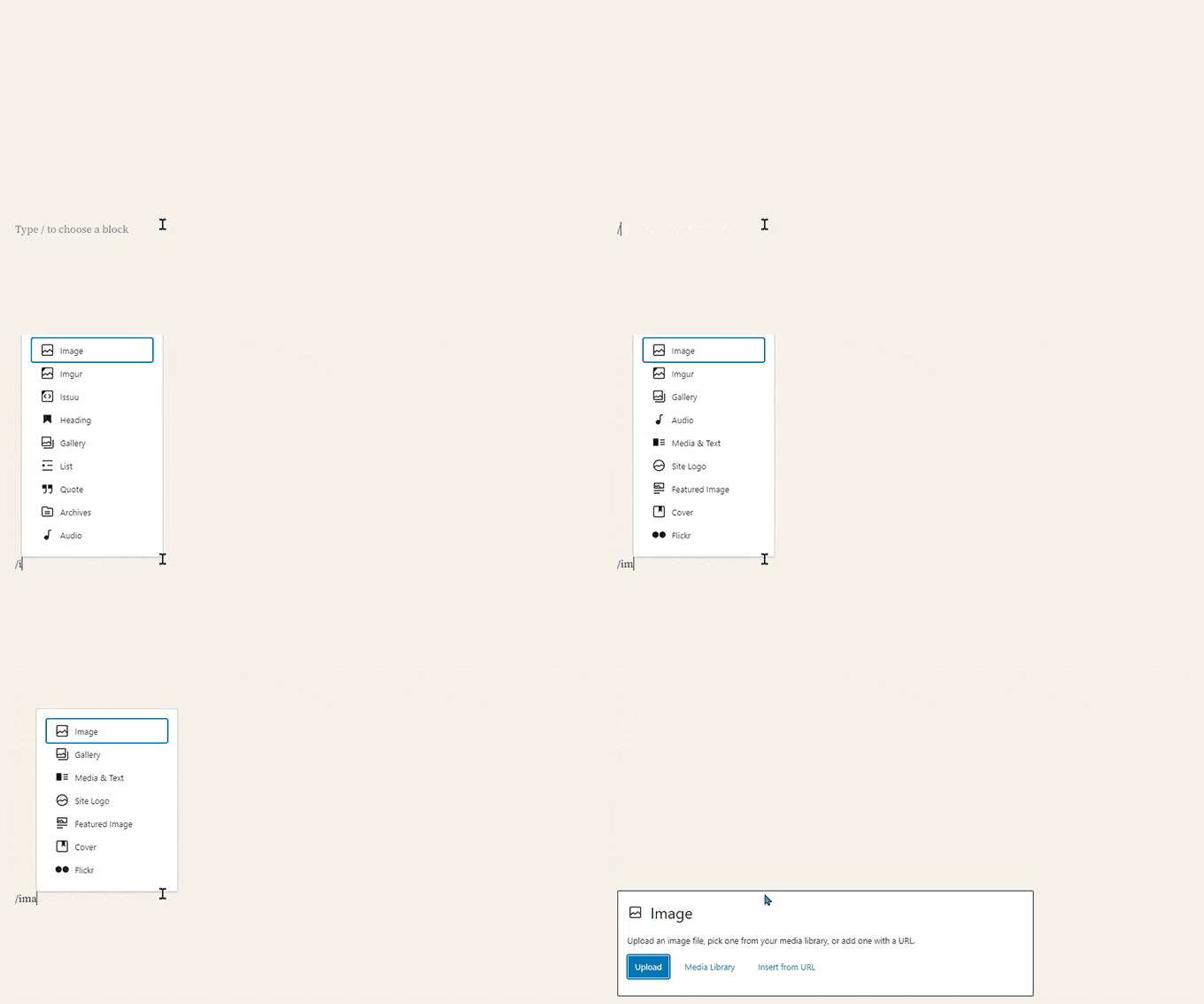
Si vous ne souhaitez pas utiliser la souris pour cliquer sur le bouton, vous pouvez également utiliser un raccourci clavier.
Commencez par taper / pour rechercher un bloc, puis insérez-le en appuyant sur la touche Entrée de votre clavier.
Travailler avec les blocs dans le nouvel éditeur
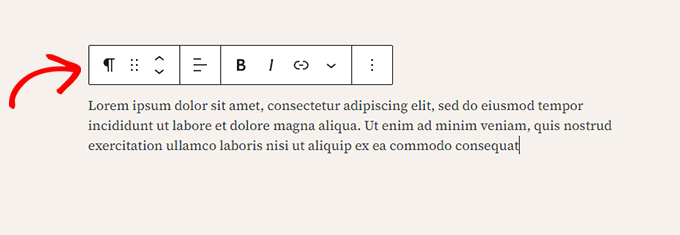
Chaque bloc a une barre d'outils qui apparaît au-dessus de lui. Les boutons de la barre d'outils changent en fonction du bloc que vous éditez.
Par exemple, dans la capture d'écran ci-dessous, nous travaillons sur un bloc de paragraphe qui affiche des boutons de formatage de base tels que l'alignement du texte, gras, italique, insertion de lien, et d'autres options disponibles sous le menu à trois points.
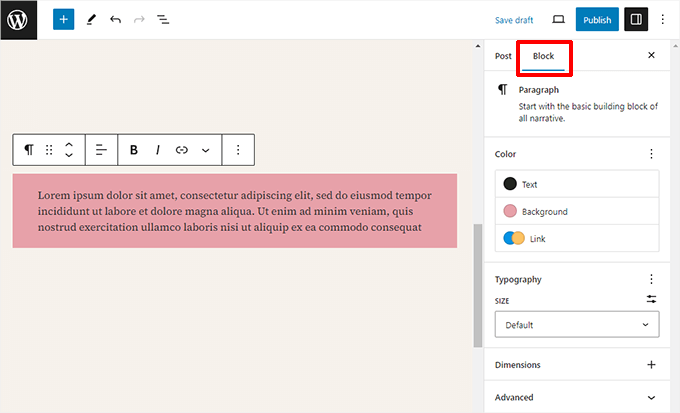
En plus de la barre d'outils, chaque bloc peut avoir ses propres paramètres de bloc, qui apparaissent dans la colonne de droite de l'écran d'édition.
Ces paramètres varient en fonction du bloc que vous éditez. Par exemple, le bloc de paragraphe vous permet de modifier la couleur du texte, de l'arrière-plan et du lien, ainsi que la typographie.
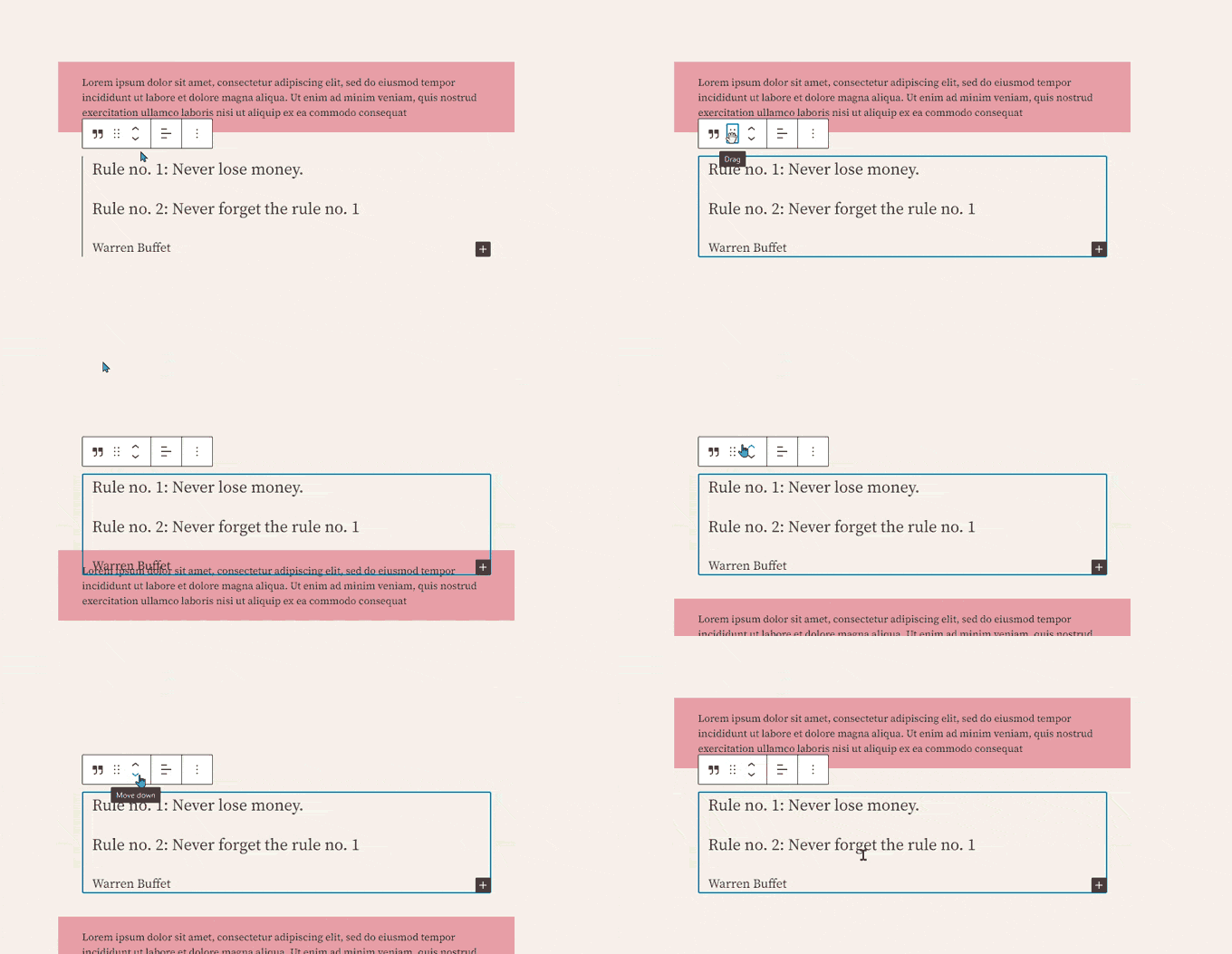
Vous pouvez déplacer les blocs de haut en bas et les réorganiser.
Si vous souhaitez le faire, cliquez simplement pour glisser-déposer ou cliquez sur les boutons haut et bas dans la barre d'outils du bloc.
Connexe : Consultez notre guide sur la façon de supprimer un bloc dans WordPress.
Organiser les blocs en groupes et en colonnes
L'éditeur de blocs est livré avec des outils pratiques pour gérer et organiser vos mises en page.
Vous pouvez sélectionner plusieurs blocs en cliquant dessus tout en maintenant la touche Maj enfoncée sur votre clavier.
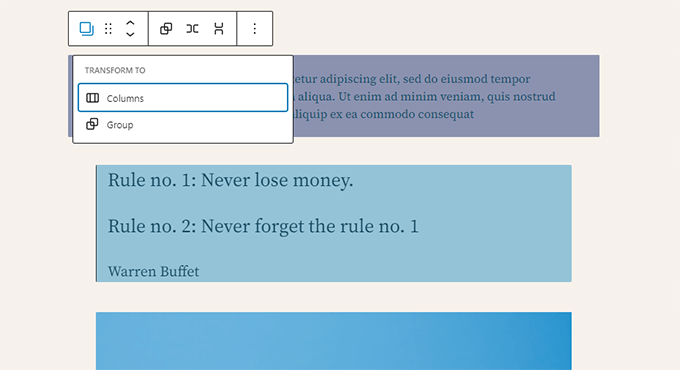
Après cela, cliquez sur le bouton de type de bloc dans la barre d'outils pour transformer les blocs sélectionnés en Groupes ou Colonnes.
Vous pouvez ensuite appliquer des styles à l'bloc Groupe entier, comme modifier l'alignement ou l'espacement.
Astuce : Lorsque vous travaillez avec des groupes et des colonnes, il peut être difficile de sélectionner le bloc exact que vous souhaitez. Nous vous recommandons d'utiliser la Vue Liste.
Cliquez simplement sur l'icône des trois lignes horizontales dans la barre d'outils supérieure. Cela vous montre un aperçu clair de tous les blocs de votre page, ce qui facilite la sélection et le déplacement de groupes imbriqués.
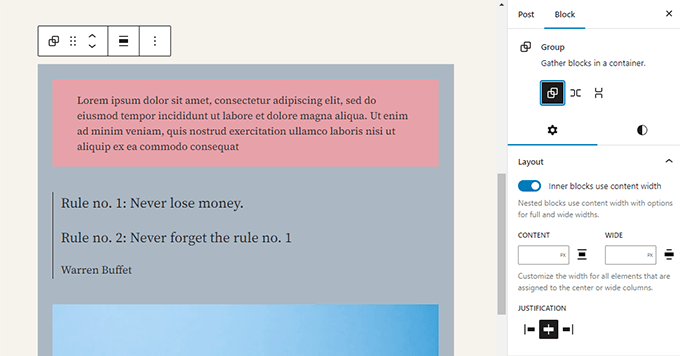
L'éditeur de blocs vous permet également d'ajouter un bloc Groupe ou Colonnes vide.
Après cela, vous pouvez les remplir avec d'autres blocs.
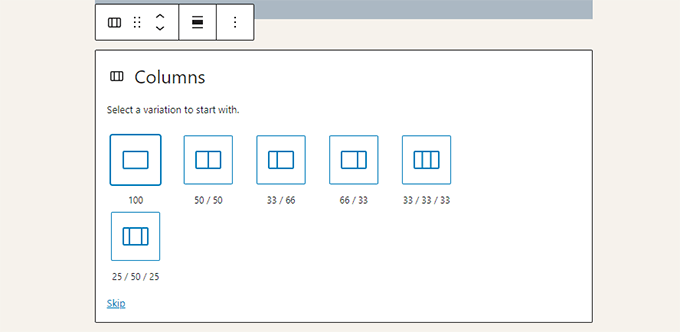
Vous pouvez ajouter n'importe quel type de bloc dans chaque colonne selon vos besoins.
Cela vous permet de créer de superbes mises en page pour différents cas d'utilisation.
Sauvegarder et réutiliser le contenu avec des patrons synchronisés (blocs réutilisables)
L'une des fonctionnalités les plus puissantes de l'éditeur de blocs est la possibilité de sauvegarder et de réutiliser du contenu sur votre site. Ceci est fait en utilisant des Modèles Synchronisés (anciennement connus sous le nom de Blocs Réutilisables).
Un Modèle Synchronisé est un bloc, ou un groupe de blocs, que vous pouvez utiliser sur plusieurs articles et pages.
Le meilleur, c'est que lorsque vous modifiez le modèle, il se met automatiquement à jour partout où vous l'avez utilisé. C'est parfait pour le contenu qui doit rester cohérent, comme une boîte d'appel à l'action ou une divulgation d'affiliation.
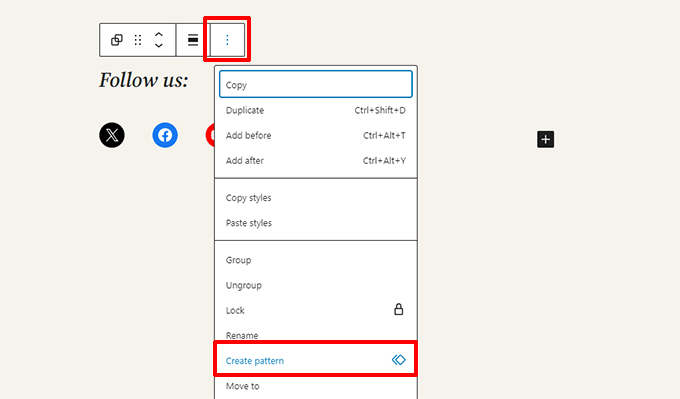
Pour en créer un, sélectionnez simplement le ou les blocs que vous souhaitez enregistrer. Ensuite, cliquez sur l'icône du menu à trois points dans la barre d'outils du bloc et choisissez l'option « Créer un modèle ».
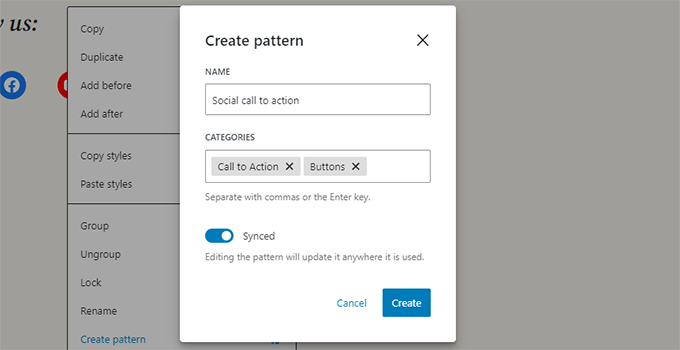
Une fenêtre contextuelle apparaîtra. Ici, vous pouvez donner un nom à votre modèle et l'attribuer à une catégorie pour garder les choses organisées.
Plus important encore, vous devez vous assurer que l'option « Synchronisé » est activée. C'est ce qui permet au modèle de se mettre à jour partout en même temps.
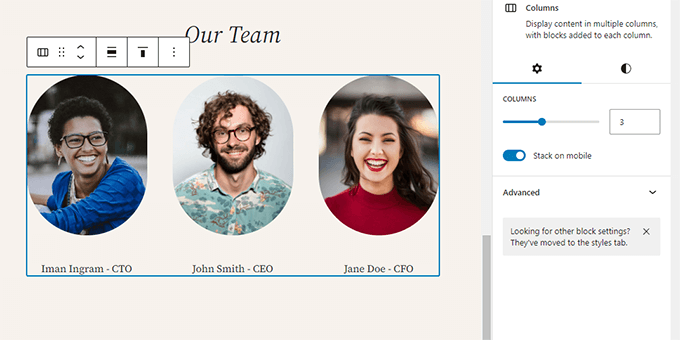
Remarque💡: Vous pouvez également utiliser des groupes et des colonnes entiers comme blocs réutilisables. Cela vous permet d'enregistrer des sections entières et de les utiliser quand vous en avez besoin.
Après avoir cliqué sur « Créer », votre nouveau Modèle Synchronisé sera enregistré.
Pour l'utiliser dans un autre article ou une autre page, cliquez simplement sur le bouton d'insertion de bloc (+) et trouvez-le sous l'onglet « Motifs », ou recherchez-le simplement par son nom.
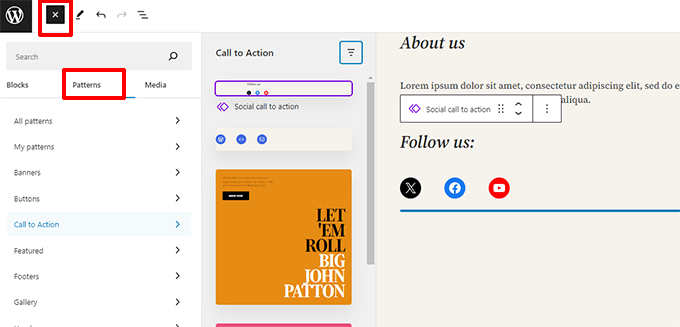
Les motifs permettent aux propriétaires de sites d'ajouter facilement des éléments couramment utilisés à leurs mises en page, tels que des appels à l'action, des boutons de médias sociaux, des bannières, et plus encore.
Votre thème ou vos extensions WordPress peuvent même inclure leurs propres motifs, ou vous pouvez trouver des motifs créés par d'autres dans la bibliothèque de motifs de blocs de WordPress.
Si vous avez besoin d'aide supplémentaire, nous avons un guide distinct pour les débutants sur la recherche et l'utilisation des motifs de blocs WordPress.
Options de publication et de gestion dans l'éditeur de blocs Gutenberg
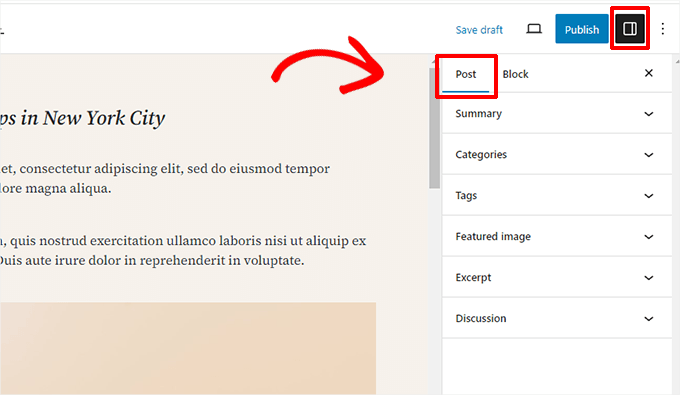
Chaque article WordPress contient beaucoup de métadonnées. Cela inclut des informations telles que la date de publication, les catégories et les étiquettes, les images à la une, et plus encore.
Toutes ces options sont soigneusement placées dans la colonne de droite de l'écran d'édition.
Options des extensions dans Gutenberg
Les extensions WordPress peuvent tirer parti de l'API de l'éditeur de blocs pour intégrer leurs paramètres dans l'écran d'édition.
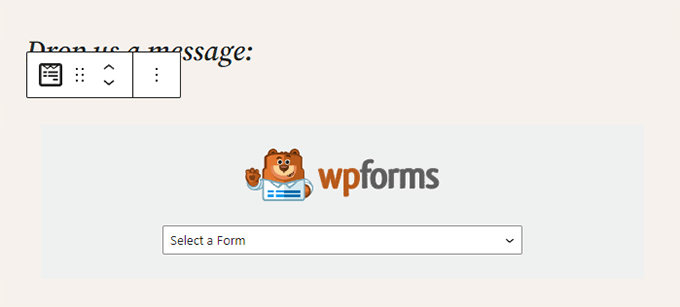
Certaines extensions populaires sont livrées avec leurs propres blocs.
Par exemple, WPForms, la meilleure extension de formulaire de contact WordPress, vous permet d'ajouter des formulaires à votre contenu à l'aide d'un bloc.
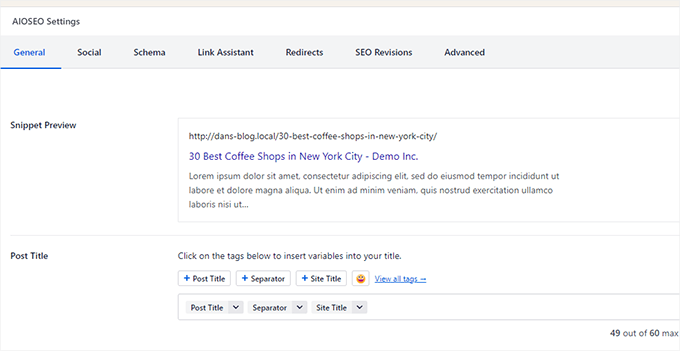
D'autres plugins WordPress peuvent également ajouter leurs paramètres à l'écran de l'éditeur de blocs.
Par exemple, voici comment All in One SEO for WordPress vous permet de modifier vos paramètres SEO en bas de l'éditeur de blocs :
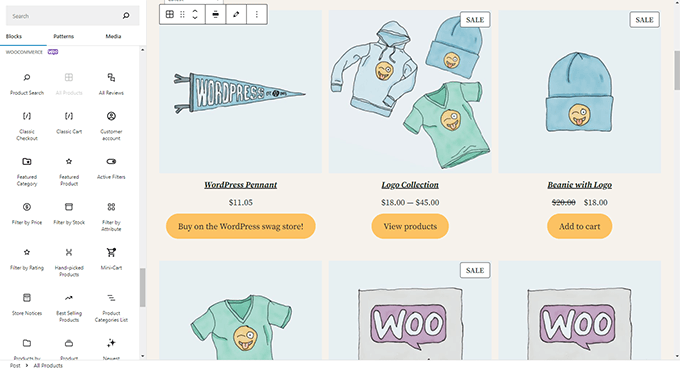
De même, si vous gérez une boutique en ligne en utilisant WooCommerce, vous remarquerez qu'il possède également ses propres blocs.
Ces blocs vous permettent d'ajouter vos produits à n'importe lequel de vos articles et pages WordPress.
Ajouter des blocs courants dans l'éditeur de blocs
L'éditeur de blocs peut faire tout ce que l'ancien éditeur classique faisait.
Cependant, vous ferez les choses plus rapidement et plus élégamment qu'auparavant. De plus, il peut faire beaucoup plus, comme vous permettre de styliser votre contenu avec une multitude d'options sans code.
Voici quelques-uns des blocs courants que vous pouvez utiliser.
1. Ajouter une image dans l'éditeur de blocs WordPress
Il existe un bloc Image prêt à l'emploi dans l'éditeur de blocs WordPress. Ajoutez simplement le bloc, puis téléchargez un fichier image ou sélectionnez-le dans la médiathèque.
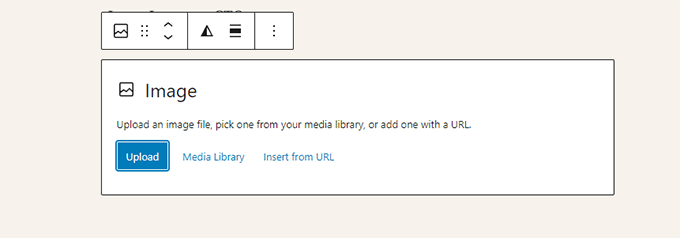
Vous pouvez également faire glisser et déposer des images depuis votre ordinateur, et l'éditeur créera automatiquement un bloc Image.
Une fois que vous avez ajouté une image, vous pourrez voir les paramètres du bloc, où vous pouvez ajouter des métadonnées pour l'image, comme le texte alternatif, la résolution de l'image et l'ajout d'un lien vers l'image.
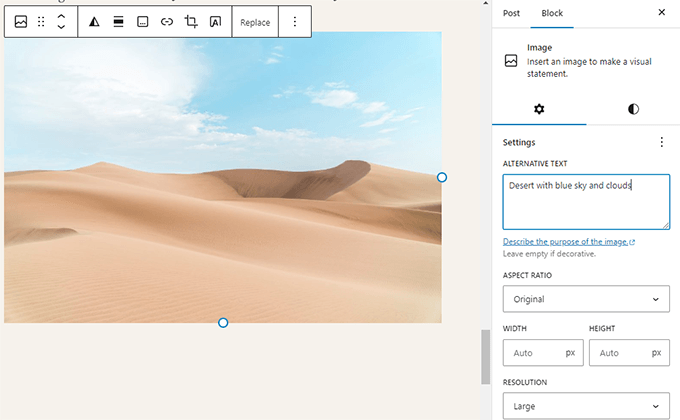
Pour plus d'informations, consultez notre tutoriel sur comment ajouter des images dans WordPress.
2. Ajouter un lien dans l'éditeur de blocs
L'éditeur de blocs est livré avec plusieurs blocs où vous pouvez ajouter du texte. Le plus couramment utilisé est le bloc Paragraphe, qui dispose d'un bouton d'insertion de lien dans la barre d'outils.
Tous les autres blocs de texte couramment utilisés ont également un bouton de lien dans la barre d'outils.
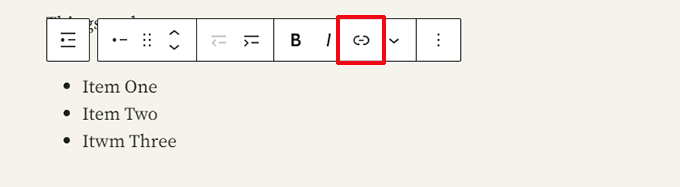
Vous pouvez également insérer un lien en utilisant le raccourci clavier, qui est Commande + K pour Mac et CTRL + K sur les ordinateurs Windows.
3. Ajouter une galerie d'images dans Gutenberg
Le bloc Galerie fonctionne comme le bloc Image. Vous l'ajoutez, puis vous téléchargez ou sélectionnez des fichiers image.
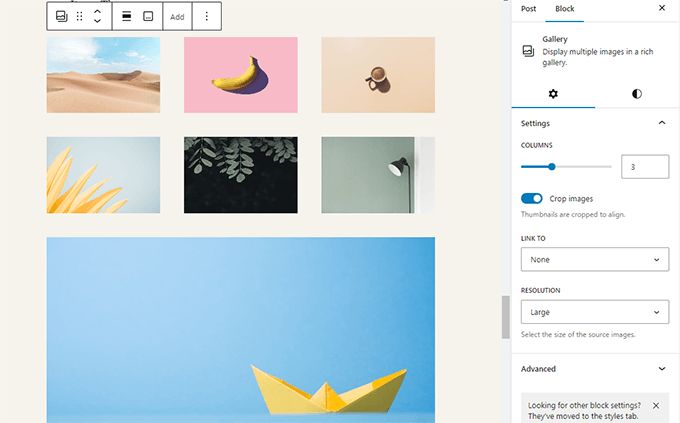
Pour plus de détails, consultez notre guide sur la création d'une galerie d'images dans WordPress.
4. Ajouter des shortcodes dans les articles WordPress à l'aide de Gutenberg
Tous vos shortcodes fonctionneront comme avant. Cependant, nous vous recommandons d'utiliser le bloc dédié « Shortcode ».
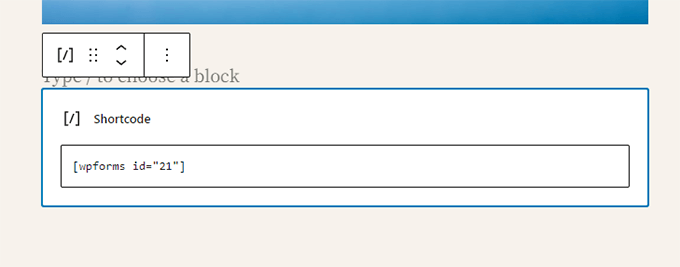
Bien que vous puissiez techniquement coller des shortcodes dans un bloc de Paragraphe, le bloc Shortcode empêche les problèmes de mise en forme et garantit que votre code s'affiche correctement.
Explorer d'autres blocs de contenu dans l'éditeur de blocs
L'éditeur Gutenberg promettait de résoudre certains problèmes d'utilisabilité de longue date dans WordPress en introduisant de nouveaux blocs.
Voici quelques-uns des favoris que nous pensons que les utilisateurs trouveront immensément utiles.
1. Ajouter une image à côté de texte dans WordPress
Beaucoup de nos utilisateurs ne pouvaient pas placer une image à côté du texte en utilisant l'ancien éditeur. Vous pouvez le faire maintenant avec le bloc Média et texte.
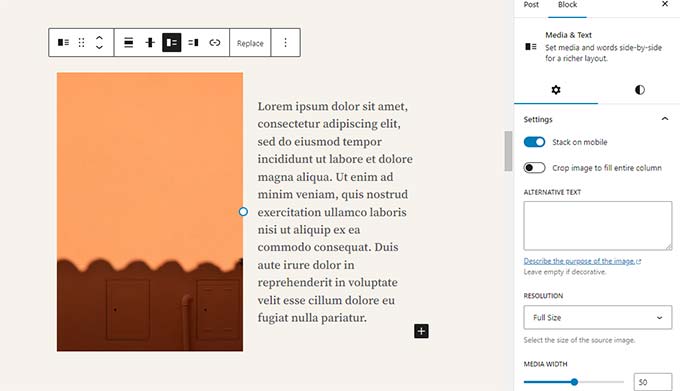
Ce bloc simple contient deux blocs placés côte à côte, vous permettant d'ajouter facilement une image avec du texte à côté.
2. Ajouter un bouton dans les articles et pages WordPress
Une autre contrariété de l'ancien éditeur était l'ajout d'un bouton à vos articles de blog ou pages. Vous deviez soit utiliser un plugin qui créait un shortcode pour le bouton, soit passer en mode HTML et écrire du code.
Heureusement, Gutenberg dispose d'un bloc Bouton qui vous permet d'ajouter rapidement un bouton à n'importe quel article ou page.
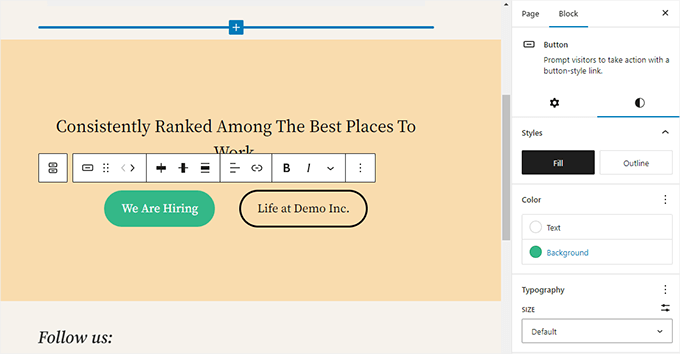
Vous pouvez ajouter un lien pour votre bouton, changer les couleurs, et plus encore. Pour plus de détails, consultez notre article sur comment ajouter facilement des boutons dans WordPress.
3. Ajouter de belles images de couverture dans les articles de blog et les pages de destination
Une autre fonctionnalité intéressante que vous pourriez vouloir essayer est le bloc Couverture, qui vous permet d'ajouter des images de couverture ou des arrière-plans de couleur à vos articles et pages.
Une image de couverture est une image plus large souvent utilisée pour une nouvelle section sur une page ou le début d'une histoire. Elle est belle et vous permet de créer des mises en page de contenu attrayantes.
Ajoutez simplement un bloc Couverture, puis téléchargez l'image que vous souhaitez utiliser. Vous pouvez choisir une couleur de superposition pour la couverture ou en faire une image de fond fixe pour créer un effet parallax lorsque les utilisateurs font défiler la page.
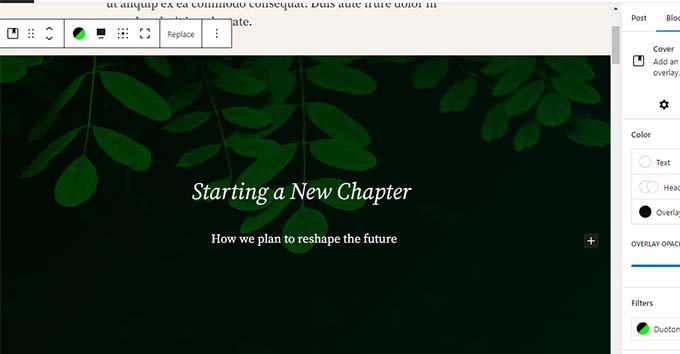
Pour plus de détails, consultez notre article sur la différence entre les images de couverture et les images mises en avant dans WordPress.
4. Créer des tableaux dans les articles
L'éditeur classique ne disposait pas d'un bouton pour ajouter des tableaux à vos articles WordPress. Vous deviez utiliser un plugin ou créer un tableau en écrivant du CSS et du HTML personnalisés.
Désormais, l'éditeur de blocs dispose d'un bloc Tableau par défaut, ce qui rend l'ajout de tableaux à vos articles et pages très facile. Il suffit d'ajouter le bloc et de sélectionner le nombre de colonnes et de lignes que vous souhaitez insérer.
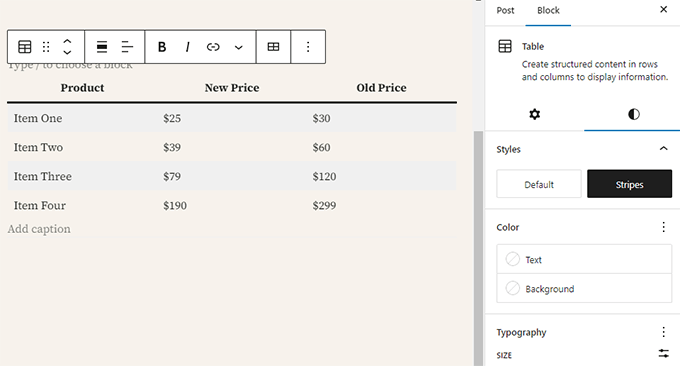
Vous pouvez maintenant commencer à ajouter des données aux lignes du tableau. Vous pouvez toujours ajouter plus de lignes et de colonnes si nécessaire, et deux options de style de base sont disponibles.
5. Créer du contenu en plusieurs colonnes
La création de contenu multi-colonnes était un point sensible majeur par le passé. Heureusement, l'éditeur de blocs vous permet d'ajouter facilement un bloc Colonnes.
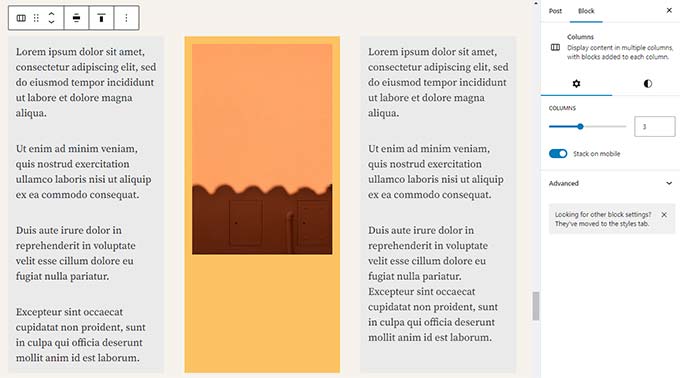
Ce bloc est très flexible. Vous pouvez ajouter jusqu'à 6 colonnes dans une rangée et même utiliser d'autres blocs à l'intérieur de chaque colonne.
Le mieux, c'est que ces colonnes sont adaptatives pour mobile. WordPress les empile automatiquement verticalement sur les petits écrans, de sorte que votre site s'affiche parfaitement sur tous les appareils sans codage supplémentaire.
Conseils bonus pour utiliser Gutenberg comme un pro
En regardant l'éditeur de blocs, vous vous demandez peut-être si vous passerez plus de temps à ajouter et à ajuster des blocs qu'à créer du contenu réel.
Eh bien, l'éditeur de blocs est incroyablement rapide, et même une utilisation très basique pendant quelques minutes vous permettra d'ajouter des blocs instantanément sans même y penser.
Très bientôt, vous réaliserez à quel point votre flux de travail deviendra plus rapide avec cette approche.
Voici quelques conseils bonus pour les utilisateurs avancés afin de vous aider à travailler encore plus rapidement avec l'éditeur de blocs WordPress.
1. Déplacer la barre d'outils du bloc en haut
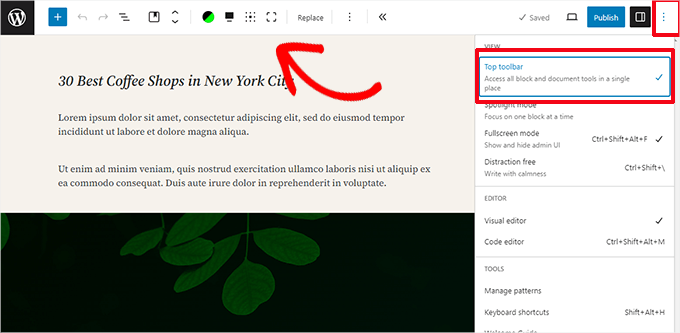
Vous avez peut-être remarqué dans les captures d'écran ci-dessus qu'une barre d'outils apparaît en haut de chaque bloc. Vous pouvez déplacer cette barre d'outils en haut de l'éditeur.
Pour accéder à l'option « Barre d'outils supérieure », cliquez sur le bouton à trois points dans le coin supérieur droit de l'écran.
2. Utiliser les raccourcis clavier
Gutenberg est livré avec plusieurs raccourcis pratiques qui rendront votre flux de travail encore plus rapide et plus facile. Le premier que vous devriez commencer à utiliser immédiatement est le /.
Entrez simplement /, commencez à taper, et l'éditeur vous montrera les blocs correspondants que vous pouvez ajouter instantanément.
Pour plus de raccourcis, cliquez sur le menu à trois points en haut à droite de votre écran et sélectionnez « Raccourcis clavier ».
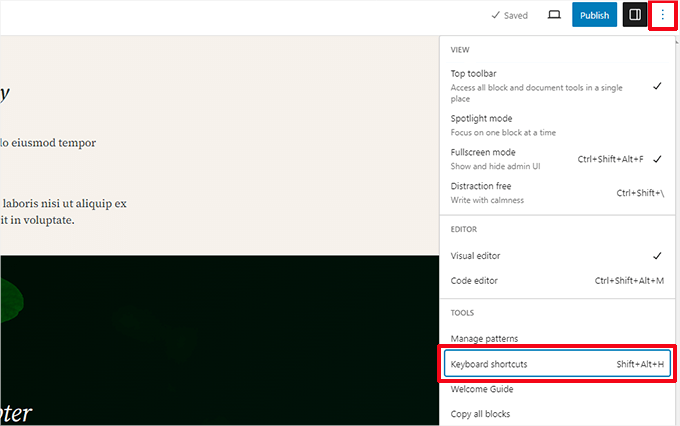
Cela ouvrira une fenêtre contextuelle avec une liste de tous les raccourcis clavier que vous pouvez utiliser. La liste contiendra différents raccourcis pour les utilisateurs de Windows et de Mac.
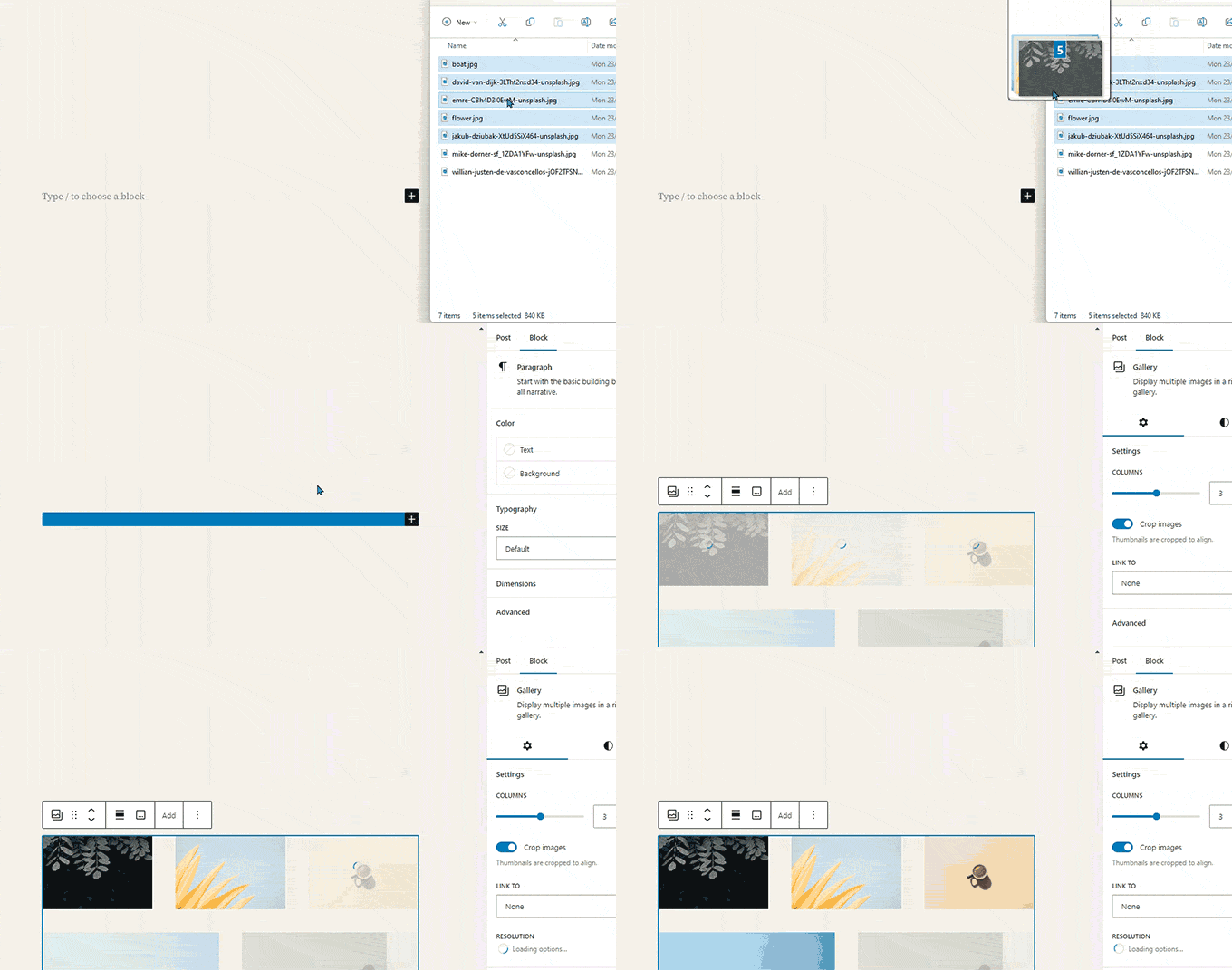
3. Glisser-déposer des médias pour créer automatiquement des blocs de médias
Gutenberg vous permet de glisser-déposer des fichiers n'importe où sur l'écran, créant automatiquement un bloc pour vous.
Par exemple, vous pouvez déposer un seul fichier image ou vidéo, et cela créera le bloc pour vous. Alternativement, vous pourriez déposer plusieurs fichiers image pour créer un bloc Galerie.
4. Ajout de YouTube, Twitter, Vimeo et autres intégrations
L'éditeur de blocs facilite l'intégration de contenu tiers dans votre contenu WordPress. Il existe des blocs pour des services populaires tels que YouTube, X (Twitter), Vimeo et Spotify.
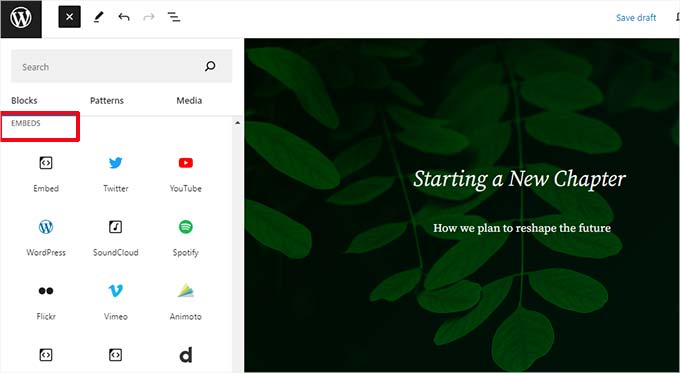
Vous pouvez également simplement copier-coller l'URL d'intégration à tout moment, et cela créera automatiquement un bloc pour vous.
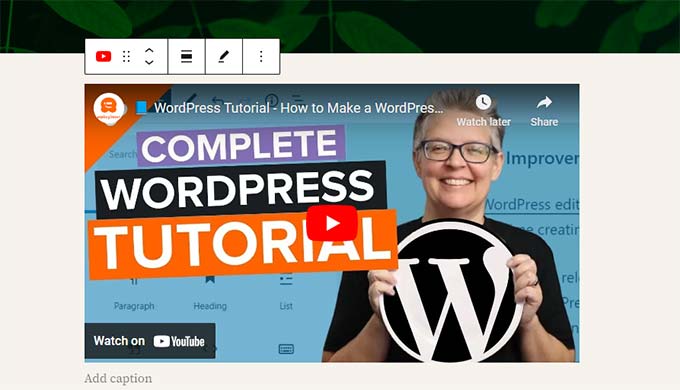
Par exemple, l'ajout d'une URL de vidéo YouTube créera automatiquement un bloc d'intégration YouTube et affichera la vidéo.
Remarque : Coller une URL directement ne fonctionnera PAS pour les publications Facebook et Instagram. C'est parce que ces plateformes ont modifié leurs paramètres de confidentialité d'API et supprimé la prise en charge ouverte d'oEmbed.
Pour résoudre ce problème, vous devez utiliser un plugin qui authentifie la connexion. Nous recommandons d'utiliser Smash Balloon Social Photo Feed pour activer la fonctionnalité « oEmbeds ».
Pour plus de détails, consultez notre article sur l'intégration des publications Facebook et Instagram dans WordPress.
Ajouter plus de blocs à l'éditeur de blocs Gutenberg dans WordPress
L'éditeur de blocs de WordPress permet aux développeurs de créer leurs propres blocs. Certains excellents plugins WordPress proposent des packs de blocs pour le nouvel éditeur.
En voici quelques-uns :
1. Spectra WordPress Gutenberg Blocks
Spectra WordPress Gutenberg Blocks est une bibliothèque de blocs avec de nombreux blocs avancés qui vous aident à ajouter plus d'éléments de design à votre contenu.
Spectra, créé par les personnes derrière le populaire thème Astra WordPress, vous aide à créer de beaux designs sans écrire une seule ligne de code.
Pour plus d'informations, consultez notre critique complète de Spectra.
2. PublishPress Blocks
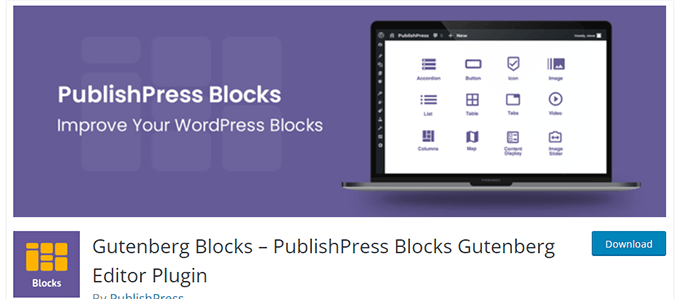
PublishPress Blocks est une autre puissante bibliothèque de blocs qui est livrée avec des blocs supplémentaires pour étendre l'éditeur de blocs Gutenberg.
Il comprend de belles options de mise en page, des curseurs, des boutons, des icônes, des galeries d'images, des cartes, des onglets, des témoignages, des accordéons, et plus encore.
3. Stackable – Gutenberg Blocks
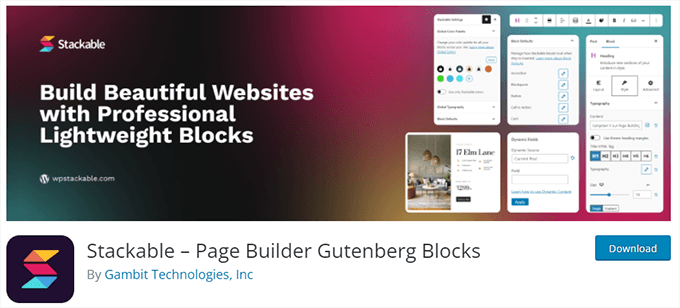
Stackable – Gutenberg Blocks est une collection de blocs Gutenberg magnifiquement conçus que vous pouvez utiliser sur votre site Web. Il comprend des blocs pour le conteneur, les articles, la grille de fonctionnalités, l'accordéon, la boîte d'image, la liste d'icônes, l'appel à l'action, et plus encore.
Pour d'autres options, consultez notre liste complète des meilleurs plugins de blocs Gutenberg pour WordPress.
Foire aux questions sur Gutenberg – L'éditeur de blocs dans WordPress
Depuis que Gutenberg est devenu l'éditeur WordPress par défaut, nous recevons beaucoup de questions sur son utilisation. Voici les réponses à certaines des questions les plus fréquemment posées sur l'éditeur de blocs.
1. Qu'advient-il de mes anciens articles et pages dans l'éditeur de blocs ? Puis-je toujours les modifier ?
L'éditeur de blocs n'affecte pas vos anciens articles et pages. Vous pouvez toujours les modifier, et l'éditeur de blocs les ouvrira automatiquement dans un bloc contenant l'éditeur classique.
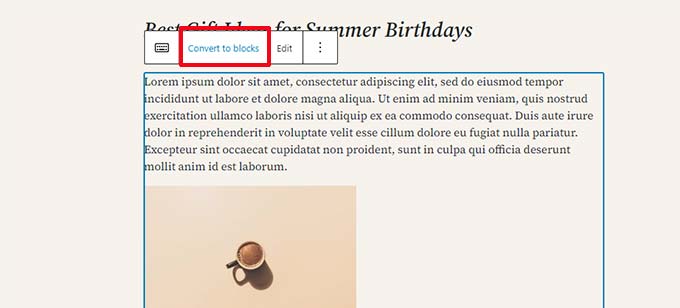
Vous pouvez les modifier dans l'ancien éditeur, ou vous pouvez convertir les anciens articles en blocs et utiliser l'éditeur de blocs.
2. Puis-je continuer à utiliser l'ancien éditeur ?
Oui, vous pouvez toujours continuer à utiliser l'ancien éditeur. Installez et activez simplement le plugin Classic Editor.
Après activation, l'éditeur de blocs sera désactivé, et vous pourrez continuer à utiliser l'éditeur classique.
Le plugin Classic Editor sera officiellement pris en charge dans un avenir prévisible. Cependant, nous vous recommandons vivement de commencer à utiliser l'éditeur de blocs dès maintenant pour vous familiariser avec la manière moderne de créer du contenu dans WordPress.
3. Que faire si l'éditeur de blocs ne fonctionne pas avec un plugin ou un thème que j'utilise ?
Le projet Gutenberg a été long à développer, ce qui a donné aux auteurs de plugins et de thèmes beaucoup de temps pour tester la compatibilité de leur code.
Cependant, il est toujours possible que certains plugins et thèmes ne fonctionnent pas bien avec l'éditeur de blocs. Dans ce cas, vous pouvez installer le plugin Classic Editor, demander au développeur d'ajouter la prise en charge de Gutenberg, ou trouver un plugin ou un thème alternatif.
4. Comment puis-je en savoir plus sur les astuces et conseils de Gutenberg ?
WPBeginner est le meilleur endroit pour en savoir plus sur l'éditeur de blocs dans WordPress. Nous sommes le plus grand site de ressources WordPress sur Internet.
Nous publierons de nouveaux articles et mettrons à jour nos anciennes ressources pour vous aider à maîtriser l'éditeur de blocs.
En attendant, si vous avez des questions, n'hésitez pas à nous contacter en laissant un commentaire ou en utilisant le formulaire de contact sur notre site web.
5. Rencontrez-vous des problèmes avec Gutenberg ?
Si vous rencontrez des difficultés avec l'éditeur de blocs WordPress, nous avons créé un guide de dépannage rapide qui répertorie tous les problèmes courants de l'éditeur de blocs que les utilisateurs rencontrent et comment les résoudre.
Tutoriel vidéo
Vous préférez la vidéo ? Vous pouvez regarder notre tutoriel ci-dessous :
Ressources bonus
Les ressources supplémentaires suivantes vous aideront à utiliser l'éditeur de blocs plus efficacement :
- Éditeur de blocs WordPress vs constructeurs de pages : Quelle est la différence ?
- Comment créer un bloc WordPress personnalisé (méthode facile)
- Comment importer / exporter vos blocs Gutenberg WordPress (2 étapes)
- Widgets WordPress vs Blocs – Quelle est la différence ? (Expliqué)
- Guide complet pour débutants sur l'édition complète de site WordPress
- Meilleurs thèmes de blocs pour l'édition de site complète dans WordPress
- Conseils pour maîtriser l'éditeur de contenu WordPress
Si cet article vous a plu, abonnez-vous à notre chaîne YouTube pour des tutoriels vidéo WordPress. Vous pouvez également nous retrouver sur Twitter et Facebook.




Adrienne
Je n'ai toujours pas mis à jour vers le style de blocs. J'attendrai de n'avoir pas d'autre choix que de changer.
Support WPBeginner
Vous êtes certainement autorisé à le faire. Sauf si vous êtes sur WordPress.com, il y aura presque toujours un moyen d'utiliser l'éditeur classique.
Admin
Paul Pavao
D'après un sondage auprès d'amis de plus de 40 ans qui écrivent du contenu chrétien, nous sommes furieux à 100 % de la perte de l'éditeur classique. Le bloc classique dans l'éditeur de blocs est une pâle imitation de l'ancien car l'éditeur de blocs saisira toute occasion de me transférer vers un bloc différent. Les éditeurs de blocs gênent les changements globaux. Oui, vous pouvez faire glisser un paragraphe à un autre endroit, mais dans l'éditeur classique, couper et coller fait facilement la même chose.
Il y avait autrefois un onglet pour accéder à l'éditeur HTML en un clic, permettant des modifications précises avec HTML. Que Dieu nous accorde une option dans wp-admin pour choisir l'éditeur classique sans option pour que l'éditeur WordPress nous surcharge en fonction de ses préférences plutôt que des nôtres.
Support WPBeginner
Learning a new editor will certainly take some time but if you want to return to the previous WordPress editor then our guide below will show you how to set this up
https://www.wpbeginner.com/plugins/how-to-disable-gutenberg-and-keep-the-classic-editor-in-wordpress/
Admin
Kzain
J'ai utilisé l'éditeur classique mais j'ai toujours du mal à me familiariser avec ce Gutenberg. Bien qu'il ait du potentiel, la flexibilité de conception par rapport aux constructeurs de pages dédiés comme Elementor ou SeedProd est assez limitée. Je me retrouve constamment à chercher des solutions de contournement pour obtenir la mise en page souhaitée. J'espère que les futures mises à jour apporteront plus de liberté de conception et d'options de personnalisation à l'éditeur principal, similaires aux constructeurs actuels, mais pas pour la publication d'un article qui a toujours été mieux
Oyatogun Oluwaseun Samuel
C'est un article immensément utile. Je pensais bien connaître l'éditeur de blocs, mais cet article m'a donné une autre perspective sur la façon de mieux l'utiliser. J'ai découvert pour la première fois l'existence de l'API de l'éditeur de blocs qui peut être utilisée dans le développement de plugins, le regroupement de blocs pour créer des modèles. Article très utile.
Dayo Olobayo
Je suis curieux de voir comment l'éditeur de blocs continuera à évoluer à l'avenir. J'espère que nous verrons encore plus de blocs et de fonctionnalités ajoutés qui le rendront encore plus puissant et polyvalent. C'est déjà un excellent outil, et je ne peux qu'imaginer comment il s'améliorera avec le temps.
Support WPBeginner
It will hopefully keep improving over time
Admin
Moinuddin Waheed
Laissez-moi prendre ce commentaire comme une occasion d'apprécier le grand et vieil éditeur classique
qui a régné dans l'espace WordPress depuis son lancement.
Maintenant que nous sommes passés à la nouvelle édition de l'éditeur Gutenberg et que nous l'utilisons
pour créer des articles et des pages, l'ancien éditeur classique me manque souvent pour sa simplicité et sa facilité d'utilisation.
Je me souviens avoir recommandé à mes amis non développeurs d'écrire et de publier du contenu sur
mon site d'actualités sans aucune formation ni guide. Ils s'y familiarisaient dès
qu'ils commençaient à l'utiliser.
Merci pour cet article détaillé sur les étapes d'utilisation des blocs Gutenberg.
Jiří Vaněk
Tu parles à mon âme, Moinuddin Waheed. J'aimais aussi l'ancien éditeur WYSIWYG et l'ancien concept de l'éditeur. C'était simple, fonctionnait bien, et je l'aimais simplement à tous égards. Puis WordPress est arrivé avec Gutenberg, et pour moi, cela signifiait un arrêt. J'ai arrêté de bloguer et je n'ai pas utilisé WordPress pendant plusieurs années car Gutenberg ne me convenait absolument pas. Je ne suis revenu à WordPress que grâce à Elementor, qui m'a aidé à redécouvrir une certaine simplicité et un travail intuitif avec WordPress. J'ai recommencé à apprécier de travailler avec WordPress. Avec le temps, j'essaie d'apprendre à travailler avec l'éditeur de blocs, mais il me semble toujours maladroit et peu intuitif. Malheureusement, il semble que nous devions tous les deux nous y résigner. Le bon vieil éditeur classique tel que nous le connaissions n'est malheureusement que de l'histoire ancienne, dont se souviennent seulement quelques-uns d'entre nous.
Gin
J'écris d'abord mes articles sur mon ordinateur. Une fois terminé, je copie tout dans l'éditeur MAIS je dois copier-coller chaque paragraphe dans un bloc de paragraphe. Y a-t-il un moyen de copier-coller un article et qu'il se retrouve automatiquement dans des 'blocs' ?
Support WPBeginner
Nous vous recommandons de consulter notre guide ci-dessous sur la copie et le collage dans l'éditeur pour faciliter le processus.
https://www.wpbeginner.com/beginners-guide/how-to-copy-and-paste-into-wordpress/
Admin
Sunil Suresh
Article formidable. J'ai beaucoup appris sur l'éditeur de blocs Gutenberg grâce à votre article.
Une question : Quelle est la différence entre un « modèle » et un « bloc réutilisable » ? Ils semblent tous deux très similaires. Quand utiliserait-on l'un plutôt que l'autre ?
Commentaires WPBeginner
Un modèle est un gabarit que vous pouvez copier puis modifier séparément à chaque fois pour l'utiliser, tandis qu'un bloc réutilisable vous permet de modifier le bloc réutilisable et toutes les instances seront alors mises à jour pour correspondre.
Melissa
Je ne sais vraiment pas ce que je fais de mal, pour une raison quelconque, le site Web sur lequel je travaille ne ressemble pas au site Web que vous pouvez rechercher. Je suis tellement désemparé et j'ai vraiment du mal. Comment le site publié peut-il être si différent du site sur lequel je travaille encore ? Je suis tellement confus...
Support WPBeginner
Il y a plusieurs raisons possibles. Si votre thème ajoute de nombreuses personnalisations au design, cela pourrait être une confusion de votre thème, mais si vous voulez dire que vos modifications ne sont pas appliquées, il s'agit probablement d'un problème de mise en cache.
Admin
Jiří Vaněk
Je pense toujours, et je suis convaincu, que Gutenberg n'a pas la même qualité que de nombreux constructeurs externes. Le seul et énorme avantage de Gutenberg est qu'il est gratuit et natif du système. Et comme WordPress lui-même a annoncé une amélioration majeure de l'éditeur, j'essaie d'apprendre à travailler avec Gutenberg, que je n'ai pas vraiment aimé dès le début. Ces vidéos m'aident beaucoup. J'espère juste qu'un tel travail portera ses fruits et qu'un jour Gutenberg sera aussi simple que Seed Prod ou Elementor.
Ahmed Omar
en fait, j'utilise l'éditeur classique qui me convient parfaitement.
mais j'ai constaté que certains plugins ne fonctionnaient pas avec.
j'ai donc dû passer à l'éditeur de blocs qui est nouveau pour moi.
je suis la vidéo étape par étape, ce qui la rend facile
merci
Support WPBeginner
De rien.
Admin
Annabelle Franklin
Tout ce que je veux, c'est quelque chose de facile à utiliser. L'éditeur classique m'a toujours permis de faire les choses facilement, par exemple, copier-coller du texte depuis Word, sans avoir besoin de plugins qui ne sont disponibles que pour les sites auto-hébergés.
Support WPBeginner
There is a learning curve when anything changes but we hope as the block editor improves you find it more useful
Admin
Annabelle Franklin
L'éditeur de blocs fonctionne-t-il uniquement mieux que le classique pour les blogs auto-hébergés ? Je n'ai pas les moyens de payer pour un site, et avant de commencer à l'utiliser, je veux m'assurer qu'il fonctionne au moins aussi bien que le classique pour les personnes qui ne paient pas pour leur blog Wordpress.
Support WPBeginner
Cela dépendrait si vous vouliez quelque chose de spécifique de l'éditeur classique. Si vous débutez et que vous n'avez aucune expérience avec l'un ou l'autre éditeur, nous vous recommandons d'utiliser l'éditeur de blocs.
Admin
Ben Eng
Comment puis-je activer l'éditeur Gutenberg pour les commentaires ?
Support WPBeginner
L'éditeur Gutenberg/de blocs n'est actuellement pas disponible pour votre section de commentaires.
Admin
ary
J'ai téléchargé le plugin Gutenberg mais je vois toujours le même éditeur classique. Que dois-je faire ?
Support WPBeginner
Si votre site est à jour, il devrait utiliser l'éditeur de blocs par défaut. Vous voudrez vérifier si vous avez un plugin activé pour afficher l'éditeur classique à la place.
Admin
Jackson Ndawala
Ai-je besoin d'ajouter un thème si l'éditeur de blocs peut faire tout ce que le thème peut faire ? S'il vous plaît, aidez-moi.
Support WPBeginner
Vous auriez toujours besoin d'un thème pour que WordPress fonctionne pour le moment. Le thème concerne la conception et le style général de votre site et vous pouvez utiliser l'éditeur de blocs pour personnaliser des parties de votre site.
Admin
Cattie Coyle
Je viens littéralement d'entendre parler de cette nouvelle « chose Gutenberg » et j'ai trouvé votre excellent tutoriel – merci, il sera super utile une fois que j'aurai compris comment faire apparaître Gutenberg sur mon site. J'ai toujours uniquement l'éditeur classique (et je ne l'ai pas en tant que plugin, c'est comme ça que mon site a toujours été), y a-t-il quelque chose que je dois installer pour pouvoir voir l'éditeur Gutenberg ?
Support WPBeginner
Vous voudrez vous assurer que votre site WordPress est mis à jour à la version la plus récente pour le voir. Vous voudrez également vérifier si le plugin éditeur classique est actif sur votre site pour expliquer pourquoi l'éditeur de blocs n'est pas votre éditeur par défaut.
Admin
jo gandomi
Bonjour
Comment avez-vous changé la couleur de fond de l'éditeur ?
Pour moi, c'est blanc, mais pour vous, c'est une couleur différente.
Support WPBeginner
À moins que votre thème ne remplace cela, l'éditeur de blocs devrait utiliser la même couleur de fond que votre contenu sur votre site.
Admin
Nikki
Merci pour cette vidéo informative. J'ai évité le nouvel éditeur car j'utilise WP depuis de nombreuses années et je ne voyais pas l'utilité d'apprendre une nouvelle façon alors que l'éditeur classique n'avait rien de mal. Je n'avais pas réalisé qu'ils allaient arrêter l'éditeur classique en 2022, donc j'ai trouvé cela au moment parfait. Je vois qu'il y a encore une petite courbe d'apprentissage, mais ce n'est pas aussi terrible que je le pensais.
Support WPBeginner
Glad our guide was helpful and we hope you enjoy using the new editor
Admin
Michael
Ce tutoriel m'a vraiment aidé à comprendre ce que je peux faire avec Glutenberg. Merci
Support WPBeginner
Glad you found our guide helpful
Admin
Arnold
Bonjour,
Lorsque j'utilise l'éditeur classique, la barre d'outils a un réglage pour choisir un type de police dans un menu déroulant.
Comment changez-vous le type de police lorsque vous utilisez l'éditeur de blocs ?
Arnold
Support WPBeginner
Il semble que vous parliez des outils d'édition avancée (TinyMCE Advanced). Vous pouvez en réintégrer certains, mais pour modifier la police pour les visiteurs de votre site, vous devriez consulter les recommandations de notre article ci-dessous :
https://www.wpbeginner.com/wp-themes/how-to-add-custom-fonts-in-wordpress/
Admin
Lio
Pour une raison mystérieuse, les paramètres de bloc s'affichent en dessous de la page (comme les paramètres YoastSEO, etc.) au lieu de sur le côté droit. Quel pourrait être le problème ?
Support WPBeginner
Il est fort probable que votre navigateur soit trop étroit. Si vous élargissez la fenêtre de votre navigateur, cela devrait réapparaître sur le côté.
Admin
Jay
Je trouve l'éditeur de blocs assez frustrant en ce moment. C'est parce que j'espérais commencer des entrées de blog par une citation, un poème ou une parole de chanson. Pendant que je tape et que j'appuie sur Entrée pour passer à une autre ligne dans le poème, j'obtiens un nouveau bloc. Comment puis-je faire plusieurs lignes sans obtenir un nouveau bloc pour chaque ligne lorsque j'appuie sur Entrée ?
Support WPBeginner
Vous devriez utiliser Maj + Entrée au lieu de seulement Entrée pour rester dans le même bloc.
Admin
Lisa Richardson
J'ai finalement décidé d'apprendre l'éditeur de blocs. Wow ! Pourquoi ai-je attendu si longtemps ? J'ai lu cet article, puis j'ai commencé une nouvelle page brouillon en utilisant l'éditeur de blocs. C'est tellement facile. Une fois que je m'y serai habitué et que j'en apprendrai davantage, écrire de nouvelles pages et des articles sera si facile et amusant ! Pour ceux qui utilisent encore l'éditeur classique, vous devez vraiment commencer à apprendre et à utiliser l'éditeur de blocs.
Support WPBeginner
Glad you’re liking the block editor and we hope our guide can make the transition a little easier
Admin
Carla
Je me demandais s'il existait un moyen de modifier un bloc qui a été utilisé dans plusieurs articles afin que les modifications apparaissent simultanément ?
Support WPBeginner
Vous voudrez utiliser un bloc réutilisable pour ce que vous voulez faire. Vous pouvez consulter notre guide à ce sujet ci-dessous :
https://www.wpbeginner.com/beginners-guide/how-to-create-a-reusable-block-in-wordpress/
Admin
Marcel
pourquoi Gutenberg apparaît-il dans la liste des modules afin qu'il puisse être installé si, lorsque vous installez WordPress, l'éditeur de blocs est celui par défaut ?
Support WPBeginner
Il y avait un plugin Gutenberg pour l'éditeur de blocs avant qu'il ne soit l'éditeur par défaut. Vous n'avez plus besoin d'installer le plugin Gutenberg pour utiliser l'éditeur de blocs.
Admin
Naureen Amjad
Bonjour,
Merci pour cet article détaillé.
Il y a quelque temps, j'ai supprimé l'éditeur de blocs. Comment le réinstaller ? Il y a tellement de plugins Gutenberg, je n'arrive pas à savoir lequel est l'éditeur par défaut.
Merci pour votre aide.
Support WPBeginner
Vous voudrez désactiver le plugin Classic editor pour utiliser normalement l'éditeur de blocs sur votre site, à moins que vous n'utilisiez un autre plugin.
Admin
Dana
Merci ! C'était la réponse que je cherchais LOL. Je n'arrivais pas à comprendre pourquoi l'éditeur de blocs ne s'affichait pas. Vous êtes les meilleurs.
Muhmmad Humayoon
Monsieur, je dois formater l'espacement de mon texte comme la marge et le rembourrage. Quel bloc dois-je utiliser ?
Support WPBeginner
Ce serait plutôt du CSS qu'un bloc spécifique. Pour commencer, vous voudrez consulter notre guide sur l'inspecteur d'éléments ci-dessous :
https://www.wpbeginner.com/wp-tutorials/basics-of-inspect-element-with-your-wordpress-site/
Admin
James
Génial. Très détaillé et utile.
Support WPBeginner
Glad our guide was helpful
Admin
Steve
Quelle est la meilleure façon de copier du contenu de MS Word dans l'éditeur de blocs ?
Support WPBeginner
Vous voudrez peut-être consulter notre article à ce sujet ci-dessous :
https://www.wpbeginner.com/plugins/how-to-import-docx-documents-in-wordpress/
Admin
Ayoola Efunkoya
Beau et utile article. Cependant, je cherche sérieusement des ressources sur la façon d'utiliser le nouvel éditeur avec des lecteurs d'écran. Pouvez-vous m'aider ?
Support WPBeginner
Nous n'avons pas de recommandation pour le moment, mais nous resterons à l'affût.
Admin
Russ
Lorsque j'ouvre ma page et que je vais la modifier, le tutoriel de l'éditeur de blocs apparaît TOUJOURS en premier. Comment puis-je faire disparaître cette fenêtre contextuelle agaçante de façon permanente pour pouvoir simplement commencer à modifier ?
Support WPBeginner
Vous voudrez peut-être vous assurer que votre navigateur n'empêche pas la définition des cookies lorsque vous fermez cette fenêtre contextuelle, car c'est une raison courante.
Admin
Sameo
En utilisant cet éditeur de blocs, j'ai réalisé qu'il n'y a aucun moyen d'envoyer une couleur et une taille de police globales pour l'ensemble du blog. Il est très long de changer chaque blog individuellement.
Y a-t-il un moyen de contourner cela ?
Support WPBeginner
Pour cela, vous devrez utiliser du CSS. Nous abordons le CSS sur notre page de glossaire ci-dessous :
https://www.wpbeginner.com/glossary/css/
Admin
Joshua
Comment puis-je réduire la publication visible en plaçant « lire la suite » là où je veux cacher ?
Support WPBeginner
For that, you would use the More block
Admin
Colin Burch
Y a-t-il un moyen d'indexer un bloc ? De réduire sa largeur ?
Support WPBeginner
Cela dépendrait des spécificités que vous recherchez lorsque vous dites indexer. Pour la largeur, vous pouvez utiliser du CSS ou des colonnes comme méthodes les plus courantes pour ce que vous voulez faire.
Admin
Colin
Je n'ai pas vu quelque chose que j'ai souvent utilisé. Par exemple, j'ai un bloc de paragraphe où je décris une référence biblique. Ensuite, je crée un autre bloc de paragraphe pour contenir la citation. J'aimerais indenter le bloc de citation. Comment ferais-je cela ?
Support WPBeginner
For the moment you should be able to use a classic block to add that indent
Admin
Colin
Merci pour votre réponse. En fait, j'ai décidé d'utiliser le bloc « citation », bien que le bloc « verset » aurait également fonctionné. Les deux donnent une petite indentation. La « citation » met également une barre verticale.
Support WPBeginner
Glad you found a solution that works for you
Nancy
Je commence tout juste sur Word Press. C'était peut-être le « bon » moment car je n'ai pas utilisé l'ancienne version ni m'y suis habitué. Je vais commencer tout de suite avec le nouvel éditeur de blocs. Ce guide a été utile. Merci.
Support WPBeginner
You’re welcome, glad our guide could be helpful
Admin
Ted Owen
Merci pour cet article merveilleux. Et merci pour votre patience. J'ai essayé Gutenberg pendant une courte période, mais j'ai eu des difficultés avec un problème important : les images entourées de texte étaient collées les unes aux autres, sans aucun espace. J'ai essayé de trouver un moyen d'ajouter du rembourrage, mais je n'ai pas pu le trouver. Je suis donc retourné au Classique.
Mais maintenant, votre article montre à quel point Gutenberg a plus de bonnes choses, que je vais juste vous demander - comment ajoutez-vous du rembourrage (espace) entre une image et le texte adjacent ? S'il existe une solution actuelle, je reviendrai à Gutenberg dans une minute !
Cordialement, Ted
Support WPBeginner
Vous pourriez utiliser le bloc médias et texte pour une méthode, vous pourriez également vérifier auprès du support de votre thème pour vous assurer que le style de votre thème n'est pas la cause de ce problème.
Admin
Ted Owen
Merci. J'essaierai lors du prochain article.
Vatsalya Agnihotri
Monsieur, votre blog est incroyable, je veux demander si je veux marquer mon article comme article mis en avant dans l'éditeur de blocs, comment puis-je le faire s'il vous plaît, dites-moi monsieur
Support WPBeginner
Il devrait y avoir une case à cocher dans les paramètres de l'article pour épingler l'article en haut du blog, d'après ce que vous semblez vouloir.
Admin
macide
Bonjour, merci beaucoup pour votre article.
J'étais d'abord préjugé contre le nouvel éditeur de blocs, mais je suis agréablement surpris qu'il vous offre beaucoup plus d'options pour transformer vos pages.
Mon seul problème est que l'éditeur de blocs affiche tous les titres en majuscules sur le front-end, bien que les titres des articles publiés soient comme ils devraient être. Y a-t-il un moyen de résoudre cela afin que je puisse voir ce que je fais dans l'éditeur ?
Merci d'avance.
Support WPBeginner
Nous n'avons pas de recommandation pour le moment, mais à mesure que l'éditeur de blocs s'améliore, il devrait commencer à ressembler davantage à l'interface publique de votre site.
Admin
Kathleen
J'ai WordPress.com. J'essaie d'utiliser l'éditeur de blocs, mais je ne trouve pas où entrer les étiquettes et les catégories. Elles semblent avoir disparu. Des astuces ? Merci.
Support WPBeginner
Cela se trouverait dans les paramètres du document, ou vous pourriez vérifier sous les trois points verticaux en haut à droite sous options. Nos tutoriels sont pour les installations auto-hébergées, donc si l'option n'est pas disponible, vous devriez contacter leur support.
Admin
Shannon
existe-t-il un document qui m'explique ce que font tous ces blocs ?
Support WPBeginner
Pas pour le moment.
Admin
Sarah
JE VEUX QUE CE SOIT DÉSACTIVÉ ET JE VEUX QUE CE SOIT DÉSACTIVÉ MAINTENANT. Je n'ai pas de plugins, je ne comprends pas. Il n'y a pas d'option pour un éditeur classique / normal. Comment revenir à la version gratuite ? Chaque fois que j'essaie d'utiliser un plugin, même gratuit, il est indiqué que je dois passer à une version payante de WordPress pour en utiliser, même les plugins gratuits, c'est bizarre.
Support WPBeginner
Cela serait dû au fait que votre site est sur WordPress.com, vous êtes limité à leurs options pour l'éditeur classique car il existe des différences entre WordPress.com et WordPress.org :
https://www.wpbeginner.com/beginners-guide/self-hosted-wordpress-org-vs-free-wordpress-com-infograph/
Admin
Dave Tolbert
Merci pour cet article, il est formidable. Jusqu'à présent, j'aime l'éditeur de blocs. Mais quand je veux insérer une image dans une liste numérotée, il semble qu'il n'y ait aucun contrôle sur l'endroit où l'image apparaît dans la liste. Y a-t-il un moyen de contrôler où une image apparaît dans un bloc de liste ?
Support WPBeginner
Si vous rencontrez ce problème avec plusieurs blocs, vous voudrez peut-être essayer d'utiliser un bloc classique pour créer votre liste.
Admin
Neal Umphred
Merci pour ce tutoriel facile à suivre sur Gutenberg.
Je viens d'arriver à « Enregistrer et réutiliser des blocs dans Gutenberg » et j'ai suivi toutes les étapes. J'ai atteint la page où je peux gérer mes blocs réutilisables.
Maintenant, comment puis-je revenir à mon éditeur ?
Support WPBeginner
Vous devrez revenir manuellement à la page via la zone d'administration des articles/pages et modifier à nouveau l'article.
Admin
Neal Umphred
Merci, c'est ce que j'ai fait !
Continuez votre bon travail : Ce tutoriel m'a énormément aidé à surmonter ma peur du changement de l'éditeur classique à l'éditeur Gutenberg (un nom beaucoup plus intéressant et classe que « éditeur de blocs »).
PS : Si vous avez des contacts avec les Gutenbergers, vous pourriez leur suggérer d'ajouter une option de retour à l'éditeur sur cette page réutilisable.
Support WPBeginner
Heureux que notre article ait pu vous aider à avoir confiance pour passer au nouvel éditeur
Senchibald
Cher,
J'ai un problème avec le bloc GUTENBERG sur WordPress. Le bloc est soudainement devenu étroit, il n'occupe pas toute la page et je n'ai pas assez d'espace. Comment résoudre ce problème ?
Support WPBeginner
Pour commencer, s'il ne s'agit pas d'un bloc ajouté par un plugin, vous devriez contacter le support de votre thème pour vous assurer qu'il ne s'agit pas d'une erreur de style dans le thème.
Admin
Lily Girma
Mes blocs sont tous mélangés lorsque j'essaie de créer un nouveau message et je ne peux même pas écrire. Aidez-moi s'il vous plaît ? J'ai tout mis à jour donc je ne suis pas sûr de pourquoi cela se produit. Je suis sur Chrome.
Support WPBeginner
Il y a plusieurs raisons possibles. Pour commencer, vous pourriez essayer un autre navigateur pour voir si un module complémentaire ou similaire cause un problème. Si cela ne résout pas le blocage de l'emplacement, vous pouvez vérifier un conflit de thème ou de plugin en utilisant notre guide ici : https://www.wpbeginner.com/beginners-guide/beginners-guide-to-troubleshooting-wordpress-errors-step-by-step/
Admin
Steve Smith
Ce nouveau système de blocs est horrible.
Je ne peux pas faire le minimum, à savoir avoir une image miniature à gauche et un texte de titre h2 centré en ligne en haut à côté, avec un titre h4 en dessous.
C'était la chose la plus basique à faire avec l'ancien système, supérieur.
J'ai l'illusion d'avoir plus de contrôle, mais la réalité est que j'ai plus d'options qui aboutissent à moins.
J'espère pouvoir revenir au style classique car cela signifie que je ne peux plus ajouter de contenu à mon site.
Simplement épouvantable.
Support WPBeginner
C'est un processus d'apprentissage pour le nouvel éditeur. Pour ce que vous voulez, vous pourriez essayer le bloc de colonnes pour créer cela.
Admin
Karen Fontaine
Après avoir lu le tutoriel, je veux désinstaller le plugin pour l'éditeur classique. Cependant, j'ai un article qui a été écrit à la fois en classique et en bloc – les polices sont différentes et cela a l'air bizarre. Lorsque je passe à la vue bloc, l'un des blocs indique « contient du contenu inattendu ou invalide ». Et demande ensuite de passer au HTML.
Si je désinstalle le plugin, devrai-je recréer ce contenu ?
Support WPBeginner
Vous devrez probablement configurer le contenu qui a été modifié en HTML pour retrouver votre style, mais dans l'ensemble, le contenu devrait toujours être là.
Admin
jill
existe-t-il une liste complète des symboles de blocs et de ce que chacun fait ?
Support WPBeginner
Not at the moment, as plugins add blocks there will also be more blocks in your list but the blocks should state their name below their symbol to give you an idea on what they’re used for
Admin