


Chez WPBeginner, nous avons procédé à plusieurs refontes de sites web et avons beaucoup appris en cours de route.
Chaque mise à jour nous a appris ce qui fonctionne vraiment (et ce qui ne fonctionne pas) lorsque l'on donne un nouveau look à un site WordPress.
Nous entendons souvent des propriétaires d'entreprises qui se sentent bloqués. Ils savent que leur site a besoin d'un rafraîchissement, mais craignent de tout casser. Et nous comprenons : modifier un site web qui fonctionne peut sembler très risqué.
C'est pourquoi nous avons créé ce guide sur la refonte de sites WordPress. Nous vous montrerons notre processus éprouvé pour transformer votre site WordPress sans perdre votre activité.
Vous apprendrez comment protéger votre SEO, sécuriser votre contenu et éviter les erreurs courantes qui font trébucher la plupart des refontes.
💡 Réponse rapide : Comment refondre un site WordPress
Pressé ? Suivez ces étapes pour refondre facilement votre site WordPress :
- Identifiez le besoin d'une refonte – Vérifiez si votre site a peu de trafic, de mauvaises conversions, une mauvaise expérience mobile, ou ne reflète plus votre marque.
- Collecter des données sur les performances du site Web – Utilisez des outils comme MonsterInsights pour suivre le trafic, le taux de rebond, les pages principales, les conversions et l'utilisation des appareils.
- Choisir une méthode de refonte – Les options incluent la personnalisation de votre thème existant, le passage à un nouveau thème avec un constructeur de pages comme SeedProd, ou l'embauche d'un service de design professionnel pour un look entièrement personnalisé.
- Lancez et auditez après la refonte – Déployez votre nouveau site et testez tout : formulaires, liens, réactivité mobile, vitesse et SEO.
Quand devriez-vous refondre votre site WordPress ? 🧐
Vous devriez envisager de refondre votre site WordPress lorsqu'il ne répond plus efficacement à vos objectifs commerciaux, semble obsolète ou offre une expérience utilisateur médiocre.
Vous pourriez être tenté de refondre votre site Web WordPress simplement parce que son apparence actuelle vous ennuie. Cependant, une refonte peut prendre beaucoup de temps, il est donc important de prendre en compte plusieurs facteurs et d'être absolument sûr que vous en avez besoin avant de vous lancer.
Voici les signes courants et leurs implications :
| Signe que vous avez besoin d'une refonte | Pourquoi c'est important / Impact potentiel |
|---|---|
| Faible trafic & Conversions | Une baisse du trafic ou de faibles taux de conversion indique souvent que votre site ne répond pas aux attentes des utilisateurs ou aux objectifs commerciaux. |
| Design obsolète ou disgracieux | Les premières impressions comptent. Un look démodé peut avoir un impact négatif sur la perception de la marque et la confiance des utilisateurs. |
| Mauvaise expérience utilisateur (UX) | Les visiteurs qui ont du mal à trouver des informations ou à naviguer sur votre site génèrent de la frustration et des taux de rebond élevés. |
| Temps de chargement lents & Problèmes de Core Web Vitals | Si votre site se charge constamment lentement ou échoue aux Core Web Vitals, cela nuit au SEO, à la satisfaction des utilisateurs et aux conversions, potentiellement en raison d'un thème lourd. |
| Pas adapté aux mobiles | Avec la majorité du trafic sur mobile, un site non réactif aliène une énorme audience et a un impact négatif sur le SEO. |
| Ne reflète pas votre marque/vos offres | Votre site web est votre vitrine en ligne. S'il ne représente plus fidèlement votre marque ou vos services actuels, il est temps de le mettre à jour. |
Si vous cochez certaines de ces cases ou toutes, ne vous inquiétez pas. La section suivante vous guidera à travers notre liste de contrôle de refonte de site Web WordPress. Nous couvrirons ce que vous devez faire avant, pendant et après le processus de conception.
N'hésitez pas à utiliser les liens rapides ci-dessous pour naviguer dans les étapes :
- Collecter les données de performance du site Web
- Effectuer un audit de site Web WordPress
- Choisir entre garder votre site en ligne ou le mettre en mode maintenance
- Choose a WordPress Redesign Method
- Sauvegarder votre site Web WordPress
- Lancer votre site et effectuer un autre audit
- Maintenez votre site WordPress en continu
- Foire aux questions sur la refonte d'un site WordPress
1. Collectez les données de performance du site web
Vous vous dites peut-être : « Je sais déjà que je perds du trafic et des conversions, alors pourquoi dois-je collecter des données de performance du site web avant de refondre mon WordPress ? »
Eh bien, il est important de confirmer ces problèmes avec des données concrètes. De plus, lorsque vous refondrez votre site WordPress, vous voudrez savoir si vos efforts portent leurs fruits.
En collectant les données de performance de votre site web actuel, vous créez des points de référence à comparer après la refonte. Ainsi, vous pouvez mesurer si votre nouvelle conception se traduit réellement par de meilleurs résultats.
Pour faciliter ce processus, nous vous recommandons d'utiliser le plugin MonsterInsights pour Google Analytics. Nous avons utilisé cet outil de manière approfondie pour améliorer les performances de nos sites Web. Nous avons même rédigé une critique complète de MonsterInsights.
Ce plugin vous permet de connecter votre site WordPress à Google Analytics, vous donnant accès à des métriques de performance vitales directement dans votre tableau de bord WordPress.
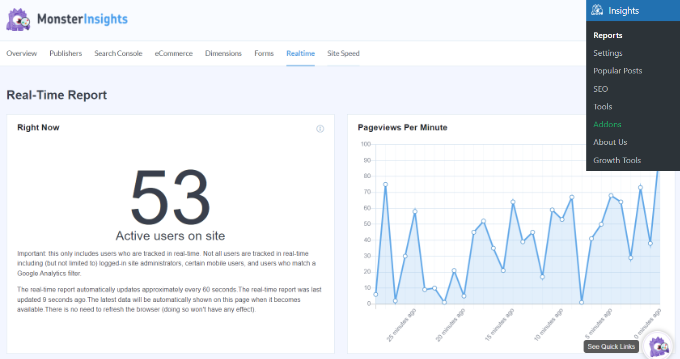
Pour une refonte de site WordPress, nous vous suggérons de vérifier et d'utiliser ces points de données marketing comme références :
- Trafic global – Le nombre total de visiteurs sur votre site. Il peut vous aider à comprendre la portée de votre site Web et si la refonte améliore la visibilité globale.
- Taux de rebond – Le pourcentage de visiteurs qui partent après avoir consulté une seule page. Il peut vous indiquer si votre nouvelle conception engage mieux les utilisateurs et améliore la vitesse de votre site.
- Taux de conversion – Le pourcentage de visiteurs qui effectuent une action souhaitée (comme un achat ou une inscription). Vous pouvez déterminer si la refonte améliore l'efficacité de votre site à atteindre ses objectifs.
- Pages les plus performantes – Les pages que les visiteurs consultent le plus souvent, vous aidant à protéger le contenu populaire pendant la refonte et à comprendre ce que votre public aime.
- Principales sources de trafic – D'où viennent vos visiteurs (moteurs de recherche, réseaux sociaux, etc.), vous aidant à concevoir votre nouveau site pour mieux répondre à ces canaux et à maintenir ou améliorer le flux de trafic.
- Durée moyenne des sessions – Combien de temps les visiteurs restent généralement sur votre site afin que vous puissiez voir si la refonte rend votre contenu plus précieux pour les utilisateurs.
- Pages vues par session – Combien de pages un visiteur consulte généralement. Cela peut indiquer si votre nouvelle conception améliore la navigation et encourage les utilisateurs à explorer plus de contenu.
- Répartition du trafic mobile vs ordinateur – La proportion de visiteurs utilisant des appareils mobiles par rapport aux ordinateurs de bureau. Vous pouvez utiliser ces informations pour guider vos efforts de refonte et cibler les appareils les plus utilisés.
Vous pouvez en apprendre davantage dans notre article sur les métriques les plus importantes que vous devez suivre sur votre site WordPress.
Avec MonsterInsights, vous pouvez également utiliser la fonctionnalité « Conversations IA » pour obtenir des réponses rapides sur vos données.
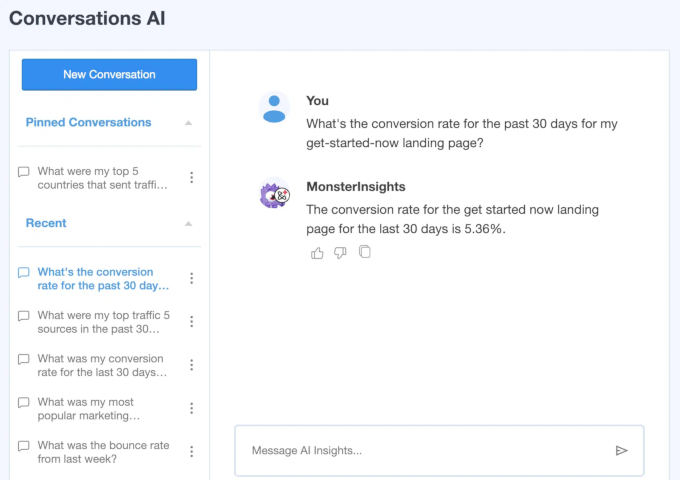
Par exemple, vous pourriez demander : « Quel était mon taux de conversion le mois dernier ? » Cette fonctionnalité permet d'accéder facilement aux informations dont vous avez besoin sans avoir à plonger dans des rapports d'analyse complexes.
2. Effectuer un audit de site Web WordPress
Avant de commencer à refondre WordPress, vous devez comprendre les actions et les facteurs qui ont conduit aux métriques de performance que vous avez collectées à l'étape précédente. De cette façon, vous pouvez prendre des décisions éclairées sur ce qu'il faut changer et ce qu'il faut conserver.
Pour obtenir ces informations, vous devez effectuer un audit de site Web, qui est une série d'actions que vous entreprenez pour comprendre l'expérience utilisateur sur votre site Web existant.
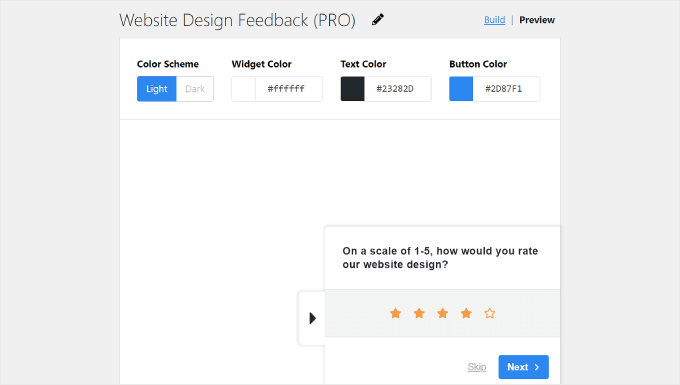
Nous vous recommandons de demander directement l'avis de vos utilisateurs, afin de comprendre leurs besoins, leurs préférences et leurs points de douleur de première main.
Le plugin UserFeedback est un excellent outil pour cela, vous permettant d'ajouter des sondages à votre site et de collecter rapidement les opinions des visiteurs. Nous utilisons le plugin sur nos propres sites Web, et vous pouvez en apprendre davantage dans notre critique complète de UserFeedback.
Vous pouvez consulter notre guide complet pour en savoir plus sur la collecte de commentaires sur la conception de sites Web dans WordPress. Nous avons également compilé une liste de questions de feedback sur l'expérience utilisateur à poser à vos visiteurs.
Vous voudrez également évaluer votre parcours utilisateur. Par exemple, un visiteur pourrait lire un article de blog, cliquer sur votre page de services, puis essayer d'accéder à votre page de contact pour vous joindre. S'il y a un lien brisé ou un bouton confus sur ce chemin, il pourrait abandonner, et vous pourriez perdre un client potentiel.
Si vous utilisez MonsterInsights, le module complémentaire User Journey peut vous aider à suivre les parcours clients sur les plateformes eCommerce WordPress populaires comme WooCommerce, Easy Digital Downloads et MemberPress.
Par exemple, dans WooCommerce, vous pouvez visualiser le parcours complet d'un utilisateur, y compris toutes les interactions, les heures et les durées.
Pour plus de détails, consultez nos guides sur l’activation du suivi client dans WooCommerce et le suivi du parcours client avec MemberPress.
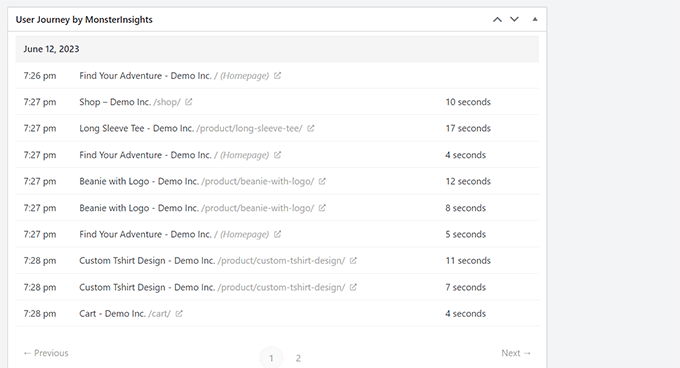
Pour les sites Web axés sur la génération de prospects, l’utilisation de WPForms avec le module complémentaire User Journey est une excellente solution. Il affiche la source de référence qui a amené les utilisateurs sur votre site et le chemin qu’ils ont parcouru avant de soumettre un formulaire.
📌 Note rapide : Nous avons personnellement utilisé WPForms sur plusieurs sites Web pour nos autres marques et avons aidé des clients à le configurer sur leurs sites Web. Nous pensons qu'il offre l'approche la plus simple et la plus directe pour la création de formulaires, et il s'intègre parfaitement à la plupart des plugins WordPress les plus populaires.
Pour plus de détails, consultez notre avis sur WPForms.
Ces informations vous aident à comprendre quel contenu engage le plus efficacement les utilisateurs. Apprenez-en davantage dans notre guide complet sur le suivi du parcours utilisateur sur les formulaires de prospects WordPress.

Les outils de carte thermique sont une autre partie essentielle de l’audit de développement de votre site Web. Ils représentent visuellement la façon dont les visiteurs naviguent sur vos pages, fournissant des informations que les données brutes seules ne peuvent pas offrir.
UserFeedback inclut désormais une puissante fonctionnalité de carte thermique intégrée qui montre exactement où les visiteurs cliquent, font défiler et déplacent leur souris sur vos pages.
Comme il est intégré directement à WordPress, vous pouvez consulter toutes vos données de heatmap directement dans votre tableau de bord, aux côtés de vos résultats de feedback utilisateur.

Si vous recherchez une solution gratuite, nous recommandons également Microsoft Clarity, qui offre des cartes thermiques complètes, le suivi du défilement et le suivi des clics sans aucun coût.
Nous l’avons utilisé sur plusieurs de nos sites Web de marque, et c’est une excellente option si vous débutez avec l’analyse des cartes thermiques. Pour commencer avec Clarity, consultez notre guide sur l’installation de l’analyse Microsoft Clarity dans WordPress.
3. Décidez de laisser votre site en ligne ou de le mettre en mode maintenance
L'une des décisions les plus importantes à prendre lors de la refonte de WordPress est de savoir si vous allez travailler sur votre site Web en direct ou le mettre en mode maintenance. Ce choix peut avoir un impact significatif sur votre expérience utilisateur et votre classement dans les moteurs de recherche pendant le processus de refonte.
Voici quelques questions que vous pouvez vous poser pour vous aider à prendre la bonne décision :
- Quelle est l'étendue de votre refonte ? Par exemple, changez-vous seulement la page d'accueil ou refaites-vous tout le site ?
- Combien de temps prendra la refonte ? S'agit-il d'une mise à jour rapide que vous pouvez faire en quelques jours, ou d'un changement majeur qui nécessite des semaines ?
- Votre site peut-il être hors ligne pendant un certain temps ? Réfléchissez à la possibilité que votre entreprise puisse supporter une interruption pendant un certain temps.
- Combien de visiteurs votre site reçoit-il ? Un site à fort trafic souffrira davantage d'une interruption qu'un blog personnel plus petit.
- Allez-vous modifier la configuration de votre site ? Mettez-vous simplement à jour son apparence, ou déplacez-vous des éléments et modifiez-vous des adresses Web ?
- Votre site gère-t-il des parties importantes de votre entreprise ? Par exemple, avez-vous une boutique en ligne qui doit rester ouverte, ou votre site est-il principalement informatif ?
En général, nous recommandons de laisser votre site en ligne pendant la refonte, surtout si le processus prendra du temps et/ou si vos opérations commerciales seront considérablement affectées par une interruption. C'est également une bonne option si vous ne voulez pas que le référencement de votre site soit affecté.
Dans ce cas, vous devrez configurer un site de staging WordPress ou un environnement de développement local. Cela vous permettra d'expérimenter votre refonte sans affecter votre site en ligne.
Un site de staging est essentiellement une copie de votre site Web en direct où vous pouvez apporter des modifications en toute sécurité. De nos jours, de nombreux hébergeurs proposent des fonctionnalités de staging en un clic, y compris SiteGround (où nous hébergeons WPBeginner).
Pour plus d’informations, consultez notre guide sur la création d’un environnement de staging pour WordPress.

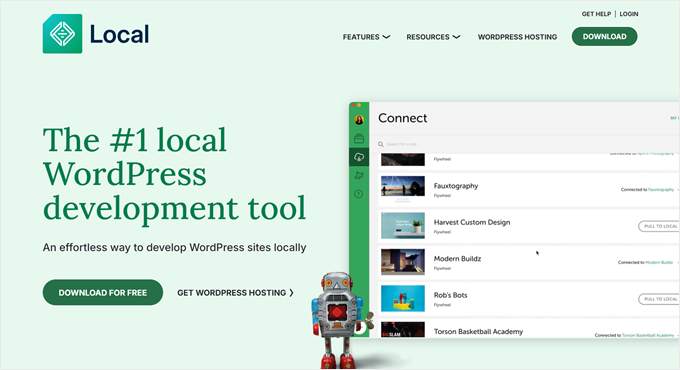
Alternativement, vous pourriez envisager un site de développement local. Cette option consiste à créer une copie de votre site web sur votre ordinateur personnel, offrant encore plus de confidentialité et des temps de développement plus rapides.
Nous recommandons d’utiliser l’outil Local WP à cette fin, que plusieurs membres de notre équipe utilisent pour tester de nouvelles fonctionnalités. Vous pouvez en savoir plus à ce sujet dans notre article sur comment installer WordPress localement sous Windows et Mac.
Si votre refonte est relativement rapide et ne perturbera pas les fonctions critiques de l’entreprise, mettre votre site en mode maintenance pendant une courte période peut être acceptable. Cela dit, vous devez être conscient des risques.
Mettre votre site en mode maintenance peut avoir un impact sur votre SEO et peut nécessiter la mise en place de redirections. Ce n'est pas un gros problème pour les petits sites personnels, mais cela peut être délicat pour les sites plus importants avec beaucoup de visiteurs.
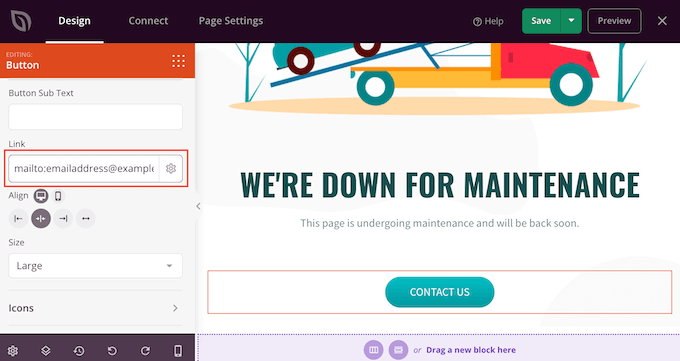
Notre méthode préférée est d’utiliser le constructeur de pages SeedProd. En plus d’activer le mode maintenance pour votre site WordPress, il vous permet de créer une belle page pour informer les visiteurs de vos changements à venir et même de générer des prospects en créant une page d’attente.
De plus, cela peut indiquer aux moteurs de recherche que votre site est simplement temporairement hors service en envoyant un code d'état HTTP 503 standard, ce que Google suggère de faire.
Si cette option vous intéresse, vous voudrez peut-être consulter notre avis complet sur SeedProd.
4. Choisir une méthode de refonte WordPress
Lors de la refonte de votre site Web WordPress, vous avez 3 options principales. Explorons les avantages et les inconvénients de chaque méthode pour vous aider à décider laquelle convient le mieux à votre processus de refonte.
| Méthode de refonte | Idéal pour | Avantages | Inconvénients | |
|---|---|---|---|---|
| 1. | Personnaliser le thème existant | Les propriétaires de sites sont généralement satisfaits du design actuel mais souhaitent un rafraîchissement ou de nouvelles fonctionnalités. | ✅ Familier avec la configuration actuelle ✅ Potentiellement plus rapide, plus facile et plus abordable ✅ Maintient la cohérence pour les visiteurs réguliers | ❌ Limité par la structure du thème existant ❌ Peut ne pas offrir de changement visuel significatif |
| 2. | Choisir un nouveau thème et le personnaliser | Ceux qui recherchent un changement de design significatif sans coûts personnalisés élevés, ou qui souhaitent de nouvelles fonctionnalités de thème. | ✅ Nouveau départ avec des options de design modernes ✅ Accès à de nouvelles fonctionnalités et mises en page ✅ Potentiel d'amélioration des performances du site web ✅ Plus abordable | ❌ Courbe d'apprentissage potentielle avec un nouveau thème ❌ Configuration minutieuse requise pour éviter les problèmes de compatibilité |
| 3. | Engager un service de conception de sites web WordPress personnalisés | Propriétaires d'entreprises ou blogueurs qui souhaitent un design unique et professionnel adapté à des besoins spécifiques et qui manquent de temps/compétences. | ✅ Conception de thème WordPress unique et professionnelle ✅ Thème adapté à vos besoins spécifiques ✅ Pas besoin de compétences en codage ✅ Accès à des conseils et un support d'experts | ❌ Coût plus élevé (souvent plusieurs milliers de dollars) ❌ Dépend du calendrier du designer |
Option 1 : Personnaliser le thème existant
Idéal pour : Les propriétaires de sites qui sont généralement satisfaits de leur conception actuelle mais souhaitent rafraîchir leur look ou ajouter de nouvelles fonctionnalités.
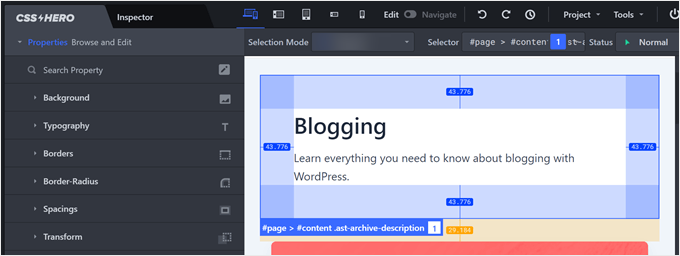
Si vous souhaitez conserver votre thème actuel mais obtenir plus d'options de personnalisation, nous vous recommandons d'utiliser des plugins tels que CSS Hero et WPCode.
CSS Hero est un plugin d'édition CSS visuelle qui vous permet de personnaliser l'apparence de votre thème WordPress visuellement. Il fonctionne en générant du CSS personnalisé qui remplace les styles par défaut de votre thème, vous n'avez donc pas besoin de toucher au code ni de modifier les fichiers d'origine du thème.
Vous pouvez en savoir plus sur le plugin dans notre avis sur CSS Hero.
D'un autre côté, WPCode est un plugin d'extraits de code qui vous permet d'ajouter des extraits de code personnalisés à votre thème sans avoir à manipuler directement les fichiers du thème. En cas d'erreur dans le code, le plugin le désactivera et votre thème ne sera pas affecté.
La meilleure partie est qu'il peut préserver vos modifications de code même lorsque votre thème est mis à jour, vous ne perdrez donc pas vos personnalisations.
Vous pouvez lire notre avis sur WPCode pour plus de détails.
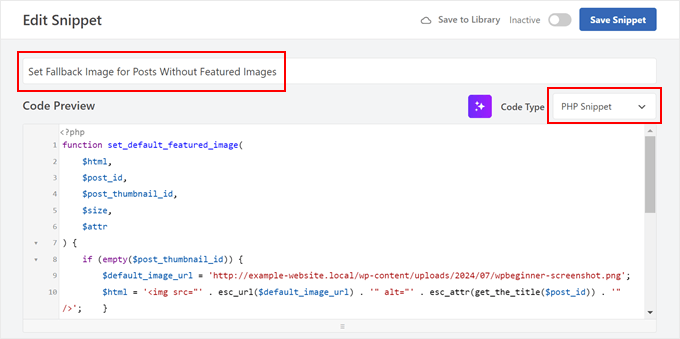
Si vous avez besoin d'inspiration sur ce que vous pouvez faire pour personnaliser votre site web actuel, voici quelques articles que vous pouvez consulter :
- Comment styliser différemment les catégories individuelles dans WordPress
- Comment styliser différemment chaque article WordPress
- Comment ajouter des styles personnalisés aux widgets WordPress
- Comment personnaliser les couleurs de votre site WordPress
Option 2 : Choisir un nouveau thème et le personnaliser
Idéal pour : Ceux qui recherchent un changement de design significatif sans le coût d'une refonte coûteuse du site web. Ou les personnes qui veulent profiter des nouvelles fonctionnalités du thème.
Lors de la sélection d'un nouveau thème, assurez-vous d'en choisir un qui soit rapide, réactif, compatible avec vos plugins actuels et régulièrement pris en charge. Vous devriez également réfléchir à son rapport qualité-prix et à ses options de personnalisation afin de pouvoir modifier votre site WordPress exactement comme vous le souhaitez.
Si vous envisagez un thème premium, vous pouvez lire notre guide sur les thèmes WordPress gratuits et premium pour vous aider à prendre votre décision. De plus, assurez-vous de suivre notre guide sur la modification appropriée d'un thème WordPress pour éviter les erreurs courantes.
Pour une solution plus flexible, nous recommandons SeedProd, un constructeur de pages par glisser-déposer avec des dizaines de kits de thèmes et de modèles. C'est aussi ce que nous utilisons pour concevoir des pages de destination personnalisées pour nous-mêmes et nos marques.
En fait, nos amis chez OptinMonster ont utilisé SeedProd pour refondre leur page de destination et ont augmenté leurs conversions de 340 %.
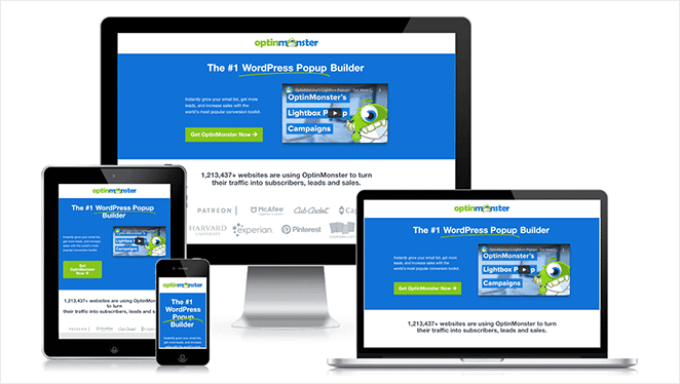
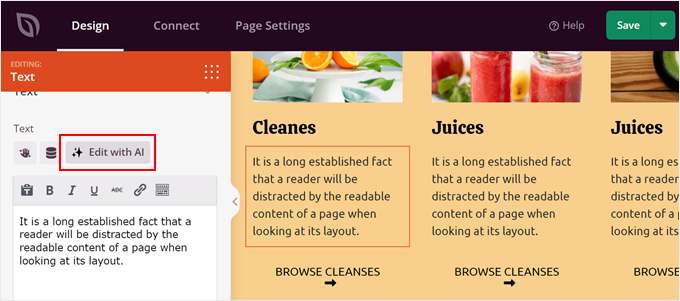
Avec ce constructeur de pages par glisser-déposer, vous obtiendrez un thème et un outil flexible pour le personnaliser, afin de créer un design unique sans aucune compétence technique. De plus, vous aurez accès à des outils d'IA pour générer du contenu et des images personnalisées pour vos pages.
Vous pouvez en apprendre davantage sur SeedProd dans ces guides :
- Test de SeedProd : Est-ce le bon constructeur de pages WordPress pour vous ?
- Comment créer facilement un thème WordPress personnalisé (sans code)
- Comment ajouter un arrière-plan animé dans WordPress
- Comment ajouter des témoignages rotatifs dans WordPress
Alternativement, vous pouvez parcourir notre liste des thèmes WordPress les plus populaires.
Option 3 : Engager un service de conception de site Web WordPress personnalisé
Idéal pour : Les propriétaires d'entreprise ou les blogueurs qui souhaitent un design unique et professionnel, adapté à leurs besoins spécifiques, et qui n'ont pas le temps ou les compétences pour le créer eux-mêmes.
Si vous en avez assez des designs génériques, c'est une excellente option pour vous. Bien sûr, le défi est de trouver les bons concepteurs WordPress avec qui travailler. Nous avons une liste des meilleures agences WordPress si vous souhaitez des recommandations triées sur le volet.
5. Sauvegardez votre site WordPress
Avant même de commencer à refondre votre site, il y a une étape que vous ne devriez jamais sauter : sauvegarder votre site Web WordPress actuel.
Voici pourquoi la sauvegarde est si importante :
- Protection contre les erreurs – Si quelque chose tourne mal pendant la transition, vous pouvez facilement restaurer votre site.
- Protection contre les réactions négatives – Si les utilisateurs réagissent négativement au nouveau design, vous pouvez rapidement revenir à l'ancien.
- Préservation des données importantes – Cela garantit que vous ne perdez aucun contenu ou paramètre précieux pendant la refonte.
- Tranquillité d'esprit – Savoir que vous avez une sauvegarde vous permet de lancer votre site en toute confiance.
Nous recommandons d'utiliser un plugin de sauvegarde comme Duplicator pour cette tâche. Duplicator facilite la création et la gestion des sauvegardes directement sur votre site Web.
Un fichier de sauvegarde est une copie complète de votre site web, incluant tous vos articles, pages, images, plugins, thèmes et paramètres. Considérez-le comme votre filet de sécurité ultime.
Une fois créé, vous pouvez stocker le fichier de sauvegarde sur votre ordinateur. Ou, pour plus de sécurité, téléchargez-le sur des services de stockage cloud tels que Dropbox.
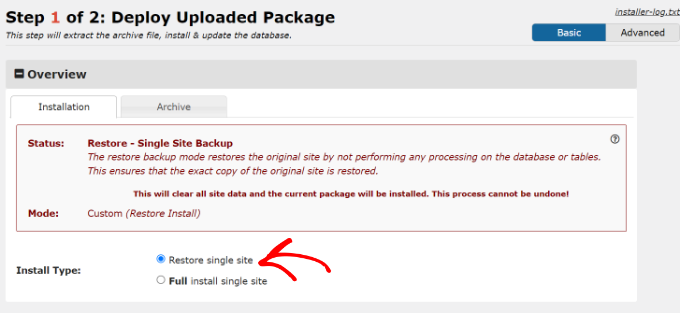
Restaurer votre site avec Duplicator est également simple : vous pouvez simplement glisser-déposer le fichier de sauvegarde. Le plugin vous permet également de définir un point de récupération, vous permettant de restaurer rapidement votre site à une date antérieure si nécessaire.
6. Lancez votre site et effectuez un autre audit
À ce stade, vous êtes prêt à publier votre site nouvellement redessiné et à le montrer à votre public.
Si vous mettez votre site web en mode maintenance avec SeedProd, vous pouvez simplement désactiver ce mode afin que tout le monde puisse accéder à votre site. Vous pouvez consulter notre guide sur le mode maintenance WordPress pour plus de détails.
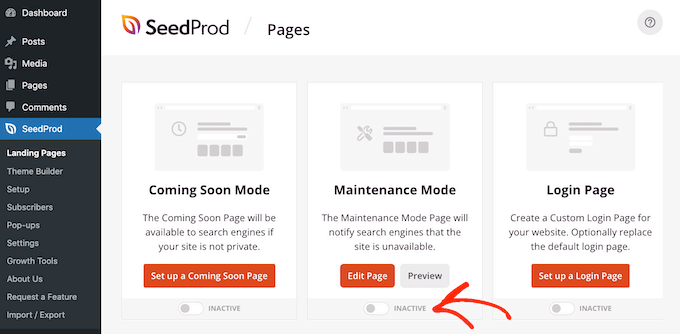
Si vous avez développé votre site localement, vous pouvez consulter notre guide sur comment déplacer WordPress d'un serveur local vers un site en ligne.
Pendant ce temps, si vous avez utilisé un site de staging avec votre fournisseur d'hébergement WordPress, vous pouvez simplement utiliser sa fonctionnalité de déploiement intégrée pour mettre votre site en ligne.
Le processus exact varie selon l'hébergeur ; par exemple, certains fournisseurs comme Bluehost proposent un outil ou un plugin dédié pour déployer toutes vos modifications en quelques clics.
Vous pouvez en apprendre davantage à ce sujet dans notre guide sur les environnements de staging WordPress.

Une fois votre site en ligne, vous ne pouvez pas encore vous détendre. Vous devez vous assurer que tout fonctionne correctement.
Une chose à laquelle vous devez prêter attention est votre configuration SEO. Si vous décidez de restructurer vos pages web, vous devrez configurer des redirections et mettre à jour vos liens internes pour refléter tout changement d'URL. Sinon, les moteurs de recherche ne pourront pas explorer correctement votre site.
Trouver manuellement chaque URL modifiée et configurer des redirections peut prendre beaucoup de temps.
C'est pourquoi nous recommandons d'utiliser un plugin tel que All in One SEO (AIOSEO), qui dispose d'outils automatisés pour accélérer le processus.
C'est aussi ce que nous utilisons pour WPBeginner afin de nous assurer que notre site est toujours optimisé pour les moteurs de recherche. Pour plus de détails sur notre expérience, consultez notre avis complet sur All in One SEO.
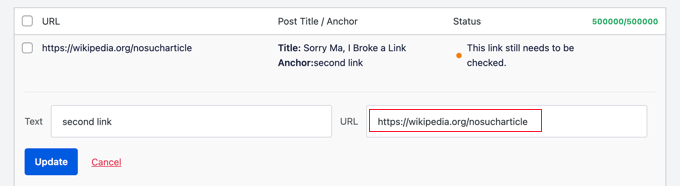
Vous pouvez utiliser AIOSEO pour trouver facilement les liens brisés sur l'ensemble du contenu de votre site web. Le plugin vous donne une liste claire de tous les liens brisés, vous permettant de les mettre à jour facilement en un seul endroit. Cela vous aide à éviter que les visiteurs ne tombent sur des pages d'erreur 404 frustrantes.
AIOSEO vous permet également de configurer facilement des redirections 301. Cela sera utile si votre refonte implique une restructuration de la hiérarchie de votre site Web.
Vous pouvez lire notre guide pour débutants sur la création de redirections 301 dans WordPress pour plus d'informations.

En dehors de cela, nous vous recommandons également de faire un audit SEO pour vérifier les titres SEO manquants, les méta-descriptions, les balises de lien canoniques, les certificats SSL, les problèmes de vitesse, et plus encore. Ce sont des éléments importants qui peuvent faire ou défaire votre visibilité sur les moteurs de recherche.
Consultez notre liste de contrôle d'audit SEO WordPress pour un guide étape par étape.
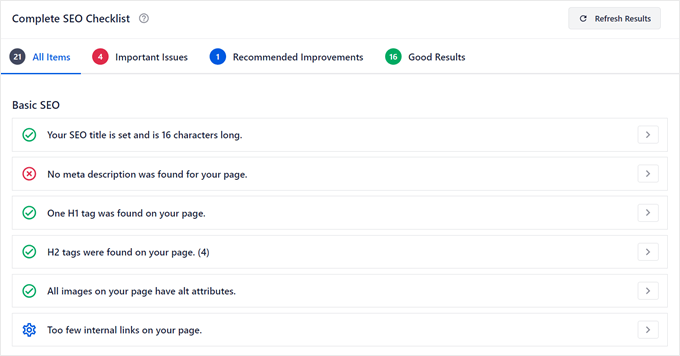
Enfin, parcourez cette dernière liste de contrôle pour vous assurer que tout fonctionne comme prévu :
- Testez tous les formulaires : Remplissez et soumettez chaque formulaire de contact, formulaire d'inscription et processus de paiement pour vous assurer qu'ils fonctionnent correctement.
- Vérifiez les liens brisés : Utilisez un outil pour scanner votre site une dernière fois à la recherche de liens brisés que vous auriez pu manquer.
- Vérifiez le suivi analytique : Assurez-vous que votre code de suivi Google Analytics est installé et enregistre les visites sur le nouveau site.
- Vérifiez sur les appareils mobiles : Testez minutieusement votre site sur différents téléphones et tablettes pour vérifier tout problème de conception.
- Effectuez un test de vitesse : Vérifiez les performances de votre nouveau site avec un outil de test de vitesse pour vous assurer qu'il se charge rapidement pour les visiteurs.
7. Maintenez continuellement votre site WordPress
Le travail d'un propriétaire de site web n'a jamais de fin. Même après avoir lancé votre site, vous devez toujours effectuer des tâches de maintenance de routine en gardant vos plugins à jour et en sauvegardant régulièrement vos fichiers.
Ces tâches permettent de s'assurer que votre site ne devient pas lent, vulnérable aux attaques ou ne commence pas à afficher des erreurs.
Ne vous laissez pas intimider, cependant. Nous avons un guide qui détaille les tâches de maintenance WordPress les plus importantes que vous devriez effectuer, de la modification de vos mots de passe à la mise à jour de vos plugins en passant par la revue de vos journaux de sécurité.
Mais si tout cela vous semble trop difficile et que vous avez un budget à consacrer, nous vous recommandons de faire appel à des experts en maintenance WordPress.
Avec la plupart de ces services, vous obtiendrez :
- Maintenance et support WordPress 24h/24 et 7j/7
- Surveillance de la disponibilité 24h/24
- Mises à jour cohérentes du cœur, des thèmes et des plugins WordPress
- Sauvegardes cloud régulières et suppression de malwares
- Support d'urgence à la demande
N'oubliez pas que la maintenance régulière est essentielle pour que votre site WordPress nouvellement refondu fonctionne de manière fluide et sécurisée. Que vous choisissiez de le faire vous-même ou d'engager des experts, assurez-vous d'avoir un plan en place pour maintenir votre site en parfait état.
Foire aux questions sur la refonte d'un site WordPress
Voici quelques-unes des questions les plus courantes que nous entendons des utilisateurs concernant le processus de refonte de WordPress.
Combien coûte la refonte d'un site web WordPress ?
Le coût de refonte d'un site WordPress peut varier considérablement. Un simple rafraîchissement utilisant un nouveau thème premium pourrait coûter seulement entre 50 $ et 200 $.
Engager un freelance ou une agence pour un design personnalisé peut coûter de plusieurs centaines à plusieurs milliers de dollars, selon la complexité du projet.
Vais-je perdre mon contenu si je refais la conception de mon site web ?
Non, vous ne devriez pas perdre votre contenu. Tous vos articles, pages et fichiers multimédias sont stockés dans votre base de données WordPress, séparément de vos fichiers de thème.
Lorsque vous activez un nouveau thème, cela modifie simplement la façon dont votre contenu existant est affiché. Cependant, nous recommandons toujours de créer une sauvegarde complète avant d'apporter des modifications majeures, juste pour être sûr.
Combien de temps prend la refonte d'un site web ?
Le calendrier dépend entièrement de l'ampleur du projet. Un simple changement de thème avec des personnalisations mineures peut ne prendre que quelques jours.
Une refonte complète avec un design personnalisé, de nouvelles fonctionnalités et une migration de contenu peut prendre plusieurs semaines, voire plusieurs mois.
Dois-je refondre mon site web ou recommencer à zéro ?
Pour la plupart des sites établis, une refonte est la meilleure voie à suivre. Cette approche vous permet de conserver votre contenu précieux, votre autorité SEO et votre base d'utilisateurs.
Recommencer à zéro n'est généralement recommandé que pour un changement complet d'identité d'entreprise ou si le site existant présente des problèmes techniques trop difficiles à résoudre.
Nous espérons que cet article vous a aidé à apprendre comment refondre votre site WordPress. Vous voudrez peut-être aussi consulter notre article sur les choses à faire avant de lancer une entreprise de conception WordPress et notre sélection d'experts des meilleurs plugins de création de thèmes WordPress.
Si vous avez aimé cet article, abonnez-vous à notre Chaîne YouTube pour des tutoriels vidéo WordPress. Vous pouvez également nous trouver sur Twitter et Facebook.



Olaf
La refonte de sites web est l'une des tâches que j'effectue. Concernant le point trois, je mets presque toujours le site en mode hors ligne. D'abord, je prépare tout en détail sur une copie du site, et quand tout est prêt, il est important pour moi que le site soit indisponible aux utilisateurs pendant la mise en œuvre des nouveaux changements, avec un message indiquant que nous travaillons sur un nouveau look. D'une part, cela suscite la curiosité et, plus important encore, c'est plus sûr. Mon conseil est de ne pas trop y penser et de tout faire calmement en mode maintenance.
Mrteesurez
C'est un bon article. Quand j'ai commencé avec WordPress, j'ai fait d'innombrables erreurs et configurations incorrectes qui ont affecté la vitesse et le référencement de mes sites Web, ce qui a nécessité une refonte que j'ai ensuite effectuée pour mon site Web. Je pense que cela vaut vraiment la peine de refondre un site Web pour avoir un nouveau look, une nouvelle version et offrir une interface plus attrayante à vos visiteurs. Ce faisant, il faut veiller à ne pas interrompre les utilisateurs et à ne pas nuire à leur expérience, car la communication est cruciale pendant la personnalisation. Il est également nécessaire de faire une sauvegarde en cas de problème.
Samuel
Refondre un site Web WordPress peut redonner vie à votre présence en ligne. Avant de commencer, il est essentiel de définir vos objectifs et d'identifier ce qui ne fonctionne pas avec votre conception actuelle. J'aime aussi demander, existe-t-il des meilleures pratiques pour prioriser le contenu et les fonctionnalités ?
Support WPBeginner
Normalement, il serait préférable d'essayer de maintenir un calendrier de contenu cohérent, puis cela dépendrait de votre public et de ce à quoi il est réceptif pour ce qui fonctionnerait le mieux pour votre site. C'est là que les tests A/B sont une bonne pratique.
Admin
Moinuddin Waheed
Étapes très claires et pratiques pour refondre un site web s'il ne fonctionne pas bien.
J'ai été dans une telle situation où, pour plusieurs raisons, j'ai dû refondre le site web et j'ai fini par le gâcher pendant plusieurs jours par manque d'approche appropriée.
Avoir choisi de mettre le site en mode maintenance, de faire un audit approprié et une sauvegarde appropriée sont les choses à faire absolument avant d'envisager une refonte.
J'envisage de refondre le site web de l'institut et ce guide est très opportun.
Merci pour les étapes claires.
Jiří Vaněk
Avoir une sauvegarde de votre site web est absolument essentiel. N'importe quoi peut mal tourner à tout moment, et le pire des cas est que vous ne puissiez pas le restaurer dans son état d'origine. Personnellement, j'aime beaucoup l'approche utilisant un plugin de staging, qui élimine bon nombre de ces problèmes. Le plugin crée une copie du site web, vous permettant de travailler dessus sans que les utilisateurs ne voient cette version. Une fois que tout est prêt, les modifications du site de staging sont appliquées au site principal en un rien de temps, vous n'avez donc qu'à mettre le site en mode maintenance pendant quelques minutes. C'est une méthode brillante pour éviter de nombreux problèmes et déceptions.
Moinuddin Waheed
Merci d'avoir partagé votre expérience avec le site de staging.
Je n'ai pas encore utilisé cette fonctionnalité des serveurs d'hébergement, mais cela semble être un outil très puissant.
J'avais l'habitude d'utiliser des installations locales du même site web et d'apporter les modifications nécessaires avant de le téléverser sur le serveur de production.
Mais devoir apporter des mises à jour majeures sur le site de staging doit rendre la tâche plus facile et plus fluide, et la meilleure chose qui semble prometteuse est qu'il n'y a pas de temps d'arrêt pour la maintenance.
Il peut passer en production en quelques étapes et en un rien de temps.
J'essaierai certainement la fonctionnalité du site de staging.
Je pense qu'il y a deux options, l'une est via un plugin de staging et l'autre est via les serveurs d'hébergement offrant des fonctionnalités de staging.
Laquelle avez-vous essayée pour votre environnement de staging ?