


Square facilita la aceptación de pagos recurrentes en tu sitio de WordPress, incluso sin configurar una tienda en línea completa.
Si alguna vez has querido agregar suscripciones, membresías o formularios de donaciones pero te sentiste abrumado por WooCommerce, entonces estás en el lugar correcto.
En esta guía, te mostraré exactamente cómo configuro pagos recurrentes de Square en WordPress, paso a paso.
Al final, podrás crear tu primer formulario de suscripción, conectarlo a Square y comenzar a cobrar pagos recurrentes sin tocar ningún código, incluso si nunca lo has hecho antes.
💡Respuesta rápida: Cómo aceptar pagos recurrentes de Square sin WooCommerce
Puedes aceptar fácilmente pagos recurrentes de Square en WordPress utilizando el plugin adecuado:
- Elige WPForms si: Quieres aceptar pagos recurrentes y crear otros formularios en tu sitio, como formularios de contacto, encuestas, registros de eventos o inscripciones a membresías.
- Elige MyPayKit si: Solo necesitas un formulario simple de pago o suscripción conectado a Square. Es una buena opción si deseas la configuración más rápida.
- Elige Charitable si: Diriges un sitio web sin fines de lucro o de recaudación de fondos y necesitas aceptar donaciones recurrentes a través de Square. Está diseñado específicamente para campañas de donaciones.
¿Por qué aceptar pagos recurrentes en tu sitio de WordPress?
Pagos recurrentes convierten a los clientes de una sola vez en ingresos constantes y predecibles. No es necesario enviar facturas ni perseguir pagos cada mes, y la facturación automática ayuda a mantener relaciones a largo plazo a través de un compromiso constante.
Esto funciona especialmente bien para este tipo de sitios web:
| Tipo de suscripción | Ejemplo |
|---|---|
| Membresías o Suscripciones | Contenido premium, comunidades en línea o cursos |
| Retenedores de servicios | Servicios web mensuales, consultoría o planes de mantenimiento |
| Productos por suscripción | Cajas de productos recurrentes o descargas digitales |
| Donaciones | Contribuciones mensuales para organizaciones sin fines de lucro o causas |
¿Por qué Square es una buena opción para pagos recurrentes?
Square es una plataforma de pago popular que hace que aceptar pagos recurrentes en línea sea simple y seguro. Maneja todo, desde el procesamiento de tarjetas de crédito hasta el cumplimiento de PCI (los estrictos estándares de seguridad requeridos para aceptar tarjetas de crédito), por lo que no tiene que preocuparse por el lado técnico.
Además, si ya usa un lector de tarjetas Square en su tienda física, usarlo para su sitio web mantiene todas sus ventas en línea y fuera de línea en un solo panel.
Aquí le explicamos por qué Square funciona bien para aceptar pagos en WordPress:
- Fácil de usar: El panel es limpio e intuitivo, lo que facilita que los principiantes acepten pagos rápidamente.
- Manejo seguro de pagos: Square administra la seguridad y el cumplimiento de las tarjetas, manteniendo la información del cliente segura.
- No se necesita hardware adicional: Las suscripciones en línea funcionan sin lectores de tarjetas ni equipos de punto de venta.
- Funciona con complementos de WordPress: Complementos como WPForms, MyPayKit y Charitable se integran con Square, lo que permite configurar pagos recurrentes sin necesidad de codificación.
En mi experiencia, la combinación de simplicidad, seguridad y soporte de plugins de Square lo convierte en una opción confiable para pagos recurrentes.
¿Por qué no usar WooCommerce?
WooCommerce es excelente para tiendas en línea completas, pero puede ser excesivo si todo lo que quieres es un formulario simple de suscripción, membresía o donación.
He visto a principiantes abrumarse con sus muchas configuraciones cuando no hay necesidad de administrar productos, envíos o inventario.
Aquí te explico por qué los plugins de pago ligeros a menudo tienen más sentido:
- Más rápido de configurar: No es necesario configurar productos, envíos o páginas de pago.
- Más fácil de administrar: Un panel más simple significa menos configuraciones para navegar.
- Fácil para principiantes: Herramientas enfocadas para pagos o donaciones facilitan el inicio.
- Funciones específicas: Los plugins ligeros proporcionan exactamente lo necesario para pagos recurrentes sin desorden adicional.
Para la mayoría de las configuraciones de suscripción o donación, usar un plugin que se conecte directamente a Square es más simple, rápido y menos estresante que pasar por WooCommerce.
Lo que necesitarás antes de empezar
Antes de comenzar con uno de los métodos de mi tutorial, asegúrate de tener lo básico listo. Esto hará que el proceso sea mucho más fluido:
- Un sitio de WordPress.org autohospedado: Necesitarás un sitio de WordPress.org con alojamiento y un nombre de dominio. WordPress autohospedado te da control total, te permite instalar complementos y funciona perfectamente con Square. Para más detalles, consulta nuestra guía sobre cómo crear un sitio web de WordPress.
- Certificado SSL: Debes tener un certificado SSL habilitado (para que tu sitio use https://). Square requiere una conexión segura para procesar pagos y proteger datos.
- Una cuenta de Square: Square se encarga de todos los pagos con tarjeta de crédito para suscripciones recurrentes. Registrarse es gratis y solo toma unos minutos. Necesitarás un nombre de negocio, una dirección de correo electrónico y una cuenta bancaria para recibir pagos.
- Acceso de administrador a tu sitio: Necesitas el rol de usuario Administrador para instalar complementos, conectar procesadores de pago y administrar la configuración del sitio.
Una vez que estos estén listos, es hora de elegir un complemento para facilitar los pagos recurrentes. Hay tres opciones principales, dependiendo de lo que quieras hacer:
| Plugin | Mejor para | Facilidad de uso | Otros beneficios |
|---|---|---|---|
| WPForms | Suscripciones + otros formularios de pago | Fácil para principiantes | Formularios de contacto, encuestas, registros |
| MyPayKit | Formularios de pago simples de Square | Muy fácil | Configuración ligera |
| Charitable | Organizaciones sin fines de lucro / formularios de donación | Fácil | Campañas de donación, gestión de donantes |
Ahora, veamos las 3 formas más fáciles de aceptar pagos recurrentes de Square en WordPress sin WooCommerce.
Puedes usar los enlaces a continuación para saltar al método de tu elección:
- Method 1: Accept Recurring Square Payments With WPForms (For Beginners Who Want Recurring Payments + Other Forms)
- Method 2: Accept Recurring Square Payments With MyPayKit (For Simple Recurring Payment Forms)
- Method 3: Accept Recurring Payments With Charitable (For Nonprofits and Recurring Donations)
- Before You Go Live With Recurring Square Payments (Final Checks)
- Preguntas frecuentes sobre cómo aceptar pagos recurrentes de Square en WordPress
Método 1: Aceptar pagos recurrentes de Square con WPForms (para principiantes que desean pagos recurrentes + otros formularios)
Recomiendo WPForms para cualquiera que quiera aceptar pagos recurrentes y la flexibilidad de crear otros formularios. Se integra perfectamente con Square y ofrece muchas funciones adicionales si deseas ir más allá de los pagos.
En general, es el mejor creador de formularios de WordPress, ideal para pequeñas empresas, proveedores de servicios y sitios de membresía.

Usamos WPForms en WPBeginner para crear todos nuestros formularios de contacto, así que he visto de primera mano lo confiable y fácil que es de usar. Para una mirada más profunda, puedes consultar nuestra reseña completa de WPForms.
Dicho esto, no recomiendo WPForms si solo necesitas un formulario de pago único. En ese caso, un plugin más ligero como MyPayKit suele ser una mejor opción. Pero para la mayoría de los sitios de WordPress que necesitan pagos recurrentes, WPForms es mi opción preferida.
Paso 1: Instala y activa WPForms
Primero, necesitas instalar y activar WPForms en tu sitio de WordPress. Si no sabes cómo hacerlo, no te preocupes, te tengo cubierto. Solo sigue nuestra guía sobre cómo instalar un plugin de WordPress para empezar.
📍Nota: WPForms tiene una versión gratuita que funciona bien para formularios de contacto básicos. Sin embargo, para usar Square y configurar suscripciones recurrentes, necesitarás el plan Pro o superior, que desbloquea el complemento Square y todas las funciones de pago avanzadas.
Después de la activación, deberás ingresar tu clave de licencia. Piensa en la clave de licencia como una contraseña que le indica a WPForms que tu sitio tiene permiso para acceder a las funciones Pro y a las actualizaciones.

Puedes encontrar esta información en tu cuenta en el sitio web de WPForms. Luego, simplemente haz clic en el botón ‘Verificar Clave’.
Paso 2: Habilitar el complemento Square
A continuación, necesitas habilitar el complemento Square para que tus formularios puedan aceptar pagos recurrentes de Square.
Desde tu panel de WordPress, ve a la página WPForms » Complementos. Busca el complemento Square en la lista y haz clic en el botón ‘Instalar Complemento’.
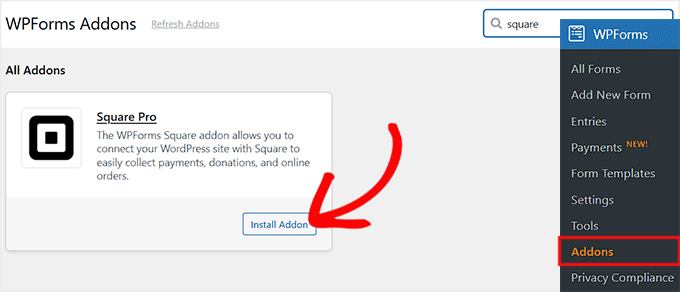
Una vez que el complemento Square esté instalado y activado, tu plugin WPForms estará listo para empezar a crear formularios de suscripción que puedan aceptar pagos de Square.
Paso 3: Conectar Square a WPForms
Anteriormente, descargaste y activaste el complemento Square, que agregó Square como opción de pago en WPForms. Pero en esta etapa, aún no está conectado a tu cuenta de Square.
Sin esta conexión, los formularios que crees no podrán procesar ningún pago. He visto a muchos principiantes omitir este paso, por lo que es importante seguirlo cuidadosamente.
Para conectar Square, ve a WPForms » Configuración » Pagos » Square en tu panel de WordPress. Verás una sección etiquetada como 'Estado de la conexión' con un botón 'Conectar con Square'.
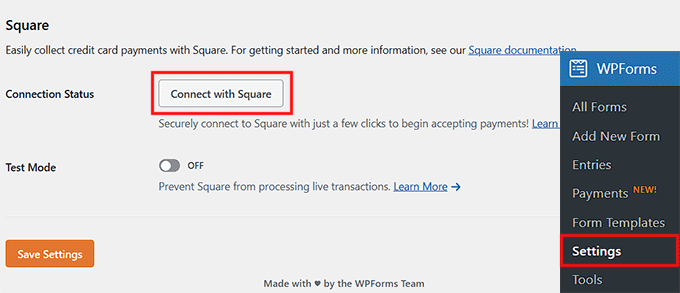
Haz clic en él y serás redirigido a la página de inicio de sesión de Square. Aquí, debes ingresar tu correo electrónico y contraseña, luego haz clic en 'Iniciar sesión'.
Cuando inicies sesión, Square mostrará una pantalla de permisos. No te preocupes, solo está pidiendo aprobación para que WPForms pueda administrar pagos en tu nombre.
Recomiendo tomar un momento para leer los permisos y así saber exactamente qué acceso se está otorgando. Luego, haz clic en 'Permitir' para continuar.
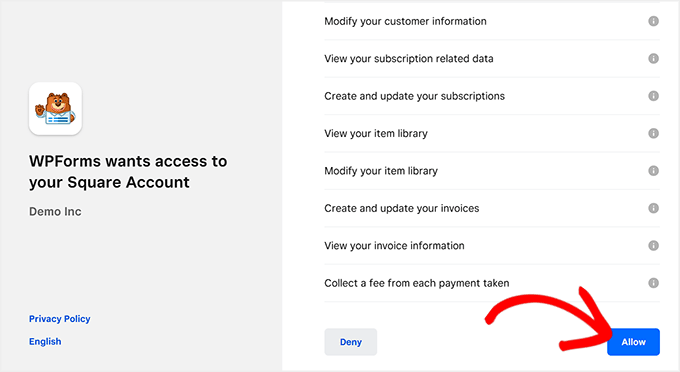
Una vez que permitas los permisos, serás devuelto a la configuración de WPForms. Si la conexión es exitosa, verás una marca de verificación verde y un mensaje de éxito junto al Estado de la conexión.
Finalmente, no olvides hacer clic en 'Guardar' para confirmar la configuración.

💡Consejo de experto: WPForms ofrece un Modo de prueba, que siempre recomiendo usar primero. Te permite simular pagos para asegurarte de que todo funcione correctamente antes de salir en vivo.
Una vez que estés seguro, cambia al Modo en vivo para comenzar a aceptar pagos recurrentes reales.
Paso 4: Crear un formulario de pago con Square
Si aún no tienes un formulario, crearlo con WPForms es muy fácil gracias a su constructor de arrastrar y soltar. Desde tu panel de WordPress, ve a WPForms » Agregar nuevo formulario.
WPForms ofrece más de 2000 plantillas prediseñadas para formularios de contacto, encuestas, formularios de pedido y más, para que puedas empezar rápidamente sin tener que construir todo desde cero.
También puedes usar su Creador de Formularios con IA para generar una plantilla personalizada: solo dale un nombre a tu formulario, describe lo que quieres y creará un punto de partida para ti.
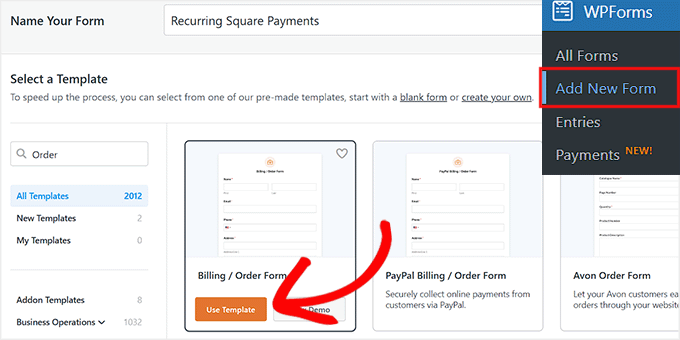
Una vez que tu plantilla esté lista, se abrirá en el editor visual de WPForms, donde podrás editar, eliminar o reorganizar fácilmente los campos del formulario con solo unos pocos clics.
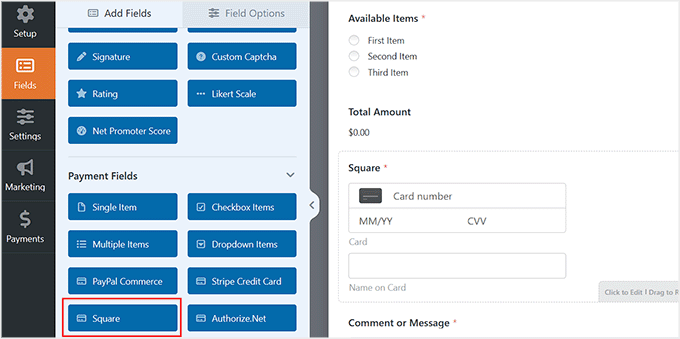
Después de eso, asegúrate de agregar el campo de pago 'Square' de la columna izquierda. Este es el campo donde los usuarios ingresan la información de su tarjeta de crédito.
Por ahora, es solo un campo de pago básico. Todavía no acepta pagos recurrentes; eso vendrá en el siguiente paso.
Para más información, consulta nuestro tutorial sobre cómo integrar pagos de Square en WordPress.
Si quieres ver ejemplos reales de cómo se pueden usar los formularios recurrentes, consulta estas guías:
- Cómo crear un servicio de caja de suscripción en WordPress
- Guía para principiantes para vender servicios de limpieza con WordPress
- Cómo crear un formulario de pedido en línea en WordPress
Paso 5: Habilitar pagos recurrentes en tu formulario
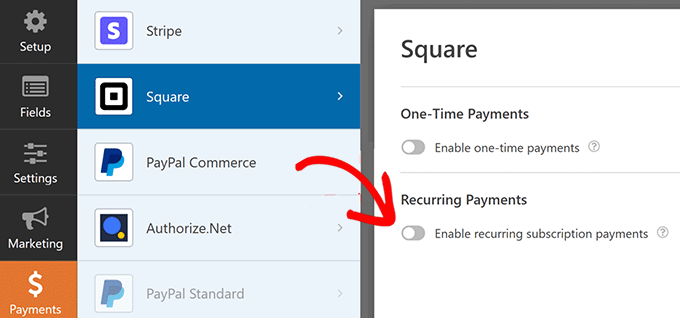
Ahora es el momento de configurar los pagos recurrentes para tu formulario de pago de Square. Desde el editor visual de WPForms, cambia a la pestaña Pagos » Square a la izquierda.
Para cobrar a los usuarios de forma recurrente, activa la opción ‘Habilitar pagos de suscripción recurrentes’. Esto le indica a WPForms que el campo de pago que agregaste en el paso anterior debe usarse para suscripciones, no solo para pagos únicos.
Una vez que habilites los pagos recurrentes, deberás completar algunos campos clave:
- Nombre del plan: Dale un título a tu suscripción. Esto es lo que aparecerá en las transacciones de tu cuenta de Square, así que hazlo claro y descriptivo.
- Cadencia de fase: Este es solo un término técnico para el ciclo de facturación. Elige con qué frecuencia debe ocurrir el pago; las opciones incluyen Mensual, Anual o un intervalo personalizado.
- Correo electrónico del cliente: Selecciona el campo de correo electrónico de tu formulario para mapearlo a Square. Esto asegura que Square pueda enviar el recibo a la persona correcta.
- Nombre del cliente: Selecciona el campo de tu formulario que contiene el nombre del cliente para que aparezca correctamente en tu panel de Square.
- Dirección del cliente: Selecciona el campo que contiene la dirección del cliente (requerido para algunos tipos de pago).
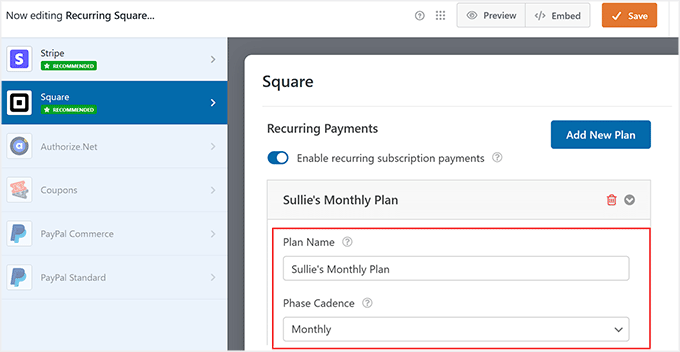
También puedes agregar tantos planes de pago como necesites haciendo clic en el botón ‘Agregar nuevo plan’.
Por ejemplo, si tienes un servicio de caja de suscripción, podrías ofrecer un plan de Caja Premium Mensual, un plan de Caja Trimestral o incluso un plan de Caja VIP Anual, cada uno con su propio calendario de pagos recurrentes.
Esta flexibilidad te permite adaptar las suscripciones a las preferencias y necesidades de tus clientes. Una vez que tus planes estén configurados, no olvides hacer clic en el botón ‘Guardar’ para almacenar tus cambios.
Paso 6: Incrustar tu formulario y administrar pagos
Una vez que tu formulario esté listo, el siguiente paso es hacerlo accesible para tus usuarios.
WPForms viene con un bloque incorporado que te permite agregar tu formulario a cualquier página o publicación sin tocar una sola línea de código.
Simplemente abre la página o publicación donde deseas el formulario, haz clic en ‘Añadir Bloque’, selecciona WPForms y elige el formulario que acabas de crear.
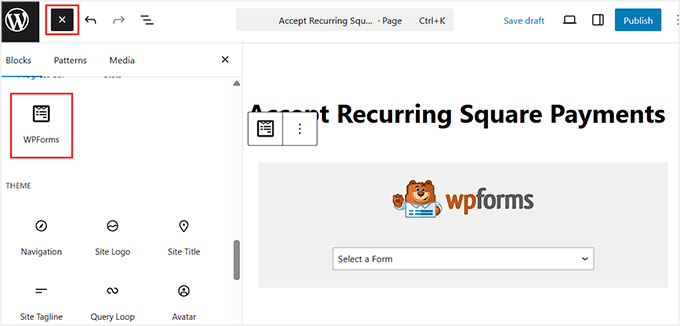
¡Listo! Tu formulario está en línea y los usuarios pueden empezar a suscribirse de inmediato.
Para un recorrido más detallado, puedes consultar nuestra guía sobre cómo incrustar un formulario en WordPress.
Después de empezar a recibir pagos, WPForms facilita el seguimiento y la gestión de todo directamente desde tu panel de WordPress.
Ve a WPForms » Pagos y abre la pestaña ‘Resumen’. Aquí, puedes ver todas tus transacciones, seguir las tendencias de ingresos y monitorear el rendimiento de tus formularios de suscripción.
También puedes ver los detalles de los suscriptores, gestionar reembolsos o ajustar suscripciones si es necesario.
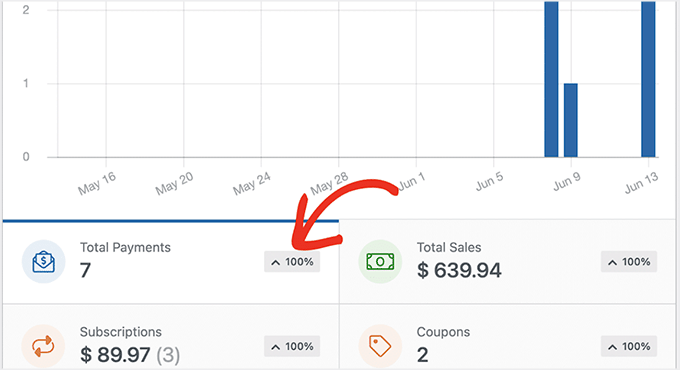
He encontrado que este resumen de Pagos es realmente conveniente porque mantiene toda la información de tus transacciones en un solo lugar, sin necesidad de cambiar entre WordPress y Square.
Método 2: Aceptar Pagos Recurrentes de Square con MyPayKit (Para Formularios de Pago Recurrente Simples)
Si buscas una forma sencilla de aceptar pagos recurrentes a través de Square, te recomiendo MyPayKit.
Es un plugin de pago ligero que se enfoca específicamente en la recopilación de pagos de Square, lo que lo hace perfecto para negocios de servicios, membresías y depósitos.
El plugin maneja pagos únicos y recurrentes, y su configuración suele tomar solo un par de minutos, incluso si no eres muy técnico.
He probado MyPayKit yo mismo y cumplió su promesa: formularios de pago limpios y profesionales que se conectan directamente al sistema de pagos de Square.

Paso 1: Instalar y Activar MyPayKit
El primer paso es instalar el plugin MyPayKit en su sitio de WordPress.
Si desea una guía detallada, consulte nuestra guía sobre cómo instalar plugins de WordPress. Cubre todo paso a paso, para que incluso los principiantes puedan seguirlo fácilmente.
📍Nota: Para usar pagos recurrentes, necesitarás el plan Pro de MyPayKit. La versión gratuita funciona para pagos simples de una sola vez, pero las suscripciones y la facturación recurrente requieren la actualización Pro.
Paso 2: Conecta tu cuenta de Square
Una vez que MyPayKit esté activado, verás un nuevo menú en tu panel de WordPress llamado Formularios MyPayKit. Haz clic en él para empezar.
Esto te llevará a una nueva pantalla donde deberás hacer clic en el botón ‘Conectar con Square’.
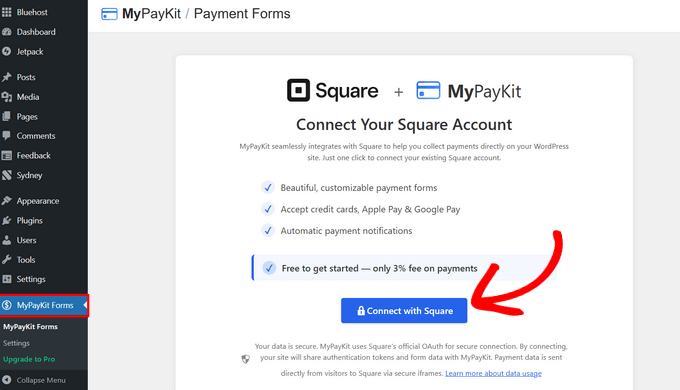
Esto abrirá la página de inicio de sesión de Square. Inicia sesión usando la dirección de correo electrónico o el número de teléfono asociado a tu cuenta de Square.
Luego, haz clic en el botón ‘Continuar’.
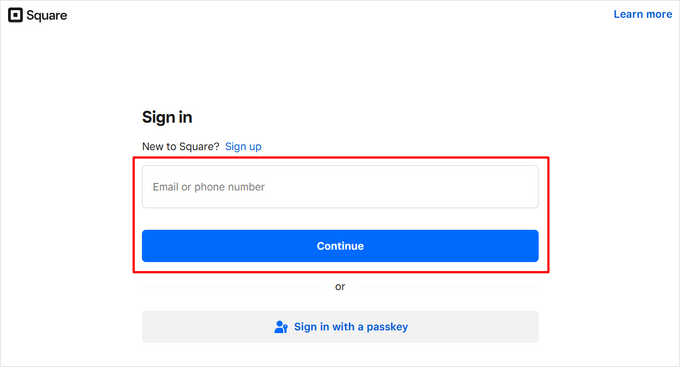
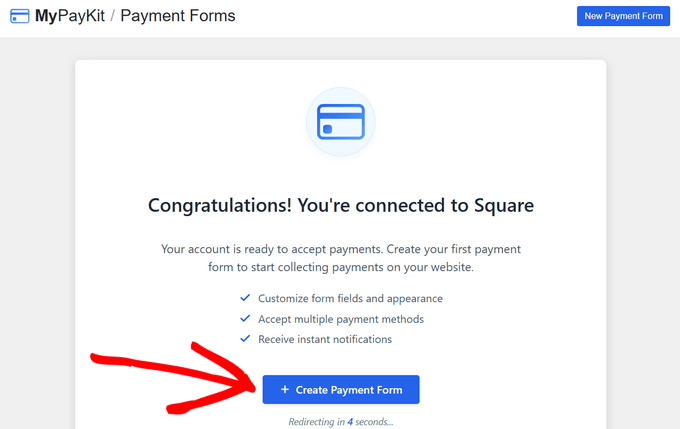
Después de eso, serás redirigido a tu sitio de WordPress. Deberías ver un mensaje de éxito que te informa que MyPayKit ahora está conectado a Square.
Una vez que la conexión se complete, puedes hacer clic en ‘+ Crear formulario de pago’ para empezar a construir tu primer formulario de pago.
O, si lo prefieres, simplemente espera unos segundos; serás llevado automáticamente al creador de formularios.
Paso 3: Crea un formulario de pago de Square
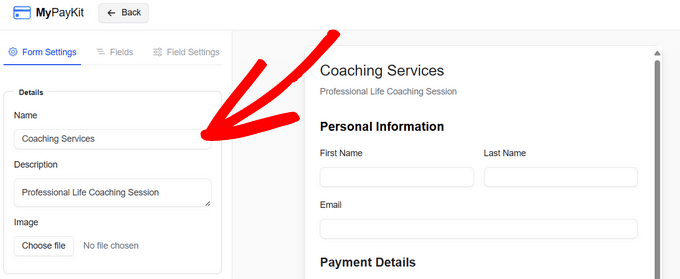
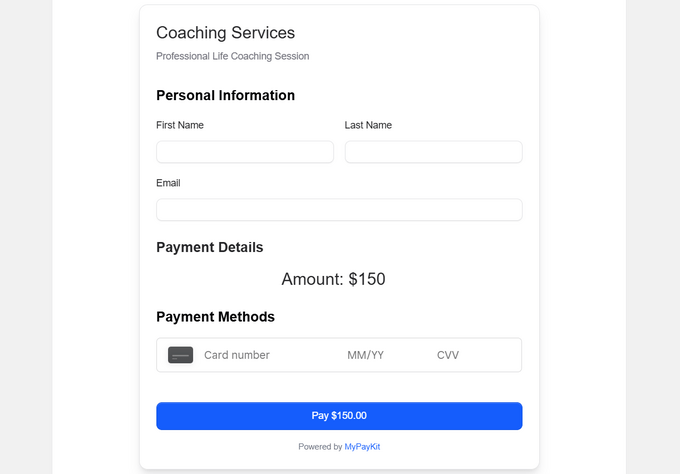
Una vez que estés en el creador de formularios de MyPayKit, verás el panel de configuración del formulario a la izquierda y una vista previa en vivo de tu formulario a la derecha.
Por defecto, ya incluye campos para el nombre, apellido, correo electrónico y detalles de pago del cliente.
Sugiero empezar por darle un nombre claro a tu formulario para que puedas identificarlo fácilmente más tarde, y añadir una breve descripción para explicar para qué es el pago.
También puedes subir una imagen, como el logo de tu negocio, para que el formulario se vea más profesional y coincida con tu marca.
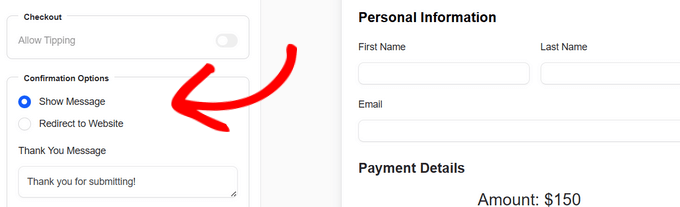
Después de eso, decide qué ven tus clientes una vez que completan su pago desplazándote hacia abajo hasta la sección ‘Opción de confirmación’.
Recomiendo mostrar un mensaje de agradecimiento personalizado en la pantalla o redirigirlos a una página específica, como una página de agradecimiento en tu sitio.
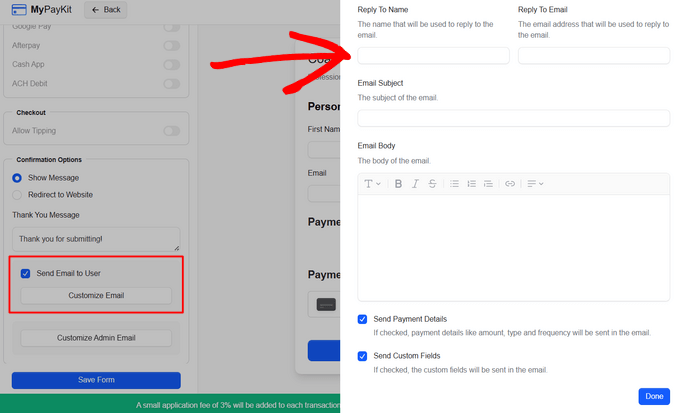
También puedes enviar un correo electrónico de confirmación a tus clientes después del pago.
Simplemente activa la opción de correo electrónico y haz clic en ‘Personalizar correo electrónico’ para configurar el asunto, la información de ‘Responder a’ y el mensaje. He descubierto que esto ayuda a generar confianza y mantiene todo profesional.
Finalmente, si necesitas información adicional de los clientes, puedes agregar más campos a tu formulario. Haz clic en la pestaña ‘Campos’, elige el tipo de campo que deseas (como texto, menús desplegables, casillas de verificación o selectores de fecha) y aparecerá en tu formulario.
Si necesitas más orientación, consulta nuestra guía completa sobre cómo integrar pagos de Square en WordPress.
Paso 4: Configurar pagos recurrentes
Ahora es el momento de configurar los pagos recurrentes en MyPayKit. Desde el constructor de formularios, desplázate hacia abajo hasta la sección ‘Tipo de monto’ en la columna izquierda.
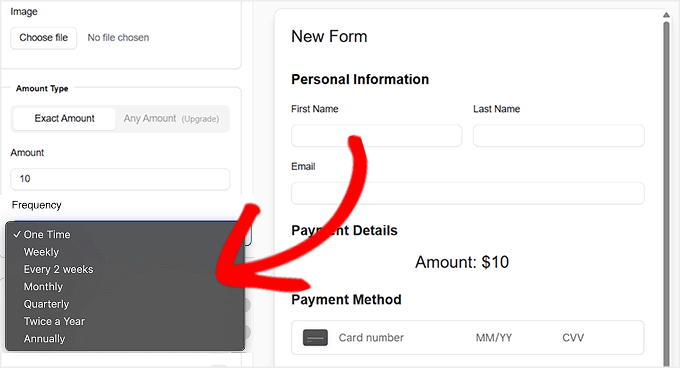
Aquí, tienes dos opciones principales. Primero, puedes establecer un monto exacto que deseas que tus clientes paguen. Luego, selecciona con qué frecuencia debe repetirse el pago usando el menú desplegable.
Puedes elegir pago único, semanal, cada 2 semanas, mensual, trimestral, dos veces al año o anual. Esto es perfecto para un retainer de servicio mensual, una caja de suscripción trimestral o una membresía anual.
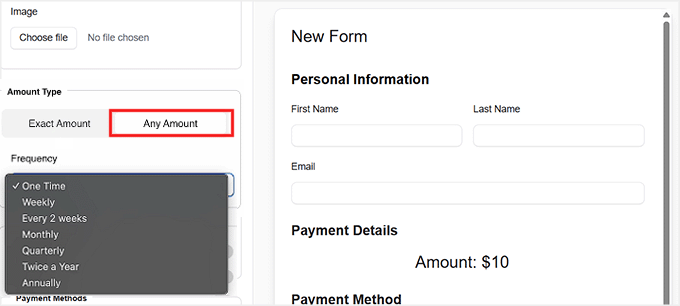
Por otro lado, si deseas que los clientes decidan cuánto pagan, cambia a la opción ‘Cualquier monto’. Esto es útil para donaciones, servicios de pago voluntario o modelos de suscripción flexibles.
Una vez que selecciones esto, aún podrás elegir la frecuencia del pago recurrente, y tus clientes podrán ingresar el monto que desean pagar cada período.
Cuando estés satisfecho con tu formulario de pago y la configuración recurrente, no olvides hacer clic en ‘Guardar Formulario’. Esto fijará todas tus opciones y hará que tu formulario esté listo para comenzar a aceptar pagos recurrentes.
Paso 5: Incrusta tu formulario de pago
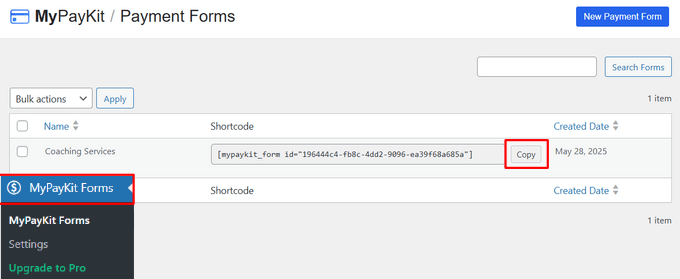
Ahora que tu formulario está listo, regresa a la página principal de Mis Formularios de PayKit en tu panel de WordPress. Verás el formulario que acabas de crear listado allí.
Junto al formulario, encontrarás un shortcode. Si eres nuevo en WordPress, un shortcode es un pequeño fragmento de código que facilita la adición de funciones, como formularios, directamente en publicaciones o páginas sin tener que modificar ningún otro código.
Haz clic en el botón ‘Copiar’ junto a este shortcode.
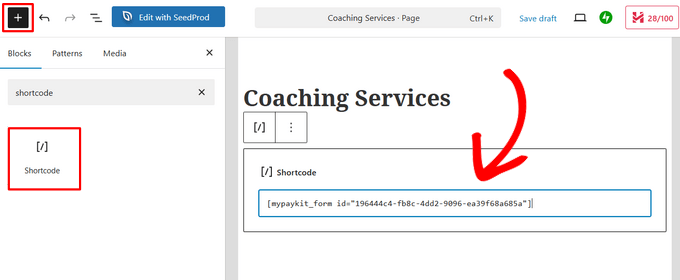
Para agregar el formulario a tu sitio web, abre la página o publicación donde deseas que aparezca.
También puedes crear una nueva página si es necesario. En el editor de WordPress, haz clic en el botón ‘Agregar bloque’, elige el bloque ‘Shortcode’ y pega tu shortcode allí.
Después de eso, simplemente haz clic en el botón ‘Actualizar’ o ‘Publicar’.
Luego, visita la página para ver tu formulario en acción.
Método 3: Aceptar pagos recurrentes con Charitable (para organizaciones sin fines de lucro y donaciones recurrentes)
Si tienes un sitio web sin fines de lucro, una iglesia o un sitio de recaudación de fondos, te recomiendo usar Charitable.
Es, sin duda, el mejor plugin de donaciones para WordPress, especialmente cuando necesitas recolectar donaciones recurrentes a través de Square.

En lugar de intentar adaptar un plugin general de pagos o comercio electrónico, Charitable te brinda herramientas que realmente tienen sentido para la recaudación de fondos, la gestión de donantes y las contribuciones continuas.
Si deseas un análisis más profundo de todo lo que puede hacer, consulta nuestra reseña de Charitable.
Paso 1: Instalar y activar Charitable
Puedes comenzar instalando y activando el plugin Charitable en tu sitio de WordPress.
Si es tu primera vez, tenemos una guía paso a paso sobre cómo instalar un plugin de WordPress que te guiará a través de todo el proceso.
📍Nota: Charitable tiene una versión gratuita, que es excelente para recolectar donaciones únicas.
Sin embargo, para aceptar pagos con Square y configurar donaciones recurrentes, necesitarás al menos el plan Charitable Plus. Este plan desbloquea tanto el complemento de Square como el complemento de Donaciones Recurrentes, que son necesarios para este método.
Al activar, el siguiente paso es agregar tu clave de licencia. Esto asegura que recibas actualizaciones y puedas usar todas las funciones premium.
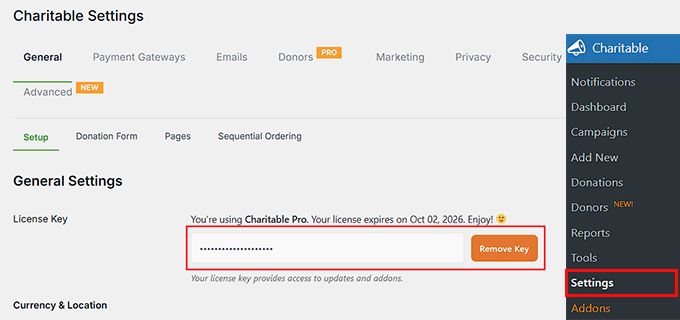
Para hacer esto, ve a Charitable » Configuración desde tu panel de WordPress. Desde allí, pega tu clave de licencia en el campo 'Clave de licencia' y guarda tu configuración.
Puedes encontrar esta información en tu cuenta en el sitio web de Charitable.
Paso 2: Habilitar los complementos de Square y Donaciones Recurrentes
A continuación, deberás habilitar los complementos de Square y Donaciones Recurrentes en Charitable. Estos dos trabajan juntos para hacer posibles las donaciones recurrentes.
El complemento de Square te permite aceptar pagos de Square directamente en tus formularios de donación, mientras que el complemento de Donaciones Recurrentes permite a los donantes dar en un horario continuo, como mensual o anual.
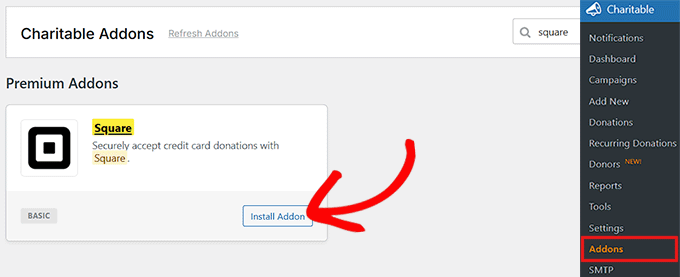
Para comenzar, ve a Charitable » Complementos desde tu panel de WordPress. Desde aquí, localiza el complemento de Square y haz clic en el botón 'Instalar complemento'.
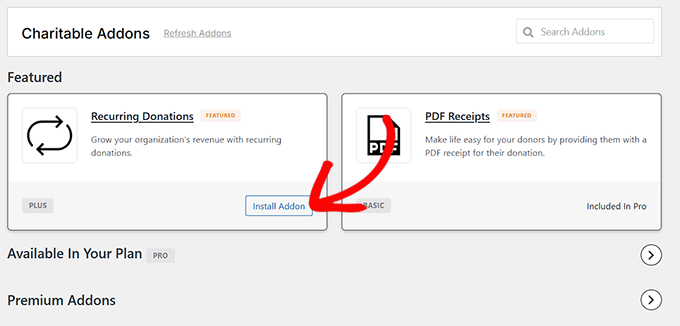
Después de eso, busca el complemento de Donaciones Recurrentes y haz clic en 'Instalar complemento' también para ese.
Una vez instalados, ambos complementos se activarán automáticamente, por lo que no se necesita configuración adicional en esta etapa.
Paso 3: Conectar Square a Charitable
Ahora es el momento de conectar tu cuenta de Square a Charitable.
Desde tu panel de WordPress, ve a Charitable » Configuración » Pasarelas de pago. Verás Square listado allí. Simplemente haz clic en el botón 'Habilitar pasarela' junto a Square.
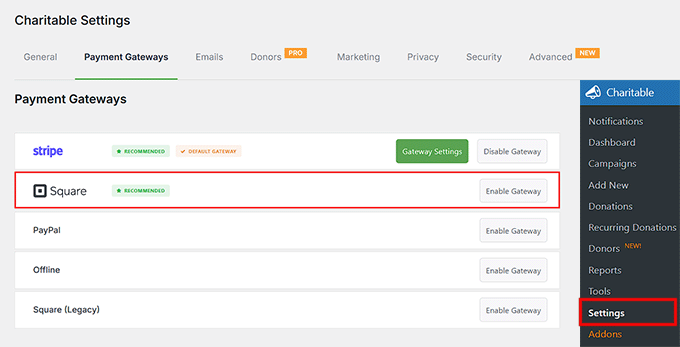
Una vez que hagas eso, Charitable te llevará a una nueva pantalla donde podrás hacer clic en el botón ‘Conectar a Cuenta de Square’. Esto abrirá la pantalla de inicio de sesión segura de Square.
Para completar la conexión, Square te pedirá que le otorgues a Charitable algunos permisos relacionados con tu cuenta.
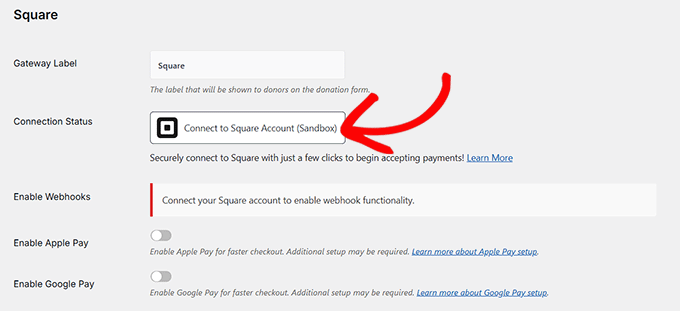
Esto es necesario para que Charitable pueda procesar donaciones y administrar pagos recurrentes correctamente. Haz clic en ‘Permitir’ para continuar.
Después de aprobar los permisos, serás redirigido de vuelta a la página de configuración de pagos de Charitable.
Si todo está configurado correctamente, verás una marca de verificación verde y un mensaje de éxito junto al estado de la conexión. Esa es tu confirmación de que Square está conectado.
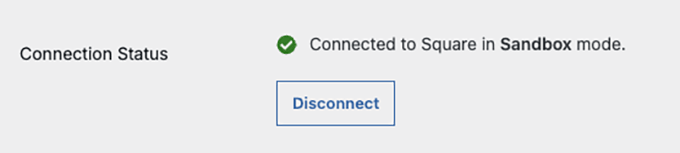
No olvides hacer clic en ‘Guardar’ para aplicar tus cambios.
Paso 4: Crea un Formulario de Donación
Ahora es el momento de crear tu primer formulario de donación en Charitable.
Desde tu panel de WordPress, ve a Charitable » Añadir Nuevo. Aquí es donde configurarás tu campaña de recaudación de fondos y tu formulario de donación.
Empieza dando a tu campaña un nombre claro y descriptivo. Normalmente recomiendo algo corto y específico, como ‘Apoya el Refugio de Animales Local’.
Este título aparece en tu formulario de donación y en la página de la campaña, por lo que debe indicar instantáneamente a los visitantes qué están apoyando.
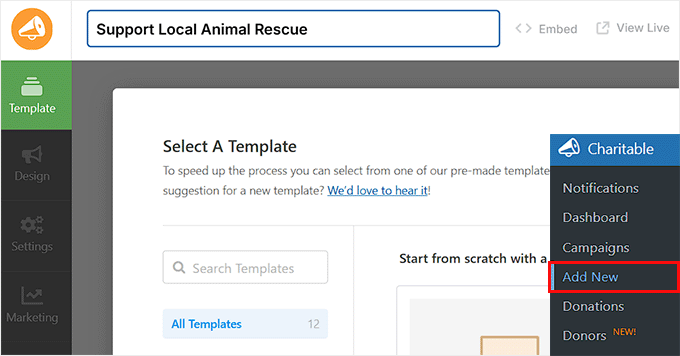
A continuación, elige una plantilla de campaña. Charitable viene con varias plantillas listas para usar, cada una diseñada para diferentes causas.
Verás opciones como Refugio de Animales, Ayuda en Desastres, Apoyo Médico y Campañas Ambientales. Sugiero elegir la que mejor se adapte a tu objetivo porque siempre puedes personalizarla más tarde.
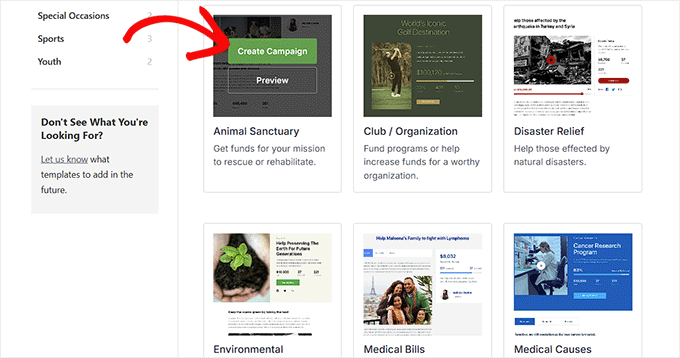
Una vez que se abra el Constructor de Campañas, verás una vista previa en vivo de tu formulario de donación a la derecha y una lista de campos a la izquierda. Puedes arrastrar y soltar campos para reorganizarlos, editar los existentes o eliminar lo que no necesites.
Los campos comunes incluyen el monto de la donación, barra de progreso, botones para compartir en redes sociales y detalles del donante.
También puedes añadir imágenes, videos y una breve descripción para explicar tu causa. He descubierto que una historia sencilla y un objetivo claro ayudan mucho a animar a la gente a donar.
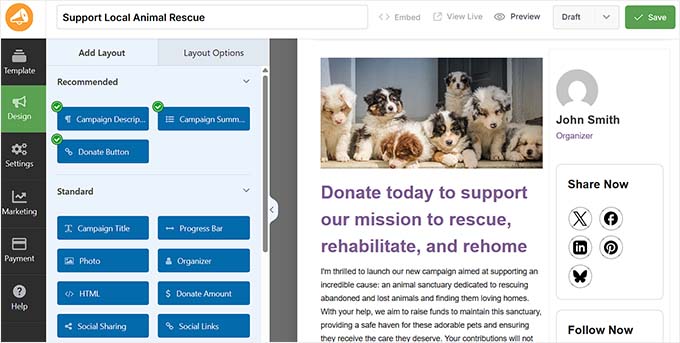
Algo que vale la pena notar es que Charitable no usa un campo de pago de Square separado como algunos plugins de formularios. En su lugar, utiliza un botón de Donar.
Cuando un visitante hace clic en ese botón, Charitable muestra automáticamente las opciones de pago disponibles, incluido Square, según lo que hayas habilitado en tu configuración.
Esto mantiene el proceso de donación limpio y fácil para los donantes, sin abrumarlos con pasos adicionales.
Si deseas una guía más detallada, puedes consultar nuestro tutorial sobre cómo crear un formulario de donación en WordPress.
Paso 5: Configurar donaciones recurrentes en tu formulario
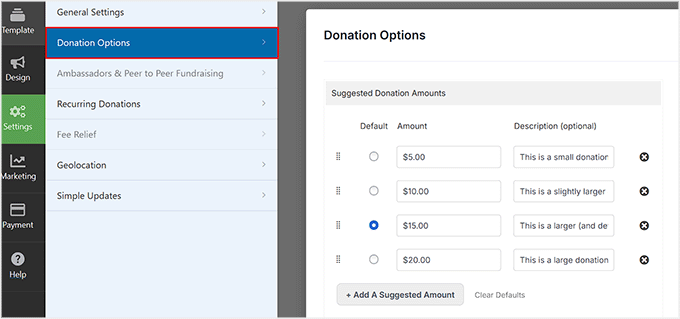
A continuación, ve a Configuración » Opciones de donación en el Constructor de Campañas de Charitable. Aquí es donde controlas todos los detalles de tu formulario de donación, incluidas las donaciones recurrentes.
Comienza revisando los 'Montos de donación sugeridos'.
Aquí puedes definir montos de donación preestablecidos, como $5, $10, $15 o $20, e incluso agregar una breve descripción para cada uno, como 'Esta es una pequeña donación'.
Normalmente, hago que la opción del medio sea la predeterminada porque anima a la mayoría de los donantes a dar una cantidad razonable sin sentirse presionados.
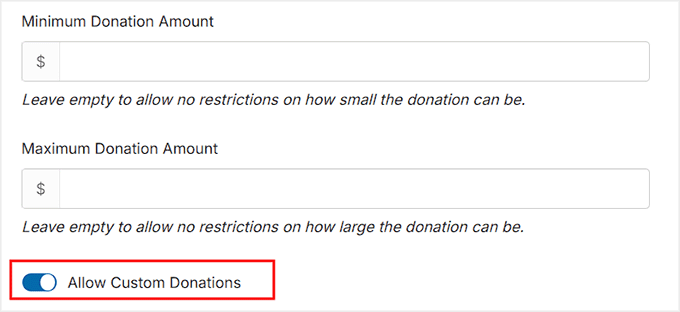
A continuación, verifica los montos mínimo y máximo de donación. Dejar estos campos en blanco permite a los donantes dar cualquier cantidad que elijan, mientras que completarlos establece límites.
A menudo dejo el mínimo en blanco para ser inclusivo, pero establezco un máximo razonable para evitar contribuciones grandes accidentales.
También puedes habilitar 'Permitir donaciones personalizadas', que permite a los donantes ingresar cualquier monto con el que se sientan cómodos.
Ahora desplázate hacia abajo hasta la sección 'Donaciones recurrentes' y activa 'Permitir donaciones recurrentes' en 'Activado'.
Charitable ofrece dos modos para donaciones recurrentes: Simple y Avanzado.
Normalmente recomiendo empezar con Simple. Con esta opción, los donantes pueden configurar sus donaciones para que se repitan utilizando el período predeterminado que establezcas, manteniendo las cosas sencillas tanto para ti como para tus seguidores.
Si lo deseas, también puedes permitir que los donantes elijan su propio período de donación activando la opción 'Permitir que los donantes elijan el período de donación'.
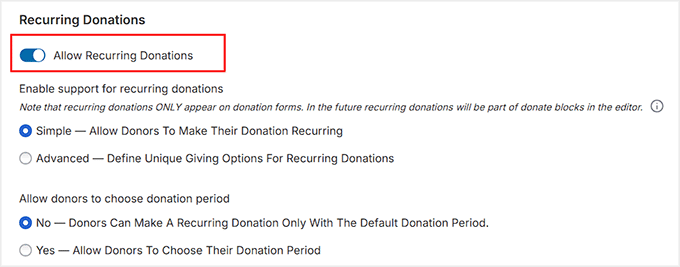
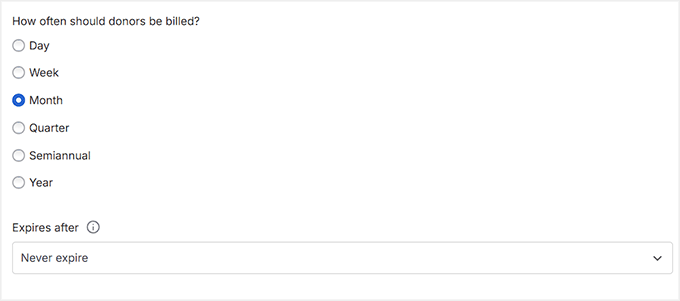
Puedes ofrecer intervalos diarios, semanales, mensuales, trimestrales, semestrales o anuales, dependiendo de lo que funcione mejor para tu causa.
Aparte de eso, decide con qué frecuencia se factura a los donantes y si la donación recurrente nunca expira o finaliza después de un número determinado de pagos.
Para la mayoría de las campañas, recomiendo un intervalo mensual como mínimo; es más fácil para los donantes y reduce la deserción.
Para obtener instrucciones más detalladas, consulta nuestra guía sobre cómo crear un formulario de donación recurrente en WordPress.
Paso 6: Publica tu formulario de donación recurrente de Square
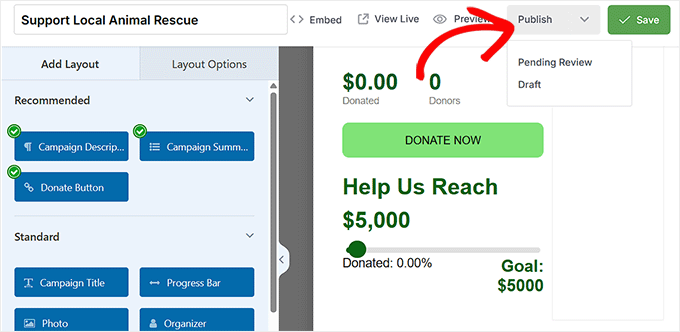
Una vez que hayas terminado de configurar tu formulario de donación recurrente, el siguiente paso es publicarlo. Cambia el estado del formulario a 'Publicar' y haz clic en 'Guardar' para almacenar tus cambios.
Tu campaña de recaudación de fondos ahora está lista para aceptar pagos recurrentes a través de Square.
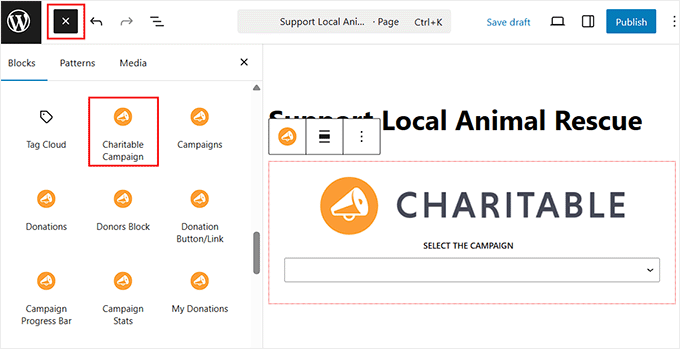
Para mostrar el formulario en tu sitio, abre cualquier página o publicación en el editor de bloques de WordPress y agrega el bloque 'Campaña benéfica'. En el menú desplegable, selecciona la campaña que acabas de crear.
Esto incrusta tu formulario de donación recurrente directamente en la página, para que los visitantes puedan comenzar a donar de inmediato.
Después de agregar el bloque, haz clic en 'Actualizar' o 'Publicar' para guardar la página.
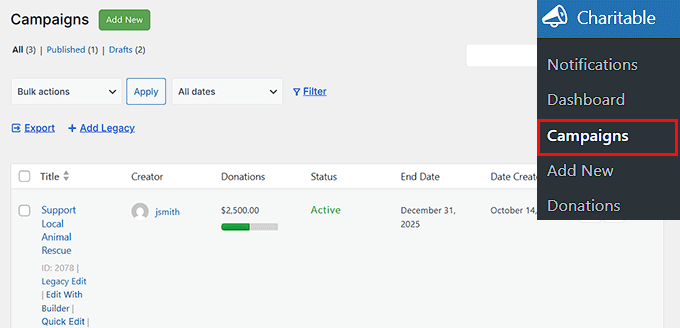
Gestionar tus donaciones recurrentes es igual de fácil. Desde tu panel de WordPress, ve a Benéfico » Donaciones para ver todas las contribuciones de tus campañas.
Cada donación está vinculada al donante y a su calendario recurrente elegido, lo que te brinda total visibilidad sobre quién está suscrito y cuándo se procesarán los pagos.
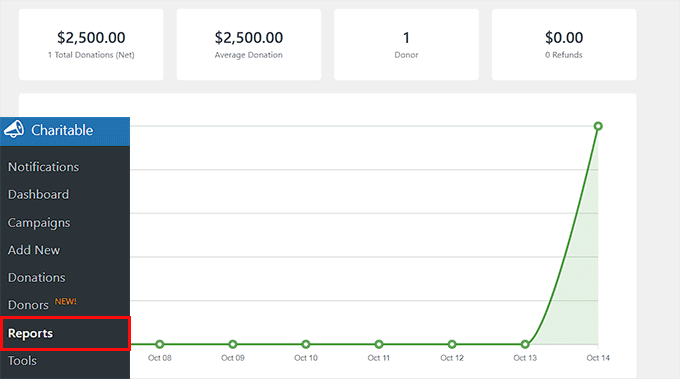
También puedes consultar la página de Informes para obtener un resumen del total de donaciones, total de donantes y otras estadísticas clave de gestión de donantes.
Si alguna vez necesitas ajustar la campaña, como cambiar los montos de las donaciones, actualizar las opciones de frecuencia o extender la duración de la campaña, puedes hacerlo desde la configuración de la campaña.
Esto facilita que tu campaña de donaciones recurrentes sea flexible a medida que tu organización sin fines de lucro crece.
Antes de lanzar los pagos recurrentes de Square (verificaciones finales)
Antes de comenzar a aceptar pagos recurrentes, siempre recomiendo algunas verificaciones importantes.
Esto asegura que tus formularios funcionen sin problemas y que tus clientes tengan una experiencia clara y profesional.
1. Prueba de tus pagos recurrentes
Siempre recomiendo realizar una prueba completa antes de lanzar.
La mayoría de los plugins de pago para WordPress, incluyendo WPForms, MyPayKit y Charitable, te permiten probar los pagos de Square en modo de prueba o sandbox, para que puedas simular pagos reales sin cobrar una tarjeta.
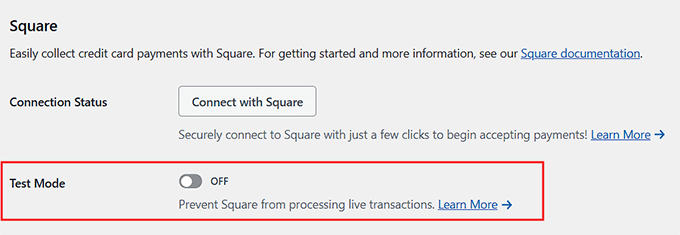
Para comenzar a probar, primero activa el Modo de Prueba (a veces llamado Modo Sandbox) en la configuración de tu plugin. Esto asegura que no cobres accidentalmente tu propia tarjeta de crédito mientras pruebas.
Luego, crea una suscripción de prueba con una tarjeta de prueba y asegúrate de que el pago se procese correctamente. Finalmente, verifica que el proceso recurrente funcione correctamente.
Para las suscripciones, suelo crear un plan de prueba con un intervalo más corto, como diario o semanal, para poder ver las renovaciones automáticas en acción antes de lanzar.
Lo he probado yo mismo y es la mejor manera de asegurarme de que todo funcione sin problemas desde el primer día. Si lo deseas, nuestra guía sobre cómo probar pagos de Stripe en WordPress cubre el proceso, y probar Square funciona de manera muy similar.
⚠️ Importante: Una vez que hayas terminado de probar, no olvides desactivar el Modo de Prueba y volver al Modo en Vivo. Si omites este paso, no podrás aceptar pagos reales.
2. Agrega términos de pago claros
A continuación, asegúrate de que tus términos de pago sean muy claros. Sugiero agregar esta información a la página donde está incrustado tu formulario de pago, para que los clientes la vean antes de enviar su pago.
Idealmente, deberías incluir:
- Frecuencia de facturación: Con qué frecuencia se cobrarán los pagos (mensual, trimestral, anual, etc.)
- Política de cancelación: Explica cómo los usuarios pueden detener su suscripción.
- Política de reembolso: Si los reembolsos están disponibles y bajo qué condiciones.
Aquí tienes un ejemplo que puedes usar o modificar:
“Tu suscripción se renovará automáticamente cada mes. Puedes cancelar en cualquier momento desde tu cuenta. Los reembolsos están disponibles dentro de los 14 días posteriores al pago.”
Los términos claros reducen la confusión y generan confianza con tus suscriptores.
3. Configuración de notificaciones por correo electrónico
A continuación, asegúrate de que tus notificaciones por correo electrónico estén configuradas. WPForms y Charitable te permiten configurarlas directamente en los plugins. Como mínimo, habilita las notificaciones para confirmaciones de pago, pagos fallidos, cancelaciones y recordatorios de renovación.
Aquí tienes un resumen rápido de lo que hace cada correo electrónico:
| Tipo de notificación | Qué hace |
|---|---|
| Confirmación de pago | Informa inmediatamente a los clientes que un pago fue exitoso. |
| Aviso de pago fallido | Alerta a los clientes si un pago no se procesó, para que puedan actualizar su tarjeta. |
| Confirmación de cancelación | Confirma cuándo se cancela una suscripción |
| Recordatorios de renovación | Opcional. Recuerda a los clientes antes de que se procese un pago recurrente. |
💡Consejo de experto: WordPress envía correos electrónicos usando PHP, el lenguaje de programación subyacente en tu servidor. Por defecto, esto a veces puede hacer que los correos electrónicos terminen en spam o no lleguen en absoluto.
Para solucionar esto, recomiendo usar WP Mail SMTP. Es el mejor plugin SMTP de WordPress que garantiza que tus recibos de pago y notificaciones administrativas realmente lleguen a la bandeja de entrada, no a la carpeta de spam.
Para empezar, consulta nuestro tutorial sobre cómo solucionar el problema de que WordPress no envía correos electrónicos.
Preguntas frecuentes sobre cómo aceptar pagos recurrentes de Square en WordPress
Incluso después de configurar tu formulario de pago recurrente, es normal tener algunas preguntas.
En esta sección, responderé las preguntas más comunes que recibo sobre el uso de Square con WordPress. Esto te ayudará a evitar sorpresas y a asegurarte de que tus pagos recurrentes funcionen sin problemas desde el primer día.
¿Puedo usar Square en WordPress.com?
Sí, pero solo en un plan Business o eCommerce. Square funciona mejor en sitios de WordPress.org autohospedados, que te dan control total para instalar plugins como WPForms, MyPayKit o Charitable.
¿Square cobra extra por los pagos recurrentes?
No, Square no agrega una tarifa adicional por los pagos recurrentes. Pagarás la tarifa de transacción estándar de Square por cada pago procesado. Esto facilita la presupuestación de tus suscripciones sin costos ocultos.
¿Los clientes pueden cancelar sus propias suscripciones en Square?
Sí, pero depende de cómo lo configures en WordPress. Con WPForms o Charitable, los clientes pueden cancelar desde un panel o página de cuenta si habilitas esa opción. De lo contrario, gestionarás las cancelaciones desde tu cuenta de Square.
¿Qué sucede si un pago de Square falla?
Si un pago falla, Square no lo intentará automáticamente a menos que tu plugin lo admita. WPForms y Charitable pueden notificar al cliente por correo electrónico para que actualice su tarjeta.
¿Puedo ofrecer pruebas gratuitas de mi servicio o producto con Square?
Sí, puedes ofrecer pruebas gratuitas a través de Square usando un plugin que soporte pagos recurrentes, como WPForms o Charitable.
Puedes establecer un período de prueba y la suscripción del cliente comenzará a cobrarse automáticamente después.
¿Necesito hardware de Square para aceptar pagos en mi sitio web?
No, el hardware de Square, como los lectores de tarjetas, no es necesario para las suscripciones en línea. Todos los pagos recurrentes se pueden procesar en línea directamente a través de tus formularios de pago de WordPress.
¿Puedo aceptar múltiples divisas con Square?
Sí, pero hay un inconveniente. Las cuentas de Square están vinculadas a la divisa de tu país (por ejemplo, una cuenta de EE. UU. solo puede aceptar USD). Generalmente, no puedes aceptar una divisa diferente a la asociada con tu cuenta bancaria.
Si necesitas aceptar múltiples divisas en tu sitio, te recomiendo usar Stripe en su lugar. La mayoría de los plugins de pago admiten tanto Square como Stripe.
Espero que este artículo te haya ayudado a aprender cómo aceptar pagos recurrentes de Square en WordPress sin WooCommerce. También puedes consultar nuestra guía sobre cómo agregar un formulario de pago de PayPal en WordPress y nuestra lista de estadísticas importantes de pagos en línea.
Si te gustó este artículo, suscríbete a nuestro canal de YouTube para obtener tutoriales en video de WordPress. También puedes encontrarnos en Twitter y Facebook.


¿Tienes alguna pregunta o sugerencia? Por favor, deja un comentario para iniciar la discusión.