


¿Alguna vez has perdido un archivo importante que alguien envió a través de tu sitio de WordPress? Quizás se perdió en tu bandeja de entrada de correo electrónico o se eliminó accidentalmente de tu carpeta de descargas.
Es frustrante. Especialmente cuando esos archivos son solicitudes de empleo, documentos de clientes o inscripciones a concursos que no puedes permitirte extraviar.
Afortunadamente, puedes conectar tus formularios de WordPress a Google Drive para que cada envío de archivos se guarde automáticamente en la nube. De esta manera, puedes acceder a los archivos desde cualquier lugar, compartirlos con tu equipo y nunca más preocuparte por perderlos.
En esta guía, te mostraré paso a paso cómo integrar WPForms con Google Drive. Al final, tendrás un sistema confiable que sube automáticamente los archivos de un formulario de WordPress directamente a Google Drive. 🗂️
¿Por qué subir archivos de tu formulario de WordPress a Google Drive?
Subir archivos directamente de tus formularios de WordPress a Google Drive te ayuda a ahorrar espacio en tu sitio web, compartir archivos más fácilmente y mantener todo respaldado de forma segura.
Normalmente, los plugins de formularios de WordPress almacenan los archivos subidos en tu sitio. Esto funciona bien al principio, pero puede convertirse rápidamente en un problema si necesitas compartir archivos con personas fuera de tu sitio. O si las subidas grandes empiezan a consumir demasiado espacio de tu hosting.
Google Drive facilita este proceso. Almacena archivos en la nube, lo que te permite abrirlos desde cualquier dispositivo y compartirlos con tu equipo con solo unos pocos clics.
Aquí tienes algunos escenarios comunes en los que enviar cargas de formularios directamente a Google Drive puede ayudar:
- Solicitudes de empleo – Recopila currículums y tenlos almacenados al instante en una carpeta compartida de Drive para tu equipo de contratación.
- Concursos de escritura o fotografía – Acepta envíos de usuarios sin llenar el almacenamiento de tu sitio web.
- Proyectos de clientes – Reúne documentos, archivos de diseño o briefs directamente de los clientes y mantenlos organizados en un solo lugar.
- Formularios escolares o comunitarios – Recopila tareas, boletas de permiso o inscripciones y haz que sean fáciles de compartir con el personal o los voluntarios.
Esto no solo ahorra espacio, sino que también añade una capa extra de seguridad. Así, incluso si tu sitio falla alguna vez, tus archivos seguirán seguros y accesibles en Google Drive.
Teniendo esto en cuenta, te mostraré cómo enviar fácilmente cargas de formularios de WordPress a Google Drive. Aquí tienes un resumen rápido de todos los pasos que cubriré en esta guía:
- Paso 1: Instalar y activar WPForms Pro
- Paso 2: Conectar WPForms a Google Drive
- Paso 3: Crear un formulario de carga de archivos
- Paso 4: Configurar la conexión a Google Drive
- Paso 5: Publicar tu formulario de carga a Google Drive
- Consejo extra: Sincroniza las entradas de tu formulario con Google Calendar
- Preguntas frecuentes sobre la carga de archivos desde un formulario de WordPress a Google Drive
- Lectura adicional para optimizar tus formularios de WordPress
¿Listo? ¡Empecemos!
Paso 1: Instalar y activar WPForms Pro
En esta guía, usaré WPForms, que es el mejor plugin de formularios de contacto para WordPress.
Lo que lo hace especialmente útil aquí es su complemento de Google Drive. Conecta tus formularios a Google Drive sin necesidad de código personalizado, APIs o servicios de terceros, por lo que todo funciona a la perfección dentro de WordPress.
Lo usamos en nuestro propio sitio web para gestionar nuestro formulario de contacto y la encuesta anual a lectores. Para saber más al respecto, consulta nuestra reseña detallada de WPForms.
Entonces, pongamos WPForms en funcionamiento.
Primero, necesitas registrarte para obtener una cuenta de WPForms yendo a el sitio web de WPForms y haciendo clic en el botón ‘Get WPForms Now’.

📝 Nota: Necesitarás la versión WPForms Pro o superior para la integración con Google Drive. Si solo quieres probar las cosas primero, también hay una versión gratuita de WPForms que puedes probar.
Al registrarte, recibirás una clave de licencia en el panel de tu cuenta de WPForms. Asegúrate de copiarla, ya que la necesitarás en un momento.
A continuación, puedes proceder a instalar el plugin de WPForms. Desde tu panel de WordPress, ve a Plugins » Añadir nuevo plugin.

En la siguiente pantalla, puedes usar la barra de búsqueda para encontrar rápidamente el plugin de WPForms.
Haz clic en ‘Instalar ahora’ y luego en ‘Activar’ cuando aparezca.

Si necesitas ayuda, puedes consultar nuestra guía sobre cómo instalar un plugin de WordPress.
Una vez que el plugin esté activo, necesitas añadir tu clave de licencia para desbloquear las funciones Pro. Simplemente ve a WPForms » Ajustes, pega tu clave de licencia en el campo y haz clic en ‘Verificar clave’.

Paso 2: Conectar WPForms a Google Drive
Ahora vamos a vincular WPForms con tu cuenta de Google para que las cargas terminen en el lugar correcto.
Para hacer esto, necesitas navegar a WPForms » Complementos y encontrar el complemento de Google Drive. Luego, haz clic en el botón para instalarlo y activarlo.
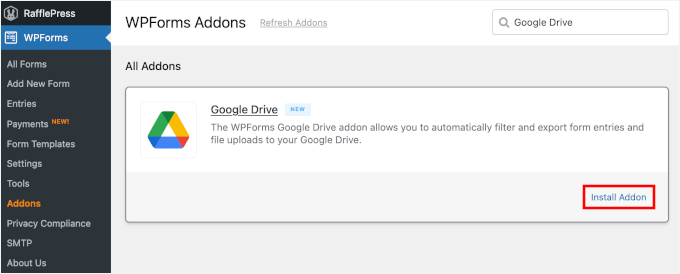
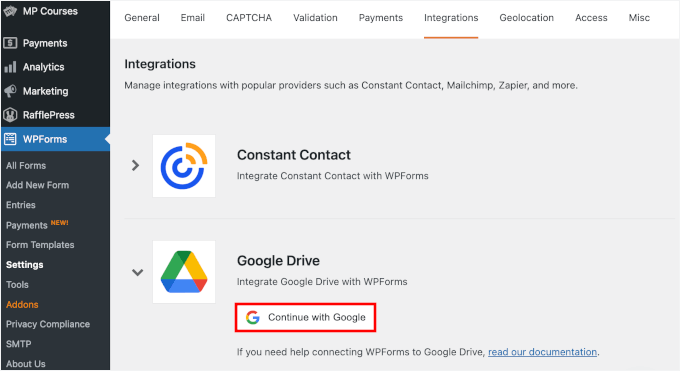
Luego, salta a WPForms » Ajustes » Integraciones.
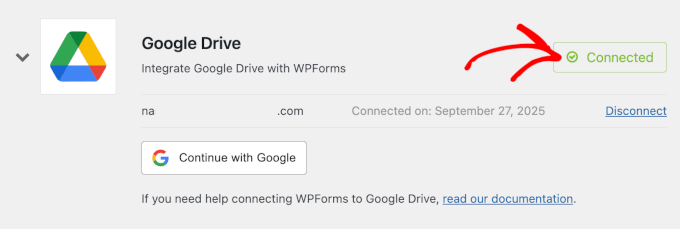
Aquí, haz clic en Google Drive y luego en el botón ‘Continuar con Google’ para iniciar el proceso de integración.
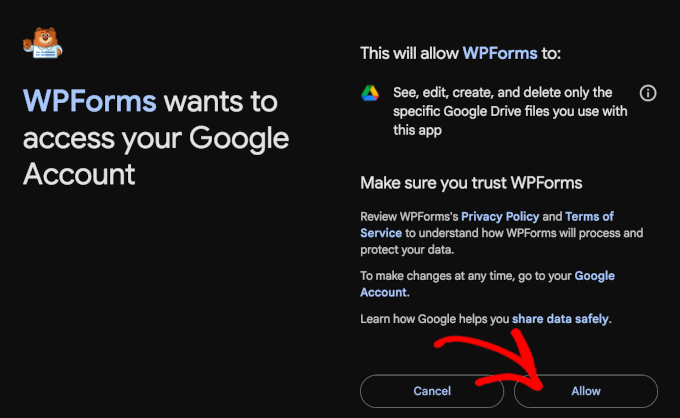
En la siguiente pantalla, simplemente inicia sesión y da permiso a WPForms para guardar archivos en tu Drive.
No te preocupes, solo necesita acceso para almacenar las cargas.
Con eso hecho, WPForms te llevará de vuelta a la página de ‘Integraciones’.
Cuando veas la pequeña insignia ‘Conectado’, sabrás que funcionó.
Paso 3: Crear un formulario de carga de archivos
Con la conexión establecida, es hora de crear el formulario en sí.
Para empezar, vamos a WPForms » Agregar Nuevo.

Esto te llevará a la página de 'Configuración' dentro del constructor de WPForms.
Lo primero que querrás hacer aquí es darle un nombre a tu formulario. Esto es para tu referencia, pero recomiendo usar algo claro y descriptivo, como "Entrada al concurso de fotos de Halloween", en lugar de solo "Formulario de carga de archivos".
A medida que creas más formularios de WordPress, nombres específicos harán que sea mucho más fácil administrar todo más adelante.

A continuación, decidirás cómo quieres crear tu formulario.
WPForms te da tres opciones: empezar desde cero, dejar que la IA cree uno para ti o personalizar una plantilla prefabricada.
Si te gustaría probar el constructor impulsado por IA, simplemente escribe una indicación rápida describiendo lo que necesitas. WPForms AI generará el formulario para ti al instante.

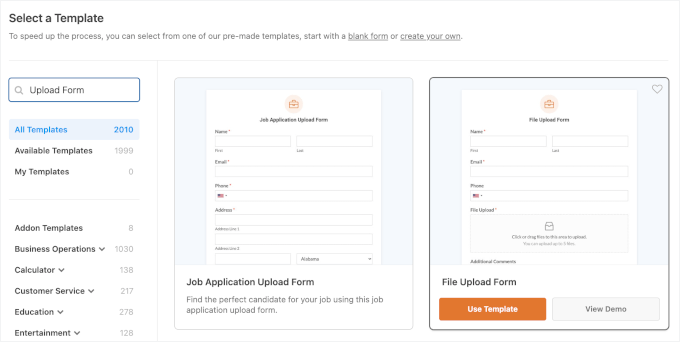
Para esta guía, te mostraré el proceso paso a paso utilizando la plantilla de Formulario de carga de archivos para recopilar fotos del concurso de Halloween. Ya incluye un campo de carga de archivos, pero puedes agregar o eliminar campos según sea necesario.
Además, WPForms ofrece más de 2,000 plantillas, y puedes encontrar fácilmente una que tenga funcionalidad de carga de archivos. Para encontrar rápidamente la plantilla que deseas, puedes usar la barra de búsqueda para acotar tus opciones.
Cuando veas la plantilla que te gustaría usar, pasa el cursor sobre ella y haz clic en 'Usar plantilla'.
En la siguiente pantalla, verás el constructor de WPForms en acción.
Las opciones de personalización están a la izquierda, mientras que la vista previa en vivo de tu formulario está a la derecha.
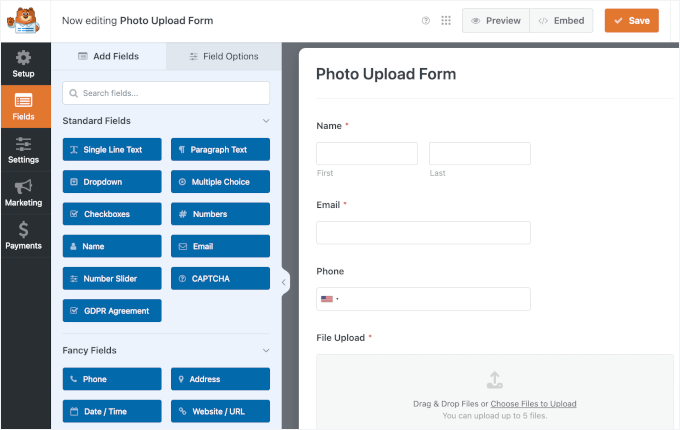
Desde aquí, primero haremos clic en el campo ‘Cargar archivo’ para personalizarlo.
Para evitar nombres de archivo desordenados como “imagen(1).jpg” o “foto.jpeg”, puedes agregar una guía simple de nombres en ‘Descripción’.
Por ejemplo, podrías escribir: “Por favor, nombra tu archivo en este formato: Nombre-Apellido-NombreFoto.jpg”.
Esta nota aparecerá debajo del campo de carga de archivos.
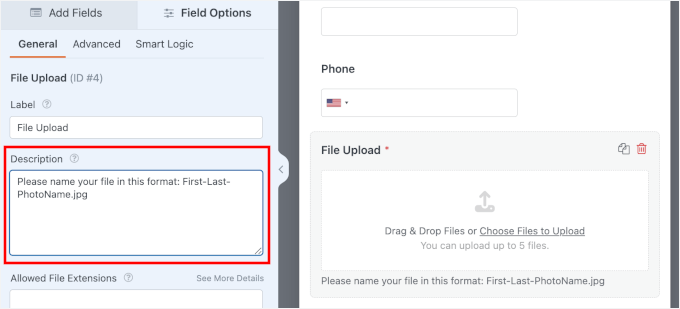
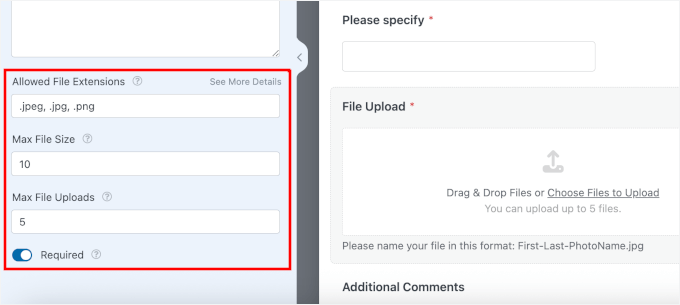
Debajo de Descripción, también encontrarás más opciones de personalización para el campo de carga de archivos:
- Restringir tipos de archivo – Permite solo ciertos formatos, como .jpg o .png para imágenes. Simplemente escribe las extensiones separadas por comas.
- Establecer el tamaño máximo de archivo – Evita que los usuarios suban archivos demasiado grandes.
- Limitar el número de archivos – Controla cuántas cargas puede enviar cada usuario.
Por ejemplo, para este formulario de concurso, permití archivos .jpeg, .jpg y .png de hasta 10 MB cada uno, con un máximo de 5 cargas por usuario.
En este punto, tu formulario está básicamente listo. Pero si deseas hacer ajustes, puedes personalizarlo aún más.
Para agregar un nuevo campo, simplemente arrastra uno del panel izquierdo y suéltalo en la vista previa del formulario. Por ejemplo, voy a agregar una pregunta de opción múltiple para preguntar a los usuarios cómo se enteraron del concurso.
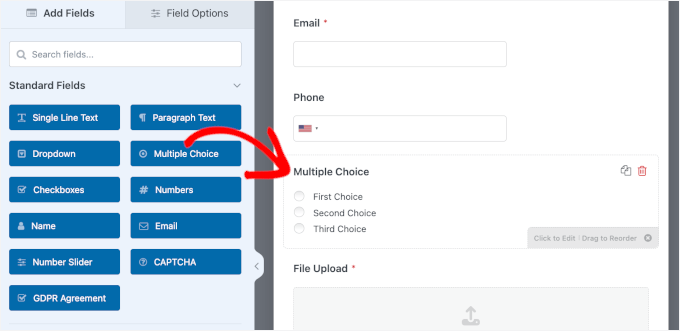
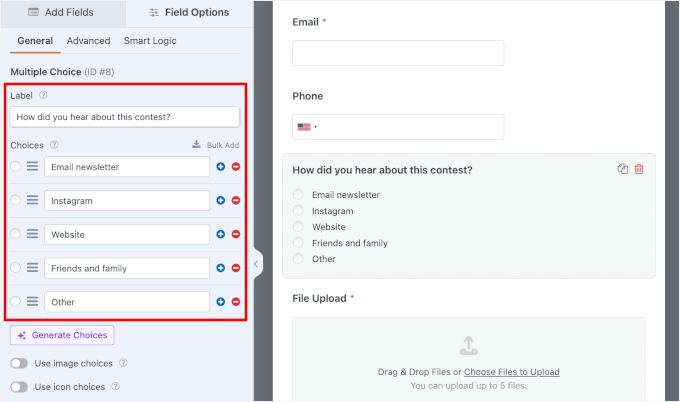
En el panel de personalización, puedes ajustar el campo de esta manera:
- Etiqueta – Cambiar la pregunta a algo como “¿Cómo te enteraste de este concurso?”
- Opciones – Listar diferentes canales de marketing para tu concurso de fotografía. Recomiendo incluir una opción de ‘Otro’ para que los participantes puedan escribir su propia respuesta si es necesario.
- Requerido – Activar esto para asegurarte de que todos completen el campo antes de enviar el formulario.
🧑💻 Consejo Pro: Para campos como opciones múltiples, menús desplegables y listas de verificación, puedes usar Opciones de IA para generarlos con una simple indicación.
Si agregaste la opción ‘Otro’ como se sugirió, querrás darle a los usuarios una forma de escribir su respuesta.
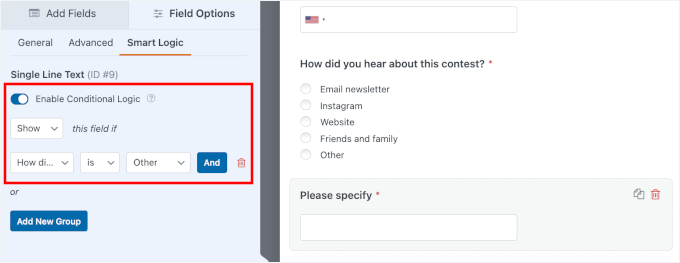
Aquí es donde entra la lógica condicional. Esta función inteligente te permite mostrar campos adicionales solo cuando son necesarios.
Para configurar esto, puedes agregar un campo de 'Texto de una sola línea', etiquetarlo como "Por favor especifica" y hacerlo obligatorio. Luego, habilita la lógica condicional para que este campo solo aparezca cuando alguien seleccione 'Otro'.

Luego, cambiemos a la pestaña 'Lógica Inteligente' y activemos 'Habilitar Lógica Condicional'.
Aquí, puedes configurar la condición para 'Mostrar' este campo si '¿Cómo te enteraste de este concurso?' 'Es' 'Otro'.
Si no necesitas un campo, eliminarlo es igual de fácil.
Haz clic en el campo en la vista previa, luego presiona el pequeño ícono de basura para eliminarlo.
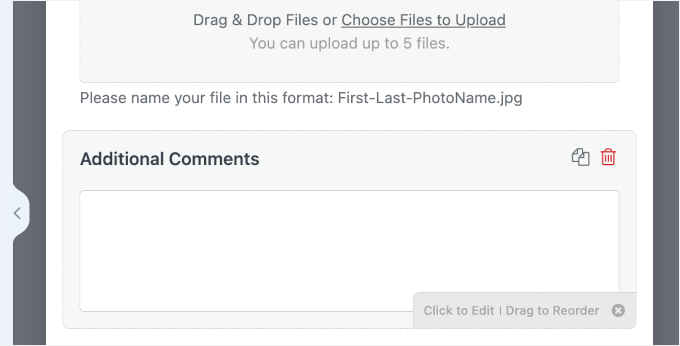
Eso es todo lo que hay que saber para navegar por el constructor de WPForms. A partir de aquí, puedes seguir personalizando hasta que tu formulario de carga de archivos se ajuste a tus necesidades exactas.
Cuando estés satisfecho con tu formulario, el siguiente paso es configurar los ajustes del formulario.
Primero, puedes ir a Ajustes » General. Una vez dentro, puedes agregar una descripción del formulario para dar a los usuarios más contexto sobre el concurso.
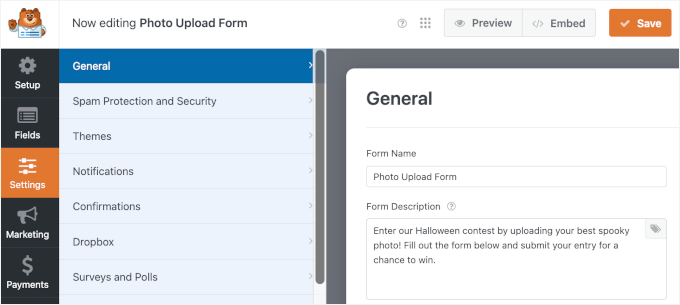
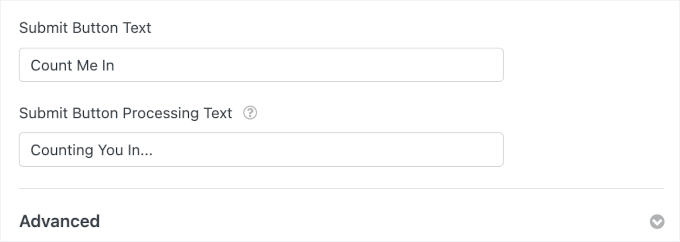
También encontrarás una opción para actualizar el texto del botón de envío con una llamada a la acción clara. Por ejemplo, “Enviar tu participación” o algo un poco más divertido, como “¡Me apunto!”
A continuación, puedes ajustar el mensaje de procesamiento para que los usuarios sepan que su carga se está enviando correctamente, por ejemplo, "Enviando..." o "Contando contigo..."
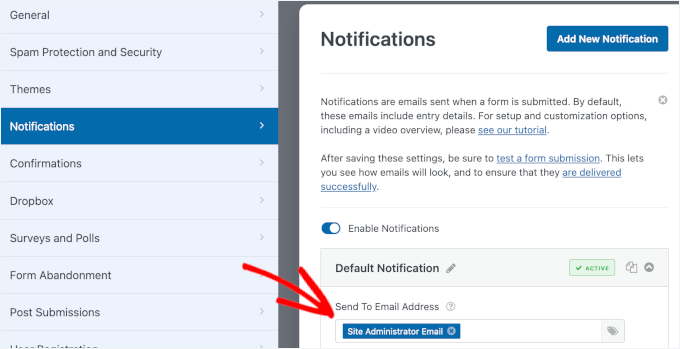
A continuación, puedes cambiar a la configuración de 'Notificaciones'.
Por defecto, WPForms enviará notificaciones de nuevas entradas del formulario a tu dirección de correo electrónico de administrador de WordPress. Si lo deseas, puedes añadir más destinatarios; por ejemplo, otros miembros del equipo que también deberían recibir las inscripciones al concurso.
Después de eso, ve a la pestaña ‘Confirmaciones’. Esto es lo que los usuarios verán justo después de enviar el formulario.
WPForms te da tres opciones:
- Mensaje – Muestra una breve nota de agradecimiento o mensaje de confirmación en la misma página.
- Mostrar Página – Redirige a los usuarios a una página específica de tu sitio, como una página de “Gracias” o “Próximos Pasos” del concurso.
- Ir a URL (Redirección) – Envía a los usuarios a cualquier enlace que desees, como una página de destino personalizada o un canal de redes sociales.
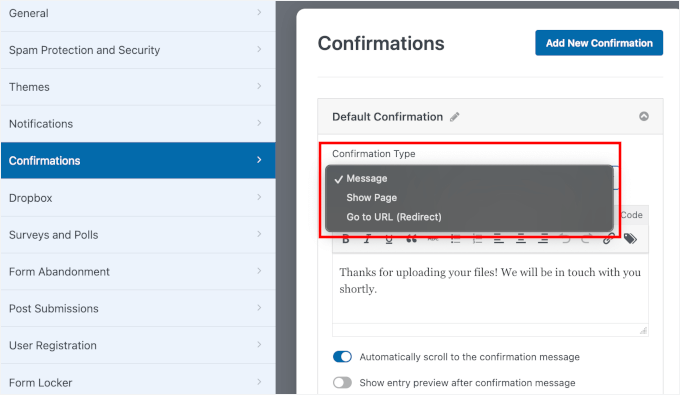
Ahora que el formulario está configurado, puedes pasar a enviar las cargas directamente a tu cuenta de Google Drive.
Paso 4: Configurar la conexión a Google Drive
En este paso, conectarás tu formulario de carga de archivos a Google Drive y elegirás la carpeta donde se enviarán tus archivos.
Desde el constructor de formularios, ve a Configuración » Google Drive, y haz clic en el botón ‘Agregar nueva conexión’.
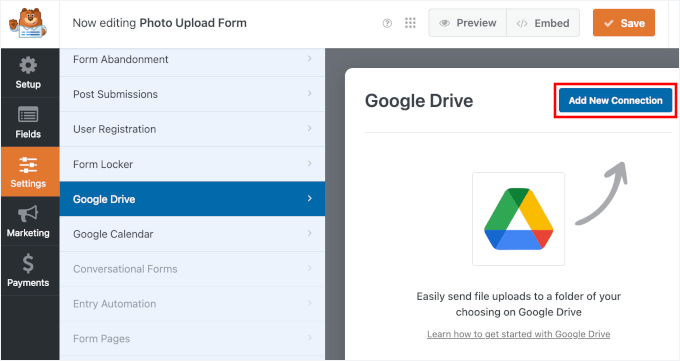
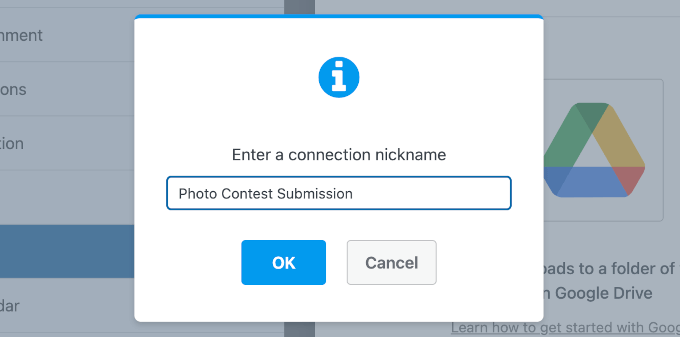
Aparecerá una ventana emergente pidiéndote que le pongas un nombre a la conexión.
Ponerle un apodo claro, como “Envíos del concurso de fotos”, te ayudará a identificarlo más tarde, especialmente si conectas otros formularios a Google Drive en el futuro.
Una vez que hayas ingresado un nombre, haz clic en ‘Aceptar’.
Hecho esto, puedes elegir tu cuenta de Google conectada en el campo desplegable.
Luego, procede a elegir si deseas que WPForms cree una carpeta nueva para ti o use una existente.
Finalmente, puedes seleccionar los campos de carga de archivos que deben sincronizarse con Drive.
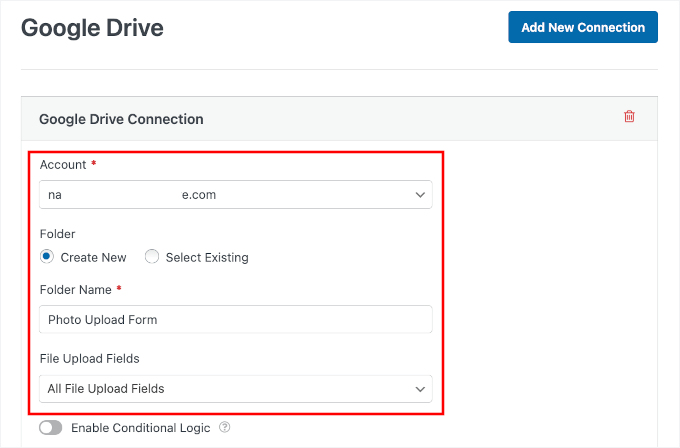
También hay una opción de lógica condicional para tu carga de archivos.
Por ejemplo, puedes activar esto si solo quieres que ciertos archivos se envíen a Google Drive. Digamos que tienes un formulario de solicitud de empleo con campos para subir una foto y un currículum. Puedes configurarlo para que solo los currículums se sincronicen con Drive mientras las fotos permanecen locales.
Ahora, desplacémonos hacia abajo hasta la pestaña ‘Opciones avanzadas’.
Aquí, encontrarás un interruptor para eliminar los archivos locales después de que se suban a Google Drive. Recomiendo habilitar esta configuración para que tu alojamiento web no se llene de archivos duplicados.
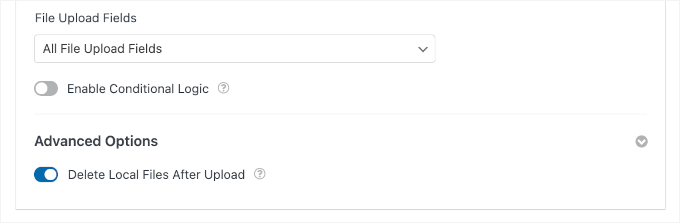
🧑💻 Consejo Pro: Con esta opción habilitada, la única copia del archivo enviado estará en tu Google Drive. Si prefieres tener una copia de seguridad dentro de WordPress también, puedes dejar esta opción desactivada.
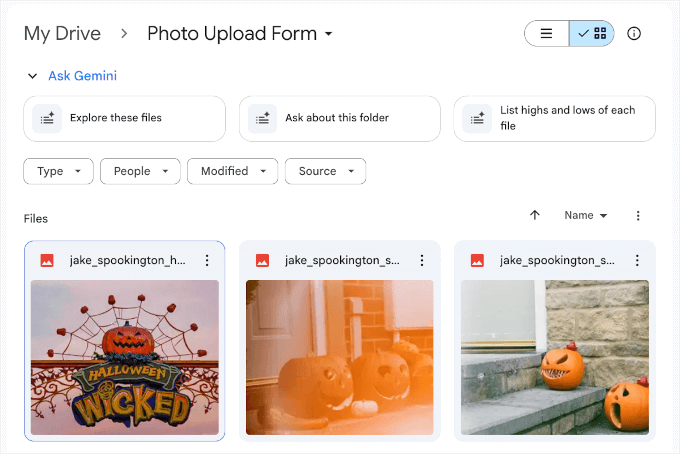
Una vez guardado, verás un práctico botón para abrir la carpeta directamente en Google Drive, lo que facilita la verificación de todo.
Así es como se ve en el constructor:

Paso 5: Publicar tu formulario de carga a Google Drive
Ahora es el momento de agregar tu formulario a tu sitio web.
Para empezar, puedes hacer clic en el botón 'Incrustar' en el constructor de formularios.

Esto abrirá una ventana emergente donde puedes elegir si quieres insertarlo en una página existente o crear una página completamente nueva solo para las cargas.
Para este tutorial, elegiré 'Crear Nueva Página'.

En la siguiente ventana emergente, puedes continuar y darle a tu nueva página un título.
Después de eso, haz clic en '¡Vamos!'

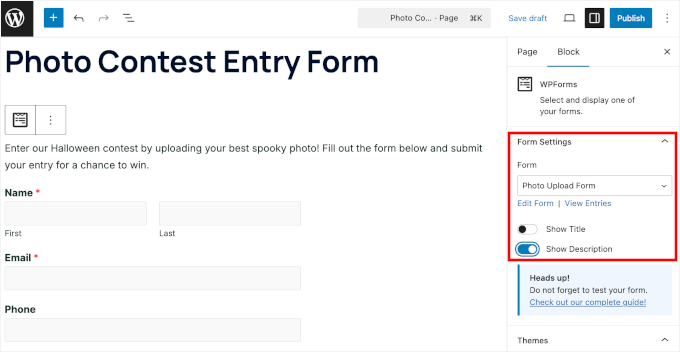
Esto cargará automáticamente tu formulario de carga de archivos en el editor de contenido de WordPress para la nueva página.
Aquí, puedes activar el interruptor para 'Mostrar Descripción' en la configuración del Formulario a la derecha para mostrar la descripción de tu formulario.
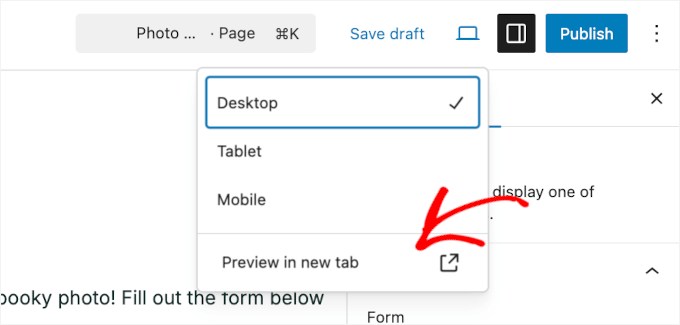
Antes de publicar, es una buena idea probar tu formulario.
Para esto, puedes usar la función de vista previa dentro del editor de bloques.
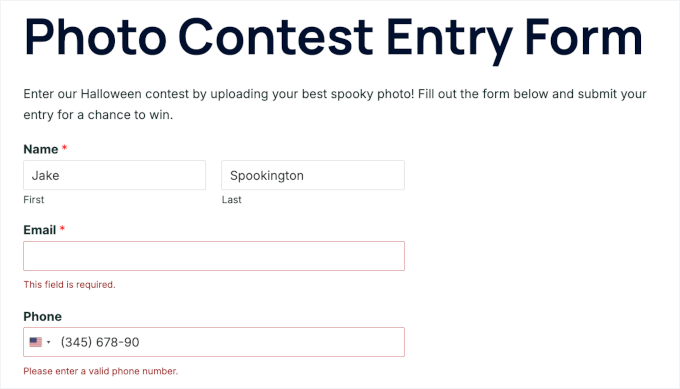
Durante las pruebas, puedes intentar escribir un error tipográfico o dejar un campo obligatorio en blanco para asegurarte de que la validación del formulario funcione.
Aparecerá en la vista previa como un mensaje de error:
También puedes verificar si tu configuración de lógica condicional funciona.
Simplemente haz clic en ‘Otro’ para ‘¿Cómo te enteraste de este concurso?’ y comprueba si aparece el campo ‘Por favor especifica’.

Luego, sube archivos reales y haz clic en el botón ‘Enviar’.
Si creaste un botón de envío personalizado, asegúrate de que se vea y procese como esperas, también.

Finalmente, solo necesitarás confirmar que tus archivos subidos terminan en la carpeta correcta de Google Drive.
Si es así, entonces estás listo.
Desde aquí, puedes hacer ajustes adicionales a tu página.
Por ejemplo, puedes subir una imagen, crear una galería de fotos con álbumes o agregar otro contenido para hacer la página más atractiva.
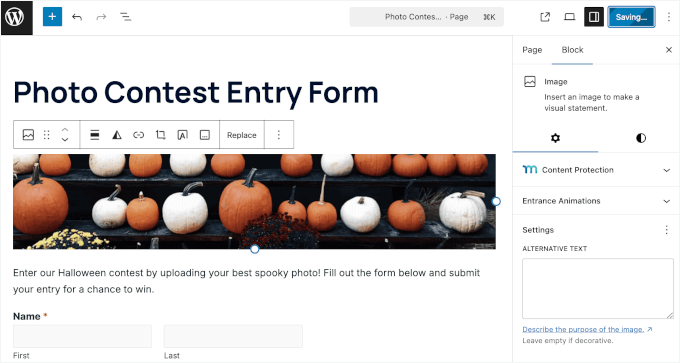
Cuando estés satisfecho con cómo se ve todo, haz clic en ‘Publicar’. Tu formulario estará listo para los concursantes en solo unos segundos.
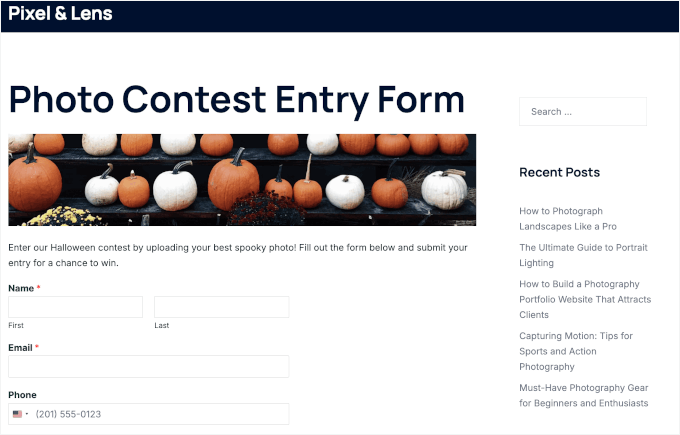
Así es como se ve mi formulario de carga de archivos en mi sitio de demostración:
Y para ver todas las entradas de tu formulario, puedes ir a WPForms » Entradas.
Luego, haz clic en el formulario que acabas de crear.
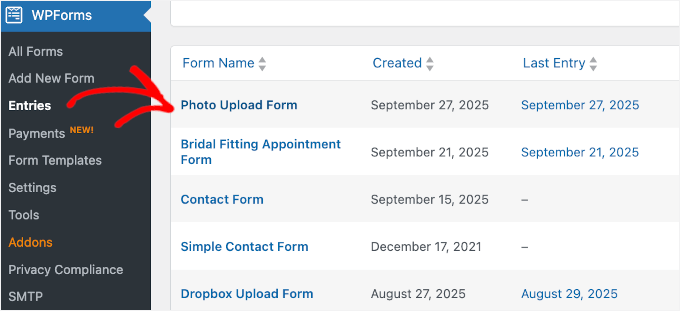
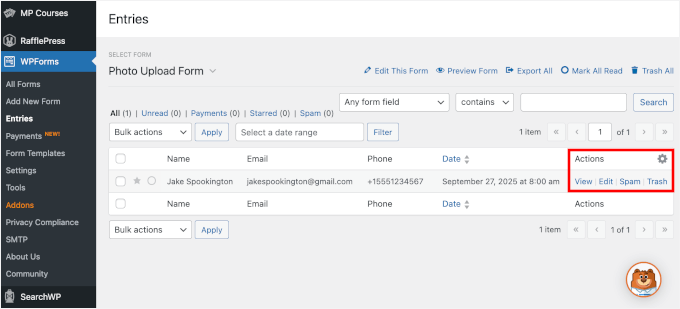
Ahora, verás un resumen de las presentaciones de los usuarios, incluyendo su nombre, correo electrónico, número de teléfono y fecha de presentación.
En la columna ‘Acciones’, hagamos clic en el enlace ‘Ver’ para abrir los detalles completos de la entrada.
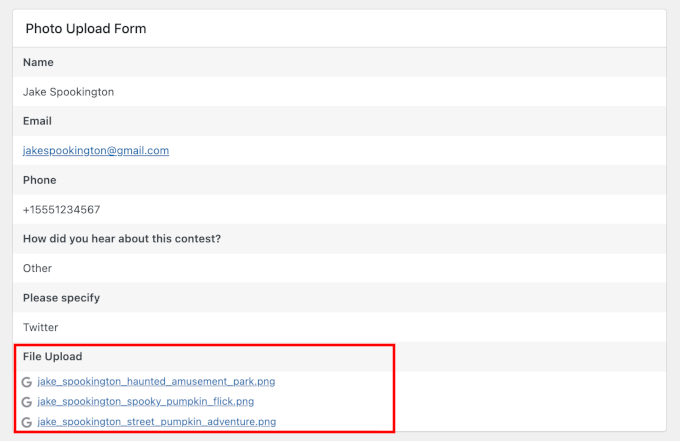
En la siguiente pantalla, verás todos los datos que el usuario envió.
En la sección ‘Carga de archivos’, verás el ícono de Google Drive. Esto indica que los archivos subidos se enviaron exitosamente a tu cuenta de Drive.
¡Eso es todo! Has subido archivos de un formulario de WordPress a Google Drive con éxito, automáticamente.
Consejo extra: Sincroniza las entradas de tu formulario con Google Calendar
Una vez que tus archivos fluyen hacia Google Drive, ¿por qué detenerte ahí? Puedes ir más allá sincronizando las entradas de tu formulario con otras herramientas de Google, como Google Calendar.
Por ejemplo, si estás recopilando documentos junto con solicitudes de reserva de citas, el complemento WPForms Google Calendar puede crear automáticamente un evento cada vez que alguien envía el formulario.
Eso significa que los archivos subidos van directamente a Drive y los detalles de la reunión llegan a tu Google Calendar, sin necesidad de trabajo manual.
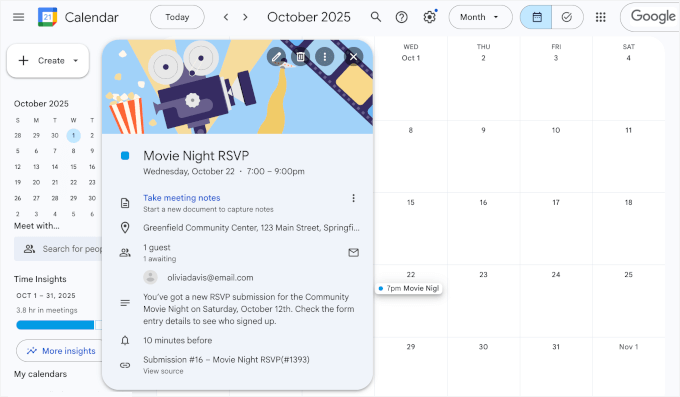
Es una forma fácil de mantenerte organizado y asegurarte de tener siempre los archivos correctos en el momento adecuado.
Para más detalles, consulta nuestra guía sobre cómo agregar eventos de Google Calendar desde formularios de contacto de WordPress. 🗓️
Preguntas frecuentes sobre la carga de archivos desde un formulario de WordPress a Google Drive
¿Cómo integro Google Drive con WordPress?
Puedes usar un complemento como WPForms con su complemento de Google Drive. Esto te permite enviar automáticamente los archivos subidos desde tus formularios de WordPress directamente a una carpeta elegida de Google Drive, para que no tengas que moverlos manualmente.
¿Puedo limitar los tipos de archivos que los usuarios pueden subir?
Sí. La mayoría de los complementos de formularios, incluido WPForms, te permiten restringir tipos de archivo (como .jpg, .png o .pdf), establecer límites de tamaño y controlar la cantidad de archivos que los usuarios pueden subir. Esto ayuda a mantener tu almacenamiento organizado y evita cargas de tamaño excesivo.
¿Borrar archivos en WordPress también los eliminará de Google Drive?
No, una vez que los archivos se suben a Google Drive, permanecen allí incluso si los eliminas de tu sitio de WordPress. Si deseas liberar espacio de alojamiento, puedes activar la opción para eliminar los archivos locales después de que se envíen a Google Drive.
Lectura adicional para optimizar tus formularios de WordPress
Espero que este artículo te haya ayudado a aprender cómo subir archivos desde un formulario de WordPress a Google Drive.
A continuación, también podrías querer consultar nuestras guías sobre:
- Cómo Crear Formularios Conversacionales en WordPress
- Cómo mostrar un formulario de contacto flotante en WordPress
- Cómo restringir tus formularios de WordPress solo a usuarios registrados
- Cómo rastrear el recorrido del usuario en un formulario de clientes potenciales de WordPress
- La guía definitiva para usar formularios de WordPress (Todo lo que necesitas saber)
Si te gustó este artículo, suscríbete a nuestro Canal de YouTube para ver tutoriales en video de WordPress. También puedes encontrarnos en Twitter y Facebook.




Jiří Vaněk
Gran tutorial. ¿Hay alguna ventaja en usar Google Drive para subir archivos en lugar de almacenar datos en FTP? Me refiero, por ejemplo, a la protección antivirus de Google?
Soporte de WPBeginner
Si bien el escaneo de Google puede ayudar un poco, esto sería más para ayudar a evitar alcanzar los límites de almacenamiento de un proveedor de hosting en caso de que haya muchas presentaciones.
Administrador
Jiří Vaněk
Entiendo. Recientemente comencé a usar esta técnica basándome en esta guía cuando me estaba quedando sin espacio en uno de mis sitios web, y es realmente genial porque tengo otros 15 GB de espacio libre en Google Drive. También noté que Google Drive tiene protección antivirus, y los datos deben estar cifrados, lo que me parece un beneficio adicional. De todos modos, gracias por tu tiempo y respuesta.
Lauren
¡Esto es genial, pero por qué las imágenes se convierten en un archivo .txt cuando llegan a mi Google Drive!?
Soporte de WPBeginner
Querrás asegurarte de haber seleccionado la imagen para subirla en Zapier, que es la razón más probable por la que se agrega un archivo de texto.
Administrador