


Si usas HubSpot para marketing y ventas, ya sabes lo potente que es.
HubSpot te da datos sobre clientes potenciales y clientes. Pero sin un seguimiento adecuado, no muestra la historia completa de cómo las personas interactúan con tu sitio web de WordPress. 🤷
Eso hace más difícil ver qué publicaciones de blog atraen a tus mejores clientes potenciales, qué páginas hacen que los visitantes se vayan o cómo tu contenido apoya tu embudo de ventas. Y cuando no tienes la vista completa, tomas decisiones basadas en datos parciales.
¿La buena noticia? Conectar HubSpot Analytics con WordPress es rápido y fácil.
En esta guía, te mostraremos los sencillos pasos para unir todo, permitiéndote rastrear todo el viaje del cliente, desde el primer clic hasta la venta final.
📝 En resumen: Conectar HubSpot a WordPress requiere instalar el plugin oficial de HubSpot para WordPress, seguir el asistente de configuración para vincular las cuentas y usar el nuevo panel de HubSpot dentro de WordPress para ver análisis.
¿Por qué conectar WordPress a HubSpot Analytics?
Ya sea que administres un blog de WordPress, una tienda en línea o un sitio web de servicios, los insights y datos de análisis de HubSpot pueden ayudarte a tomar decisiones comerciales más inteligentes.
Es una plataforma integral de gestión de relaciones con los clientes (CRM) y automatización de marketing que te ayuda a comprender a tu audiencia y mejorar tus esfuerzos de marketing.
Una vez que conectes WordPress a HubSpot, podrás:
- Ver fuentes de tráfico, visitas a páginas, rankings de palabras clave y más.
- Enviar clientes potenciales directamente al CRM de HubSpot para que puedas rastrear los datos de los clientes allí.
- Realiza un seguimiento de los envíos de formularios para identificar puntos de abandono y reducir el abandono de formularios.
- Optimiza las campañas de correo electrónico para obtener mejores tasas de apertura y clics.
- Utiliza el chat en vivo para ayudar a los visitantes en tiempo real y mejorar la experiencia del cliente.
- Monitorea las ventas y los pagos para refinar tu estrategia de comercio electrónico.
Lo mejor de todo es que estos datos se integran perfectamente con tus análisis de HubSpot existentes. Obtendrás una imagen completa de cómo interactúan los visitantes con tu sitio web de WordPress junto con tus otras métricas de marketing.
Esto significa que puedes tomar mejores decisiones sobre tu contenido, optimizar tus embudos de ventas y mejorar la experiencia del usuario, todo desde el panel de HubSpot.
💡 Consejo profesional: Si bien HubSpot Analytics es potente, generalmente recomendamos a nuestros lectores que usen Google Analytics en su lugar. Es una plataforma de análisis gratuita que te da acceso a una amplia gama de datos para comprender mejor a tus visitantes.
Además, es muy fácil usar Google Analytics instalando MonsterInsights. Crea informes fáciles de usar sobre el comportamiento de los visitantes, además de seguimiento avanzado para comercio electrónico, formularios y enlaces de afiliados directamente en tu panel de WordPress.
Nosotros mismos usamos esta configuración porque proporciona información detallada de los datos en gráficos fáciles de entender para principiantes. Simplemente consulta nuestra reseña completa de MonsterInsights para ver todos los beneficios.
Dicho esto, te mostraremos cómo configurar las analíticas de HubSpot en WordPress. Aquí tienes un vistazo rápido a todos los pasos que seguirás:
- Paso 1: Regístrate para obtener una cuenta de HubSpot
- Step 2: Install and Activate the HubSpot WordPress Plugin
- Paso 3: Conecta tu cuenta de HubSpot a tu sitio web de WordPress
- Step 4: Explore the HubSpot Analytics Features
- Paso 5: Monitorea y analiza tu CRM de HubSpot regularmente
- Consejo adicional: Mejora el rendimiento de tu sitio web con alternativas a HubSpot
- Preguntas frecuentes sobre la configuración de HubSpot Analytics
- Guías adicionales de análisis de WordPress
¿Listo? ¡Empecemos de inmediato!
Paso 1: Regístrate para obtener una cuenta de HubSpot
Primero, necesitarás registrarte para obtener una cuenta en el sitio web de HubSpot. Simplemente haz clic en el botón 'Comenzar gratis'.
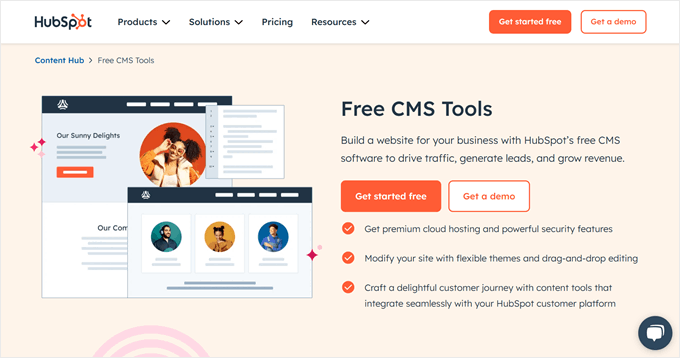
HubSpot ahora te pedirá que crees una cuenta usando tu dirección de correo electrónico, cuenta de Google, cuenta de Microsoft o cuenta de Apple.
En las siguientes ventanas emergentes, se te pedirá que proporciones algunos detalles sobre tu negocio, como el nombre de tu empresa, industria, tamaño y más.
Puedes simplemente completar los campos requeridos y luego hacer clic en 'Siguiente' para continuar.
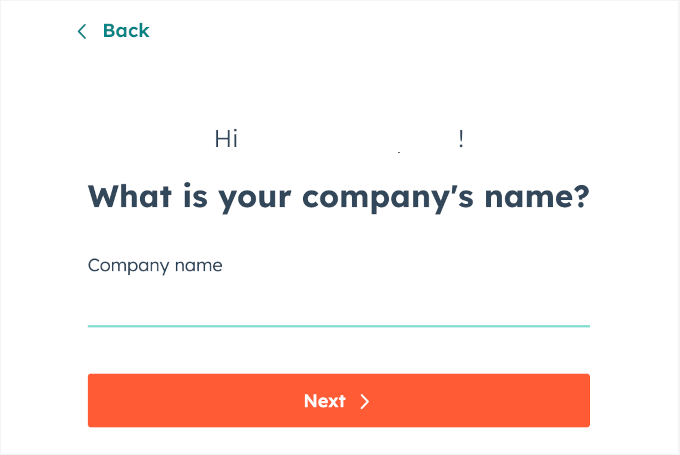
Simplemente sigue las instrucciones en pantalla para registrarte en una cuenta.
Ten en cuenta que HubSpot ofrece un plan gratuito que incluye: formularios de generación de leads, funciones limitadas de marketing por correo electrónico, análisis web, chat en vivo y otras funciones gratuitas.
Solo ten en cuenta que estas herramientas gratuitas tendrán la marca de HubSpot, como un pequeño logo de "Powered by HubSpot" en tu widget de chat.
La actualización a un plan de pago te dará acceso a más funciones como automatización de marketing, la eliminación de la marca de HubSpot y límites más altos para el marketing por correo electrónico.
Paso 2: Instala y activa el plugin de HubSpot para WordPress
Para permitir que HubSpot rastree análisis en tu sitio web de WordPress, deberás conectar los servicios con un código de seguimiento.
Afortunadamente, el plugin gratuito HubSpot – CRM, Email Marketing, Live Chat, Forms & Analytics instala automáticamente los códigos de seguimiento por ti.
Esto significa que una vez que hayas configurado tu campaña de marketing por correo electrónico, HubSpot asignará automáticamente códigos de seguimiento. Estos códigos ayudan a monitorear las interacciones del usuario, la participación por correo electrónico y las tasas de conversión.
El primer paso aquí es instalar y activar el plugin HubSpot – CRM, Email Marketing, Live Chat, Forms & Analytics.
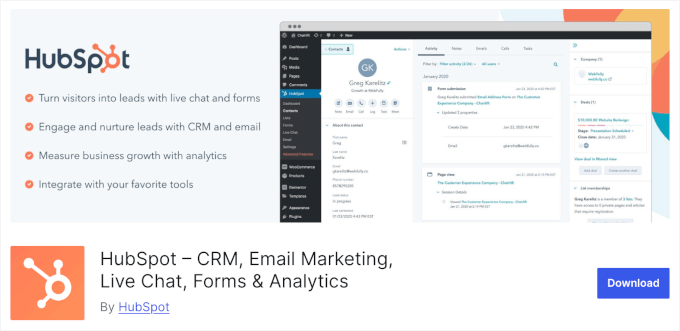
Para hacer esto, deberás navegar a Plugins » Agregar Nuevo Plugin desde el panel de WordPress. Luego, puedes usar la función de búsqueda para buscar el plugin de HubSpot.
Después de eso, simplemente haz clic en ‘Instalar ahora’ en el resultado de la búsqueda, y luego en ‘Activar’.
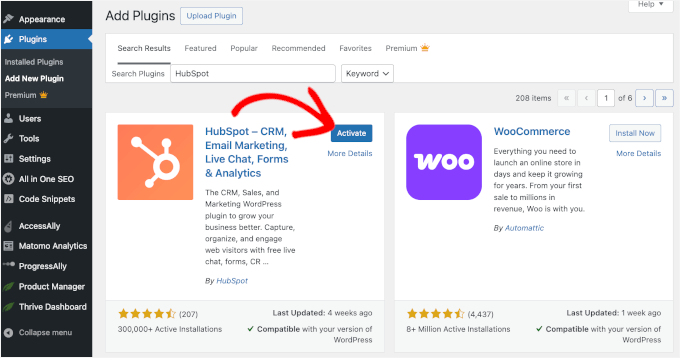
Para obtener instrucciones paso a paso, puedes consultar nuestra guía sobre cómo instalar un plugin de WordPress.
Agregar código de seguimiento manualmente
A veces, problemas de compatibilidad, conflictos de plugins o restricciones en tu hosting de WordPress pueden impedir que uses el plugin oficial. Si eso sucede, necesitarás agregar el código de seguimiento de HubSpot a tu sitio web manualmente.
En Configuración » Administración de cuenta, deberás encontrar la opción 'Código de seguimiento'.
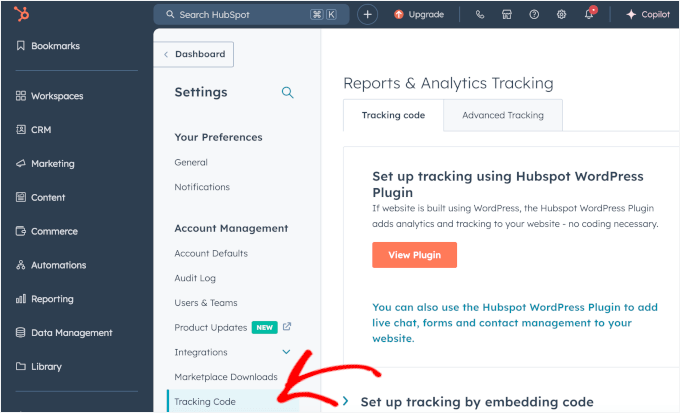
En el panel derecho, puedes hacer clic en ‘Configurar seguimiento incrustando código’ para expandir la sección.
Desde aquí, puedes proceder a hacer clic en el botón ‘Copiar’.
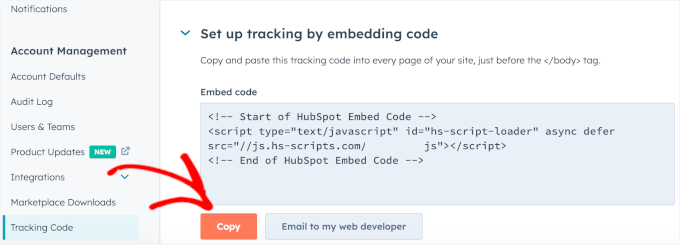
Ahora, puedes pegar este código de seguimiento justo antes de la etiqueta de cierre </body> en cada página de tu sitio web.
Alternativamente, puedes agregar el código en todas las páginas a través del archivo de pie de página común en los archivos de tu tema. Sin embargo, modificar los archivos del tema no es muy amigable para principiantes: un pequeño error puede dañar tu sitio web de WordPress.
Es por eso que siempre recomendamos usar WPCode, que es el mejor plugin de fragmentos de código del mercado.
Te permite agregar código personalizado en WordPress sin el riesgo de dañar tu sitio. También asegura que tu script de seguimiento no se borre si alguna vez actualizas o cambias tu tema de WordPress.

Usamos WPCode en nuestros sitios web asociados para crear y administrar fragmentos de código personalizados fácilmente. Si estás interesado en aprender más, consulta nuestra reseña detallada de WPCode.
Entonces, vamos a instalar y activar el plugin WPCode. Si necesitas ayuda, puedes leer nuestra guía sobre cómo instalar un plugin de WordPress.
💡 Nota: Puedes usar la versión gratuita de WPCode para hacer esto, pero actualizar a WPCode Pro te da acceso al historial completo de códigos, la capacidad de programar tu código ¡y más!
Una vez activado, simplemente dirígete a Fragmentos de código » Encabezado y pie de página. Luego, puedes pegar tu código de seguimiento de HubSpot en el campo 'Pie de página', que automáticamente coloca el script justo antes de la etiqueta de cierre </body> para cumplir con el requisito de colocación de HubSpot.
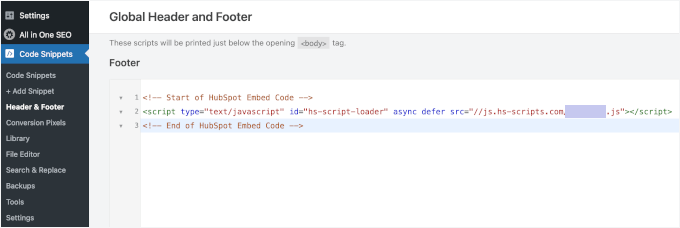
Haz clic en ‘Guardar cambios’ para completar el proceso.
Paso 3: Conecta tu cuenta de HubSpot a tu sitio web de WordPress
Después de activar el plugin de HubSpot, se te pedirá que lo conectes a tu sitio web de WordPress.
Si eres nuevo en HubSpot, puedes elegir un método de registro con Google, Microsoft o Apple. Si ya tienes una cuenta, simplemente ingresa tu dirección de correo electrónico y haz clic en ‘Verificar correo electrónico’.
En este tutorial, te guiaremos a través del proceso de registro y configuración de HubSpot.
En la página de HubSpot en tu panel de WordPress, seleccionaremos la opción ‘Registrarse con Google’, por ejemplo.
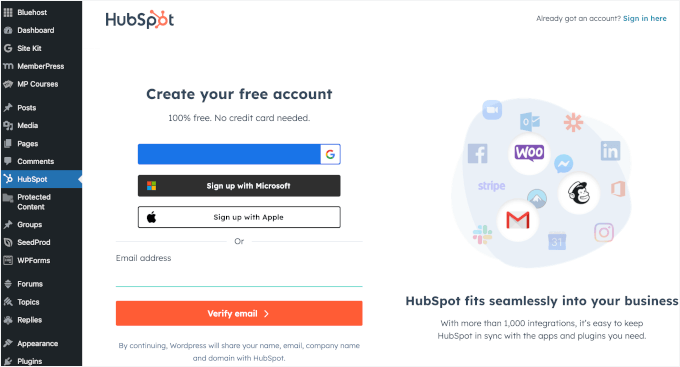
HubSpot confirmará tu cuenta de Google y solicitará permiso para acceder a los detalles básicos de tu perfil. Simplemente haz clic para autorizar la conexión y, una vez que hayas completado el asistente de configuración, serás redirigido de regreso a tu área de administración de WordPress.
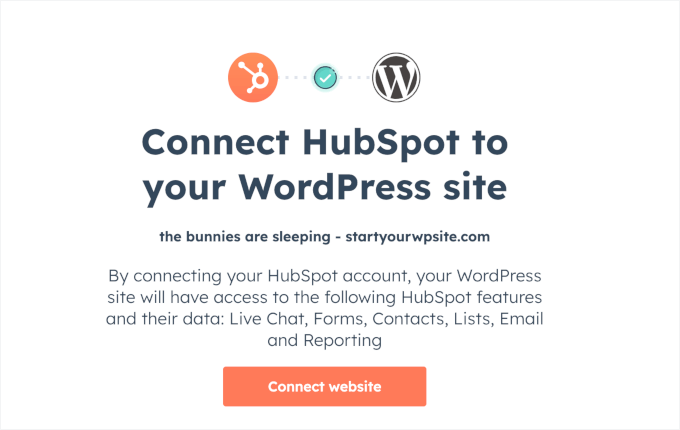
Aquí encontrarás el botón ‘Conectar sitio web’. Simplemente haz clic en él para finalizar el proceso de registro.
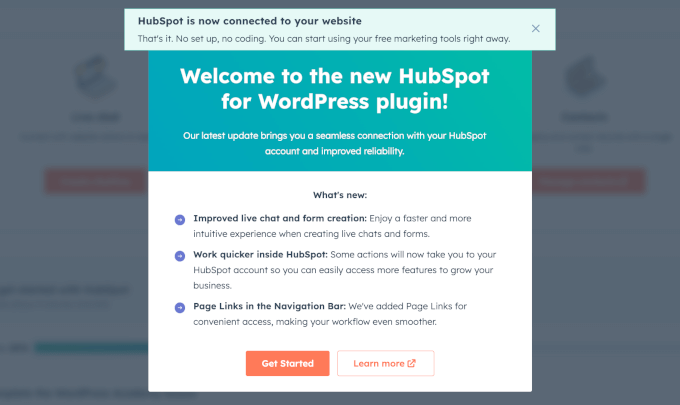
Después de eso, aparecerá una ventana emergente de bienvenida.
Puedes elegir ‘Empezar’ de inmediato o hacer clic en el botón ‘Más información’ para acceder a la documentación de la herramienta.
Exploraremos las funciones del plugin de HubSpot en un minuto, así que puedes hacer clic en ‘Empezar’.
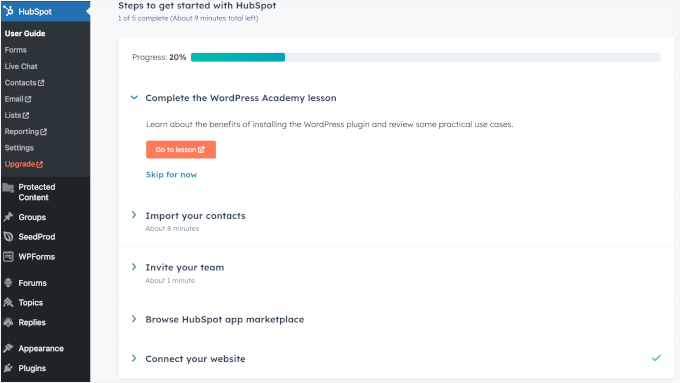
Es posible que notes que todos los menús de HubSpot ahora están desbloqueados.
En el panel de la ‘Guía del usuario’, verás que una de las cinco tareas de configuración ya está marcada.
Simplemente completa las tareas restantes una por una, o omite las que no sean relevantes.
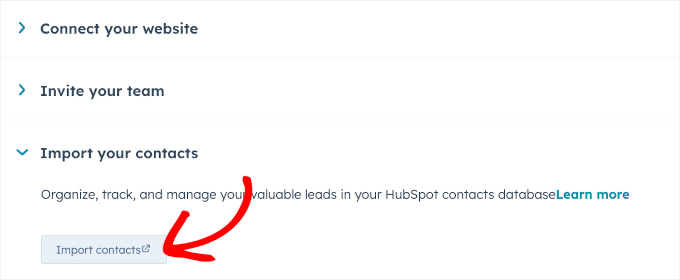
Por ejemplo, intentemos importar contactos de usuarios a HubSpot.
Puedes hacer clic en el menú desplegable ‘Importar tus contactos’ para expandirlo, luego selecciona ‘Importar contactos’.
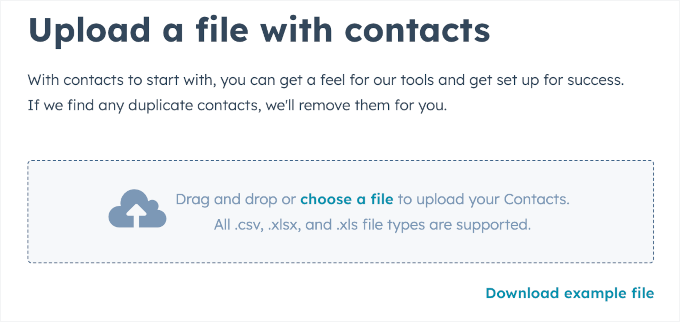
Se abrirá una nueva pestaña para cargar tus contactos. Aquí verás que HubSpot admite tipos de archivo como .csv, .xlsx y .xls.
Simplemente haz clic en ‘Elegir un archivo’ o arrástralo y suéltalo desde tu computadora.
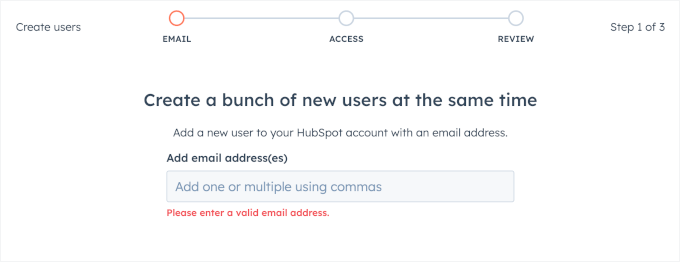
También puedes subir un archivo .csv para agregar a los miembros de tu equipo. Pero si tienes un equipo pequeño, generalmente es más rápido escribir sus direcciones de correo electrónico manualmente.
Afortunadamente, HubSpot te permite agregar fácilmente miembros del equipo ingresando sus direcciones de correo electrónico.
Ahora, puedes elegir completar todos los pasos, incluyendo tomar cursos en la HubSpot Academy. Estos cursos te ayudarán a comprender los beneficios de instalar el plugin de HubSpot para WordPress y a explorar casos de uso prácticos.
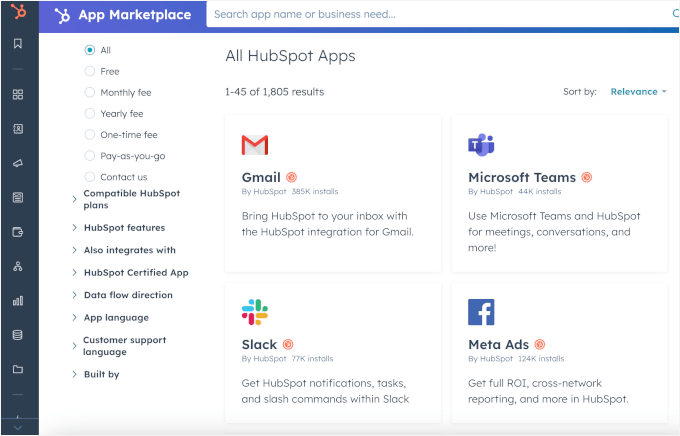
También puedes comprar herramientas adicionales en el HubSpot App Marketplace para conectarte con tus herramientas favoritas, como Google Ads, WooCommerce y Constant Contact.
Ahora estás listo para usar las analíticas de HubSpot para hacer crecer tu sitio de WordPress.
Paso 4: Explora las funciones de analíticas de HubSpot
Con HubSpot conectado, ahora puedes rastrear métricas clave de marketing desde tu sitio de WordPress. Dicho esto, ten en cuenta que los informes detallados están disponibles en tu panel principal de HubSpot.
Para acceder a ellas, ve a HubSpot » Informes en tu panel de administración de WordPress. No te preocupes si la interfaz se ve un poco diferente. Esto simplemente abre tu cuenta de HubSpot en una nueva pestaña, donde verás todos tus paneles de análisis detallados en el sitio web principal de HubSpot.
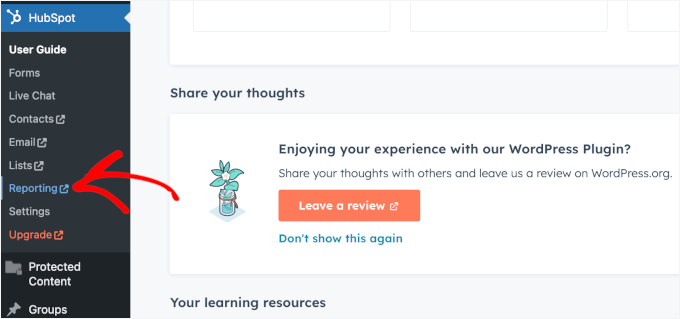
Si deseas más control, también puedes crear informes personalizados.
Simplemente haz clic en el botón ‘Crear informe’ en la parte superior para empezar.
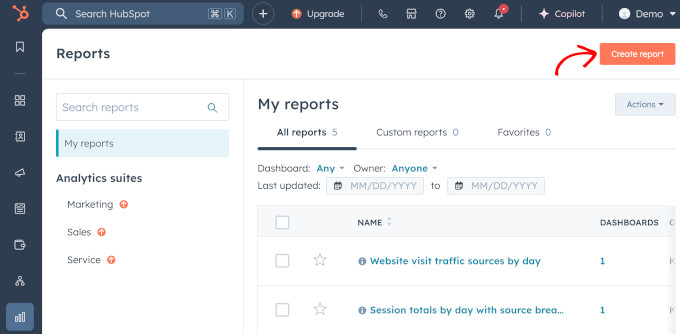
Por ejemplo, HubSpot tiene una biblioteca de informes de análisis que puedes seleccionar, incluyendo:
- Vistas de página y tasa de rebote
- Sesiones y fuentes de tráfico
- Tasas de interacción del visitante
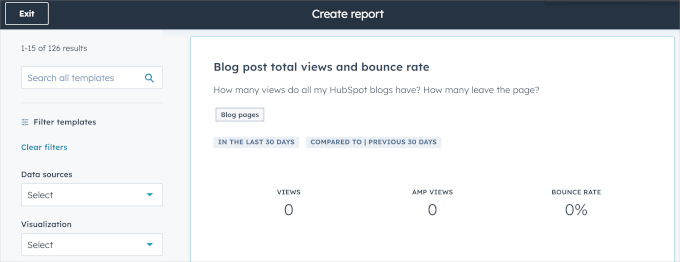
Simplemente haz clic para agregar los informes que deseas, y HubSpot comenzará a recopilar datos de tu sitio web de WordPress.
Echemos un vistazo a algunos de los informes clave que puedes explorar. Ten en cuenta que los informes exactos que veas pueden depender de tu plan de suscripción de HubSpot.
Panel de informes de Popups
HubSpot te permite diseñar pop-ups y slide-ins personalizados que interactúan con los usuarios en el momento perfecto.
Aquí tienes algunos casos de uso de pop-ups para inspirarte:
- ✍️ Mostrar un formulario de registro a los visitantes antes de que abandonen tu sitio.
- 🏷️ Mostrar descuentos u ofertas por tiempo limitado para aumentar las conversiones.
- 🔖 Sugerir contenido relevante o recomendaciones de productos basadas en el comportamiento.
- 💬 Usar encuestas rápidas para recopilar información sobre la experiencia del usuario.
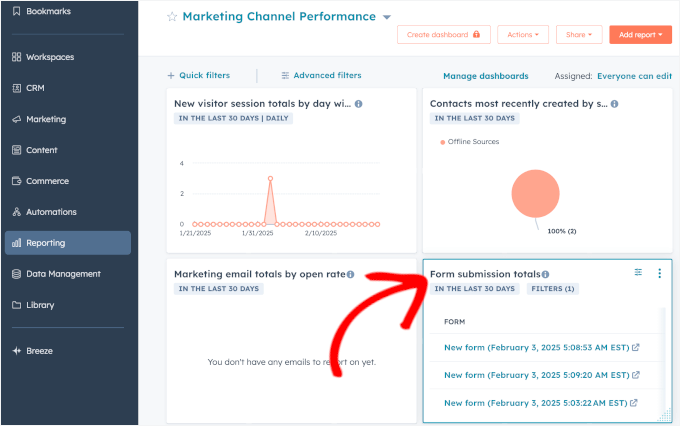
En tu cuenta de HubSpot, puedes encontrar el rendimiento de tus pop-ups y formularios navegando a Informes » Paneles.
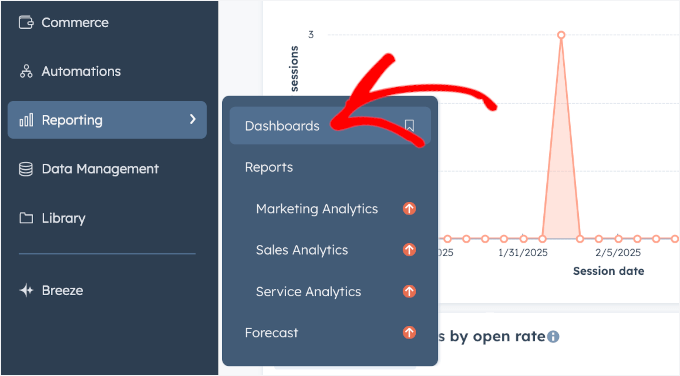
A continuación, simplemente haz clic en el menú desplegable para expandirlo y elige la analítica de ‘Rendimiento del canal de marketing’.
¡Y eso es todo! Encontrarás la sección dedicada para el seguimiento de envíos de formularios:
Panel de informes de Chat en vivo
Chat en vivo es una excelente manera de conectar a los visitantes de tu sitio web con tu equipo en tiempo real. Cuando lo configuras en HubSpot, aparecerá un widget de chat en tu sitio. Permite a los visitantes hacer clic para iniciar una conversación con alguien de tu equipo.
Además de saludar a los visitantes y ofrecer asistencia, aquí tienes otros casos de uso del chat en vivo para inspirarte:
- 🛒 Configura el chat en vivo en tu página de ventas que conecta a los visitantes directamente con tu equipo.
- 🎯 Usa el chat en vivo en tus páginas de destino para atraer clientes potenciales y brindar asistencia personalizada.
- 📈 Agrega el chat en vivo en tu página de precios para responder cualquier pregunta que los visitantes puedan tener sobre precios o características antes de tomar una decisión.
- 📑 Ofrece otra opción de chat en vivo en los artículos de tu base de conocimientos para ayudar con las preguntas de soporte.
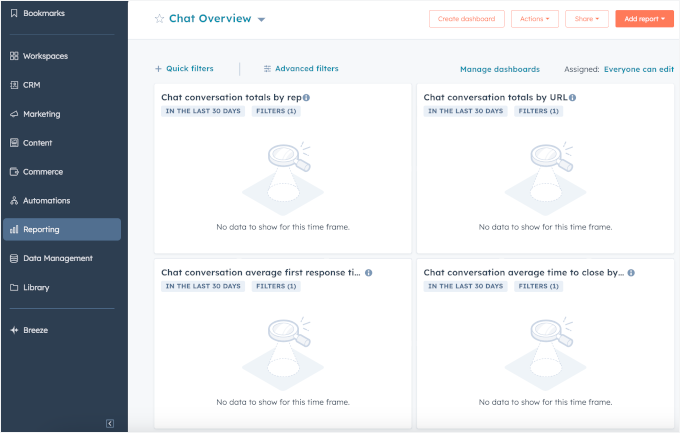
Para rastrear el rendimiento de tu chat en vivo, ve a Reportes » Paneles en tu cuenta de HubSpot.
Haz clic en la opción 'Resumen del chat' en el menú desplegable.
Aquí, puedes rastrear métricas clave para revisar el rendimiento del chat y la eficiencia del equipo:
- Totales de conversaciones de chat por representante: Ve cuántas conversaciones de chat ha manejado cada miembro del equipo.
- Totales de conversaciones de chat por URL: Identifica qué páginas de destino generan la mayor cantidad de interacciones de chat.
- Tiempo promedio de primera respuesta de conversaciones de chat por agente – Rastrea la rapidez con la que cada miembro del equipo responde a los mensajes de chat entrantes.
- Tiempo promedio para cerrar conversaciones de chat por agente – Mide cuánto tiempo tarda cada miembro del equipo en resolver una conversación de chat.
- Totales de conversaciones de chat cerradas por agente – Ve el número total de conversaciones de chat cerradas exitosamente por cada miembro del equipo.
Estas perspectivas facilitan ver cómo está funcionando tu equipo y cómo puedes mejorar la experiencia de los clientes.
Panel general de correo electrónico
La herramienta de marketing por correo electrónico de HubSpot te permite crear y enviar diferentes tipos de correos electrónicos a tu audiencia.
Por ejemplo, puedes:
- 📧 Envía campañas únicas a grupos específicos de contactos, lo cual es perfecto para anuncios o promociones.
- 🔄 Configura correos electrónicos automatizados cuando los contactos realicen ciertas acciones, como completar un formulario.
- 📝 Mantén a tus suscriptores interesados enviándoles automáticamente tus nuevas publicaciones de blog.
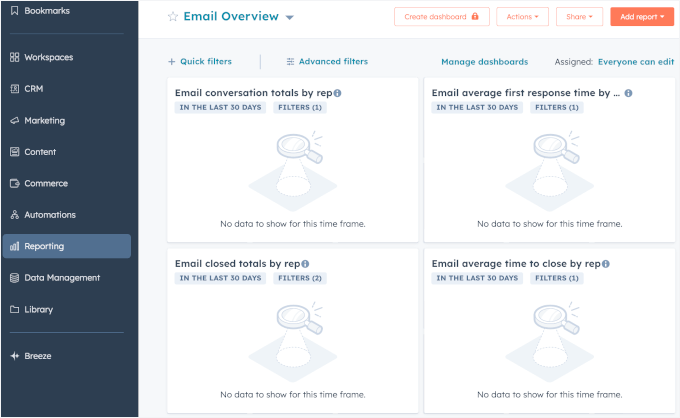
Para ver el rendimiento de tu campaña de correo electrónico, puedes navegar a Informes » Panel desde tu cuenta de HubSpot.
A continuación, querrás hacer clic en 'Resumen de correo electrónico' en el menú desplegable.
Una vez dentro, puedes rastrear métricas clave para medir el rendimiento del equipo y los tiempos de respuesta:
- Totales de conversaciones de correo electrónico por representante: Ve el número de conversaciones de correo electrónico manejadas por cada miembro del equipo o representante de servicio al cliente.
- Respuesta inicial promedio por correo electrónico por representante – Rastrea qué tan rápido responde cada representante a los correos electrónicos entrantes.
- Totales de correos electrónicos cerrados por representante – Ve el número total de conversaciones por correo electrónico resueltas exitosamente por cada representante.
- Tiempo promedio para cerrar un correo electrónico por representante – Mide cuánto tiempo le toma a cada representante cerrar una conversación por correo electrónico.
Con estas cifras, puedes identificar a los mejores empleados, detectar cuellos de botella y asegurarte de que los clientes reciban respuestas oportunas.
Panel de análisis de comercio electrónico
El Hub de Comercio de HubSpot facilita la recaudación de pagos y el seguimiento de ingresos. Ya sea que vendas productos de pago único, suscripciones o incluso en un plan gratuito de HubSpot, puedes:
- 💳 Usa enlaces de pago para cobrar pagos únicos o recurrentes.
- 📠 Rastrea los pagos en tu CRM, al igual que los contactos y las oportunidades.
- 💭 Crea cotizaciones personalizadas o factura a los clientes con facturas.
Para acceder a tus análisis de comercio, navega a Comercio » Resumen en tu cuenta de HubSpot.
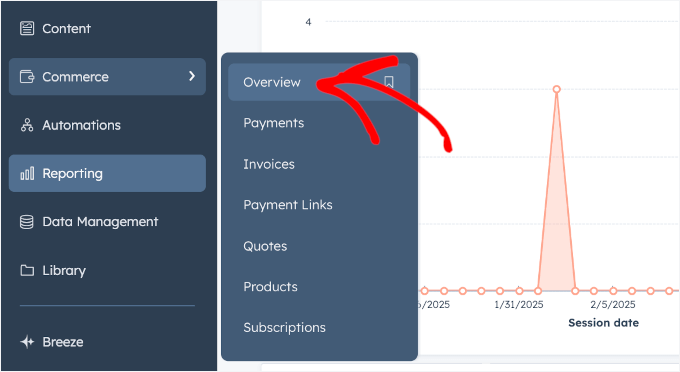
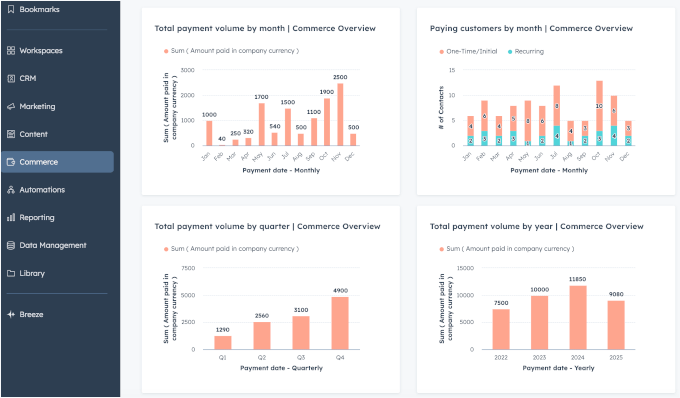
En la sección de análisis de ‘Resumen de Comercio’, encontrarás:
- Volumen total de pagos por mes: Ve cuántos ingresos has recaudado cada mes para detectar tendencias y estacionalidad en las ventas.
- Clientes que pagan por mes – Monitorea la cantidad de clientes únicos que realizan compras cada mes para medir la lealtad del cliente y la adquisición.
- Volumen total de pagos por trimestre: Obtén una visión más amplia del rendimiento de tus ventas durante períodos de tres meses.
- Volumen total de pagos por año: Revisa los ingresos anuales para evaluar el crecimiento a largo plazo y tomar decisiones comerciales informadas.
Estas métricas te ayudan a comprender tus patrones de ingresos y a tomar decisiones más inteligentes sobre el crecimiento de tu negocio.
Paso 5: Monitorea y analiza tu CRM de HubSpot regularmente
Ahora que sabes dónde acceder a tus análisis, querrás estar atento a tus resultados.
Al revisar tus datos regularmente, puedes hacer ajustes a tu estrategia. Por ejemplo, puedes observar las métricas de rendimiento de tus campañas, como las tasas de clics y las tasas de conversión.
Si ciertas campañas no están funcionando como esperabas, es posible que necesites ajustar tu mensaje o el llamado a la acción para hacerlas más efectivas.
También puedes evaluar qué tan bien conectan tu boletín informativo por correo electrónico, anuncios o publicaciones en redes sociales con tu audiencia.
Realizar pruebas A/B es una forma fácil de ver qué obtiene la mejor respuesta. Luego, simplemente ajusta tu estrategia para construir conexiones más sólidas. Para más detalles, puedes consultar nuestra guía sobre cómo hacer pruebas de división A/B en WordPress.
Consejo adicional: Mejora el rendimiento de tu sitio web con alternativas a HubSpot
HubSpot es una plataforma sólida, pero no es la mejor opción para todos los usuarios de WordPress. Muchas de sus funciones funcionan mejor cuando estás completamente integrado en su ecosistema, lo que puede resultar un poco limitante.
Otro inconveniente de HubSpot es que sus herramientas de SEO solo están disponibles en planes de pago.
Si pagas, tendrás acceso a potentes auditorías SEO, seguimiento de palabras clave y sugerencias de optimización. Sin embargo, también significa que si estás en un plan gratuito, te perderás estas funciones.
Por ahora, si el SEO es un enfoque clave para tu sitio web, es posible que debas considerar actualizar para desbloquear estas valiosas herramientas. Si recién estás comenzando, sin embargo, puedes consultar nuestra guía definitiva de SEO para WordPress para principiantes.
También hay muchas otras alternativas a HubSpot para sitios web de WordPress, dependiendo de lo que intentes lograr:
- MonsterInsights – MonsterInsights es el mejor plugin de análisis para WordPress, y trae todos tus datos de Google Analytics directamente al panel de WordPress. También proporciona seguimiento avanzado para tiendas en línea, enlaces de marketing de afiliados, descargas digitales y más.
- Constant Contact – Si buscas una plataforma de marketing por correo electrónico, te recomendamos Constant Contact. Es asequible, fácil de usar para principiantes y tiene todas las herramientas que necesitas para configurar campañas de correo electrónico, segmentar tu audiencia y más.
- OptinMonster – ¿Necesitas más leads? OptinMonster es una potente herramienta de generación de leads que te ayuda a crear pop-ups, slide-ins y formularios de registro de alta conversión para crear tu lista de correo electrónico y aumentar las conversiones.
- AIOSEO – Si el SEO es tu prioridad, All in One SEO (AIOSEO) hace que sea muy fácil optimizar tu sitio. Proporciona análisis en la página, herramientas de investigación de palabras clave y funciones de SEO técnico para mejorar los rankings e impulsar el tráfico orgánico. También puedes consultar la versión gratuita de AIOSEO.
- LiveChat – Para soporte al cliente en tiempo real, LiveChat te permite interactuar con los visitantes al instante. Es una solución de chat en vivo fácil de usar que ayuda a aumentar las conversiones, responder preguntas de los clientes y mejorar la experiencia del usuario.
Cada una de estas herramientas se enfoca en un área específica, dándote más control y personalización para tu sitio web.
Al elegir la combinación correcta de estos plugins especializados, puedes crear una pila ligera y "lo mejor de su clase" directamente dentro de tu panel de WordPress.
Esto te da acceso a funciones potentes y avanzadas sin la sobrecarga de un CRM externo, y te evita quedar atrapado en los caros niveles premium de una única plataforma todo en uno como HubSpot.
Para más información, consulta nuestra lista experta de las mejores alternativas a HubSpot.
Preguntas frecuentes sobre la configuración de HubSpot Analytics
Si eres nuevo en HubSpot o te preguntas cómo encaja en tu sitio de WordPress, aquí tienes respuestas a algunas preguntas comunes que recibimos de nuestros lectores.
¿Para qué puedo usar HubSpot?
HubSpot es una potente plataforma de marketing todo en uno. Te ayuda a gestionar muchas cosas, incluidas las relaciones con los clientes, el análisis y las campañas de correo electrónico. Esta herramienta también puede ayudarte a interactuar con los visitantes a través de chat en vivo y formularios.
¿Puedo integrar HubSpot con WordPress?
¡Sí! HubSpot ofrece un plugin para WordPress que se integra perfectamente con tu sitio. Esto facilita el seguimiento y la gestión de todo sin salir de tu panel de control.
¿Cómo configuro el seguimiento usando el plugin de HubSpot para WordPress?
Una vez que instales y actives el plugin HubSpot – CRM, Email Marketing, Live Chat, Forms & Analytics, este agregará automáticamente el código de seguimiento a tu sitio. Luego podrás acceder a información como vistas de página, conversiones y comportamiento del usuario directamente en tu cuenta de HubSpot.
¿Qué herramientas de análisis debo usar para mi sitio o blog de WordPress?
Aparte de HubSpot, recomendamos usar MonsterInsights. Es el mejor plugin de Google Analytics que te permite obtener información más detallada sobre el tráfico, la interacción y las conversiones.
¿Qué plugin es el mejor para la automatización de marketing en WordPress?
Recomendamos Uncanny Automator para la automatización de marketing en WordPress. Esta potente herramienta te permite vincular todo tu software y configurar flujos de trabajo automatizados. Para más detalles, consulta nuestra guía sobre cómo crear flujos de trabajo automatizados en WordPress con Uncanny Automator.
Guías adicionales de análisis de WordPress
Esperamos que este artículo te haya ayudado a configurar HubSpot Analytics en tu sitio.
A continuación, quizás quieras consultar nuestras guías sobre:
- Cómo Rastrear Visitantes del Sitio Web a Tu Sitio de WordPress
- Cómo agregar análisis de WordPress sin cookies (métodos fáciles)
- Cómo mantener la información de identificación personal fuera de Google Analytics
- Cómo bloquear el spam de referidos de WordPress en Google Analytics
- Las Mejores Soluciones de Analítica para Usuarios de WordPress
Si te gustó este artículo, suscríbete a nuestro Canal de YouTube para ver tutoriales en video de WordPress. También puedes encontrarnos en Twitter y Facebook.





¿Tienes alguna pregunta o sugerencia? Por favor, deja un comentario para iniciar la discusión.