


A lo largo de los años, hemos realizado múltiples campañas de correo electrónico y conocemos la importancia de medir la efectividad de cada correo electrónico para su negocio. Sin un seguimiento adecuado, no sabrá qué boletín informativo está funcionando mejor y qué le gusta a su audiencia.
Nuestros lectores nos preguntaron cómo medimos el impacto de nuestros propios boletines informativos por correo electrónico. Recomendamos usar Google Analytics combinado con enlaces de seguimiento especiales en su boletín informativo por correo electrónico.
En este artículo, compartiremos cómo configurar el seguimiento de boletines informativos por correo electrónico en Google Analytics, paso a paso, para que pueda sacar el máximo provecho de sus esfuerzos de marketing.
¿Por qué rastrear el tráfico de su boletín informativo por correo electrónico en Google Analytics?
Cuando envías un boletín por correo electrónico, es probable que contenga al menos un enlace a tu sitio. Tu servicio de marketing por correo electrónico debería poder decirte cuántas personas hacen clic en un enlace (también llamada tasa de clics). Sin embargo, la mayoría de los proveedores no pueden mostrarte lo que sucede después.
Ahí es donde entra Google Analytics. Puede usarlo para rastrear lo que hacen las personas después de hacer clic en un enlace de su boletín informativo.
Digamos que tienes un restaurante que ofrece servicio a domicilio. Quieres ver cuáles de tus boletines semanales llevaron a más personas a completar tu formulario de pedido de comida en línea.
O quizás estás a punto de abrir una tienda en línea. Sería genial saber qué campañas de correo electrónico generaron más ventas.
Tal vez tu objetivo sea ganar dinero con un blog. Quieres saber qué campañas lograron que las personas se inscribieran en tu curso en línea.
Con Google Analytics, es bastante fácil configurar el seguimiento de boletines por correo electrónico y ver cuántas ventas genera cada correo electrónico para tu negocio.
Dicho esto, comencemos.
Creación de URL rastreables para tu boletín por correo electrónico
Si deseas obtener información detallada sobre el seguimiento de correos electrónicos en Google Analytics, necesitas agregar parámetros de seguimiento especiales a cada enlace de tu boletín.
En otras palabras, no puedes usar un enlace estándar como este:https://www.site.com
En su lugar, necesitas usar una URL con parámetros especiales que se vean así:https://www.site.com?utm_source=newsletter&utm_medium=email&utm_campaign=jan_sale
La parte final de esta URL, todo lo que está después del signo de interrogación, se llama código UTM.
Puede parecer complicado, pero no te preocupes. En realidad, es bastante fácil de crear.
Veamos dos formas sencillas de crear estas URL rastreables para tus campañas de correo electrónico.
- Método 1: Crear URL rastreables usando MonsterInsights (Recomendado)
- Método 2: Crear URL rastreables manualmente en Google Analytics
- Uso de URL rastreables en tus campañas de boletines
- Visualización de tu informe de boletines por correo electrónico en Google Analytics
- Seguimiento de conversiones de boletines por correo electrónico
Método 1: Crear URL rastreables usando MonsterInsights (Recomendado)
MonsterInsights es el mejor plugin de Google Analytics para WordPress. Te permite instalar Google Analytics en WordPress fácilmente y muestra informes de tráfico muy útiles dentro del panel de WordPress.
Para rastrear boletines por correo electrónico, puedes usar la versión gratuita de MonsterInsights para acceder a la herramienta de creación de URL. Sin embargo, recomendamos actualizar al plan Pro para desbloquear funciones más avanzadas como el seguimiento de comercio electrónico (hablaremos más sobre el seguimiento de comercio electrónico más adelante en este artículo).
Puedes leer nuestra reseña completa de MonsterInsights para más detalles.
Primero, necesitas instalar y activar el plugin MonsterInsights. Para más detalles, consulta nuestra guía paso a paso sobre cómo instalar un plugin de WordPress.
Tras la activación, puedes ir a la página Insights » Herramientas en tu panel de WordPress y seleccionar la pestaña 'Constructor de URL'.

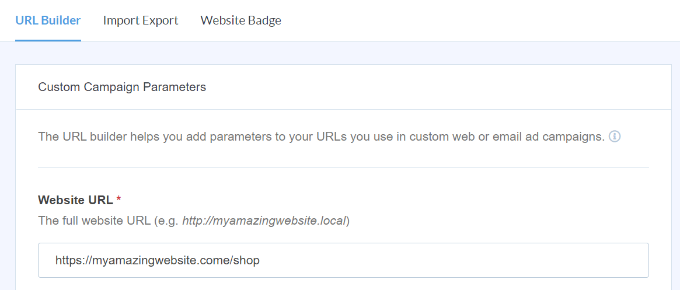
En la herramienta Constructor de URL, la primera información que necesitarás ingresar es la URL a la que quieres enlazar en tu boletín. Esta podría ser la URL principal de tu sitio web si estás enlazando a tu página de inicio.
En este ejemplo, estamos haciendo una venta y enlazando a la tienda en línea del sitio web:
Google Analytics rastreará a los visitantes de tu boletín por correo electrónico como una 'campaña'. Este es simplemente el término que Google Analytics usa para promociones por correo electrónico o publicidad.
Necesitarás ingresar la fuente, el medio y el nombre de tu campaña, para que Google Analytics pueda rastrearlos fácilmente.
Fuente: Configúralo como 'newsletter' o algo más significativo
Medio: Esto debe configurarse como 'email'
Nombre: Puedes usar lo que tenga sentido, por ejemplo, 'venta_enero' o 'venta_abril_camisetas'
Si estás usando más de una palabra para la fuente, el medio o el nombre, asegúrate de usar guiones bajos entre las palabras. No uses espacios ni guiones.

Además de eso, verás más opciones en el Constructor de URL.
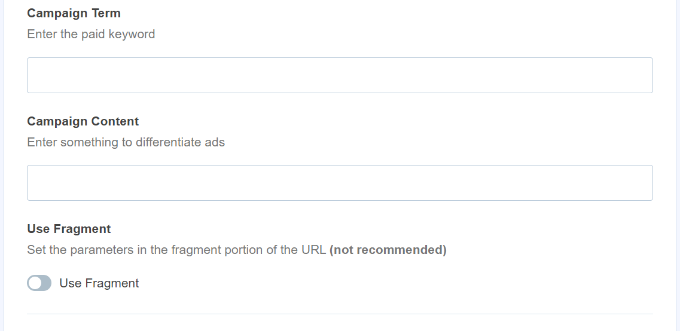
El campo Término de Campaña se usa si estás ejecutando anuncios, por lo que puedes dejarlo en blanco. El Contenido de Campaña se puede usar si estás haciendo pruebas A/B de tus correos electrónicos o anuncios. De nuevo, puedes dejarlo en blanco para este ejemplo.
A continuación, puedes desplazarte hacia abajo.
Al final de la página, ahora deberías ver tu URL especial, con los detalles de seguimiento incluidos:
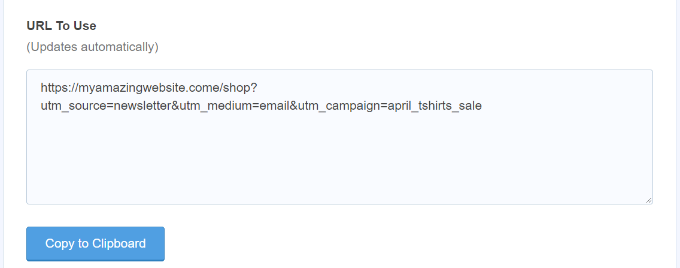
Ahora puedes usar esta URL en tu boletín por correo electrónico y rastrear los clics más tarde en tu cuenta de Google Analytics.
Método 2: Crear URL rastreables manualmente en Google Analytics
El generador de URL de MonsterInsights es una herramienta útil para ahorrar tiempo, ya que crea los códigos UTM por ti. Si prefieres crear tus URL rastreables manualmente, aquí te explicamos cómo hacerlo.
Primero, obtén la URL que deseas usar. Usaremos https://www.site.com/shop para este ejemplo.
A continuación, necesitarás crear el código UTM tú mismo. Lo haremos paso a paso.
Agrega un signo de interrogación al final de tu URL así:
https://www.site.com/shop?
Luego, agrega el utm_source:
https://www.site.com/shop?utm_source=newsletter
A continuación, agrega el símbolo de ampersand (&) y el utm_medium:
https://www.site.com/shop?utm_source=newsletter&utm_medium=email
Finalmente, agrega otro ampersand (&) y el utm_campaign:
https://www.site.com/shop?utm_source=newsletter&utm_medium=email&utm_campaign=jan_sale
Puedes usar cualquier palabra o frase que desees para el nombre de la campaña. Si estás usando varias palabras para el nombre de la fuente, medio o campaña, puedes separar las palabras con un guion bajo.
Eso es todo. Tu URL de seguimiento está lista para ser usada en tu boletín informativo.
Uso de URL rastreables en tus campañas de boletines
Una vez que hayas creado tu URL, ya sea usando el generador de URL de MonsterInsights o manualmente, puedes usarla en correos electrónicos.
Puedes copiar y pegar la URL en tu correo electrónico donde antes habrías usado la URL estándar.
Así es como se ve al insertar una URL en Constant Contact:
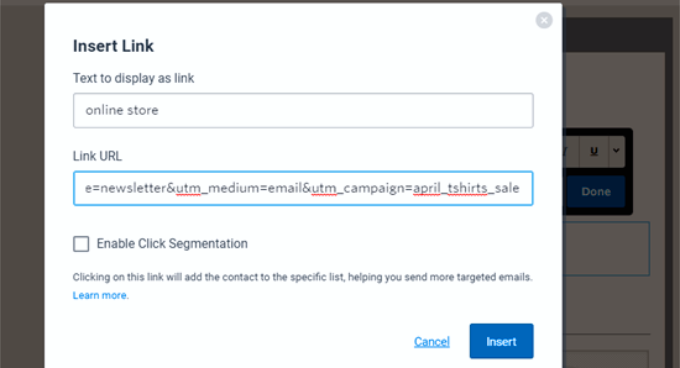
Consejo: Incluso puedes usar URL rastreables en tus correos electrónicos regulares. Esto tendría sentido si realizas muchas campañas de correo electrónico. También puedes crear URL rastreables para usar en redes sociales, anuncios y más.
Una vez que hayas terminado con tu correo electrónico, simplemente envía tu boletín y espera algunos clics. Después de eso, puedes ir a Google Analytics para ver tu informe.
Visualización de tu informe de boletines por correo electrónico en Google Analytics
Ahora que has configurado URLs personalizadas para el seguimiento en un boletín por correo electrónico, el siguiente paso es ver los informes en Google Analytics.
Primero, deberás iniciar sesión en tu cuenta de Google Analytics.
Desde aquí, dirígete a Informes » Adquisición » Adquisición de Tráfico desde el panel de la izquierda.
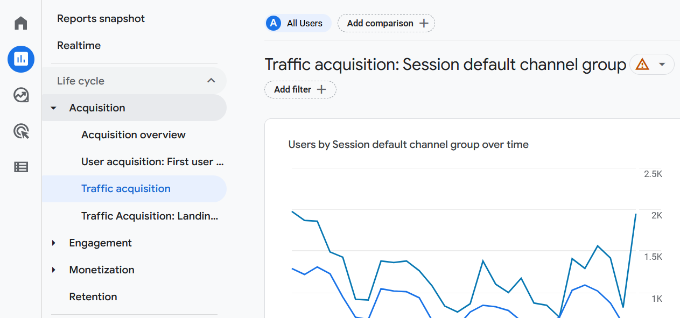
Aquí, verás todas las fuentes de tráfico de tu sitio web, incluyendo directo, búsqueda orgánica, búsqueda pagada y correo electrónico.
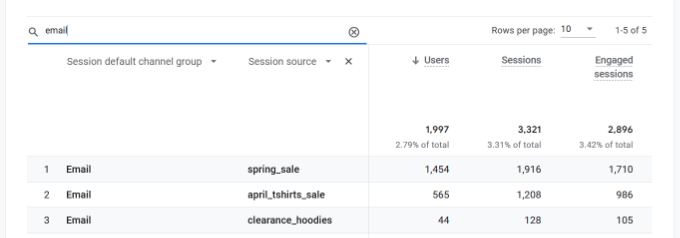
Para ver el tráfico de tu boletín, simplemente escribe 'email' en la barra de búsqueda y presiona Enter.
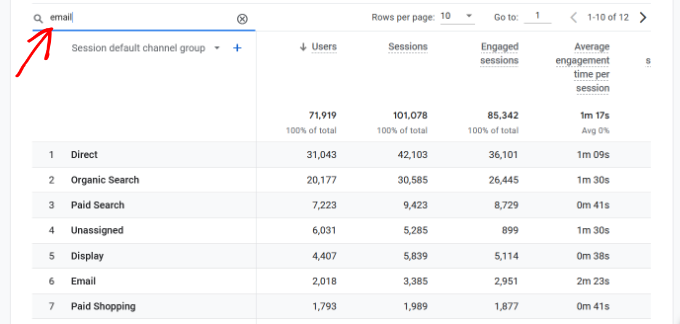
Esto filtrará el informe y solo mostrará el tráfico proveniente de correos electrónicos.
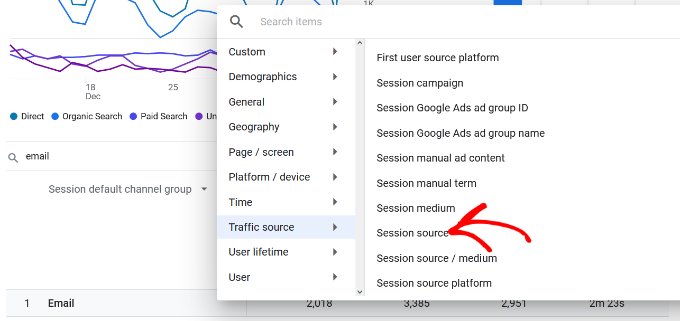
A continuación, puedes hacer clic en el botón azul '+' debajo de la barra de búsqueda.
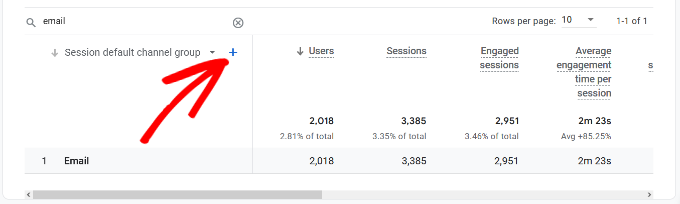
Ahora verás más opciones para acortar el tráfico de tu sitio web.
Selecciona Fuente de Tráfico » Fuente de Sesión de la lista desplegable.
Después de eso, deberías ver el tráfico de diferentes campañas de correo electrónico.
De esta manera, puedes determinar qué campaña fue más efectiva y ayudó a generar ingresos.
Seguimiento de conversiones de boletines por correo electrónico
La parte más importante del seguimiento de tu boletín es lo que hacen los usuarios después de llegar a tu sitio web.
Por ejemplo, si tienes una tienda en línea, podrías querer ver qué correos electrónicos generaron una venta. Si quisieras que los usuarios completaran un formulario de pedido, entonces podrías querer rastrearlo.
La forma más fácil de hacer esto es usando MonsterInsights para hacer casi toda la configuración por ti.
Necesitarás la versión Pro de MonsterInsights para usar las funciones de comercio electrónico. Estas funcionan con WooCommerce, Easy Digital Downloads, MemberPress y LifterLMS.
A continuación, puedes ir a Insights » Addons, buscar el addon de comercio electrónico y luego hacer clic en el botón ‘Instalar’ debajo de él.

Después de eso, necesitas ir a Insights » Configuración y hacer clic en la pestaña de comercio electrónico. Deberías ver que tu plugin de comercio electrónico (por ejemplo, WooCommerce) ha sido detectado automáticamente.
Consejo: Recomendamos activar ‘Usar comercio electrónico mejorado’, ya que esto significa que también puedes ver el informe de comercio electrónico de MonsterInsights.

Eso es todo lo que necesitas hacer porque MonsterInsights se encarga de todo lo demás. Google Analytics ahora podrá rastrear transacciones de comercio electrónico en tu sitio.
Ahora, cuando visites Google Analytics, podrás ver los detalles de tus transacciones de comercio electrónico.
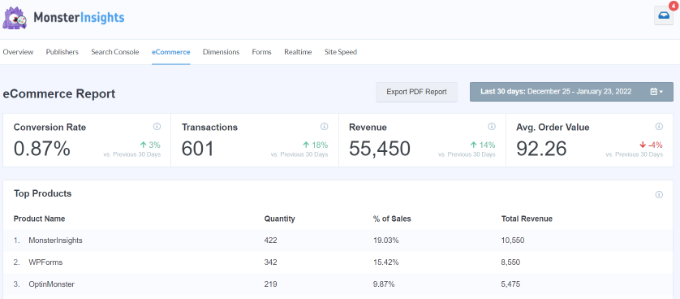
Dicho esto, MonsterInsights viene con informes de comercio electrónico integrados que puedes ver en el panel de WordPress.
Simplemente dirígete a Insights » Reports y cambia a la pestaña ‘eCommerce’. Luego haz clic en la opción ‘Overview’.

Aquí, podrás rastrear las conversiones en tu tienda y ver cuántos ingresos está generando tu tienda.
Para obtener instrucciones detalladas, consulta nuestro artículo sobre cómo configurar el seguimiento de conversiones de WooCommerce.
Seguimiento de enlaces, clics, botones y formularios
No todos los sitios web utilizan una plataforma de comercio electrónico con carrito de compras.
Por ejemplo, si tienes un formulario de pedido simple, entonces puedes rastrear qué campañas de correo electrónico llevaron a los usuarios a enviar ese formulario. Si tienes un botón de clic para llamar en tu sitio web, entonces también puedes rastrearlo.
Tenemos una guía detallada separada sobre cómo rastrear clics en enlaces y botones en Google Analytics con instrucciones paso a paso.
Esperamos que este artículo te haya ayudado a aprender cómo configurar el seguimiento de boletines por correo electrónico en Google Analytics. También podrías querer ver estas formas probadas y sencillas de hacer crecer tu lista de correo más rápido y los plugins de WordPress imprescindibles para sitios web de negocios.
Si te gustó este artículo, suscríbete a nuestro Canal de YouTube para ver tutoriales en video de WordPress. También puedes encontrarnos en Twitter y Facebook.



Moinuddin Waheed
He estado usando MonsterInsights por mucho tiempo, pero nunca lo he usado para rastrear boletines por correo electrónico.
De hecho, no sabía que los boletines por correo electrónico también se podían rastrear de manera similar a como rastreamos nuestros sitios web.
Esto es genial. Lo intentaré.
Mrteesurez
Tengo un plugin de MonsterInsights Pro, no sé cómo crear una URL de seguimiento específica, espero que esta guía sea de ayuda.
Además, ¿es posible rastrear si los usuarios abren el correo electrónico o no, incluso si no hicieron clic en ningún enlace?
Soporte de WPBeginner
Algunas herramientas de boletines tienen ese seguimiento como opción, pero no todas las herramientas lo tienen.
Administrador
Mrteesurez
¡Gracias por la información! Definitivamente revisaré si mi herramienta de boletines admite esa función. Si tienes alguna recomendación de herramientas que ofrezcan seguimiento confiable de aperturas de correo electrónico, me encantaría escucharla. Es algo que he estado buscando implementar para comprender mejor qué tan comprometida está mi audiencia con el contenido. ¡Agradezco cualquier sugerencia que puedas compartir!
Ahmed Omar
esta es una gran explicación.
Necesitaba esta opción para seguir la conversión de mi boletín en mi sitio web
Gracias
Soporte de WPBeginner
Glad our guide was helpful
Administrador
Ahmed Kasem
Muchas gracias por este sitio extraordinario.
Me gusta mucho.
También te sigo en el grupo de Facebook
Soporte de WPBeginner
You’re welcome, glad you found our content helpful
Administrador