


Na przestrzeni lat prowadziliśmy wiele kampanii e-mailowych i wiemy, jak ważne jest mierzenie skuteczności każdego e-maila dla Twojej firmy. Bez odpowiedniego śledzenia nie będziesz wiedzieć, który biuletyn działa najlepiej i co podoba się Twojej publiczności.
Nasi czytelnicy pytali nas, jak mierzymy wpływ naszych własnych biuletynów e-mailowych. Zalecamy używanie Google Analytics w połączeniu ze specjalnymi linkami śledzącymi w Twoim biuletynie e-mailowym.
W tym artykule krok po kroku pokażemy, jak skonfigurować śledzenie newsletterów e-mail w Google Analytics, abyś mógł jak najlepiej wykorzystać swoje działania marketingowe.
Dlaczego śledzić ruch z newsletterów e-mail w Google Analytics?
Kiedy wysyłasz biuletyn e-mail, prawdopodobnie zawiera on co najmniej jeden link do Twojej witryny. Twój serwis marketingowy e-mail powinien być w stanie powiedzieć Ci, ile osób kliknęło w link (zwane również współczynnikiem klikalności). Jednak większość dostawców nie może pokazać, co dzieje się później.
Właśnie dlatego Google Analytics jest przydatny. Możesz go używać do śledzenia tego, co ludzie robią po kliknięciu linku z Twojego biuletynu.
Załóżmy, że prowadzisz restaurację oferującą dostawę do domu. Chcesz zobaczyć, które z Twoich cotygodniowych biuletynów przyciągnęły najwięcej osób do wypełnienia Twojego formularza zamawiania jedzenia online.
A może zamierzasz założyć sklep internetowy. Byłoby wspaniale wiedzieć, które z Twoich kampanii e-mailowych przyniosły najwięcej sprzedaży.
Może chcesz zarabiać na blogowaniu. Chcesz wiedzieć, które kampanie skłoniły ludzi do zapisania się na Twój kurs online.
Dzięki Google Analytics całkiem łatwo jest skonfigurować śledzenie biuletynów e-mailowych i zobaczyć, ile sprzedaży generuje każdy e-mail dla Twojej firmy.
Mając to na uwadze, zacznijmy.
Tworzenie identyfikowalnych adresów URL dla Twojego biuletynu e-mailowego
Jeśli chcesz uzyskać szczegółowe informacje na temat śledzenia wiadomości e-mail w Google Analytics, musisz dodać specjalne parametry śledzenia do każdego linku w swoim newsletterze.
Innymi słowy, nie możesz użyć standardowego linku, takiego jak ten:https://www.site.com
Zamiast tego musisz użyć adresu URL ze specjalnymi parametrami, które wyglądają tak:https://www.site.com?utm_source=newsletter&utm_medium=email&utm_campaign=jan_sale
Końcowa część tego adresu URL, wszystko po znaku zapytania, nazywa się kodem UTM.
Może to wyglądać skomplikowanie, ale nie martw się. W rzeczywistości jest to dość łatwe do stworzenia.
Przyjrzyjmy się dwóm prostym sposobom tworzenia tych identyfikowalnych adresów URL dla Twoich kampanii e-mailowych.
- Metoda 1: Twórz śledzone adresy URL za pomocą MonsterInsights (zalecane)
- Metoda 2: Ręczne tworzenie identyfikowalnych adresów URL w Google Analytics
- Używanie identyfikowalnych adresów URL w kampaniach biuletynów
- Przeglądanie raportu biuletynu e-mail w Google Analytics
- Śledzenie konwersji biuletynów e-mail
Metoda 1: Twórz śledzone adresy URL za pomocą MonsterInsights (zalecane)
MonsterInsights to najlepszy wtyczka Google Analytics dla WordPress. Pozwala łatwo zainstalować Google Analytics w WordPress i pokazuje piękne raporty ruchu w panelu WordPress.
Aby śledzić biuletyny e-mail, możesz użyć bezpłatnej wersji MonsterInsights, aby uzyskać dostęp do narzędzia do tworzenia adresów URL. Zalecamy jednak przejście na plan Pro, aby odblokować bardziej zaawansowane funkcje, takie jak śledzenie e-commerce (więcej o śledzeniu e-commerce powiemy później w tym artykule).
Możesz przeczytać naszą pełną recenzję MonsterInsights aby uzyskać więcej szczegółów.
Najpierw musisz zainstalować i aktywować wtyczkę MonsterInsights. Więcej informacji znajdziesz w naszym przewodniku krok po kroku, jak zainstalować wtyczkę WordPress.
Po aktywacji możesz przejść do strony Statystyki » Narzędzia w panelu WordPress i wybrać zakładkę „Kreator adresów URL”.

W narzędziu URL Builder pierwszą informacją, którą musisz wprowadzić, jest adres URL, który chcesz dodać do swojego newslettera. Może to być główny adres URL Twojej witryny, jeśli linkujesz do strony głównej.
W tym przykładzie prowadzimy wyprzedaż i linkujemy do sklepu internetowego strony:
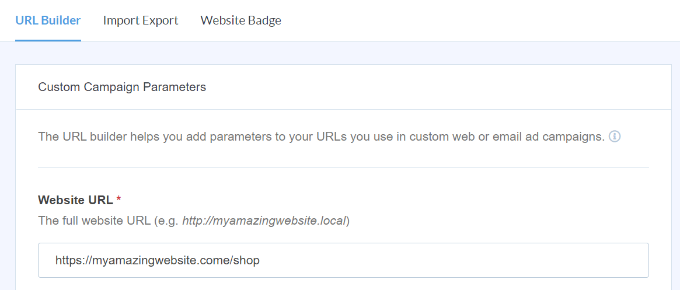
Google Analytics będzie śledzić odwiedzających Twój newsletter e-mailowy jako „kampanię”. Jest to po prostu termin, którego Google Analytics używa do promocji e-mailowych lub reklamowych.
Będziesz musiał wprowadzić źródło, medium i nazwę swojej kampanii, aby Google Analytics mógł je łatwo śledzić.
Źródło: Ustaw na „newsletter” lub coś innego znaczącego
Medium: Powinno być ustawione na „email”
Nazwa: Możesz użyć czegokolwiek, co ma sens, np. „jan_sale” lub „april_tshirts_sale”
Jeśli używasz więcej niż jednego słowa dla źródła, medium lub nazwy, upewnij się, że używasz podkreślników między słowami. Nie używaj spacji ani myślników.

Oprócz tego zobaczysz więcej opcji w kreatorze adresów URL.
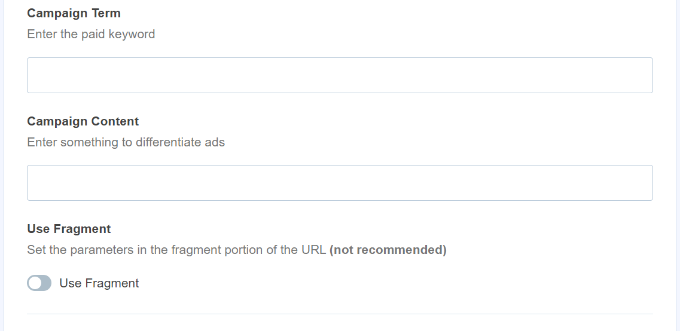
Pole Termin kampanii jest używane, jeśli prowadzisz reklamy, więc możesz je zostawić puste. Treść kampanii może być użyta, jeśli testujesz A/B swoje e-maile lub reklamy. Ponownie, możesz je zostawić puste w tym przykładzie.
Następnie możesz przewinąć w dół.
Na dole strony powinieneś teraz zobaczyć swój specjalny adres URL ze szczegółami śledzenia:
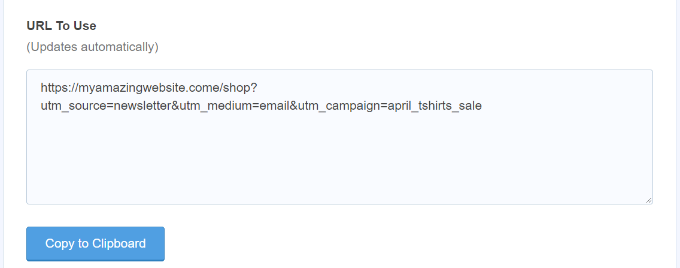
Teraz możesz użyć tego adresu URL w swoim biuletynie e-mail, a następnie śledzić kliknięcia na swoim koncie Google Analytics.
Metoda 2: Ręczne tworzenie identyfikowalnych adresów URL w Google Analytics
Narzędzie do tworzenia adresów URL MonsterInsight jest przydatnym narzędziem do oszczędzania czasu, ponieważ tworzy za Ciebie kody UTM. Jeśli wolisz tworzyć identyfikowalne adresy URL ręcznie, oto jak to zrobić.
Najpierw uzyskaj adres URL, którego chcesz użyć. W tym przykładzie użyjemy https://www.site.com/shop.
Następnie będziesz musiał samodzielnie utworzyć kod UTM. Zrobimy to krok po kroku.
Dodaj znak zapytania na końcu swojego adresu URL w ten sposób:
https://www.site.com/shop?
Następnie dodaj utm_source:
https://www.site.com/shop?utm_source=newsletter
Następnie dodaj symbol ampersand (&) i utm_medium:
https://www.site.com/shop?utm_source=newsletter&utm_medium=email
Na koniec dodaj kolejny znak ampersand (&) i utm_campaign:
https://www.site.com/shop?utm_source=newsletter&utm_medium=email&utm_campaign=jan_sale
Nazwa kampanii może być dowolnym słowem lub frazą. Jeśli używasz wielu słów dla nazwy źródła, medium lub kampanii, możesz oddzielić słowa podkreśleniem.
To wszystko. Twój adres URL do śledzenia jest gotowy do użycia w Twoim newsletterze.
Używanie identyfikowalnych adresów URL w kampaniach biuletynów
Po utworzeniu adresu URL, za pomocą narzędzia do tworzenia adresów URL MonsterInsights lub ręcznie, możesz użyć go w e-mailach.
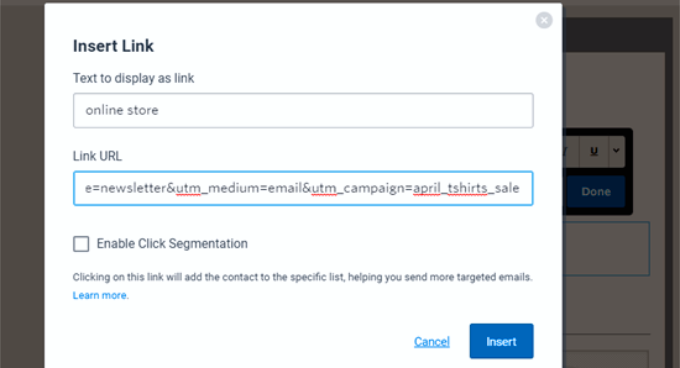
Możesz skopiować i wkleić adres URL do swojego e-maila wszędzie tam, gdzie wcześniej używałeś standardowego adresu URL.
Oto jak to wygląda podczas wstawiania adresu URL w Constant Contact:
Wskazówka: Możesz nawet używać śledzonych adresów URL w swoich zwykłych e-mailach. Miało by to sens, jeśli wykonujesz dużo działań e-mailowych. Możesz również tworzyć śledzone adresy URL do wykorzystania w mediach społecznościowych, reklamach i nie tylko.
Gdy skończysz z e-mailem, po prostu wyślij swój newsletter i poczekaj na kliknięcia. Następnie możesz przejść do Google Analytics, aby wyświetlić swój raport.
Przeglądanie raportu biuletynu e-mail w Google Analytics
Teraz, gdy skonfigurowałeś niestandardowe adresy URL do śledzenia w newsletterze e-mail, następnym krokiem jest przeglądanie raportów w Google Analytics.
Najpierw musisz zalogować się na swoje konto Google Analytics.
Stąd przejdź do Raporty » Pozyskiwanie » Pozyskiwanie ruchu z panelu po lewej stronie.
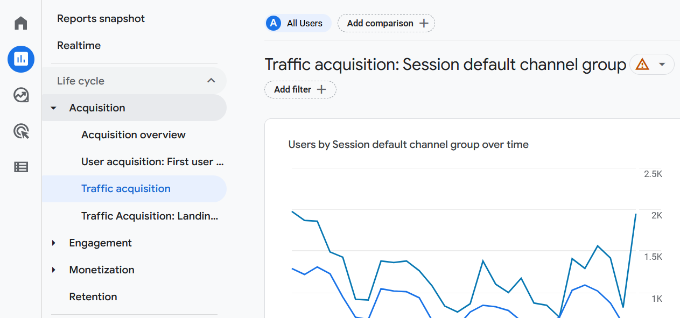
Tutaj zobaczysz wszystkie źródła ruchu dla swojej witryny, w tym bezpośrednie, organiczne wyszukiwanie, płatne wyszukiwanie i e-mail.
Aby zobaczyć ruch z Twojego newslettera, po prostu wpisz 'email' w pasku wyszukiwania i naciśnij Enter.
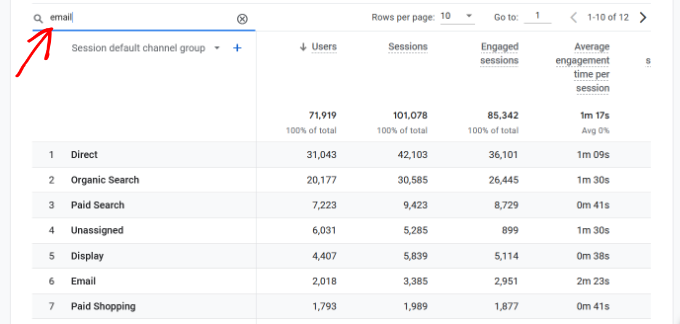
Spowoduje to odfiltrowanie raportu i wyświetlenie tylko ruchu z wiadomości e-mail.
Następnie możesz kliknąć niebieski przycisk „+” pod paskiem wyszukiwania.
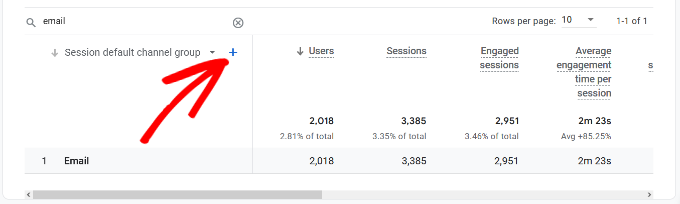
Zobaczysz teraz więcej opcji skrócenia ruchu na Twojej stronie internetowej.
Przejdź dalej i wybierz Źródło ruchu » Źródło sesji z listy rozwijanej.
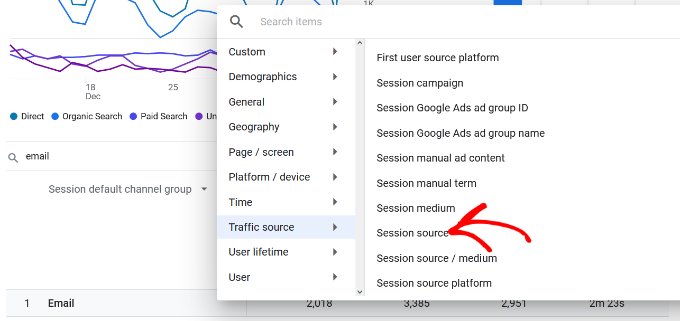
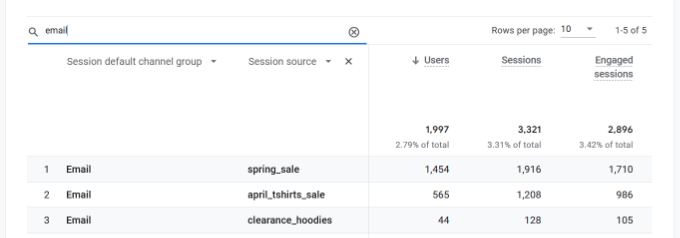
Po tym powinieneś zobaczyć ruch z różnych kampanii e-mailowych.
W ten sposób możesz określić, która kampania była najskuteczniejsza i pomogła wygenerować przychody.
Śledzenie konwersji biuletynów e-mail
Najważniejszą częścią śledzenia Twojego newslettera jest to, co użytkownicy robią po dotarciu na Twoją stronę internetową.
Na przykład, jeśli prowadzisz sklep internetowy, możesz chcieć zobaczyć, które e-maile doprowadziły do sprzedaży. Jeśli chciałeś, aby użytkownicy wypełnili formularz zamówienia, możesz chcieć to śledzić.
Najprostszym sposobem na zrobienie tego jest użycie MonsterInsights, które wykona prawie całą konfigurację za Ciebie.
Będziesz potrzebować wersji Pro MonsterInsights, aby korzystać z funkcji e-commerce. Działają one z WooCommerce, Easy Digital Downloads, MemberPress i LifterLMS.
Następnie możesz przejść do Insights » Addons, znaleźć dodatek eCommerce, a następnie kliknąć przycisk „Zainstaluj” poniżej.

Następnie musisz przejść do Insights » Ustawienia i kliknąć zakładkę E-commerce. Powinieneś zobaczyć, że Twoja wtyczka e-commerce (np. WooCommerce) została automatycznie wykryta.
Wskazówka: Zalecamy włączenie opcji „Użyj Enhanced eCommerce”, ponieważ dzięki temu możesz również wyświetlać raport eCommerce MonsterInsights.

To wszystko, co musisz zrobić, ponieważ MonsterInsights zajmuje się resztą. Google Analytics będzie teraz w stanie śledzić transakcje e-commerce na Twojej stronie.
Teraz, gdy odwiedzisz Google Analytics, będziesz mógł zobaczyć szczegóły swoich transakcji eCommerce.
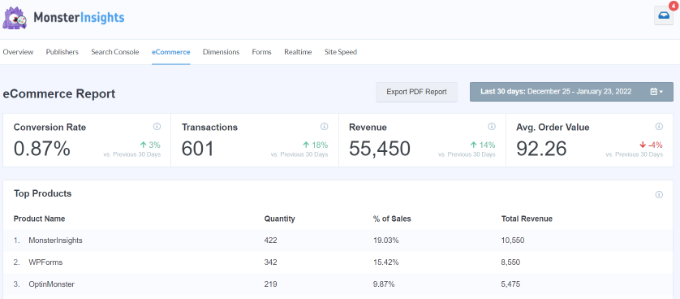
Mając to na uwadze, MonsterInsights zawiera wbudowane raporty eCommerce, które można przeglądać w panelu WordPress.
Po prostu przejdź do Statystyki » Raporty i przełącz się na zakładkę „eCommerce”. Następnie kliknij opcję „Przegląd”.

Tutaj będziesz mógł śledzić konwersje w swoim sklepie i zobaczyć, ile przychodów generuje Twój sklep.
Aby uzyskać szczegółowe instrukcje, zapoznaj się z naszym artykułem na temat konfiguracji śledzenia konwersji WooCommerce.
Linki śledzenia, kliknięcia, przyciski i formularze
Nie wszystkie strony internetowe korzystają z platformy e-commerce z koszykiem.
Na przykład, jeśli masz prosty formularz zamówienia, możesz śledzić, które kampanie e-mailowe skłoniły użytkowników do przesłania tego formularza. Jeśli masz na swojej stronie przycisk kliknij, aby zadzwonić, możesz to również śledzić.
Mamy osobny, szczegółowy przewodnik na temat śledzenia linków i kliknięć przycisków w Google Analytics z instrukcjami krok po kroku.
Mamy nadzieję, że ten artykuł pomógł Ci dowiedzieć się, jak skonfigurować śledzenie newsletterów e-mail w Google Analytics. Możesz również zapoznać się z tymi sprawdzonymi i łatwymi sposobami na szybsze powiększenie listy e-mail oraz niezbędnymi wtyczkami WordPress dla stron firmowych.
Jeśli podobał Ci się ten artykuł, zasubskrybuj nasz kanał YouTube po samouczki wideo WordPress. Możesz nas również znaleźć na Twitterze i Facebooku.


Moinuddin Waheed
Używam MonsterInsights od dawna, ale nigdy nie używałem go do śledzenia biuletynów e-mail.
W rzeczywistości nie wiedziałem, że biuletyny e-mail można śledzić w podobny sposób, jak śledzimy nasze strony internetowe.
To jest super. Spróbuję.
Mrteesurez
Mam wtyczkę Monsterinsights Pro, nie wiem, jak utworzyć konkretny adres URL śledzenia, mam nadzieję, że ten przewodnik będzie pomocny.
Czy jest również możliwe śledzenie, czy użytkownicy otworzyli e-mail, czy nie, nawet jeśli nie kliknęli żadnego linku?
Wsparcie WPBeginner
Niektóre narzędzia do newsletterów oferują takie śledzenie jako opcję, ale nie każde narzędzie je posiada.
Administrator
Mrteesurez
Dzięki za informacje! Zdecydowanie sprawdzę, czy moje narzędzie do biuletynów obsługuje tę funkcję. Jeśli masz jakieś rekomendacje dotyczące narzędzi oferujących niezawodne śledzenie otwarć e-maili, chętnie je poznam. Jest to coś, co chciałem wdrożyć, aby lepiej zrozumieć, jak zaangażowana jest moja publiczność w treści. Docenię wszelkie sugestie, którymi możesz się podzielić!
Ahmed Omar
to świetne wyjaśnienie.
Potrzebowałem tej opcji, aby śledzić konwersję mojego newslettera na mojej stronie internetowej
Dziękuję
Wsparcie WPBeginner
Cieszymy się, że nasz przewodnik był pomocny
Administrator
Ahmed Kasem
Dziękuję bardzo za tę niezwykłą stronę
Bardzo mi się podoba
Śledzę Cię również na grupie na Facebooku
Wsparcie WPBeginner
Proszę bardzo, cieszymy się, że nasze treści okazały się pomocne
Administrator