


Jeśli prowadzisz sklep WooCommerce, prawdopodobnie słyszałeś, że ludzie teraz kupują wewnątrz ChatGPT. Kupujący prosi o „niebieską matę do jogi poniżej 40 USD”, a ChatGPT pokazuje rzeczywiste produkty zarejestrowanych sprzedawców, z cenami, obrazami i stanami magazynowymi.
Obecnie zakupy w ChatGPT pokazują wizualne, porównawcze wyniki produktów wszystkim użytkownikom, zarówno darmowym, jak i płatnym. Jednak większość właścicieli sklepów WooCommerce nadal nie wie, jak tam umieścić swoje produkty.
W tym przewodniku pokażę Ci dokładnie, jak umieścić swoje produkty WooCommerce w wynikach wyszukiwania ChatGPT, używając darmowego wtyczki na każdym etapie.
Szybka odpowiedź: Jak sprzedawać na ChatGPT z WooCommerce?
Złóż wniosek o program sprzedawcy OpenAI na stronie chatgpt.com/merchants. W międzyczasie uzupełnij dane swoich produktów (tytuł, opis, cena, marka i obraz) oraz wygeneruj plik danych produktów OpenAI za pomocą darmowej wtyczki Product Feed PRO. Po zatwierdzeniu aplikacji przez OpenAI prześlij dane do walidacji. Następnie kupujący znajdą Twoje produkty w ChatGPT i klikną do Twojego sklepu, aby dokonać zakupu.
Możesz użyć poniższych szybkich linków, aby przejść do dowolnej sekcji:
- Czym są zakupy w ChatGPT (Agentic Commerce)?
- Krok 1: Zarejestruj się jako sprzedawca w OpenAI
- Krok 2: Przygotuj dane swoich produktów pod kątem AI (w tym identyfikatory)
- Krok 3: Zainstaluj wtyczkę do generowania danych produktów
- Krok 4: Skonfiguruj i wygeneruj swój plik danych produktów
- Krok 5: Prześlij swój plik danych produktów do OpenAI
- Krok 6: Przygotuj się na Agentic Checkout (Co dalej)
- Wskazówki dotyczące pomocy ChatGPT w odkrywaniu Twoich produktów
- Często zadawane pytania dotyczące sprzedaży na ChatGPT z WooCommerce
Czym są zakupy w ChatGPT (Agentic Commerce)?
Zakupy w ChatGPT, zwane także agentic commerce, pozwalają ludziom odkrywać produkty podczas rozmowy z ChatGPT, a następnie klikać, aby kupić w Twoim sklepie WooCommerce.
Chociaż pierwotnie zostało stworzone, aby umożliwić kupującym dokonywanie zakupu bez opuszczania ChatGPT, obecnie skupia się na odkrywaniu i porównywaniu produktów, a zakupy są finalizowane na własnej stronie sprzedawcy.
Oznacza to, że Twoi idealni kupujący w ChatGPT mogą przeglądać te wyniki wizualnie i porównywać opcje obok siebie, z cenami, recenzjami i kluczowymi szczegółami w jednym miejscu.
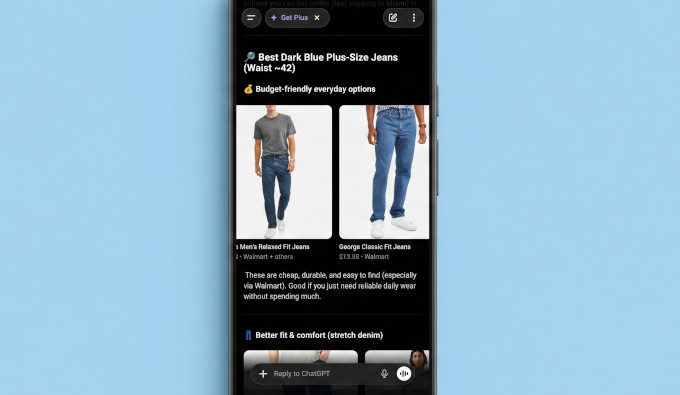
W tle działa to na Agentic Commerce Protocol (ACP). Mówiąc prościej, ACP to wspólny zbiór zasad, który mówi narzędziom AI, jak czytać Twój katalog produktów.
Dla właścicieli sklepów wyróżnia się kilka zalet:
- Kupujący przybywają gotowi do zakupu. Twoje produkty pojawiają się w momencie, gdy ktoś prosi o rekomendację.
- Zachowujesz płatność i klienta. Potencjalni klienci klikają w Twój sklep z poziomu ChatGPT. Możesz teraz przekształcić tych użytkowników w płacących klientów na swojej stronie.
- Miejsce na zwiększenie wartości zamówienia. Ponieważ kupujący trafiają na Twoją własną stronę, możesz oferować odpowiednie upselle, cross-sellery i dodatki do zamówienia podczas finalizacji zakupu.
- Brak opłat. OpenAI potwierdza, że nie ma opłat za zakupy rozpoczynające się w ChatGPT.
Program jest obecnie dostępny dla użytkowników ChatGPT w Stanach Zjednoczonych, a OpenAI planuje rozszerzyć go na więcej regionów.
OpenAI ma istniejące partnerstwa, które pozwalają katalogom Shopify i Etsy na połączenie z ChatGPT. Właściciele sklepów WooCommerce również mogą połączyć swoje produkty, składając bezpośrednio wniosek, a oto jak.
Krok 1: Zarejestruj się jako sprzedawca w OpenAI
Zacznij od złożenia wniosku o zostanie sprzedawcą OpenAI.
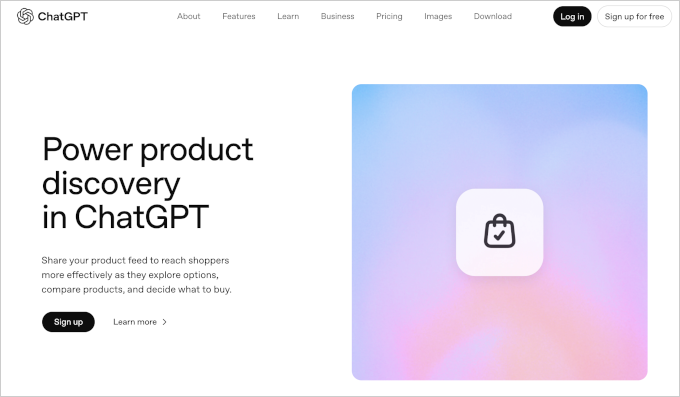
Formularz aplikacyjny zawiera Twoje dane kontaktowe, link do Twojego sklepu, główne kategorie produktów i rozmiar katalogu. Wymaga również profilu LinkedIn, więc miej go pod ręką.
Po złożeniu wniosku OpenAI umieszcza Cię na liście oczekujących. Przegląda wnioski i kontaktuje się z Tobą z instrukcjami dotyczącymi przesyłania danych, gdy przyjdzie Twoja kolej.
Nie ma oficjalnego harmonogramu, a według raportów sprzedawców, czas oczekiwania wynosi od kilku dni do kilku tygodni.
Krok 2: Przygotuj dane swoich produktów pod kątem AI (w tym identyfikatory)
Specyfikacja danych produktów OpenAI wymaga 8 elementów danych dla każdego produktu:
- Unikalny identyfikator produktu (Twój SKU działa)
- Tytuł
- Opis
- Adres URL strony produktu
- Adres URL obrazu
- Dostępność (w magazynie lub brak w magazynie)
- Cena z kodem waluty, np.
29,99 USD - Marka
WooCommerce przechowuje już większość tych danych, a wtyczka do przesyłania danych w Kroku 3 mapuje je automatycznie. Twoim zadaniem w tym kroku jest potwierdzenie, że każdy produkt ma wypełnione te pola.
Marka to jedno pole, które początkujący sprzedawcy najczęściej zostawiają puste.
Następnie mamy identyfikatory produktów, część, która najbardziej myli właścicieli sklepów. Dwa rodzaje identyfikatorów produktów akceptowanych przez OpenAI to:
- GTIN (Global Trade Item Number) — numer kodu kreskowego produktu. Obejmuje UPC (12 cyfr), EAN (13 cyfr) i ISBN. Jeśli odsprzedajesz produkty innych marek, ich GTIN znajduje się zazwyczaj na opakowaniu produktu lub na stronie internetowej producenta.
- MPN (Manufacturer Part Number): numer referencyjny, którego producent używa do identyfikacji konkretnego produktu. Jeśli produkujesz własne produkty, Twój wewnętrzny numer części działa tutaj.
Jeśli produkt faktycznie nie ma identyfikatora, ustawiasz pole o nazwie identifier_exists na „no”, a produkt nadal przechodzi walidację. Mówiąc prościej, jest to pole wyboru, które mówi OpenAI „ten produkt nie ma kodu kreskowego i jest to w porządku”.
Oznacza to, że możesz ubiegać się o program, nawet jeśli sprzedajesz produkty ręcznie robione lub jedyne w swoim rodzaju.
Aby dodać identyfikatory w WooCommerce, przejdź do Produkty » Wszystkie produkty, otwórz produkt i przewiń w dół do sekcji „Dane produktu”. Znajdziesz tam pole „SKU”.
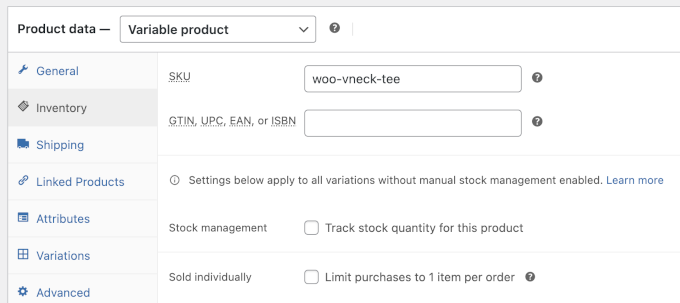
Możesz użyć pola SKU dla swojego MPN, jeśli nie masz dostępnego osobnego pola GTIN. Poniżej znajdziesz opcję dodania GTIN, EAN, UPC i ISBN.
Oto kilka typowych scenariuszy:
- Produkujesz własne produkty: utwórz MPN, używając spójnego formatu, np. MARKA-KATEGORIA-001. Jest to prawidłowy identyfikator.
- Sprzedajesz ręcznie robione lub jedyne w swoim rodzaju przedmioty: użyj unikalnego MPN dla każdego przedmiotu lub ustaw
identifier_existsna „no” w swoich danych. - Nie jesteś pewien, jakie jest Twoje GTIN: sprawdź stronę producenta, arkusz produktu dostawcy lub kod kreskowy na fizycznym produkcie.
- Produkty takie jak książki mają ISBN jako swój globalny identyfikator.
Wskazówka: Jeśli masz duży katalog, aktualizowanie produktów pojedynczo zajmie trochę czasu. Zamiast tego przejdź do WooCommerce » Produkty i kliknij „Eksportuj”, aby pobrać dane produktów jako plik CSV.
Dodaj swoje identyfikatory i marki w arkuszu kalkulacyjnym, a następnie zaimportuj plik ponownie. Szczegółowe informacje znajdziesz w naszym poradniku na temat importowania i eksportowania danych produktów WooCommerce.
Krok 3: Zainstaluj wtyczkę do generowania danych produktów
Aby wygenerować feed zgodny ze specyfikacją OpenAI, będziesz potrzebować wtyczki. Polecam Product Feed PRO by AdTribes, ponieważ darmowa wersja na WordPress.org zawiera kanał OpenAI i mapuje dane Twojego sklepu do każdego pola, którego oczekuje ChatGPT.
AdTribes zaktualizował wtyczkę do ostatecznej specyfikacji feedu OpenAI w najnowszych wersjach. Upewnij się, że masz wersję 13.5.6 lub nowszą, ponieważ starsze wersje używają nieaktualnych nazw pól, które nie przechodzą walidacji.
Jest to również jedna z najlepszych wtyczek do feedów produktów WooCommerce ogólnie, z obsługą Google Shopping, TikTok i innych kanałów z tego samego ekranu.
Po prostu zainstaluj i aktywuj wtyczkę. Jeśli potrzebujesz pomocy, zapoznaj się z naszym poradnikiem na temat jak zainstalować wtyczkę WordPress.
Krok 4: Skonfiguruj i wygeneruj swój plik danych produktów
Po aktywacji wtyczki przejdź do Product Feed » Manage Feeds w swoim panelu administracyjnym WordPress i kliknij „Add New Feed”.
W kreatorze feedu wprowadź nazwę dla feedu, wybierz swój kraj i wybierz „OpenAI Product Feed” w opcji Channel. Wtyczka automatycznie załaduje szablon pól OpenAI.
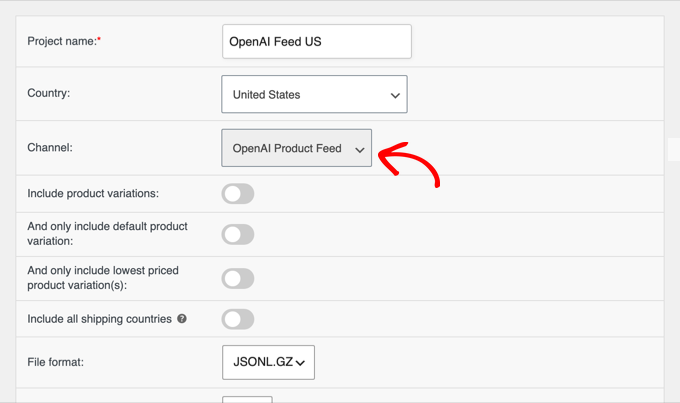
Poniżej musisz wybrać format pliku. Wybierz JSONL skompresowany jako .gz, który jest plikiem tekstowym z jednym produktem na linię i jest jednym z formatów akceptowanych przez OpenAI.
Część .gz oznacza, że wtyczka kompresuje plik, czego wymaga OpenAI.
Możesz również ustawić tutaj interwał odświeżania. Codziennie jest w porządku dla większości sklepów, a co godzinę ma sens, jeśli Twoje ceny lub zapasy często się zmieniają.
Kliknij „Save & Continue”, aby przejść do kroku Field Mapping. Wtyczka wstępnie wypełnia większość atrybutów OpenAI danymi z WooCommerce, w tym pola sprzedawcy i polityki.
Przejrzyj mapowania, uzupełnij wszystko, co puste, i kontynuuj.
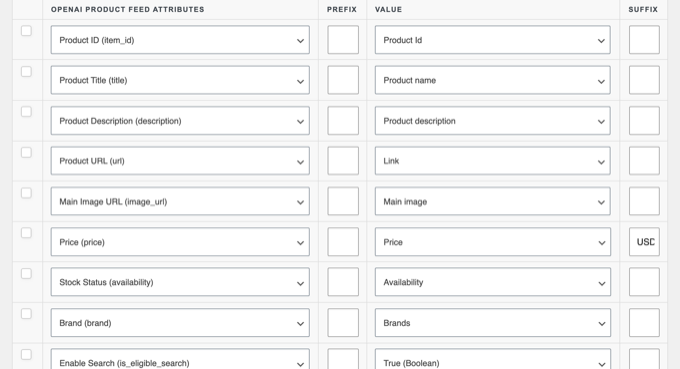
Wtyczka zajmuje się również ustawieniami kwalifikowalności OpenAI. Twoje produkty pozostają kwalifikowalne do wyszukiwania, podczas gdy płatność w czacie pozostaje wyłączona, dopóki WooCommerce nie będzie obsługiwać tej funkcji, więc nie musisz nic konfigurować.
Następne ekrany dotyczą manipulacji danymi, filtrów i reguł. Są one opcjonalne, więc możesz przez nie klikać.
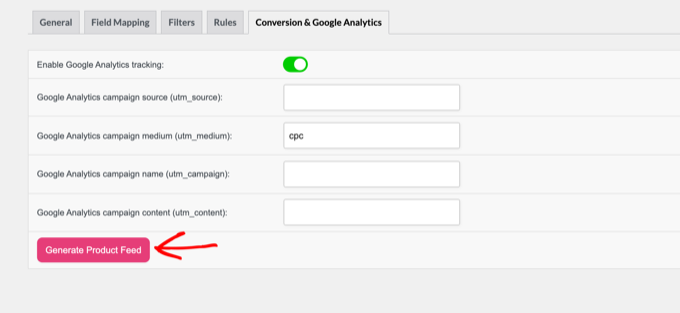
Jednak zatrzymaj się na karcie Conversion & Google Analytics. Tam możesz dodać parametry UTM do linków produktów, aby zobaczyć ruch z ChatGPT w swojej analityce.
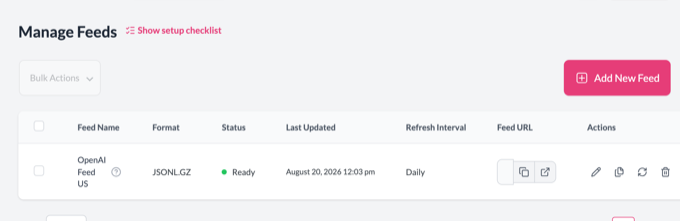
Na koniec kliknij przycisk „Generate Product Feed”. Wtyczka tworzy plik i stale go odświeża zgodnie z wybranym harmonogramem, dzięki czemu Twój feed zawsze odzwierciedla aktualne ceny i stany magazynowe.
Krok 5: Prześlij swój plik danych produktów do OpenAI
Gdy OpenAI zatwierdzi Twoją aplikację sprzedawcy, wyśle Ci instrukcje z bezpiecznym linkiem do przesłania i danymi logowania. Używasz ich do dostarczenia pliku feedu do OpenAI.
Oto jak OpenAI obsługuje feedy:
- Kanały to pełne migawki. Każdy plik do przesłania to kompletna kopia Twojego katalogu, a nie tylko zmiany. OpenAI zaleca odświeżanie go co najmniej raz dziennie i używanie za każdym razem tej samej nazwy pliku, aby nowy plik zastępował stary.
- Usuwanie produktu jest jawne. Aby usunąć produkt z ChatGPT, ustaw jego pole
is_eligible_searchna false lub pomiń go w następnej migawce.
Product Feed PRO już generuje ten plik zgodnie z harmonogramem, więc wystarczy postępować zgodnie z instrukcjami przesyłania OpenAI.
Po przesłaniu OpenAI przeprowadza automatyczną weryfikację zgodności ze specyfikacją. Jeśli Twój kanał nie przejdzie, raport wskaże, które pola są problemem.
Najczęstsze błędy to:
- Brak wymaganych pól, najczęściej marki
- Ceny bez kodu waluty (format musi być
29.99 USD) - Obrazy produktów zbyt małe lub nie w formacie JPEG/PNG
- Nieaktualne nazwy pól z wtyczki kanału, która nie została zaktualizowana
Popraw wszystko, co zaznaczy walidator, wygeneruj ponownie kanał i prześlij go ponownie.
Gdy przejdzie pomyślnie, Twoje produkty zaczną pojawiać się w wynikach wyszukiwania ChatGPT dla odpowiednich zapytań.
Krok 6: Przygotuj się na Agentic Checkout (Co dalej)
W grudniu 2025 roku Stripe ogłosił swój Agentic Commerce Suite, platformę, która pozwala sprzedawcom sprzedawać za pośrednictwem wielu agentów AI za pomocą jednej integracji. WooCommerce jest partnerem premiery od pierwszego dnia, a funkcja pojawi się za pośrednictwem oficjalnego rozszerzenia Stripe for WooCommerce.
Dzięki Agentic Commerce agenci AI mogą finalizować zakupy w imieniu kupujących, obsługując proces płatności bez konieczności opuszczania rozmowy z AI. Stripe zajmuje się procesem płatności po stronie agenta, płatnościami i ochroną przed oszustwami, podczas gdy zamówienia nadal trafiają do Twojego panelu WooCommerce.
W momencie pisania tego tekstu WooCommerce wymienia płatności agentowe jako „wkrótce dostępne” i zaleca sprzedawcom przygotowanie się już teraz.
Oto, jak możesz się przygotować już dziś:
- Zainstaluj oficjalne rozszerzenie Stripe for WooCommerce i połącz swoje konto Stripe.
- Dołącz do listy oczekujących Agentic Commerce Suite.
- Utrzymuj swój kanał produktów w czystości, ponieważ te same dane katalogowe zasilają płatności agentowe.
Pozwala to asystentom AI na bezpośrednie odczytywanie produktów i zamówień Twojego sklepu, a Ty nie musisz niczego dla nich konfigurować.
Wskazówki dotyczące pomocy ChatGPT w odkrywaniu Twoich produktów
Kanał produktów jest najbardziej niezawodnym sposobem na dotarcie do zakupów w ChatGPT, ale nie jedynym. Możesz zwiększyć widoczność swoich produktów w ChatGPT, wykonując następujące kroki.
1. Zezwól robotowi indeksującemu OpenAI. OpenAI używa robota indeksującego o nazwie OAI-SearchBot do znajdowania stron internetowych dla wyników wyszukiwania i zakupów w ChatGPT. Jeśli Twój plik robots.txt go blokuje, Twoja witryna nie pojawi się w odpowiedziach wyszukiwania ChatGPT.
Sprawdź, czy Twój robots.txt nie blokuje OAI-SearchBot i pamiętaj, że zmiany rejestrują się po około 24 godzinach.
2. Dodaj znaczniki schematu produktu. Schemat to ustrukturyzowane dane, które opisują Twoje produkty w sposób czytelny dla maszyn, w tym cenę, dostępność i oceny recenzji. WooCommerce dodaje podstawowy schemat produktu od razu po instalacji, a Ty możesz go rozszerzyć, postępując zgodnie z naszym przewodnikiem na temat dodawania znaczników schematu w WordPress i WooCommerce.
3. Utrzymuj widoczność swoich recenzji. ChatGPT porównuje produkty na podstawie recenzji i ocen, więc upewnij się, że są one publiczne na stronach Twoich produktów. Nasz przewodnik na temat wyświetlania recenzji WooCommerce może Ci w tym pomóc.
Często zadawane pytania dotyczące sprzedaży na ChatGPT z WooCommerce
Co jeśli moje produkty nie mają numerów GTIN?
Nie stanowi to już przeszkody, ponieważ obecna specyfikacja OpenAI oznacza, że GTIN i MPN są opcjonalne. Jeśli odsprzedajesz inne marki, GTIN znajduje się zazwyczaj na opakowaniu lub na stronie internetowej producenta, a jeśli tworzysz własne produkty, możesz użyć własnego MPN.
A jeśli dany produkt faktycznie nie ma identyfikatora, jak np. towary ręcznie robione lub jedyne w swoim rodzaju, ustaw pole identifier_exists na „no”, a produkt nadal będzie prawidłowy.
Ile kosztuje sprzedaż na ChatGPT?
Nic. Rejestracja jako sprzedawca jest bezpłatna. OpenAI nie pobiera żadnych opłat za zakupy inicjowane w ChatGPT, a wtyczka Product Feed PRO używana w tym przewodniku jest dostępna do bezpłatnego pobrania na WordPress.org.
Jak ChatGPT decyduje, które produkty pokazać?
ChatGPT dopasowuje produkty do żądania kupującego, korzystając z dostarczonych przez Ciebie danych produktu, w tym tytułów, opisów, ceny, dostępności i recenzji. Nie możesz zapłacić za wyższą pozycję.
Jedyną rzeczą, którą kontrolujesz, jest jakość danych. Kompletne, dokładne i aktualne informacje o produkcie dają ChatGPT więcej możliwości dopasowania.
Czy mogę sprzedawać produkty cyfrowe na ChatGPT?
Polityka sprzedawcy OpenAI nie zabrania produktów cyfrowych, ale OpenAI stworzyło program z myślą o handlu detalicznym produktami fizycznymi, co odzwierciedla lista kategorii w formularzu zgłoszeniowym. Jeśli sprzedajesz pobierane pliki cyfrowe, nadal możesz aplikować w najbliższej kategorii, ale przed utworzeniem swojego kanału danych sprawdź aktualne wytyczne OpenAI dla sprzedawców.
Mam nadzieję, że ten przewodnik pomógł Ci zaprezentować produkty WooCommerce kupującym w ChatGPT. Możesz również zapoznać się z naszym eksperckim wyborem najlepszych wtyczek WooCommerce, aby dalej rozwijać swój sklep.
Jeśli podobał Ci się ten artykuł, zasubskrybuj nasz kanał YouTube po samouczki wideo WordPress. Możesz nas również znaleźć na Twitterze i Facebooku.




Masz pytanie lub sugestię? Zostaw komentarz, aby rozpocząć dyskusję.