


Próbowaliśmy wielu sposobów, aby strony WordPress były bardziej interaktywne – a jedną z funkcji, która zawsze przyciąga uwagę, jest quiz. Stworzyliśmy wszystko, od zabawnych quizów osobowości po dogłębne testy wiedzy, i świetnie nadają się do zwiększania zaangażowania.
Quizy są nie tylko rozrywkowe: możesz ich również używać do zbierania opinii, poznawania tego, co interesuje Twoich odwiedzających, i poprawy doświadczenia użytkownika.
Na początku dodanie quizu do strony WordPress wydawało się skomplikowane lub kosztowne. Ale dzięki odpowiednim narzędziom jest to zaskakująco proste.
W tym przewodniku pokażemy Ci trzy proste sposoby na stworzenie quizu w WordPress.
Użyjemy WPForms do tworzenia quizów opartych na sztucznej inteligencji, które pozwolą Ci szybko zacząć. Thrive Quiz Builder jest świetny do wirusowych quizów typu osobowościowego z wbudowanymi funkcjami udostępniania w mediach społecznościowych. A Formidable Forms jest idealny do zaawansowanych quizów ze złożonym punktowaniem i analizą danych.💡
🔎 TL;DR: W tym przewodniku pokażemy Ci, jak stworzyć quiz w WordPressie, korzystając z trzech sprawdzonych metod. Polecamy:
- WPForms – najlepszy do quizów generowanych przez AI, które możesz stworzyć w kilka minut
- Thrive Quiz Builder – idealny do wirusowych quizów osobowości z udostępnianiem w mediach społecznościowych
- Formidable Forms – doskonały do zaawansowanych quizów z logiką warunkową
Każda metoda jest przyjazna dla początkujących i nie wymaga kodowania.
Dlaczego tworzyć quiz w WordPressie? (Korzyści i przypadki użycia)
Quizy są zabawne i angażujące. Ponieważ są interaktywne, użytkownicy często uważają quizy za bardziej satysfakcjonujące niż inne rodzaje formularzy WordPress.
Marketerzy od dawna wykorzystują quizy do generowania leadów. Na przykład możesz zebrać adres e-mail odwiedzającego, aby wysłać mu wyniki quizu lub poprosić o zapisanie się do Twojego newslettera.
Są one również świetnym sposobem na uzyskanie większej liczby udostępnień w mediach społecznościowych, zachęcając odwiedzających do publikowania swoich wyników. Quizy osobowości BuzzFeed są doskonałym przykładem tego, jak quizy mogą stać się wirusowe.

Jeśli sprzedajesz kursy online, quizy są ważnym narzędziem do sprawdzania wiedzy uczniów i utrwalania tego, czego się nauczyli. Te quizy można zautomatyzować, co jest łatwym sposobem na poprawę doświadczenia ucznia.
Jeśli prowadzisz sklep internetowy, możesz nawet stworzyć krótki quiz, który zada kupującemu kilka pytań. Następnie możesz zaproponować produkt lub usługę na podstawie jego odpowiedzi.
Jest to znacznie bardziej angażujące niż proszenie klientów o czytanie opisów produktów i może pomóc w zwiększeniu sprzedaży.
Mając to na uwadze, oto szybkie porównanie, które pomoże Ci wybrać odpowiedni kreator quizów dla Twoich potrzeb:
| Metoda | Najlepszy dla | Kluczowa siła | Poziom umiejętności |
|---|---|---|---|
| WPForms | Quizy generowane przez AI | Twórz kompletne quizy w mniej niż minutę za pomocą AI, z automatycznym punktowaniem | Początkujący |
| Kreator Quizów Thrive | Wirusowe quizy osobowości | Funkcje udostępniania w mediach społecznościowych i szablony zoptymalizowane pod kątem konwersji | Średniozaawansowany |
| Formidable Forms | Zaawansowane niestandardowe quizy | Potężna logika warunkowa i wyniki quizów oparte na bazie danych | Zaawansowane |
Teraz przejdźmy przez każdą metodę krok po kroku. Możesz skorzystać z poniższych szybkich linków, aby przejść bezpośrednio do preferowanej metody:
- Metoda 1: Tworzenie quizu w WordPress za pomocą WPForms (Najlepsze dla quizów generowanych przez AI)
- Metoda 2: Tworzenie quizu WordPress za pomocą Thrive Quiz Builder (najlepsze dla quizów wirusowych)
- Metoda 3: Tworzenie quizu za pomocą Formidable Forms (najlepsze dla zaawansowanych quizów)
- Dodatkowa wskazówka: Tworzenie strony z quizami online
- FAQ: Tworzenie quizu w WordPress
- Więcej kreatywnych sposobów wykorzystania formularzy na Twojej stronie WordPress
Metoda 1: Tworzenie quizu w WordPress za pomocą WPForms (Najlepsze dla quizów generowanych przez AI)
WPForms to najlepsza wtyczka do tworzenia formularzy WordPress, używana przez ponad 6 milionów stron internetowych. Jej nowiutki dodatek Quiz sprawia, że tworzenie quizów jest niezwykle szybkie dzięki generowaniu opartemu na sztucznej inteligencji, które może zbudować kompletny, działający quiz w mniej niż minutę.
Jeśli chcesz, aby jedna wtyczka obsługiwała quizy, formularze i ankiety na Twojej stronie, WPForms jest doskonałym wyborem.
Dodatek Quiz jest zawarty we wszystkich planach WPForms Pro, co oznacza, że możesz tworzyć quizy, formularze kontaktowe, formularze płatności, ankiety i inne – wszystko z potężnymi integracjami dla marketingu e-mailowego, płatności i narzędzi CRM.
Aby dowiedzieć się więcej o WPForms, zapoznaj się z naszą szczegółową recenzją WPForms.
Krok 1: Zainstaluj wtyczkę WPForms i dodatek Quiz
Aby rozpocząć, musisz odwiedzić stronę internetową WPForms i zarejestrować się w planie Pro lub wyższym.
Następnie musisz zainstalować i aktywować wtyczkę WPForms na swojej stronie WordPress. Instrukcje krok po kroku znajdziesz w naszym przewodniku jak zainstalować wtyczkę WordPress.
Po aktywacji wtyczki przejdź do WPForms » Ustawienia w swoim panelu administracyjnym WordPress i wprowadź swój klucz licencyjny, aby zweryfikować konto.

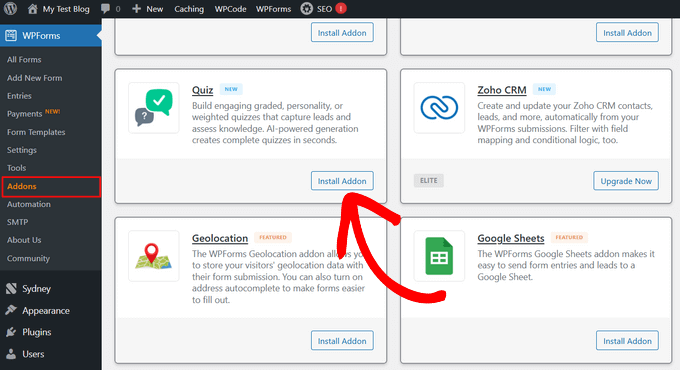
Następnie musisz zainstalować dodatek Quiz Maker. Przejdź do WPForms » Dodatki i znajdź dodatek Quiz na liście.
Po prostu kliknij przycisk „Zainstaluj dodatek”, a WPForms automatycznie zainstaluje i aktywuje go dla Ciebie.
Krok 2: Stwórz quiz WordPress za pomocą AI
Teraz, gdy WPForms i dodatek Quiz są gotowe, możesz stworzyć swój pierwszy quiz.
WPForms oferuje dwa sposoby tworzenia quizów: użycie sztucznej inteligencji do natychmiastowego wygenerowania kompletnego quizu lub ręczne zbudowanie go od podstaw. Pokażemy Ci obie metody.
Opcja A: Wygeneruj quiz za pomocą AI (najszybsza metoda)
Najszybszym sposobem na stworzenie quizu jest pozwolenie WPForms AI na jego zbudowanie. Po prostu opisz, czego chcesz, a AI wygeneruje kompletny quiz z pytaniami, odpowiedziami i logiką punktacji.
Jest to ogromna oszczędność czasu, ponieważ AI automatycznie konfiguruje ustawienia backendu, takie jak oznaczanie poprawnych odpowiedzi i obliczanie ostatecznego wyniku, dzięki czemu nie musisz dotykać konfiguracji technicznej.
Aby rozpocząć, przejdź do WPForms » Dodaj nowy w swoim panelu WordPress.
Spowoduje to przejście do strony szablonów formularzy. Stąd możesz dodać tytuł swojego quizu na górze strony. Następnie przejdź do opcji „Generuj za pomocą AI”, najedź na nią kursorem i kliknij przycisk „Generuj formularz”, który się pojawi.
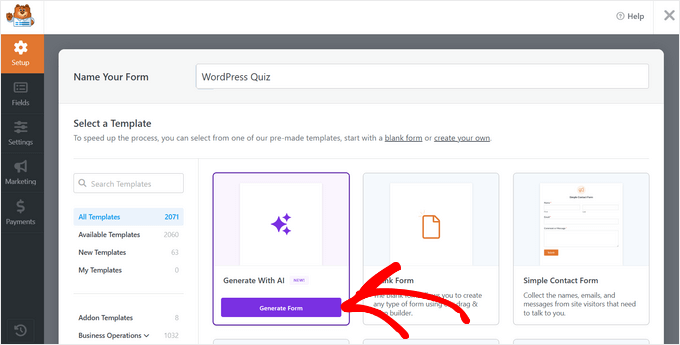
💡 Uwaga: WPForms może wyświetlić monit o zainstalowanie dodatkowych dodatków, które odblokowują więcej typów pól dla formularzy generowanych przez AI. Zalecamy kliknięcie „Zainstaluj i aktywuj”, aby dać AI dostęp do wszystkich dostępnych funkcji.
Spowoduje to otwarcie interfejsu WPForms AI, gdzie możesz opisać quiz, który chcesz utworzyć.
Zobaczysz kilka predefiniowanych podpowiedzi, których możesz użyć, aby szybko zacząć, lub możesz wprowadzić własną niestandardową podpowiedź w polu tekstowym na dole.
W tym przewodniku stworzymy quiz wiedzy o WordPressie. Wpisz swoje polecenie w polu tekstowym, na przykład: „Utwórz quiz z oceną i 5 pytaniami o podstawach WordPressa dla początkujących”.
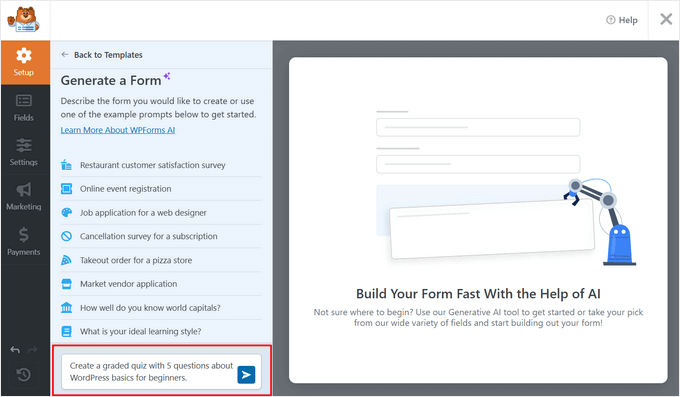
Po wpisaniu polecenia naciśnij Enter lub kliknij ikonę wysyłania. WPForms AI przez chwilę wygeneruje Twój quiz.
Po zakończeniu zobaczysz podgląd swojego quizu w kreatorze. AI automatycznie utworzyło pytania, opcje odpowiedzi, a nawet zaznaczyło poprawne odpowiedzi.
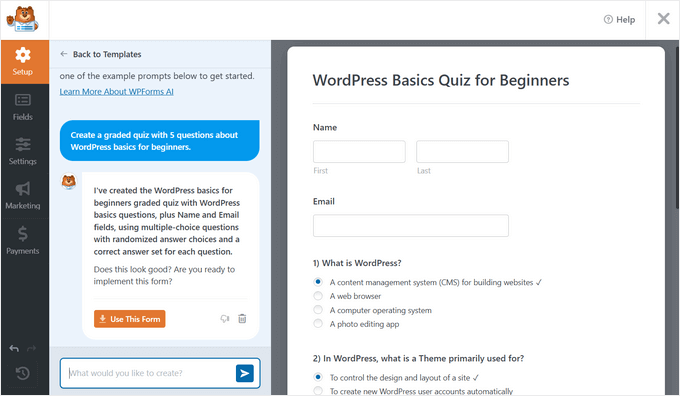
Jeśli chcesz wprowadzić zmiany, możesz kontynuować rozmowę z AI. Na przykład, możesz wpisać:
- „Dodaj 2 kolejne pytania o wtyczki WordPressa”
- „Ułatw pytania dla początkujących”
- „Zmień ostatnie pytanie, aby dotyczyło bezpieczeństwa WordPress“
WPForms AI zaktualizuje quiz zgodnie z Twoimi instrukcjami. Możesz go dopracowywać, aż quiz będzie dokładnie taki, jakiego chcesz.
Gdy będziesz zadowolony z quizu, kliknij przycisk „Użyj tego formularza”, aby otworzyć go w kreatorze formularzy.
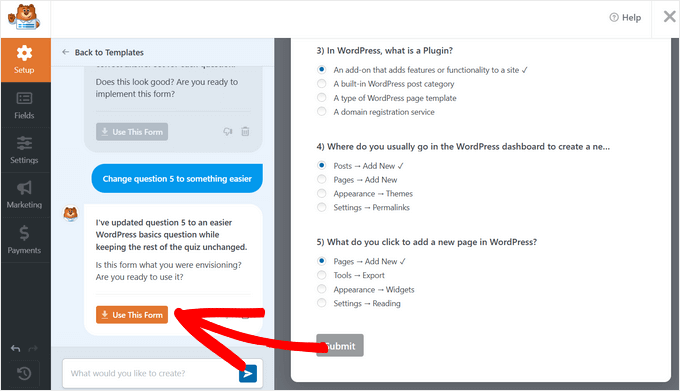
Kreator formularzy to miejsce, w którym możesz wprowadzić wszelkie ostateczne poprawki do swojego quizu wygenerowanego przez sztuczną inteligencję. Możesz edytować pytania, zmieniać odpowiedzi, dodawać nowe pola lub dostosowywać projekt.
Jeśli chcesz dowiedzieć się, jak dalej dostosowywać swój quiz w kreatorze, czytaj dalej każdy krok. W przeciwnym razie przejdź do Kroku 5, aby wyświetlić quiz na swojej stronie internetowej.
Opcja B: Zbuduj quiz ręcznie (pełna kontrola)
Jeśli wolisz zbudować swój quiz od podstaw lub chcesz mieć większą kontrolę nad każdym szczegółem, możesz stworzyć quiz ręcznie.
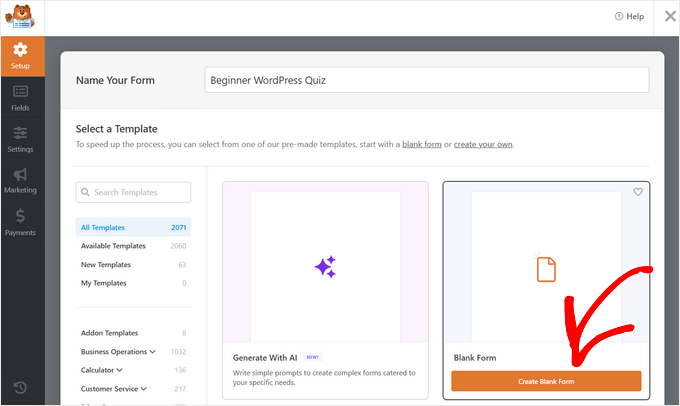
Aby rozpocząć, przejdź do WPForms » Dodaj nowy formularz. Stąd dodaj nazwę swojego quizu na górze strony.
Następnie wybierz szablon „Pusty formularz”, aby zacząć od zera, lub wybierz jeden z ponad 2000 gotowych szablonów formularzy lub quizów z biblioteki. Po tym zostaniesz przeniesiony do kreatora przeciągnij i upuść WPForms.
Zanim zaczniesz dodawać pytania, musisz włączyć tryb quizu.
Aby to zrobić, przejdź do Ustawienia » Quiz w lewym pasku bocznym i kliknij przycisk „Włącz quiz”.
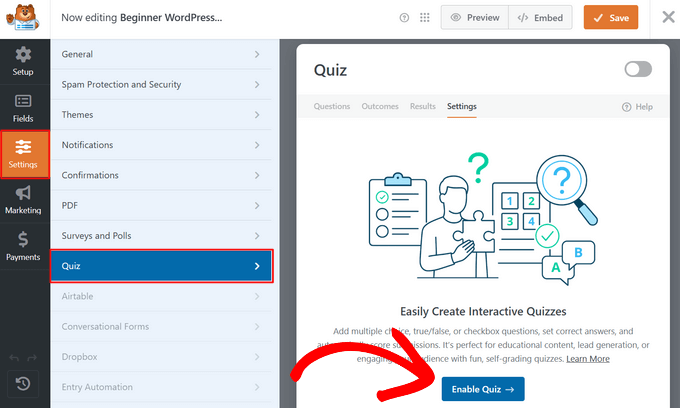
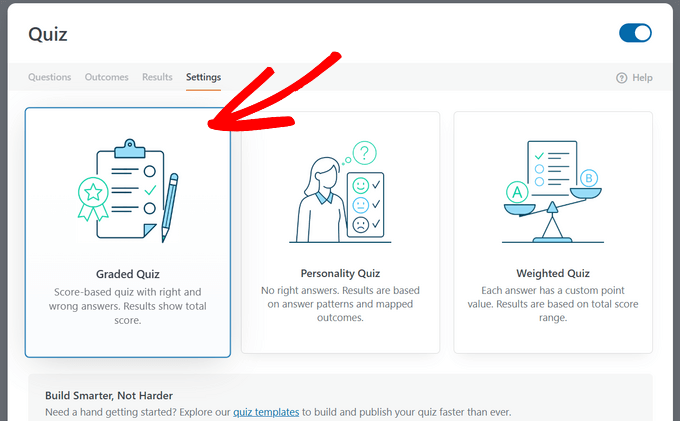
Po włączeniu trybu quizu WPForms poprosi Cię o wybranie typu quizu:
- Quiz oceniany – Sprawdź wiedzę za pomocą poprawnych/niepoprawnych odpowiedzi (idealny do szkoleń, ocen lub quizów wiedzy)
- Quiz osobowości – Dopasuj użytkowników do wyników na podstawie ich odpowiedzi (świetne dla „Który produkt jest dla Ciebie?” lub „Jaki jest Twój styl?”)
- Quiz ważony – Przypisz różne wartości punktowe do odpowiedzi w celu oceny potencjalnych klientów lub ocen
W tym samouczku wybierz opcję „Quiz oceniany”.
Krok 3: Dodaj pytania i skonfiguruj swój quiz
Po wybraniu typu quizu możesz zacząć tworzyć swój quiz.
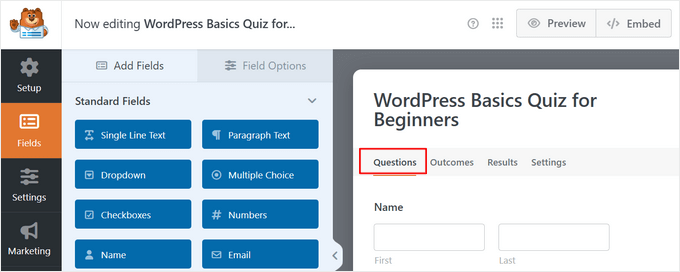
Na górze kreatora zobaczysz następujące karty: Pytania, Wyniki, Rezultaty i Ustawienia. Najpierw kliknij kartę „Pytania”.
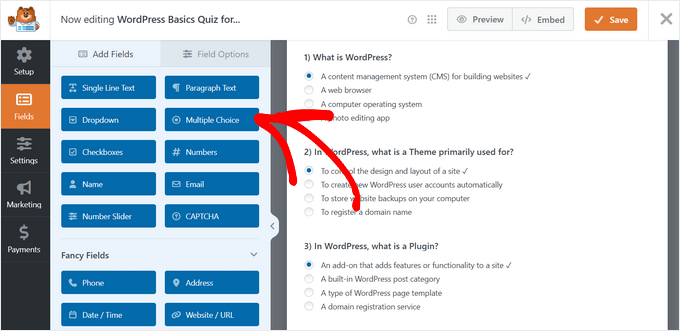
Aby dodać pytanie, przeciągnij pole z lewego paska bocznego na swój formularz. W przypadku pytań quizowych możesz użyć wyboru wielokrotnego, pól wyboru, listy rozwijanej, tekstu jednoliniowego i tekstu akapitowego.
Dodajmy pytanie wielokrotnego wyboru. Po prostu przeciągnij pole „Wielokrotny wybór” na swój formularz.
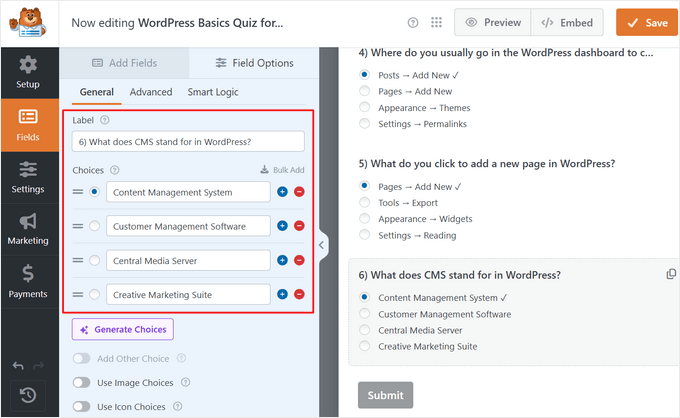
Kliknij pole, aby je edytować. Wpisz swoje pytanie w polu „Etykieta”, na przykład „Co oznacza CMS w WordPressie?”
Następnie dodaj swoje opcje odpowiedzi w sekcji „Wybory”. Możesz dodać tyle odpowiedzi, ile potrzebujesz, klikając ikonę „+”.
Aby zaznaczyć poprawną odpowiedź, po prostu kliknij przycisk opcji obok niej. WPForms użyje tego do automatycznego obliczenia wyniku użytkownika.
🧑💻 Wskazówka Pro: Możesz również dodawać obrazy do swoich odpowiedzi, aby tworzyć wizualne quizy w stylu BuzzFeed. Idealne do quizów osobowości lub rekomendacji produktów.
Powtórz ten proces, aby dodać więcej pytań do swojego quizu. Po prostu przeciągnij więcej pól Wielokrotnego wyboru, Pola wyboru lub Listy rozwijanej na swój formularz i skonfiguruj je w ten sam sposób.
Możesz również dodać standardowe pola formularza, takie jak Imię i E-mail, aby zebrać informacje o użytkowniku i powiększyć swoją listę e-mailową, zanim rozpocznie quiz.
Krok 4: Konfiguracja wyników quizu i oceniania
Po dodaniu wszystkich pytań nadszedł czas na skonfigurowanie sposobu wyświetlania wyników użytkownikom.
Tworzenie wyników quizu
Najpierw kliknij zakładkę „Wyniki” u góry kreatora. Tutaj możesz kontrolować, co użytkownicy widzą po ukończeniu quizu.
WPForms automatycznie utworzył domyślną wiadomość o wyniku, która używa inteligentnych tagów, takich jak {quiz_score}, {quiz_percentage} i {quiz_grade}, do wyświetlania wyników użytkownika. Możesz edytować tę wiadomość, jeśli chcesz ją dostosować.
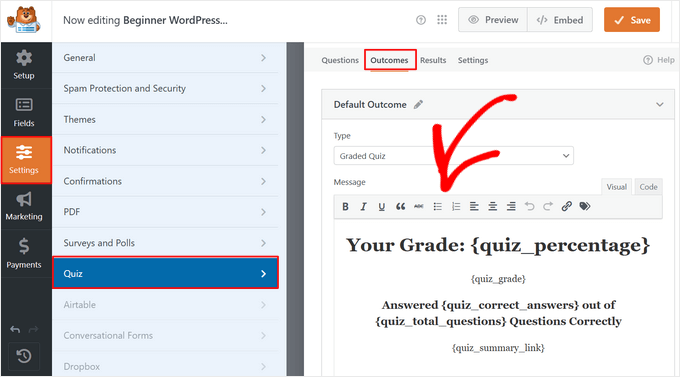
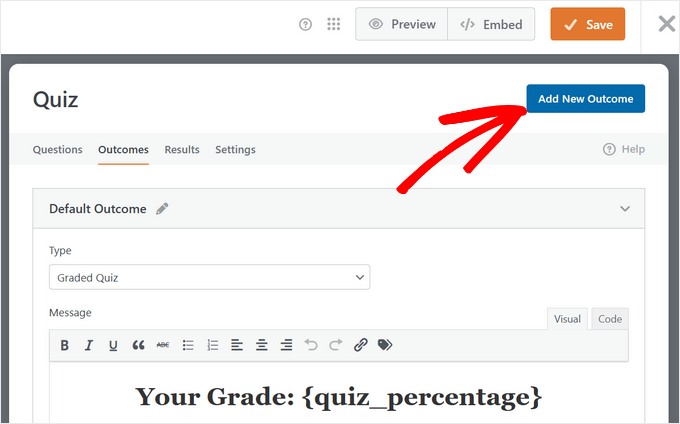
Jeśli chcesz tworzyć różne wiadomości dla różnych zakresów wyników, kliknij przycisk „Dodaj nowy wynik” u góry strony.
Na przykład możesz utworzyć:
- Wynik „Gratulacje! Jesteś ekspertem WordPress!” dla wysokich wyników (90% i więcej)
- Wynik „Kontynuuj naukę! Sprawdź nasze samouczki WordPress.” dla niskich wyników (poniżej 49%)
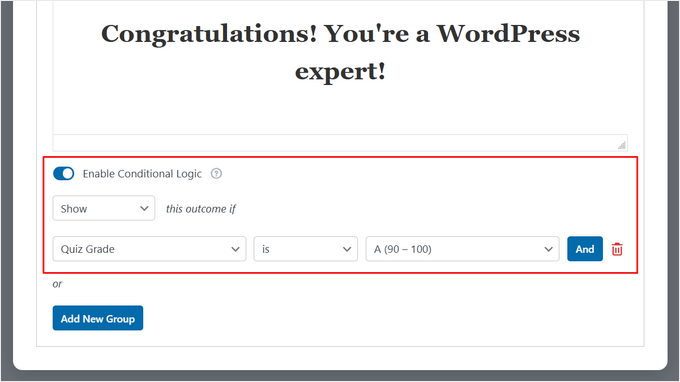
Dla każdego nowego wyniku włącz opcję „Włącz logikę warunkową” i ustaw warunki.
Na przykład, dla wyniku wysokiego, ustaw go tak, aby wyświetlał się, gdy ocena quizu jest równa „A”. Dla wyniku niskiego, ustaw go tak, aby wyświetlał się, gdy ocena quizu jest równa „F”.
W ten sposób użytkownicy zobaczą spersonalizowane informacje zwrotne odpowiadające ich poziomowi wykonania.
Przegląd ustawień quizu
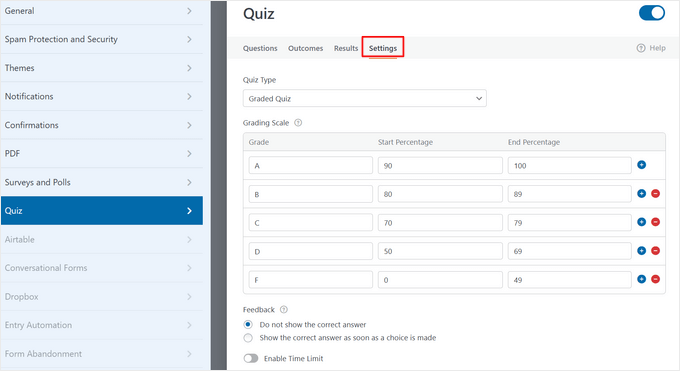
Teraz kliknij zakładkę „Ustawienia” na górze (obok „Wyniki”). Znajdziesz tu kilka opcji dostosowania zachowania quizu:
- Skala ocen: Możesz dostosować zakresy ocen literowych i procentowych, jeśli chcesz inne progi dla każdej oceny, ponieważ WPForms automatycznie oblicza wynik użytkownika za pomocą prostego wzoru matematycznego: (Poprawne Odpowiedzi ÷ Całkowita Liczba Pytań) × 100
- Informacje zwrotne: Możesz wybrać, czy chcesz pokazać poprawną odpowiedź od razu po dokonaniu wyboru, czy wcale jej nie pokazywać.
- Włącz limit czasu: Włącz tę opcję, jeśli chcesz dodać limit czasu do swojego quizu, idealne do testów lub wyzwań z limitem czasowym.
Gdy będziesz zadowolony z quizu, czas dodać go do swojej strony internetowej.
Krok 5: Wyświetl quiz na swojej stronie WordPress
Najpierw zapisz swój formularz, klikając przycisk „Zapisz” w prawym górnym rogu kreatora.
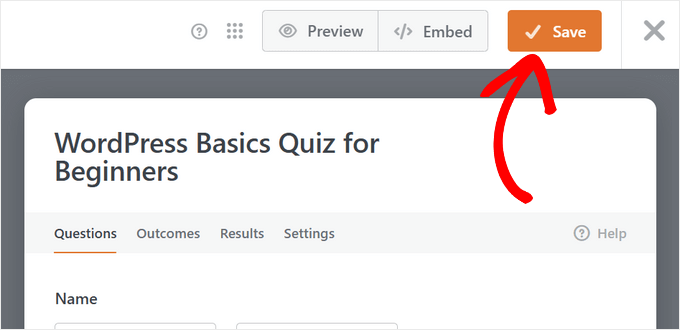
Aby dodać quiz do strony, kliknij przycisk „Osadź” (obok przycisku Zapisz) na górze kreatora.
Zobaczysz opcje dodania quizu do istniejącej strony lub utworzenia nowej. W tym przewodniku wybierzmy opcję „Utwórz nową stronę”. Następnie po prostu wprowadź nazwę swojej strony i kliknij przycisk „Zaczynajmy!”.

WPForms automatycznie otworzy edytor bloków WordPress z już osadzonym quizem na stronie.
Teraz możesz dostosować wygląd quizu. Kliknij obszar wokół quizu, aby otworzyć panel stylów po prawej stronie.
Tutaj możesz wybrać gotowy motyw w sekcji „Motywy”, aby szybko nadać styl swojemu quizowi, lub dostosować poszczególne elementy, takie jak kolory, czcionki i odstępy.
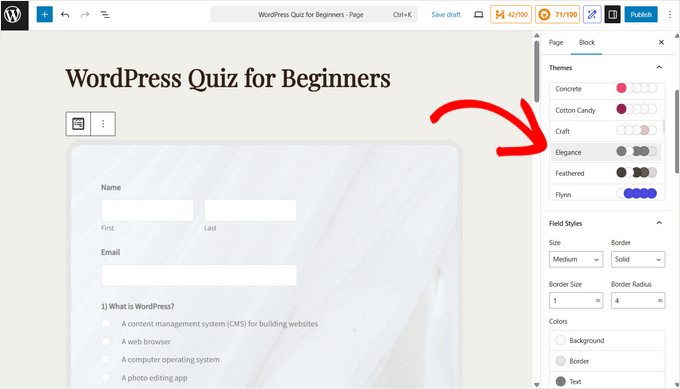
Gdy będziesz gotowy, po prostu kliknij „Opublikuj”, aby udostępnić swój quiz na swojej stronie internetowej.
To wszystko! Twój quiz WordPress jest gotowy do rozwiązania przez odwiedzających. WPForms automatycznie śledzi wszystkie zgłoszenia i wyniki quizów, które możesz przeglądać w sekcji WPForms » Wpisy.
Metoda 2: Tworzenie quizu WordPress za pomocą Thrive Quiz Builder (najlepsze dla quizów wirusowych)
Thrive Quiz Builder to jeden z najlepszych wtyczek do quizów WordPress na rynku. Pozwala łatwo tworzyć angażujące i potężne quizy dla potencjalnych klientów bez konieczności edycji kodu.
Posiada przyjazny dla użytkownika wizualny kreator quizów, gotowe szablony quizów, wbudowany kreator odznak, przyciski udostępniania w mediach społecznościowych, zaawansowane analizy quizów i wiele więcej.
Aby dowiedzieć się więcej, zapoznaj się z naszą szczegółową recenzją Thrive Themes.
Krok 1: Zainstaluj wtyczkę Thrive Quiz Builder
Aby rozpocząć, musisz odwiedzić stronę internetową Thrive Quiz Builder i zarejestrować konto.
Po zakupie wtyczki możesz przejść do swojego Panelu Członkowskiego. Stamtąd kliknij zielony link, aby pobrać i zainstalować wtyczkę Thrive Product Manager.
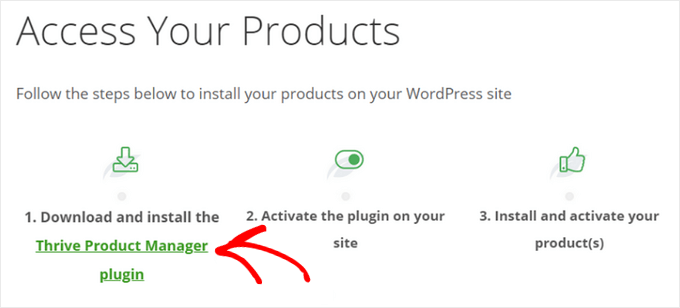
Po pobraniu wtyczki Thrive Product Manager musisz ją zainstalować i aktywować na swojej stronie WordPress. Szczegółowe instrukcje znajdziesz w naszym przewodniku, jak zainstalować wtyczkę WordPress.
W panelu administracyjnym WordPress kliknij nową pozycję menu oznaczoną jako „Menedżer produktów”. Następnie kliknij przycisk „Zaloguj się na moje konto”.

Po wprowadzeniu nazwy użytkownika i hasła Thrive, będziesz mógł zobaczyć swój pulpit menedżera produktów Thrive.
Teraz możesz wybrać, które produkty chcesz zainstalować. Kliknij „Thrive Quiz Builder”, aby go wybrać, a następnie naciśnij przycisk „Zainstaluj wybrane produkty”.
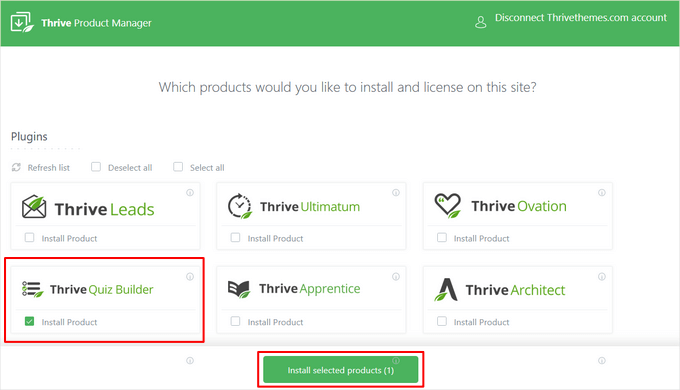
💡 Uwaga: Jeśli kupisz pakiet Thrive Suite zamiast samodzielnej wtyczki do quizów, możesz wybrać i zainstalować wszystkie potężne wtyczki Thrive, w tym Thrive Leads, Thrive Apprentice, Thrive Architect i inne.
Gdy wtyczka Thrive Quiz Builder będzie gotowa do użycia, zobaczysz komunikat o powodzeniu.
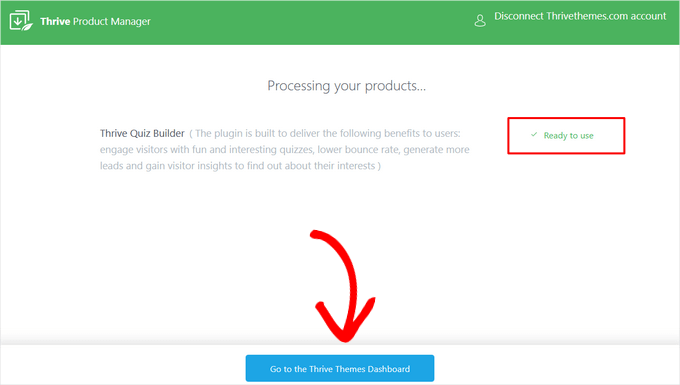
Możesz kliknąć przycisk „Przejdź do panelu Thrive Themes”, aby kontynuować.
Krok 2: Stwórz quiz w WordPressie za pomocą Thrive Quiz Builder
Następnie zobaczysz Pulpit Thrive, gdzie możesz zarządzać wszystkimi wtyczkami Thrive.
Tutaj kliknij przycisk „Panel budowania quizów” pod „Thrive Quiz Builder”.
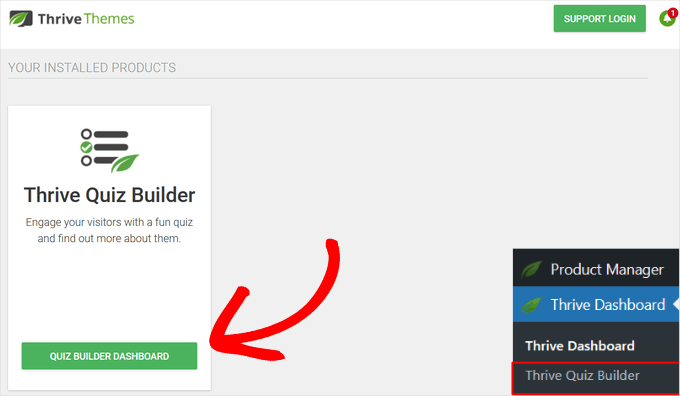
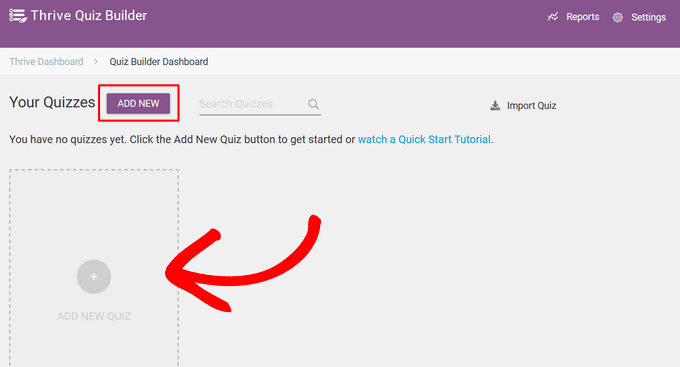
Spowoduje to przejście do strony Quiz Builder Dashboard, gotowej do utworzenia pierwszego interaktywnego formularza.
Aby rozpocząć, kliknij przycisk „Dodaj nowy” lub „Dodaj nowy quiz”.
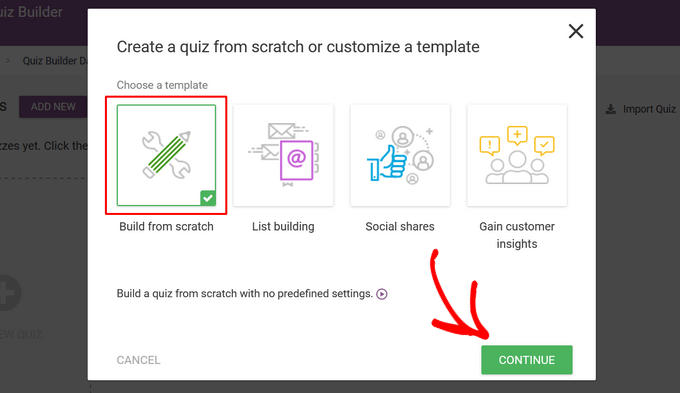
Następnie zostaniesz poproszony o wybranie szablonu dla swojego quizu. Dostępne są cztery różne opcje:
- Zbuduj od zera – Pusty szablon bez predefiniowanych ustawień.
- Budowanie listy – Strona z wynikami pojawi się tylko wtedy, gdy użytkownik subskrybuje Twoją listę e-mailową.
- Udostępnienia w mediach społecznościowych – Strona z wynikami quizu zachęca odwiedzających do udostępniania swoich wyników poprzez dodanie przycisku udostępniania w mediach społecznościowych.
- Uzyskaj niestandardowe spostrzeżenia – Szablon quizu ankietowego, który jest idealny do poznawania odbiorców.
W tym przewodniku wybierz szablon „Zbuduj od podstaw”. Nie martw się, oznacza to tylko, że sam ustawiasz logikę quizu. Nadal będziesz mógł korzystać z pięknych, gotowych szablonów wizualnych w następnym kroku.
Następnie kliknij przycisk „Kontynuuj”.
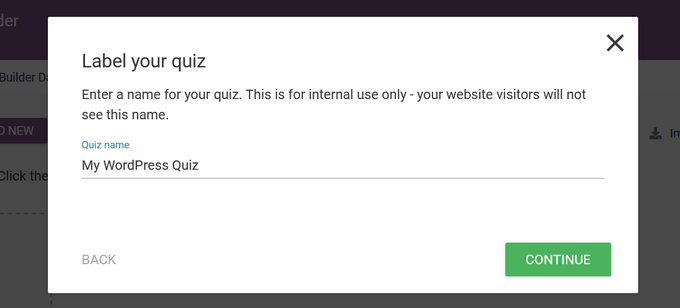
Następnie musisz wprowadzić nazwę dla swojego quizu.
To tylko dla Twojej wiadomości, więc możesz użyć wszystkiego, co pomoże Ci zapamiętać, o czym jest quiz.
Po wprowadzeniu nazwy quizu kliknij przycisk „Kontynuuj”.
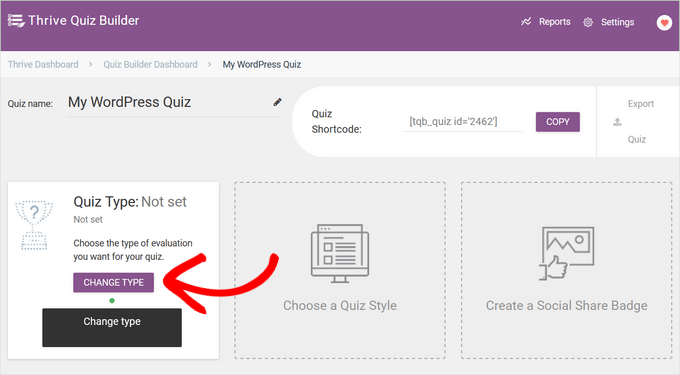
To cofnie Cię do Pulpitu Kreatora Quizów, gdzie możesz zacząć tworzyć swój quiz.
Najpierw musisz wybrać typ quizu. Aby to zrobić, po prostu kliknij przycisk „Zmień typ”.
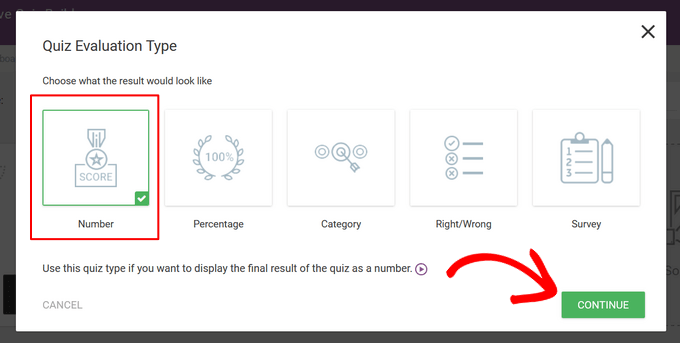
Wtyczka oferuje pięć różnych typów quizów do wyboru:
- Liczba – Wyświetl ostateczny wynik quizu jako liczbę.
- Procent – Wyświetl ostateczny wynik quizu jako procent.
- Kategoria – Utwórz quiz z wieloma możliwymi kategoriami wyników, na przykład quiz osobowości.
- Prawidłowe / Nieprawidłowe – Utwórz quiz z jedną lub większą liczbą poprawnych odpowiedzi na każde pytanie, z poprawną odpowiedzią wyróżnioną w wynikach.
- Ankieta – Stwórz ankietę lub quiz typu kwestionariusz, w którym uczestnicy nie otrzymują żadnych konkretnych wyników.
W tym przewodniku klikniemy opcję „Liczba”, aby ją wybrać, i naciśniemy przycisk „Kontynuuj”.
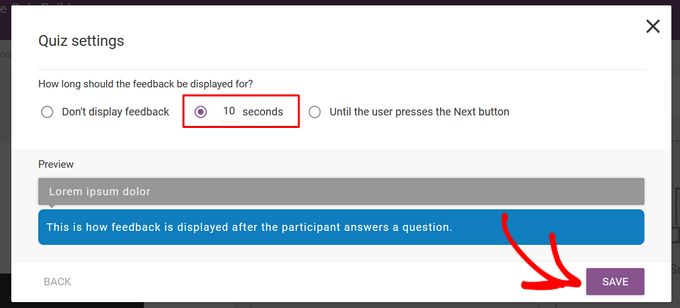
Następnie możesz wybrać, jak długo informacja zwrotna będzie wyświetlana na ekranie.
Informacja zwrotna to specjalna wiadomość, która pojawia się po tym, jak użytkownik odpowiedział na pytanie. Opcje to:
- Nie wyświetlaj informacji zwrotnej
- 10 sekund
- Dopóki użytkownik nie naciśnie przycisku Dalej.
Po prostu kliknij wybraną opcję, a następnie naciśnij przycisk „Zapisz”.
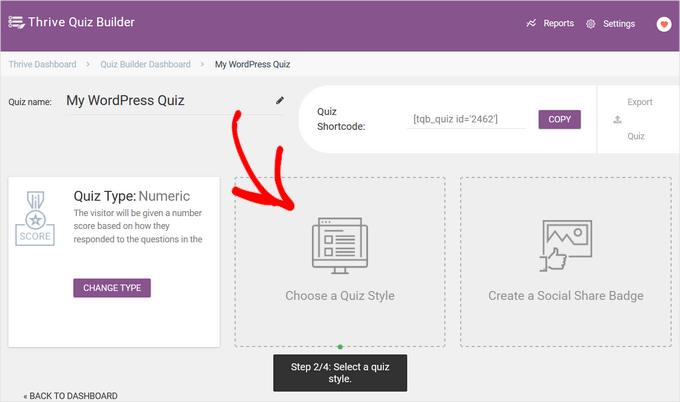
W następnym kroku musisz wybrać styl quizu, który kontroluje wygląd quizu.
Aby to zrobić, kliknij opcję „Wybierz styl quizu”.
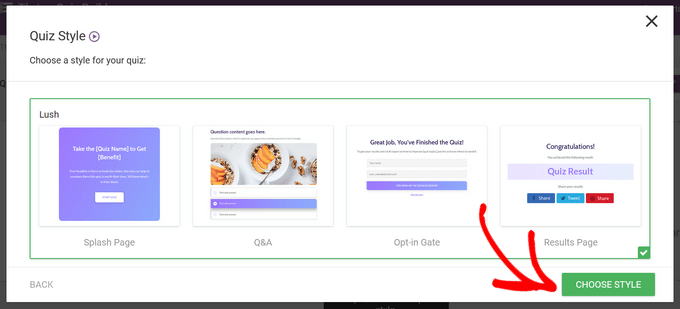
Kreator Quizów Thrive zawiera wiele predefiniowanych szablonów, które pomogą Ci szybko stworzyć piękny i profesjonalnie wyglądający quiz. Te szablony to świetny początek, ponieważ zawierają projekty dla każdej części Twojego quizu:
- strona powitalna wprowadzająca quiz i zachęcająca do rozpoczęcia.
- Strona z pytaniami i odpowiedziami, z którą użytkownicy będą wchodzić w interakcję podczas quizu.
- brama opt-in do opcjonalnego żądania adresu e-mail przed ujawnieniem wyników.
- strona wyników wyświetlająca ostateczny wynik lub rezultat.
Po prostu wybierz szablon, który Ci się podoba, i kliknij przycisk „Wybierz styl”, aby kontynuować.
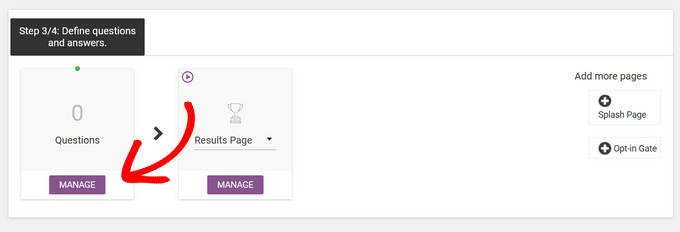
Po wybraniu stylu quizu będziesz gotowy do tworzenia pytań i odpowiedzi do swojego quizu.
Aby rozpocząć, kliknij przycisk „Zarządzaj” w sekcji „Pytania”.
To przeniesie Cię do Edytora Pytań na żywo Thrive.
Aby dodać pierwsze pytanie do quizu, kliknij przycisk „Dodaj pytanie” w lewym górnym rogu ekranu.
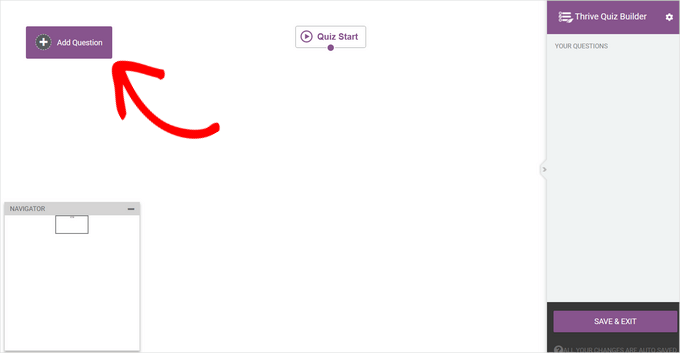
Pojawi się okno dialogowe, w którym możesz wybrać typ pytania. Możesz wybrać spośród:
- Wielokrotny wybór z przyciskami
- Wielokrotny wybór z obrazkami
- Pytanie otwarte
Tutaj wybierzemy opcję „Wielokrotny wybór z przyciskami” i klikniemy przycisk „Kontynuuj”.
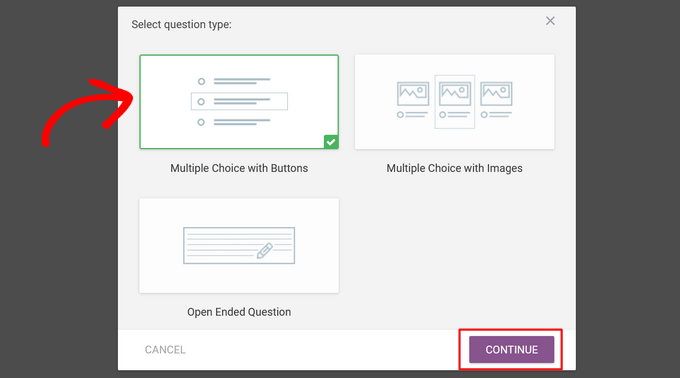
Następnie otworzy się nowe okno podręczne.
Tutaj możesz wpisać swoje pytanie w polu „Tekst pytania”.
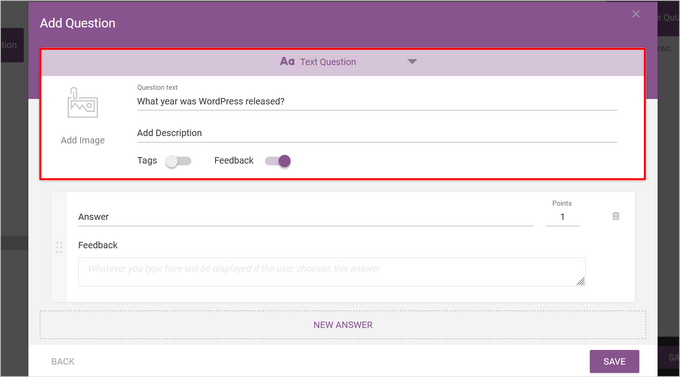
Opcjonalnie możesz dodać obraz i opis do pytania oraz włączyć tagi.
Tagi to potężna funkcja, która pozwala kategoryzować użytkowników na podstawie ich odpowiedzi.
Na przykład, w quizie marketingowym możesz oznaczyć użytkowników jako „Początkujący” lub „Zaawansowany”, aby pokazać im różne wyniki. Możesz również synchronizować te tagi bezpośrednio z Twoim serwisem marketingowym e-mail. Pozwala to automatycznie wysyłać spersonalizowane e-maile uzupełniające w zależności od tego, jak użytkownicy odpowiedzieli.
Następnie wpisz pierwszą opcję odpowiedzi w polu „Odpowiedź”.
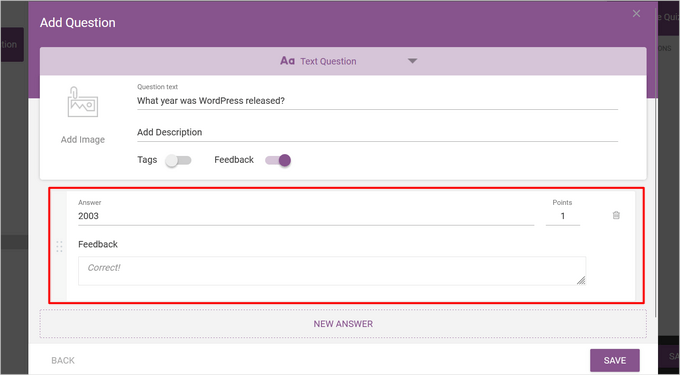
Możesz również wpisać tekst, który chcesz wyświetlić w polu „Informacja zwrotna”, jeśli jest włączone, i zmienić liczbę punktów, które jest warta odpowiedź, w polu „Punkty”.
Aby dodać więcej odpowiedzi, po prostu kliknij przycisk „Nowa odpowiedź”.
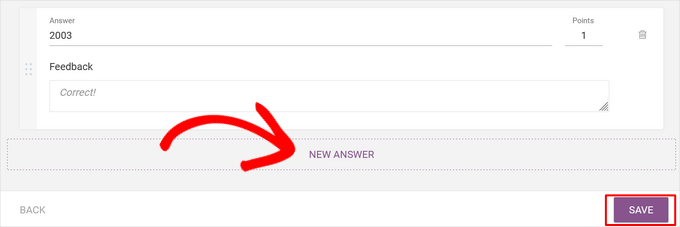
Powtarzaj proces, aż dodasz wszystkie możliwe odpowiedzi, a po zakończeniu kliknij przycisk „Zapisz”.
Teraz zobaczysz swoje pierwsze pytanie w Edytorze pytań na żywo.
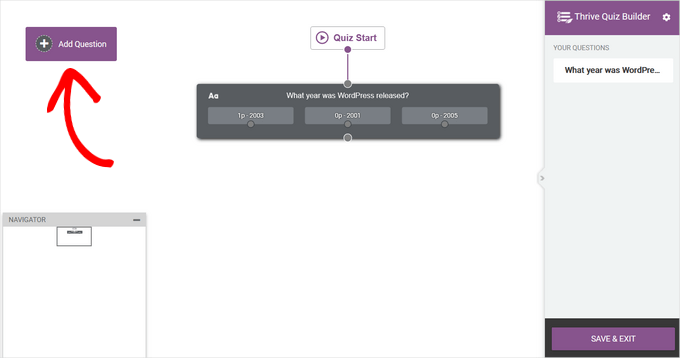
Aby dodać kolejne pytanie, po prostu kliknij ponownie przycisk „Dodaj pytanie” i powtórz proces.
Po dodaniu wszystkich pytań i odpowiedzi Twój quiz będzie wyglądał mniej więcej tak w Edytorze pytań na żywo:
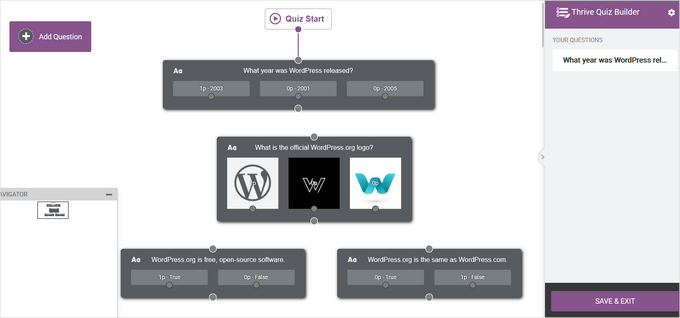
Po dodaniu wszystkich pytań możesz je zmienić kolejność, przeciągając i upuszczając je na miejsce.
Teraz musisz stworzyć przepływ swojego quizu, łącząc pytania ze sobą.
Aby połączyć pytania w kolejności, kliknij okrąg przy jednym pytaniu i przeciągnij linię do okręgu przy następnym pytaniu.
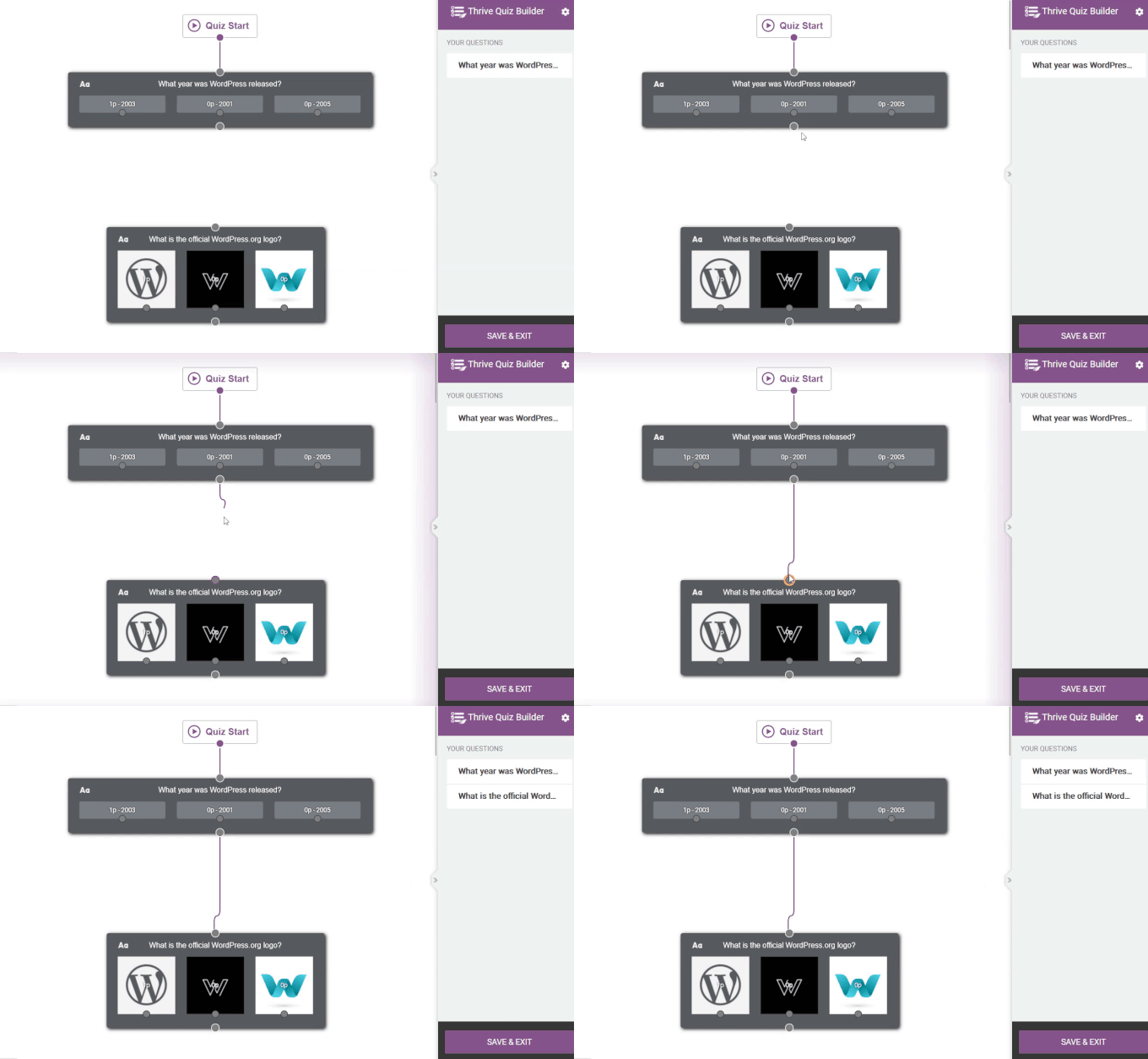
Możesz również stworzyć bardziej zaawansowany przepływ. Na przykład, możesz zbudować quiz warunkowy, który wyświetla różne pytania w zależności od poprzednich odpowiedzi użytkownika.
Aby to zrobić, kliknij okrąg obok konkretnej odpowiedzi i przeciągnij linię do pytania, które chcesz wyświetlić jako następne.
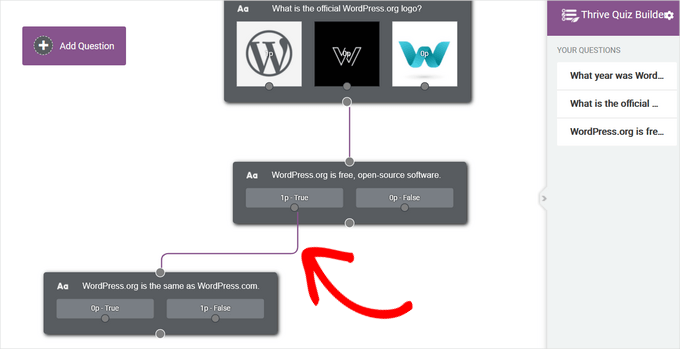
Na powyższym obrazku pokazujemy użytkownikom, którzy odpowiedzieli „Prawda”, tylko następne pytanie.
Gdy będziesz zadowolony z konfiguracji pytań, kliknij przycisk „Zapisz i wyjdź”, aby opuścić Edytor pytań na żywo.
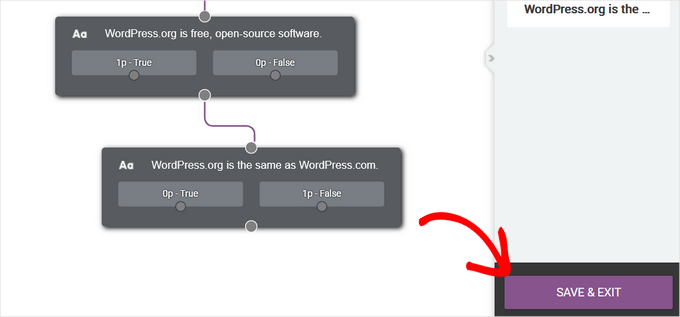
Następnie przejdziesz do ostatniego kroku, którym jest utworzenie strony z wynikami dla Twojego quizu.
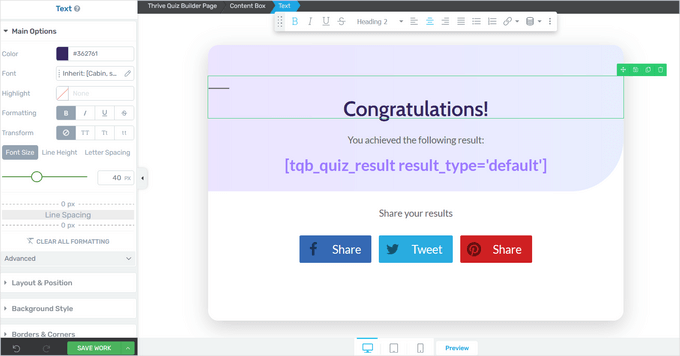
Szablony quizów Thrive zawierają gotowe strony wyników, więc nie musisz się tutaj zbytnio wysilać. Jeśli jednak chcesz dostosować swoją stronę wyników, możesz kliknąć przycisk „Zarządzaj” w sekcji „Strona wyników”, aby rozpocząć.
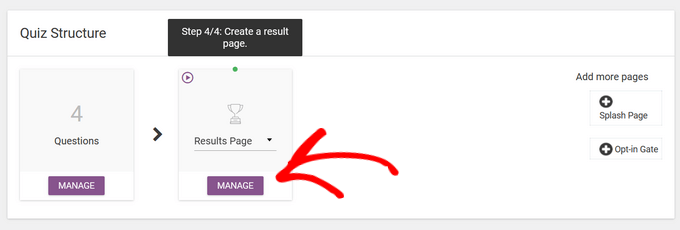
Na następnej stronie kliknij przycisk „Edytuj” (niebieska ikona ołówka), aby edytować stronę z wynikami.
Otworzy to stronę Kreatora Quizów Thrive.
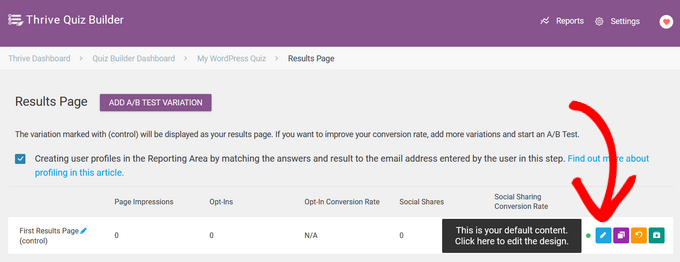
Spowoduje to otwarcie kreatora stron Thrive, gdzie możesz kliknąć dowolny element, aby zmienić jego kolor, czcionkę, układ i inne.
Po zakończeniu nie zapomnij kliknąć przycisku „Zapisz pracę”.
Krok 3: Zoptymalizuj swój quiz Thrive
To wszystko, czego potrzebujesz, aby stworzyć prosty quiz. Jednak Thrive Quiz Builder ma kilka dodatkowych funkcji, które mogą ulepszyć Twój quiz.
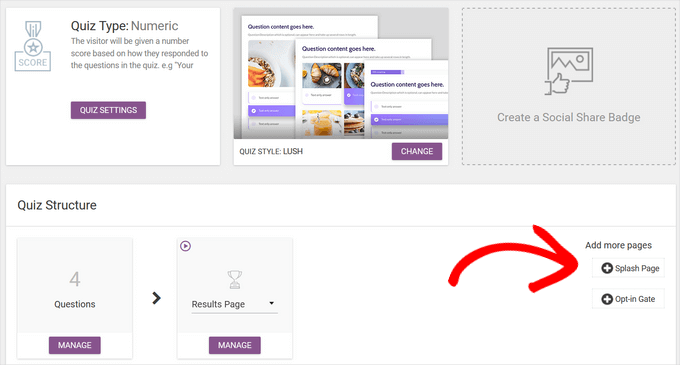
Na przykład, możesz dodać stronę powitalną, która jest stroną wprowadzającą zachęcającą użytkowników do rozwiązania quizu.

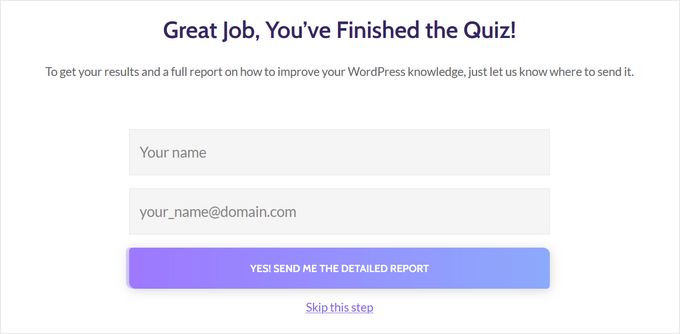
Możesz również dodać bramkę opt-in – formularz, który pojawia się po zakończeniu quizu przez użytkownika, ale zanim zobaczy on swoje wyniki.
Prosi użytkowników o podanie adresu e-mail w celu wyświetlenia wyników, co czyni go potężnym narzędziem do rozbudowy listy e-mailowej.
Aby dodać te strony, po prostu kliknij na nie w panelu Thrive Quiz Builder.
Zostaną one automatycznie dodane do Twojego quizu.
Po zakończeniu tworzenia quizu nadszedł czas, aby dodać go do swojej witryny WordPress.
Krok 4: Wyświetl quiz na swojej stronie WordPress
Możesz łatwo wyświetlić swój quiz na dowolnej stronie, wpisie lub w innych obszarach swojej witryny, takich jak pasek boczny, używając shortcode. W tym przewodniku dodamy quiz do strony, ale kroki są podobne dla innych obszarów Twojej witryny WordPress.
Aby rozpocząć, skopiuj skrócony kod quizu z góry panelu Thrive Quiz Builder.
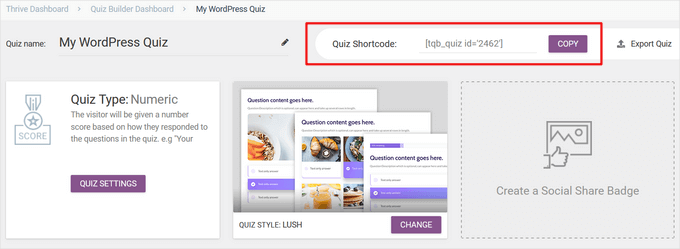
Następnie przejdź do **Strony** » **Dodaj nowe** z panelu administracyjnego WordPress. Gdy znajdziesz się w edytorze treści WordPress, kliknij przycisk „+”, aby dodać nowy blok.
W pojawiającym się oknie wpisz „shortcode”, aby znaleźć blok „Shortcode” i kliknij go, aby dodać do swojego wpisu.
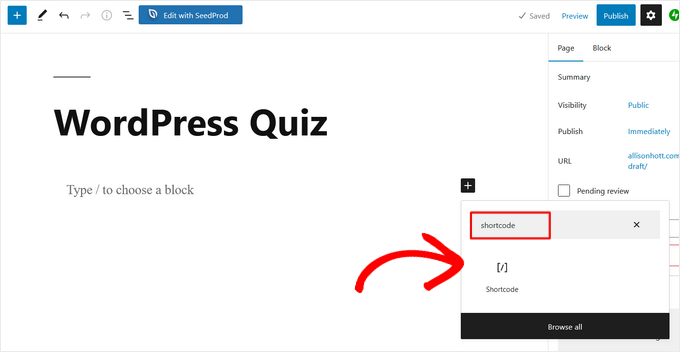
Następnie wklej skopiowany wcześniej shortcode quizu do bloku Shortcode.
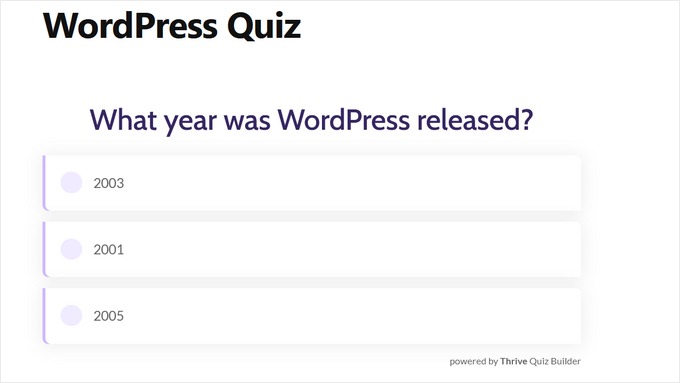
Po zakończeniu po prostu opublikuj lub zaktualizuj stronę – Twój quiz będzie wtedy dostępny na Twojej stronie internetowej.
Metoda 3: Tworzenie quizu za pomocą Formidable Forms (najlepsze dla zaawansowanych quizów)
Formidable Forms to jedna z najlepszych wtyczek do tworzenia formularzy WordPress do tworzenia złożonych, opartych na danych rozwiązań.
Dzięki kreatorowi typu „przeciągnij i upuść” możesz tworzyć zaawansowane quizy z niestandardowym punktowaniem i ważonymi odpowiedziami, a także kalkulatory, ankiety i wieloetapowe formularze z logiką warunkową i szczegółowymi analizami.
Więcej informacji o wtyczce znajdziesz w naszej kompletnej recenzji Formidable Forms.
Krok 1: Zainstaluj dodatek Formidable Forms i Quiz Maker
Aby stworzyć quiz, będziesz potrzebować planu Formidable Forms Business, ponieważ zawiera on dodatek Quiz Maker.
Pierwszą rzeczą, którą musisz zrobić, to zainstalować i aktywować wtyczkę Formidable Forms. Szczegółowe instrukcje znajdziesz w naszym przewodniku, jak zainstalować wtyczkę WordPress.
Po aktywacji wtyczki premium musisz również zainstalować darmową wtyczkę Formidable Forms Lite. Wersja darmowa stanowi podstawę, a wersja premium dodaje do niej potężne funkcje quizów.
Po wykonaniu tej czynności przejdź do strony Formidable Forms » Ustawienia globalne w swoim panelu i wybierz „Kliknij, aby ręcznie wprowadzić klucz licencyjny”.
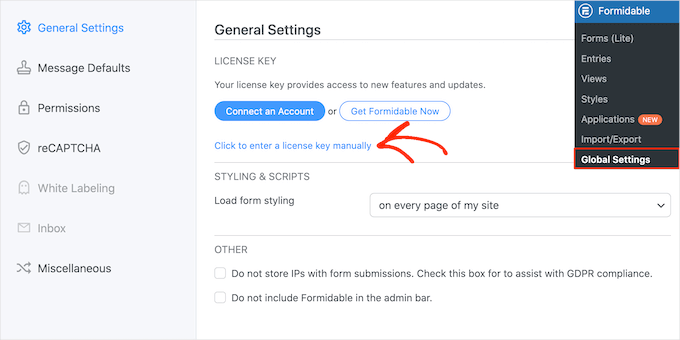
Klucz licencyjny znajdziesz na swoim koncie na stronie Formidable Forms. Po wprowadzeniu tych informacji kliknij przycisk „Zapisz licencję”.
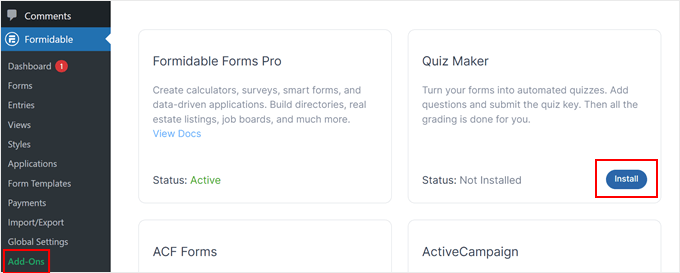
Następnie musisz zainstalować dodatek Quiz Maker, przechodząc do Formidable » Dodatki. Na tym ekranie znajdź Quiz Maker i kliknij przycisk „Zainstaluj”. Po kilku chwilach Formidable Forms oznaczy dodatek Quiz jako „Aktywny”.
Krok 2: Utwórz quiz WordPress za pomocą Formidable Quiz Maker
Teraz, gdy zainstalowałeś Formidable Forms Quiz Maker, jesteś gotowy do stworzenia swojego pierwszego quizu w WordPressie.
Aby rozpocząć, przejdź do Formidable » Forms, a następnie kliknij przycisk „Dodaj nowy”.
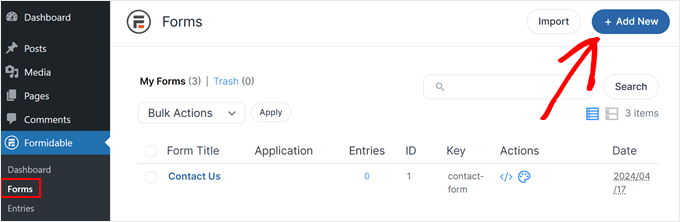
Otworzy to wyskakujące okienko pokazujące wszystkie gotowe szablony wtyczki, w tym szablony, których można użyć do utworzenia kalkulatora kredytowego i formularza rezerwacji.
W tym przewodniku zaczniemy od zera, więc kliknij „Pusty formularz”.
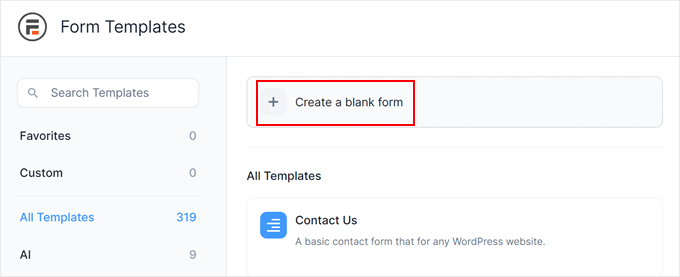
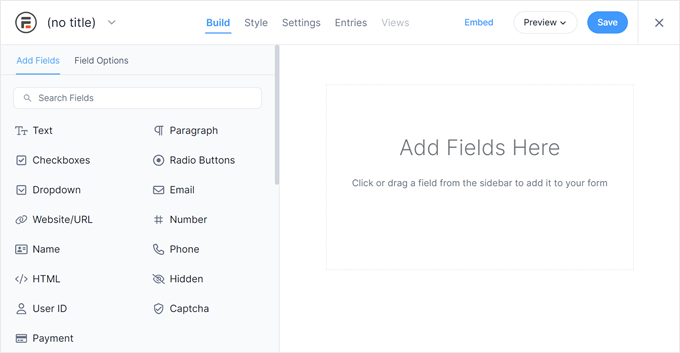
Spowoduje to otwarcie szablonu w edytorze Formidable Forms.
Po prawej stronie znajduje się podgląd na żywo, a po lewej menu ze wszystkimi polami, które można przeciągnąć i upuścić do quizu.
Quizy mogą pomóc w wielu różnych rzeczach, w tym w zbieraniu opinii klientów, prowadzeniu badań rynkowych na swoim blogu WordPress, testowaniu wiedzy i nie tylko.
W zależności od rodzaju tworzonego quizu, możesz potrzebować różnych typów pól. Jako przykład pokażemy, jak utworzyć quiz wiedzy z mieszanką typów pytań, w tym z pytaniami wielokrotnego wyboru.
Aby dodać pole do swojego quizu, po prostu przeciągnij je z menu po lewej stronie, a następnie upuść na podgląd na żywo. Zacznijmy od dodania pola „Tekst”.
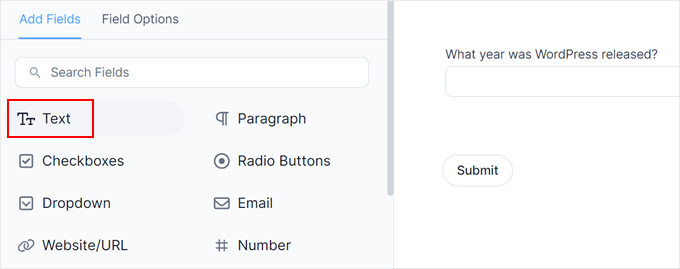
Następnie kliknij, aby wybrać nowe pole „Tekst” w edytorze na żywo.
Możesz następnie wpisać swoje pytanie w polu „Etykieta pola”.
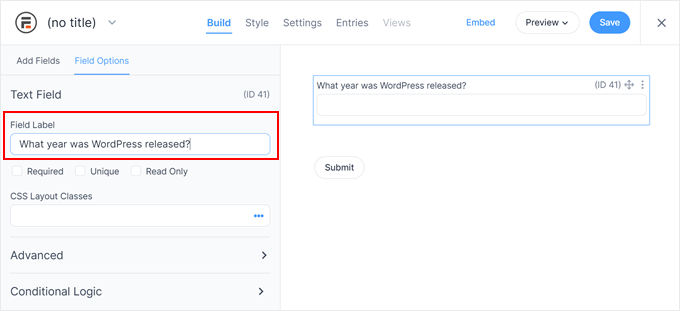
Następnie stworzymy pytanie wielokrotnego wyboru.
Po prostu przeciągnij pole „Rozwijane” na formularz.
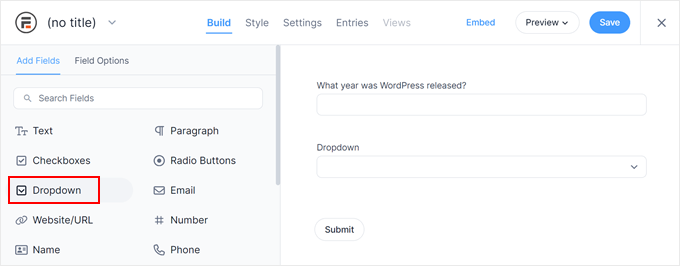
Ponownie kliknij pole „Rozwijane” w podglądzie po prawej stronie, a następnie wpisz swoje pytanie w „Etykiecie pola”.
Teraz możesz wpisać możliwe odpowiedzi w sekcji „Opcje rozwijane”.
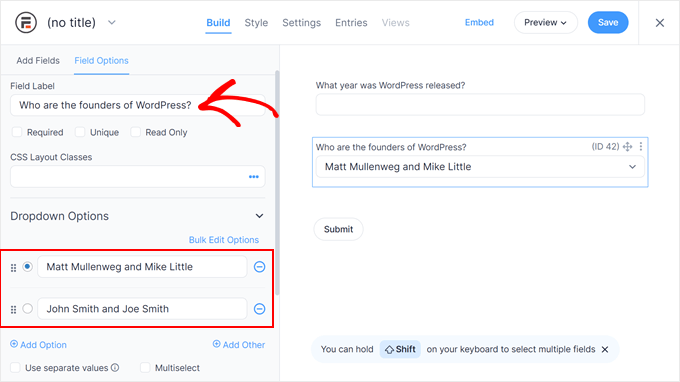
Aby dodać więcej odpowiedzi do pytania wielokrotnego wyboru, po prostu kliknij przycisk „Dodaj opcję”. Możesz powtórzyć te kroki, aby dodać więcej pytań do swojego quizu.
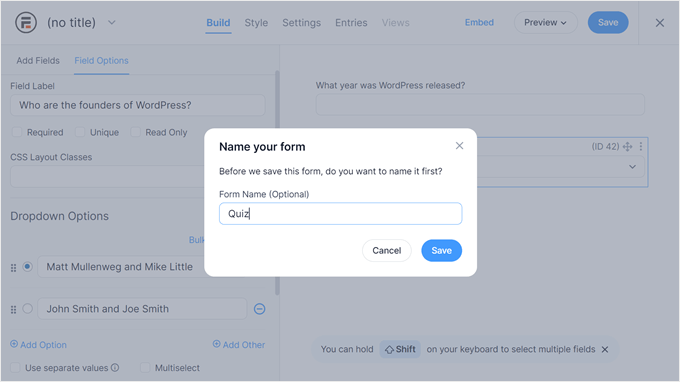
Gdy będziesz zadowolony z wyglądu quizu, kliknij „Zapisz”, aby zachować zmiany.
Następnie zostaniesz poproszony o nazwanie swojego formularza. Może to być cokolwiek chcesz, o ile pomoże Ci to zidentyfikować formularz później. Po zakończeniu kliknij „Zapisz”.
Możesz również przejrzeć zakładkę „Style”, aby wypróbować różne gotowe opcje projektowania.
Zachęcamy do wypróbowania każdego z nich, aby zobaczyć, który najlepiej pasuje do Twojego projektu formularza.
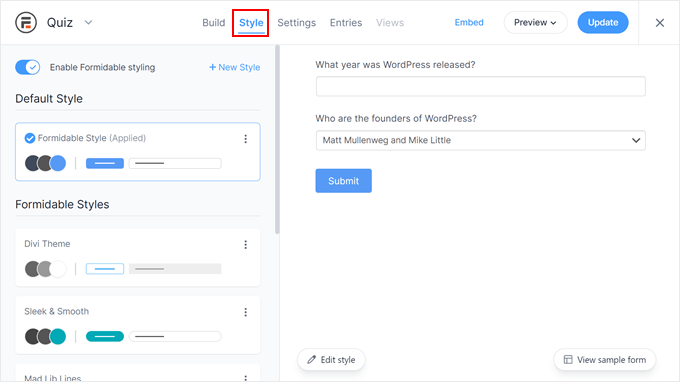
Teraz nadszedł czas na skonfigurowanie poprawnych odpowiedzi i wyświetlenie wyniku użytkownika, wybierając zakładkę „Ustawienia”.
W menu po lewej stronie wybierz „Akcje i powiadomienia”, a następnie kliknij „Quiz oceniany”.
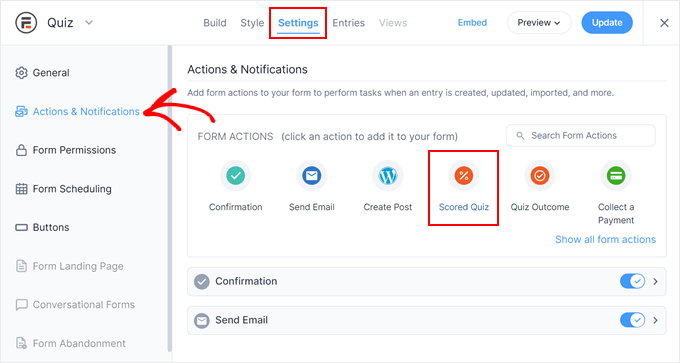
Jeśli przewiniesz do nowego sekcji „Quiz punktowany”, zobaczysz, że ta akcja ma już domyślne ustawienia.
Formidable Forms może losować pytania i odpowiedzi, co utrudni oszukiwanie.
Domyślnie te ustawienia są wyłączone. Możesz chcieć je włączyć, klikając przełączniki „Losuj pytania” i „Losuj odpowiedzi”.
🧑💻 Wskazówka Pro: Losowanie pytań to świetny sposób na zapobieganie oszustwom, zwłaszcza jeśli tworzysz quiz do kursu online lub testu wiedzy.
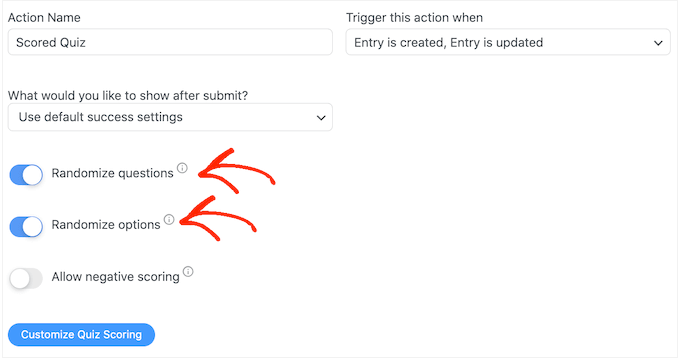
Domyślnie Formidable Forms przyznaje jeden punkt za każdą poprawną odpowiedź. Możesz jednak włączyć zaawansowane punktowanie, jeśli chcesz przypisać różne punkty lub zezwolić na ujemne punktowanie za błędne odpowiedzi.
Wkrótce omówimy zaawansowane punktowanie, ale jeśli planujesz odejmować punkty, możesz kliknąć, aby aktywować przełącznik „Zezwalaj na punktację ujemną”.

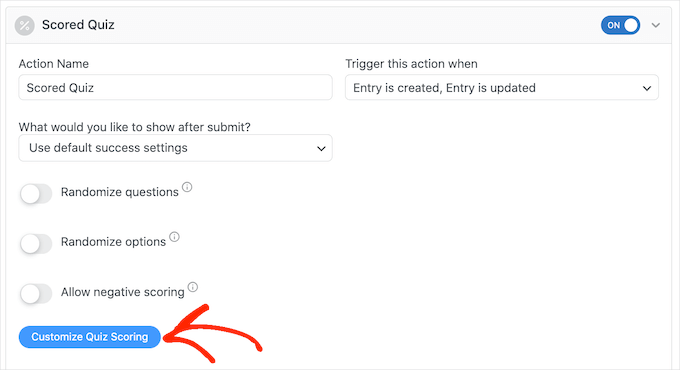
Następnie ustawmy poprawne odpowiedzi, aby Formidable Forms mógł automatycznie oceniać odwiedzających.
Aby to zrobić, kliknij przycisk „Dostosuj punktację quizu”.
Aby ustawić poprawną odpowiedź, po prostu kliknij przełącznik obok pytania.
W przypadku pytań tekstowych możesz po prostu wpisać poprawną odpowiedź w polu. Możesz również użyć listy rozwijanej, aby określić, czy odpowiedź użytkownika powinna zawierać ten dokładny tekst, część tekstu, czy żaden z tekstów.
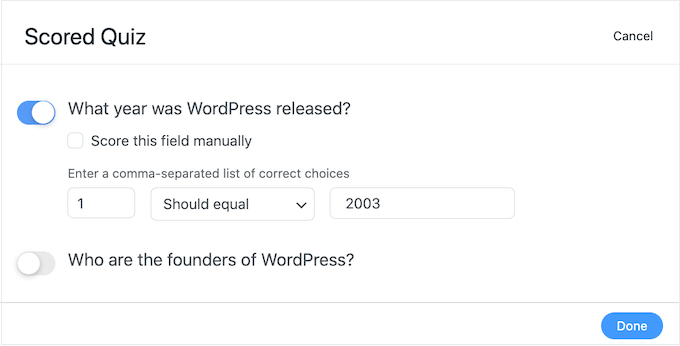
W przypadku pytań wielokrotnego wyboru kliknij „Dodaj poprawne odpowiedzi”, aby otworzyć menu pokazujące wszystkie dostępne opcje.
Możesz teraz zaznaczyć pole obok każdej poprawnej odpowiedzi.
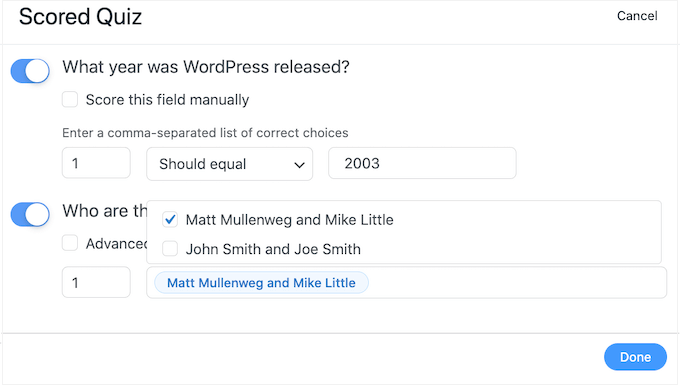
Domyślnie każda poprawna odpowiedź jest warta 1 punkt. Aby przyznać więcej punktów, po prostu wpisz inną liczbę w polu „Maksymalny wynik”.
Jeśli chcesz przypisać różne wartości punktowe do każdej odpowiedzi w pytaniu wielokrotnego wyboru, możesz zaznaczyć pole obok „Zaawansowane punktowanie” i wprowadzić pożądane wyniki.
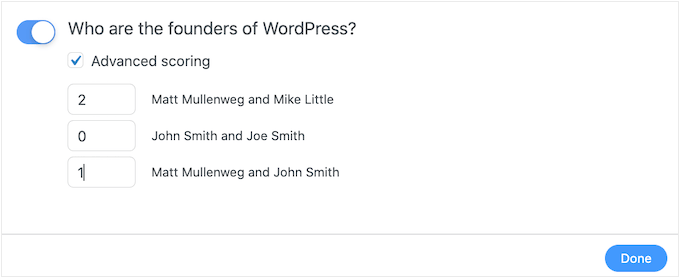
Po ustawieniu wszystkich poprawnych odpowiedzi kliknij „Gotowe”, aby zapisać zmiany.
Następnie możesz ustawić akcję, którą Formidable Forms wykona za każdym razem, gdy ktoś prześle quiz. Po prostu otwórz następującą listę rozwijaną, aby zobaczyć różne opcje: „Co chcesz pokazać po przesłaniu?”
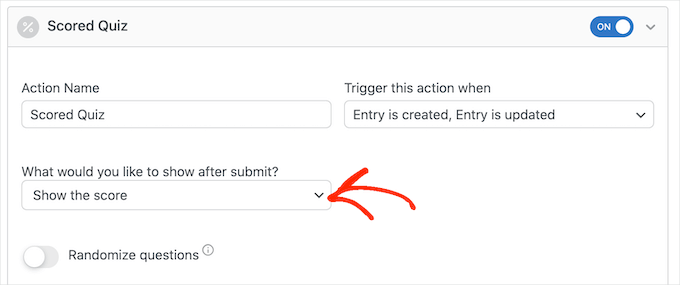
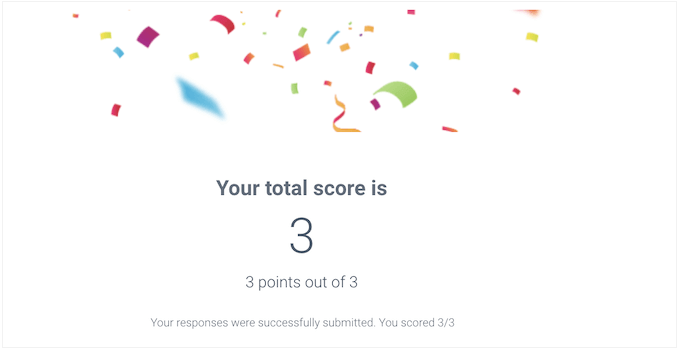
Jeśli wybierzesz „Pokaż wynik”, Formidable Forms wyświetli standardową wiadomość z wynikiem odwiedzającego.
Możesz zobaczyć przykład tego na poniższym obrazku.
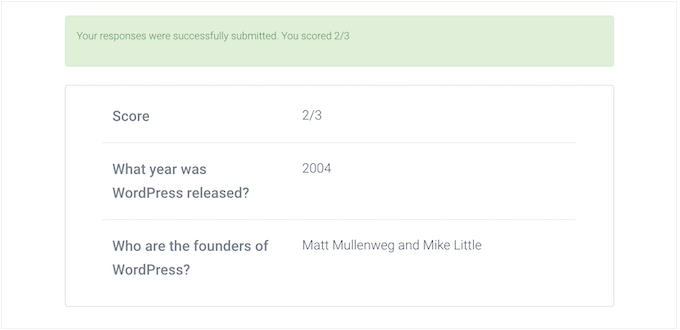
Jeśli wybierzesz opcję „Pokaż odpowiedzi użytkownika”, Formidable Forms wyświetli wynik użytkownika oraz jego odpowiedzi.
Może to pomóc w utrwaleniu wiedzy, zachęcając odwiedzających do przeglądania swoich odpowiedzi i zastanowienia się, które z nich mogą być błędne.
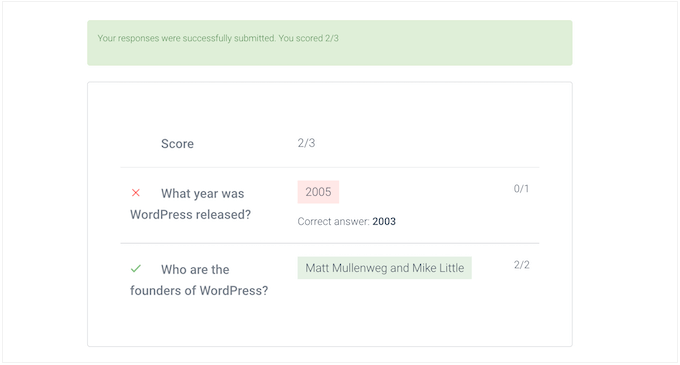
Jest też opcja „Pokaż poprawne odpowiedzi”, która pokazuje, na które pytania użytkownik odpowiedział poprawnie.
Jeśli popełnią błąd w pytaniu, Formidable Forms wyświetli poprawną odpowiedź. Może to pomóc uczniom uczyć się na błędach.
Jednakże, jeśli zezwolisz użytkownikom na ponowne podejście do quizu, ta opcja może ułatwić zadanie. W takim przypadku często lepszym wyborem jest po prostu pokazanie odpowiedzi użytkownika lub jego końcowego wyniku.
Ostatnią opcją jest „Użyj domyślnych ustawień sukcesu”, która wyświetla komunikat: „Twoje odpowiedzi zostały pomyślnie przesłane. Dziękujemy!”
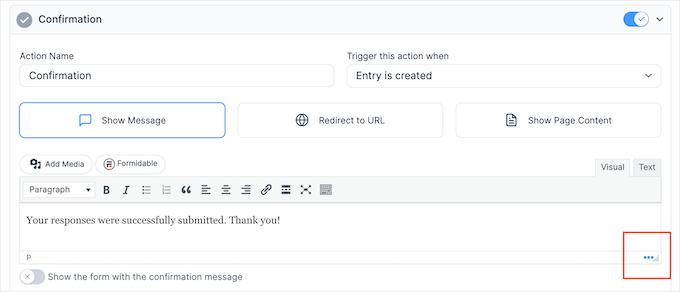
Jeśli wybierzesz tę opcję, zazwyczaj będziesz chciał zmienić wiadomość, aby zawierała wynik użytkownika. Aby to zrobić, kliknij, aby rozwinąć sekcję „Potwierdzenie”.
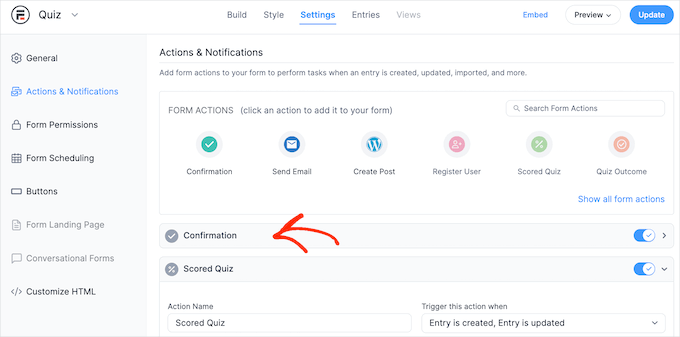
Możesz teraz zmienić wiadomość w małym edytorze tekstu.
Aby wyświetlić wynik użytkownika, będziesz musiał użyć klucza, który jest symbolem zastępczym, który Formidable Forms zaktualizuje o wynik użytkownika. Aby uzyskać ten klucz, kliknij ikonę menu z trzema kropkami w prawym dolnym rogu edytora tekstu.
W wyświetlonym oknie podręcznym upewnij się, że wybrana jest zakładka „Pola”.
Następnie możesz znaleźć „Wynik” i kliknąć go.
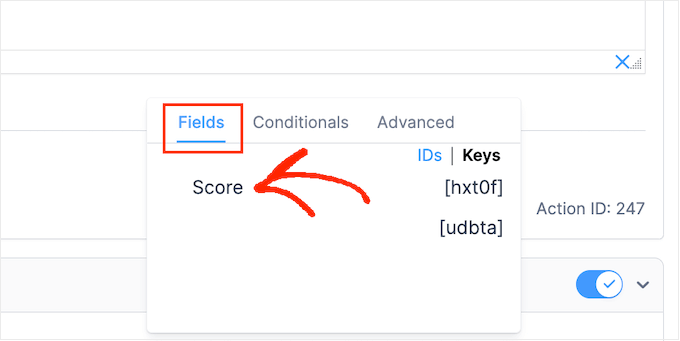
Formidable Forms doda teraz klucz dla wyniku użytkownika do edytora tekstu.
Możesz dodać dowolny dodatkowy tekst. Na przykład: „Dziękujemy za udział w quizie! Twój wynik to [hxt0f].”
Formidable Forms automatycznie zastąpi ten unikalny klucz (w naszym przykładzie jest to [hxt0f]) rzeczywistym wynikiem użytkownika. Nie martw się, jeśli kod w nawiasach wygląda jak losowe litery i cyfry. Jest to po prostu dynamiczny skrót używany w tle.
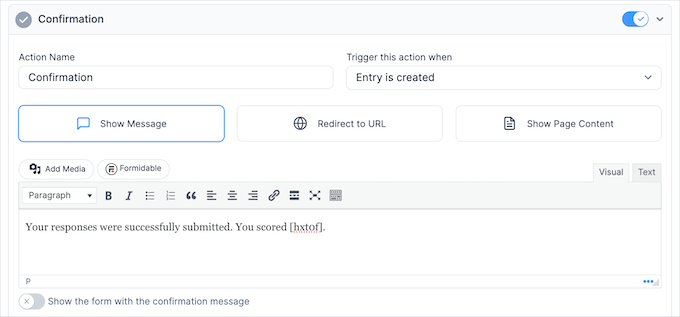
Następnie kliknij przycisk „Zaktualizuj”, aby zapisać zmiany. Właśnie pomyślnie utworzyłeś swój pierwszy quiz.
Krok 3: Dodawanie quizu do swojej witryny WordPress
Możesz teraz dodać swój quiz do dowolnego posta, strony lub obszaru gotowego na widżety. W naszym przykładzie dodamy go do strony, ale kroki są podobne dla innych obszarów Twojej witryny WordPress.
Aby rozpocząć, przejdź do Strony » Dodaj nowe w obszarze administracyjnym WordPress. Po wejściu do edytora treści kliknij przycisk „+”, aby dodać nowy blok.
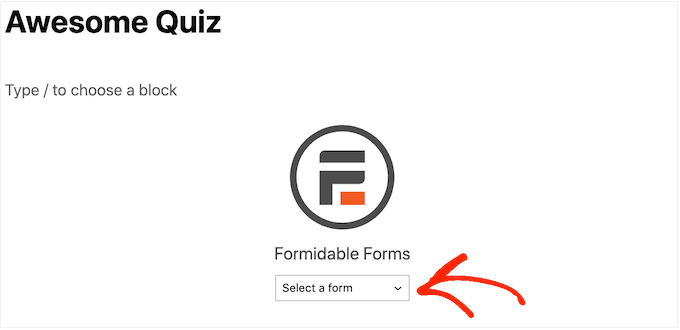
W wyświetlonym oknie podręcznym wpisz „Formidable Forms”, aby znaleźć odpowiedni blok, a następnie kliknij, aby dodać go do posta.
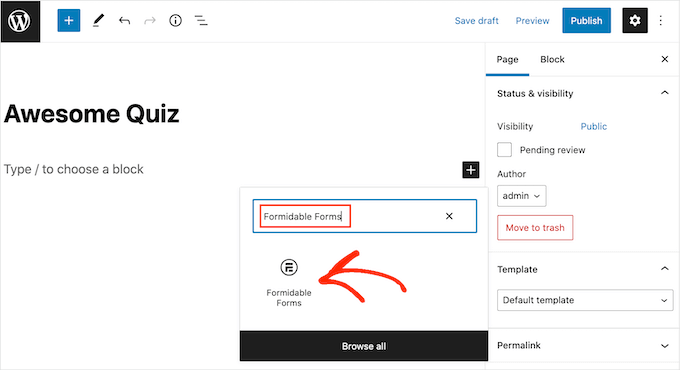
W ustawieniach bloku otwórz menu rozwijane „Wybierz formularz” i wybierz quiz, który właśnie utworzyłeś.
WordPress automatycznie załaduje podgląd Twojego quizu.
Teraz możesz dodać inną zawartość do strony.
A kiedy będziesz gotowy, opublikuj lub zaktualizuj stronę. Twój quiz WordPress jest teraz aktywny, a użytkownicy mogą zacząć odpowiadać na pytania.
Dodatkowa wskazówka: Tworzenie strony z quizami online
Chcesz stworzyć stronę internetową poświęconą quizom? Niezależnie od tego, czy chcesz bawić, edukować, czy zarabiać pieniądze, jest to całkowicie wykonalne dzięki WordPress.
Oto, czego będziesz potrzebować, aby zacząć – niezależnie od tego, czy tworzysz test osobowości, witrynę z quizami typu ciekawostki, czy coś pomiędzy:
- Potężna wtyczka do quizów: Użyj narzędzia takiego jak WPForms, Thrive Quiz Builder, Formidable Forms, Interact Quiz Maker lub MemberPress Quizzes dla zaawansowanych funkcji, takich jak logika rozgałęziona, punktacja i niestandardowe strony wyników.
- Czysty, szybki motyw: Wybierz motyw WordPress, który jest lekki i dobrze współpracuje z wtyczkami do quizów. Astra lub Kadence to świetne wybory.
- Prosty układ strony głównej: Użyj konstruktora stron, takiego jak SeedProd lub Elementor, aby wyeksponować swoje najlepsze quizy na pierwszym planie.
- Narzędzia monetyzacji: Dodaj Google AdSense, oferuj quizy premium za pomocą MemberPress lub polecaj produkty partnerskie na podstawie wyników quizu.
Jeśli poważnie myślisz o przekształceniu swojego pomysłu na quiz w pełną stronę internetową, ten zestaw daje Ci wszystko, czego potrzebujesz do uruchomienia i rozwoju.
Zapoznaj się z naszym przewodnikiem na temat tworzenia strony internetowej z quizami online, aby uzyskać instrukcje krok po kroku.
FAQ: Tworzenie quizu w WordPress
Chcesz dowiedzieć się więcej o tworzeniu quizów na swojej stronie? Oto kilka często zadawanych pytań:
Jaka jest najlepsza platforma do tworzenia quizów?
To zależy od Twoich potrzeb. Jeśli korzystasz z WordPress, wtyczki takie jak WPForms, Thrive Quiz Builder lub Formidable Forms ułatwiają projektowanie i śledzenie interaktywnych quizów.
Czy mogę stworzyć quiz w WordPress za darmo?
Tak. Niektóre wtyczki do quizów WordPress, takie jak Watu Quiz i Quiz Cat, oferują darmowe wersje z podstawowymi funkcjami quizów, od których możesz zacząć.
Jak utworzyć sekcję pytań i odpowiedzi w WordPressie?
Jeśli zamiast tego masz na myśli sekcję Q&A lub FAQ, możesz użyć wtyczki takiej jak Heroic FAQs lub dodać zwijane bloki, aby Twoje odpowiedzi były uporządkowane i łatwe do przeglądania.
Więcej kreatywnych sposobów wykorzystania formularzy na Twojej stronie WordPress
Teraz, gdy wiesz, jak stworzyć quiz, możesz również zapoznać się z naszymi innymi poradnikami na temat używania formularzy do zwiększenia zaangażowania na Twojej stronie:
- Sposoby wykorzystania logiki warunkowej w formularzach WordPress
- Jak wyświetlić wyskakujące okienko potwierdzające nawigację dla formularzy w WordPress
- Jak tworzyć konwersacyjne formularze w WordPress (alternatywa dla Typeform)
- Jak dodawać wydarzenia z Kalendarza Google z formularza kontaktowego WordPress
- Jak dodać autouzupełnianie pól adresowych w WordPress
Jeśli podobał Ci się ten artykuł, zasubskrybuj nasz kanał YouTube po samouczki wideo WordPress. Możesz nas również znaleźć na Twitterze i Facebooku.


Jiří Vaněk
Mam nieco mniej konkretne pytanie. Odkryłem, że takie rzeczy jak FAQ były bardzo pomocne dla mojego SEO. Od kiedy zacząłem umieszczać FAQ na końcu artykułów, jestem lepiej indeksowany, i to nie tylko moje odczucie; widzę to również w GSC. Czy włączanie quizów do tutoriali może również pomóc w indeksowaniu? Mam tutoriale na mojej stronie internetowej i na końcu umieszczam quizy, aby czytelnicy mogli sprawdzić swoje zrozumienie danego tematu. Nie jestem jednak pewien, czy może to również pomóc w indeksowaniu i SEO, jako lepsza forma treści i tak dalej.
Wsparcie WPBeginner
Obecnie nie testowaliśmy quizów ani ich wpływu na SEO stron.
Administrator
Jiří Vaněk
Dziękuję za odpowiedź. Zastanawiałem się nad tym, że tworzę oddzielne mapy witryn dla quizów w konsoli wyszukiwania Google, a niektóre z nich są faktycznie indeksowane. Innymi słowy, prawdopodobnie i tak poprawia to SEO, chociaż, podobnie jak Ty, jeszcze tego nie zweryfikowałem.
Dennis Muthomi
Mogę się tu rozpisać:
quizy mogą nie wpływać bezpośrednio na SEO, ale mogą pośrednio przyczynić się do lepszych rankingów poprzez zwiększenie sygnałów zaangażowania użytkowników.
Gdy użytkownicy aktywnie wchodzą w interakcję z quizami na Twojej stronie, wysyła to pozytywne sygnały zaangażowania użytkowników do Google, że Twoje treści są wartościowe i angażujące.
Wiesz, jak Google ceni metryki zaangażowania użytkowników, więc jeśli odwiedzający spędzają więcej czasu na Twoich stronach dzięki interaktywnym quizom, może to być postrzegane jako oznaka jakościowych treści.
Dodatkowo, quizy pomagają zmniejszyć współczynnik odrzuceń, ponieważ użytkownicy zostają dłużej, aby je ukończyć. Więc chociaż quizy mogą nie poprawić bezpośrednio rankingów, zwiększone zaangażowanie i niższy współczynnik odrzuceń wynikające z ich wdrożenia mogą dać Twojemu SEO impuls we właściwym kierunku.
Rhys Morgan
Czy lepiej przypisać każdemu quizowi osobną stronę, czy umieszczać je w formacie wpisu? Czy są jakieś korzyści SEO na przykład?
Wsparcie WPBeginner
Nie ma żadnej różnicy SEO w żadnej z tych metod, możesz chcieć użyć wpisów, aby móc używać kategorii do ich grupowania, ale nie jest to wymagane.
Administrator
Gabriella
Cześć! Świetny artykuł. Dzięki. Czy mógłbyś podać przykładowe strony/blogi korzystające z quizów, proszę? Trzymaj się bezpiecznie
Wsparcie WPBeginner
Weźmiemy pod uwagę Twoją sugestię podczas następnej aktualizacji tego artykułu
Administrator
suresh
czy mogę też stworzyć quiz matematyczny?
Wsparcie WPBeginner
Z pewnością możesz użyć tego do stworzenia quizu matematycznego.
Administrator
Kunj Bihari
Świetny artykuł
Wsparcie WPBeginner
Dziękuję
Administrator
Muhammad Muzammal
Ten artykuł jest niesamowity & Dziękuję!
Wsparcie WPBeginner
Dziękujemy i proszę bardzo
Administrator
Wiggles
Czy jest sposób, aby rozłożyć pytania quizowe na kilka postów/stron? Jeśli nie z tymi wtyczkami, to czy ktoś zna wtyczkę, która na to pozwala?
Anindra
Cześć, jak znaleźć osobę, która odpowiedziała poprawnie na wszystkie pytania i jako pierwsza?
Pranoy Kumar Mahato
Czy publikuję artykuły i quizy na jednej stronie internetowej.
Czy też powinienem użyć subdomeny dla quizów. Co będzie lepsze na dłuższą metę?
Martha
Czy mogę stworzyć quiz do wykorzystania jako formularz zapisu?
Ghouse Basha
Witaj administratorze, dziękuję za udostępnienie. Wypróbowałem quiz master next w moim motywie genesis i nie wiem dlaczego pojawia się szara linia graniczna poniżej każdej opcji. Czy pasuje do motywu genesis?
Rishikesh
Jeśli znasz HTML i CSS, możesz łatwo zmienić swój kod lub tę linię obramowania z katalogu głównego