


Muchos propietarios de sitios web no se dan cuenta de que pueden ejecutar múltiples instalaciones de WordPress en su dominio. Ya sea que desee probar nuevos diseños, crear un sitio de prueba o iniciar un nuevo proyecto sin comprar otro dominio, una instalación en subdirectorio puede ser increíblemente útil.
Este enfoque nos ha ahorrado incontables horas de solución de problemas y ha evitado muchos desastres potenciales en el sitio web. Debido a esto, hemos descubierto que este es uno de los trucos más útiles en nuestro arsenal.
¿La mejor parte? Instalar WordPress en un subdirectorio no es tan complejo como podría parecer. En esta guía paso a paso, le mostraremos cómo instalar WordPress en un subdirectorio, tal como lo hemos hecho innumerables veces para nuestros propios proyectos.
Al final de este tutorial, tendrá una comprensión clara de cómo crear una instalación separada de WordPress sin interferir con su sitio principal.
Aquí hay un resumen rápido de lo que cubriremos en esta publicación:
- Subdominio vs. Subdirectorio: ¿Cuál es mejor para SEO?
- Requisitos para instalar WordPress en subdirectorio
- Paso 1: Cree un subdirectorio bajo el nombre de dominio raíz
- Paso 2: Cargue los archivos de WordPress
- Paso 3: Cree una nueva base de datos
- Paso 4: Instale WordPress
- Paso 5: Corrija los enlaces permanentes
Subdominio vs. Subdirectorio: ¿Cuál es mejor para SEO?
Normalmente, cuando estás iniciando un sitio web de WordPress, lo configuras en su propio nombre de dominio dedicado (como wpbeginner.com). Pero a veces, es posible que desees crear sitios web adicionales usando el mismo nombre de dominio.
Afortunadamente, WordPress te ofrece un par de maneras de hacer esto. Puedes instalar WordPress en un subdominio (http://nuevositio.ejemplo.com) o como un subdirectorio (http://ejemplo.com/nuevositio/).
Una pregunta que nos hacen todo el tiempo es: ¿cuál es mejor para SEO? Vamos a analizarlo.
Los motores de búsqueda como Google tratan los subdominios como sitios web completamente separados de tu dominio principal. Piénsalo de esta manera: ven WPBeginner y nuestro sitio de Videos de WPBeginner como dos entidades distintas. Esto significa que un subdominio tiene que construir su propia autoridad y poder de clasificación de forma independiente.
Por otro lado, los subdirectorios se benefician directamente de la autoridad establecida de tu dominio principal. En la mayoría de los casos, esto da a los subdirectorios una ventaja para clasificar más alto en los resultados de búsqueda.
Si buscas crear sitios de WordPress separados usando subdominios o subdirectorios, un método popular es instalar una red de WordPress multisitio. Esto te permite administrar múltiples sitios desde una sola instalación de WordPress.
Sin embargo, si necesitas mantener estos sitios web completamente separados y administrados de forma independiente, también puedes instalar diferentes instancias de WordPress. Para que sea más fácil administrar múltiples instalaciones de WordPress separadas, puedes usar herramientas de administración de sitios de WordPress que proporcionan un panel único para todos tus sitios.
Requisitos para instalar WordPress en subdirectorio
¡Buenas noticias! Instalar WordPress en un subdirectorio suele ser bastante sencillo. Si ya tienes un sitio web de WordPress configurado en tu dominio principal (como tudominio.com), estás listo. No necesitas hacer nada especial del lado del hosting.
Sin embargo, si tu dominio principal actualmente aloja un sitio web estático (uno que no está construido con WordPress), querrás consultar rápidamente con tu proveedor de hosting web para asegurarte de que soporten WordPress. La mayoría de los hosts reputados lo hacen, pero siempre es bueno confirmarlo.
Si tu host actual no soporta WordPress, no te preocupes. Solo necesitarás mover tu sitio web a una compañía de hosting diferente.
Recomendamos encarecidamente Bluehost. Ofrecen un descuento fantástico en hosting específicamente para usuarios de WPBeginner, e incluso incluyen un nombre de dominio gratuito.
Si estás utilizando un proveedor de hosting diferente, entonces todas las mejores empresas de hosting de WordPress hacen que sea muy fácil instalar múltiples sitios web de WordPress utilizando la misma cuenta de hosting.
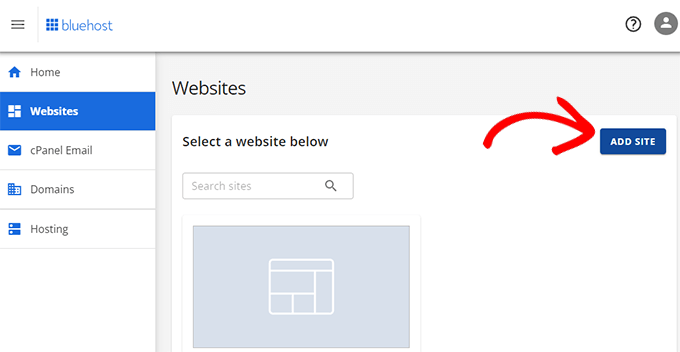
Por ejemplo, si estás utilizando Bluehost, puedes agregar fácilmente una nueva instalación de WordPress directamente desde tu panel de hosting.
Sin embargo, recuerda que la mayoría de las cuentas de hosting compartido tienen recursos de servidor limitados. Si uno de tus sitios web de repente recibe mucho tráfico, podría ralentizar o afectar el rendimiento de tus otros sitios web en la misma cuenta.
Si recién estás comenzando, usar hosting compartido a menudo está perfectamente bien. Sin embargo, a medida que tu negocio y el tráfico de tu sitio web crezcan, probablemente querrás considerar la actualización a hosting de WordPress administrado para un mejor rendimiento y escalabilidad.
Dicho esto, veamos cómo instalar WordPress en un subdirectorio fácilmente.
Paso 1: Cree un subdirectorio bajo el nombre de dominio raíz
Primero lo primero, necesitas crear un nuevo subdirectorio (piensa en él como una carpeta) debajo de tu sitio web principal. Aquí es donde instalarás todos los archivos de WordPress para tu nuevo sitio.
Para hacer esto, necesitarás conectarte a tu cuenta de hosting de WordPress usando un cliente FTP como FileZilla, o la herramienta Administrador de Archivos que generalmente está disponible en tu panel de control de hosting (como cPanel).
Una vez conectado, ve a la carpeta raíz de tu sitio web, que generalmente es la carpeta /public_html/.
Si ya tienes un sitio web de WordPress instalado en tu dominio principal, verás tus archivos y carpetas de WordPress existentes aquí.
A continuación, necesitas crear el nuevo subdirectorio. Haz clic derecho dentro de la carpeta raíz y busca opciones como 'Crear nuevo directorio' o 'Nueva carpeta'.
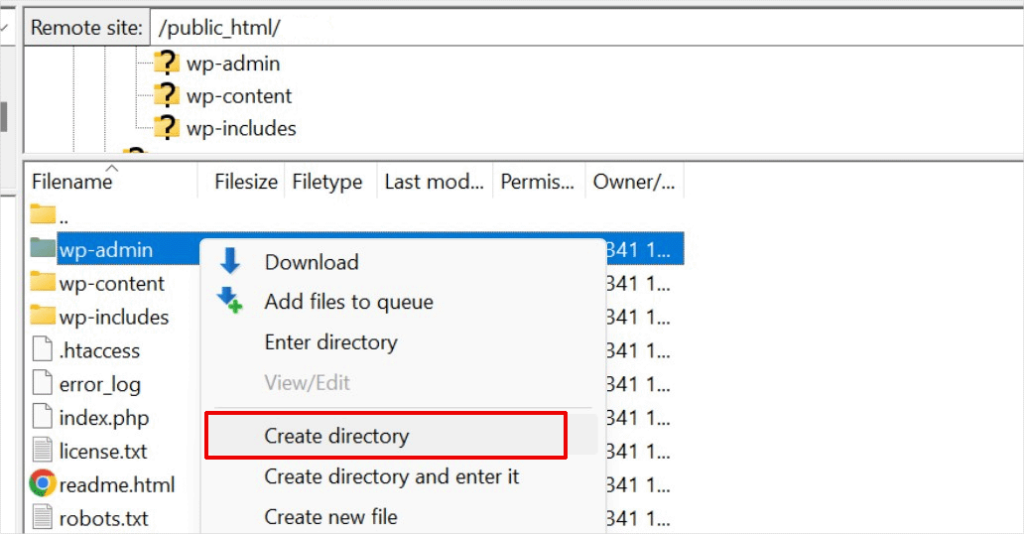
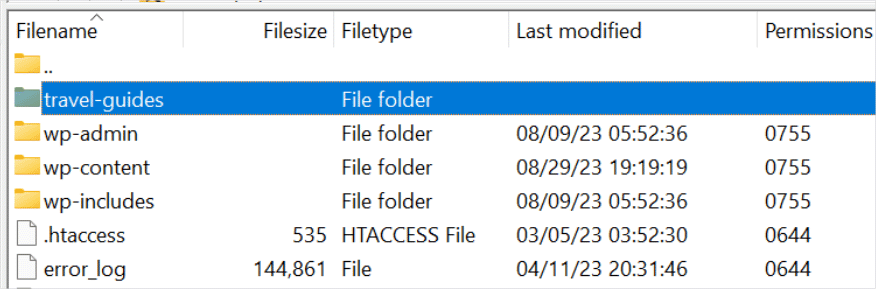
Ahora, ten cuidado al elegir el nombre para tu subdirectorio. Este nombre se convertirá en parte de la URL de tu nuevo sitio de WordPress, y es lo que la gente escribirá en sus navegadores para visitar este sitio web específico.
Por ejemplo, si nombras este directorio travel-guides, entonces la dirección de tu sitio web de WordPress será: http://example.com/travel-guides/
Paso 2: Cargue los archivos de WordPress
Tu subdirectorio recién creado está vacío por el momento. Cambiemos eso subiendo los archivos de WordPress.
Primero, necesitas visitar el sitio web de WordPress.org y hacer clic en el botón 'Descargar'.

Tu navegador ahora descargará el archivo zip que contiene el software más reciente de WordPress a tu computadora.
Después de descargar el archivo, necesitas seleccionarlo y extraerlo:
- Usuarios de Mac: Simplemente haz doble clic en el archivo zip descargado.
- Usuarios de Windows: Haz clic derecho en el archivo zip y elige la opción 'Extraer todo'.
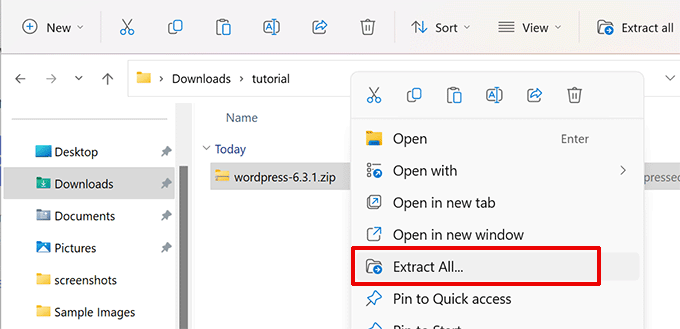
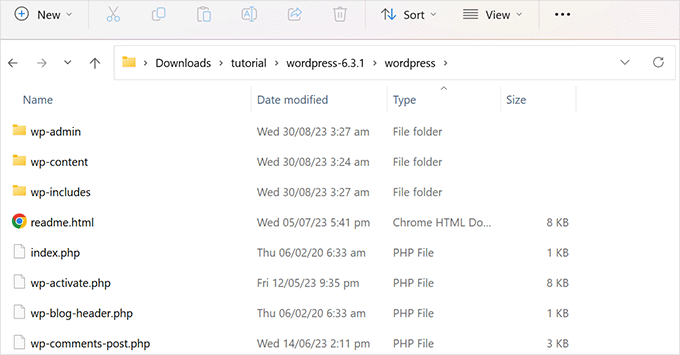
Después de extraer el archivo zip, verás una carpeta llamada 'wordpress'.
Dentro de la carpeta wordpress, verás todos los archivos y carpetas principales de WordPress.
Ahora, subamos estos archivos a tu nuevo subdirectorio.
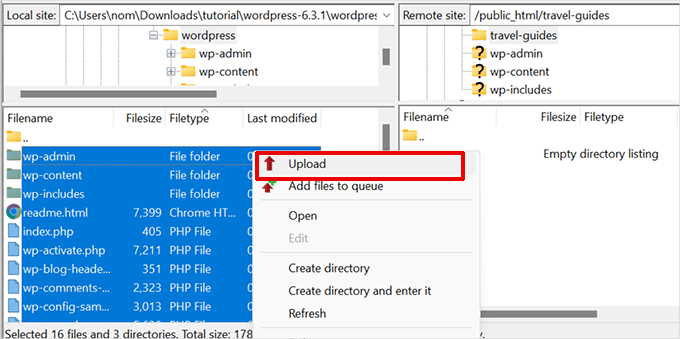
Conéctate a tu sitio web usando un cliente FTP y ve al subdirectorio que creaste en el primer paso. En el panel de archivos locales de tu cliente FTP, ve a la carpeta 'wordpress' que acabas de extraer.
Ahora, selecciona todos los archivos dentro de la carpeta y súbelos a tu nuevo subdirectorio.
Paso 3: Cree una nueva base de datos
WordPress almacena todo tu contenido en una base de datos. Dado que estás instalando un nuevo sitio de WordPress en un subdirectorio, necesitarás crear una base de datos completamente nueva para él.
Primero, inicia sesión en el panel de control de tu cuenta de hosting de WordPress y haz clic en el botón 'Configuración' debajo de tu sitio web.

Después de eso, cambia a la pestaña 'Avanzado' en el menú superior.
Desplázate un poco hacia abajo hasta la sección cPanel y luego haz clic en 'Administrar'.

Esto iniciará el cPanel o el panel de control de hosting avanzado.
Desde allí, necesitas hacer clic en 'Bases de datos MySQL' en la sección Bases de datos.
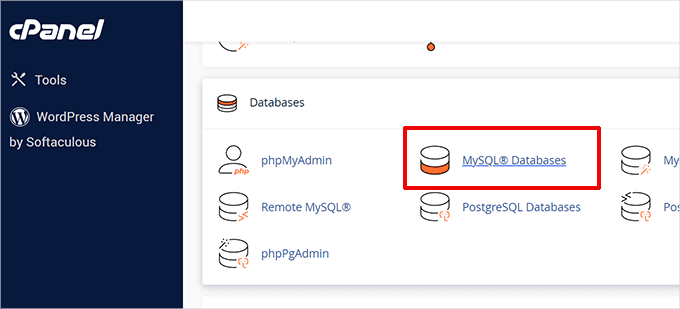
👆 El panel de control de tu hosting podría verse un poco diferente a las capturas de pantalla anteriores, pero los conceptos principales son los mismos. Solo necesitas encontrar el área donde puedes administrar bases de datos.
En la siguiente pantalla, ingrese el nombre que desea para su nueva base de datos y haga clic en el botón ‘Crear Base de Datos’.
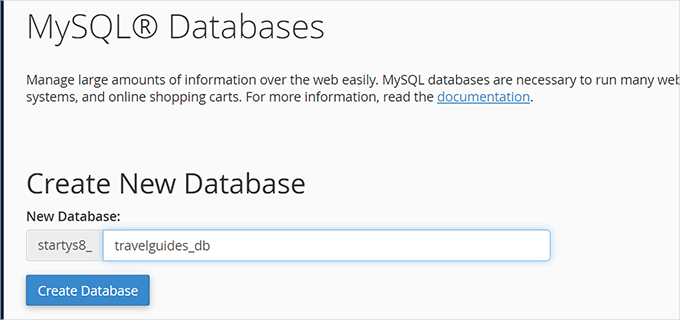
Tu panel de cPanel ahora creará la nueva base de datos MySQL. Hecho esto, haz clic en el botón ‘Regresar’ para volver a la página de Bases de datos.
A continuación, necesita crear un usuario de MySQL que tenga permiso para acceder y administrar esta nueva base de datos.
Simplemente desplácese hacia abajo hasta la sección ‘Usuarios MySQL’. Aquí, podrá crear un nuevo nombre de usuario y una contraseña segura para este usuario.
Hecho eso, haga clic en el botón ‘Crear Usuario’ para continuar.
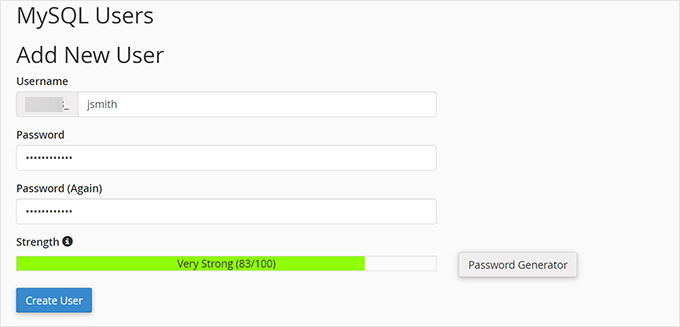
Finalmente, necesita conectar este usuario a la base de datos que creó anteriormente y otorgarle los permisos necesarios.
Desplácese hacia abajo hasta la sección ‘Agregar usuario a la base de datos’. Seleccione el nombre de usuario MySQL que acaba de crear del menú desplegable, y luego seleccione el nombre de la base de datos que creó.
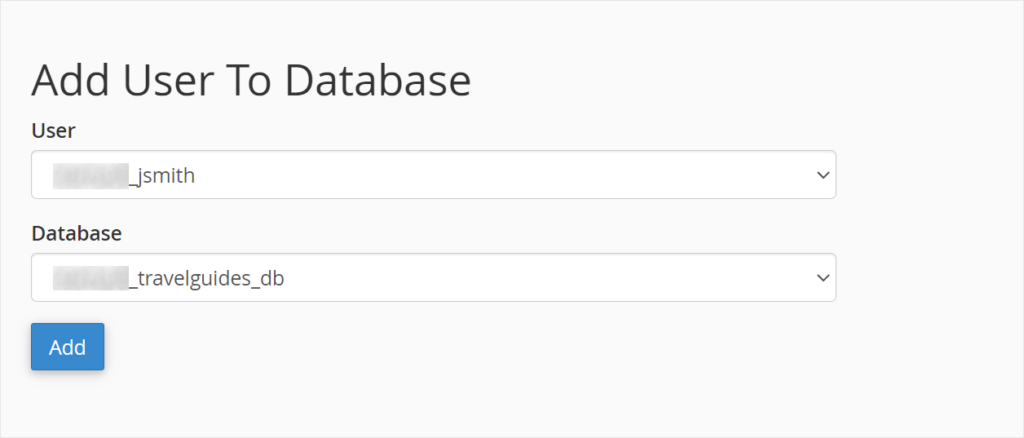
Haga clic en el botón ‘Agregar’ para continuar.
cPanel ahora otorgará al usuario MySQL privilegios completos sobre su base de datos recién creada.
Paso 4: Instale WordPress
Ahora que todo está en su lugar, puede proceder a instalar WordPress.
Visite el directorio que creó anteriormente en un navegador web escribiendo la URL de esta manera:
http://example.com/your-subdirectory-name/
Esto mostrará el asistente de instalación de WordPress. Primero, seleccione el idioma para su sitio web de WordPress y haga clic en el botón ‘Continuar’.
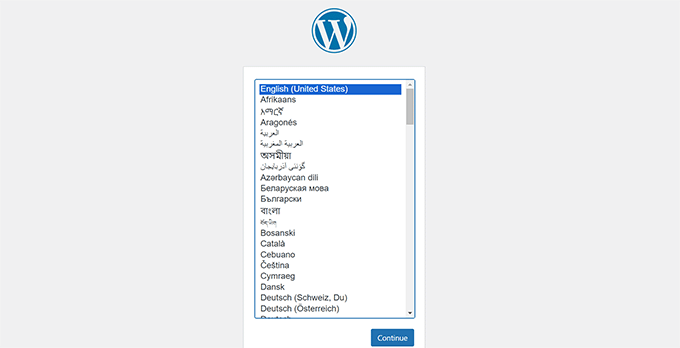
A continuación, se le pedirá que proporcione el nombre de su base de datos de WordPress, el nombre de usuario de la base de datos, la contraseña y el host.
Ingrese los detalles de la base de datos y haga clic en el botón ‘Enviar’.
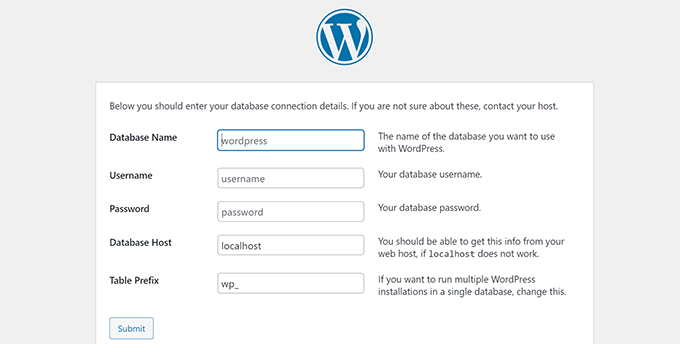
WordPress ahora se conectará a su base de datos.
Después de que se establezca la conexión, verá un mensaje de éxito como este:
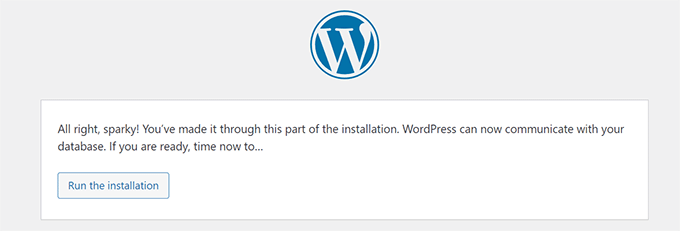
Haga clic en el botón ‘Ejecutar la instalación’ para continuar.
En la siguiente pantalla, se le pedirá que proporcione un título para su sitio web y elija un nombre de usuario, contraseña y dirección de correo electrónico de administrador.
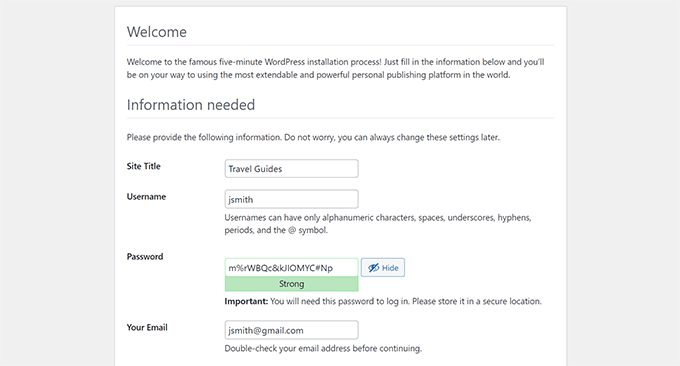
Después de ingresar los detalles de su sitio web, haga clic en el botón ‘Ejecutar instalación’ para continuar.
WordPress ahora configurará su sitio web y le mostrará un mensaje de éxito una vez que haya terminado:
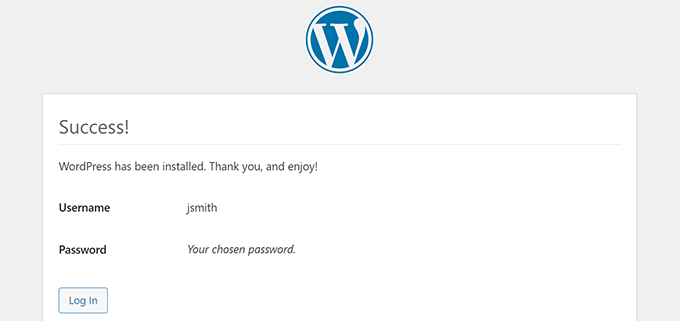
Ahora puedes iniciar sesión en tu nuevo sitio web de WordPress, que está instalado en el subdirectorio.
Paso 5: Corrija los enlaces permanentes
Si ya tienes una instalación separada de WordPress en el directorio raíz, podrías encontrarte con un problema donde el archivo .htaccess en tu subdirectorio cause un conflicto. Esto puede llevar a frustrantes errores 404 en tu nuevo sitio web del subdirectorio.
No te preocupes, hay una solución sencilla. Solo necesitas editar el archivo .htaccess en tu instalación de WordPress del subdirectorio. Reemplaza el código dentro de tu archivo .htaccess con el siguiente código:
# BEGIN WordPress
<IfModule mod_rewrite.c>
RewriteEngine On
RewriteBase /your-subdirectory/
RewriteRule ^index\.php$ - [L]
RewriteCond %{REQUEST_FILENAME} !-f
RewriteCond %{REQUEST_FILENAME} !-d
RewriteRule . /your-subdirectory/index.php [L]
</IfModule>

# END WordPress
Asegúrate de reemplazar /your-subdirectory/ con el nombre real de tu subdirectorio.
Esperamos que este artículo te haya ayudado a instalar WordPress en un subdirectorio. A continuación, quizás quieras ver nuestra guía sobre cómo crear un sitio web de una sola página, o ver nuestra selección experta de los mejores constructores de páginas de arrastrar y soltar.
Si te gustó este artículo, suscríbete a nuestro Canal de YouTube para ver tutoriales en video de WordPress. También puedes encontrarnos en Twitter y Facebook.




Olaf
Un subdominio o subcarpeta puede ser una excelente opción si necesitas una nueva instancia de WordPress, por ejemplo, para una tienda en línea o un foro de discusión independiente. Ni siquiera necesitas una nueva base de datos. Todo se puede manejar con una sola base de datos si eliges un prefijo diferente durante la instalación. Sin embargo, por mi propia experiencia, el archivo .htaccess a veces puede causar problemas. En tu artículo, veo por primera vez que alguien se tomó el tiempo de ajustar el código y agregó la línea RewriteBase para asegurarse de que todo funcione como debería. Admiro lo detallados que has elaborado tus tutoriales.
Dennis Muthomi
¡Buena guía para instalar WordPress en un subdirectorio!
Encontré las instrucciones muy claras, especialmente la parte sobre la creación de una nueva base de datos. Acabo de configurar varios sitios de WordPress bajo un mismo dominio y puedo dar fe de este método.
¡GRACIAS a este equipo de WPBeginner!
John Pana
¿Puedo integrar un blog de WordPress como subdirectorio (por ejemplo, abc.com/blog) con mi sitio web existente de Ruby on Rails? Si es así, ¿hay algún paso específico que deba seguir para lograr esta configuración?
Soporte de WPBeginner
Unless Ruby on Rails would override the file structure, you should be able to follow the steps in this article and have the site in a subdirectory with WordPress
Administrador
Chanakya Sahu
Hola, he creado un subdirectorio usando la función de autoinstalador en Hostinger para mi blog de noticias, con el fin de crear un sitio completamente diferente para un idioma distinto. Por ejemplo: example.com/idioma. Publicaré artículos únicos aquí.
También podría publicar la versión traducida aquí (no traducida por IA, la traduciré yo mismo). ¿Afecta esto al SEO? ¿Debería traducir algunos artículos o dejarlo en manos de Google?
Soporte de WPBeginner
Deberías consultar con tu plugin de SEO para asegurarte de que se agrega el marcado correcto y no debería afectar tu SEO.
Administrador
Prem Krishnan P
He instalado WordPress en el subdirectorio (es decir, www.ejemplo.com/blog) y ahora he creado una publicación de prueba (es decir, www.ejemplo.com/blog/prueba. ¿Es posible eliminar el subdirectorio de la URL? Buscando algo como esto ejemplo.com/prueba (es decir, www.NombreSitioRaíz.com/NombrePublicación
Soporte de WPBeginner
Si quieres hacer eso, no tenemos una recomendación específica para lograrlo y probablemente sería mejor colocar la publicación en tu dominio principal para lograrlo.
Administrador
Jiří Vaněk
Esto se puede hacer usando el archivo .htaccess, que es el archivo de configuración de Apache en Linux. Es posible subir reglas a este archivo, que se pueden usar para reescribir direcciones URL en el navegador. Sin embargo, es un tema relativamente complejo y es necesario abordar tal intervención con sensibilidad.
Yevhenii Korchak
Thanks for the tutorial! Very helpful. You’re the best
Soporte de WPBeginner
¡Gracias y me alegra saber que nuestro tutorial fue útil!
Administrador
Mangkutak
¿Este tipo de instalación de WordPress todavía puede habilitar la función multisitio si quiero habilitarla para mi sitio de WordPress? Escuché hace mucho tiempo que no era posible, ¿sigue siendo así hoy en día?
Soporte de WPBeginner
Puedes convertir un sitio en una instalación multisitio.
Administrador
Mohammed
hola,
Hice los mismos pasos, una vez que instalé WordPress e hice algunas pruebas, descubrí que no puedo guardar o publicar entradas. aparece un mensaje de error
La actualización falló. La respuesta no es una respuesta JSON válida.
por favor ayuda.
Soporte de WPBeginner
Para el error de JSON no válido, ¡te recomendamos que consultes nuestro artículo a continuación!
https://www.wpbeginner.com/wp-tutorials/how-to-fix-the-invalid-json-error-in-wordpress-beginners-guide/
Administrador
alan
Gracias por este tutorial. No estaba seguro si tenía que crear la base de datos previamente o hacerlo durante el proceso de instalación.
Soporte de WPBeginner
¡Nos alegra que nuestra guía te haya sido útil!
Administrador
Giwa
Hola, estos pasos se explican solos pero en mi caso, nuestro sitio web principal no funciona en WordPress, sin embargo, queremos ejecutar WordPress en un subdirectorio /blog.
¿Cómo hacemos esto?
el sitio web principal funciona en NodeJs
Soporte de WPBeginner
Aún deberías poder seguir los pasos de esta guía para lo que quieres hacer.
Administrador
Abid Hasan
Hoy he configurado mi nuevo WordPress dentro de un subdirectorio. No necesité cambiar el archivo .htaccess. Creo que WP es tan inteligente ahora que puede manejar esto automáticamente.
Soporte de WPBeginner
Thanks for sharing, your hosting provider may have also set it up for you when installing as certain hosts set that up for you now.
Administrador
Goran
¡Muchas gracias por el gran tutorial sin ningún problema!
Soporte de WPBeginner
Glad our guide was helpful
Administrador
Sam
Gracias por esta guía.
Estamos planeando tener subdirectorios en nuestro próximo sitio web. Esta guía realmente aclaró las cosas.
Sin embargo, una pregunta,
¿Hay un límite en cuántos subdirectorios puede tener un sitio web de WordPress?
Soporte de WPBeginner
No hay un límite estricto en el número de directorios en este momento.
Administrador
Swetha
Hola... gracias por este artículo... no puedo subir las carpetas wp-admin, wp-content y wp-includes en el subdirectorio... el resto de los archivos se suben... ¿cómo subo todos estos???
Soporte de WPBeginner
Dependería de por qué no puedes, si te pones en contacto con tu proveedor de hosting deberían poder ayudarte, pero podría ser un problema de permisos con tu usuario.
Administrador
Arinze
Gracias, funcionó.
¿Es posible cambiar el nombre del subdirectorio en la URL, por ejemplo, example.com/seo/how-to-rank a example.com/how-to-rank
Soporte de WPBeginner
Si desea que sus URL no tengan el subdirectorio, le recomendamos instalar el sitio en su dominio principal en lugar de crear redirecciones para eliminarlo de la URL.
Administrador
Arinze
Gracias por este artículo. Es muy revelador.
¿La instalación de WordPress en la subcarpeta afectará la velocidad general del sitio?
Soporte de WPBeginner
It should not
Administrador
dennis wille
hay un error aparente en tu ejemplo de código htaccess
debería ser
# BEGIN WordPress
RewriteEngine On
RewriteBase /tu-subdirectorio/
RewriteRule ^index\.php$ – [L]
RewriteCond %{REQUEST_FILENAME} !-f
RewriteCond %{REQUEST_FILENAME} !-d
RewriteRule . /tu-subdirectorio/index.php [L]
# END WordPress
nota cambiar la línea 5 de rewriterule
Soporte de WPBeginner
Thank you for catching that, while not specifically required, we’ll look to update the article
Administrador
Deddy Hidayat
Quiero construir una web con un subdirectorio de WordPress, la primera web es domain.com, y la segunda web es domain.com/blog… hasta donde sé, WordPress usa domain.com/blog como post por defecto… ¿afectará al SEO?
Soporte de WPBeginner
WordPress no usa /blog por defecto, esa es solo la URL más común para usar. Usar blog para un subdirectorio no debería tener un gran efecto en el SEO.
Administrador
Shashank Dubbewar
¿es necesario instalar y administrar los mismos plugins por separado si instalé WordPress en el dominio principal y en el subdirectorio respectivamente y administro los sitios de WordPress por separado?
Soporte de WPBeginner
Si está en un sitio diferente, incluso en un subdirectorio, los plugins se administran para cada sitio individual. También puedes echar un vistazo a algunas herramientas recomendadas para administrar múltiples sitios en nuestro artículo a continuación:
https://www.wpbeginner.com/showcase/how-to-easily-manage-multiple-wordpress-sites/
Administrador
Mohd Kaleem
Hola Señor, ¿puedo crear un subdirectorio sin iniciar sesión en Cpanel? Olvidé los detalles de mi hosting. Pero tengo los detalles de WP, ¿es posible crear un subdirectorio usando WordPress con algún plugin u otra forma?
Soporte de WPBeginner
Necesitarías acceso a tu hosting, deberías poder contactar a tu proveedor de hosting para que te ayude a recuperar el acceso a tu cuenta.
Administrador
Kosi
¡Gracias! ¡Esto funcionó! Realmente agradecido…
Soporte de WPBeginner
You’re welcome, glad our guide was helpful
Administrador
Nicoleiver
Hola, me gustaría preguntar si es posible copiar todos los archivos de mi carpeta actual al subdirectorio. Porque quiero tener la misma plantilla y complementos para mi sitio de subdirectorio.
Soporte de WPBeginner
Como punto de partida, podrías echar un vistazo a nuestra guía sobre cómo crear un sitio de staging a continuación y, en lugar de instalar el sitio en staging, podrías tener todo tu contenido en el subdominio de tu elección y modificar el contenido para que sea el de tu nuevo sitio. Puedes encontrar nuestra guía sobre cómo configurar un sitio de staging a continuación:
https://www.wpbeginner.com/wp-tutorials/how-to-create-staging-environment-for-a-wordpress-site
Administrador
John Doe
¿Qué pasa si creo un nuevo subdirectorio a partir de otro subdirectorio? ¿Debería la corrección de permalinks seguir siendo relevante y funcionar sin problemas?
Por ejemplo, tengo firstwebsite.com/firstsubdir/ y el segundo subdirectorio será firstwebsite.com/firstsubdir/secsubdir/. ¿Debería seguir usando la misma corrección para el permalink?
Perdón, el inglés no es mi primer idioma.
Soporte de WPBeginner
Necesitarías incluir el segundo subdirectorio en el cambio de permalink y debería seguir funcionando.
Administrador
keram
Gracias por un tutorial claro.
¿Es posible instalar WP en un subdirectorio pero usar la URL del dominio principal para acceder a él y que la URL principal siga mostrándose en la barra de direcciones del navegador?
Para aclarar:
Instalaría WP en mi-dominio.com/sub/ pero me gustaría acceder a él abriendo mi-dominio.com y que mi-dominio.com se muestre en el navegador para que los visitantes puedan marcar mi URL.
¿Es posible configurarlo?
Soporte de WPBeginner
Es posible, pero dependerá de tu proveedor de hosting para ver si está permitido. Si te pones en contacto con tu proveedor de hosting, deberían poder ayudarte.
Administrador
keram
¿Las páginas cargarán más rápido si WP se instala en el subdirectorio?
Soporte de WPBeginner
Dónde esté instalado tu sitio en tu hosting no debería afectar el tiempo de carga de tu sitio en un grado notable
Ghulam Mujtaba
Salam, acabo de terminar de leer el artículo y tengo una pregunta, ¿cómo puedo tener el mismo encabezado y pie de página de la instalación de WordPress en el directorio principal? Te agradecería mucho si me dieras una pista, Gracias...
Soporte de WPBeginner
Para eso, el método más sencillo sería instalar el mismo tema en ambos sitios.
Administrador
Priscilla
Hola,
Gracias por este tutorial increíble, ¡funciona!
Soporte de WPBeginner
Glad our guide was helpful
Administrador
Sohail
¡Realmente útil! Una pregunta, por favor.
¿Tengo que agregar esta línea:
RewriteBase /tu-subdirectorio/
para cada instalación en un subdirectorio en la instalación principal de WordPress?
Gracias
Soporte de WPBeginner
Sí, recomendaríamos esto para evitar cualquier problema en el subdirectorio
Administrador
Samantha
¡Gracias por esta información! ¡Me ayudó mucho!
Soporte de WPBeginner
You’re welcome, glad our guide could help
Administrador
Alex
Hola. Copié manualmente mis archivos de WordPress a la carpeta raíz, sin el plugin. Luego copié la base de datos original en una nueva, donde reemplacé el siteurl para reflejar la nueva ubicación, la carpeta raíz. En el archivo wp-config en la carpeta raíz, cambié WP_HOME y WP_SITEURL para eliminar el /wordpress.
Como resultado, pude acceder al wp-login para mi nueva ubicación, pero nada más.
Y cuando visité mi sitio, recibí una advertencia de "demasiadas redirecciones".
¿Algún consejo?
Soporte de WPBeginner
Hay algunas razones posibles, como punto de partida, querrás seguir los pasos de nuestro artículo aquí: https://www.wpbeginner.com/wp-tutorials/how-to-fix-error-too-many-redirects-issue-in-wordpress/
Administrador
Abhishek mahajan
Muchas gracias por la guía paso a paso para subcarpetas de WP. Una cosa que nunca entiendo es cómo crear un sitemap XML de Google News exacto en WordPress?
Soporte de WPBeginner
La mayoría de los plugins de SEO deberían agregar el marcado requerido para que puedas ser agregado a Google News. Si estás usando un plugin de SEO, deberías contactar al soporte del plugin para saber qué recomiendan para la configuración.
Administrador
Hesam
Gracias por tu artículo. Tengo una pregunta sobre cómo transformar esta instalación de WordPress en subdominio o subdirectorio a la raíz principal del sitio web y reemplazarla con el sitio principal. ¿Qué debería hacer?
Soporte de WPBeginner
Dependería de a qué te refieras, podrías echar un vistazo a nuestra guía aquí: https://www.wpbeginner.com/wp-tutorials/how-to-get-rid-of-wordpress-from-your-wordpress-site-url/
Administrador
Umesh Yellaboina
Hola equipo, Gracias por esta publicación, no solo estas... todas las demás publicaciones en su blog son muy útiles para nosotros, realmente aprecio su trabajo. Muchas gracias por esto.
Y necesito un poco de ayuda, de hecho hice lo mismo que en esta publicación, instalé WordPress en un subdirectorio, pero tengo un pequeño problema, es decir, no puedo recibir correos electrónicos del formulario de contacto, cuando estaba en un subdominio funcionaba bien, pero cuando se instala en un subdirectorio no recibo los envíos del formulario, se queda cargando pero no se envía. Por favor, ayúdenme con esto. Gracias.
Soporte de WPBeginner
Si no se están almacenando en tu sitio cuando deberían al enviarse, deberías contactar al soporte de tu plugin de formularios. Si no estás recibiendo un correo electrónico, entonces probablemente querrás usar SMTP: https://www.wpbeginner.com/plugins/how-to-send-email-in-wordpress-using-the-gmail-smtp-server/
Administrador
David
Gracias por la información. Leo cada publicación que escribes.
Solo tengo una duda. Creé una nueva instalación de WP a través de mi proveedor de hosting, pero al buscar, no hay ningún archivo .htaccess en el subdirectorio. ¿Es obligatorio tener un nuevo archivo .htaccess? ¿Va a crear errores en el futuro?
Soporte de WPBeginner
WordPress should generate the htaccess file if you resave your permalinks. If you still don’t see it you may not have the option to show hidden files enabled
Administrador
Rubens
graciassssssss <3
Soporte de WPBeginner
You’re welcome
Administrador
Eulises Quintero
Hola, instalé WordPress con éxito en un subdirectorio hace aproximadamente 3 semanas, ya subí un tema, algunos plugins e hice algunas publicaciones. Pregunta, ¿puedo cambiar el nombre de mi subdirectorio? ¿Cómo? el nombre es Chose para mi subdirectorio y lo que aparece después de la URL de mi sitio original es español, quiero cambiarlo a es, quiero cambiar esto porque leí en alguna parte que caracteres como la ñ podrían causar algunos problemas en términos de SEO... así que ahora estoy preocupado, gracias por tu tiempo
Soporte de WPBeginner
Si el sitio se ha configurado hace algún tiempo, querrás seguir los pasos de nuestro artículo aquí: https://www.wpbeginner.com/wp-tutorials/how-to-properly-move-wordpress-to-a-new-domain-without-losing-seo/
Si lo instalaste recientemente en el subdominio, entonces no necesitarías notificar a Google
Administrador
Mosiur Rahman
Hola, acabo de seguir el proceso excepto que no he cambiado el archivo htaccess. Mi sitio todavía funciona correctamente. Estoy usando Hostinger.
¿Es obligatorio cambiar el htaccess? ¿Causará errores en el futuro?
Soporte de WPBeginner
Es posible que tu host haya configurado la redirección por ti; si te pones en contacto con tu host, deberían poder informarte.
Administrador
Owaiz Yusufi
Acabo de lograr que funcione, pero estoy un poco preocupado, ¿aumenta el tiempo de carga de ambas páginas? Quiero decir que
(actualmente lo he hecho en localhost para probar, pero lo implementaré en uno o dos días en mi servidor principal)
Tengo dos sitios web pero un solo dominio
Solo quiero saber si esto aumentará el uso de ancho de banda y el tiempo de carga.
Supongamos que mi página principal pesa 1 MB y mi segundo sitio web también pesa 1 MB, entonces cuando alguien carga la página principal, ¿carga los 2 MB completos de 1+1?
Soporte de WPBeginner
Hola Owaiz,
Sí, aumentará el uso de ancho de banda dependiendo de tu tráfico. Dado que ambas instalaciones de WordPress comparten los recursos, la carga de tráfico en un sitio web afectará el rendimiento del otro sitio web también.
Administrador
billybob
¡Wow, funcionó a la primera! ¡¡Muchas gracias!!
maxime
Thank you very much, clear and working
Mauwiks
Mi sitio se quedó con una pantalla blanca de la muerte después de esto.
Shankar
Realmente es muy útil para principiantes instalar
Karen
Hola, no entiendo algo. ¿Cuál es la diferencia entre instalar WordPress en un subdirectorio y simplemente crear varias páginas?
Soy un novato
Simson
Creo que hice todo como se muestra en tus instrucciones. Pero el problema que tengo es que cuando intento personalizar mi tema en el subdirectorio, me lleva al personalizador de WP del dominio raíz. ¿Qué debo hacer entonces...?
Yoki andika
Hola, ¿puedes ayudarme?
Instalé mi WordPress local en el subdirectorio con FTP, pero el problema es que el CSS no funciona correctamente, y no sé qué está mal con mi WordPress, porque seguí este paso.
¿Quizás alguien pueda ayudar?
Gracias
Kandra
Hola,
Estoy siguiendo los pasos que recomendaste para crear el subdirectorio, pero luego veo el siguiente error:
Cuando intento abrir la URL después de subir todos los archivos a la carpeta a través de FTP,
Veo que la URL se redirige a wp-admin/setup-config.php y lanza un error de servidor 500 (Esta página no funciona
simplyrent.in actualmente no puede manejar esta solicitud.
ERROR HTTP 500)
Jyotishman Nath
He oído que los subdirectorios se tratan como parte del dominio raíz en términos de clasificación. Pero mi subdirectorio no se está clasificando, ni siquiera para búsquedas de palabras clave de concordancia exacta. He indexado el subdirectorio usando la herramienta 'Fetch as Google'. ¡No sé cuál es el problema!
Lo he enviado a Search Console, he creado un robot.txt y un sitemap separados (el sitemap está pendiente desde hace dos días).
¿Debería darle más tiempo a Google para rastrear el subdirectorio?
Por favor, vuelve a intentarlo.
¡Gracias!
Soporte de WPBeginner
Hola Jyotishman,
Depende de los motores de búsqueda decidir cómo clasificarán tu sitio web en sus resultados. Lo único que puedes hacer es optimizar tu sitio web para SEO y seguir las mejores prácticas.
Administrador
Layon
Gracias por este tutorial. Me salvó después de horas intentando entender por qué recibía errores 404 todo el día.
Johnny
Solo pon esto en tu .htaccess
DirectoryIndex index.php
¡gracias después!
TH
Pregunta: Inicio de sesión para el directorio principal y el subdirectorio
Hola. Creé un subdirectorio con una instalación de WP separada.
Parece que el usuario tiene que crear una cuenta para el directorio principal y el subdirectorio, y para iniciar sesión en ambos.
¿Hay alguna forma de permitir que un usuario que ha iniciado sesión en el sitio principal o en el subdirectorio tenga acceso al otro sitio sin tener que iniciar sesión de nuevo? Es decir, si el usuario ha iniciado sesión en el sitio principal, no necesita iniciar sesión en el sitio del subdirectorio. Y viceversa.
Gracias.
TH
Dragos
By default, if you are using softaculous, you are installing wordpress to the default directory named wp. You don’t need to install manually WordPress in a directory/ subdomain, you only need to change the name of the directory where you want Softaculous to install WordPress and it will also make a database and so on.