


Cuando se trata de realizar actualizaciones o cambios significativos en tu sitio de WordPress, hacerlo directamente puede ser arriesgado. Aquí es donde entra un sitio de staging.
Es un clon perfecto de tu sitio web en vivo donde puedes probar cambios de forma segura, solucionar problemas y refinar actualizaciones antes de implementarlas en tu sitio principal.
En WPBeginner, usamos sitios de staging para probar las actualizaciones del sitio web antes de publicarlas en nuestros sitios en vivo. Esto nos ahorra posibles tiempos de inactividad, funciones rotas y otras complicaciones.
En esta guía paso a paso, te mostraremos cómo crear fácilmente un entorno de staging para tu sitio de WordPress. Cubriremos varios métodos diferentes y la mayoría de ellos solo requieren unos pocos clics.
¿Qué es un sitio de staging?
Un sitio de staging es un clon de tu sitio web en vivo que se utiliza para probar cambios antes de hacerlos públicos. Los sitios de staging te ayudan a detectar errores, para que no rompas tu sitio web en vivo.
En el pasado, solía ser muy difícil configurar un sitio de staging de WordPress, pero ahora eso ha cambiado, por lo que incluso una persona no técnica puede hacerlo.
Muchos usuarios instalan WordPress localmente en sus computadoras Windows o Mac para probar cambios. Una vez que terminan con las actualizaciones, simplemente suben esos cambios desde localhost al servidor en vivo.
El mayor problema con este enfoque es, ¿qué pasa si algo que funcionó en tu localhost no funciona en el servidor en vivo?
A menudo, los sitios locales y los servidores de hosting de WordPress en vivo no se ejecutan en el mismo entorno.
Dado que el sitio de staging reside en tu servidor de hosting web, puedes prevenir fácilmente todos esos errores porque se ejecuta con la misma configuración de servidor que tu sitio en vivo.
Dicho esto, veamos cómo configurar un sitio de staging para WordPress.
Cómo crear fácilmente un sitio de staging para WordPress
Hay varias maneras de crear un sitio de staging para WordPress. La más fácil es usar la función de sitio de staging integrada de tu proveedor de hosting.
Algunas de las mejores empresas de hosting de WordPress ya ofrecen sitios de staging con 1 clic. Si tu sitio web está alojado con una de ellas, entonces puedes crear fácilmente un sitio de staging sin ningún problema.
Si no tienes una de estas populares soluciones de hosting, entonces también tenemos una solución para ayudarte a crear un sitio de staging para WordPress usando un plugin (e incluso manualmente).
Para una navegación más rápida, puedes usar la navegación a continuación para saltar a la sección que sea más aplicable para ti:
Creación de un sitio de staging en Bluehost
Bluehost es una de las mejores empresas de hosting de WordPress. Ofrecen una solución rápida de sitio de staging con 1 clic con todos sus planes.
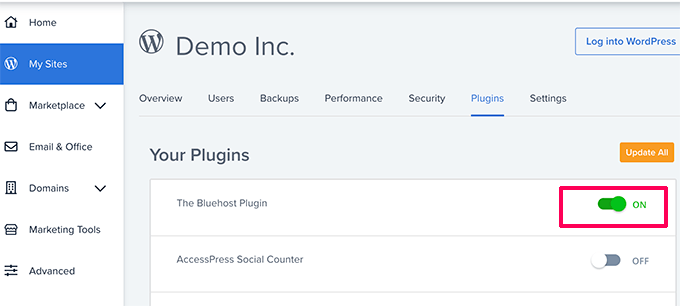
Primero, debes dirigirte a tu panel de control de Bluehost y visitar la sección 'Mis Sitios'.
A continuación, cambia a la pestaña 'Plugins' y activa el interruptor junto a la opción 'Bluehost Plugin'.
Después de eso, dirígete al panel de control de tu sitio de WordPress y visita la página Bluehost » Staging.
Ahora haz clic en el botón ‘Crear sitio de staging’.

Bluehost preparará ahora el entorno de staging para tu sitio web.
Una vez hecho esto, se mostrará una sección de Staging Site donde deberás marcar la casilla ‘No se está editando actualmente’.

Ahora se abrirá una ventana emergente en tu pantalla pidiéndote que cambies al sitio de staging.
Desde aquí, haz clic en el botón ‘Cambiar’.

Una vez cambiado, verás un botón en la pantalla que indica que estás trabajando en el sitio de staging.
Puedes continuar trabajando en tu sitio web sin preocuparte de que afecte a tu sitio en vivo.

Implementar Cambios de Staging al Sitio en Vivo en Bluehost
Una vez que estés listo para enviar los cambios de staging al sitio en vivo, simplemente ve a la página Bluehost » Staging desde la barra lateral de administración de WordPress.
Desde aquí, verás el menú desplegable de opciones de implementación junto a tu sitio web de staging. Puedes implementar solo los archivos, solo la base de datos o implementar todos los cambios.
Si no estás seguro, haz clic en el botón ‘Implementar todos los cambios’ para continuar.

Después de eso, haz clic en el botón ‘Implementar sitio’ junto al menú desplegable.
Esto abrirá una ventana emergente donde se te pedirá que confirmes que deseas implementar el sitio de staging en el sitio de producción. Haz clic en el botón ‘Implementar’ para continuar.
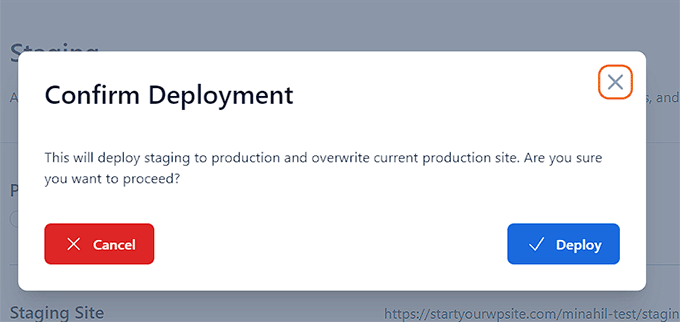
Bluehost ahora comenzará a implementar tu sitio de staging en el sitio en vivo. Dependiendo del tamaño de tu sitio web, esto puede llevar un tiempo.
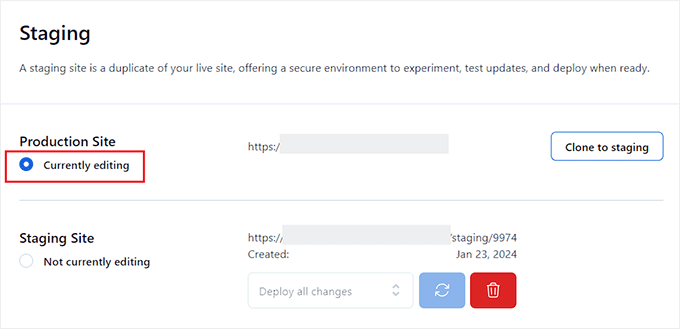
Ahora puedes volver a tu sitio web en vivo para ver tus cambios en acción haciendo clic en el botón de radio debajo de la opción del sitio de producción.
Clonar el Sitio de Producción a Staging
Ahora, al volver al sitio web de producción, cualquier cambio que realices allí no se sincroniza automáticamente con tu sitio web de staging.
En el futuro, si deseas probar más cosas en tu sitio web de staging, necesitarás duplicar tu sitio.
Para hacer esto, debes visitar la página Bluehost » Staging y hacer clic en el botón ‘Clonar a staging’.
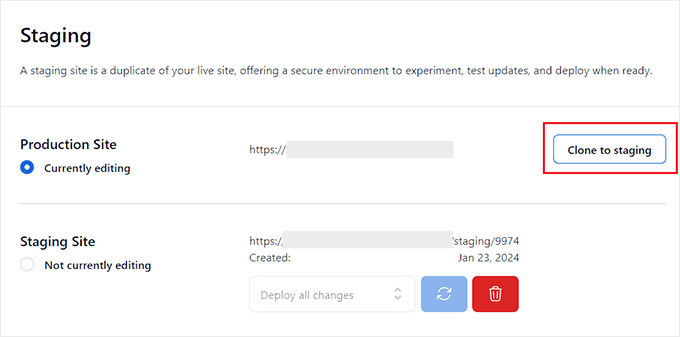
Bluehost clonará entonces los últimos cambios de tu sitio web en vivo a tu sitio web de staging. Después de eso, puedes cambiar al sitio web de staging para pruebas y desarrollo.
Creación de un sitio de staging en SiteGround
SiteGround es otra empresa de hosting de WordPress de primer nivel que ofrece una función de staging con 1 clic con sus planes GrowBig y GoGeek.
Hemos estado usando este hosting en WPBeginner y hemos tenido una gran experiencia con él. Ha sido confiable, rápido y fácil de administrar, lo que lo convierte en una opción sólida para nuestro sitio web.
Para obtener más información, consulta nuestra reseña de SiteGround.
Si tu sitio web está alojado con SiteGround, así es como configurarías un sitio de staging.
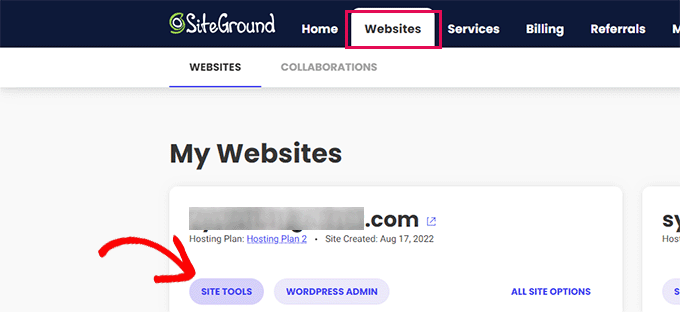
Primero, necesitas iniciar sesión en tu panel de SiteGround y cambiar a la pestaña Websites. Desde aquí, debes seleccionar Site Tools debajo de tu sitio web.
En la siguiente pantalla, necesitas hacer clic en el menú WordPress » Staging de la columna izquierda.
Desde aquí, selecciona tu sitio web y luego proporciona un nombre para tu copia de staging.
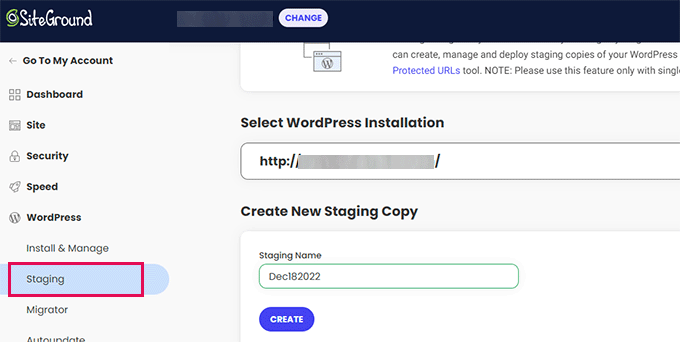
Haz clic en el botón 'Create' para continuar y Siteground creará una copia de staging de tu sitio web.
Después de eso, necesitas hacer clic en el botón 'Go to protected URLs' para que puedas proteger con contraseña tu sitio web de staging y mantenerlo privado.

En la siguiente pantalla, Siteground completará automáticamente la URL y la ruta para tu sitio web de staging.
Tienes que ingresar el nombre de usuario y la contraseña que deseas usar para proteger tu sitio de staging.
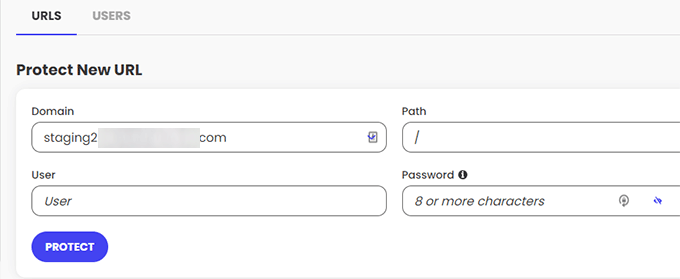
Haz clic en el botón 'Protect' para guardar tu configuración.
Ahora puedes volver a la página WordPress » Staging y hacer clic en el botón 'Log in to Admin Panel' junto a tu sitio web de staging.
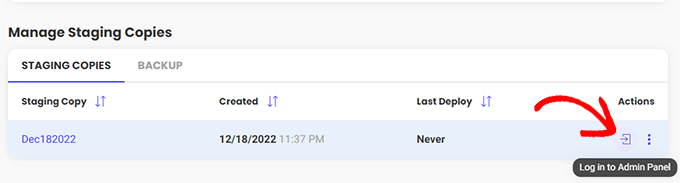
SiteGround ahora abrirá el área de administración de WordPress de tu sitio web de staging. Puedes probar tus cambios en este sitio web de staging.
Desplegar cambios de vuelta a tu sitio web en vivo
Una vez que hayas probado tus cambios en el sitio web de staging, es posible que desees fusionarlos con tu sitio web en vivo.
SiteGround también facilita esto.
Simplemente haz clic en el menú WordPress » Staging de la columna izquierda. Luego, haz clic en el menú de tres puntos junto a tu sitio de staging en la sección 'Administrar copias de staging'.
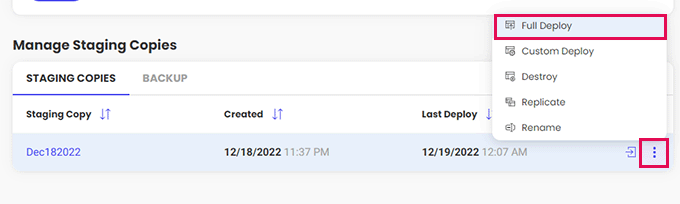
El menú te mostrará dos opciones de despliegue. Puedes elegir la opción 'Despliegue completo' o 'Despliegue personalizado'.
La opción 'Despliegue completo' fusiona todo del sitio web de staging a tu sitio web en vivo. 'Despliegue personalizado' te permite seleccionar qué archivos o datos deseas fusionar.
Si no estás seguro, elige la opción 'Despliegue completo'.
SiteGround entonces copiará el sitio de staging a tu sitio web en vivo.
Fusionar en vivo a tu sitio web de staging
Los cambios que realices en tu sitio web en vivo no se copian automáticamente a tu sitio web de staging.
Cada vez que necesites trabajar en tu sitio web de staging, repite el proceso anterior para crear un sitio web de staging nuevo.
Creación de un sitio de staging en WP Engine
WP Engine es la mejor empresa de hosting gestionado de WordPress del mundo. El hosting gestionado de WordPress es un servicio de conserjería para tu sitio de WordPress donde el proveedor de hosting se encarga de las actualizaciones, copias de seguridad, seguridad y rendimiento.
WP Engine ofrece una solución de staging de un clic con todos sus planes. Si estás utilizando WP Engine para alojar tu sitio web, así es como configurarías un entorno de staging para tu sitio.
Primero, necesitas iniciar sesión en tu panel de control de WP Engine. Luego, ve a la página 'Sitios' y selecciona tu sitio web haciendo clic en él.
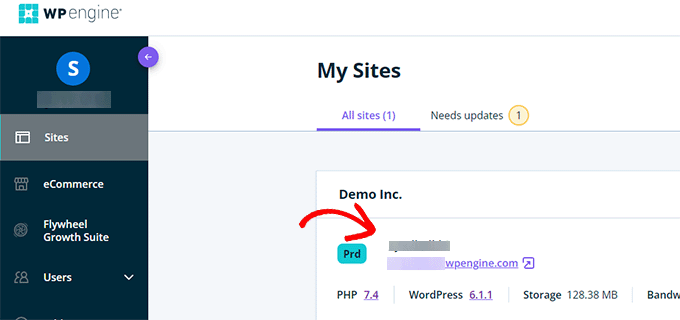
Esto te llevará al panel de control de tu sitio web.
Ahora, necesitas hacer clic en el enlace ‘Add Staging’ de la columna izquierda o seleccionarlo debajo del nombre de tu sitio en la parte superior.
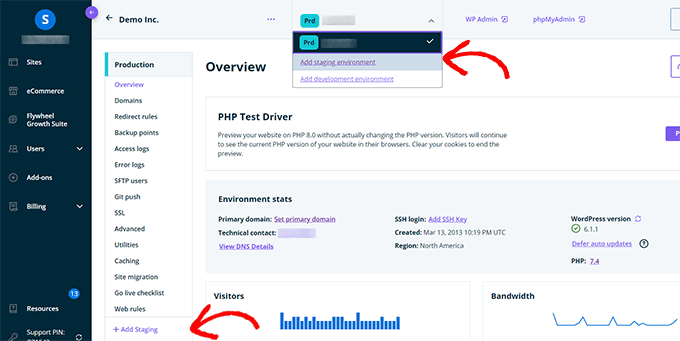
Esto te llevará a la pantalla ‘Add Environment’.
Se te pedirá que elijas cómo deseas proceder con tu entorno de staging.
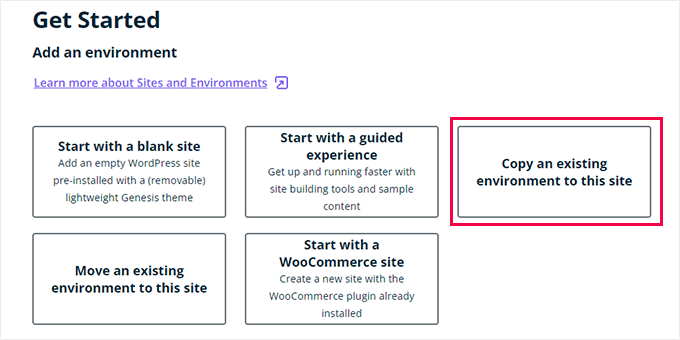
Aquí te explicamos lo que hace cada una de estas opciones:
- ‘Start with a new blank site’ crea un nuevo sitio vacío.
- ‘Start with a guided experience’ crea un nuevo sitio con una experiencia guiada y contenido de demostración.
- ‘Copy an existing environment to this site’ copiará tu entorno de producción o desarrollo a este sitio (por ejemplo, copiar tu sitio en vivo a este entorno).
- ‘Move an existing environment’ moverá un entorno a este sitio (por ejemplo, mover el entorno de desarrollo a Staging).
- ‘Start with a WooCommerce site’ crea un nuevo sitio de WordPress con WooCommerce preinstalado.
Dado que deseas crear una copia de staging de nuestro sitio web en vivo, deberás hacer clic en la opción ‘Copy an existing environment to this site’.
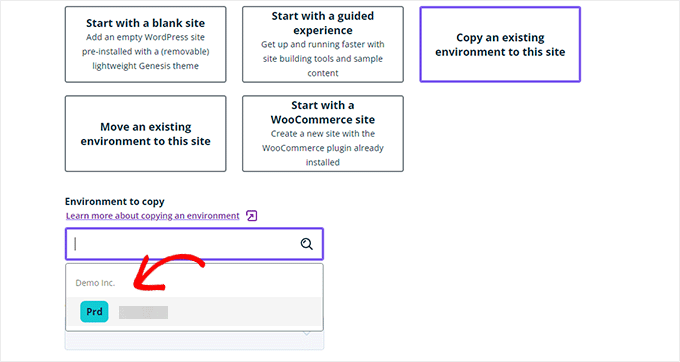
Después de elegir un entorno, selecciona la copia de seguridad más reciente que deseas copiar y luego haz clic en el botón ‘Next’ para continuar.
Ahora, deberás proporcionar un nombre para tu sitio de staging. Este nombre se usará en la URL de tu sitio de staging. Después de eso, elige STG (staging) como tu tipo de entorno.
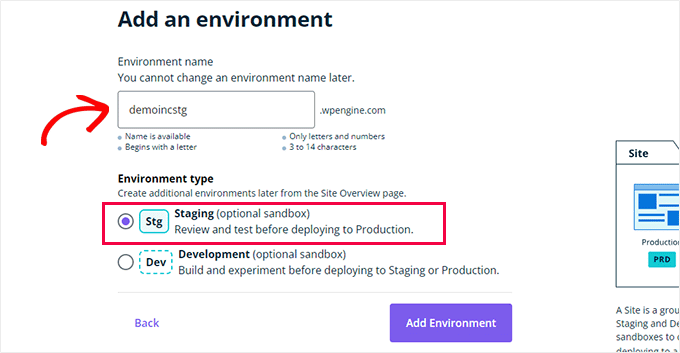
Haz clic en el botón ‘Create Environment’ para continuar.
WP Engine ahora creará un sitio de staging para ti. Después de eso, serás redirigido al panel de tu entorno de Staging.
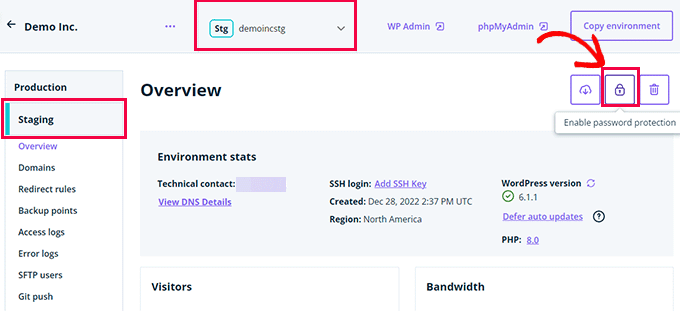
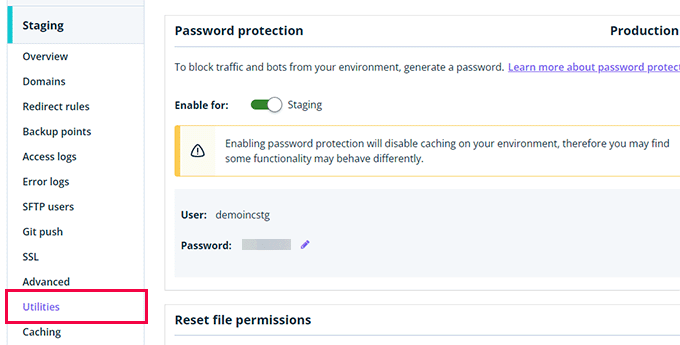
A continuación, deberás hacer clic en el botón del candado para habilitar la protección con contraseña de tu sitio de staging.
Después de eso, deberás cambiar a la pestaña ‘Utilidades’ para copiar el nombre de usuario y la contraseña de tu sitio de staging.
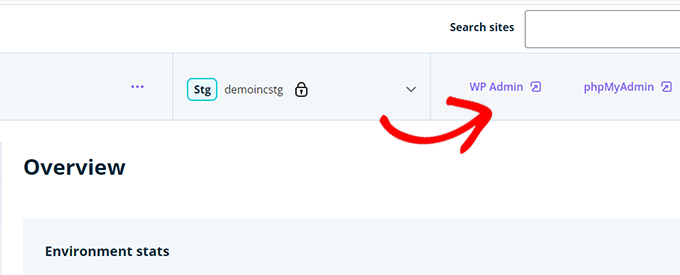
Ahora puedes hacer clic en el botón ‘WP Admin’ en la parte superior para iniciar sesión en tu sitio web de staging.
Siéntete libre de hacer cambios y probar funciones en el sitio web de staging tal como lo harías en un sitio típico de WordPress que instalas en cualquier otro lugar.
Desplegar Cambios de Staging a Sitio Web en Vivo en WP Engine
¿Quieres fusionar los cambios que hiciste en el sitio web de staging a tu sitio web en vivo?
Simplemente haz clic en el botón ‘Copiar Entorno’ para comenzar el despliegue.
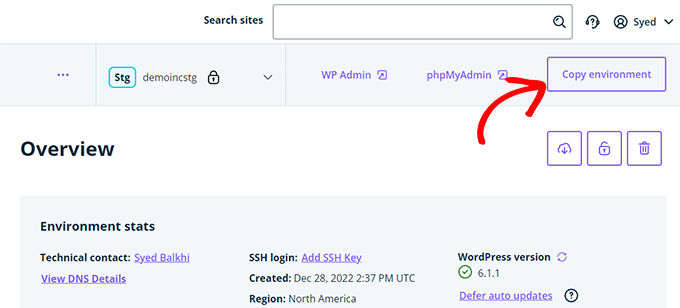
Esto te llevará a la página de opciones. Desde aquí, deberás elegir tus entornos de origen y destino para la copia.
Aquí seleccionarás tu sitio web de staging como el entorno de origen y tu sitio web de producción o en vivo como el entorno de destino.
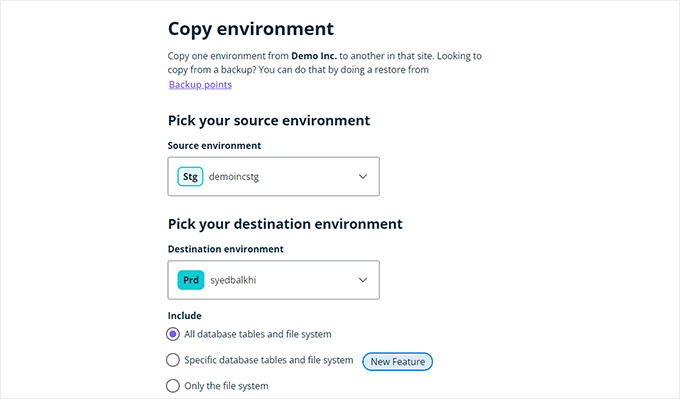
Puedes elegir qué quieres copiar. Por ejemplo, puedes copiar todas las tablas de la base de datos y archivos, archivos y tablas de la base de datos específicos, o solo el sistema de archivos.
Nota: Si copias todo, perderás cualquier dato almacenado en tu sitio web en vivo después de usarlo para crear el entorno de staging. Esto puede incluir datos importantes como nuevas publicaciones, páginas, clientes y pedidos. Por lo tanto, es una buena idea realizar una copia de seguridad de tu sitio en vivo antes de implementar desde staging.
A continuación, haz clic en el botón ‘Revisar y Confirmar’ para comenzar el despliegue. Tardará un tiempo en copiar todo a tu sitio web en vivo.
Recibirás una notificación por correo electrónico cuando el proceso se complete.
Creación de un sitio de staging usando un plugin de WordPress
Si tu empresa de hosting de WordPress no proporciona una función de sitio de staging, aún puedes crear un sitio de staging usando un plugin de WordPress.
Hay algunas desventajas en el uso de este método.
Primero, un plugin tendrá un control limitado sobre tu servidor de hosting. Por eso, puede que no siempre dé los mejores resultados.
En segundo lugar, el plugin que usaremos almacenará tu sitio de staging en sus propios servidores. Si te preocupa la privacidad y la protección de datos, esto podría no ser ideal para ti.
Por último, el plugin tiene varias incompatibilidades conocidas. Por favor, consulta su página de incompatibilidades para asegurarte de que tu sitio web sea compatible.
Dicho esto, veamos cómo crear un sitio de staging de WordPress usando un plugin de WordPress.
Lo primero que necesitas hacer es instalar y activar el plugin WP Stagecoach. Para más detalles, consulta nuestra guía paso a paso sobre cómo instalar un plugin de WordPress.
Tras la activación, el plugin añadirá un nuevo elemento de menú etiquetado como WP Stagecoach a tu barra de administración. Al hacer clic en él, te llevará a la página de configuración del plugin.
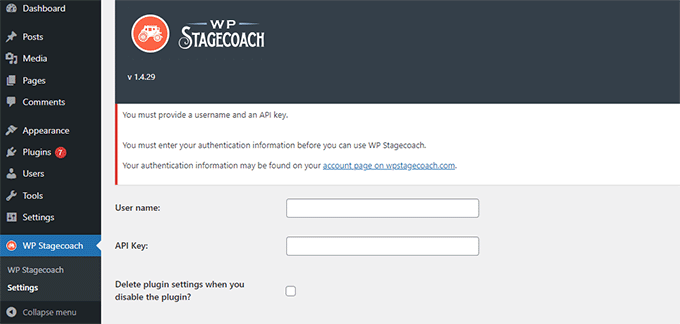
Necesitarás ingresar tu nombre de usuario de WP Stagecoach y la clave API, que puedes encontrar en tu cuenta en el sitio web del plugin.
Después de eso, debes visitar la página WP Stagecoach » WP Stagecoach y elegir un nombre para tu sitio de staging. Este nombre también se usará como el subdominio de tu sitio web de staging de WordPress.

No olvides marcar la casilla junto a la opción 'Proteger con contraseña el sitio de staging'. Esto protegerá tu sitio web de staging de la vista pública y de los motores de búsqueda.
Haz clic en el botón 'Ride the Stagecoach' para continuar.
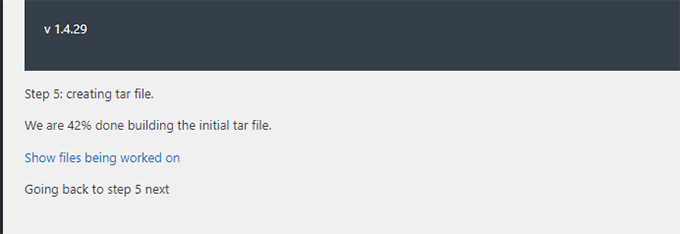
El plugin ahora creará una copia de seguridad de tus archivos y base de datos de WordPress para exportarlos a tu sitio de staging.
Esto puede tardar un tiempo dependiendo del tamaño de tu sitio web de WordPress.
Una vez finalizado, verás el enlace a tu sitio de staging y su área de administración.
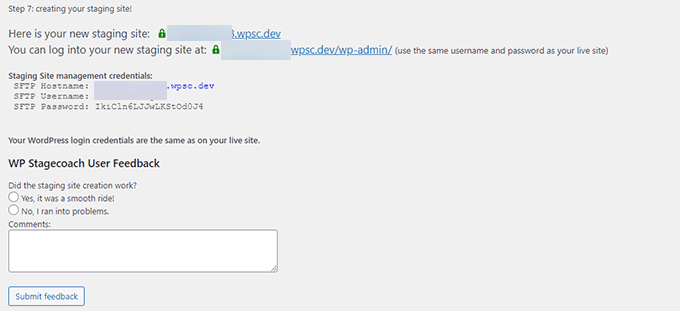
Puedes hacer clic en el enlace para visitar tu sitio de staging y empezar a trabajar en él.
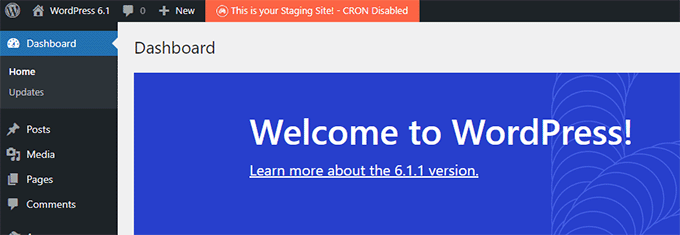
Notarás un mensaje naranja brillante en la barra de administración en la parte superior que indica que estás trabajando en tu sitio de staging.
Despliegue del sitio de staging a producción usando WP Stagecoach
Una vez que esté listo para importar los cambios a su sitio en producción, diríjase a la página WP Stagecoach » Importar Cambios y haga clic en el botón de verificar cambios.
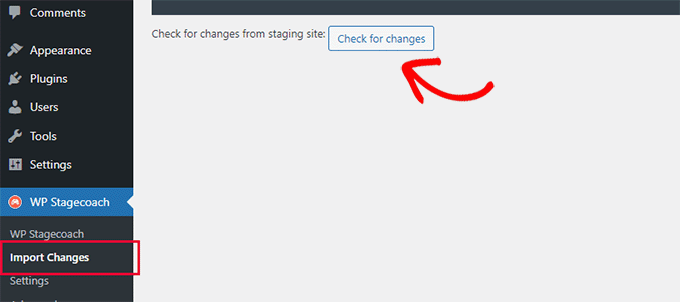
El plugin ahora verificará los cambios en su sitio de staging y luego le mostrará opciones para importarlos.
Puede elegir entre todos los cambios, cambios de archivos o cambios de base de datos.
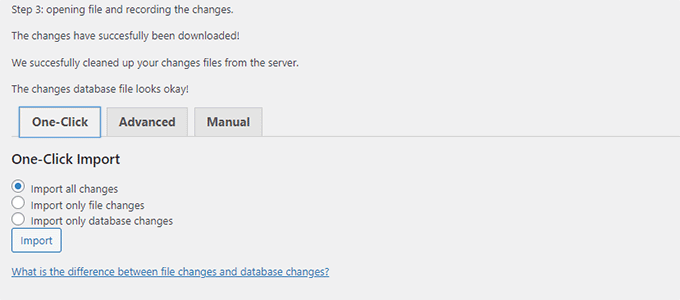
El plugin le mostrará el progreso de la importación y le notificará cuando haya terminado.
Ahora puede probar su sitio en producción para ver si todos los cambios se importaron correctamente.
Crear un sitio de staging para WordPress manualmente
Este método le enseñará a crear manualmente un sitio de staging para su instalación de WordPress. Es para usuarios avanzados y requiere más trabajo que otros métodos descritos anteriormente.
Otra desventaja de este método es que su sitio web no estará disponible temporalmente al desplegar cambios del staging al servidor en producción.
Dicho esto, veamos cómo crear manualmente un entorno de staging para su sitio de WordPress.
Primero, necesita crear un subdominio para su sitio web de staging. Si usa Bluehost, vaya al panel de control de su cuenta de hosting y cambie a la pestaña 'Avanzado'.
A continuación, haga clic en el botón 'Administrar' junto a la opción 'cPanel'.
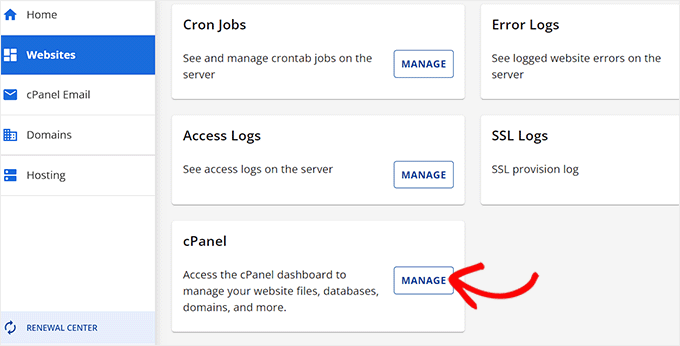
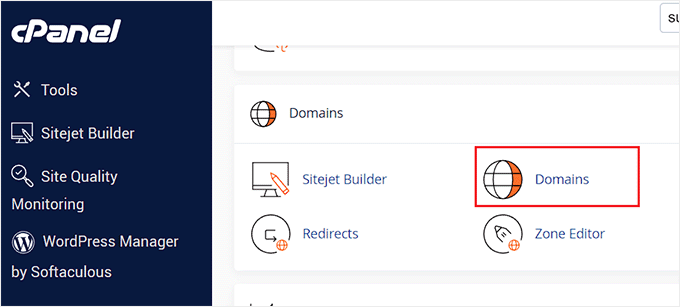
Esto abrirá el cPanel en una nueva pestaña donde debe desplazarse hacia abajo hasta la sección 'Dominio'.
Desde aquí, haga clic en la opción 'Dominios'.
Esto abrirá una lista de todos los dominios en su cuenta de hosting. Aquí, debe hacer clic en el botón 'Crear un Nuevo Dominio'.
Una vez que haga eso, se abrirá una nueva página en la pantalla donde debe escribir su subdominio seguido del nombre de dominio en el campo 'Dominio' de esta manera:
subdominio.ejemplo.com
Después de eso, simplemente haga clic en el botón 'Enviar' para guardar su configuración.
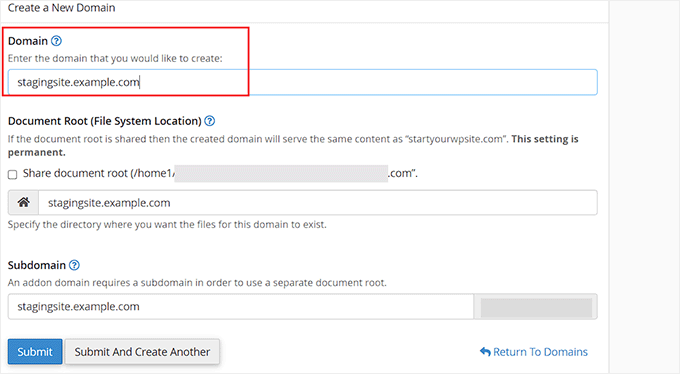
Nota: Estamos usando Bluehost en las capturas de pantalla de nuestro ejemplo, por lo que tu pantalla puede verse diferente.
Tu panel de control de hosting ahora agregará tu subdominio, que puedes usar para importar tu sitio de WordPress en vivo.
A continuación, necesitas instalar y activar el plugin gratuito Duplicator en tu sitio en vivo. Si necesitas funciones completas, puedes obtener la versión premium de Duplicator aquí.
Varias de nuestras marcas asociadas también han utilizado esta herramienta para crear copias de seguridad y han visto excelentes resultados. Para obtener más información, consulta nuestra reseña de Duplicator.
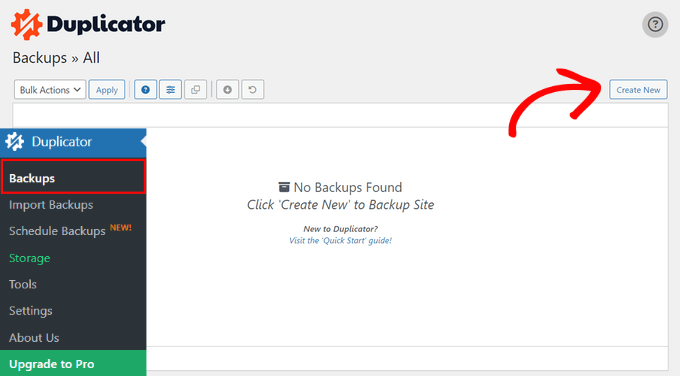
Al activarlo, debes hacer clic en el menú Duplicator en la barra lateral de administración de tu WordPress y hacer clic en el botón ‘Crear nuevo’ bajo Copias de seguridad.
A continuación, puedes ingresar un nombre para tu copia de seguridad y hacer clic en el botón ‘Siguiente’ para continuar.
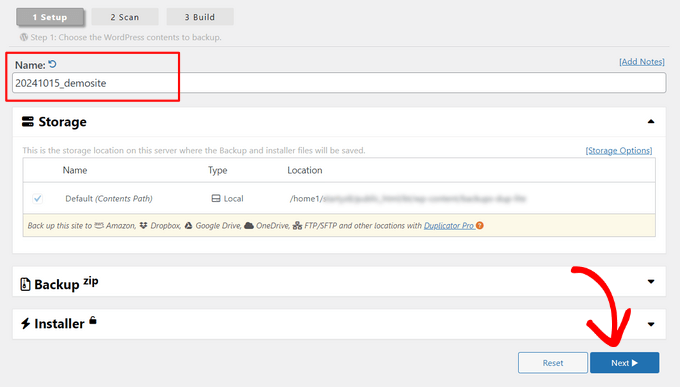
Después de eso, Duplicator ejecutará el asistente duplicador de sitios web.
Primero, ejecutará algunas pruebas para ver si todo está en orden. Si todos los elementos están marcados como ‘Bueno’, haz clic en el botón ‘Construir’.
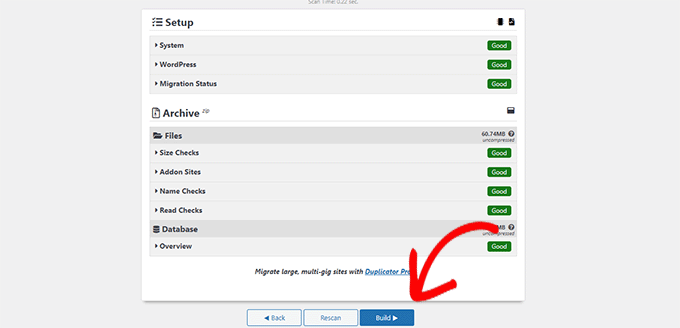
El plugin ahora comenzará a crear un paquete de copia de seguridad de Duplicator para tu sitio de WordPress. Este proceso puede tardar unos minutos dependiendo del tamaño de tu sitio web.
Una vez terminado, verás opciones de descarga para el Instalador y el paquete de Archivo. Necesitas hacer clic en el botón ‘Descargar ambos archivos’ para descargar ambos archivos en tu computadora.
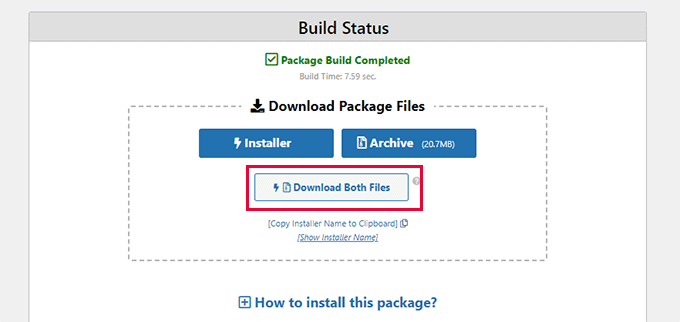
Necesitarás subir ambos archivos al directorio de archivos del subdominio que acabas de crear. Para obtener detalles, consulta nuestra guía sobre cómo usar FTP para subir archivos a tu sitio web de WordPress.
A continuación, tu nuevo sitio de WordPress de staging necesitará una nueva base de datos. Creemos una.
Dirígete al panel de control de tu cuenta de hosting de WordPress y cambia a la pestaña 'Avanzado'.
Después de eso, desplázate hacia abajo hasta la sección ‘Bases de datos’ y haz clic en el botón ‘Administrar’ que está a su lado.
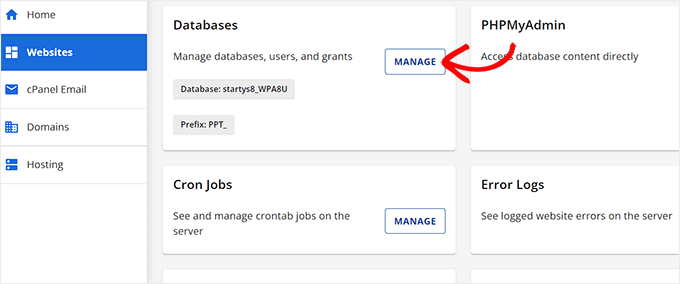
Si no estás usando Bluehost, entonces tu entorno de alojamiento de WordPress puede verse un poco diferente. No te preocupes, solo busca la sección Bases de datos.
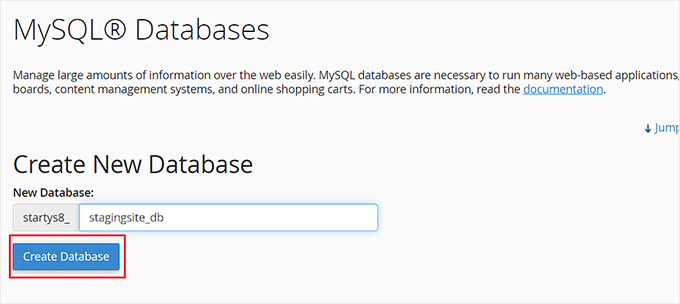
Esto te llevará a la página ‘Bases de datos MySQL’, donde puedes comenzar proporcionando un nombre para tu base de datos.
Luego, haz clic en el botón ‘Crear base de datos’.
A continuación, necesitas crear un usuario MySQL para tu base de datos.
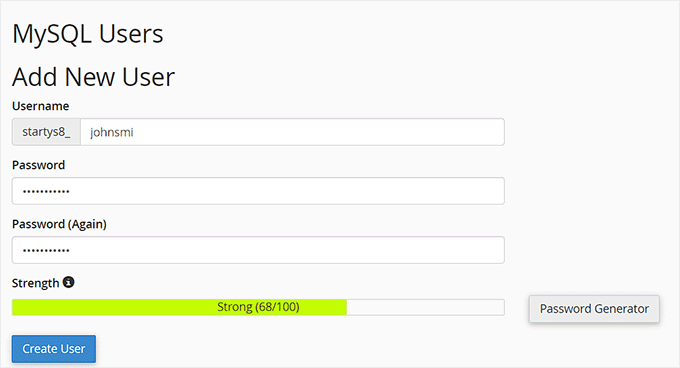
Desplázate hacia abajo hasta la sección Usuarios MySQL y proporciona un nombre de usuario y una contraseña para tu nuevo usuario de base de datos.
Ahora debes darle a este usuario permiso para acceder y modificar la base de datos que creaste anteriormente.
Simplemente desplázate hacia abajo hasta la sección ‘Agregar usuario a la base de datos’ y selecciona tu base de datos y el usuario que acabas de crear.
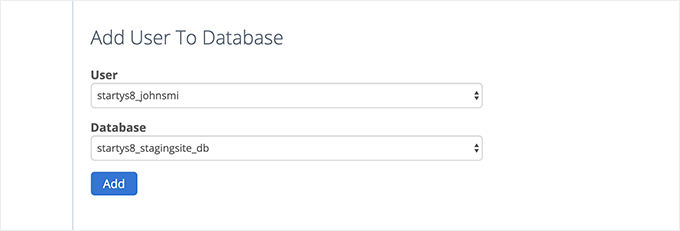
Después de eso, haz clic en el botón ‘Agregar’ para continuar.
Se te pedirá que selecciones los privilegios para el usuario. Continúa y selecciona la casilla ‘Todos los privilegios’ y luego haz clic en el botón ‘Realizar cambios’.
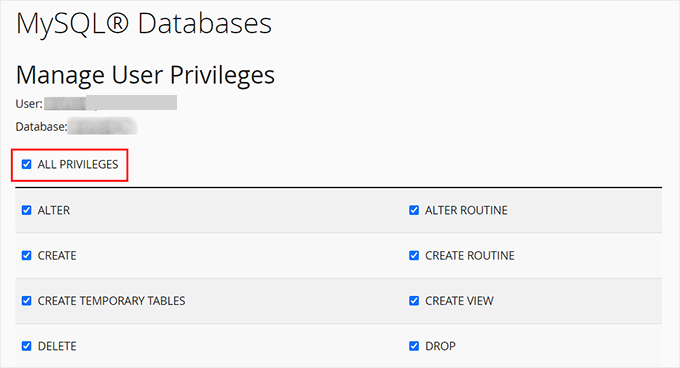
Ahora tu base de datos está lista para ser utilizada para tu sitio de staging.
A continuación, necesitas abrir una nueva pestaña del navegador e ingresar el subdominio de tu sitio de staging de esta manera:
https://yoursubdomain.example.com/installer.php
No olvides reemplazar tudominio con el subdominio real y ejemplo.com con el nombre de tu propio dominio.
Esto iniciará el asistente de instalación de Duplicator.
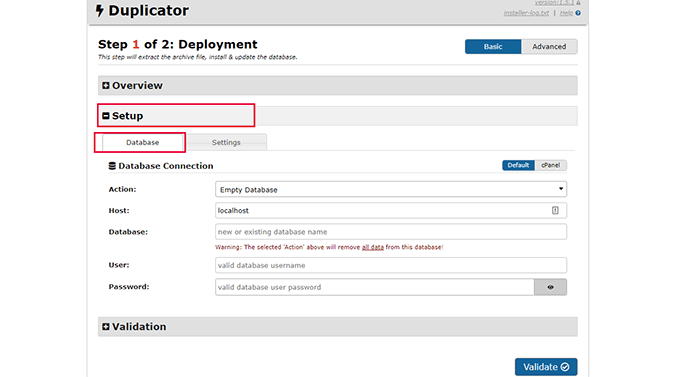
En la sección ‘Configuración’, el instalador te pedirá que ingreses la información de tu base de datos de WordPress.
Tu host probablemente será localhost. Después de eso, ingresarás los detalles de la base de datos que creaste para el nombre de tu nuevo dominio en el paso anterior.
Haz clic en el botón ‘Validar’ para asegurarte de que Duplicator pueda conectarse a tu base de datos.
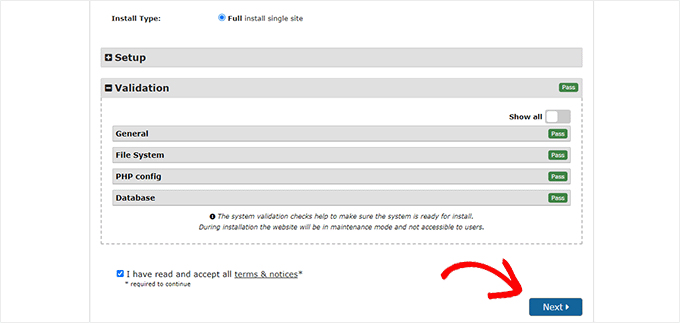
Una vez hecho esto, haz clic en el botón ‘Siguiente’ para continuar.
Duplicator ahora desempaquetará tu base de datos y archivos de WordPress y los importará a tu sitio de staging.
Una vez finalizado, verás un mensaje de éxito.
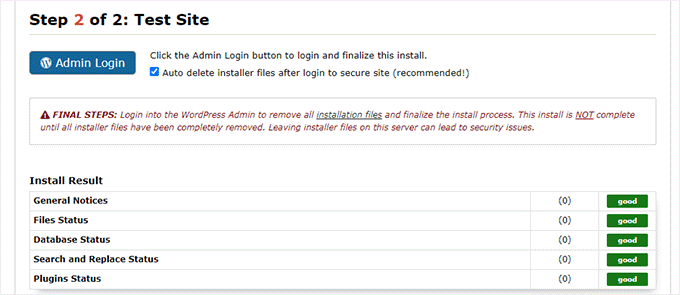
Puedes hacer clic en el botón ‘Iniciar sesión en el administrador’ para ingresar al área de administración de WordPress de tu sitio web en el nuevo sitio de staging.
Ahora tienes tu sitio de staging configurado. Puedes protegerlo agregando protección con contraseña al subdominio.
Dirígete al panel de control de tu cuenta de hosting y cambia a la pestaña 'Avanzado'.
Después de eso, desplázate hacia abajo hasta la sección 'cPanel' y haz clic en el botón 'Administrar' junto a ella.
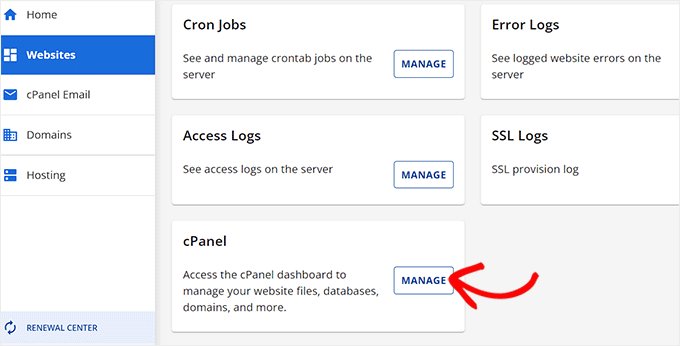
Esto abrirá el cPanel en una nueva ventana donde debes desplazarte hacia abajo hasta la sección 'Archivos'.
Desde aquí, haz clic en el ícono 'Privacidad del directorio'.

A continuación, necesitas seleccionar la carpeta de tu subdominio y luego seleccionar la opción 'proteger con contraseña este directorio' casilla de verificación.
Se te pedirá que proporciones un nombre para esta configuración y luego hagas clic en el botón 'Guardar'.
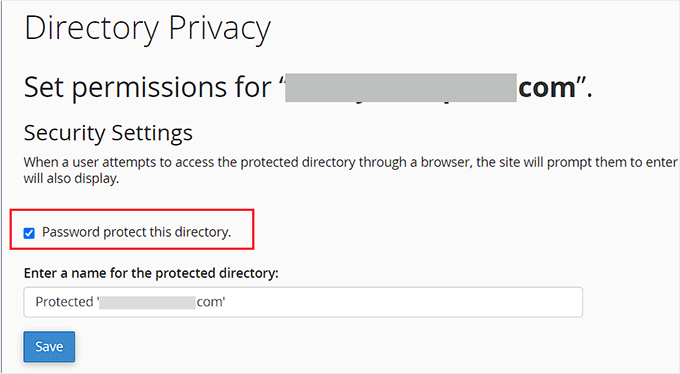
Tu sitio de staging ahora estará oculto detrás de la protección con contraseña, manteniéndolo fuera del alcance de los motores de búsqueda y de la vista del público.
Ahora puedes trabajar en tu sitio de staging y hacerle cualquier cambio.
Desplegar manualmente el sitio de staging a producción
Una vez que estés listo para desplegar los cambios de tu sitio de staging al servidor en producción, seguirás los mismos pasos descritos anteriormente.
Simplemente crea un nuevo paquete de Duplicator en tu sitio de staging y descarga los archivos del Instalador y del Archivo a tu computadora (ver instrucciones arriba).
A continuación, deberás ir a tu sitio en vivo y crear una copia de seguridad completa de WordPress (también puedes usar Duplicator para crear una copia de seguridad completa).
Una vez que hayas terminado, necesitarás eliminar todos los archivos y carpetas de WordPress de tu sitio en producción. Esto significa que tu sitio de WordPress estará inactivo por un tiempo.
Finalmente, sigue las instrucciones anteriores para ejecutar el asistente de instalación de Duplicator e importar el sitio de staging al servidor en producción.
Como puedes ver, el último método no es el mejor método en absoluto. Hay muchas cosas durante el proceso que pueden dañar tu sitio.
Sugerimos evitar este método a toda costa a menos que no tengas otra opción. Recomendamos usar un proveedor de hosting confiable como Bluehost, SiteGround o WP Engine con funciones integradas de sitio de staging.
Esperamos que este artículo te haya ayudado a aprender cómo crear fácilmente un entorno de staging para tu sitio de WordPress. Si encuentras algún problema, consulta nuestra guía sobre cómo probar tu sitio para actualizar a Gutenberg. También podrías querer aprender cómo usar WordPress Playground en tu navegador para probar.
Si te gustó este artículo, suscríbete a nuestro Canal de YouTube para ver tutoriales en video de WordPress. También puedes encontrarnos en Twitter y Facebook.


Sharon Hobson
¿Qué pasa si tengo usuarios en mi sitio (o pedidos de WooCommerce)? ¿Cómo muevo los cambios del sitio de staging de vuelta sin perder los pedidos o los nuevos usuarios que ocurrieron mientras trabajaba en staging?
Soporte de WPBeginner
La mejor manera de transferir esa información de forma segura sería encontrar un momento en que haya la menor cantidad de usuarios en tu sitio, pausar cualquier pedido nuevo, exportar los pedidos y clientes más recientes del sitio en vivo, importarlos en tu sitio de staging, luego importar los cambios a tu sitio en vivo y permitir nuevamente los pedidos nuevos.
Administrador
Philip
Usé las instrucciones de Staging de SiteGround y funcionó bien. ¡Excepto que ahora, cualquiera que visite el sitio tiene que iniciar sesión!??? ¿Hay alguna solución?
Soporte de WPBeginner
Si te refieres a tu sitio principal, puede que haya habido un inconveniente en la configuración de staging; si te pones en contacto con SiteGround, ellos pueden ayudarte a mover tu sitio principal de su protección de contraseña de staging.
Administrador
Jiří Vaněk
Recomiendo el plugin WP Staging. Es un plugin realmente increíble, con todas las funciones que necesitas para un sitio web en vivo y para copiarlo como un sitio web de staging. Lo uso para este propósito todo el tiempo y debo decir que es un plugin "imprescindible".
Dayo Olobayo
Agradezco la recomendación de WP Staging. Mi sitio web es bastante grande con muchos archivos multimedia. ¿Has usado WP Staging con una configuración similar y, de ser así, encontraste que el proceso de clonación fue fluido?
Moinuddin Waheed
Un sitio de staging es una característica imprescindible para cualquiera que trabaje para clientes y cree sitios web y blogs para ellos.
Es realmente útil, ya que siempre hay requisitos para algún ajuste en el momento del desarrollo del sitio web.
La opción de plugin y la otra, haciéndolo manualmente, es la única opción para mi cliente, ya que estoy usando Hostinger y no se muestra ninguna función de sitio web de staging allí.
¿Alguno de los planes de Hostinger no tiene la función de staging integrada como la de Bluehost y SiteGround?
Soporte de WPBeginner
Deberías consultar con el soporte del proveedor de hosting para ver qué tienen disponible actualmente.
Administrador
Jiří Vaněk
Puedes usar cualquier hosting que quieras, porque para propósitos de staging existe un plugin increíble. Busca el plugin con el nombre WP Staging. Esto es todo lo que necesitas.
Moinuddin Waheed
Gracias por la sugerencia, esto será muy útil ya que se necesita muy a menudo.
Exploraré este plugin y me aseguraré de su funcionalidad.
Chip Bearden
SÍ hay una desventaja. Seguí todos los pasos para BlueHost e hice varios cambios en mi página de inicio. Funcionó perfectamente en el sitio de staging.
Cuando lo envié a producción, mi página de inicio fue un desastre. Algunos cambios se realizaron, pero la mayoría no. Peor aún, gran parte del contenido del sitio de producción fue destruido o incluso faltaba.
Entré en pánico, puse el sitio de producción en modo de mantenimiento para evitar que los usuarios lo vieran. Luego, el soporte técnico de BlueHost hizo un gran trabajo al mover el sitio de staging a producción por mí y limpiar un montón de otros problemas que resultaron. Me tomó 90 minutos tensos y largos antes de que todo volviera, en su mayoría, a lo que quería. Solo tuve que cambiar algunos enlaces internos y elementos del menú que aún apuntaban al sitio de staging.
De principio a fin, solo estuve caído un par de horas. El representante de soporte al cliente de BlueHost fue maravilloso, pero no tuvo una buena explicación de lo que salió mal. Basta decir que ¡NUNCA volveré a usar staging!
Soporte de WPBeginner
Gracias por tus comentarios, intentaremos que sea más claro en el artículo, pero a menos que sincronices cambios como publicaciones, no irán a tu sitio de staging y si sobrescribes tu sitio en vivo con tu staging, no incluirá tu nuevo contenido. Para tu diseño, dependería en gran medida de lo que estés usando en tu sitio, ya que normalmente debería incluir cualquier cambio de diseño.
Administrador
Audra
¿Es esto algo que se puede usar para probar un nuevo tema? ¿Puedo mantener mi sitio web actual en vivo y trabajar en un nuevo tema al mismo tiempo?
Soporte de WPBeginner
Sí, esa es una de las razones más comunes para usar un sitio de staging.
Administrador
Jiří Vaněk
Es una de las razones por las que uso staging. Cuando hay una solicitud para cambiar el diseño del sitio web, se crea una copia del sitio web donde se ajustan todos los cambios necesarios y luego los cambios se transfieren fácilmente a la versión en vivo. Es mucho más práctico que copiar el sitio web a un subdominio y realizar la migración posterior, lo cual puede ser bastante complicado.
Sharlene
Hola. ¿Hay alguna forma de probar la velocidad en un sitio de staging, por favor?
Soporte de WPBeginner
Nuestra guía a continuación ofrece algunas opciones para probar la velocidad de tu sitio de WordPress. Dependiendo de cómo esté configurado tu sitio de staging, solo hay una cierta medida en la que se puede probar cuán útil será la prueba de velocidad.
https://www.wpbeginner.com/beginners-guide/how-to-properly-run-a-website-speed-test-best-tools/
Administrador
Carol Henrichs
¿Debo usar el sitio de staging solo para actualizaciones de plugins y cosas así? ¿Puedo actualizar páginas y publicaciones en staging y luego pasarlas a producción? De lo contrario, tengo que crear un nuevo sitio de staging antes de cada prueba de plugin/actualización.
Soporte de WPBeginner
Deberías usar un sitio de staging para actualizaciones importantes de plugins y de diseño de tu sitio. Actualizar páginas y publicaciones es algo que normalmente harías en tu sitio principal y puedes hacer actualizaciones menores de forma segura siempre que tengas una copia de seguridad de tu sitio anterior a la actualización.
Administrador
Kevin
¿Las URLs de Staging (para publicaciones y páginas) cambian automáticamente una vez que haces clic en desplegar? Me preocupa que vaya a tener un montón de errores 404 y arruinar mi SEO.
Soporte de WPBeginner
A menos que sepamos lo contrario, las URLs deberían actualizarse para que no sean 404.
Administrador
Philippe
Quiero crear un entorno de pruebas (sandbox), estoy usando Wordpress en Bluehost, sin embargo, no tengo las entradas de Bluehost en mi menú de administración de Wordpress, y no encuentro ningún asistente de sandbox directamente en el sitio de Bluehost. ¿A dónde voy a partir de aquí?
Soporte de WPBeginner
Es posible que hayas eliminado el plugin que añadió eso; si contactas a tu proveedor de hosting, deberían poder ayudarte.
Administrador
Jana Boswell
Esto funcionó como por arte de magia. En serio, no podría vivir sin wp beginner. Mi servicio de hosting no tiene una opción de staging, así que seguí las instrucciones para la configuración manual, ¡sin problemas, todo salió a la perfección! ¡Gracias por las excelentes instrucciones!
Soporte de WPBeginner
Glad our guide was able to help
Administrador
Desmond Sim
después de crear el sitio de staging... ¿cómo se sincronizan los datos entre el sitio de staging y el sitio de prueba... el sitio de prueba se usa para actualizaciones y revisiones... mientras que... el sitio en vivo tiene nuevas entradas de sus usuarios?
¿Hay algún plugin que puedas recomendar para sincronizar bases de datos cuando cada base de datos tiene dos piezas diferentes de información nueva?
Soporte de WPBeginner
No tenemos una recomendación para eso en este momento, ya que es muy difícil para una herramienta saber qué sincronizar específicamente o no.
Administrador
Brandon
¿Cómo elimina una persona un sitio de staging? Creo que hice una copia de seguridad del sitio de staging con updraftplus, pero si hago una copia de seguridad del sitio de staging con updraftplus, ¿también se hace una copia de seguridad del sitio web normal o viceversa?
Soporte de WPBeginner
Si usaste un método del proveedor de hosting para crearlo, entonces querrás consultar con el host para ver si hay un método incorporado primero, de lo contrario, puedes seguir el paso 2 en nuestra guía a continuación:
https://www.wpbeginner.com/wp-tutorials/how-to-permanently-delete-a-wordpress-site-from-internet/
Solo estarías haciendo una copia de seguridad de tu staging a menos que también hayas configurado tu servicio de copias de seguridad para tu sitio principal.
Administrador
S
¿entonces este staging manual no funciona?
entonces, ¿cómo apuntan los usuarios a ‘installer.php’ si la URL del subdominio es ‘staging.blahwebsite.com’, entonces?
Soporte de WPBeginner
El método aún debería funcionar, apuntarías al instalador en el subdominio del sitio de staging. Si tienes problemas para configurar o apuntar al subdominio, es posible que desees contactar a tu proveedor de hosting para que te ayude.
Administrador
Brandon
Usé el método manual para configurar un sitio de staging para probar la actualización de plugins antes de que rompan algo. Bueno, algo se rompió en el sitio de staging. ¿Cómo vuelvo a la configuración original del sitio de staging?
Soporte de WPBeginner
Si no creaste una copia de seguridad para el sitio de staging, entonces eliminarías el sitio de staging y lo recrearías como una opción.
Administrador
Ben
Parece que falta una parte para la creación manual del sitio de staging. No hay carga de archivos para Duplicator.
Soporte de WPBeginner
Gracias por compartir eso, investigaremos la actualización del artículo cuando podamos.
Administrador
Ankur
Uso el hosting de Bluehost y dicen que no recomiendan la versión beta. Así que el host local es la mejor opción para mí. ¿No es así?
Soporte de WPBeginner
Si no recomiendan la beta para tu sitio, puedes usar local como alternativa.
Administrador
Jay
Si tengo nuevas publicaciones de blog en el sitio de producción original, ¿qué sucederá si empujo el sitio de staging al sitio de producción más adelante en el futuro?
Soporte de WPBeginner
El nuevo contenido se eliminaría; recomendaríamos importar todo el contenido nuevo al sitio de staging antes de sobrescribir el sitio en vivo.
Administrador
KIZITO
Hola amigo.
Justo hoy, activé por error el modo staging (soy nuevo, eso sí) y no había más opción.
Después entré y no pude iniciar sesión en mi WordPress. Me devuelve un mensaje de error de que no puedo iniciar sesión en un sitio que está en modo staging.
Contacté a Bluehost, hicieron todo lo que pudieron, pero mi sitio todavía dice que está en modo staging y no puedo iniciar sesión en mi WordPress.
¿Qué hago, por favor?
Soporte de WPBeginner
Parece que estás usando un plugin para que esa página aparezca al ver tu sitio, querrás desactivar el plugin usando el método en nuestra guía a continuación:
https://www.wpbeginner.com/plugins/how-to-deactivate-all-plugins-when-not-able-to-access-wp-admin/
Administrador
Alice
Hola,
Gracias por esto. Tengo WP Engine y mi tema de WordPress se desregistró porque lo estoy usando en el entorno de staging y desarrollo.
¿Cuál es la solución para eso?
gracias
Soporte de WPBeginner
Deberías contactar al soporte de tu tema específico para su solución para esta situación.
Administrador
Jim Jones
Hola, hice cambios en mi sitio de Producción de WP pero no en el área de staging. Quiero restablecer mi área de staging para que se vea como mi sitio de Producción, o en su defecto, eliminar mi área de Staging y empezar de nuevo. ¿Cómo puedo hacer esto?
Soporte de WPBeginner
Dependería del método que hayas utilizado, pero si hiciste cambios en el diseño del sitio en vivo, entonces el método más sencillo sería eliminar el sitio de staging actual y crearlo de nuevo.
Administrador
Jeff
Gran artículo. Realmente aprendí mucho.
Tengo una pregunta, por favor, sobre el método manual:
¿Se requiere proteger con contraseña el directorio del subdominio en cPanel, ya que el acceso de administrador al sitio web ya está protegido con contraseña?
Muchas gracias.
Soporte de WPBeginner
While not required, it helps prevent your users from trying to access the staging site
Administrador
Mujeeb
En ese sitio de staging
Quiero darle a alguien detalles para hacer algo en mi sitio de staging, pero no quiero que sepa la contraseña de mi sitio en producción, pero es lo mismo con mi sitio en producción. ¿Cómo puedo hacer eso?
Soporte de WPBeginner
Para lo que parece que quieres hacer, crearías un nuevo usuario para ellos en tu sitio de staging y podrías eliminar ese usuario de staging más tarde.
Administrador
Beulah Wellington
Si descargo WAMP en mi computadora y uso el localhost, ¿no podría instalar el plugin UpdraftPlus y dejar que sea mi sitio de staging? ¿No es esta otra alternativa?
Soporte de WPBeginner
En lugar de UpdraftPlus, te recomendamos que eches un vistazo a nuestra guía aquí para usar local para staging: https://www.wpbeginner.com/wp-tutorials/how-to-move-wordpress-from-local-server-to-live-site/
Administrador
Jan Stetson
Estoy intentando configurar un entorno de staging en mi sitio de WordPress alojado por Bluehost. ¡Me detuve en el primer paso! Cuando voy al área de administración de WordPress, no veo Bluehost en la parte superior de la página. La opción superior en el menú de navegación de la izquierda es "Panel". No hay rastro de "Staging" en ninguna parte. ¿Ayuda?
Soporte de WPBeginner
You likely removed the BlueHost plugin, if you reach out to BlueHost’s support they should be able to let you know their current methods available
Administrador
Shashank Sachan
Hola
Intenté pero no tuve éxito. Me sale el error "este sitio no se puede alcanzar".
Estoy en Godaddy y uso Cloudflare. Y no he creado una cuenta FTP separada.
Soporte de WPBeginner
Para empezar a solucionar eso, podrías probar los pasos en nuestro artículo aquí: https://www.wpbeginner.com/wp-tutorials/how-to-fix-the-403-forbidden-error-in-wordpress/
o comunícate con tu proveedor de hosting para que lo revisen.
Administrador
simona
Gracias por el artículo. Una pregunta: Si actualizo Wordpress SÓLO en el sitio de staging, ¿afectará también a mi sitio en vivo?
Gracias por tu respuesta. Saludos, s.
Soporte de WPBeginner
No, si actualizas un sitio no debería afectar al otro.
Administrador
oshibiko
Gracias por este artículo.
¿Conoces alguna forma de probar la funcionalidad de membresía (inicio de sesión/cierre de sesión) sin activarla en el sitio real? ¿En el entorno de staging o en desarrollo? Gracias de antemano.
Soporte de WPBeginner
Probablemente necesitarías crear un usuario de prueba con el que iniciar sesión para poder probarlo.
Administrador
Mark E
Gran artículo, con un paso faltante en las instrucciones del manual.
Después de descargar los archivos del duplicador a tu computadora, debes subir el archivo instalador y el archivo de archivo a tu directorio de subdominio recién creado.
De lo contrario, cuando intentes ejecutar el instalador, obtendrás una página 404.
De lo contrario, ¡excelente guía!
Gracias...
Soporte de WPBeginner
Thank you for pointing that out
Administrador
Charlene Marsh
Todavía no hay opción para probar la función de staging en Bluehost. El mensaje dice: "Por favor, contacta a soporte para saber cómo habilitar staging". Estaba hablando por teléfono con Bluehost sobre otro problema y el representante con el que hablaba nunca había oído hablar de esta nueva función.
Soporte de WPBeginner
Dependería de con qué representante estuvieras hablando, ya que es una función nueva y es posible que no todos los representantes la conozcan todavía.
Administrador
Matt Stephen
Para poder usar la función de staging que ofrece Bluehost, debes instalar y activar el plugin de Bluehost.
Sean
Gracias por esta excelente información, como siempre. ¿Puedo usar esto para jugar con un nuevo constructor de páginas? Quiero probar Thrive Architect pero quiero hacerlo sin estropear nada. O, supongamos que quisiera jugar con un nuevo tema. Estas pueden ser 2 preguntas diferentes.
Soporte de WPBeginner
Ciertamente podrías probar esos cambios con un entorno de staging sin tener que preocuparte por lo que ve la gente en el sitio.
Administrador
Vanessa
Gracias por la información. Actualmente uso Bluehost pero no tengo la opción de sitio de staging. Me encantaría probarla para un nuevo tema que me gustaría probar antes de comprarlo. Contacté al soporte técnico de BH y el representante me dijo que la función está en desarrollo. Gracias de nuevo por la información.
Soporte de WPBeginner
Nos alegra haber podido llamar tu atención sobre esta función, incluso si actualmente está en desarrollo.
Administrador
Vanessa
Pude acceder a la función hoy. Estoy emocionado de usarla. Gracias de nuevo por la información. Estoy emocionado de probar la función de staging.
Ani Chijioke
esta es una gran información, tengo dos sitios web, pero no me apetece que ambos se vean iguales.
por favor, necesito ayuda.
¿hay algún código que pueda agregar en >panel de control >personalizar >css adicional,,, para que el color de fuente de mi sitio sea negro puro?
Tengo este tema que estoy usando, me da todo lo que quiero. pero el color de fuente de las publicaciones de mi blog es negro claro. Me gustaría cambiar el color a negro puro.
¿alguna solución?
Gracias.
Soporte de WPBeginner
Para encontrar el CSS que necesitas cambiar, querrás echar un vistazo a nuestro artículo sobre cómo usar la herramienta "inspeccionar elemento" aquí: https://www.wpbeginner.com/wp-tutorials/basics-of-inspect-element-with-your-wordpress-site/
Administrador
alykhan
Gran artículo, pero el regreso a producción es un poco breve. Tengo un sitio de WooCommerce que necesita un cambio de tema. Usé Duplicator Pro para hacer una copia en un servidor de staging. He realizado todos los cambios en el sitio, incluida la adición de un par de plugins nuevos.
Ahora quiero regresar el sitio, pero no puedo hacer lo mismo porque hay nuevos pedidos en el sitio en producción. ¿Cómo copio el sitio de regreso sin afectar los pedidos, etc.?
Soporte de WPBeginner
Lamentablemente, el método más seguro para eso sería evitar los pedidos mientras se actualiza desde staging.
Administrador
Jennifer Verdin
Todavía no he leído los comentarios, pero he estado en esto todo el día. La razón es que esta página no te dice cómo crear un usuario de base de datos y asignarle privilegios a dicho usuario.
Afortunadamente, pude resolverlo, pero ese es un paso CLAVE que falta para conectar el sitio y la base de datos.
Soporte de WPBeginner
Disculpas por la confusión, sin duda buscaremos aclarar eso. Si te pones en contacto con tu proveedor de hosting, normalmente ya tienen un usuario creado.
Administrador
Max
Hola a todos,
Gracias por su increíble publicación. Me gusta la idea de que el proveedor tenga el entorno de staging, productivo y de prueba listos para usar.
Pero tengo dos preguntas:
1. ¿Pueden escribir un poco sobre cómo funciona con sus proveedores sugeridos?
2. ¿Tienen también proveedores que se encuentren en la UE o mejor en Alemania? ¿Y ofrecen el entorno de staging listo para usar?
Saludos cordiales
Chris
¡Muchas gracias por esta información! Y si alguien se pregunta, sí, sigue siendo relevante 4.5 años después.
Jess
Hola
Estoy en el proceso de configurar un nuevo sitio de WordPress, pero planeaba empezar a construir todo en mi entorno de staging porque me gustaría que mi sitio en vivo tuviera una página de aterrizaje de "en construcción".
Lo que no estoy seguro es cómo pasar mis cambios del sitio de staging a mi sitio en vivo cuando esté listo. ¿Podrías describir este proceso, por favor?
Gracias
Jess
Johnny
Si simplemente se trata de querer una página de "En Construcción" mientras se mantiene el resto del sitio fuera del alcance del público, hay plugins que harán eso. Busca "under construction".
Russell
¿Cómo se compara este proceso con el uso de un plugin como wp-staging?
Fernando Lisboa
Hola, mi pregunta es, creé un entorno de staging, trabajé allí, hice algunas actualizaciones en la estructura de las páginas, diseños, nuevas categorías, nuevo plugin.
Ok, pero en la vida real, mi sitio está creciendo con nuevas publicaciones, comentarios, imágenes, videos, etc...
Cuando vuelvo a poner en marcha la etapa, ¿perderé estos nuevos elementos que se crearon en la vida real? ??? Lo probé en SiteGround y lo perdí todo con el "push to live" avanzado.
gracias
Soporte de WPBeginner
Hola Fernando,
La solución descrita anteriormente solo sincroniza los archivos de tu sitio web, no la base de datos.
Administrador
Ravindra
Hola,
Muchas gracias. Este artículo fue de gran ayuda.
Chris
Hola, gracias por un artículo tan útil,
Estoy teniendo un pequeño problema cuando lo intento,
He llegado hasta
“Una vez que WordPress se haya conectado a tu base de datos de staging, debería detectar que WordPress se ha instalado y pedirte que inicies sesión” y estoy atascado – se redirigió automáticamente a wp-login y me dio una página en blanco. No un 404, solo una pantalla blanca limpia.
En la página principal, el inicio de sesión ha sido renombrado, así que intento navegar a él en su lugar y de nuevo solo una pantalla blanca limpia.
¿Alguien puede darme alguna indicación sobre dónde me estoy equivocando?
Soporte de WPBeginner
Por favor, consulta nuestra guía sobre cómo solucionar la pantalla blanca de la muerte en WordPress.
Administrador
Smitha
Hola,
¡Gracias por este artículo!
Seguí todos los pasos pero creo que me salté uno
Creé un entorno de staging y verifiqué la URL del sitio en wp-options y actualicé el archivo wp-config, pero el sitio de staging se está redirigiendo al sitio principal.
¿Necesito cambiar alguna otra configuración?
Ruth
¡Hola! ¡Gracias por el útil artículo!
Pregunta, ¿es necesario crear una nueva base de datos para tu subdominio? ¿No puedes simplemente usar la base de datos de tu dominio principal?
Mismo para la cuenta FTP, ¿es necesario crear una nueva? Ahora puedo acceder a mi subdominio fácilmente a través de mi FTP principal.
¡Gracias!
Saludos,
Ruth
Soporte de WPBeginner
Hola Ruth,
Sí, es necesario crear una base de datos separada y una cuenta FTP separada.
Administrador
Courtney
¡Hola!
Quizás esto ya se cubrió. ¿Necesito un tema hijo en mi subdominio que sirva como mi sitio de staging? Estoy agregando código personalizado y modificaciones al nuevo tema en mi subdominio con la intención de cambiar todo esto al sitio en vivo cuando finalmente esté listo. ¿Esto complicaría las cosas al cambiar del sitio de staging a reemplazar lo que actualmente es el sitio en vivo?
¡Gracias!
Lee Perry
Hola, este artículo es de gran ayuda. Sin embargo, me he encontrado con un problema: cuando visito mi URL de staging, aparece el siguiente mensaje: ‘no se pudo encontrar la dirección DNS del servidor’. También he limpiado mi caché y el historial del navegador, ya que alguien escribió que esto podría ayudar, pero no ha funcionado. Me pregunto qué estoy haciendo mal. Cualquier ayuda sería genial.
Lee
Georgia
Tengo el mismo problema – ¿lograste resolver este asunto?
Gracias, Georgia
Adrien
Si bien aprecio las instrucciones detalladas (no me gusta instalar complementos para realizar tales tareas), no veo ningún consejo sobre cómo mantener sincronizados los sitios de staging y el sitio en vivo. Los sitios de WordPress generalmente se editan en vivo con respecto al contenido: publicaciones, productos, medios, etc. Una vez que sigues estas instrucciones, los dos conjuntos de contenido divergirán a medida que los usuarios agreguen contenido al sitio en vivo, mientras que la versión de staging del desarrollador seguirá siendo una copia antigua. No veo una buena solución para esto, excepto un trabajo de rsync con cron. ¿Algún consejo?
Jason
Después de crear el subdominio de staging y la cuenta ftp.
Omite toda la otra copia y la basura de la base de datos.
Instala Duplicator en tu sitio en vivo. Haz una copia de seguridad duplicada, que incluya una copia comprimida y un archivo install.php.
Sube ambos a tu área de staging. (Quizás entra y crea una base de datos y un usuario para el sitio de staging en cPanel mientras esperas que suban los dos archivos)
Dirige tu navegador a staging.dominio.com/install.php y sigue las instrucciones.
Luego regresa al resto de este tutorial para asegurarlo.
Gus Reyes
Hola, seguí otro tutorial antes de encontrar este e instalé WordPress ANTES de copiar los archivos y ejecutar las consultas SQL. Mi sitio de staging no se puebla con los datos del sitio en vivo. Cualquier ayuda que puedas ofrecer sobre qué hacer en este punto sería apreciada...
Martin
El sitio de staging no se ve exactamente como mi sitio principal. El banner predeterminado está ahí en lugar de mis medios subidos (aunque ese archivo se transfirió) y en lugar de una barra de navegación con menús desplegables, tengo una lista de todas las páginas web de mi sitio. ¿Es esto normal? Si no, ¿podrías indicarme dónde solucionarlo?
¡Gracias por este artículo!