


¿Tu botón 'Agregar medio' de WordPress no funciona? Este pequeño problema puede dificultar la adición de imágenes o videos a tus publicaciones. Muchos usuarios de WordPress tienen este problema, y es complicado porque no hay mensajes de error que ayuden.
Afortunadamente, hemos descubierto cómo solucionar este problema exacto. Sabemos qué lo suele causar y cómo solucionarlo.
En esta guía, te mostraremos dos formas de solucionar tu botón 'Agregar medio'. Tenemos una solución rápida si no te importa agregar algo de código. También tenemos una forma paso a paso para encontrar qué está causando el problema si quieres resolverlo por completo.
¿Qué causa que el botón 'Agregar medio' de WordPress deje de funcionar?
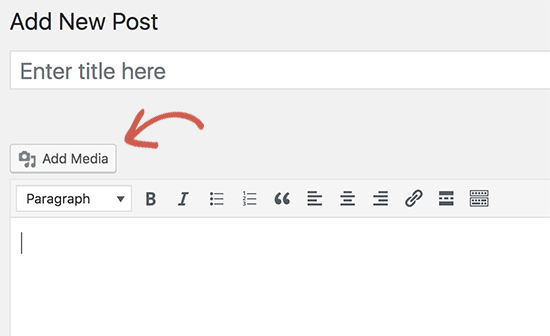
El botón ‘Añadir medio’ en el editor clásico de WordPress puede dejar de funcionar debido a conflictos en los scripts o estilos de tus plugins o temas en tu sitio.
El comportamiento predeterminado de WordPress es combinar todos los scripts y hojas de estilo necesarios y cargarlos al mismo tiempo. Esto generalmente se hace en el área de administración de WordPress para mejorar el rendimiento y la velocidad.
Dicho esto, si hay un conflicto en estos scripts o estilos, particularmente dentro de plugins o temas, puede interrumpir la funcionalidad de JavaScript del editor de publicaciones de WordPress. Esto puede deshabilitar el botón ‘Añadir medio’.
Dicho esto, veamos cómo solucionar y arreglar el botón ‘Agregar medio’ que no funciona en WordPress. Puede usar los enlaces rápidos a continuación para saltar a un método específico:
Método 1: Arreglar el botón ‘Agregar medio’ que no funciona agregando código a wp.config.php
La solución rápida es agregar el siguiente código a tu archivo wp-config.php. Puedes hacer esto editando el archivo wp-config.php y agregando este código justo antes de la línea que dice: ‘Eso es todo, deja de editar! Feliz blogging’:
define('CONCATENATE_SCRIPTS', false );
Este código simplemente le dice a WordPress que cargue cada script por separado, lo que ayuda a evitar un conflicto de JavaScript con scripts defectuosos y las funciones principales de WordPress.
Después de agregar el código, visita la pantalla de edición de la publicación para ver si el botón ‘Añadir medio’ ahora funciona en tu blog de WordPress.
Nota: En nuestra experiencia, agregar este código no es una solución adecuada a largo plazo porque todavía tiene un script que está causando el problema. Por esta razón, recomendamos probar también el siguiente método.
Método 2: Arreglar el botón ‘Agregar medio’ que no funciona solucionando problemas de su tema o plugin
Si deseas una solución a largo plazo para este problema, deberás realizar algunos consejos básicos de solución de problemas de WordPress para averiguar qué plugin o tema puede estar causando el problema.
Recomendamos encarecidamente que hagas esto en tu sitio de staging en lugar de en un sitio en vivo. Aquí tienes una guía paso a paso sobre cómo crear un sitio de staging de WordPress.
Además, todas las mejores empresas de hosting de WordPress, como Bluehost, SiteGround y WP Engine, ofrecen funcionalidad de staging con un solo clic.
Una forma de encontrar la fuente del problema es usar la herramienta de inspección en la página del editor clásico. Te mostrará errores de consola, que pueden llevarte a la fuente del conflicto.
Otra forma es empezar desactivando todos tus plugins de WordPress y luego ver si esto soluciona el botón ‘Añadir medio’. Si es así, significa que uno de los plugins estaba causando el problema.
Para más detalles, puedes ver nuestra guía sobre cómo desactivar plugins de WordPress.
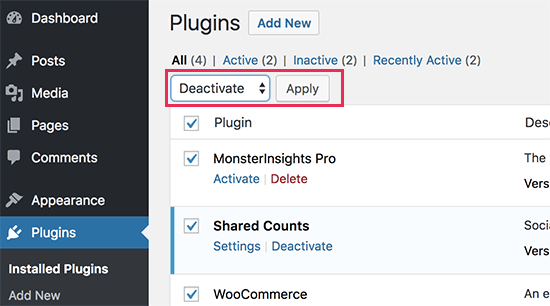
Ahora puedes activar los plugins uno por uno, y después de activar un plugin, simplemente revisa el botón ‘Añadir medio’. Esto te ayudará a averiguar qué plugin está causando el problema.
Después de encontrar el plugin problemático, puedes reemplazarlo con otro plugin o pedir ayuda al autor del plugin.
Si desactivar los plugins no resuelve el problema, el siguiente paso es cambiar temporalmente a un tema predeterminado de WordPress como Twenty Twenty-One o Twenty Twenty-Three.

Si cambiar al tema predeterminado soluciona el problema, entonces significa que tu tema está causando el conflicto. Puedes pedirle ayuda al autor del tema o cambiar a un tema de WordPress diferente.
Una vez que encuentres la fuente del problema en tu sitio de staging, podrás aplicar la solución a tu sitio web de WordPress en vivo.
Opcional: Considera cambiar al editor de bloques de Gutenberg
Si bien hemos proporcionado soluciones para el editor clásico, vale la pena considerar un cambio al editor de bloques de Gutenberg. Este editor más nuevo no solo podría resolver tu problema con el botón ‘Añadir medio’, sino que también ofrece varias otras ventajas.
El editor de bloques es ahora el estándar en WordPress y maneja los medios de manera diferente. En lugar de depender de un solo botón 'Agregar medio', cada bloque puede tener sus propias opciones de inserción de medios.
Esto significa que es menos probable que encuentres el tipo de problema que estamos abordando en este artículo.
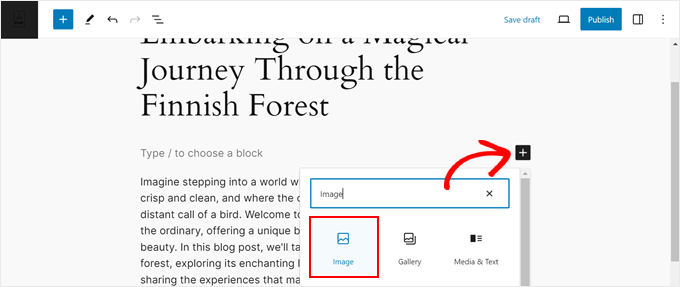
Además, a medida que WordPress continúa evolucionando, muchos plugins y temas se están optimizando principalmente para el editor de bloques. Algunas características y funcionalidades más nuevas pueden no ser totalmente compatibles con el editor clásico.
Al cambiar al editor de bloques, te aseguras de estar utilizando la versión más actualizada y ampliamente compatible de WordPress.
Si dudas en hacer el cambio, no te preocupes. Si bien hay una curva de aprendizaje, puedes leer nuestra guía sobre cómo usar el editor de bloques de WordPress para obtener instrucciones paso a paso.
También tenemos una guía para ayudarte a solucionar problemas comunes del editor de bloques.
Guías expertas para solucionar errores comunes de WordPress
¿Experimentando otros errores comunes de WordPress? Consulta estos artículos para solucionarlos:
- Cómo solucionar el problema de las imágenes destacadas que aparecen dos veces en las publicaciones de WordPress – Resuelve el frustrante problema de las imágenes destacadas duplicadas en tus publicaciones.
- Cómo solucionar el error HTTP de carga de imágenes en WordPress – Soluciona y resuelve problemas al cargar imágenes en tu sitio de WordPress.
- Cómo solucionar el error de fallo en el post-procesamiento de la imagen en WordPress – Aprende a superar los fallos de procesamiento de imágenes al subirlas a tu biblioteca de medios.
- Cómo solucionar el problema del editor de sitios en blanco en WordPress (paso a paso) – Resuelve el problema de una pantalla en blanco en el editor de sitios de WordPress.
- Cómo solucionar campos personalizados que no se muestran en WordPress – Descubre soluciones cuando tus campos personalizados desaparecen misteriosamente del editor.
- Cómo solucionar la pantalla blanca de la muerte de WordPress (paso a paso) – Navega por uno de los errores más temidos de WordPress con nuestra guía completa.
- Cómo solucionar el error 504 Gateway Timeout en WordPress – Comprende y resuelve este error común relacionado con el servidor que afecta a tu sitio de WordPress.
- Cómo solucionar el menú de navegación de WordPress que aparece debajo de la barra de administración – Aprende qué hacer si el menú de navegación de tu sitio está oculto o se superpone con la barra de administración.
- ¿Edición rápida de WordPress no funciona? Aquí te explicamos cómo solucionarlo en poco tiempo – Descubre por qué la Edición Rápida deja de funcionar o desaparece y cómo puedes solucionarlo fácilmente.
Esperamos que este artículo te haya ayudado a aprender cómo solucionar el problema del botón 'Añadir medio' que no funciona en WordPress. También puedes consultar nuestra guía sobre cómo solucionar el error de publicación programada perdida en WordPress y nuestras selecciones expertas de los mejores plugins de WordPress para gestionar imágenes.
Si te gustó este artículo, suscríbete a nuestro Canal de YouTube para ver tutoriales en video de WordPress. También puedes encontrarnos en Twitter y Facebook.




Megan Alves
¡Hola! Ni siquiera tengo un botón de "agregar medios" en mi pantalla de nueva publicación. He usado WordPress antes (otra cuenta) y nunca había visto esto.
¿Puedes aconsejarme?
Megan
Soporte de WPBeginner
WordPress ha pasado al editor de bloques, por eso no ves el botón 'Añadir medio'. Te recomendamos que consultes nuestra guía sobre cómo usar el editor de bloques aquí: https://www.wpbeginner.com/beginners-guide/how-to-use-the-new-wordpress-block-editor/
Administrador
Tabish Hyyat
¡Gracias! Yo fui quien lo preguntó, pero la cosa es que lo he estado probando en un tema de microblogging (P2) y quería eliminar los créditos del pie de página, así que después de probar plugins, eliminé código y después ocurrió el problema de carga en el FRONT END. Ahora este enlace no es con fines publicitarios, sino que quiero que le eches un vistazo aquí: Volví a poner el código pero incluso ahora no hace lo que debería.
Soporte de WPBeginner
Hola Tabish,
Por favor, intenta desactivar todos los temas de WordPress y cambiar a un tema predeterminado. Sospechamos que el uso del plugin autoptimize puede estar causando el problema.
Administrador