


¿Recuerdas cuando compartir música en un sitio web significaba subir archivos MP3 y lidiar con reproductores de audio torpes?
Afortunadamente, muchos servicios de streaming han facilitado compartir música en línea, y Spotify está a la cabeza. Como una de las plataformas de música más grandes del mundo, ofrece opciones de incrustación sencillas que funcionan bien con WordPress.
Como amante de la música y usuario de WordPress, decidí buscar los métodos más confiables para agregar contenido de Spotify a sitios de WordPress. Ya seas un crítico musical, un creador de podcasts o simplemente quieras compartir tu lista de reproducción favorita, te mostraré cómo incrustar contenido de audio sin tocar una sola línea de código.
En esta guía, te mostraré 2 métodos sencillos para incrustar Spotify en WordPress. Estas son excelentes opciones para compartir una sola canción, un álbum completo, un episodio de podcast o una lista de reproducción entera. 🎶

¿Por qué incrustar Spotify en WordPress?
Si eres músico o podcaster, integrar contenido de Spotify en tu sitio web de música o podcast es una forma poderosa de promocionar tu trabajo. Puedes destacar tus canciones, álbumes o episodios justo donde tus fans ya están, en lugar de enviarlos a otra plataforma.
Incluso si no estás compartiendo tu propio trabajo, agregar incrustaciones de Spotify puede hacer que tu sitio sea más atractivo.
Por ejemplo, los reseñadores de música pueden incrustar las pistas que están comentando, y los bloggers pueden crear un ambiente con una lista de reproducción curada.
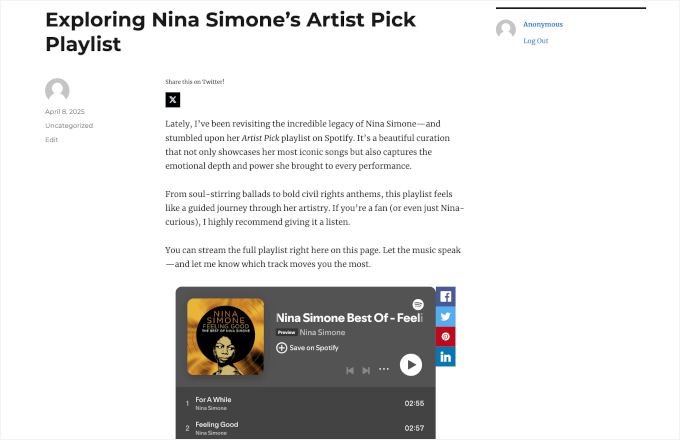
Y aquí están los tipos de contenido de Spotify que puedes incrustar:
- Pistas individuales – Perfecto para promocionar tu propia música o destacar una canción específica.
- Álbumes: Ideales para mostrar lanzamientos completos, especialmente para artistas o críticos de música.
- Listas de reproducción: Comparte tus colecciones favoritas o crea el ambiente con listas de reproducción temáticas.
- Podcasts – Ideal si tienes un podcast y quieres compartir episodios en tu sitio.
- Perfiles de artista: Destaca tu propia página de artista de Spotify o presenta a otros a quienes apoyas.
¿La mejor parte? Spotify viene con enlaces de incrustación fáciles que puedes usar en WordPress.
🔗 Publicación relacionada: Echa un vistazo a nuestra selección experta de los mejores temas de WordPress para podcasters.
Cómo incrustar Spotify en WordPress
WordPress facilita la integración de contenido de Spotify directamente. Simplemente puedes pegar un enlace de Spotify en el editor de contenido. WordPress luego lo convertirá automáticamente en un reproductor incrustado dentro de un bloque de Spotify.
En esta guía, cubriré 2 formas sencillas de incrustar Spotify en WordPress:
- Method 1: Embed Spotify Using the Spotify Block in WordPress (No Plugin Needed)
- Method 2: Embed Spotify Using the EmbedPress Plugin (More Customizable)
- Llévalo más allá: Vende tus pistas, álbumes o paquetes de muestras 💿
- Preguntas frecuentes sobre cómo incrustar Spotify en WordPress
- Guías relacionadas para sitios de música, audio o podcasts
¡Ambos métodos te permiten incrustar canciones, álbumes, listas de reproducción, podcasts o perfiles de artistas sin escribir una sola línea de código!
💡 Nota: La ubicación exacta de los botones y menús en Spotify puede variar ligeramente dependiendo de si estás usando el reproductor web, la aplicación de escritorio o la aplicación móvil. En esta guía, usaré el reproductor web de Spotify.
Método 1: Incrustar Spotify usando el bloque de Spotify en WordPress (no se necesita plugin)
Este es el método más fácil porque solo necesitas agregar un bloque en el editor de bloques de WordPress. Es ideal para agregar pistas, listas de reproducción o episodios de podcast directamente a tus publicaciones o páginas, sin necesidad de complementos adicionales.
Paso 1: Encuentra el enlace del contenido de Spotify
Primero, obtengamos el enlace del contenido de Spotify. Puedes empezar abriendo el reproductor web de Spotify o la aplicación de escritorio para acceder a su contenido (iniciar sesión es opcional).
Desde la pantalla de 'Inicio', necesitas usar la función 'Buscar' para encontrar el contenido que deseas incrustar. Puedes buscar por título de canción, título de álbum o nombre de artista.
Por ejemplo, busqué la página del artista Dream, Ivory.
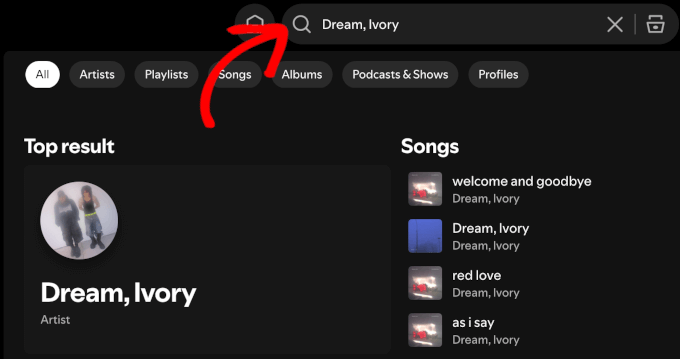
Simplemente haz clic en el resultado de búsqueda relevante cuando aparezca.
Una vez dentro, puedes hacer clic en el botón de tres puntos junto al botón ‘Seguir’ en el perfil del artista.
Luego, pasa el cursor sobre la opción ‘Compartir’ y haz clic en ‘Copiar enlace al artista’.

Si quieres incrustar una sola canción, puedes hacer clic en el botón de tres puntos de la canción.
Luego, simplemente pasa el cursor sobre la opción ‘Compartir’ y haz clic en el botón ‘Copiar enlace de canción’.

Para incrustar un álbum completo, desplázate hacia abajo en la página del artista hasta la sección ‘Discografía’.
Después de eso, simplemente haz clic en el álbum que deseas compartir para abrirlo.

Verás un botón de tres puntos debajo del nombre del álbum; haz clic en él.
Desde aquí, puedes pasar el cursor sobre ‘Compartir’ y hacer clic en ‘Copiar enlace del álbum’.
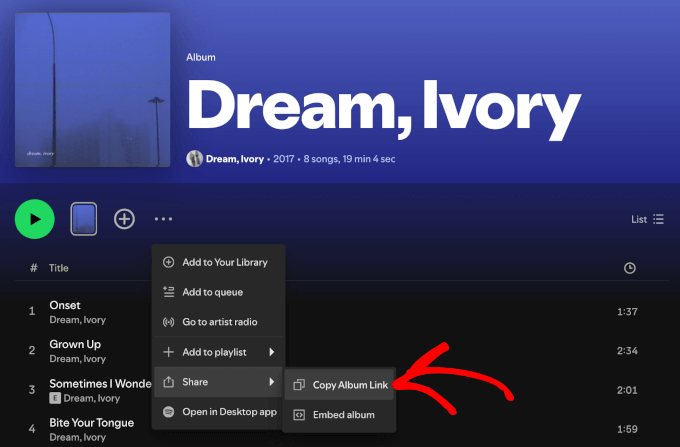
El proceso es prácticamente el mismo para listas de reproducción y podcasts.
Solo asegúrate de hacer clic en el botón de tres puntos correcto, dependiendo de si estás en la página de una canción, álbum, lista de reproducción, programa o artista.
Paso 2: Incrustar el contenido de Spotify en WordPress
Ahora, agreguemos el enlace a tu sitio web de WordPress.
Puedes incrustar contenido de Spotify en cualquier publicación o página. Para este tutorial, te mostraré cómo hacerlo dentro de una entrada de blog usando el editor de bloques de WordPress.
Desde tu panel de WordPress, vamos a Publicaciones » Añadir Nueva Publicación o edita una publicación existente donde quieras que aparezca el reproductor de Spotify.

Puedes pegar el enlace de Spotify directamente en el editor. Pero también te mostraré cómo agregar el bloque dedicado de Spotify.
En el editor, haz clic en el botón ‘+’ para agregar un bloque y busca ‘Spotify Embed’.
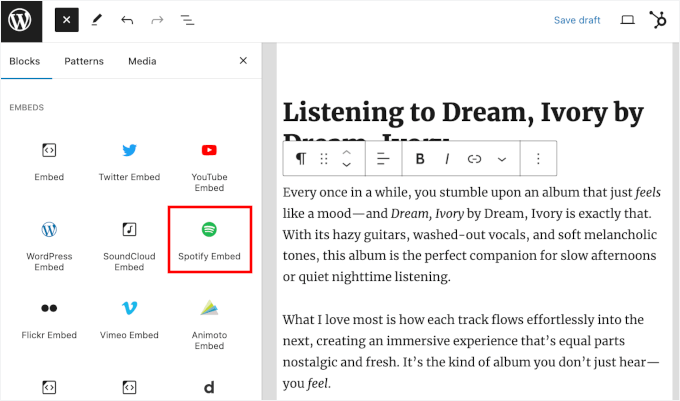
Una vez que hayas encontrado el bloque ‘Incrustar Spotify’, haz clic en él para agregarlo al editor.
Ahora, puedes pegar el enlace de Spotify que copiaste anteriormente en el bloque.
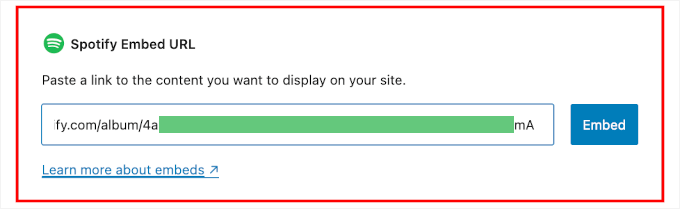
Luego puedes hacer clic en el botón ‘Incrustar’ o presionar ‘Enter’.
WordPress obtendrá y mostrará automáticamente una vista previa en vivo del reproductor incrustado.
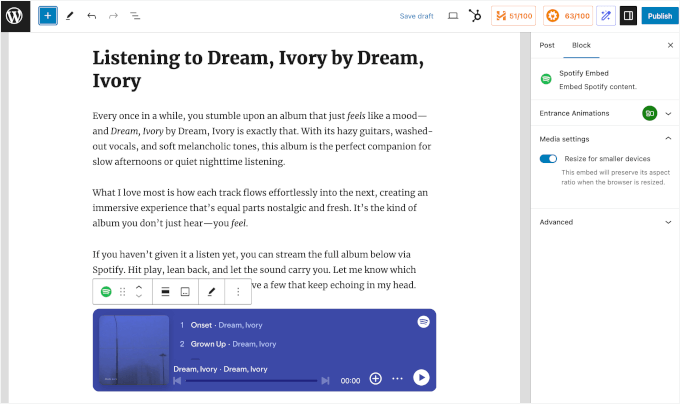
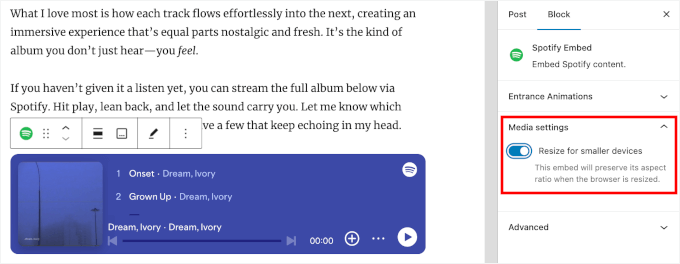
Antes de publicar, es posible que desees ajustar la ‘Configuración de medios’. Puedes encontrar este control deslizante en la pestaña ‘Bloque’ a la derecha.
Activar esta configuración ayuda a que el reproductor de Spotify se vea bien en todos los tamaños de pantalla, lo que puede ayudar con un diseño compatible con dispositivos móviles.
Cuando estés satisfecho con la apariencia del reproductor de Spotify, puedes hacer clic en ‘Publicar’ o ‘Actualizar’ para que se muestre en vivo.
Ahora, cuando los visitantes vean tu publicación, verán un reproductor de Spotify completamente interactivo que pueden usar para escuchar el contenido de audio directamente.

Método 2: Incrustar Spotify usando el plugin EmbedPress (Más personalizable)
Si deseas un mayor control sobre cómo aparece tu contenido de Spotify, el plugin EmbedPress es una excelente opción. El plugin te permite personalizar el tamaño del reproductor y agregar opciones de compartir en redes sociales sin necesidad de código.
Además, también funciona perfectamente si todavía estás usando el Editor Clásico.
Paso 1: Instalar el plugin EmbedPress
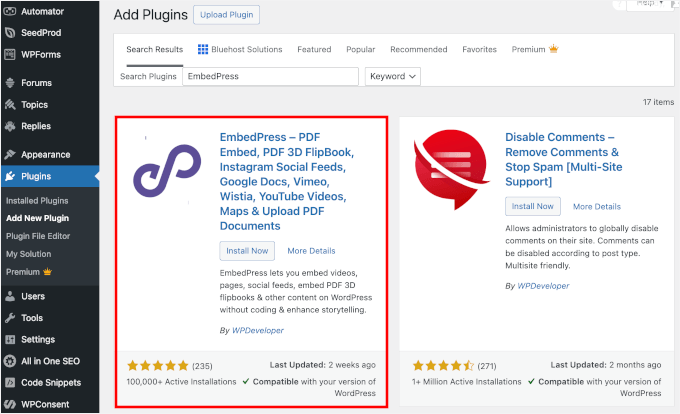
Para empezar, necesitarás instalar y activar el plugin gratuito EmbedPress.
💡 Consejo profesional: La versión gratuita de EmbedPress funciona muy bien, pero EmbedPress Pro te dará más control. Puedes agregar tu propia marca, ajustar el diseño del reproductor, habilitar la carga diferida para páginas más rápidas, incluso mostrar anuncios personalizados para aumentar los ingresos, y más.
Entonces, iniciemos sesión en tu panel de WordPress y vamos a Plugins » Agregar Nuevo Plugin.

En la barra de búsqueda, escribe ‘EmbedPress’, luego haz clic en ‘Instalar ahora’ y ‘Activar’ cuando aparezca.
Si necesitas ayuda para instalar un plugin, consulta nuestra guía sobre cómo instalar un plugin de WordPress.
Paso 2: Copia la URL del contenido de Spotify
A continuación, necesitarás copiar el enlace del contenido de Spotify que deseas compartir. Para este método, te mostraré cómo encontrar enlaces de listas de reproducción y podcasts de Spotify.
Empecemos yendo al reproductor web de Spotify o a la aplicación de escritorio. No necesitas iniciar sesión en tu cuenta para este paso.
Una vez dentro, puedes usar la barra de búsqueda en la parte superior para encontrar la lista de reproducción o el podcast de Spotify que deseas incrustar.
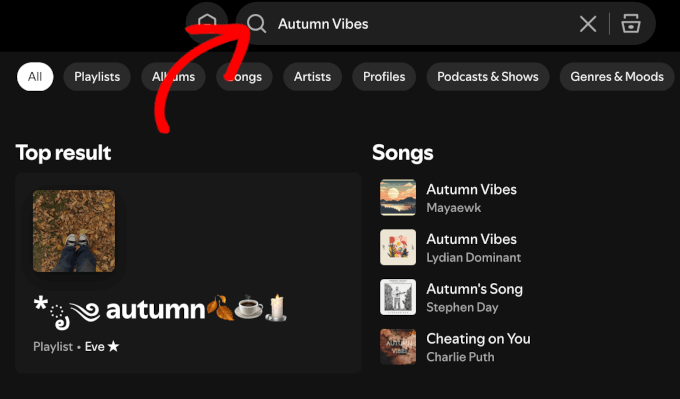
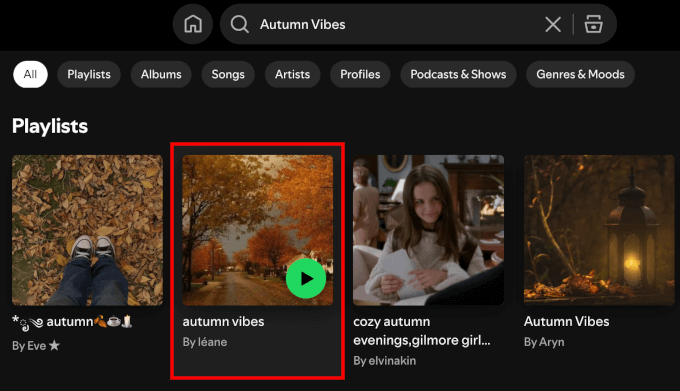
En la página de resultados, desplázate hacia abajo hasta la sección ‘Playlist’.
Después de eso, haz clic en la lista de reproducción que deseas incrustar.
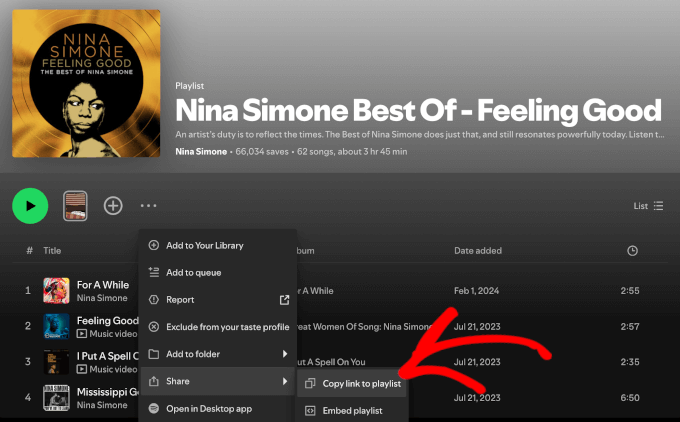
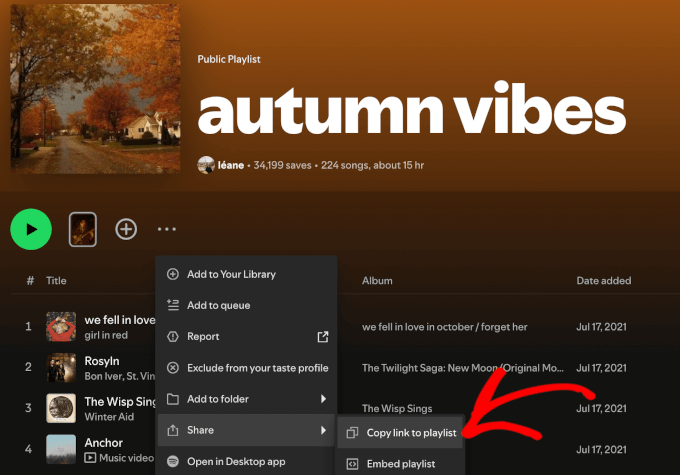
Desde aquí, puedes hacer clic en el botón de tres puntos debajo del nombre de la lista de reproducción o cerca del botón ‘+’.
Esto expandirá el menú donde puedes pasar el cursor sobre ‘Compartir’ y hacer clic en ‘Copiar enlace a la lista de reproducción’.
También puedes ir a la página de un artista, ya que suelen tener una lista de reproducción curada.
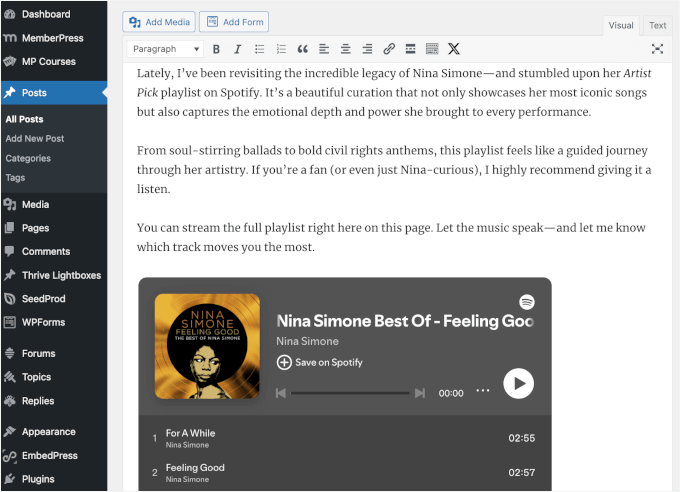
Por ejemplo, fui a la página de artista de Nina Simone y me desplacé hacia abajo para encontrar su lista de reproducción 'Selección del artista'.
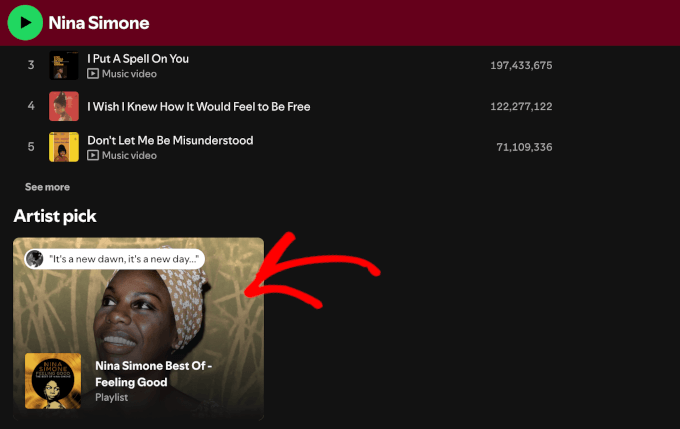
Una vez que hayas abierto la lista de reproducción, simplemente haz clic en el botón de tres puntos cerca del título o en el ícono '+'.
Luego, pasa el cursor sobre 'Compartir' y elige 'Copiar enlace a la lista de reproducción'.
Cuando se trata de podcasts, el proceso es muy similar.
Simplemente comienza usando la función de 'Buscar' para ir al podcast. Luego, haz clic en el botón de tres puntos, pasa el cursor sobre 'Compartir' y haz clic en 'Copiar enlace del programa'.
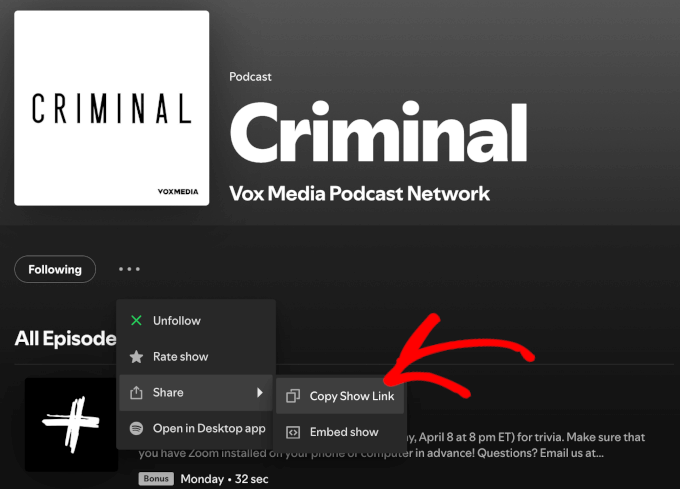
Si quieres compartir un episodio en su lugar, puedes desplazarte hacia abajo en la página del podcast.
Luego, haz clic en el ícono 'Compartir' junto al episodio que deseas incrustar y copia el enlace.
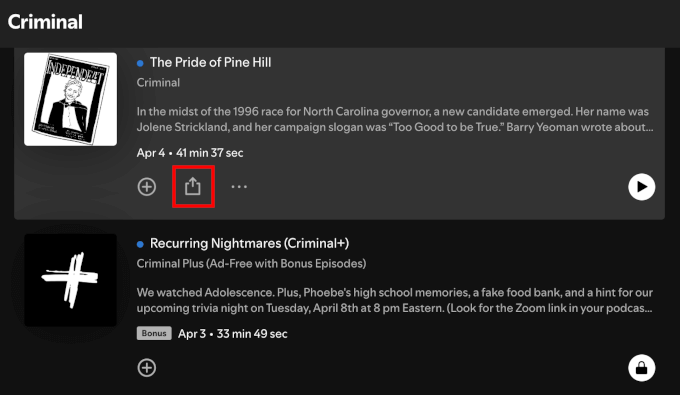
El proceso es prácticamente el mismo para canciones, álbumes y páginas de artistas.
Solo asegúrate de hacer clic en el botón de tres puntos correcto.
Paso 3: Agrega la URL de Spotify a WordPress usando el bloque EmbedPress
Una vez que obtengas tu enlace, puedes incrustar contenido de Spotify en cualquier publicación o página de WordPress usando el bloque EmbedPress.
Para empezar, puedes crear una nueva publicación navegando a Publicaciones » Agregar Nueva Publicación. Alternativamente, puedes abrir la publicación donde deseas incrustar la canción, lista de reproducción o podcast.
En el editor, hagamos clic en el ícono '+'.
Luego, puedes continuar y buscar el bloque EmbedPress.
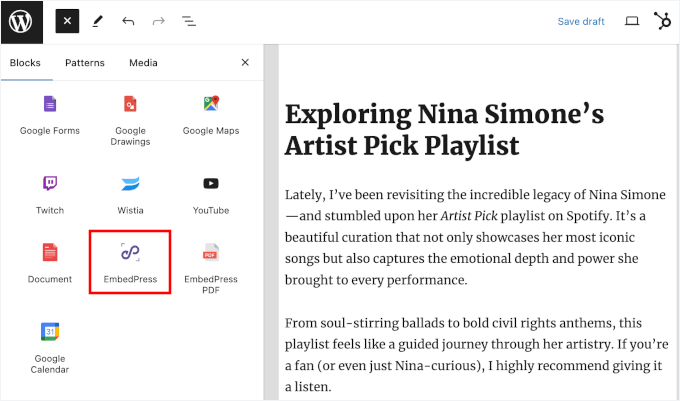
Una vez que hayas encontrado el bloque, simplemente haz clic en él para agregarlo al editor.
Después de eso, pega tu enlace de Spotify en el bloque.
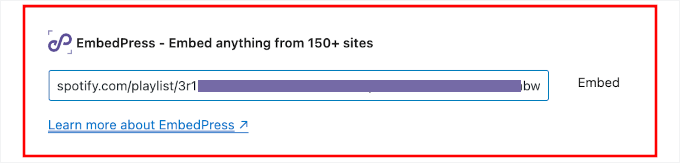
No olvides hacer clic en el botón 'Incrustar' o presionar 'Enter'.
EmbedPress obtendrá instantáneamente la vista previa y la mostrará directamente dentro del editor de contenido.
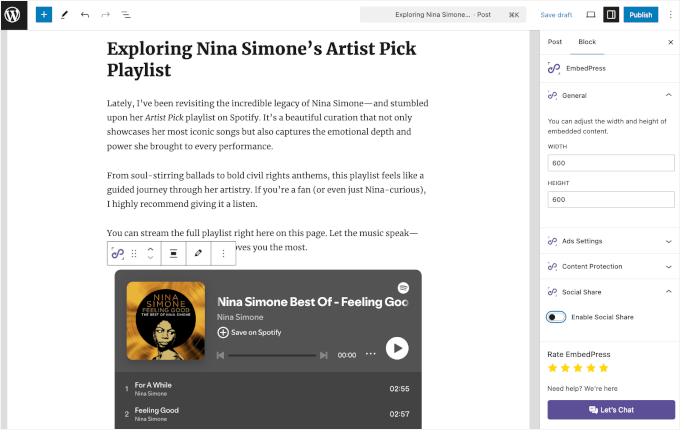
Ahora tendrás acceso a controles adicionales para el reproductor de audio.
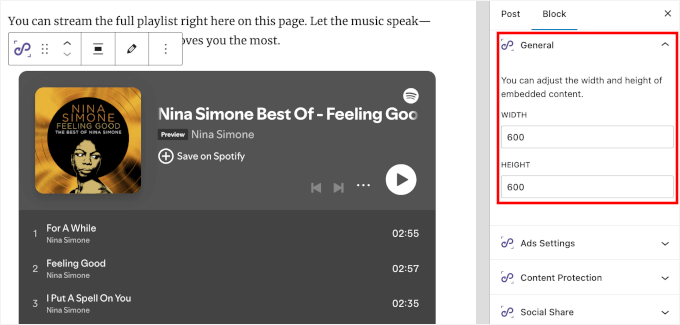
En el panel derecho, puedes encontrar la opción para cambiar el tamaño del reproductor ajustando su ancho y alto. Esto es muy útil si el reproductor predeterminado de Spotify no encaja del todo en el diseño de tu tema de WordPress o se ve demasiado ancho en dispositivos móviles.
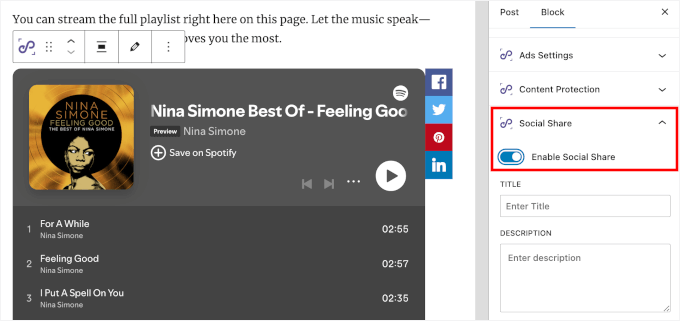
Además, puedes habilitar la compartición social para hacer tu contenido más descubrible.
Esta es también una excelente manera de animar a los visitantes a compartir tus listas de reproducción o episodios de podcast curados en sus propios perfiles de redes sociales, lo que te ayuda a llegar a una audiencia más amplia.
Con esta configuración, puedes elegir si mostrar los íconos en la parte superior, izquierda, derecha o inferior del reproductor de Spotify.
EmbedPress Pro también te permite cambiar el color del reproductor de audio y añadir un botón de ‘Seguir’. Esto puede ayudarte a conseguir más seguidores de Spotify directamente desde tu sitio web de WordPress.
Cuando termines de personalizar, simplemente haz clic en ‘Publicar’ o ‘Actualizar’ para que se publique.
¡Eso es todo! Tu contenido de Spotify ahora está completamente listo para tu sitio web de WordPress. 🎧
💡 Nota: Si estás usando el Editor Clásico antiguo, entonces puedes simplemente pegar el enlace de Spotify en el editor Visual.
El plugin EmbedPress detectará automáticamente la URL y la convertirá en una incrustación.
Llévalo más allá: Vende tus pistas, álbumes o paquetes de muestras 💿
Incrustar tus pistas en tu sitio web te ayuda a llegar a más oyentes. ¿Pero por qué detenerse ahí?
También puedes hacerlo, directamente desde tu sitio de WordPress, así que no necesitas preocuparte por intermediarios o tarifas de plataforma. Es una forma inteligente de mantener el control total sobre tu música, hacer crecer tu base de fans y ganar más con cada descarga.
La forma más fácil de hacer esto es usando Easy Digital Downloads, el mejor plugin de gestión de descargas de WordPress.
A diferencia de los plugins de comercio electrónico generales, Easy Digital Downloads está diseñado específicamente para vender productos digitales como MP3, álbumes y paquetes de muestras. Por lo tanto, no hay complicadas configuraciones de envío o inventario de las que preocuparse.
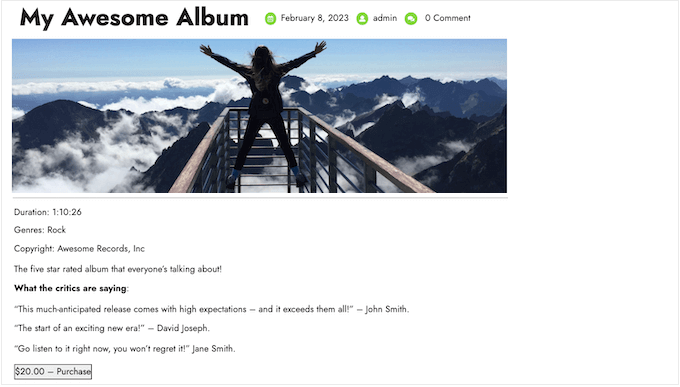
Puedes vender sencillos, álbumes completos o incluso paquetes de muestras con funciones como entrega segura de archivos, códigos de descuento y gestión de clientes integradas.
Para instrucciones detalladas, puedes ver esta guía sobre cómo vender música en línea en WordPress.
Alternativamente, si quieres vender música física, como vinilos o CDs, entonces necesitarás una tienda completa con soporte de envío, impuestos e inventario.
Para esto, recomiendo usar WooCommerce porque es el plugin de comercio electrónico más popular para WordPress y facilita enormemente la venta de productos en línea.
Puedes seguir esta guía paso a paso sobre cómo iniciar una tienda en línea para empezar.
Preguntas frecuentes sobre cómo incrustar Spotify en WordPress
Si apenas estás comenzando o todavía tienes preguntas sobre cómo incrustar enlaces de Spotify, no estás solo. Aquí tienes respuestas a algunas preguntas comunes sobre la incrustación de contenido de Spotify:
¿Cómo incrusto una lista de reproducción de Spotify en WordPress?
Para incrustar una lista de reproducción de Spotify en WordPress, primero copia el enlace para compartir de la lista de reproducción desde Spotify. Luego, pega ese enlace en el bloque de Spotify en el editor de WordPress, y se convertirá automáticamente en un reproductor incrustado.
Para más opciones de diseño, puedes usar un plugin como EmbedPress.
¿Cómo agrego un podcast de Spotify a mi sitio de WordPress?
Para agregar un podcast de Spotify a tu sitio de WordPress, copia el enlace del episodio o programa del podcast desde Spotify y pégalo directamente en el editor de bloques de WordPress. Se convertirá instantáneamente en una incrustación reproducible.
Usar un plugin como EmbedPress Pro también te permite añadir un botón de ‘Seguir’ al reproductor para ayudar a hacer crecer tu audiencia de Spotify.
¿Cómo reproduzco música de fondo en un sitio de WordPress?
La mayoría de los navegadores modernos limitan la reproducción automática de música de fondo para proteger la experiencia del usuario.
Sin embargo, hay formas más amigables para el usuario de compartir música:
- Usa un plugin con un botón de reproducción personalizado – Plugins como HTML5 Audio Player te permiten añadir un pequeño botón de reproducción/pausa. Puedes colocarlo en un encabezado, pie de página o barra lateral flotante para que los visitantes puedan elegir iniciar la música.
- Incrusta Spotify u otros reproductores de música – En lugar de música de fondo real, puedes incrustar una lista de reproducción o una sola canción usando Spotify u otro servicio de streaming. Los visitantes pueden hacer clic en reproducir cuando estén listos para escuchar.
Guías relacionadas para sitios de música, audio o podcasts
Espero que este artículo te haya ayudado a aprender cómo incrustar Spotify en WordPress y hacer que tu sitio web de música sea más interesante. A continuación, puedes consultar nuestras otras guías útiles sobre:
- Cómo agregar archivos de audio MP3 en WordPress
- Cómo agregar un widget de reproductor de música de audio en WordPress
- Cómo iniciar un canal de YouTube exitoso para tu negocio
- Cómo vender audiolibros en línea (maneras sencillas y fáciles)
- Los mejores plugins de reproductor de audio para WordPress
- Los mejores plugins de WordPress para podcasters
Si te gustó este artículo, suscríbete a nuestro Canal de YouTube para ver tutoriales en video de WordPress. También puedes encontrarnos en Twitter y Facebook.


¿Tienes alguna pregunta o sugerencia? Por favor, deja un comentario para iniciar la discusión.