


Müzik paylaşmanın bir web sitesinde MP3 dosyaları yüklemek ve hantal ses çalarlarla uğraşmak anlamına geldiği zamanları hatırlıyor musunuz?
Neyse ki, birçok akış hizmeti müziği çevrimiçi paylaşmayı kolaylaştırdı ve Spotify bu konuda öncü. Dünyanın en büyük müzik platformlarından biri olarak, WordPress ile iyi çalışan basit yerleştirme seçenekleri sunar.
Bir müzik aşığı ve WordPress kullanıcısı olarak, Spotify içeriğini WordPress sitelerine eklemenin en güvenilir yollarını araştırmaya karar verdim. İster müzik eleştirmeni, ister podcast yaratıcısı olun, ister sadece favori çalma listenizi paylaşmak isteyin, tek bir kod satırına dokunmadan ses içeriğini nasıl yerleştireceğinizi göstereceğim.
Bu kılavuzda, Spotify'ı WordPress'e yerleştirmek için 2 kolay yöntem göstereceğim. Bunlar, tek bir parça, tam bir albüm, bir podcast bölümü veya tüm bir çalma listesini paylaşmak için harika seçeneklerdir. 🎶
📌 Özetle: Spotify'ı doğrudan varsayılan WordPress blok düzenleyicisine URL'yi yapıştırarak veya EmbedPress gibi özelleştirilebilir bir eklenti kullanarak kolayca yerleştirebilirsiniz.
Neden Spotify'ı WordPress'e Yerleştirmelisiniz?
Müzisyen veya podcast yayıncısıysanız, Spotify içeriğini müzik veya podcast web sitenize yerleştirmek, işinizi yüz milyonlarca aktif aylık kullanıcıya tanıtmanın güçlü bir yoludur.
Şarkılarınızı, albümünüzü veya bölümlerinizi hayranlarınızın zaten bulunduğu yerde sergileyebilir, onları başka bir platforma göndermek yerine.
Kendi işinizi paylaşmıyor olsanız bile, Spotify yerleştirmeleri eklemek sitenizi daha ilgi çekici hale getirebilir. Örneğin, müzik incelemecileri tartıştıkları parçaları yerleştirebilir ve blog yazarları küratörlü bir çalma listesiyle bir ruh hali yaratabilir.
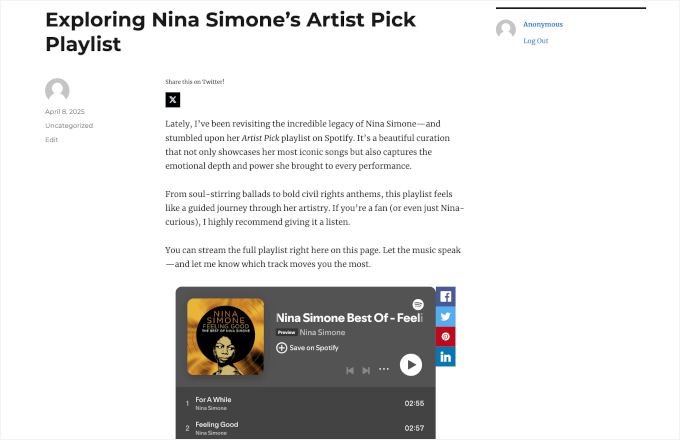
Ve işte yerleştirebileceğiniz Spotify içerik türleri:
- 🎵 Tek şarkılar – Kendi müziğinizi tanıtmak veya belirli bir şarkıyı vurgulamak için mükemmeldir.
- 💿 Albümler – Tam sürümleri sergilemek için harika, özellikle sanatçılar veya müzik incelemecileri için.
- 🔁 Çalma Listeleri – En sevdiğiniz koleksiyonları paylaşın veya temalı çalma listeleriyle ruh halini ayarlayın.
- 🎙️ Podcast'ler – Eğer bir podcast yayınlıyorsanız ve bölümlerinizi sitenizde paylaşmak istiyorsanız idealdir.
- 🧑🎤 Sanatçı profilleri – Kendi Spotify sanatçı sayfanızı vurgulayın veya desteklediğiniz diğer sanatçıları öne çıkarın.
En iyi yanı? Spotify, WordPress'te kullanabileceğiniz kolay yerleştirme bağlantılarıyla birlikte gelir.
🔗 İlgili Gönderi: Podcast yayıncıları için en iyi WordPress temaları hakkındaki uzman seçimimize göz atın.
Spotify'ı WordPress'e Gömme
WordPress, Spotify içeriğini kutudan çıktığı gibi kolayca yerleştirmenizi sağlar. Sadece bir Spotify bağlantısını içerik düzenleyiciye yapıştırmanız yeterlidir. WordPress daha sonra bunu otomatik olarak bir Spotify bloğu içinde yerleştirilmiş bir oynatıcıya dönüştürecektir.
Bu kılavuzda, Spotify'ı WordPress'e yerleştirmek için 2 kolay yol ele alacağım:
- Yöntem 1: WordPress'te Spotify Bloğunu Kullanarak Spotify'ı Yerleştirin (Eklenti Gerekmez)
- Yöntem 2: EmbedPress Eklentisini Kullanarak Spotify'ı Yerleştirme (Daha Özelleştirilebilir)
- Daha Fazlasını Yapın: Parçalarınızı, Albümlerinizi veya Örnek Paketlerinizi Satın 💿
- Spotify'ı WordPress'e Yerleştirme Hakkında SSS
- Müzik, Ses veya Podcast Siteleri İçin İlgili Kılavuzlar
Her iki yöntem de tek satır kod yazmadan şarkıları, albümleri, çalma listelerini, podcast'leri veya sanatçı profillerini yerleştirmenize olanak tanır!
💡 Not: Spotify'daki düğmelerin ve menülerin tam konumu, web oynatıcısını, masaüstü uygulamasını veya mobil uygulamayı kullanıp kullanmadığınıza bağlı olarak biraz değişebilir. Bu kılavuzda, Spotify web oynatıcısını kullanacağım.
Ayrıca, ziyaretçiler oynat'a tıkladıklarında parçanın 30 saniyelik önizlemesini duyacaklarını unutmayın. Bu, telif haklarını korumak için Spotify'ın standart bir kısıtlamasıdır. Tam şarkıyı veya bölümü duymak için ziyaretçilere Spotify hesaplarına kolayca giriş yapmaları istenecektir.
Yöntem 1: WordPress'te Spotify Bloğunu Kullanarak Spotify'ı Yerleştirin (Eklenti Gerekmez)
Bu en kolay yöntemdir çünkü WordPress blok düzenleyicisine yalnızca bir blok eklemeniz gerekir. Parçaları, çalma listelerini veya podcast bölümlerini doğrudan gönderilerinize veya sayfalarınıza eklemek için harikadır – ek eklenti gerekmez.
Adım 1: Spotify İçerik Bağlantısını Bulun
İlk olarak, Spotify içerik bağlantısını alalım. İçeriğine erişmek için Spotify web oynatıcısını veya masaüstü uygulamasını açarak başlayabilirsiniz (oturum açmak isteğe bağlıdır).
'Ana Sayfa' ekranından, yerleştirmek istediğiniz içeriği bulmak için 'Ara' özelliğini kullanmanız gerekir. Şarkı adına, albüm adına veya sanatçı adına göre arama yapabilirsiniz.
Örneğin, Dream, Ivory'nin sanatçı sayfasını aradım.
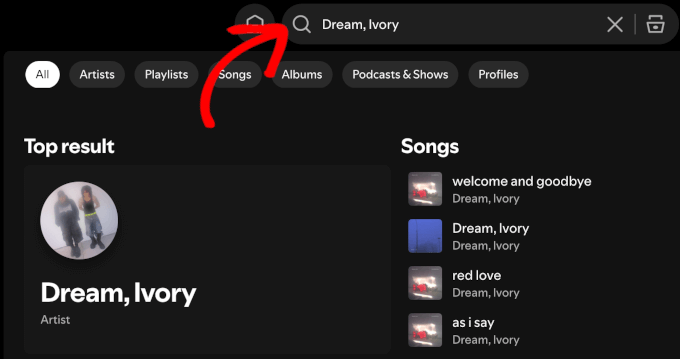
Göründüğünde ilgili arama sonucuna tıklayın.
İçeri girdikten sonra, sanatçının profilindeki 'Takip et' düğmesinin yanındaki üç noktalı düğmeye tıklayabilirsiniz.
Ardından, 'Paylaş' seçeneğinin üzerine gelin ve ardından 'Sanatçıya bağlantıyı kopyala'ya tıklayın.

Tek bir parça yerleştirmek istiyorsanız, bir parça için üç noktalı düğmeye tıklayabilirsiniz.
Ardından, sadece 'Paylaş' seçeneğinin üzerine gelin ve 'Şarkı Bağlantısını Kopyala' düğmesine tıklayın.

Tam bir albüm yerleştirmek için sanatçı sayfasında aşağı kaydırarak ‘Diskografi’ bölümüne gidin.
Ardından, paylaşmak istediğiniz albüme tıklayarak açın.
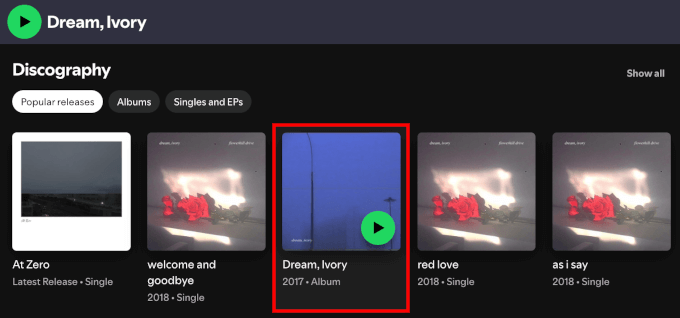
Albüm adının altında üç noktalı bir düğme göreceksiniz; devam edin ve tıklayın.
Buradan, ‘Paylaş’ üzerine gelip ‘Albüm Bağlantısını Kopyala’ya tıklayabilirsiniz.
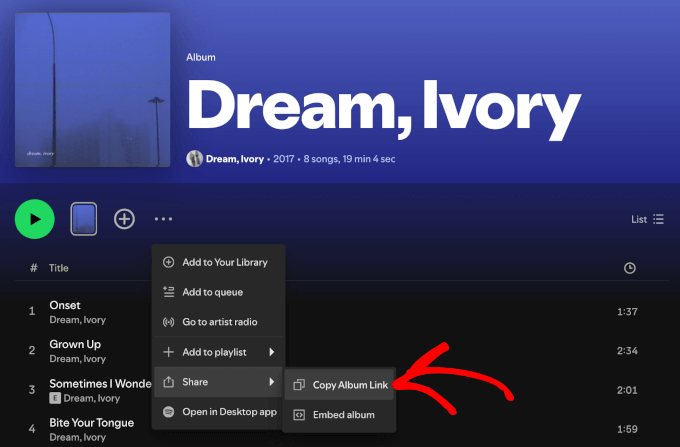
Çalma listeleri ve podcast'ler için işlem hemen hemen aynıdır. Tek bir şarkıyı yerleştirdiğinizde küçük, kompakt bir oynatıcı görüntüleneceğini, albüm, çalma listesi veya sanatçı profili yerleştirdiğinizde ise birden fazla şarkı gösteren daha büyük, kaydırılabilir bir kutu görüntüleneceğini unutmayın.
Bir şarkı, albüm, çalma listesi, şov veya sanatçı sayfasında olup olmadığınıza bağlı olarak doğru üç noktalı düğmeye tıkladığınızdan emin olun.
Adım 2: Spotify İçeriğini WordPress'e Yerleştirme
Şimdi, bağlantıyı WordPress web sitenize ekleyelim.
Spotify içeriğini herhangi bir gönderiye veya sayfaya yerleştirebilirsiniz. Bu eğitimde, bunu bir blog gönderisinin içine WordPress blok düzenleyicisini kullanarak nasıl yapacağınızı göstereceğim.
WordPress kontrol panelinizden, Spotify oynatıcısının görünmesini istediğiniz mevcut bir gönderiyi düzenleyin veya Gönderiler » Yeni Gönderi Ekle bölümüne gidin.

Spotify bağlantısını doğrudan düzenleyiciye yapıştırabilirsiniz. Ancak özel Spotify bloğunu nasıl ekleyeceğinizi de göstereceğim.
Düzenleyicide, bir blok eklemek için ‘+’ düğmesine tıklayın ve ‘Spotify Embed’ araması yapın.
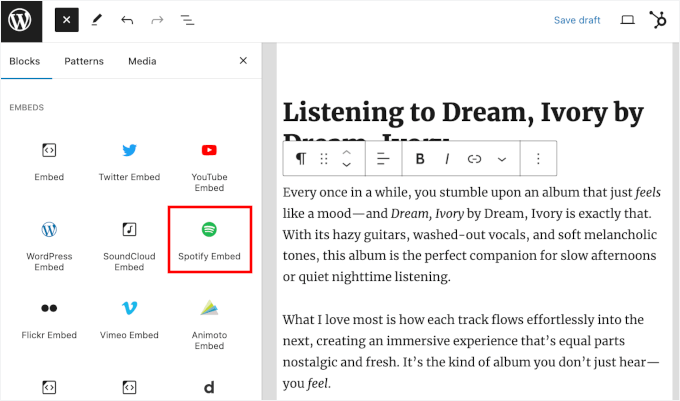
'Spotify Yerleştir' bloğunu bulduğunuzda, düzenleyiciye eklemek için üzerine tıklayın.
Şimdi, daha önce kopyaladığınız Spotify bağlantısını bloğa yapıştırabilirsiniz.
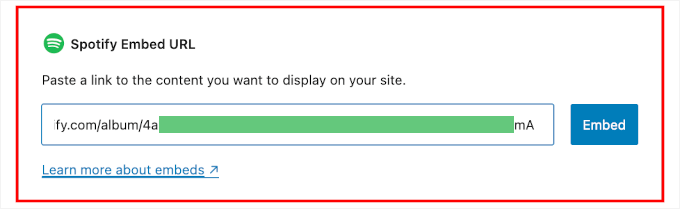
Ardından 'Yerleştir' düğmesine tıklayabilir veya 'Enter' tuşuna basabilirsiniz.
WordPress otomatik olarak yerleştirilmiş oynatıcının canlı bir önizlemesini alacak ve görüntüleyecektir.
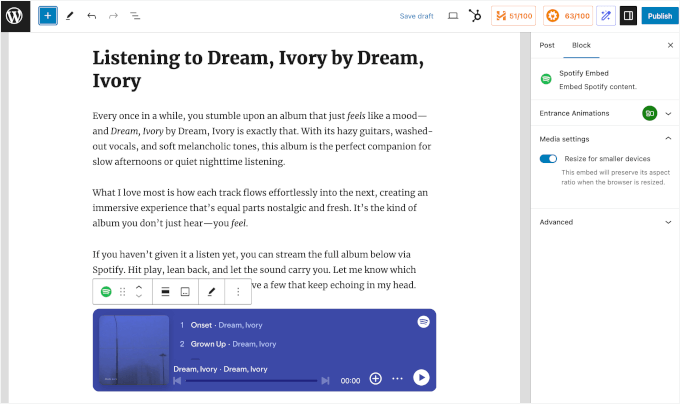
Yayınlamadan önce, sağdaki 'Blok' sekmesindeki 'Medya ayarları'nı ayarlamak isteyebilirsiniz. 'Daha küçük cihazlar için yeniden boyutlandır' geçişini etkinleştirmeniz yeterlidir.
Bu, Spotify oynatıcısının tüm ekran boyutlarında harika görünmesini sağlar, bu da mobil uyumlu bir tasarıma yardımcı olabilir.
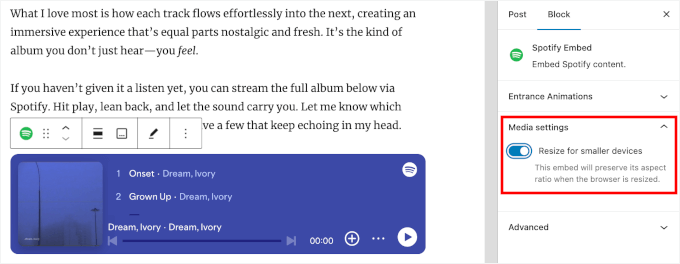
Spotify oynatıcısının görünümünden memnun kaldığınızda, canlı hale getirmek için ‘Yayınla’ veya ‘Güncelle’ye tıklayabilirsiniz.
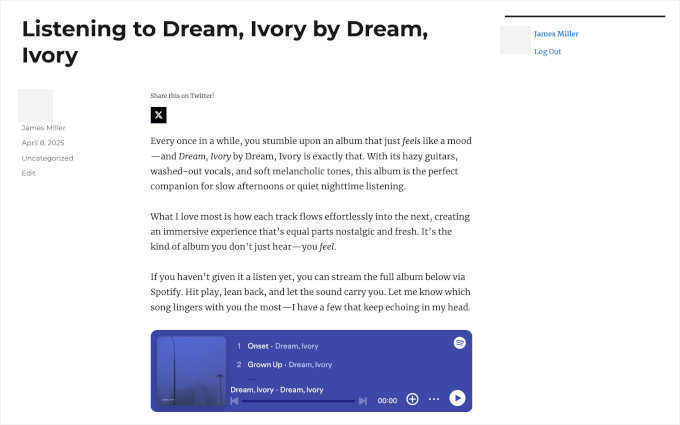
Artık ziyaretçiler blog yazılarınızı görüntülediklerinde, doğrudan ses içeriğini dinlemek için kullanabilecekleri tam etkileşimli bir Spotify oynatıcı görecekler.
Yöntem 2: EmbedPress Eklentisini Kullanarak Spotify'ı Yerleştirme (Daha Özelleştirilebilir)
Spotify içeriğinizin nasıl görüneceği konusunda daha fazla kontrol istiyorsanız, EmbedPress eklentisi mükemmel bir seçimdir. 100'den fazla farklı harici platformdan medya yerleştirmek için tasarlanmış özel bir WordPress eklentisidir.
Eklenti, kod kullanmadan oynatıcının boyutunu özelleştirmenize ve sosyal paylaşım seçenekleri eklemenize olanak tanır. Ayrıca, hala Klasik Düzenleyici'yi kullanıyorsanız da mükemmel çalışır.
Adım 1: EmbedPress Eklentisini Yükleyin
Başlamak için ücretsiz EmbedPress eklentisini yükleyip etkinleştirmeniz gerekecektir.
💡 Uzman İpucu: EmbedPress'in ücretsiz sürümü harika çalışır, ancak EmbedPress Pro size daha fazla kontrol sağlayacaktır. Kendi markanızı ekleyebilir, oynatıcının tasarımını ayarlayabilir, daha hızlı sayfalar için tembel yüklemeyi etkinleştirebilir, hatta geliri artırmak için özel reklamlar gösterebilir ve daha fazlasını yapabilirsiniz.
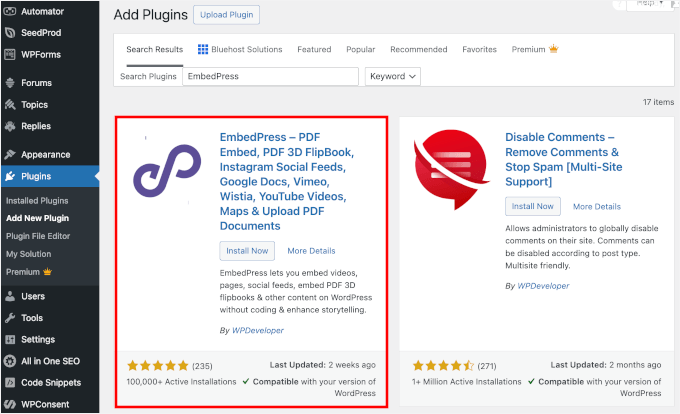
Öyleyse, WordPress kontrol panelinize giriş yapalım ve Eklentiler » Yeni Eklenti Ekle'ye gidelim.

Arama çubuğuna 'EmbedPress' yazın, ardından göründüğünde 'Şimdi Yükle' ve 'Etkinleştir'e tıklayın.
Bir eklentiyi yükleme konusunda yardıma ihtiyacınız olursa, bir WordPress eklentisinin nasıl kurulacağına dair kılavuzumuza bakın.
Adım 2: Spotify İçerik URL'sini Kopyalayın
Sıradaki adım, paylaşmak istediğiniz Spotify içeriğinin bağlantısını kopyalamak olacaktır. İşlem, Yöntem 1 ile tamamen aynıdır, ancak özellikle çalma listeleri ve podcast'ler için bağlantıları nasıl alacağınıza bakalım.
İlk olarak Spotify web oynatıcısına veya masaüstü uygulamasına gidelim. Bu adım için hesabınızda oturum açmanız gerekmez.
İçeri girdikten sonra, yerleştirmek istediğiniz Spotify çalma listesini veya podcast'ini bulmak için üstteki arama çubuğunu kullanabilirsiniz.
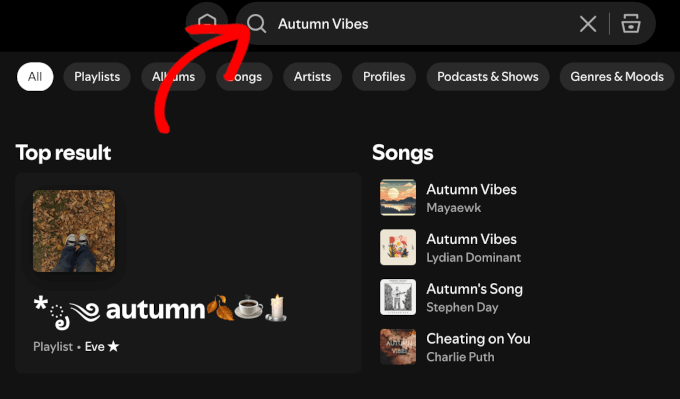
Sonuçlar sayfasında, ‘Çalma Listesi’ bölümüne aşağı kaydırın.
Bundan sonra, yerleştirmek istediğiniz çalma listesine tıklayın.
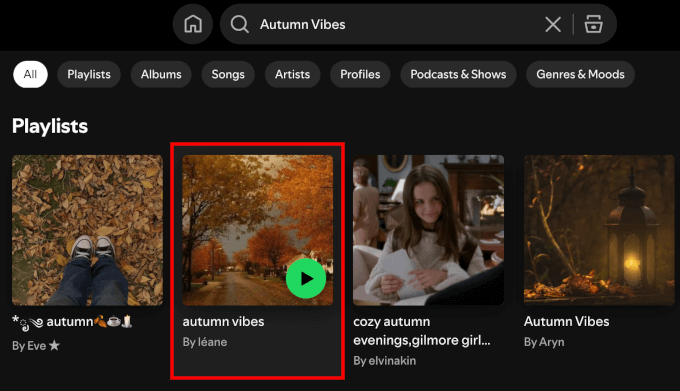
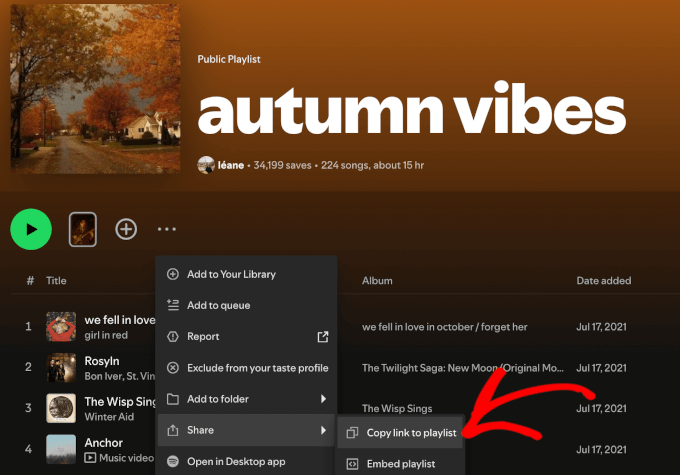
Buradan, çalma listesi adının altındaki veya '+' düğmesinin yanındaki üç noktalı düğmeye tıklayabilirsiniz.
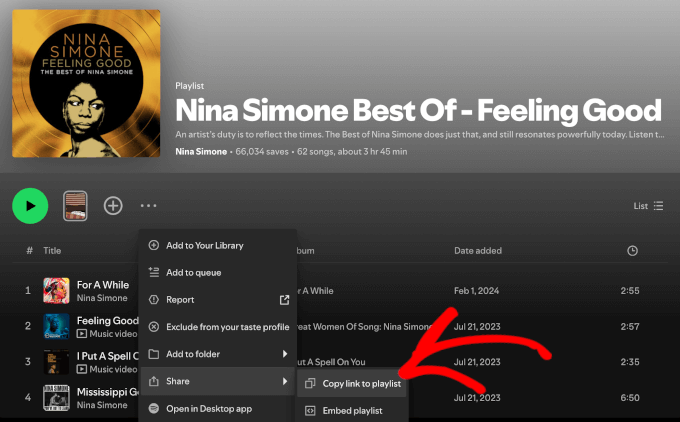
Bu, menüyü genişletecek, burada 'Paylaş' üzerine gelebilir ve 'Çalma listesine bağlantıyı kopyala'ya tıklayabilirsiniz.
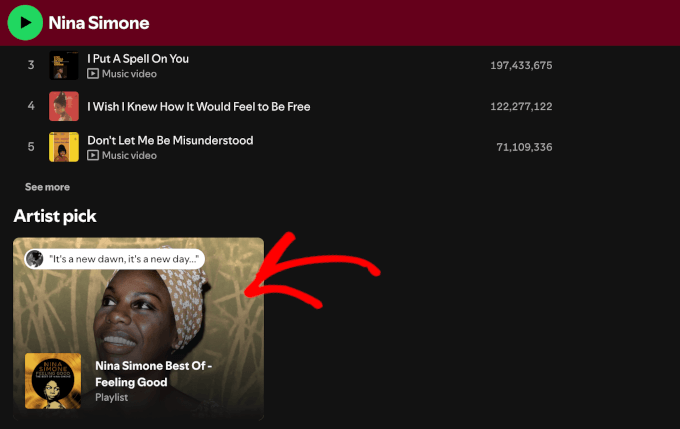
Bir sanatçının sayfasına da gidebilirsiniz, çünkü genellikle küratörlüğünde bir çalma listesi bulunur.
Örneğin, Nina Simone'un sanatçı sayfasına gittim ve 'Sanatçı Seçimi' çalma listesini bulmak için aşağı kaydırdım.
Çalma listesini açtıktan sonra, başlığın yanındaki üç noktalı düğmeye veya '+' simgesine tıklamanız yeterlidir.
Ardından, ‘Paylaş’ üzerine gelip ‘Çalma Listesi Bağlantısını Kopyala’yı seçin.
Podcast'ler söz konusu olduğunda, işlem oldukça benzerdir.
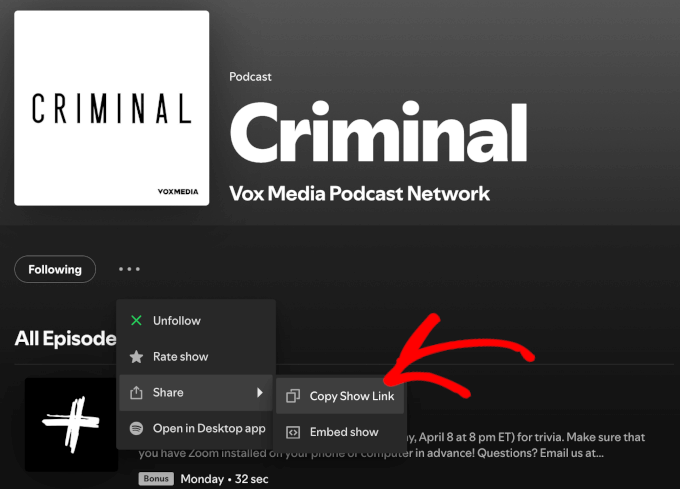
Podcast'e gitmek için 'Ara' özelliğini kullanarak başlayın. Ardından, üç noktalı düğmeye tıklayın, 'Paylaş' üzerine gelin ve 'Şov Bağlantısını Kopyala'ya tıklayın.
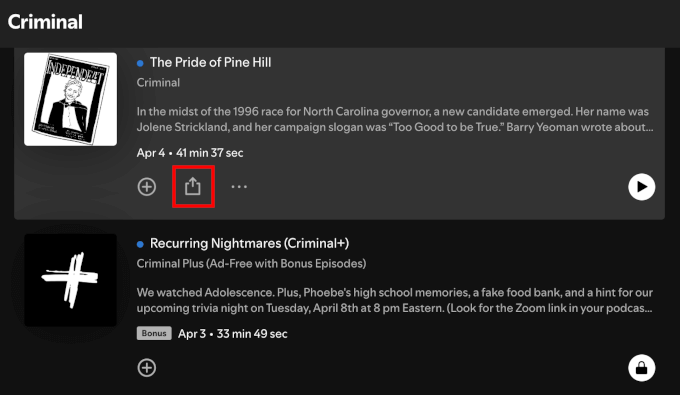
Bunun yerine bir bölüm paylaşmak isterseniz, podcast sayfasında aşağı kaydırabilirsiniz.
Ardından, yerleştirmek istediğiniz bölümün yanındaki ‘Paylaş’ simgesine tıklayın ve bağlantıyı kopyalayın.
Şarkılar, albümler ve sanatçı sayfaları için süreç hemen hemen aynıdır.
Doğru üç noktalı düğmeye tıkladığınızdan emin olun.
Adım 3: Spotify URL'sini EmbedPress Bloğu Kullanarak WordPress'e Ekleyin
Bağlantınızı aldıktan sonra, EmbedPress bloğunu kullanarak Spotify içeriğini herhangi bir WordPress gönderisine veya sayfasına yerleştirebilirsiniz.
Başlamak için Yazılar » Yeni Yazı Ekle bölümüne giderek yeni bir yazı oluşturabilirsiniz. Alternatif olarak, parçayı, çalma listesini veya podcast'i yerleştirmek istediğiniz yazıyı açabilirsiniz.
Düzenleyicide, ‘+’ simgesine tıklayalım.
Ardından, EmbedPress bloğunu aramaya devam edebilirsiniz.
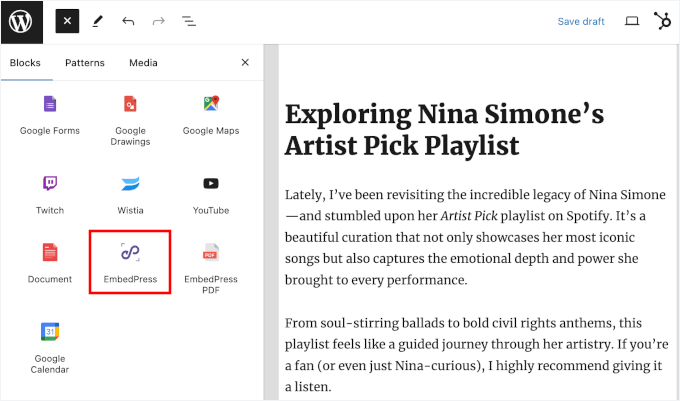
Bloğu bulduktan sonra, düzenleyiciye eklemek için üzerine tıklamanız yeterlidir.
Ardından, Spotify bağlantınızı bloğa yapıştırın.
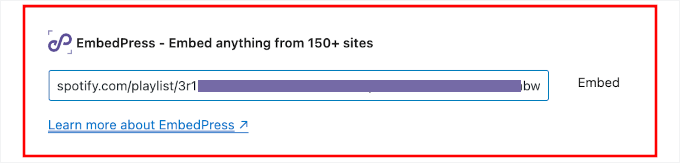
‘Yerleştir’ düğmesine tıklamayı veya ‘Enter’ tuşuna basmayı unutmayın.
EmbedPress daha sonra önizlemeyi anında alacak ve doğrudan içerik düzenleyicisinin içinde görüntüleyecektir.
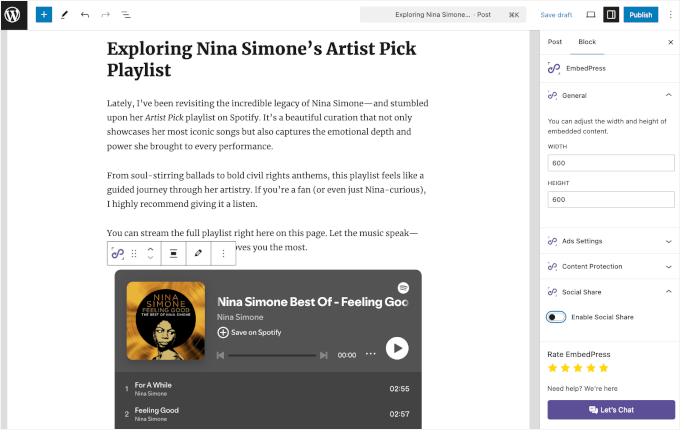
Şimdi, ses oynatıcı için ek kontrollere erişiminiz olacak.
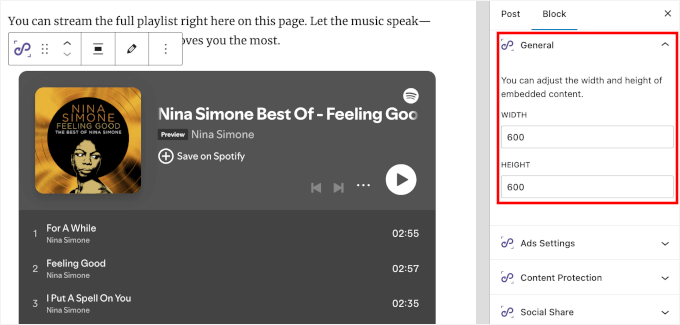
Sağ panelde, oynatıcının genişliğini ve yüksekliğini ayarlayarak yeniden boyutlandırma seçeneğini bulabilirsiniz. Varsayılan Spotify oynatıcısı WordPress temanızın düzenine tam olarak uymuyorsa veya mobil cihazlarda çok geniş görünüyorsa bu gerçekten yararlıdır.
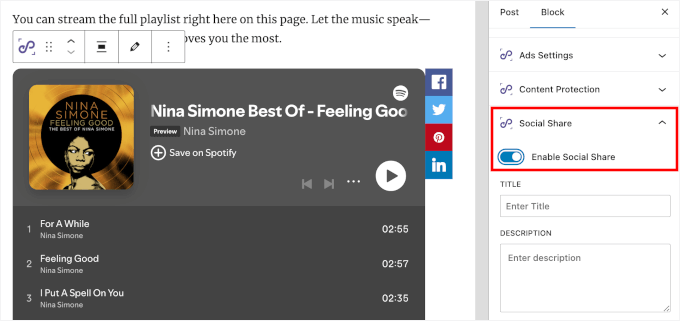
Ayrıca, içeriğinizin daha kolay keşfedilmesini sağlamak için sosyal paylaşımı etkinleştirebilirsiniz.
Bu aynı zamanda ziyaretçileri, küratörlüğünü yaptığınız çalma listelerini veya podcast bölümlerini kendi sosyal medya profillerinde paylaşmaya teşvik etmek için harika bir yoldur ve daha geniş bir kitleye ulaşmanıza yardımcı olur.
Bu ayarla, simgeleri Spotify oynatıcısının üst, sol, sağ veya alt kısmında göstermeyi seçebilirsiniz.
EmbedPress Pro ayrıca oynatıcının stilini özelleştirmenize ve özel bir 'Takip Et' düğmesi eklemenize olanak tanır. Bu, doğrudan WordPress web sitenizden daha fazla Spotify takipçisi kazanmanıza yardımcı olabilir.
Özelleştirmeyi bitirdiğinizde, yayına almak için 'Yayınla' veya 'Güncelle' düğmesine tıklamanız yeterlidir.
Hepsi bu kadar! Spotify içeriğiniz artık WordPress web sitenizde yayınlanmaya tamamen hazır. 🎧
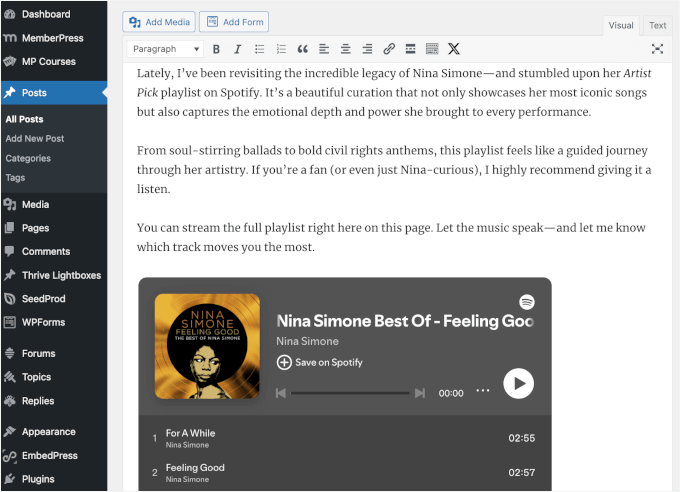
💡 Not: Eski Klasik Düzenleyici'yi kullanıyorsanız, Spotify bağlantısını doğrudan Görsel düzenleyiciye yapıştırabilirsiniz.
WordPress bunu otomatik olarak yerleştirecek ve EmbedPress özel oynatıcı ayarlarınızı sorunsuz bir şekilde uygulayacaktır.
Daha Fazlasını Yapın: Parçalarınızı, Albümlerinizi veya Örnek Paketlerinizi Satın 💿
Parçalarınızı web sitenize yerleştirmek daha fazla dinleyiciye ulaşmanıza yardımcı olur. Ama neden orada durasınız ki?
Ayrıca müziğinizi doğrudan WordPress sitenizden satabilirsiniz, böylece aracılar veya platform ücretleri hakkında endişelenmenize gerek kalmaz. Müziğiniz üzerinde tam kontrol sahibi olmanın, hayran kitlenizi büyütmenin ve her indirmeden daha fazla kazanmanın akıllıca bir yoludur.
Deneyimlerimize göre, dijital ürünleri satmanın en kolay yolu, en iyi WordPress indirme yöneticisi eklentisi olan Easy Digital Downloads kullanmaktır.
Genel e-ticaret eklentilerinin aksine, Easy Digital Downloads özellikle MP3'ler, albümler ve örnek paketleri gibi dijital ürünleri satmak için tasarlanmıştır. Bu nedenle endişelenecek karmaşık nakliye veya envanter ayarları yoktur.
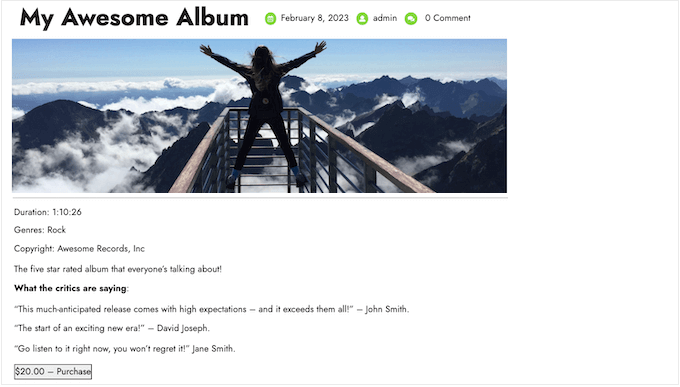
Güvenli dosya teslimi, indirim kodları ve yerleşik müşteri yönetimi gibi özelliklerle tekli parçalar, tam albümler ve hatta örnek paketler satabilirsiniz.
Ayrıntılı talimatlar için, WordPress'te çevrimiçi müzik satma konusundaki bu kılavuza bakabilirsiniz.
Alternatif olarak, plak veya CD gibi fiziksel müzik satmak istiyorsanız, gönderim, vergi ve envanter desteği sunan tam teşekküllü bir mağazaya ihtiyacınız olacaktır.
Bunun için WooCommerce'i kullanmanızı öneririm çünkü WordPress için en popüler e-ticaret eklentisidir ve çevrimiçi ürün satmayı çok kolaylaştırır.
Başlamak için çevrimiçi bir mağaza açma konusundaki bu adım adım kılavuzu takip edebilirsiniz.
Spotify'ı WordPress'e Yerleştirme Hakkında SSS
Spotify bağlantılarını yerleştirmeye yeni başlıyorsanız veya hala sorularınız varsa, yalnız değilsiniz. İşte Spotify içeriğini yerleştirmeyle ilgili bazı yaygın soruların yanıtları:
Bir Spotify çalma listesini WordPress'e nasıl yerleştiririm?
Bir Spotify çalma listesini WordPress'e yerleştirmek için önce çalma listesinin paylaşım bağlantısını Spotify'dan kopyalayın. Ardından, bu bağlantıyı WordPress düzenleyicisindeki Spotify bloğuna yapıştırın ve otomatik olarak yerleştirilebilir bir oynatıcıya dönüşecektir.
Daha fazla tasarım seçeneği için EmbedPress gibi bir eklenti kullanabilirsiniz.
Bir Spotify podcast'ini WordPress siteme nasıl eklerim?
Bir Spotify podcast'ini WordPress sitenize eklemek için, podcast bölümünün veya şovunun bağlantısını Spotify'dan kopyalayın ve doğrudan WordPress blok düzenleyicisine yapıştırın. Anında oynatılabilir bir yerleştirme haline gelecektir.
EmbedPress Pro gibi bir eklenti kullanmak, Spotify kitlenizi büyütmenize yardımcı olmak için oynatıcıya bir 'Takip Et' düğmesi eklemenize de olanak tanır.
Bir WordPress sitesinde arka plan müziğini nasıl çalarım?
Çoğu modern tarayıcı, kullanıcı deneyimini korumak için arka plan müziğinin otomatik çalmasını sınırlar. Ek olarak, beklenmeyen arka plan müziği, ekran okuyucu kullanan ziyaretçiler için erişilebilirlik sorunlarına neden olabilir.
Ancak, müzik paylaşmanın daha kullanıcı dostu yolları da vardır:
- Spotify veya diğer müzik çalarları yerleştirin – Gerçek arka plan müziği yerine, Spotify veya başka bir akış hizmeti kullanarak bir çalma listesi veya tek bir parça yerleştirebilirsiniz. Ziyaretçiler dinlemeye hazır olduklarında oynat'a tıklayabilir.
- Özel oynat düğmeli bir eklenti kullanın – HTML5 Audio Player gibi eklentiler küçük bir oynat/durdur düğmesi eklemenize olanak tanır. Ziyaretçilerin müziği başlatmayı seçebilmeleri için bunu bir üst bilgiye, alt bilgiye veya kayan kenar çubuğuna yerleştirebilirsiniz.
Müzik, Ses veya Podcast Siteleri İçin İlgili Kılavuzlar
Umarım bu makale, Spotify'ı WordPress'e nasıl yerleştireceğinizi öğrenmenize ve müzik web sitenizi daha ilginç hale getirmenize yardımcı olmuştur. Sonra, diğer faydalı rehberlerimize göz atabilirsiniz:
- WordPress'e MP3 Ses Dosyaları Nasıl Eklenir
- WordPress'te Sesli Müzik Çalar Widget'ı Nasıl Eklenir
- İşletmeniz İçin Başarılı Bir YouTube Kanalı Nasıl Başlatılır
- Sesli Kitapları Çevrimiçi Satmanın Yolları (Basit ve Kolay Yöntemler)
- Podcasterlar İçin En İyi WordPress Eklentileri
Bu makaleyi beğendiyseniz, lütfen WordPress video eğitimleri için YouTube Kanalımıza abone olun. Bizi ayrıca Twitter ve Facebook'ta da bulabilirsiniz.


Bir sorunuz veya öneriniz mi var? Tartışmayı başlatmak için lütfen bir yorum bırakın.