


Îți amintești când partajarea muzicii pe un site web însemna încărcarea fișierelor MP3 și gestionarea unor playere audio greoaie?
Din fericire, multe servicii de streaming au făcut mai ușoară partajarea muzicii online, iar Spotify este lider. Fiind una dintre cele mai mari platforme muzicale din lume, oferă opțiuni de încorporare simple care funcționează bine cu WordPress.
Ca iubitor de muzică și utilizator WordPress, am decis să caut cele mai fiabile metode pentru a adăuga conținut Spotify pe site-urile WordPress. Fie că sunteți un critic muzical, un creator de podcasturi sau doriți pur și simplu să partajați lista de redare preferată, vă voi arăta cum să încorporați conținut audio fără a atinge o singură linie de cod.
În acest ghid, vă voi arăta 2 metode ușoare de a încorpora Spotify în WordPress. Acestea sunt opțiuni excelente pentru a partaja o singură piesă, un album complet, un episod de podcast sau o întreagă listă de redare. 🎶
📌 Pe scurt: Puteți încorpora cu ușurință Spotify fie prin copierea directă a URL-ului în editorul de blocuri WordPress implicit, fie prin utilizarea unui plugin personalizabil precum EmbedPress.
De ce să încorporați Spotify în WordPress?
Dacă sunteți muzician sau podcaster, încorporarea conținutului Spotify pe site-ul dvs. de muzică sau de podcast este o modalitate puternică de a vă promova munca către milioanele lor de utilizatori activi lunar.
Puteți prezenta melodiile, albumul sau episoadele dvs. chiar acolo unde fanii dvs. se află deja, în loc să îi trimiteți pe o altă platformă.
Chiar dacă nu vă împărtășiți propria muncă, adăugarea de încorporări Spotify poate face site-ul dvs. mai captivant. De exemplu, recenzenții de muzică pot încorpora piesele pe care le discută, iar bloggerii pot crea o atmosferă cu o listă de redare curată.
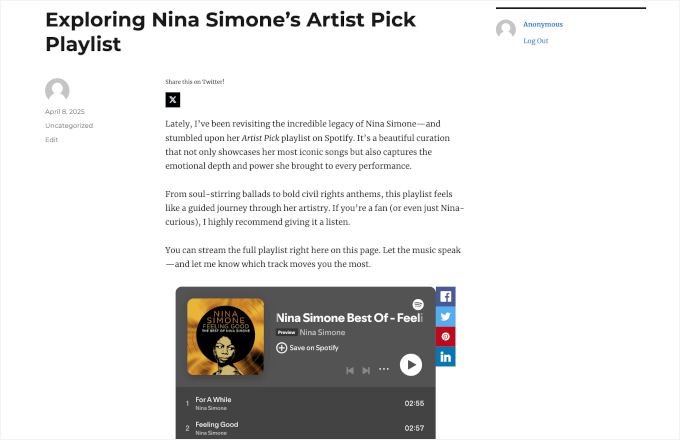
Și iată tipurile de conținut Spotify pe care le puteți încorpora:
- 🎵 Piese individuale – Perfect pentru promovarea propriei muzici sau evidențierea unei melodii specifice.
- 💿 Albume – Excelent pentru a prezenta lansări complete, în special pentru artiști sau recenzenți de muzică.
- 🔁 Liste de redare – Partajați colecțiile preferate sau setați atmosfera cu liste de redare tematice.
- 🎙️ Podcasturi – Ideal dacă găzduiți un podcast și doriți să partajați episoade pe site-ul dvs.
- 🧑🎤 Profiluri de artist – Evidențiați-vă propria pagină de artist Spotify sau prezentați alții pe care îi susțineți.
Partea cea mai bună? Spotify vine cu linkuri de încorporare ușoare pe care le puteți folosi în WordPress.
🔗 Postare înrudită: Consultă selecția noastră de experți cu cele mai bune teme WordPress pentru podcasteri.
Cum să încorporați Spotify în WordPress
WordPress face ușoară încorporarea conținutului Spotify direct din cutie. Poți pur și simplu să lipești un link Spotify în editorul de conținut. WordPress îl va transforma apoi automat într-un player încorporat într-un bloc Spotify.
În acest ghid, voi acoperi 2 moduri ușoare de a încorpora Spotify în WordPress:
- Metoda 1: Încorporați Spotify folosind blocul Spotify în WordPress (nu este necesar plugin)
- Metoda 2: Încorporați Spotify folosind pluginul EmbedPress (mai personalizabil)
- Duceți-l mai departe: Vindeți piesele, albumele sau pachetele de mostre 💿
- Întrebări frecvente despre cum să încorporați Spotify în WordPress
- Ghiduri conexe pentru site-uri de muzică, audio sau podcasturi
Ambele metode vă permit să încorporați melodii, albume, liste de redare, podcasturi sau profiluri de artiști fără a scrie o singură linie de cod!
💡 Notă: Locația exactă a butoanelor și meniurilor în Spotify poate varia ușor în funcție de dacă utilizați playerul web, aplicația desktop sau aplicația mobilă. În acest ghid, voi folosi playerul web Spotify.
De asemenea, rețineți că atunci când vizitatorii fac clic pe redare, vor auzi o previzualizare de 30 de secunde a piesei. Aceasta este o restricție standard a Spotify pentru a proteja drepturile de autor. Pentru a auzi melodia sau episodul complet, vizitatorii vor fi îndemnați să se conecteze cu ușurință la contul lor Spotify.
Metoda 1: Încorporați Spotify folosind blocul Spotify în WordPress (nu este necesar plugin)
Aceasta este cea mai simplă metodă, deoarece trebuie doar să adăugați un bloc în editorul de blocuri WordPress. Este excelent pentru adăugarea de melodii, liste de redare sau episoade de podcast direct în postările sau paginile dvs. – nu sunt necesare plugin-uri suplimentare.
Pasul 1: Găsiți linkul de conținut Spotify
Mai întâi, să obținem linkul conținutului Spotify. Poți începe prin a deschide playerul web Spotify sau aplicația desktop pentru a accesa conținutul său (autentificarea este opțională).
Din ecranul „Acasă”, trebuie să utilizați funcția „Căutare” pentru a găsi conținutul pe care doriți să îl încorporați. Puteți căuta după titlul melodiei, titlul albumului sau numele artistului.
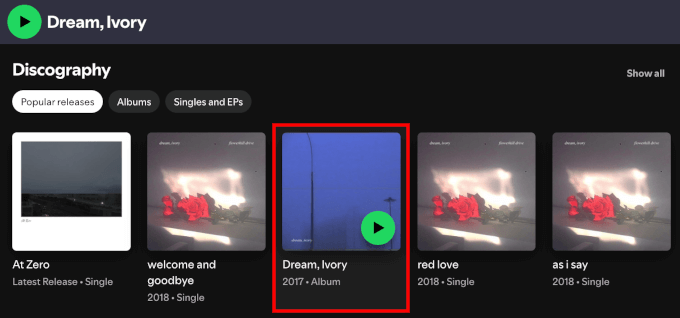
De exemplu, am căutat pagina artistului Dream, Ivory.
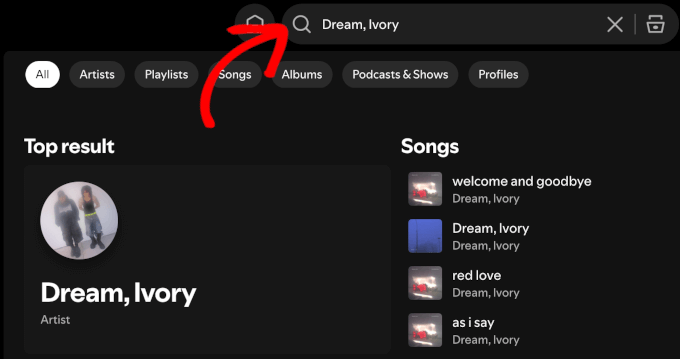
Pur și simplu faceți clic pe rezultatul relevant al căutării atunci când apare.
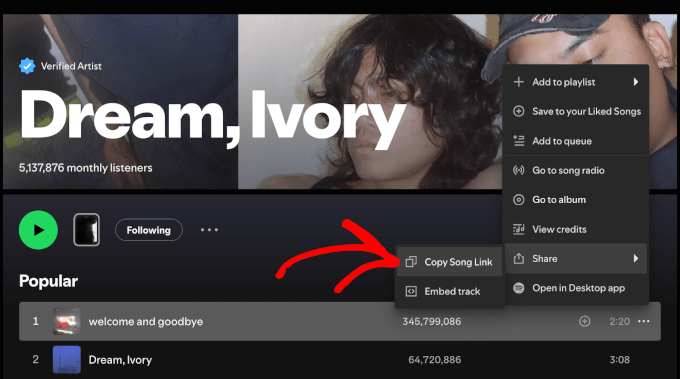
Odată intrat, puteți face clic pe butonul cu trei puncte de lângă butonul „Urmărire” din profilul artistului.
Apoi, plasați cursorul peste opțiunea „Partajare” și faceți clic pe „Copiere link către artist”.

Dacă doriți să încorporați o singură piesă, atunci puteți face clic pe butonul cu trei puncte pentru o piesă.
Apoi, pur și simplu plasați cursorul peste opțiunea „Partajare” și faceți clic pe butonul „Copiere link melodie”.
Pentru a încorpora un album complet, derulați în jos pe pagina artistului până la secțiunea „Discografie”.
După aceea, pur și simplu faceți clic pe albumul pe care doriți să îl partajați pentru a-l deschide.
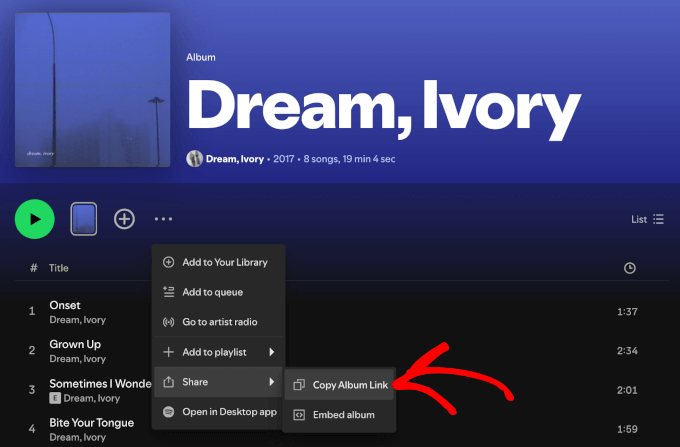
Veți vedea un buton cu trei puncte sub numele albumului; continuați și faceți clic pe el.
De aici, puteți trece cu mouse-ul peste „Partajare” și faceți clic pe „Copiere link album”.
Procesul este în mare parte același pentru listele de redare și podcasturi. Doar rețineți că încorporarea unei melodii individuale va afișa un player mic și compact, în timp ce încorporarea unui album, a unei liste de redare sau a unui profil de artist va afișa o casetă mai mare, derulabilă, care arată mai multe piese.
Asigură-te doar că apeși pe butonul corect cu trei puncte, în funcție de dacă te afli pe pagina unei melodii, a unui album, a unui playlist, a unui spectacol sau a unui artist.
Pasul 2: Încorporați conținutul Spotify în WordPress
Acum, să adăugăm linkul pe site-ul dvs. WordPress.
Poți încorpora conținut Spotify în orice postare sau pagină. Pentru acest tutorial, îți voi arăta cum să o faci în interiorul unei postări de blog folosind editorul de blocuri WordPress.
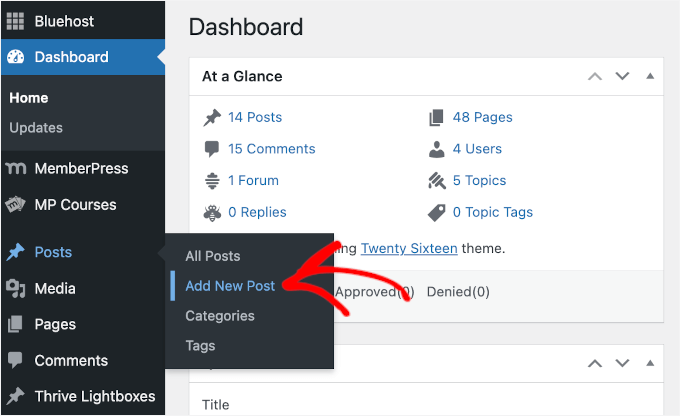
Din tabloul de bord WordPress, să mergem la Postări » Adăugare Postare Nouă sau să edităm o postare existentă unde doriți să apară playerul Spotify.
Puteți pur și simplu să lipiți linkul Spotify direct în editor. Dar vă voi arăta și cum să adăugați blocul dedicat Spotify.
În editor, faceți clic pe butonul „+” pentru a adăuga un bloc și căutați „Spotify Embed”.
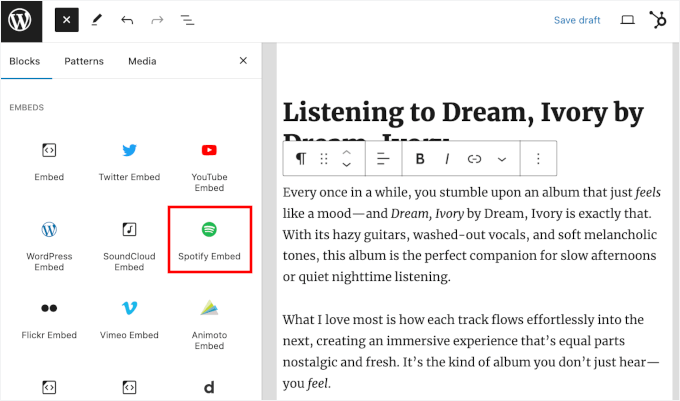
Odată ce ați găsit blocul „Spotify Embed”, dați clic pe el pentru a-l adăuga la editor.
Acum, puteți lipi linkul Spotify pe care l-ați copiat anterior în bloc.
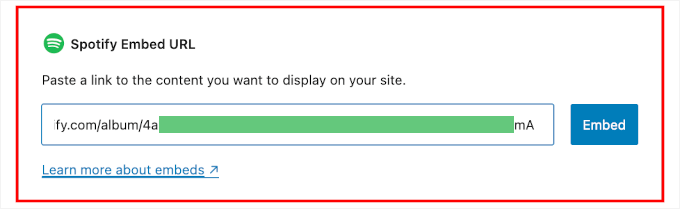
Puteți apoi să faceți clic pe butonul „Embed” sau să apăsați „Enter”.
WordPress va prelua automat și va afișa o previzualizare live a playerului încorporat.
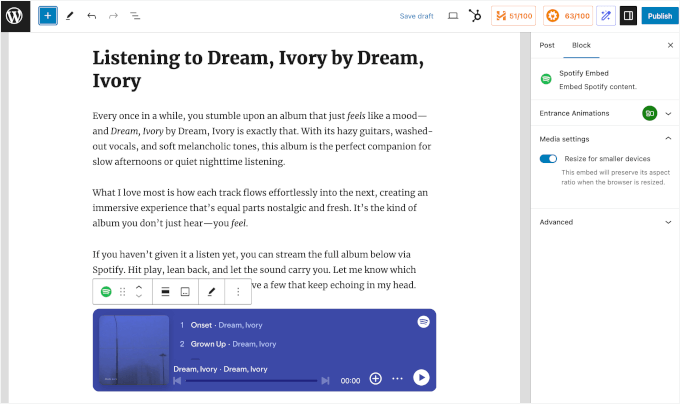
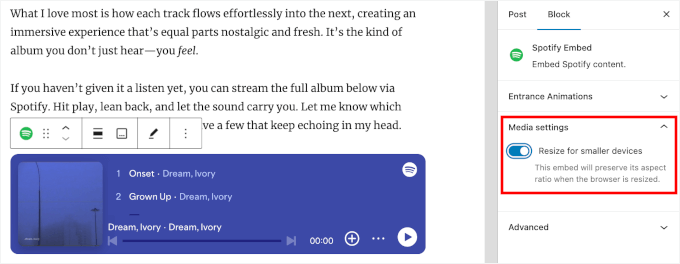
Înainte de publicare, s-ar putea să doriți să ajustați „Setările media” din fila „Bloc” din dreapta. Pur și simplu activați comutatorul „Redimensionare pentru dispozitive mai mici”.
Acest lucru asigură că playerul Spotify arată grozav pe toate dimensiunile ecranului, ceea ce poate ajuta la un design optimizat pentru mobil.
Când sunteți mulțumit de aspectul playerului Spotify, puteți face clic pe „Publicare” sau „Actualizare” pentru a-l face live.
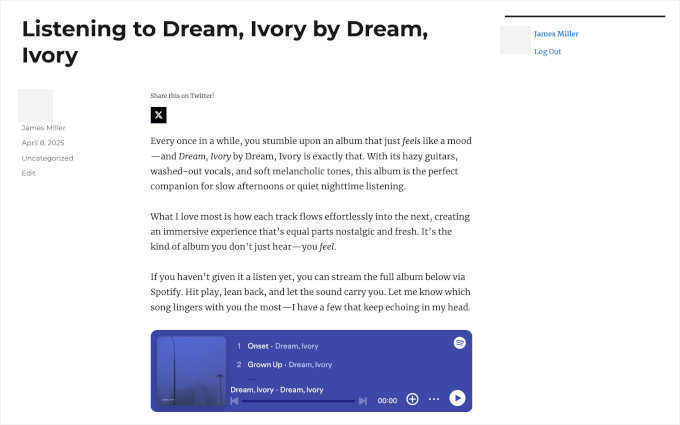
Acum, când vizitatorii vă vizualizează postarea de pe blog, vor vedea un player Spotify complet interactiv pe care îl pot folosi pentru a asculta conținutul audio direct.
Metoda 2: Încorporați Spotify folosind pluginul EmbedPress (mai personalizabil)
Dacă doriți mai mult control asupra modului în care apare conținutul dvs. Spotify, pluginul EmbedPress este o alegere excelentă. Este un plugin WordPress dedicat, conceput pentru a încorpora media de pe peste 100 de platforme externe diferite.
Pluginul vă permite să personalizați dimensiunea playerului și să adăugați opțiuni de partajare socială fără niciun cod. În plus, funcționează perfect și dacă încă utilizați Editorul Clasic.
Pasul 1: Instalați pluginul EmbedPress
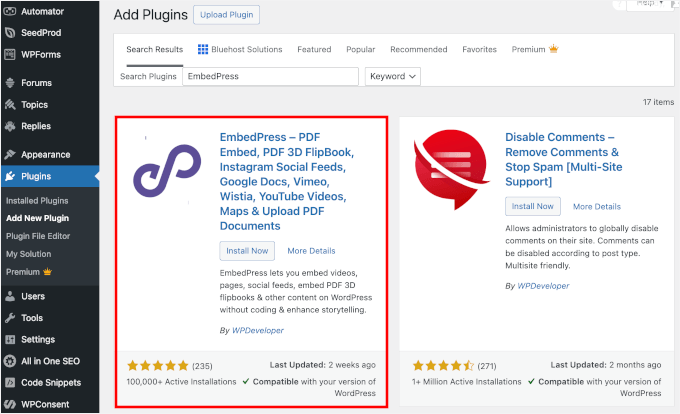
Pentru a începe, va trebui să instalezi și să activezi pluginul gratuit EmbedPress.
💡 Sfat Pro: Versiunea gratuită a EmbedPress funcționează excelent, dar EmbedPress Pro îți va oferi mai mult control. Poți adăuga propria marcă, poți ajusta designul playerului, poți activa încărcarea leneșă pentru pagini mai rapide, chiar poți afișa reclame personalizate pentru a crește veniturile și multe altele.
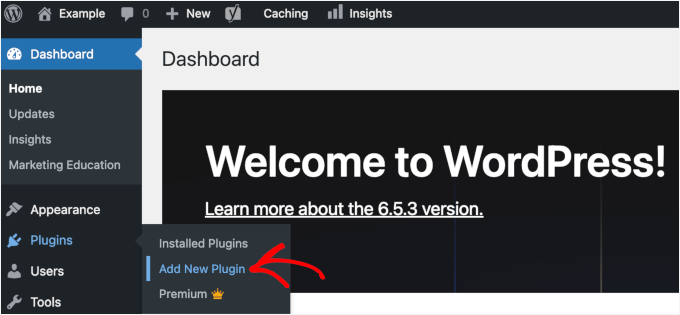
Deci, să ne autentificăm în tabloul de bord WordPress și să mergem la Pluginuri » Adaugă un plugin nou.
În bara de căutare, tastați „EmbedPress”, apoi faceți clic pe „Instalați acum” și „Activați” când apare.
Dacă ai nevoie de ajutor pentru instalarea unui plugin, vezi ghidul nostru despre cum să instalezi un plugin WordPress.
Pasul 2: Copiați URL-ul de conținut Spotify
În continuare, va trebui să copiați linkul pentru conținutul Spotify pe care doriți să îl partajați. Procesul este exact același ca la Metoda 1, dar să vedem cum să obțineți linkuri specifice pentru playlisturi și podcasturi.
Să începem prin a accesa playerul web Spotify sau aplicația desktop. Nu trebuie să fii conectat la contul tău pentru acest pas.
Odată intrat, poți folosi bara de căutare din partea de sus pentru a găsi playlistul sau podcastul Spotify pe care vrei să-l încorporezi.
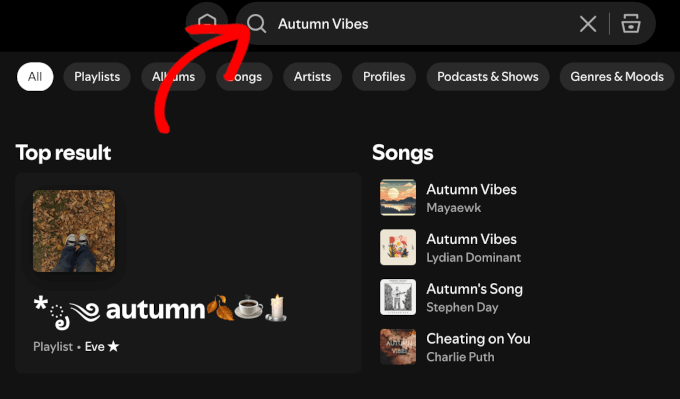
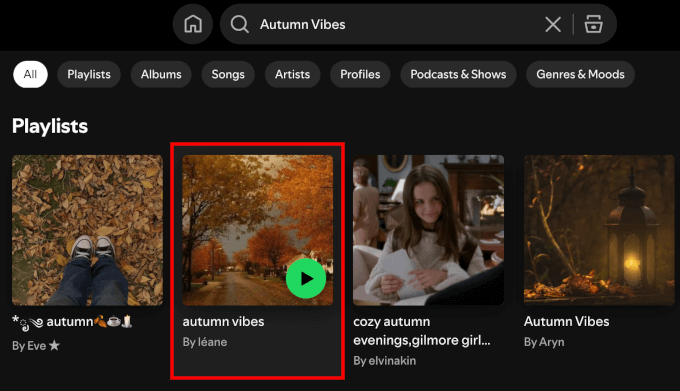
Pe pagina de rezultate, derulați în jos la secțiunea „Playlist”.
După aceea, apasă pe playlistul pe care vrei să-l încorporezi.
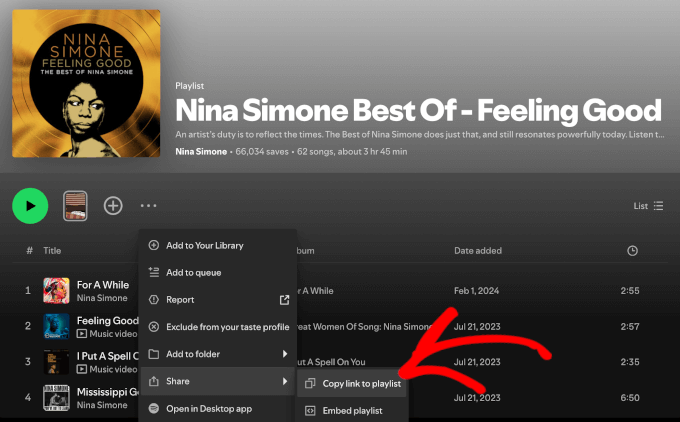
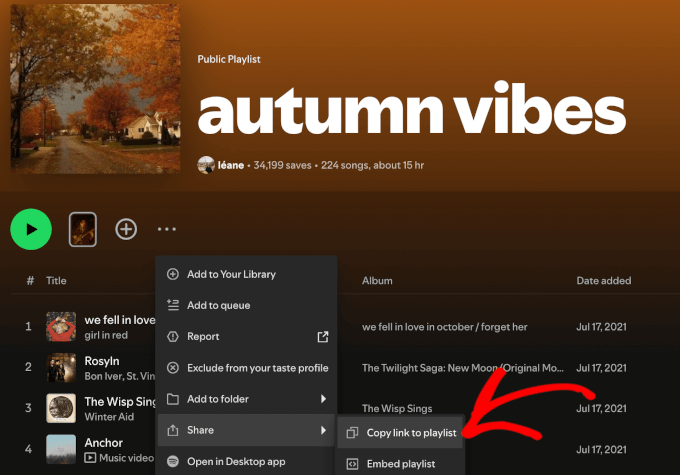
De aici, puteți face clic pe butonul cu trei puncte de sub numele playlist-ului sau lângă butonul „+”.
Aceasta va extinde meniul unde puteți trece cu mouse-ul peste „Share” și faceți clic pe „Copy link to playlist”.
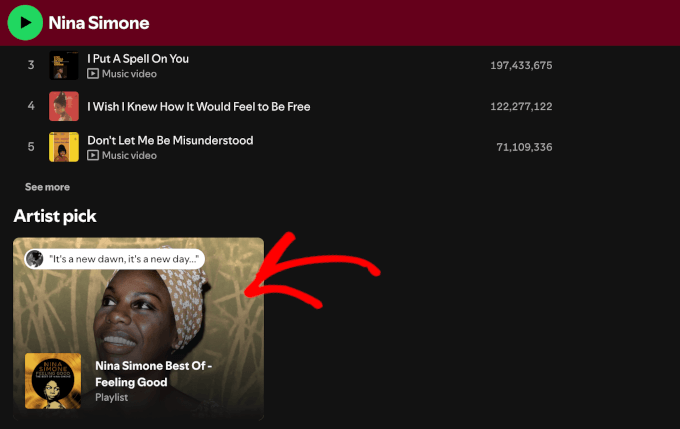
Puteți merge, de asemenea, la pagina unui artist, deoarece aceștia au de obicei un playlist curatoriat.
De exemplu, am mers pe pagina artistului Nina Simone și am derulat în jos pentru a găsi lista ei de redare „Artist pick”.
Odată ce ați deschis lista de redare, faceți clic pe butonul cu trei puncte de lângă titlu sau pe pictograma „+”.
Apoi, treceți cu mouse-ul peste „Partajare” și alegeți „Copiere link către playlist”.
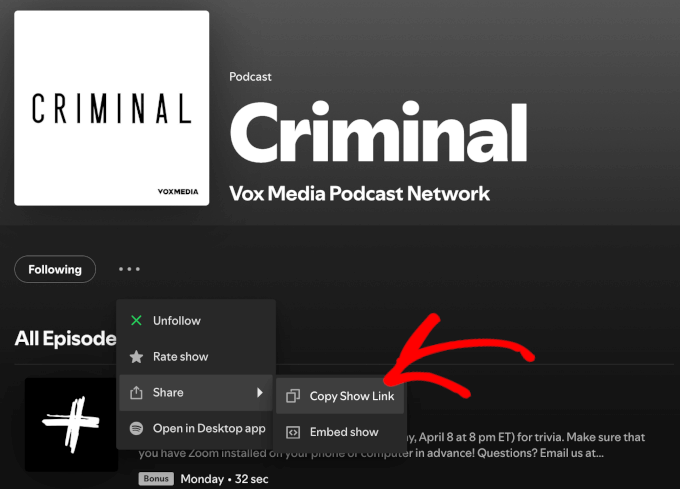
Când vine vorba de podcasturi, procesul este destul de similar.
Pur și simplu începeți prin a utiliza funcția „Căutare” pentru a accesa podcastul. Apoi, faceți clic pe butonul cu trei puncte, treceți cu mouse-ul peste „Partajare” și faceți clic pe „Copiere link emisiune”.
Dacă doriți să partajați un episod în schimb, puteți derula în jos pagina podcastului.
Apoi, faceți clic pe pictograma „Partajare” de lângă episodul pe care doriți să îl încorporați și copiați linkul.
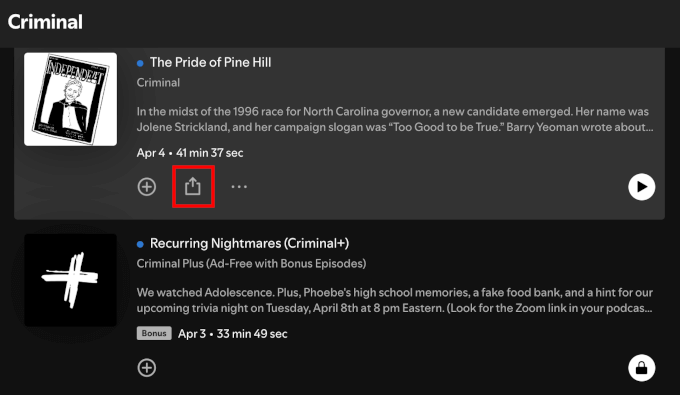
Procesul este practic același pentru melodii, albume și pagini de artiști.
Asigurați-vă doar că faceți clic pe butonul corect cu trei puncte.
Pasul 3: Adăugați URL-ul Spotify în WordPress Utilizând Blocul EmbedPress
Odată ce ai obținut linkul, poți încorpora conținut Spotify în orice postare sau pagină WordPress folosind blocul EmbedPress.
Pentru a începe, puteți crea o nouă postare navigând la Posts » Add New Post. Alternativ, puteți deschide postarea în care doriți să încorporați piesa, lista de redare sau podcastul.
În editor, să apăsăm pe pictograma „+”.
Apoi, puteți căuta blocul EmbedPress.
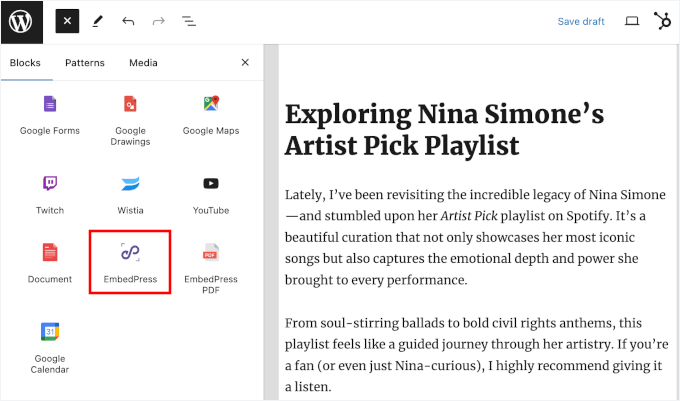
Odată ce ați găsit blocul , faceți clic pe el pentru a-l adăuga la editor.
După aceea, lipiți linkul Spotify în bloc.
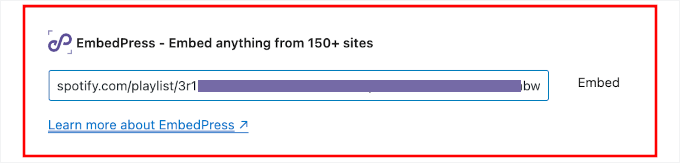
Nu uitați să faceți clic pe butonul „Încorporare” sau să apăsați „Enter”.
EmbedPress va prelua apoi instantaneu previzualizarea și o va afișa chiar în interiorul editorului de conținut.
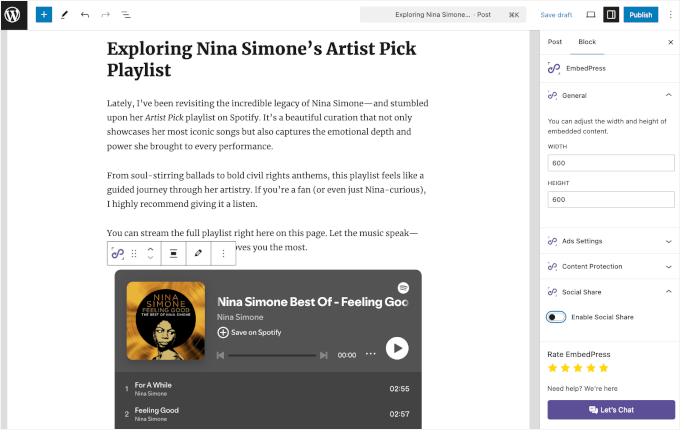
Acum, veți avea acces la controale suplimentare pentru playerul audio.
În panoul din dreapta, puteți găsi opțiunea de a redimensiona playerul ajustând lățimea și înălțimea acestuia. Acest lucru este foarte util dacă playerul implicit Spotify nu se potrivește perfect cu aspectul temei dvs. WordPress sau pare prea lat pe dispozitivele mobile.
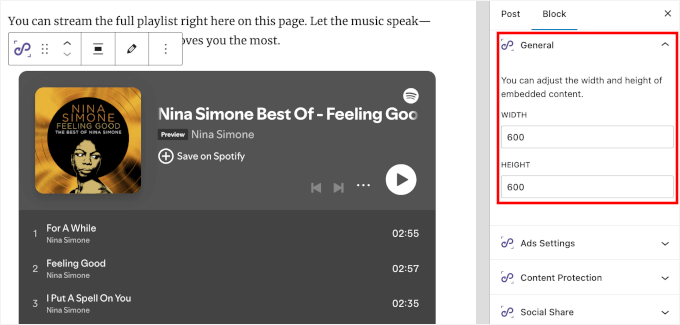
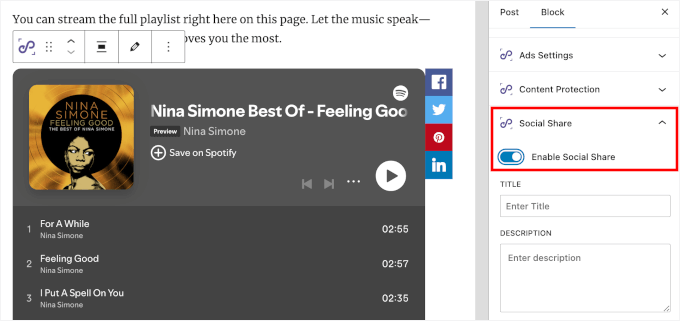
În plus, puteți activa partajarea socială pentru a face conținutul dvs. mai descoperibil.
Aceasta este, de asemenea, o modalitate excelentă de a încuraja vizitatorii să partajeze playlisturile sau episoadele de podcast curatoriate pe propriile profiluri de social media, ajutându-vă să ajungeți la un public mai larg.
Cu această setare, poți alege dacă să afișezi pictogramele în partea de sus, stânga, dreapta sau jos a playerului Spotify.
EmbedPress Pro vă permite, de asemenea, să personalizați stilul playerului și să adăugați un buton personalizat de „Urmărire”. Acest lucru vă poate ajuta să obțineți mai mulți urmăritori Spotify direct de pe site-ul dvs. WordPress.
Când ați terminat personalizarea, faceți clic pe „Publicare” sau „Actualizare” pentru a-l face live.
Gata! Conținutul dvs. Spotify este acum complet pregătit pentru a fi publicat pe site-ul dvs. WordPress. 🎧
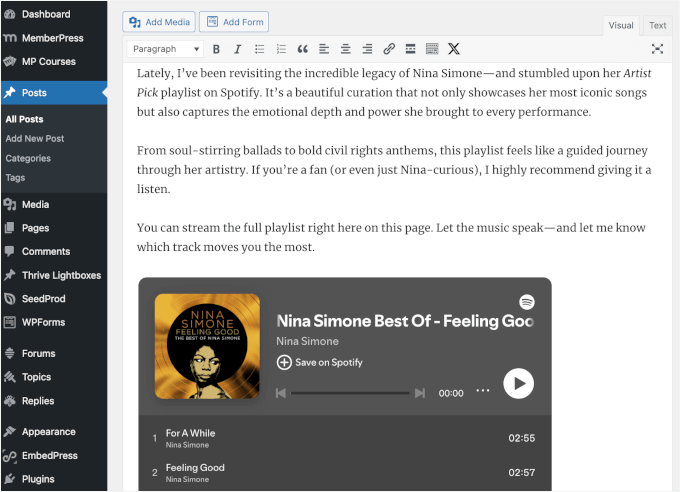
💡 Notă: Dacă utilizați vechiul Editor clasic, atunci puteți pur și simplu să lipiți linkul Spotify direct în editorul vizual.
WordPress îl va încorpora automat, iar EmbedPress va aplica perfect setările personalizate ale playerului.
Du-te mai departe: Vinde-ți piesele, albumele sau pachetele de mostre 💿
Încorporarea pieselor dvs. pe site-ul dvs. vă ajută să ajungeți la mai mulți ascultători. Dar de ce să vă opriți aici?
De asemenea, puteți vinde muzica dvs. direct de pe site-ul dvs. WordPress, astfel încât să nu fie nevoie să vă faceți griji cu privire la intermediari sau taxe de platformă. Este o modalitate inteligentă de a păstra controlul complet asupra muzicii dvs., de a vă crește baza de fani și de a câștiga mai mult din fiecare descărcare.
Din experiența noastră, cea mai ușoară modalitate de a vinde articole digitale este prin utilizarea Easy Digital Downloads, cel mai bun plugin de gestionare a descărcărilor pentru WordPress.
Spre deosebire de pluginurile generale de eCommerce, Easy Digital Downloads este construit special pentru vânzarea de produse digitale precum MP3-uri, albume și pachete de mostre. Deci, nu există setări complicate de expediere sau inventar de care să vă faceți griji.
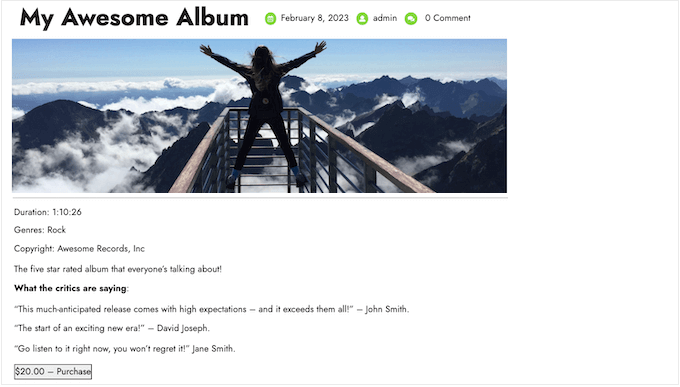
Puteți vinde single-uri, albume complete sau chiar pachete de mostre cu funcții precum livrare securizată a fișierelor, coduri de reducere și managementul clienților integrate.
Pentru instrucțiuni detaliate, puteți consulta acest ghid despre cum să vindeți muzică online pe WordPress.
Alternativ, dacă doriți să vindeți muzică fizică, precum viniluri sau CD-uri, atunci veți avea nevoie de un magazin complet cu suport pentru expediere, taxe și inventar.
Pentru aceasta, recomand utilizarea WooCommerce, deoarece este cel mai popular plugin de eCommerce pentru WordPress și face extrem de ușor să vindeți produse online.
Puteți urma acest ghid pas cu pas despre cum să începeți un magazin online pentru a începe.
Întrebări frecvente despre cum să încorporați Spotify în WordPress
Dacă abia începeți sau încă aveți întrebări despre încorporarea linkurilor Spotify, nu sunteți singur. Iată răspunsuri la câteva întrebări frecvente despre încorporarea conținutului Spotify:
Cum încorporez o listă de redare Spotify în WordPress?
Pentru a încorpora o listă de redare Spotify în WordPress, mai întâi copiați linkul de partajare al listei de redare din Spotify. Apoi, lipiți acel link în blocul Spotify din editorul WordPress, iar acesta se va converti automat într-un player încorporat.
Pentru mai multe opțiuni de design, puteți utiliza un plugin precum EmbedPress.
Cum adaug un podcast Spotify pe site-ul meu WordPress?
Pentru a adăuga un podcast Spotify pe site-ul dvs. WordPress, copiați linkul episodului sau al emisiunii podcast din Spotify și lipiți-l direct în editorul de blocuri WordPress. Acesta se va transforma instantaneu într-o încorporare redabilă.
Utilizarea unui plugin precum EmbedPress Pro vă permite, de asemenea, să adăugați un buton de „Urmărire” la player pentru a vă ajuta să vă creșteți audiența Spotify.
Cum redau muzică de fundal pe un site WordPress?
Majoritatea browserelor moderne limitează redarea automată a muzicii de fundal pentru a proteja experiența utilizatorului. În plus, muzica de fundal neașteptată poate cauza probleme de accesibilitate pentru vizitatorii care utilizează cititoare de ecran.
Cu toate acestea, există modalități mai ușor de utilizat de a partaja muzică:
- Încorporați Spotify sau alte playere muzicale – În loc de muzică de fundal reală, puteți încorpora o listă de redare sau o melodie individuală folosind Spotify sau alt serviciu de streaming. Vizitatorii pot da clic pe redare oricând sunt pregătiți să asculte.
- Utilizați un plugin cu un buton de redare personalizat – Pluginuri precum HTML5 Audio Player vă permit să adăugați un mic buton de redare/pauză. Îl puteți plasa într-un antet, subsol sau o bară laterală flotantă, astfel încât vizitatorii să poată alege să pornească muzica.
Ghiduri conexe pentru site-uri de muzică, audio sau podcasturi
Sper că acest articol v-a ajutat să învățați cum să încorporați Spotify în WordPress și să vă faceți site-ul de muzică mai interesant. În continuare, puteți consulta alte ghiduri utile despre:
- Cum să adăugați fișiere audio MP3 în WordPress
- Cum să adăugați un widget pentru redarea muzicii audio în WordPress
- Cum să începeți un canal YouTube de succes pentru afacerea dvs.
- Cum să vinzi cărți audio online (moduri simple și ușoare)
- Cele mai bune pluginuri WordPress pentru podcasteri
Dacă v-a plăcut acest articol, atunci vă rugăm să vă abonați la Canalul nostru de YouTube pentru tutoriale video despre WordPress. Ne puteți găsi, de asemenea, pe Twitter și Facebook.


Ai o întrebare sau o sugestie? Te rugăm să lași un comentariu pentru a începe discuția.