


Has dedicado horas a crear contenido premium para tu sitio de WordPress. Pero cuando los visitantes llegan a tus páginas protegidas con contraseña, a menudo se encuentran con un formulario predeterminado torpe y anticuado.
Esto puede hacer que los clientes potenciales se vayan porque la página no refleja tu marca ni genera confianza.
Lo entendemos. Este es uno de esos pequeños detalles de WordPress que pueden afectar silenciosamente a tu negocio.
Por nuestra experiencia gestionando sitios de membresía, incluso personalizaciones sencillas de la página de contraseña pueden mejorar la experiencia del usuario y ayudar con las conversiones.
Por eso hemos preparado esta guía. Aprendamos a personalizar una página protegida con contraseña en WordPress que se vea bien, se ajuste a tu marca y mantenga a los visitantes interesados. 🧑💻
📝 Puntos clave. Te mostraremos dos formas de proteger con contraseña una página de WordPress:
- Método 1 (CSS Hero): Diseña el formulario de contraseña predeterminado de WordPress.
- Método 2 (SeedProd): Crea una página de contraseña personalizada y de marca.
¿Por qué personalizar las páginas protegidas con contraseña en WordPress?
En WordPress, una página protegida con contraseña es una función de seguridad que restringe la visibilidad de contenido específico. Requiere que los usuarios ingresen una clave secreta antes de otorgar acceso.
Pero el diseño predeterminado a menudo se ve anticuado y poco profesional. Y dado que se ha demostrado que la marca consistente genera confianza en el usuario, un formulario genérico puede perjudicar tu interacción.
Si deseas crear una publicación o página en tu blog de WordPress que solo deba ser visible para clientes o miembros seleccionados, puedes bloquearla utilizando la función de protección con contraseña.
De manera similar, si estás creando un nuevo sitio web de WordPress y no quieres que todos lo vean, entonces tiene sentido usar una página protegida con contraseña.
Sin embargo, el diseño predeterminado de la página protegida con contraseña es muy básico y poco atractivo. Aquí tienes una vista previa de cómo se ve:
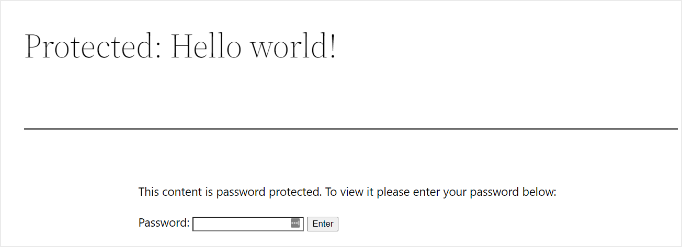
Personalizar la página protegida con contraseña te permite cambiar su diseño y distribución. Esto ayuda a que tu página sea más atractiva y puedes hacer que coincida con tu marca para una apariencia más profesional y una mejor experiencia de usuario.
En las siguientes secciones, te mostraremos cómo habilitar la protección con contraseña en WordPress. También compartiremos diferentes formas de personalizar una página específica, todo tu sitio y diferentes secciones.
Aquí tienes un resumen rápido de todos los temas que cubriremos:
- Cómo proteger una página con contraseña en WordPress
- Método 1: Personalizar el diseño predeterminado de páginas protegidas con contraseña usando CSS Hero
- Method 2: Customize a Specific Password-Protected Page Using SeedProd
- Bonus Tips: More Custom Password-Protected Page Use Cases
- Preguntas frecuentes: Personalizar páginas protegidas con contraseña en WordPress
- Guías adicionales sobre protección de contenido y seguridad del sitio
¿Listo para renovar el diseño de tu página protegida con contraseña? ¡Empecemos!
Cómo proteger una página con contraseña en WordPress
Antes de mostrarte cómo personalizar una página de WordPress, debes saber que WordPress tiene configuraciones integradas para proteger tus páginas y publicaciones con contraseña.
Todo lo que tienes que hacer es editar una página o agregar una nueva.
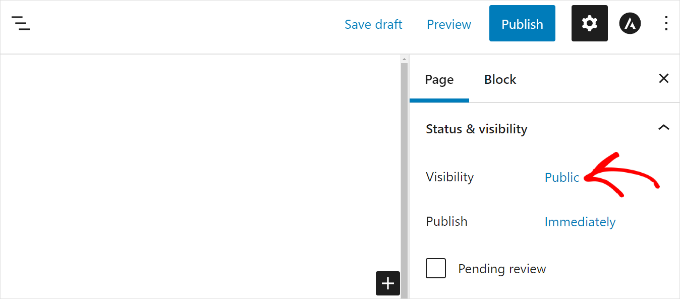
Una vez que estés en el editor de contenido de WordPress, haz clic en la opción 'Público' en 'Estado y visibilidad' en el panel de configuración de tu derecha.
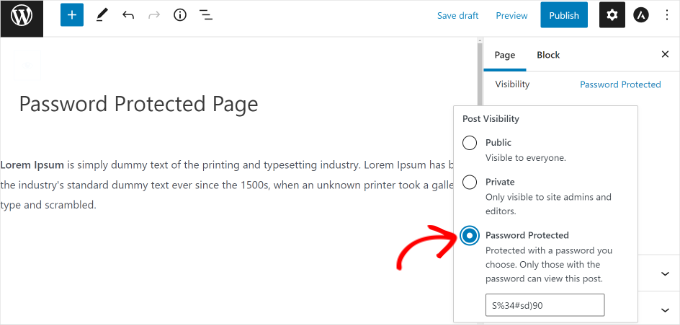
A continuación, verás diferentes opciones de 'Visibilidad de la publicación'.
Simplemente selecciona la opción 'Protegido con contraseña' e ingresa una contraseña para tu página.
Ahora, haz clic en 'Actualizar' o 'Publicar'.
Ahora puedes visitar tu sitio web y ver la página protegida con contraseña en acción.
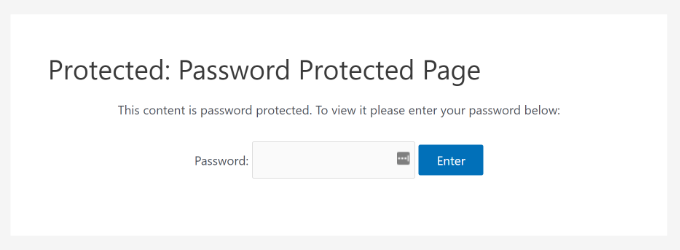
Ahora, veamos cómo puedes personalizar tu página protegida con contraseña predeterminada.
Método 1: Personalizar el diseño predeterminado de páginas protegidas con contraseña usando CSS Hero
Cuando habilitas la protección con contraseña desde tu editor de contenido de WordPress, la página utiliza el tema de tu sitio para el estilo.
Para personalizar la página, puedes usar una herramienta como CSS Hero. Esto te permite diseñar el formulario predeterminado de WordPress para que coincida con tu tema, en lugar de crear una página completamente nueva desde cero.
Lo hemos probado exhaustivamente y puedes encontrar toda la información en nuestra reseña de CSS Hero.
Primero, necesitarás una cuenta de CSS Hero. En el sitio web de CSS Hero, puedes hacer clic en 'Obtener ahora', elegir un plan que se adapte a tus necesidades y completar el proceso de registro.
Una vez completado, inicia sesión en tu cuenta de CSS Hero para acceder al archivo zip de tu plugin y a la clave de licencia. Luego puedes descargar el archivo y guardar la clave de licencia en un lugar seguro, como un gestor de contraseñas.
Ahora, puedes instalar y activar el plugin CSS Hero.
En tu panel de administración de WordPress, ve a Plugins » Añadir Plugin.

A continuación, hagamos clic en el botón Subir Plugin para abrir el cargador de archivos.
Haz clic en el botón ‘Elegir archivo’ para subir tu archivo zip de CSS Hero y haz clic en ‘Instalar ahora’.

Después de la instalación, no olvides hacer clic en el botón 'Activar' para habilitarlo en tu sitio de WordPress. Para más detalles, consulta nuestra guía sobre cómo instalar un plugin de WordPress.
Después de la activación, la opción de CSS Hero se agregará a la barra de administración de WordPress en la parte superior. Continúa y haz clic en la opción ‘Personalizar con CSS Hero’.

Esto iniciará el constructor visual de CSS Hero, donde puedes editar y personalizar tu página.
Para empezar, asegúrate de que estás viendo el formulario de contraseña. Si has iniciado sesión, es posible que veas el contenido de la página en su lugar. Puedes usar las herramientas de CSS Hero para cambiar la vista al modo 'Cerrar sesión', o simplemente hacer clic en los elementos del formulario de contraseña si son visibles.
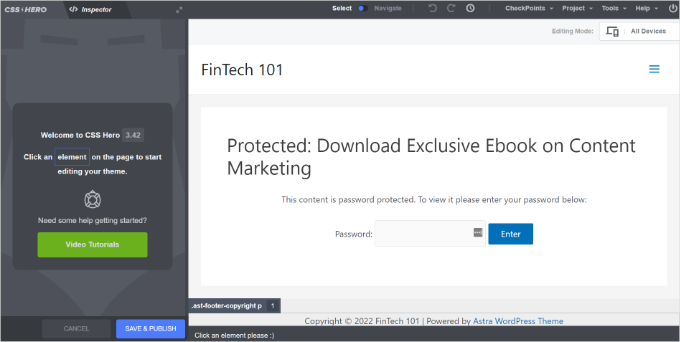
A continuación, puedes cambiar los colores de fondo, agregar una imagen de fondo, usar una fuente diferente, editar el espaciado y más desde el panel de tu izquierda.
Por ejemplo, vamos a la pestaña ‘Fondo’ y añadimos un color de fondo degradado. También cambiaremos el color del cuadro donde los usuarios necesitan escribir la contraseña y el color del botón ‘Entrar’.
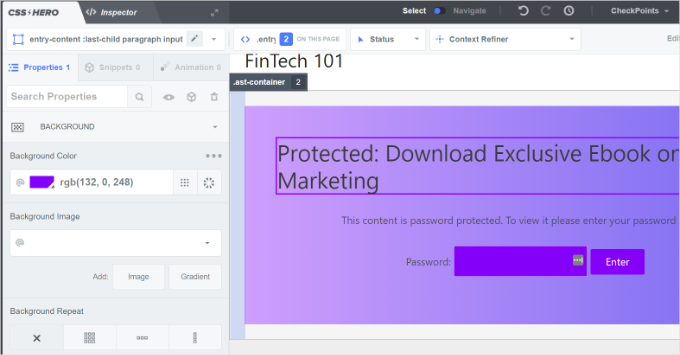
Además de eso, puedes añadir un borde alrededor del encabezado principal de la página yendo a la pestaña Bordes.
Simplemente elige un ancho de borde, color, estilo y cualquier otro cambio que desees.
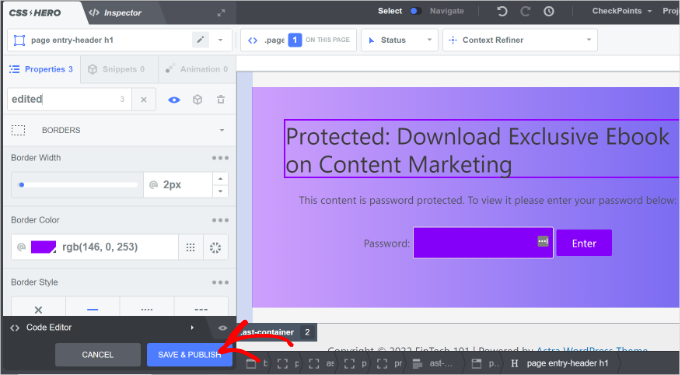
Una vez que hayas terminado de personalizar, recuerda hacer clic en el botón ‘Guardar y Publicar’ en la parte inferior.
Ahora puedes visitar tu sitio web para ver la página protegida con contraseña predeterminada personalizada.
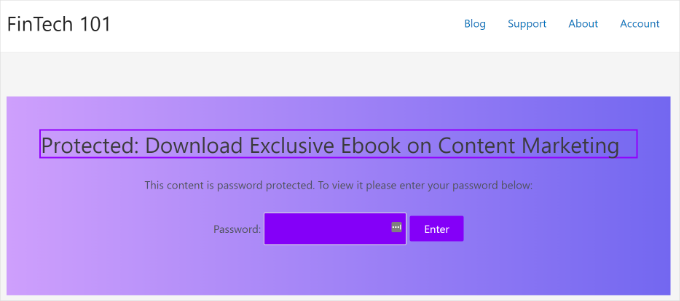
La desventaja de usar CSS Hero es que no ofrece la flexibilidad y las opciones de personalización avanzadas que ofrece un constructor de páginas de destino.
Por ejemplo, no puedes agregar elementos como formularios de contacto, botones de redes sociales, formularios de suscripción o temporizadores.
Teniendo esto en cuenta, veamos cómo puedes usar un constructor de páginas de destino para personalizar páginas específicas protegidas con contraseña en WordPress.
Método 2: Personalizar una página específica protegida con contraseña usando SeedProd
Personalizar una página específica protegida con contraseña es más fácil con SeedProd, el mejor constructor de sitios web y páginas para WordPress.
Hemos usado SeedProd nosotros mismos para crear páginas de destino personalizadas e incluso temas completos, y nos encanta. Si deseas obtener más información sobre lo que puede hacer, echa un vistazo a nuestra reseña detallada de SeedProd.
Para empezar, puedes ir al sitio web de SeedProd para crear una cuenta. Simplemente haz clic en el botón 'Obtener SeedProd ahora', elige un plan y sigue las instrucciones en pantalla para completar el registro.

📝 Nota: Para este tutorial, usaremos la versión SeedProd Pro. Si bien SeedProd Lite te permite bloquear todo tu sitio con una página de Próximamente, necesitarás la versión Pro para usar los Controles de Acceso necesarios para proteger con contraseña páginas específicas.
Al registrarte, obtendrás tu propio panel de SeedProd. Aquí, puedes encontrar el archivo zip de tu plugin y la clave de licencia.
Ahora, instalemos y activemos el plugin SeedProd.
En tu área de administración de WordPress, ve a Plugins » Añadir Nuevo Plugin. Luego, puedes usar la barra de búsqueda para encontrar rápidamente el plugin y hacer clic en 'Instalar ahora' en el resultado de la búsqueda.

No olvides hacer clic en el botón ‘Activar’ para completar el proceso. Si necesitas ayuda, consulta nuestra guía sobre cómo instalar un plugin de WordPress.
Después de la activación, verás la pantalla de bienvenida de SeedProd en tu panel de WordPress.
Desde aquí, deberás ingresar la clave de licencia y hacer clic en el botón ‘Verificar Clave’ para activar SeedProd Pro. Tu clave de licencia se encuentra en el área de tu cuenta de SeedProd.
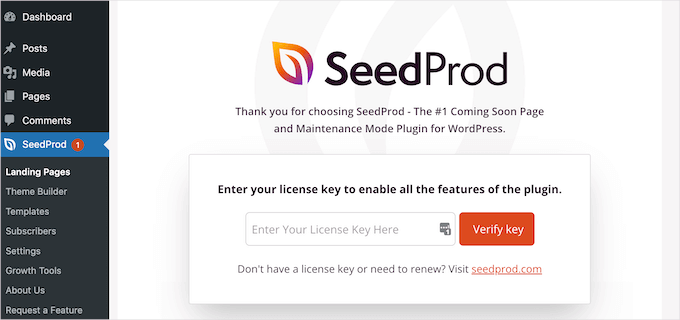
Después de eso, dirígete a SeedProd » Landing Pages desde tu panel de WordPress y agrega una nueva página de destino personalizada protegida con contraseña.
Más adelante en este artículo, te mostraremos cómo elegir qué páginas están protegidas con contraseña. Puedes proteger con contraseña todo tu sitio o solo páginas específicas.
Usaremos una página de Próximamente como nuestro ejemplo. La estamos usando como un ‘guardián’ o superposición que intercepta a los visitantes en páginas específicas. Pero estas técnicas de personalización funcionan para cualquier contenido protegido con contraseña en tu sitio de WordPress.
Para empezar, simplemente haz clic en el botón ‘Configurar una página de "próximamente"’.
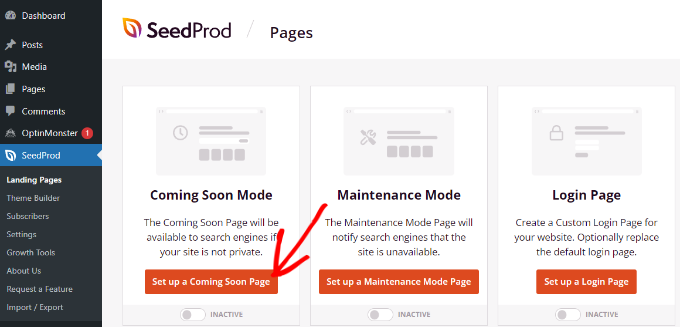
📝 Nota: Si usas este método, debes asegurarte de que la visibilidad de WordPress para esa página específica esté configurada como 'Pública' (no Protegida con contraseña), de lo contrario, tus usuarios podrían tener que ingresar dos contraseñas diferentes.
En la siguiente pantalla, SeedProd te mostrará diferentes plantillas de página para que puedas personalizarlas rápidamente.
Adelante, pasa el cursor sobre cualquier plantilla que quieras usar y haz clic en el botón de marca de verificación naranja.
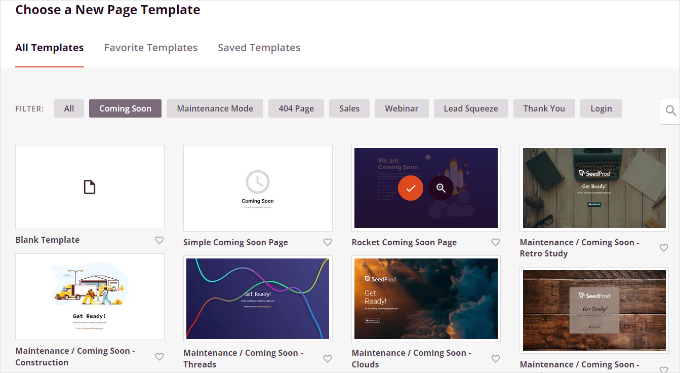
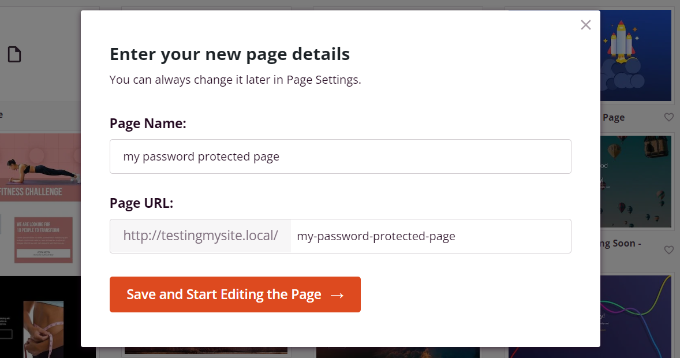
Después de seleccionar una plantilla, SeedProd abrirá una ventana emergente titulada ‘Introduce los detalles de tu nueva página’.
Solo necesitas seleccionar un nombre de página y un slug de URL, y luego simplemente hacer clic en el botón ‘Guardar y empezar a editar la página’.
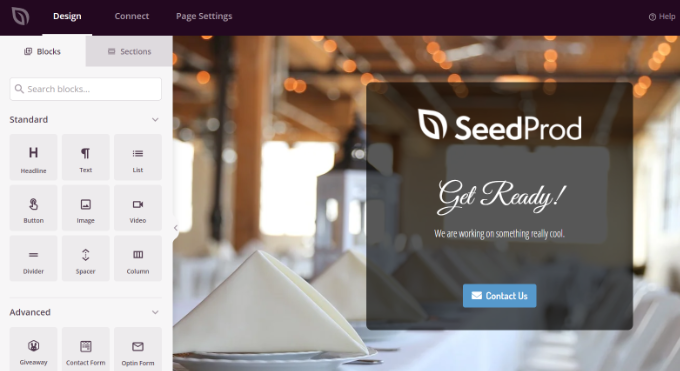
Esto iniciará el constructor de páginas de arrastrar y soltar de SeedProd.
Aquí, puedes personalizar tu página de destino protegida con contraseña y agregar diferentes elementos como texto, imágenes, botones y más.
SeedProd también ofrece bloques avanzados como un formulario de suscripción, formulario de contacto, temporizador de cuenta regresiva, barra de progreso, opciones para compartir en redes sociales y más.
Para agregar un elemento, arrastra cualquier bloque del menú de tu izquierda y suéltalo sobre la plantilla de la derecha. Luego, personaliza el elemento haciendo clic en él y ajustando las opciones que aparecen.
Así es como SeedProd te permite agregar un formulario de contraseña al frente de tu página para proteger tu contenido.
Primero, puedes agregar un bloque de ‘HTML personalizado’ en el constructor de SeedProd. Simplemente arrastra y suelta el bloque de HTML personalizado en la plantilla.
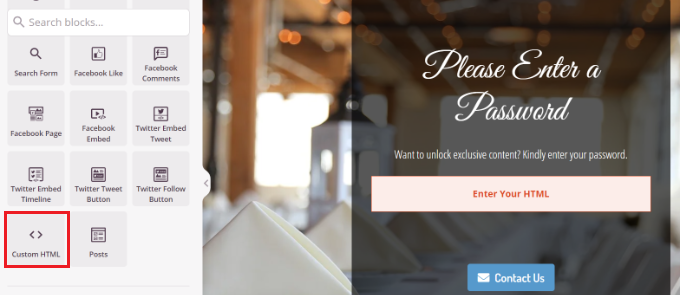
A continuación, puedes hacer clic en el bloque de ‘HTML personalizado’.
Desde aquí, querrás ingresar el shortcode [seed_bypass_form] en el campo ‘Código personalizado’. Este shortcode específico es lo que muestra el cuadro de entrada de contraseña y el botón de envío que verá el visitante.
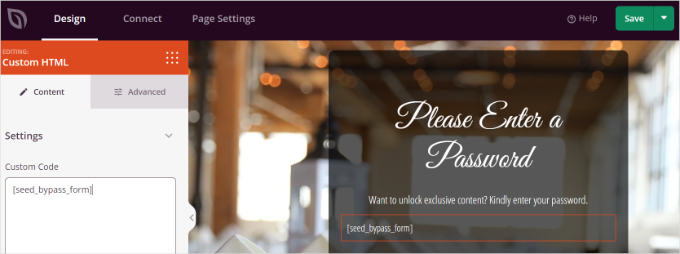
¡No olvides hacer clic en el botón ‘Guardar’ cuando hayas terminado. ¡Y eso es todo!
Ahora, SeedProd también se integra con diferentes servicios de marketing por correo electrónico.
Puedes agregar un formulario de contacto a tu página de destino y conectar una herramienta de marketing por correo electrónico para crear tu lista de correos y mantenerte en contacto con los usuarios.
Simplemente ve a la pestaña ‘Conectar’ en el constructor de páginas de destino y selecciona tu servicio de marketing por correo electrónico.
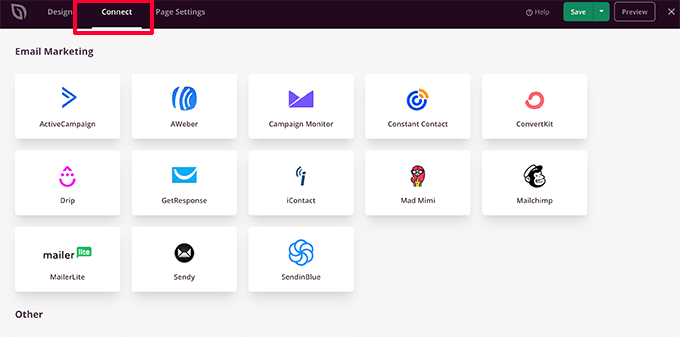
Para más detalles, consulta nuestra guía sobre cómo configurar una hermosa página de Próximamente con SeedProd.
Configuración de protección con contraseña para páginas específicas en SeedProd
Después de crear una página personalizada de "próximamente" que utiliza el shortcode [seed_bypass_form], el siguiente paso es configurar la protección con contraseña en páginas específicas usando SeedProd.
Para empezar, puedes ir a la pestaña ‘Configuración de página’ en el constructor de SeedProd y hacer clic en la configuración de ‘Control de acceso’.
Después de eso, simplemente ingresa tu contraseña deseada en el campo etiquetado como ‘URL de derivación’. A pesar de que se llama una “URL”, este texto funciona como la contraseña que los visitantes necesitan para ver el contenido.
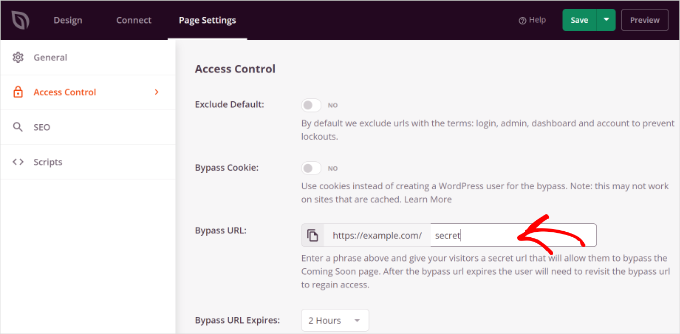
También puedes compartir un enlace directo con esta frase, como tudominio.com/pagina/?bypass=secreto, para que los clientes puedan abrir la página sin escribir la contraseña.
SeedProd te permite excluir URLs específicas de tus sitios, como la de administración, inicio de sesión, panel y cuenta. Esto asegura que los propietarios del sitio no queden bloqueados fuera de sus sitios.
Ahora, necesitarás elegir qué URLs estarán protegidas con contraseña.
Simplemente desplázate hacia abajo hasta la sección ‘Incluir/Excluir URLs’ en la configuración de ‘Control de acceso’. Después de eso, selecciona la opción ‘Incluir URLs’ y luego ingresa las páginas específicas que deseas restringir.
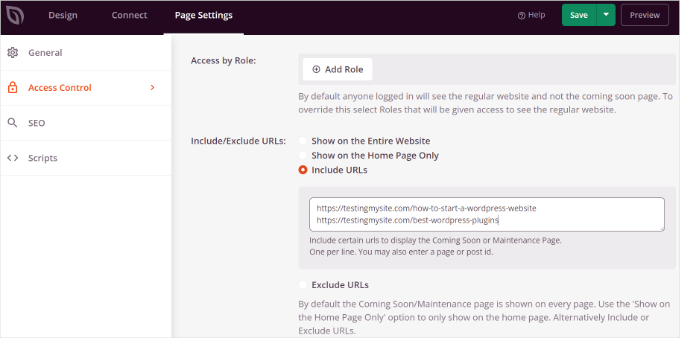
Cuando hayas terminado, simplemente haz clic en el botón ‘Guardar’ en la parte superior.
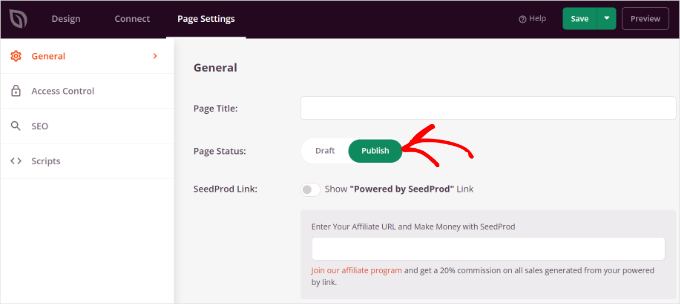
A continuación, puedes ir a la configuración ‘General’ en la pestaña ‘Configuración de página’ y cambiar el Estado de la página de ‘Borrador’ a ‘Publicar’. Esto guarda y publica tu plantilla de diseño, pero la protección no estará activa hasta que actives el ‘Modo Próximamente’ en el paso final.
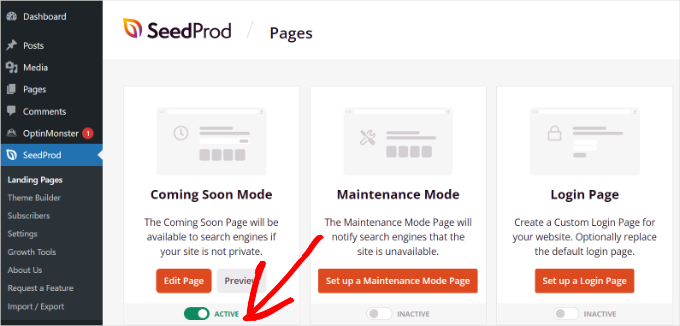
Desde aquí, puedes cerrar el constructor de páginas de destino y dirigirte a SeedProd » Páginas de destino desde tu panel de administración de WordPress.
Luego, hagamos clic en el interruptor debajo de ‘Modo Próximamente’ para activar tu página personalizada protegida con contraseña.
¡Eso es todo!
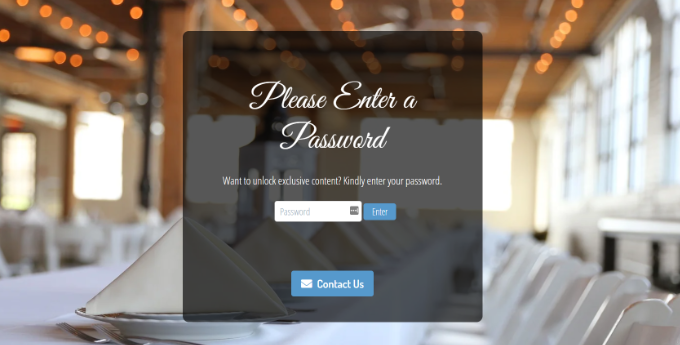
Has creado con éxito una página de destino personalizada protegida con contraseña que solo aparecerá en páginas específicas en WordPress.
Simplemente visita esas páginas en tu sitio web para ver la página personalizada protegida con contraseña en acción.
Consejos adicionales: Más casos de uso de páginas personalizadas protegidas con contraseña
¿Quieres explorar más formas de usar la protección con contraseña en tu sitio de WordPress? Aquí tienes 2 consejos para mejorar la página protegida con contraseña de tu sitio.
Consejo 1: Crea una página personalizada protegida con contraseña para todo el sitio web
Con SeedProd, también puedes mostrar tu página protegida con contraseña en cada página de tu sitio web. De esta manera, los usuarios necesitarán ingresar una contraseña para acceder a cualquiera de tu contenido.
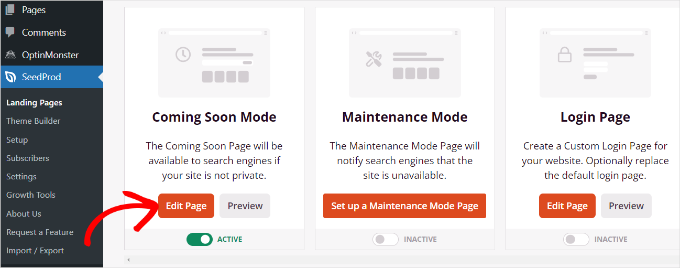
Primero, puedes ir a SeedProd » Landing Pages desde tu panel de WordPress. Luego, haz clic en el botón ‘Editar Página’ en el panel ‘Modo Próximamente’.
A continuación, querrás dirigirte a la pestaña ‘Configuración de Página’ en la parte superior y luego a la configuración de ‘Control de Acceso’.
Después de eso, puedes desplazarte hacia abajo hasta la sección ‘Incluir/Excluir URLs’ y seleccionar la opción ‘Mostrar en todo el sitio web’.
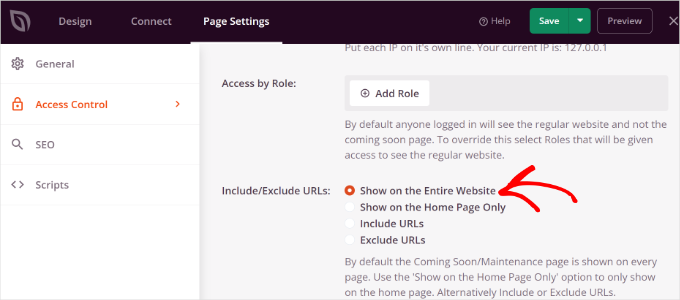
Una vez que hayas realizado los cambios, haz clic en el botón ‘Guardar’ en la parte superior. SeedProd mostrará entonces la página personalizada protegida con contraseña en todo tu sitio web.
Consejo 2: Crea una sección protegida por membresía en WordPress
También puedes restringir diferentes secciones del sitio web según los niveles de membresía.
A diferencia de los métodos anteriores, que usan una sola contraseña compartida que cualquiera puede compartir con otros, este método requiere que los usuarios se registren e inicien sesión con sus propias cuentas únicas. Esto ofrece mucha mayor seguridad y control.
La mejor manera de restringir diferentes partes de tu sitio web es usando MemberPress, el mejor plugin de membresía de WordPress. Te permite crear múltiples niveles de membresía para proteger tu contenido con contraseña.
Incluso lo usamos para nuestro sitio de membresía de video, así que podemos dar fe de lo genial que es. Puedes obtener más información sobre la herramienta en nuestra reseña completa de MemberPress.

Ahora, MemberPress te permite configurar diferentes reglas para que los usuarios solo puedan acceder al contenido según su nivel de membresía. Para más detalles, consulta nuestra guía sobre cómo crear un sitio de membresía de WordPress.
Para empezar, primero deberás agregar membresías a tu sitio web. Simplemente ve a MemberPress » Membresías desde tu panel de WordPress y haz clic en el botón ‘Agregar nueva’.
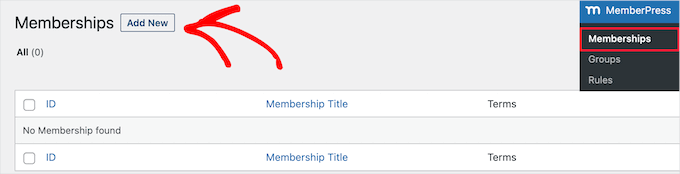
Después de eso, puedes ingresar un nombre para tu nivel de membresía, agregar una descripción y establecer un precio.
También puedes cambiar el tipo de facturación de pago único a recurrente, así como editar la membresía para que sea vitalicia o expire después de un cierto período. También puedes ofrecer una prueba gratuita.
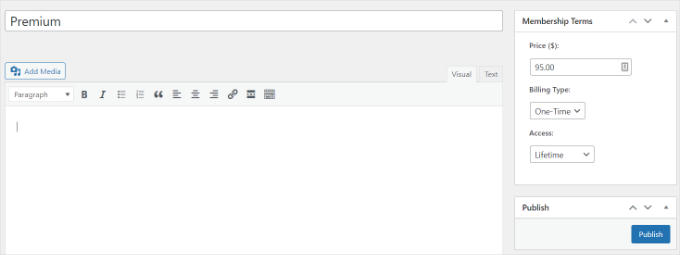
No olvides hacer clic en el botón ‘Publicar’ cuando hayas terminado.
A continuación, puedes ir a MemberPress » Reglas desde tu panel de WordPress y hacer clic en el botón ‘Agregar nueva’.
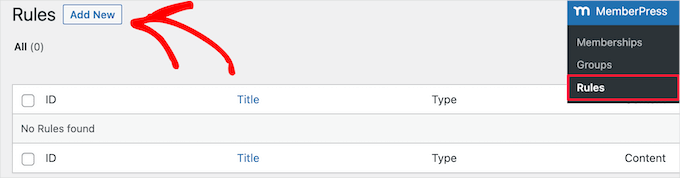
Desde aquí, puedes hacer clic en el menú desplegable en la opción ‘Contenido protegido’.
MemberPress ofrece muchas opciones para proteger tu contenido, ya sea una sola página o todas tus páginas de WordPress. Para este tutorial, protegeremos con contraseña una sola página.
Entonces, elijamos la opción ‘Una sola página’ del menú desplegable e ingresemos el título de la página.
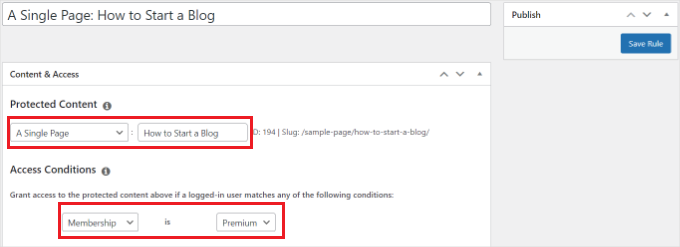
A continuación, deberás configurar las Condiciones de Acceso y determinar quién puede ver la página restringida. MemberPress te permite proteger el contenido según el nivel de membresía, el rol de usuario de WordPress, la capacidad y los miembros individuales.
Para este tutorial, configuraremos 'Membresía' en 'Premium' desde los menús desplegables. De esta manera, solo los miembros premium podrán acceder a la página. Puedes agregar más condiciones y permitir que más de un nivel de membresía vea la página.
Cuando hayas terminado, no olvides hacer clic en el botón 'Guardar Regla'.
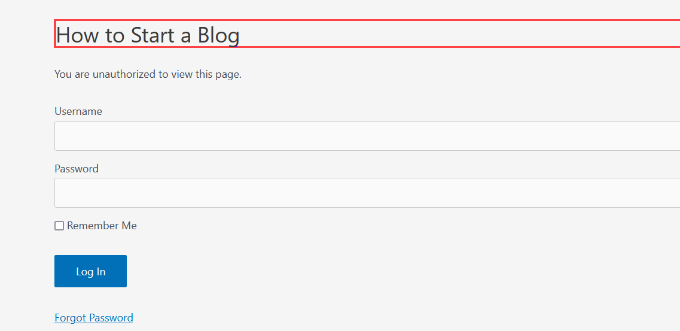
Luego, puedes visitar tu sitio web para ver la página protegida con contraseña en acción. Los miembros ahora tendrán que iniciar sesión en sus cuentas para ver el contenido de la página.
¿Quieres hacer más? Aquí tienes casos de uso interesantes que puedes realizar con MemberPress:
- Configurar contraseñas para tus videos u ofrecer membresías grupales para equipos corporativos.
- Crear una contraseña para dar a los suscriptores acceso a un boletín de pago y más.
- Añadir una contraseña para tus formularios de WordPress.
Preguntas frecuentes: Personalizar páginas protegidas con contraseña en WordPress
¿Aún tienes preguntas sobre cómo personalizar páginas protegidas con contraseña en WordPress? Aquí tienes algunas comunes que recibimos, junto con respuestas rápidas y claras para ayudarte.
¿Cuál es la diferencia entre una página protegida con contraseña y una página privada?
Una página protegida con contraseña puede ser vista por cualquiera que tenga la contraseña correcta. Una página privada solo es visible para los usuarios que han iniciado sesión en tu sitio, como Administradores y Editores.
¿Personalizar la página de contraseña ralentizará mi sitio?
Si usas un plugin bien codificado como SeedProd, no debería tener un impacto notable en la velocidad de tu sitio. SeedProd está optimizado para el rendimiento.
Sin embargo, ten cuidado al agregar imágenes grandes y no optimizadas o scripts complejos, ya que pueden afectar los tiempos de carga. Sigue siempre las mejores prácticas para optimizar imágenes para la web.
¿Los motores de búsqueda pueden indexar mi contenido protegido con contraseña?
No, los motores de búsqueda no pueden indexar el contenido protegido por contraseña. Sin embargo, ten en cuenta que el ‘Título de la página’ aún puede ser visible en los resultados de búsqueda, a menudo con un prefijo “Protegido:”. Asegúrate de no poner información sensible directamente en el título de la página.
¿Puedo usar la misma contraseña para varias páginas?
Sí, puedes usar la misma contraseña para varias páginas diferentes en WordPress. Sin embargo, para una mejor seguridad y administración, un plugin como MemberPress es una solución mucho mejor para controlar el acceso a diferentes grupos de contenido.
Guías adicionales sobre protección de contenido y seguridad del sitio
Esperamos que este artículo te haya ayudado a aprender cómo personalizar una página protegida con contraseña en WordPress. Si estás interesado en explorar más formas de asegurar tu sitio web, estas guías te pueden ser útiles:
- Cómo ocultar publicaciones protegidas con contraseña del bucle de WordPress
- Cómo mostrar un extracto de una publicación protegida con contraseña en WordPress
- Formas de proteger el contenido en WordPress
- Cómo crear un muro de pago en WordPress (con opciones de vista previa)
- Los Mejores Plugins de Protección de Contenido para WordPress
Si te gustó este artículo, suscríbete a nuestro Canal de YouTube para ver tutoriales en video de WordPress. También puedes encontrarnos en Twitter y Facebook.




Jiří Vaněk
Tengo varios artículos protegidos con contraseña para usuarios de pago de Patreon, y debo admitir que mi diseño no es muy bueno. Tu guía con SeedProd llamó mi atención porque ya lo uso, y ver lo genial que puede verse una página así en tus capturas de pantalla me da un poco de vergüenza de no haberlo hecho antes. Gracias por la valiosa guía, ya que me molestaba que la página protegida con contraseña no coincidiera con el diseño de mi sitio web y no fuera estéticamente agradable en absoluto.
Soporte de WPBeginner
Glad our guide was helpful
Administrador
Maurice
Hola,
Cuando sigo las instrucciones para una página protegida con contraseña… y cierro sesión.
Luego abro en otro navegador el enlace de la URL a esa página, ingreso la contraseña pero luego también aparece un inicio de sesión de administrador. Así que no puedo compartir estas páginas…
¿Cómo puede ser eso?
Gracias.
Soporte de WPBeginner
Te recomendaríamos verificar que tu sitio no esté en modo "próximamente" o que sea un sitio de membresía que requiera un usuario para ver el contenido, ya que esa es la razón más común para ese problema.
Administrador