


Si intentas usar las entradas de blog normales para todo (listados de productos, testimonios, elementos de portafolio), probablemente te habrás dado cuenta de lo rápido que las cosas se convierten en un desorden confuso.
Nosotros también hemos pasado por eso. En WPBeginner, usamos tipos de publicación personalizados para cosas como nuestras secciones de Ofertas y Glosario, para que se mantengan separadas de nuestros artículos de blog habituales.
La solución es simple: tipos de publicación personalizados.
Los tipos de contenido personalizados te permiten crear secciones dedicadas para todo tu contenido. Eso significa que los productos, testimonios o portafolios pueden tener su propio diseño y estructura, completamente separados de las publicaciones y páginas normales de tu blog.
En esta guía, te mostraremos dos métodos para crear tipos de publicación personalizados. De esta manera, puedes elegir el que se ajuste a tu nivel de comodidad y organizar tu contenido de forma ordenada hoy mismo. 🗂️
¿Qué es un tipo de contenido personalizado en WordPress?
Un tipo de contenido personalizado es un tipo de contenido que puedes crear en WordPress y que es diferente de las publicaciones y páginas normales. Te permite organizar y mostrar tipos de contenido únicos, como portafolios, productos o reseñas de películas, de una manera más estructurada.
Piensa en ello como tener archivadores organizados para diferentes tipos de contenido en lugar de tirar todo en un solo cajón.
Antes de profundizar en los tipos de publicaciones personalizadas, es útil entender que WordPress utiliza tipos de publicaciones para diferenciar el contenido. Si bien "publicación" y "página" son los tipos más comunes, en realidad incluye algunos más por defecto:
- Publicación – para entradas de blog
- Página – para contenido estático como una página de Acerca de o de Contacto
- Archivo adjunto – para archivos multimedia
- Revisión – para borradores y ediciones de contenido
- Menú de Navegación – para elementos del menú
Los tipos de publicación personalizados te permiten crear secciones dedicadas en tu sitio web de WordPress para tipos específicos de contenido.
Digamos que tienes un sitio web de reseñas de películas. Entonces, probablemente querrás crear un tipo de publicación de 'reseñas de películas'. En un sitio de portafolio, podrías crear un tipo de publicación de Proyectos. Mientras que un sitio de comercio electrónico se beneficiaría de un tipo de publicación de Productos.
📝 Nota interna: En WPBeginner, de hecho, también usamos tipos de publicaciones personalizadas. Las usamos para nuestras secciones de Ofertas y Glosario para mantenerlas separadas de nuestros artículos de blog.
Luego, cada tipo de publicación personalizada puede tener su propio diseño, campos personalizados e incluso su propia estructura de categoría o etiquetas personalizadas. Esto hace que tu sitio sea más organizado y fácil de usar.
Además, muchos complementos populares de WordPress utilizan tipos de publicación personalizados para almacenar datos en tu sitio web de WordPress. Los siguientes son algunos de los mejores complementos que utilizan tipos de publicación personalizados:
- WooCommerce agrega un tipo de publicación 'producto' a tu tienda en línea
- WPForms crea un tipo de publicación 'wpforms' para almacenar todos tus formularios
- MemberPress agrega un tipo de publicación personalizada 'memberpressproduct'
¿Necesito crear tipos de publicación personalizados?
Antes de empezar a crear tipos de publicación personalizados en tu sitio de WordPress, es importante evaluar tus necesidades. A menudo, puedes lograr los mismos resultados con una publicación o página normal.
Si no estás seguro de si tu sitio necesita tipos de publicaciones personalizadas, consulta nuestra guía sobre cuándo necesitas un tipo de publicación o taxonomía personalizada en WordPress.
Teniendo esto en cuenta, veamos cómo crear fácilmente tipos de publicaciones personalizadas en WordPress para tu propio sitio. Te mostraremos dos métodos y también cubriremos algunas formas de mostrar tipos de publicaciones personalizadas en tu sitio web de WordPress:
- Método 1: Crear un tipo de publicación personalizada manualmente usando WPCode (más flexible)
- Método 2: Crear un tipo de publicación personalizada con un plugin (no se requiere codificación)
- Bonus Tips: Displaying Custom Post Types on Your Site
- Mostrar tipos de publicaciones personalizadas usando la plantilla de archivo predeterminada
- Creación de plantillas para tipos de publicación personalizados
- Mostrar tipos de publicaciones personalizadas en la página de inicio
- Consultar Tipos de Contenido Personalizado
- Mostrar Tipos de Contenido Personalizado en Widgets
- Preguntas frecuentes (FAQs): Tipos de publicaciones personalizadas de WordPress
- Tutorial en video – Cómo crear tipos de publicaciones personalizadas en WordPress
- Más guías sobre la gestión de publicaciones y páginas de WordPress
¿Listo? Empecemos.
Método 1: Crear un tipo de publicación personalizada manualmente usando WPCode
Crear un tipo de publicación personalizada normalmente requiere que agregues código al archivo functions.php de tu tema. Sin embargo, no recomendamos esto a nadie que no sean usuarios avanzados, ya que incluso un pequeño error puede dañar tu sitio. Además, si actualizas tu tema, el código se borrará.
En lugar de editar los archivos del tema directamente, te mostraremos cómo agregar el código de forma segura usando WPCode, el mejor plugin para agregar código personalizado a tu sitio web de WordPress.
Con WPCode, puedes agregar fragmentos de código personalizados y activar muchas funciones de su biblioteca de código preconfigurada y lista para usar. En otras palabras, puede reemplazar muchos plugins dedicados o de uso único que hayas instalado.
Explora todas las funciones que hemos probado en nuestra detallada reseña de WPCode.

📝 Nota: La versión gratuita de WPCode funciona bien para este tutorial. Sin embargo, si deseas desbloquear funciones avanzadas como la programación de código personalizado y el historial completo de revisiones, necesitarás WPCode Pro.
Primero, deberás instalar y activar el plugin gratuito WPCode yendo a Plugins » Agregar Nuevo. En tu panel de WordPress.

En la siguiente pantalla, usa la barra de búsqueda para encontrar el plugin WPCode.
Simplemente haz clic en ‘Instalar ahora’ y luego en ‘Activar’ para habilitarlo en tu sitio.

Para obtener instrucciones detalladas, consulta nuestra guía paso a paso sobre cómo instalar un plugin de WordPress.
Una vez activado, vamos a Fragmentos de código » Añadir fragmento.

Luego, deberás pasar el mouse sobre ‘Agregar tu código personalizado (Nuevo fragmento)’ y hacer clic en ‘+ Agregar fragmento personalizado’.
En la ventana emergente que aparece, selecciona ‘Fragmento de PHP’ como tipo de código de la lista de opciones.

Esto abrirá la página ‘Crear fragmento personalizado’.
Ahora, puedes agregar el título del fragmento de código, que puede ser cualquier cosa para ayudarte a recordar para qué es el código.
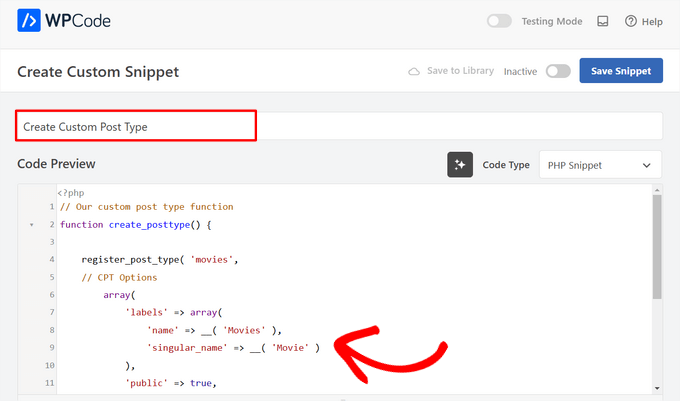
Después de eso, simplemente pega el siguiente código en el área ‘Vista previa del código’.
Este código crea un tipo de publicación personalizada básica llamada 'Películas' que aparecerá en la barra lateral de tu administrador y funcionará con cualquier tema de WordPress.
// Our custom post type function
function create_posttype() {

    register_post_type( 'movies',
    // CPT Options
        array(
            'labels' => array(
                'name' => __( 'Movies' ),
                'singular_name' => __( 'Movie' )
            ),
            'public' => true,
            'has_archive' => true,
            'rewrite' => array('slug' => 'movies'),
            'show_in_rest' => true,

        )
    );
}
// Hooking up our function to theme setup
add_action( 'init', 'create_posttype' );
Si solo deseas un tipo de publicación personalizado básico, simplemente reemplaza el slug movies y la etiqueta Movies con tu propio slug y nombre de CPT. Luego, haz clic en el botón ‘Actualizar’ en WPCode.
Sin embargo, si deseas aún más opciones para tu tipo de publicación personalizado, deberías usar el siguiente código en lugar del anterior.
El siguiente código agrega muchas más opciones al tipo de publicación personalizada 'Películas', como soporte para revisiones, imágenes destacadas y campos personalizados, además de asociar el tipo de publicación personalizada con una taxonomía personalizada llamada 'géneros'.
☝ Importante: No combines estos dos fragmentos, o WordPress te dará un error porque ambos fragmentos registran el mismo tipo de publicación personalizado. Recomendamos crear un fragmento completamente nuevo usando WPCode para cada tipo de publicación adicional que desees registrar.
/* * Creating a function to create our CPT */ function custom_post_type() { // Set UI labels for Custom Post Type $labels = array( 'name' => _x( 'Movies', 'Post Type General Name', 'your-theme-textdomain' ), 'singular_name' => _x( 'Movie', 'Post Type Singular Name', 'your-theme-textdomain' ), 'menu_name' => __( 'Movies', 'your-theme-textdomain' ), 'parent_item_colon' => __( 'Parent Movie', 'your-theme-textdomain' ), 'all_items' => __( 'All Movies', 'your-theme-textdomain' ), 'view_item' => __( 'View Movie', 'your-theme-textdomain' ), 'add_new_item' => __( 'Add New Movie', 'your-theme-textdomain' ), 'add_new' => __( 'Add New', 'your-theme-textdomain' ), 'edit_item' => __( 'Edit Movie', 'your-theme-textdomain' ), 'update_item' => __( 'Update Movie', 'your-theme-textdomain' ), 'search_items' => __( 'Search Movie', 'your-theme-textdomain' ), 'not_found' => __( 'Not Found', 'your-theme-textdomain' ), 'not_found_in_trash' => __( 'Not found in Trash', 'your-theme-textdomain' ), ); // Set other options for Custom Post Type $args = array( 'label' => __( 'movies', 'your-theme-textdomain' ), 'description' => __( 'Movie news and reviews', 'your-theme-textdomain' ), 'labels' => $labels, // Features this CPT supports in Post Editor 'supports' => array( 'title', 'editor', 'excerpt', 'author', 'thumbnail', 'comments', 'revisions', 'custom-fields', ), // You can associate this CPT with a taxonomy or custom taxonomy. 'taxonomies' => array( 'genres' ), /* A hierarchical CPT is like Pages and can have * Parent and child items. A non-hierarchical CPT * is like Posts. */ 'hierarchical' => false, 'public' => true, 'show_ui' => true, 'show_in_menu' => true, 'show_in_nav_menus' => true, 'show_in_admin_bar' => true, 'menu_position' => 5, 'can_export' => true, 'has_archive' => true, 'exclude_from_search' => false, 'publicly_queryable' => true, 'capability_type' => 'post', 'show_in_rest' => true, ); // Registering your Custom Post Type register_post_type( 'movies', $args ); } /* Hook into the 'init' action so that the function * Containing our post type registration is not * unnecessarily executed. */ add_action( 'init', 'custom_post_type', 0 );
Es posible que notes la parte donde hemos establecido el valor jerárquico en false. Si deseas que tu tipo de publicación personalizado se comporte como páginas en lugar de publicaciones, puedes establecer este valor en true.
Otra cosa a tener en cuenta es el uso repetido de la cadena your-theme-textdomain. Esto se llama el ‘dominio de texto’. Si tu tema está listo para traducir y quieres que tus tipos de publicación personalizados se traduzcan, entonces necesitarás usar el dominio de texto definido por tu tema.
Puedes encontrar el dominio de texto de tu tema dentro del archivo style.css en el directorio de tu tema o yendo a Apariencia » Editor de Archivos de Tema en tu panel de administración. El dominio de texto se mencionará en la cabecera del archivo.
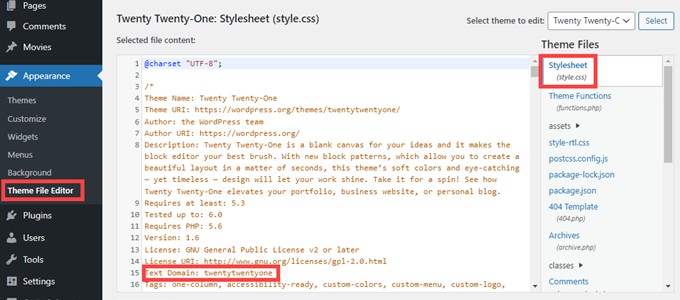
Simplemente reemplaza your-theme-textdomain con el ‘Dominio de Texto’ de tu propio tema, exactamente como aparece en el encabezado del archivo style.css de tu tema.
Una vez que estés satisfecho con los cambios, simplemente cambia el interruptor de ‘Inactivo’ a ‘Activo’ en la parte superior de la página.
Por último, haz clic en el botón ‘Guardar Fragmento’, y WPCode se encargará del resto.

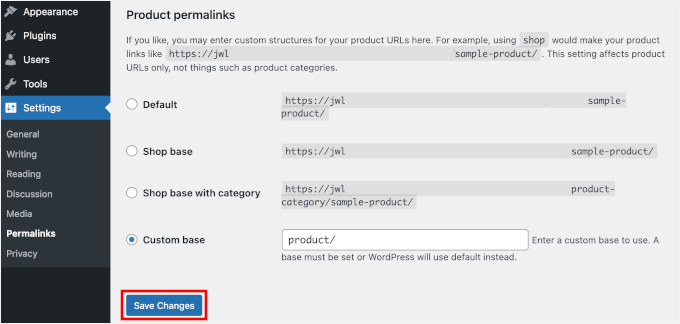
🛑 Importante: Después de agregar este código, puedes ir a Ajustes » Enlaces permanentes y simplemente hacer clic en el botón ‘Guardar cambios’ para actualizar la estructura de tus enlaces permanentes.
Esto ayuda a WordPress a reconocer los cambios y previene enlaces rotos.
Método 2: Crear un Tipo de Publicación Personalizado Con un Plugin
Otra forma fácil de crear un tipo de publicación personalizado en WordPress es usando un plugin. Este método se recomienda para principiantes porque es seguro y súper fácil.
Lo primero que necesitas hacer es instalar y activar el plugin Custom Post Type UI.
En tu panel de WordPress, ve a Plugins » Add New.
Luego, puedes usar la barra de búsqueda para buscar el plugin Custom Post Type UI.
Haz clic en ‘Instalar ahora’ y, una vez instalado, haz clic en ‘Activar’.
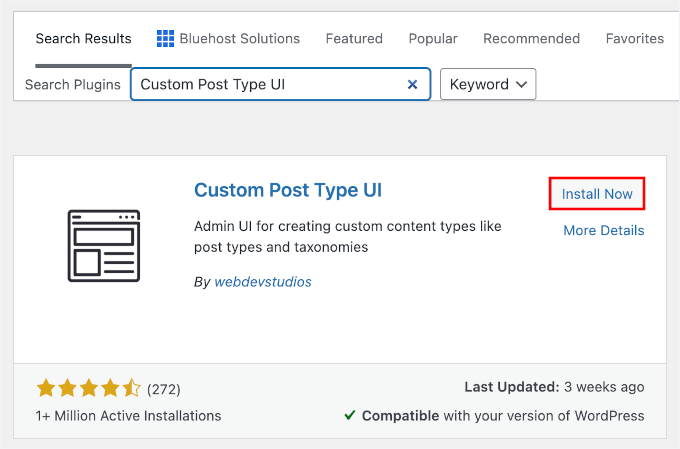
Para más detalles, consulta nuestra guía paso a paso sobre cómo instalar un plugin de WordPress.
Tras la activación, necesitas ir a CPT UI » Añadir / Editar Tipos de Publicación para crear un nuevo tipo de publicación personalizado. Deberías estar en la pestaña ‘Añadir Nuevo Tipo de Publicación’.

En esta área, necesitarás proporcionar un slug para tu tipo de publicación personalizado, como por ejemplo ‘películas’. Este slug se usará en la URL y en las consultas de WordPress, por lo que solo puede contener letras y números.
Debajo del campo del slug, debes proporcionar los nombres en plural y singular para tu tipo de publicación personalizado.
Si lo deseas, puedes hacer clic en el enlace que dice ‘Rellenar etiquetas adicionales basándose en las etiquetas elegidas’. Esto completará automáticamente los campos de etiquetas adicionales a continuación y generalmente te ahorrará tiempo.
Ahora puedes desplazarte hacia abajo hasta la sección ‘Etiquetas Adicionales’. Si no hiciste clic en el enlace que mencionamos, deberás proporcionar una descripción para tu tipo de publicación y cambiar las etiquetas.
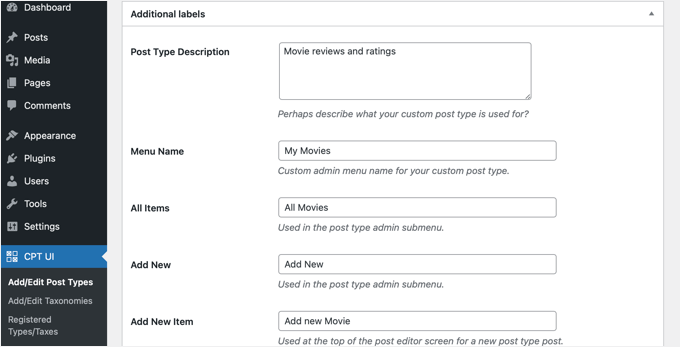
Estas etiquetas se usarán en toda la interfaz de usuario de WordPress cuando administres contenido en ese tipo de publicación en particular.
A continuación vienen las configuraciones del tipo de publicación.
Desde aquí, puedes configurar diferentes atributos para tu tipo de publicación. Cada opción viene con una breve descripción que explica lo que hace.
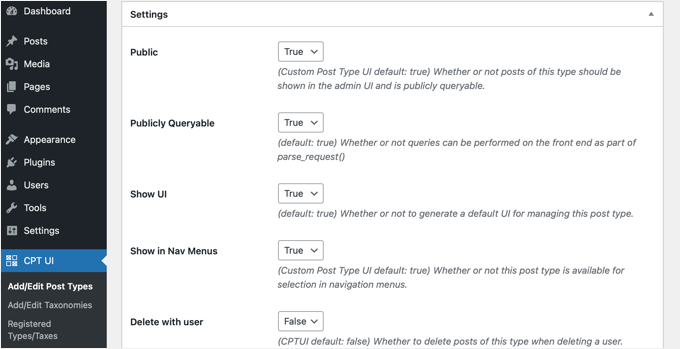
Por ejemplo, puedes optar por no hacer que un tipo de publicación sea jerárquico como las páginas o ordenar las publicaciones cronológicas en orden inverso.
Debajo de la configuración general, verás la opción para seleccionar qué funciones de edición admitirá este tipo de publicación. Simplemente marca las opciones que deseas incluir.
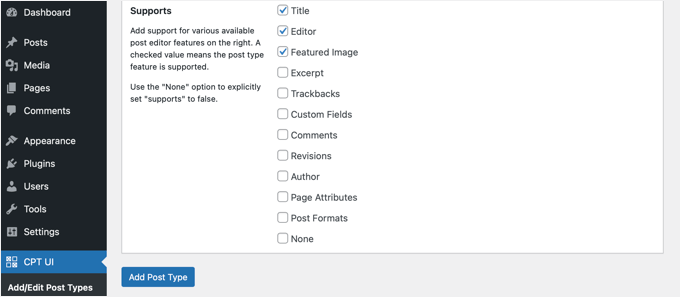
Finalmente, haz clic en el botón ‘Añadir Tipo de Publicación’ para guardar y crear tu tipo de publicación personalizado.
¡Eso es todo, has creado exitosamente tu tipo de publicación personalizado!
Sin embargo, antes de empezar a agregar contenido, hay un paso más.
Debes ir a Ajustes » Enlaces permanentes y simplemente hacer clic en el botón ‘Guardar cambios’. Esto vacía tus reglas de reescritura y asegura que los enlaces de tu nuevo tipo de publicación personalizado funcionen correctamente sin errores 404.
Consejos Adicionales: Mostrar Tipos de Publicación Personalizados en Tu Sitio
WordPress viene con soporte integrado para mostrar tus tipos de publicación personalizados. Una vez que hayas agregado algunos elementos a tu nuevo tipo de publicación personalizado, es hora de mostrarlos en tu sitio web.
Hay algunos métodos que puedes usar, y cada uno tiene sus propios beneficios.
Mostrar tipos de publicaciones personalizadas usando la plantilla de archivo predeterminada
Primero, puedes ir simplemente a Apariencia » Menús y agregar un enlace personalizado a tu menú. Este enlace personalizado es el enlace a tu tipo de publicación personalizado.
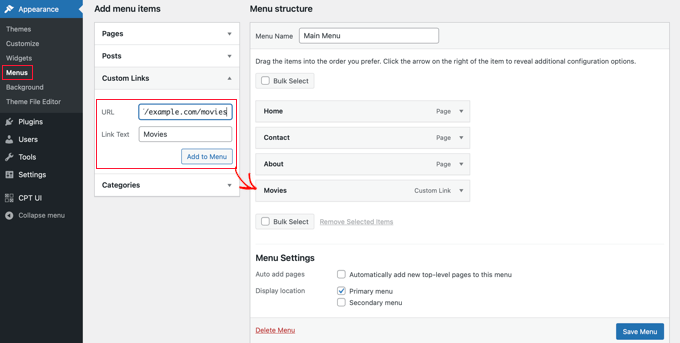
🧑💻 Consejo Pro: Si no ves tu nuevo tipo de publicación personalizado listado en la columna de la izquierda, revisa la pestaña ‘Opciones de pantalla’ en la parte superior de la página y asegúrate de que la casilla junto a tu tipo de publicación esté marcada.
Si estás utilizando enlaces permanentes amigables con SEO, entonces la URL de tu tipo de publicación personalizado probablemente será algo como esto:
http://example.com/movies
Si no estás utilizando enlaces permanentes amigables con SEO, entonces la URL de tu tipo de publicación personalizado será algo como esto:
http://example.com/?post_type=movies
No olvides reemplazar 'ejemplo.com' con el nombre de tu propio dominio y 'películas' con el nombre de tu tipo de publicación personalizado.
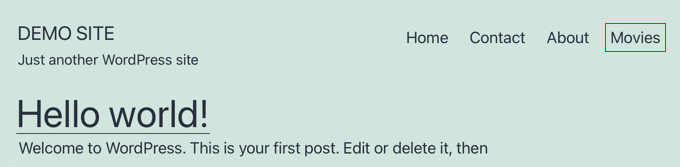
Luego puedes guardar tu menú y visitar el front-end de tu sitio web. Verás el nuevo elemento de menú que agregaste y, cuando hagas clic en él, se mostrará la página de archivo de tu tipo de publicación personalizado utilizando el archivo de plantilla archive.php en tu tema.
Creación de plantillas para tipos de publicación personalizados
Si no te gusta la apariencia de la página de archivo de tu tipo de publicación personalizado, entonces puedes usar una plantilla dedicada para archivos de tipos de publicación personalizados.
Todo lo que necesitas hacer es crear un nuevo archivo en el directorio de tu tema y nombrarlo archive-movies.php. Esta plantilla controlará cómo se ve la lista de todas tus películas. Solo asegúrate de reemplazar 'movies' con el nombre de tu tipo de publicación personalizado.
De manera similar, puedes crear una plantilla personalizada para la visualización de la entrada individual de tu tipo de publicación (la página que las personas ven cuando hacen clic en una película específica). Para hacer eso, necesitas crear single-movies.php en el directorio de tu tema.
Para empezar, puedes copiar el contenido del archivo archive.php de tu tema en la plantilla archive-movies.php y luego modificarlo para que se ajuste a tus necesidades.
Ahora, cada vez que se acceda a la página de archivo de tu tipo de publicación personalizado, se utilizará esta plantilla para mostrarla.
De manera similar, puedes crear una plantilla personalizada para la visualización de entradas individuales de tu tipo de publicación. Para hacerlo, necesitas crear single-movies.php en el directorio de tu tema. No olvides reemplazar 'movies' con el nombre de tu tipo de publicación personalizado.
Puedes empezar copiando el contenido de la plantilla single.php de tu tema en la plantilla single-movies.php y luego modificarla para que se ajuste a tus necesidades.
Para aprender más, consulta nuestra guía sobre cómo crear plantillas personalizadas de entradas únicas en WordPress.
Mostrar tipos de publicaciones personalizadas en la página de inicio
Una ventaja de usar tipos de contenido personalizado es que mantienen tus tipos de contenido personalizados separados de tus publicaciones regulares. Sin embargo, puedes mostrar tipos de contenido personalizado en la página principal de tu sitio web si lo deseas.
Simplemente agrega este código como un nuevo fragmento usando el plugin gratuito WPCode.
Por favor, consulta la sección de este artículo sobre cómo agregar código manualmente para obtener instrucciones detalladas.
add_action( 'pre_get_posts', 'add_my_post_types_to_query' );

function add_my_post_types_to_query( $query ) {
    if ( is_home() && $query->is_main_query() )
        $query->set( 'post_type', array( 'post', 'movies' ) );
    return $query;
}
No olvides reemplazar 'movies' con tu tipo de contenido personalizado.
Consultar Tipos de Contenido Personalizado
Si estás familiarizado con la codificación y te gustaría ejecutar consultas de loop en tus plantillas, aquí te mostramos cómo hacerlo. Al consultar la base de datos, puedes recuperar elementos de un tipo de publicación personalizado.
Necesitarás copiar el siguiente fragmento de código en la plantilla donde deseas mostrar el tipo de contenido personalizado.
<?php
$args = array( 'post_type' => 'movies', 'posts_per_page' => 10 );
$the_query = new WP_Query( $args );
?>
<?php if ( $the_query->have_posts() ) : ?>
<?php while ( $the_query->have_posts() ) : $the_query->the_post(); ?>
<h2><?php the_title(); ?></h2>
<div class="entry-content">
<?php the_content(); ?>
</div>
<?php endwhile;
wp_reset_postdata(); ?>
<?php else:  ?>
<p><?php _e( 'Sorry, no posts matched your criteria.' ); ?></p>
<?php endif; ?>
Este código define el tipo de publicación y el número de publicaciones por página en los argumentos para nuestra nueva clase WP_Query. Luego ejecuta la consulta, recupera las publicaciones y las muestra dentro del bucle.
No olvides colocar esto dentro de un archivo de plantilla apropiado, como archive-movies.php o una plantilla de página personalizada, dependiendo de dónde quieras que aparezca la lista.
Mostrar Tipos de Contenido Personalizado en Widgets
Notarás que WordPress tiene un widget predeterminado para mostrar las entradas recientes, pero no te permite elegir un tipo de publicación personalizado.
¿Qué pasaría si quisieras mostrar las últimas entradas de tu tipo de publicación recién creado en un widget? Afortunadamente, hay una manera fácil de hacer esto.
Lo primero que necesitas hacer es instalar y activar el plugin Custom Post Type Widgets. Desde tu panel de WordPress, navega a Plugins » Añadir nuevo.
📝 Nota: Es posible que vea una advertencia de que este complemento no se ha actualizado recientemente. Lo hemos probado en nuestro propio sitio y todavía funciona bien. Si no está seguro, puede consultar nuestra opinión sobre si es seguro usar un complemento desactualizado.
A continuación, usa la barra de búsqueda para encontrar el plugin.
Haz clic en ‘Instalar ahora’ y, una vez que la instalación esté completa, haz clic en ‘Activar’.
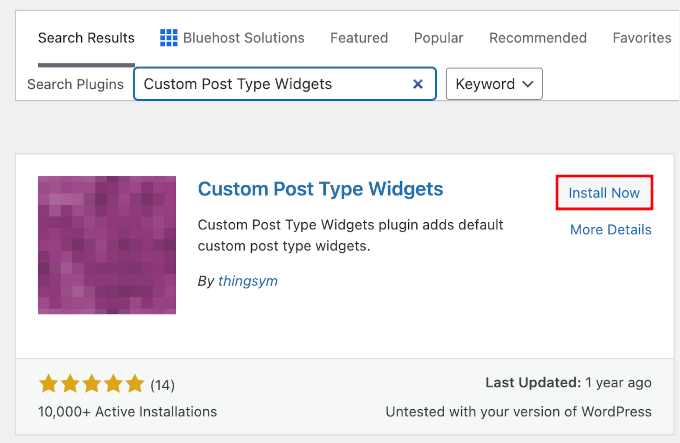
Para más detalles, consulta nuestra guía paso a paso sobre cómo instalar un plugin de WordPress.
Tras la activación, simplemente ve a Apariencia » Widgets.
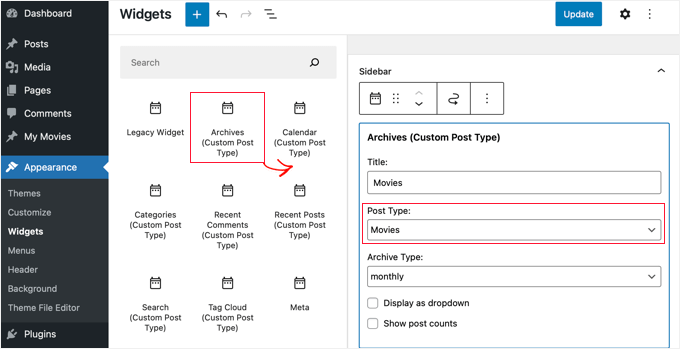
Si estás utilizando la pantalla de widgets moderna basada en bloques, haz clic en el botón ‘+’ para agregar un bloque y busca ‘Entradas recientes (Tipo de publicación personalizado)’ para agregarlo a tu barra lateral. Si estás utilizando Widgets Clásicos, simplemente puedes arrastrar y soltar el widget en su lugar.
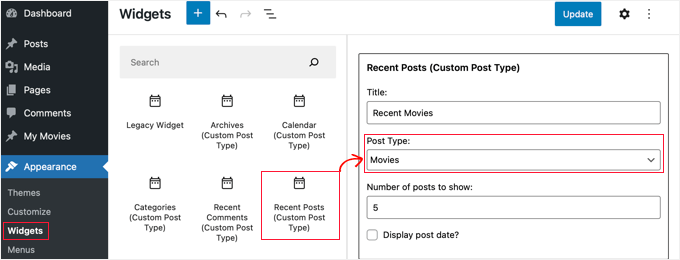
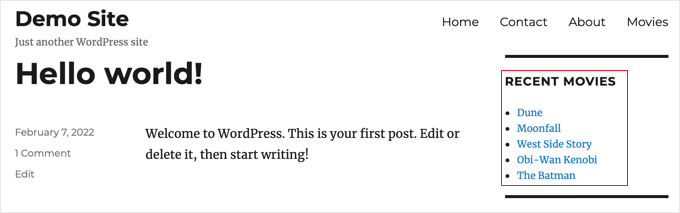
Este widget te permite mostrar las entradas recientes de cualquier tipo de publicación. Necesitas seleccionar tu tipo de publicación personalizado en el menú desplegable 'Tipo de publicación' y elegir las opciones que desees.
Después de eso, asegúrate de hacer clic en el botón 'Actualizar' en la parte superior de la pantalla y luego visita tu sitio web para ver el widget en acción.
El complemento también proporciona widgets de tipos de publicación personalizados que muestran archivos, un calendario, categorías, comentarios recientes, búsqueda y una nube de etiquetas.
Así que, siéntete libre de explorar y elegir el que necesites.
🧑💻 Consejo Pro: Si está utilizando un tema de bloques, no necesita widgets. Puede ir a Apariencia » Editor y usar el bloque 'Bucle de consulta' para mostrar visualmente sus tipos de publicación personalizados en cualquier lugar de su sitio.
Preguntas frecuentes (FAQs): Tipos de publicaciones personalizadas de WordPress
Aquí están algunas de las preguntas más comunes que nos hacen sobre la creación de tipos de contenido personalizado en WordPress.
¿Cuál es la diferencia entre un tipo de contenido personalizado y una categoría?
Un tipo de publicación personalizado es para crear un tipo de contenido completamente nuevo, mientras que una categoría es para agrupar contenido existente. Por ejemplo, 'Reseñas de libros' sería un tipo de publicación personalizado. 'Ficción' y 'No ficción' serían categorías para organizar esas reseñas de libros.
¿Eliminar un tipo de contenido personalizado también eliminará todo su contenido?
No, el contenido no se elimina de tu base de datos, pero se volverá oculto e inaccesible. Para que las publicaciones vuelvan a ser visibles, necesitarías volver a registrar el tipo de contenido personalizado con el mismo nombre exacto.
Siempre recomendamos hacer una copia de seguridad completa de WordPress antes de eliminar tipos de publicación.
¿Cómo agrego campos personalizados a mi tipo de contenido personalizado?
Puedes agregar fácilmente campos personalizados para añadir información más estructurada a tus tipos de contenido, como agregar un campo de 'Director' a un tipo de contenido de 'Películas'. Puedes hacerlo con código o usar un plugin popular como Advanced Custom Fields (ACF) para una interfaz fácil de usar.
Tutorial en video – Cómo crear tipos de publicaciones personalizadas en WordPress
Antes de irte, asegúrate de ver nuestro tutorial en video sobre cómo crear tipos de contenido personalizado en WordPress.
Más guías sobre la gestión de publicaciones y páginas de WordPress
Esperamos que este tutorial te haya ayudado a aprender cómo crear tipos de contenido personalizado en WordPress. A continuación, también podrías querer aprender:
- Cómo agregar estados de contenido personalizado para publicaciones de blog en WordPress
- Cómo incluir tipos de contenido personalizado en los resultados de búsqueda de WordPress
- Cómo crear una página hija en WordPress
- Páginas importantes que todo blog de WordPress debería tener
- Tutoriales de tipos de publicación personalizados de WordPress más útiles
Si te gustó este artículo, suscríbete a nuestro Canal de YouTube para ver tutoriales en video de WordPress. También puedes encontrarnos en Twitter y Facebook.





R Davies
Tienes un error de sintaxis en tu segundo ejemplo (más detallado), el código no funciona en la última versión de WordPress 7.4.3
) Warning: call_user_func_array() expects parameter 1 to be a valid callback, function ‘custom_post_type’ not found or invalid function name
¿Hay alguna posibilidad de una actualización / corrección?
Soporte de WPBeginner
Hola R Davies,
Revisamos y funcionó perfectamente.
Administrador
Archit
¿Es deliberada la coma al final del arreglo de soportes (en las opciones del tipo de publicación personalizado)?
Robert Stuart
¿En la línea 31? Sí, ese es código PHP normal.
“La coma después del último elemento del arreglo es opcional y puede omitirse. Esto se hace generalmente para arreglos de una sola línea, es decir, se prefiere array(1, 2) sobre array(1, 2, ). Por otro lado, para arreglos de varias líneas, la coma final se usa comúnmente, ya que permite agregar elementos nuevos al final con mayor facilidad.”
saurabh
¿Cómo habilitar la configuración de publicaciones en Custom_Post_type (usando el plugin Custom Post Type UI)?
Arias
Hola, he estado teniendo problemas con este plugin.
Ha deshabilitado la opción de crear categorías y etiquetas,
He estado buscando un ejemplo para colocarlas manualmente pero aún no he encontrado nada.
Estoy intentando deshacerlo, si con este método puedo solucionar el problema, pero agradecería enormemente tu ayuda.
stormonster
En tu array $args, en el índice ‘taxonomies’, agrega ‘category’ y ‘post_tag’.
Eso debería funcionar.
John D
Demasiado código. Wordpress necesita mantener las cosas más simples.
Ilija
Por eso uso mi propio CMS donde puedo crear nuevos tipos de publicaciones en una fracción de segundo directamente a través del propio CMS. Sin ningún código, desafortunadamente las grandes agencias quieren desarrolladores de Wordpress y tienen que aprenderlo, parece tan complicado..
Sarah A
Hola, he logrado mostrar un grupo de CPT con un diseño específico en una ventana emergente cuando haces clic en una imagen como la primera. Pero se abre una nueva página y cuando haces clic fuera de la ventana emergente para salir, no regresas a la página de inicio, y no quiero eso. Quiero todo en la página de inicio.
He puesto el código del CPT para mostrarlo como ventana emergente en "single-chg_projet.php" y abro y cierro la ventana emergente con javascript. Ya intenté poner todo el código de single-chg_projet.php en el index, pero no muestra nada. O puede que haya fallado en algo. Por favor, ayúdame. Gracias
Ghulam Mustafa
Hola,
Gracias por el gran código. Solo una pequeña corrección al código. Falta la declaración endwhile; antes de la declaración else: en la sección Querying Custom Post Types =)
Tony Peterson
¡ESTO! Por favor, actualiza tu código para reflejar este error de sintaxis, ya que me causó un poco de dolor de cabeza hasta que encontré el comentario de Ghulam. Ahora está funcionando.
Arkanum
Yes! True. It’s miss befire wp_reset_postdate();
The cycle while does not end
Azamat
Error tipográfico: "¿Cuándo necesito un tipo de publicación personalizado?"
Soporte de WPBeginner
Thanks for notifying us We have updated the article.
Administrador
Jhon
Hola, ¿puedes guiarme en el proceso de crear una glosario personalizado como el que tienes en tu sitio?
Soporte de WPBeginner
Usamos campos personalizados y una plantilla personalizada para mostrar los términos del glosario.
Administrador
Anil Reddy
Quiero crear un tipo de lista para las publicaciones en la página de categoría de mi sitio web
david ben oren
¿cómo clono un tipo de publicación que tiene una tabla específica, necesito crear un tipo de publicación separado para otras tablas?
betty
¿Cómo agrego un campo personalizado a un tipo de publicación?
Soporte de WPBeginner
Por favor, consulta nuestra guía Campos personalizados de WordPress 101.
Administrador
Megan
He descargado el plugin y quiero agregar dos tipos de publicación personalizados. 1. Fanfiction para todos mis escritos y 2. Fanart para todo mi arte.
Para Fanfiction, quiero la capacidad de vincular capítulos entre sí en una historia y poder subir capítulos a una historia a medida que los escribo.
Para Fanart, me gustaría que el enfoque estuviera en una imagen (obviamente) con una descripción debajo de ella.
¿Es este artículo lo que necesito o es algo completamente diferente?
Gracias,
Megan
Zubair Abbas
Hola,
Simplemente copié el código en el functions.php de mi sitio. El nuevo tipo de publicación es visible en el panel, pero cuando intento ver una publicación después de publicarla, aparece una página en blanco. Más tarde me di cuenta de que ni siquiera las publicaciones predeterminadas se abren.
Cuando elimino el código de functions.php, todo vuelve a funcionar bien.
Please help
Gracias,
Zubair Abbas
Jouke Nienhuis
Si ves una página en blanco, a menudo significa que olvidaste un carácter. El hecho de que veas las publicaciones si eliminas tu código personalizado, confirma que tienes un error tipográfico. Busca los puntos y comas ";" y los corchetes de apertura y cierre.
Para ver exactamente dónde cometiste un error, puedes editar el archivo wp-config. Busca ERROR REPORTING y establece este valor en true. Después de eso, prueba de nuevo y ahí obtendrás un error y una línea con la omisión.
Alex
He creado el CPT y está funcionando de maravilla, pero Google no puede encontrarlo incluso después de actualizar los sitemaps, usar plugins de SEO o buscar en Google Webmaster Tools. ¿Alguna idea de por qué está sucediendo esto?
Soporte de WPBeginner
Google tarda un tiempo en empezar a mostrar contenido nuevo en los resultados de búsqueda. Para estar seguro, revisa la configuración de tu plugin de SEO para asegurarte de que no estás bloqueando la indexación de tus CPT o páginas de archivo de CPT.
Administrador
Amunet
Crear un tipo de publicación personalizado (CPT) puede ser fácil, especialmente con un plugin. El verdadero truco es mostrarlos en la página. Por lo general, necesitas desarrollo personalizado bastante avanzado o plugins específicos del tema como ese para Avada.
Desafortunadamente, no hay una forma universal de mostrar CPT en WordPress.
Soporte de WPBeginner
En realidad, hay formas sencillas y estándar de mostrar CPT en WordPress. Hemos mencionado una en el artículo anterior.
Administrador
Jouke Nienhuis
Como dijo el autor, pero repetiré la respuesta.
En resumen, crea un enlace en tu menú de navegación
Respuesta avanzada en resumen: crea una página de archivo y una página individual
Chuck
Gran artículo. ¿Cómo puedes modificar la información de las publicaciones individuales de CPT según la taxonomía personalizada? Por ejemplo:
Fecha | Autor | Serie | Libro | Tema
Esto es fácil de escribir, pero quiero averiguar cómo mostrar información de publicación modificada si falta una de las taxonomías de Serie, como:
Fecha | Autor | Libro | Tema
De lo contrario, la información de publicación predeterminada se muestra como:
Fecha | Autor | | Libro | Tema
borahan
Quiero mostrar publicaciones de categorías específicas para el usuario actual en una página. ¿Cómo puedo hacerlo?
Moazam Ali
Estimado/a:
Gracias por la publicación. Quiero hacer una biblioteca de libros electrónicos y usar tipos de publicación personalizados y portafolios para mostrar las miniaturas de los libros en el frontend. ¿Podrías guiarme sobre cómo puedo hacer eso?
Sharon Wallace
Hola a todos,
Este es un gran plugin. Estoy intentando que la taxonomía se muestre en la página. Creé una llamada Presentadores. Puedes verla aquí.
¿Cómo puedo hacer que eso suceda?
Gracias
Soporte de WPBeginner
Por favor, echa un vistazo a cómo crear taxonomías personalizadas en WordPress. Espero que esto responda a tu pregunta.
Administrador
Sharon Wallace
Hola,
Gracias por tu respuesta. Todavía no funciona, pero me has señalado la dirección correcta. Seguiré intentándolo.
Que tengas un día maravilloso.
Dave S.
Hola,
He creado un formulario (usando el plugin ArForms) que necesito que se convierta en un tipo de publicación (Post-Type). ¿Tienes alguna sugerencia sobre cómo lograr esto, por favor?
Gracias.
Mark Greenway
Gracias por esto, es exactamente lo que necesitaba saber para ayudarme a familiarizarme con los tipos de publicación personalizados.
Mark.
shashik
Gracias, querido... es muy útil..
Graham
¡Gracias! Justo lo que estaba buscando. Es asombroso cuántas veces encuentro soluciones alternativas de WordPress y luego olvido cómo las hago y tengo que volver.
¡Muy apreciado!
Ram
¡Muy útil! Gracias....
MELAS
Estimado/a:
No tengo muchos conocimientos de codificación. ¿Cómo puedo ver en la página específica estos tipos de publicación y taxonomías personalizadas?
¡Gracias de antemano!
MELAS
Mike Ritter
¿Hay un error? ¿No debería la función ser `create_post_type`?
Soporte de WPBeginner
No mike, no es una función principal. Puedes definir esta función como quieras.
Administrador
Vera
Hola,
Gracias por este hermoso tutorial.
He ido e hice todo como dijiste.
Hay dos cosas que no entiendo:
1.
Mencionaste la taxonomía "género". ¿Dónde se configura eso? ¿Qué pasa si quiero hacer los géneros reales debajo de eso? ¿Cómo los creo? ¿Dónde los veo?
2.
Me gustaría crear los enlaces del menú para "Películas" y debajo, subenlaces para "Géneros". Puedo ver "Películas" en la sección de Menú, cada publicación, como las páginas. Realmente no necesito eso, pero no me importa. ¿Cómo veo los "Géneros" ahí?
Gracias,
Vera
Soporte de WPBeginner
Parece que has creado con éxito tu tipo de contenido personalizado, es decir, Películas. El siguiente paso es crear una taxonomía personalizada, Géneros. Una taxonomía es una forma de clasificar el contenido en WordPress. Las categorías y las etiquetas son dos taxonomías predeterminadas que vienen integradas en WordPress y se asocian por defecto con las 'Entradas'. Por favor, consulta nuestro tutorial sobre cómo crear taxonomías personalizadas en WordPress. Sigue las instrucciones de ese tutorial para crear tu taxonomía personalizada Géneros y asociarla con el tipo de contenido películas. Tu taxonomía personalizada aparecerá debajo del menú Películas en el área de administración de WordPress.
Administrador
Hamed 3daJoo
Hago todo esto, pero cuando quiero publicar una entrada de este tipo de entrada, mis tipos de entrada me redirigen a la página principal (acabo de copiar tu código sin ningún cambio)
por ejemplo, escribo esta entrada con el tipo de entrada Películas
por favor ayúdame, me encanta el tipo de publicación pero no puedo usarlo correctamente
Ciprian
¿Has intentado volver a guardar la estructura de los enlaces permanentes?
¡Salud!
Aaron
¡Excelente publicación! Gracias por el contenido... ayudó mucho.
antonio
hola, estoy intentando agregar el fragmento de código para el tipo de publicación de película... lo copié en functions.php pero cuando actualizo la página no se muestra nada. estoy usando el tema twenty fourteen... ¿qué puede estar mal?
ashish shestha
¿Cómo mostrar un tipo de publicación personalizado en el front-end?
Fahd
Hola, los tipos de publicación personalizados en mi sitio web de WordPress funcionaban bien durante los últimos 2 años. Pero lo que sucedió es que cuando cambio el título de una publicación y hago clic en actualizar, guarda otros cambios también. Pero si mantengo el mismo título de publicación y hago cambios en la publicación, no lo guarda. ¿Alguna recomendación, por favor?
Personal de WPBeginner
Por favor, consulta este tutorial sobre cómo mostrar/ocultar texto en las entradas de WordPress con efecto de alternancia.
Arup Ghosh
Gracias por la información.
Arup Ghosh
Quiero crear un tipo de publicación personalizado de cupones con la opción de revelar cupón y el código enlazará a la URL de la tienda, ¿puedes decirme cómo puedo hacerlo? No tengo mucho conocimiento sobre codificación.
Isaías Subero
Gran artículo. ¿Cómo puedo agregar iconos a los tipos de publicación personalizados en el back-end de WordPress, tal como se muestra en la imagen?
Jouke Nienhuis
es uno de los argumentos ($args) al definir el tipo de publicación personalizado.
Agrega ‘menu-icon’ => ‘dashicons-cart’ a la lista de $args.
WordPress usa dashicons integrados, pero también puedes usar tus propios íconos.
Más información en este enlace:
Johan
Hola, el extracto y los datos de los campos personalizados no se muestran en el front-end... ¿alguna idea de por qué está sucediendo esto?
Bill Querry
Olvidé mencionar, preferiblemente a través de código para mi archivo functions.php ya que ahí es donde se definen los CPT actuales.
Bill Querry
Estoy buscando una forma de agregar categorías a algunos tipos de publicaciones personalizadas existentes. ¿Alguien puede indicarme la dirección correcta?
Jouke Nienhuis
Puedes agregar nuevas taxonomías a un Tipo de Publicación existente (personalizado o no) simplemente llenando el tipo de publicación correcto cuando escribes la función para crearlo. La categoría es solo un nombre de taxonomía que incluye todas las publicaciones con una categoría.
Si deseas crear una nueva categoría, simplemente haz clic en categoría en el menú y crea una nueva.
Ejemplos de categorías son Barcos si tu publicación trata sobre barcos o Aviones si tu publicación trata sobre aviones. También son posibles más categorías, simplemente selecciónalas o agrégalas en la columna lateral derecha cuando estés escribiendo tu nueva publicación o editando una.
Un tipo de publicación no está adjunto ni vinculado a una categoría específica, una publicación sí.
Robey Lawrence
Acabo de intentar usar el fragmento debajo de
Consultando tipos de publicación personalizados,
y me di cuenta de que necesita un antes del reinicio.
YassinZ
Gracias por el artículo limpio y útil.
Solo quiero usar el editor de texto en la publicación personalizada
para poder usar etiquetas html.
Yassin
Gracias por un tutorial tan increíble y claro.
Pero estoy teniendo un problema al mostrar el CPT. Estoy usando permalinks amigables con SEO cuando me dirijo a mi sitio web/películas, los CPT están duplicados.
Aris Giavris
¡Muy útil! Gracias.
Me gustaría añadir a cada etiqueta de mis publicaciones uno de los siguientes signos: +, -, +/-. ¿Puedo?
Si es así, entonces me gustaría tener la opción de representar las etiquetas con signo de la siguiente manera: todas las etiquetas +, todas las etiquetas -, todas las etiquetas +/-.
Creo que estoy preguntando muchas cosas.
Placid
Hola,
Tengo dificultades para implementar un tipo de publicación personalizado correctamente. He buscado una solución durante mucho tiempo pero no he encontrado ninguna. Esto es lo que hice:
1. Instalación reciente de WordPress en mi servidor local wamp (habilité primero el módulo rewrite_module de Apache).
2. Usando el tema predeterminado (twenty fourteen). No hay plugins instalados.
3. Cambié los permalinks a "Nombre de la publicación"
4. En la carpeta de plugins, creé una carpeta llamada pr_custom_posts y dentro de ella, creé un archivo llamado pr_custom_posts.php. En el archivo creé un tipo de publicación personalizado. El código es el siguiente:
register_post_type();
//flush_rewrite_rules();
}
public function register_post_type () {
$args = array(
‘labels’ => array (
‘name’ => ‘Películas’,
‘singular_name’ => ‘Película’,
‘add_new’ => ‘Añadir Nueva Película’,
‘add_new_item’ => ‘Añadir Nueva Película’,
‘edit_item’ => ‘Editar Película’,
‘new_item’ => ‘Añadir Nueva Película’,
‘view_item’ => ‘Ver película’
‘search_items’ => ‘Buscar películas’
‘not_found’ => ‘No se encontraron películas’
‘not_found_in_trash’ => ‘No se encontraron películas en la papelera’
)
‘query_var’ => ‘peliculas’
‘rewrite’ => array (
‘slug’ => ‘peliculas/’
‘with_front’=> false
)
‘public’ => true
‘publicly_queryable’ => true
‘has_archive’ => true
‘menu_position’ => 10
‘menu_icon’ => admin_url().’/images/media-button-video.gif’
‘supports’ => array (
‘title’
‘thumbnail’
‘editor’
)
);
register_post_type(‘jw_movie’, $args);
//flush_rewrite_rules();
}
}
add_action(‘init’, function() {
new PR_Movies_Custom_Post();
//flush_rewrite_rules();
});
?>
Lo bueno: El CPT se muestra en mi panel de administración y puedo agregar y ver películas allí.
EL PROBLEMA: No puedo previsualizar las películas en el front-end (haciendo clic en "ver" en el CPT en el panel de administración). Solo se muestra en el front-end cuando configuro los permalinks a predeterminados (http://localhost/wp02/?p=123).
Lo que he intentado:
1. Ir a permalinks, mantener la configuración de permalinks en “Nombre de la entrada” y Guardar cambios.
2. Usar flush_rewrite_rules() en varios lugares (uno por uno) en mi código. Por favor, vea las partes comentadas en el código anterior.
3. Creé un elemento de menú como:
URL: http://localhost/wp02/movies
Etiqueta de navegación: Películas
Esto crea un elemento de menú en el front-end, pero muestra “No encontrado” cuando se hace clic en el enlace “Películas”.
Esto me está volviendo loco. ¿Alguien puede ayudarme con esto? Lo agradecería mucho.
kikilin
Yo también me estaba volviendo loco con el mismo problema de “No encontrado”, hasta que probé esto: ve a Configuración > Enlaces permanentes y luego vuelve a guardar tu configuración. Había cambiado mi configuración a Predeterminado, y luego la cambié a Nombre de la entrada (para las necesidades de mi proyecto). Después de eso, los enlaces funcionaron como se esperaba.
Personal de WPBeginner
Sí, claro, intentaremos hacer un tutorial en video pronto. Suscríbete a nuestro Canal de YouTube para mantenerte actualizado.
rehan
Helpfull tutorials and posts thanks
ceslava
Otra forma fácil es simplemente duplicar archive.php y renombrarlo a archive-movies.php y lo mismo para single.php -> single-movies.php
Luego puedes hacer ajustes a los archivos php de tu tema.
Saludos cordiales
Mladen Gradev
lol el plugin parece súper útil, gracias.
Achilles Khalil
Muy difícil de mostrar. ¿Puedes hacer un tutorial en video?
Mik
Hola, he estado leyendo y siguiendo tus publicaciones durante tanto tiempo, eres increíble y te diriges a esas cosas que faltan para los principiantes… Gracias.
Davide De Maestri
This plugin should be okay, but after every upgrade they’ve got some bug. Due to exporting field, or while migrating from local to remote etc… So It’s better to hand-write the code and put into functions.php