


通常のブログ投稿をすべて(商品リスト、お客様の声、ポートフォリオ項目など)に使用しようとすると、すぐに混乱した状態になることに気づいたかもしれません。
私たちも同じ経験をしました。WPBeginnerでは、通常のブログ記事とは別に管理するために、セールや用語集などのセクションにカスタム投稿タイプを使用しています。
その解決策はシンプルです:カスタム投稿タイプ。
カスタム投稿タイプを使用すると、すべてのコンテンツ専用のセクションを作成できます。つまり、製品、お客様の声、ポートフォリオはそれぞれ、通常のブログ投稿やページとは完全に分離された独自のレイアウトと構造を持つことができます。
このガイドでは、カスタム投稿タイプを作成するための2つの方法を紹介します。これにより、あなたのスキルレベルに合った方法を選択し、今日からコンテンツをきれいに整理できます。🗂️
WordPressのカスタム投稿タイプとは?
カスタム投稿タイプとは、WordPressで作成できる、通常の投稿や固定ページとは異なるコンテンツタイプのことです。ポートフォリオ、商品、映画レビューなど、ユニークな種類のコンテンツをより構造化された方法で整理および表示できます。
すべてのものを一つの引き出しに詰め込むのではなく、コンテンツの種類ごとに整理されたファイルキャビネットを持っているようなものだと考えてください。
カスタム投稿タイプについて詳しく説明する前に、WordPressがコンテンツの種類を区別するために投稿タイプを使用していることを理解しておくと役立ちます。「投稿」と「ページ」が最も一般的なタイプですが、実際にはデフォルトで他にもいくつか含まれています。
- 投稿 – ブログ記事用
- ページ – 「会社概要」やお問い合わせページのような静的なコンテンツ用
- 添付ファイル – メディアファイル用
- 改訂 – コンテンツの下書きと編集用
- ナビゲーションメニュー – メニュー項目用
カスタム投稿タイプを使用すると、WordPressウェブサイトに特定の種類のコンテンツ専用のセクションを作成できます。
たとえば、映画レビューサイトを運営しているとします。その場合、「映画レビュー」という投稿タイプを作成したいでしょう。ポートフォリオサイトでは、「プロジェクト」投稿タイプを作成するかもしれません。一方、eコマースサイトは、「商品」投稿タイプから恩恵を受けるでしょう。
次に、各カスタム投稿タイプは独自のレイアウト、カスタムフィールド、さらには独自のカスタムカテゴリまたはタグ構造を持つことができます。これにより、サイトがより整理され、ユーザーフレンドリーになります。
さらに、多くの人気のWordPressプラグインは、WordPressウェブサイトにデータを保存するためにカスタム投稿タイプを使用しています。以下は、カスタム投稿タイプを使用するいくつかのトッププラグインです。
- WooCommerceは、オンラインストアに「product」投稿タイプを追加します
- WPFormsは、すべてのフォームを保存するために「wpforms」投稿タイプを作成します
- MemberPressは、「memberpressproduct」カスタム投稿タイプを追加します
カスタム投稿タイプを作成する必要がありますか?
WordPressサイトでカスタム投稿タイプを作成する前に、ニーズを評価することが重要です。多くの場合、通常の投稿またはページで同じ結果を得ることができます。
サイトにカスタム投稿タイプが必要かどうか不明な場合は、WordPressでカスタム投稿タイプまたはタクソノミーが必要な場合に関するガイドを参照してください。
これを踏まえて、独自のサイトのためにWordPressでカスタム投稿タイプを簡単に作成する方法を見ていきましょう。2つの方法を紹介し、WordPressウェブサイトにカスタム投稿タイプを表示する方法についてもいくつか説明します。
準備はいいですか?始めましょう。
方法1:WPCodeを使用してカスタム投稿タイプを手動で作成する
カスタム投稿タイプを作成するには、通常、テーマのfunctions.phpファイルにコードを追加する必要があります。ただし、わずかな間違いでもサイトが壊れる可能性があるため、上級ユーザー以外にはお勧めしません。また、テーマを更新すると、コードは消去されます。
テーマファイルを直接編集する代わりに、WordPressウェブサイトにカスタムコードを追加するための最高のプラグインであるWPCodeを使用して安全にコードを追加する方法を説明します。
WPCodeを使用すると、カスタムスニペットを追加したり、組み込み済みの事前設定されたコードライブラリから多くの機能を利用したりできます。言い換えれば、インストールされている多くの専用プラグインや単一目的のプラグインを置き換えることができます。
WPCodeの詳細レビューで、テストしたすべての機能をご覧ください。

📝 注: このチュートリアルでは、WPCodeの無料版で十分です。ただし、カスタムコードのスケジュール設定や完全な改訂履歴などの高度な機能を利用したい場合は、WPCode Proが必要です。
まず、WordPressダッシュボードのプラグイン » 新規追加に移動して、無料のWPCodeプラグインをインストールしてアクティブ化する必要があります。

次の画面で、検索バーを使用して WPCode プラグインを検索します。
「今すぐインストール」をクリックし、次に「有効化」をクリックしてサイトで有効にします。

詳細な手順については、WordPressプラグインのインストール方法に関するステップバイステップガイドをご覧ください。
有効化したら、コードスニペット » スニペットを追加 に移動しましょう。

次に、「カスタムコードを追加(新規スニペット)」にマウスカーソルを合わせ、「+カスタムスニペットを追加」をクリックします。
表示されるポップアップで、オプションのリストからコードタイプとして「PHPスニペット」を選択します。

これにより、「カスタムスニペットを作成」ページが開きます。
コードが何のためのものかを覚えるのに役立つ、コードスニペットのタイトルを追加できます。
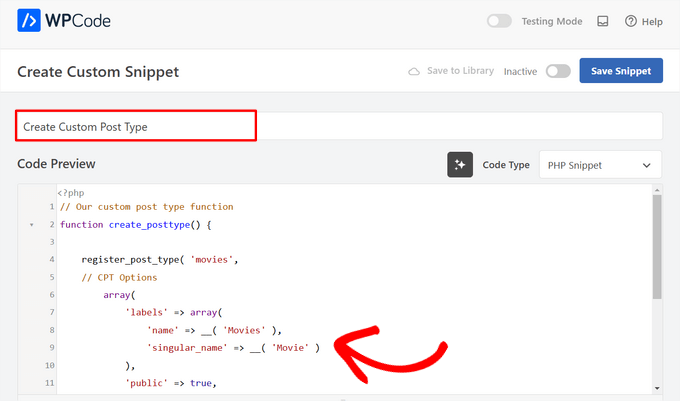
その後、次のコードを「コードプレビュー」エリアに貼り付けるだけです。
このコードは、「Movies」という基本的なカスタム投稿タイプを作成し、管理画面のサイドバーに表示され、任意のWordPressテーマで機能します。
// Our custom post type function
function create_posttype() {

    register_post_type( 'movies',
    // CPT Options
        array(
            'labels' => array(
                'name' => __( 'Movies' ),
                'singular_name' => __( 'Movie' )
            ),
            'public' => true,
            'has_archive' => true,
            'rewrite' => array('slug' => 'movies'),
            'show_in_rest' => true,

        )
    );
}
// Hooking up our function to theme setup
add_action( 'init', 'create_posttype' );
基本的なカスタム投稿タイプが必要なだけであれば、movies スラッグと Movies ラベルを独自の CPT スラッグと名前に置き換えるだけです。その後、WPCode の「更新」ボタンをクリックします。
ただし、カスタム投稿タイプでさらに多くのオプションが必要な場合は、上記のコードの代わりに次のコードを使用してください。
以下のコードは、「Movies」カスタム投稿タイプに、改訂、アイキャッチ画像、カスタムフィールドのサポートを追加するだけでなく、カスタム投稿タイプを「genres」という名前のカスタムタクソノミーに関連付けるなど、さらに多くのオプションを追加します。
☝ 重要: これらの2つのスニペットを組み合わせないでください。同じカスタム投稿タイプを登録するため、WordPressはエラーを発生させます。登録したい追加の投稿タイプごとに、WPCodeを使用して新しいスニペットを作成することをお勧めします。
/* * Creating a function to create our CPT */ function custom_post_type() { // Set UI labels for Custom Post Type $labels = array( 'name' => _x( 'Movies', 'Post Type General Name', 'your-theme-textdomain' ), 'singular_name' => _x( 'Movie', 'Post Type Singular Name', 'your-theme-textdomain' ), 'menu_name' => __( 'Movies', 'your-theme-textdomain' ), 'parent_item_colon' => __( 'Parent Movie', 'your-theme-textdomain' ), 'all_items' => __( 'All Movies', 'your-theme-textdomain' ), 'view_item' => __( 'View Movie', 'your-theme-textdomain' ), 'add_new_item' => __( 'Add New Movie', 'your-theme-textdomain' ), 'add_new' => __( 'Add New', 'your-theme-textdomain' ), 'edit_item' => __( 'Edit Movie', 'your-theme-textdomain' ), 'update_item' => __( 'Update Movie', 'your-theme-textdomain' ), 'search_items' => __( 'Search Movie', 'your-theme-textdomain' ), 'not_found' => __( 'Not Found', 'your-theme-textdomain' ), 'not_found_in_trash' => __( 'Not found in Trash', 'your-theme-textdomain' ), ); // Set other options for Custom Post Type $args = array( 'label' => __( 'movies', 'your-theme-textdomain' ), 'description' => __( 'Movie news and reviews', 'your-theme-textdomain' ), 'labels' => $labels, // Features this CPT supports in Post Editor 'supports' => array( 'title', 'editor', 'excerpt', 'author', 'thumbnail', 'comments', 'revisions', 'custom-fields', ), // You can associate this CPT with a taxonomy or custom taxonomy. 'taxonomies' => array( 'genres' ), /* A hierarchical CPT is like Pages and can have * Parent and child items. A non-hierarchical CPT * is like Posts. */ 'hierarchical' => false, 'public' => true, 'show_ui' => true, 'show_in_menu' => true, 'show_in_nav_menus' => true, 'show_in_admin_bar' => true, 'menu_position' => 5, 'can_export' => true, 'has_archive' => true, 'exclude_from_search' => false, 'publicly_queryable' => true, 'capability_type' => 'post', 'show_in_rest' => true, ); // Registering your Custom Post Type register_post_type( 'movies', $args ); } /* Hook into the 'init' action so that the function * Containing our post type registration is not * unnecessarily executed. */ add_action( 'init', 'custom_post_type', 0 );
階層値がfalseに設定されている部分に気づくかもしれません。カスタム投稿タイプを投稿ではなくページのように動作させたい場合は、この値をtrueに設定できます。
もう一つ注目すべきは、your-theme-textdomain という文字列が繰り返し使用されていることです。これは「テキストドメイン」と呼ばれます。テーマが翻訳可能で、カスタム投稿タイプを翻訳したい場合は、テーマで定義されているテキストドメインを使用する必要があります。
テーマのテキストドメインは、テーマディレクトリ内のstyle.cssファイル内、または管理画面の外観 » テーマファイルエディターから見つけることができます。テキストドメインはファイルのヘッダーに記載されています。
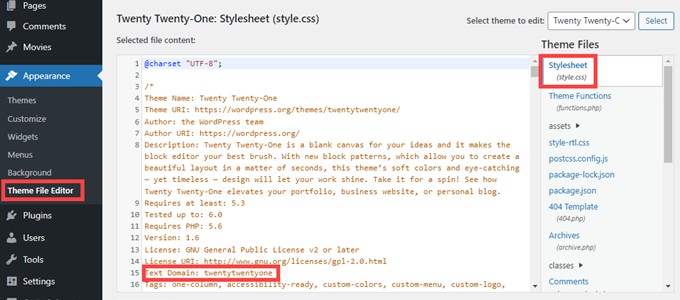
your-theme-textdomain を、テーマの style.css ヘッダーに表示されているとおりに、ご自身のテーマの「テキストドメイン」に置き換えてください。
変更に満足したら、ページの上部にあるトグルを「非アクティブ」から「アクティブ」に切り替えるだけです。
最後に、「スニペットを保存」ボタンをクリックすると、WPCodeが残りを処理します。

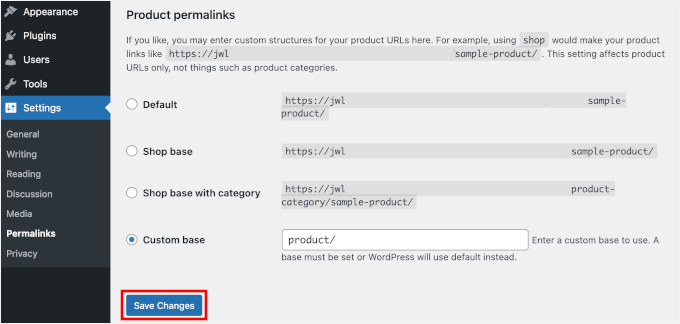
🛑 重要: このコードを追加した後、設定 » パーマリンク設定 に移動し、「変更を保存」ボタンをクリックするだけでパーマリンク構造を更新できます。
これにより、WordPress は変更を認識し、リンク切れを防ぐことができます。
方法2:プラグインでカスタム投稿タイプを作成する
WordPress でカスタム投稿タイプを作成するもう 1 つの簡単な方法は、プラグインを使用することです。この方法は、安全で非常に簡単なため、初心者にお勧めです。
まず最初に行う必要があるのは、Custom Post Type UI プラグインをインストールして有効化することです。
WordPressダッシュボードで、プラグイン » 新規追加 に移動します。
次に、検索バーを使用して Custom Post Type UI プラグインを検索できます。
「今すぐインストール」をクリックし、インストールが完了したら「有効化」をクリックします。
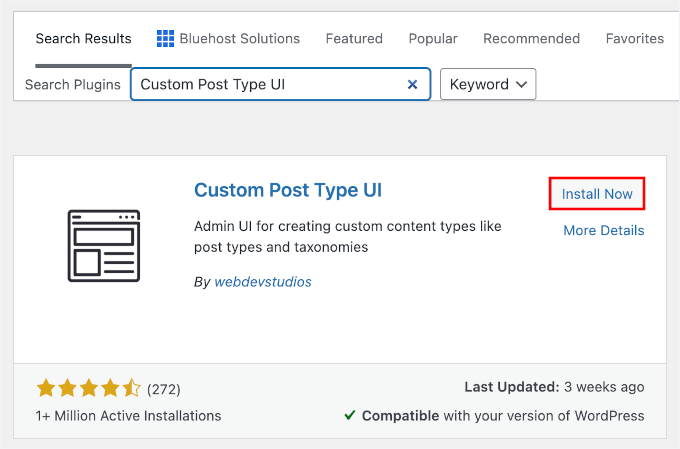
詳細については、WordPress プラグインのインストール方法に関するステップバイステップガイドをご覧ください。
有効化後、新しいカスタム投稿タイプを作成するには、CPT UI » Add / Edit Post Typesに移動する必要があります。「Add New Post Type」タブが表示されているはずです。

このエリアでは、カスタム投稿タイプのスラッグ(例:「movies」)を指定する必要があります。このスラッグは URL や WordPress のクエリで使用されるため、文字と数字のみを含めることができます。
スラッグフィールドの下に、カスタム投稿タイプの複数形と単数形の名前を提供する必要があります。
必要であれば、「選択したラベルに基づいて追加のラベルを入力する」というリンクをクリックできます。これにより、下の追加のラベルフィールドが自動的に入力され、通常は時間を節約できます。
これで、「追加ラベル」セクションまでスクロールダウンできます。言及したリンクをクリックしなかった場合は、投稿タイプの説明を提供し、ラベルを変更する必要があります。
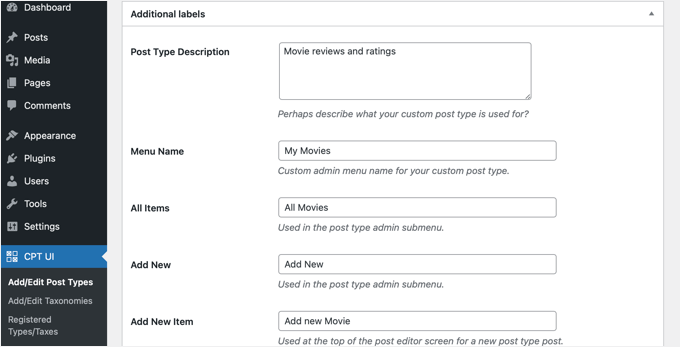
これらのラベルは、特定の投稿タイプのコンテンツを管理しているときに、WordPressユーザーインターフェース全体で使用されます。
次に投稿タイプの設定を行います。
ここから、投稿タイプにさまざまな属性を設定できます。各オプションには、その機能の説明が簡単に記載されています。
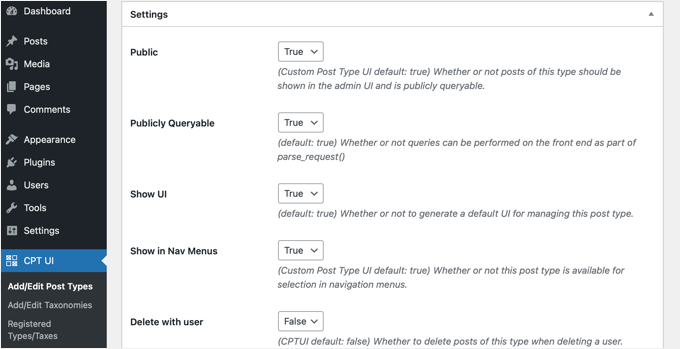
例えば、ページのように投稿タイプを階層化しないようにしたり、時系列の投稿を逆順に並べ替えたりすることができます。
一般設定の下に、この投稿タイプがサポートする編集機能を選択するオプションが表示されます。含めたいオプションにチェックを入れるだけです。
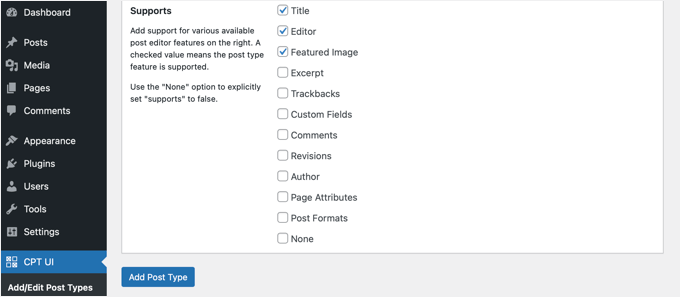
最後に、「投稿タイプを追加」ボタンをクリックして、カスタム投稿タイプを保存して作成します。
これで、カスタム投稿タイプを正常に作成しました。
ただし、コンテンツを追加する前に、もう1つのステップがあります。
設定 » パーマリンク設定 に移動し、「変更を保存」ボタンをクリックするだけです。これにより、書き込みルールがフラッシュされ、新しいカスタム投稿タイプのリンクが404 エラーなしで正しく機能するようになります。
ボーナスヒント:サイトにカスタム投稿タイプを表示する
WordPress には、カスタム投稿タイプを表示するための組み込みサポートが用意されています。新しいカスタム投稿タイプにいくつかの項目を追加したら、ウェブサイトに表示する時間です。
いくつかの方法があり、それぞれに独自の利点があります。
デフォルトのアーカイブテンプレートを使用したカスタム投稿タイプの表示
まず、外観 » メニューに移動して、カスタムリンクをメニューに追加するだけです。このカスタムリンクは、カスタム投稿タイプへのリンクです。
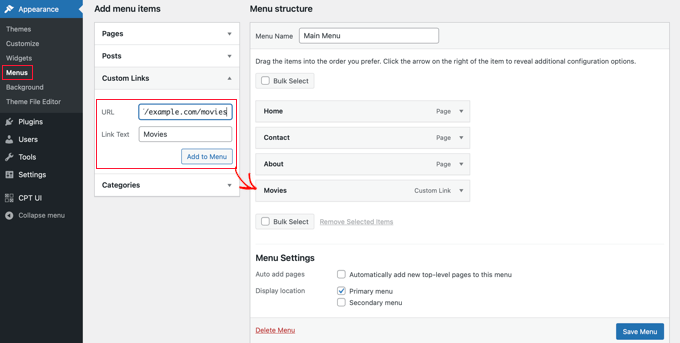
🧑💻 プロヒント: 新しいカスタム投稿タイプが左側の列に表示されない場合は、ページの最上部にある「表示オプション」タブを確認し、投稿タイプに隣接するボックスにチェックが入っていることを確認してください。
もしSEO フレンドリーなパーマリンクを使用している場合、カスタム投稿タイプの URL はおそらく次のようになります。
http://example.com/movies
SEO フレンドリーなパーマリンクを使用していない場合、カスタム投稿タイプの URL は次のようになります。
http://example.com/?post_type=movies
「example.com」を独自のドメイン名に、「movies」をカスタム投稿タイプ名に置き換えるのを忘れないでください。
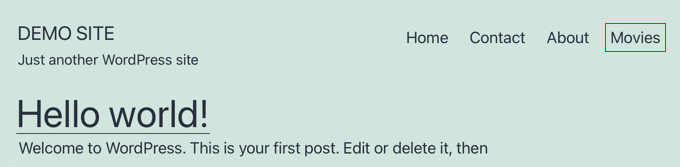
その後、メニューを保存して、ウェブサイトのフロントエンドにアクセスできます。追加した新しいメニュー項目が表示され、それをクリックすると、テーマの archive.php テンプレートファイルを使用してカスタム投稿タイプのアーカイブページが表示されます。
カスタム投稿タイプテンプレートの作成
カスタム投稿タイプのアーカイブページの表示が気に入らない場合は、専用のカスタム投稿タイプアーカイブ用テンプレートを使用できます。
テーマディレクトリに新しいファイルを作成し、archive-movies.php という名前を付けます。このテンプレートは、すべての映画のリストの外観を制御します。単に「movies」をカスタム投稿タイプの名前に置き換えるようにしてください。
同様に、投稿タイプの単一エントリ表示(特定の映画をクリックしたときに人が表示するページ)のカスタムテンプレートを作成できます。これを行うには、テーマディレクトリにsingle-movies.phpを作成する必要があります。
開始するには、テーマのarchive.phpファイルの内容をarchive-movies.phpテンプレートにコピーし、必要に応じて変更できます。
これで、カスタム投稿タイプのアーカイブページにアクセスするたびに、このテンプレートが表示に使用されます。
同様に、カスタム投稿タイプの単一エントリ表示用のカスタムテンプレートを作成することもできます。そのためには、テーマディレクトリにsingle-movies.phpを作成する必要があります。「movies」をカスタム投稿タイプの名前に置き換えることを忘れないでください。
テーマのsingle.phpテンプレートの内容をsingle-movies.phpテンプレートにコピーし、必要に応じて変更することで開始できます。
詳細については、WordPress でカスタムシングル投稿テンプレートを作成する方法に関するガイドをご覧ください。
フロントページでのカスタム投稿タイプの表示
カスタム投稿タイプを使用する利点の1つは、カスタムコンテンツタイプを通常の投稿から分離できることです。ただし、必要に応じてカスタム投稿タイプをウェブサイトのフロントページに表示することもできます。
このコードを、無料の WPCode プラグインを使用して新しいスニペットとして追加するだけです。
詳細な手順については、この記事のコードを手動で追加するセクションをご覧ください。
add_action( 'pre_get_posts', 'add_my_post_types_to_query' );

function add_my_post_types_to_query( $query ) {
    if ( is_home() && $query->is_main_query() )
        $query->set( 'post_type', array( 'post', 'movies' ) );
    return $query;
}
「movies」をカスタム投稿タイプに置き換えるのを忘れないでください。
カスタム投稿タイプのクエリ
コーディングに慣れていて、テンプレートでループクエリを実行したい場合は、次の方法で行います。データベースにクエリを実行することで、カスタム投稿タイプから項目を取得できます。
カスタム投稿タイプを表示したいテンプレートに、以下のコードスニペットをコピーして貼り付ける必要があります。
<?php
$args = array( 'post_type' => 'movies', 'posts_per_page' => 10 );
$the_query = new WP_Query( $args );
?>
<?php if ( $the_query->have_posts() ) : ?>
<?php while ( $the_query->have_posts() ) : $the_query->the_post(); ?>
<h2><?php the_title(); ?></h2>
<div class="entry-content">
<?php the_content(); ?>
</div>
<?php endwhile;
wp_reset_postdata(); ?>
<?php else:  ?>
<p><?php _e( 'Sorry, no posts matched your criteria.' ); ?></p>
<?php endif; ?>
このコードは、新しいWP_Queryクラスの引数で投稿タイプと1ページあたりの投稿数を定義します。次に、クエリを実行し、投稿を取得し、ループ内に表示します。
これを、リストを表示したい場所に応じて、archive-movies.phpやカスタムページテンプレートなどの適切なテンプレートファイル内に配置することを忘れないでください。
ウィジェットでのカスタム投稿タイプの表示
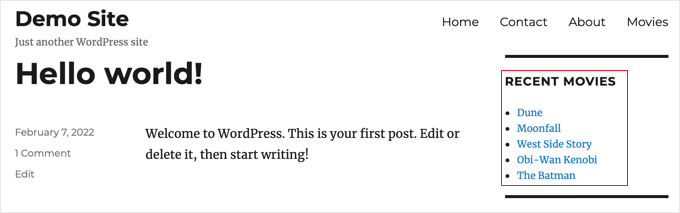
WordPress には最近の投稿を表示するデフォルトのウィジェットがありますが、カスタム投稿タイプを選択することはできません。
作成したカスタム投稿タイプの最新のエントリをウィジェットに表示したい場合はどうすればよいですか?幸いなことに、簡単な方法があります。
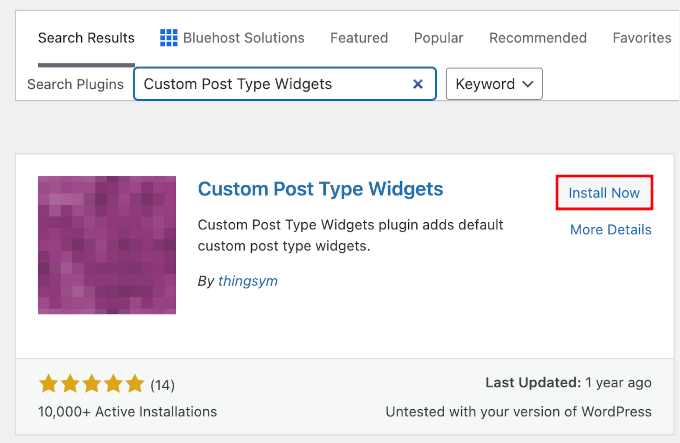
まず最初に行う必要があるのは、Custom Post Type Widgets プラグインをインストールして有効化することです。WordPress のダッシュボードから、プラグイン » 新規追加 に移動します。
📝 注: このプラグインは最近更新されていないという警告が表示される場合があります。弊社サイトでテストしたところ、問題なく動作しました。ご不明な場合は、古いプラグインを使用しても安全かどうかについての弊社の意見をご確認ください。
次に、検索バーを使用してプラグインを見つけてください。
「今すぐインストール」をクリックし、インストールが完了したら「有効化」をクリックします。
詳細については、WordPress プラグインのインストール方法に関するステップバイステップガイドをご覧ください。
有効化したら、外観 » ウィジェットに移動するだけです。
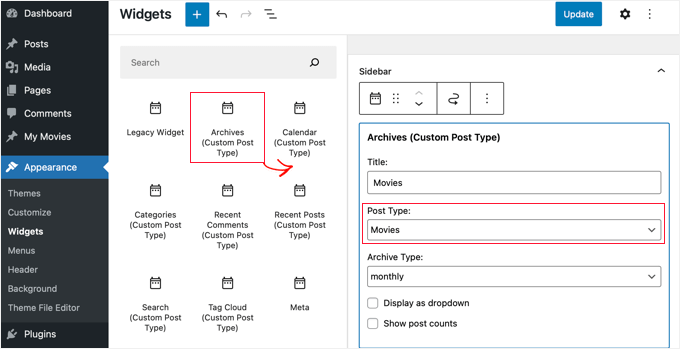
最新のブロックベースのウィジェット画面を使用している場合は、「+」追加ブロックボタンをクリックして「最近の投稿(カスタム投稿タイプ)」を検索し、サイドバーに追加します。クラシックウィジェットを使用している場合は、ウィジェットをドラッグアンドドロップするだけで配置できます。
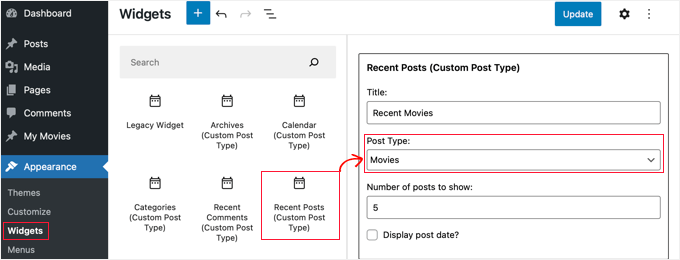
このウィジェットを使用すると、任意の投稿タイプから最新の投稿を表示できます。「投稿タイプ」ドロップダウンからカスタム投稿タイプを選択し、希望するオプションを選択する必要があります。
その後、画面上部にある「更新」ボタンをクリックし、ウェブサイトにアクセスしてウィジェットが機能していることを確認してください。
このプラグインは、アーカイブ、カレンダー、カテゴリー、最新のコメント、検索、タグクラウドを表示するカスタム投稿タイプウィジェットも提供します。
ですので、自由に探して必要なものを選んでください。
🧑💻 プロのヒント: ブロックテーマを使用している場合、ウィジェットは不要です。外観 » エディターに移動し、「クエリーループ」ブロックを使用して、サイトのどこにでもカスタム投稿タイプを視覚的に表示できます。
よくある質問 (FAQ): WordPress カスタム投稿タイプ
WordPressでカスタム投稿タイプを作成することについて、よく寄せられる質問をいくつかご紹介します。
カスタム投稿タイプとカテゴリーの違いは何ですか?
カスタム投稿タイプは新しいタイプのコンテンツを作成するためのものであり、カテゴリーは既存のコンテンツをグループ化するためのものです。たとえば、「書籍レビュー」はカスタム投稿タイプになります。「フィクション」と「ノンフィクション」は、それらの書籍レビューを整理するためのカテゴリーになります。
カスタム投稿タイプを削除すると、そのコンテンツもすべて削除されますか?
いいえ、コンテンツはデータベースから削除されませんが、非表示になりアクセスできなくなります。投稿を再度表示するには、まったく同じ名前でカスタム投稿タイプを再登録する必要があります。
投稿タイプの削除前に、WordPressの完全なバックアップを作成することを常にお勧めします。
カスタム投稿タイプにカスタムフィールドを追加するにはどうすればよいですか?
カスタムフィールドを簡単に追加して、投稿タイプに構造化された情報を追加できます。例えば、「映画」投稿タイプに「監督」フィールドを追加するなどです。これはコードで行うか、ユーザーフレンドリーなインターフェースのためにAdvanced Custom Fields(ACF)のような人気のプラグインを使用できます。
動画チュートリアル – WordPressでカスタム投稿タイプを作成する方法
その前に、WordPress でカスタム投稿タイプを作成する方法に関するビデオチュートリアルをぜひご覧ください。
WordPressの投稿とページの管理に関するその他のガイド
このチュートリアルで、WordPressでカスタム投稿タイプを作成する方法を学べたことを願っています。次に、次のことも学びたいかもしれません:
- WordPressでブログ投稿にカスタム投稿ステータスを追加する方法
- WordPress検索結果にカスタム投稿タイプを含める方法
- WordPressで子ページを作成する方法
- すべてのWordPressブログが持つべき重要なページ
- 最も役立つWordPressカスタム投稿タイプチュートリアル
この記事が気に入った場合は、WordPressのビデオチュートリアルのために、YouTubeチャンネルを購読してください。また、TwitterやFacebookでも私たちを見つけることができます。





R・デイビス
2番目の(より詳細な)例に構文エラーがあります。コードは最新のWordpress 7.4.3では動作しません。
) Warning: call_user_func_array() は、パラメータ 1 に有効なコールバック、関数 'custom_post_type' が見つからないか、または無効な関数名であることを期待しています
更新/修正の可能性はありますか?
WPBeginnerサポート
R Davies様
確認したところ、完璧に動作しました。
管理者
アーチット
カスタム投稿タイプのオプションにあるsupports配列の末尾のカンマは意図的なものですか?
ロバート・スチュアート
31行目ですか? はい、それは通常のPHPコードです。
「最後の配列要素の後のカンマは任意であり、省略できます。これは通常、単一行の配列に対して行われます。つまり、array(1, 2, ) よりも array(1, 2) が好まれます。一方、複数行の配列では、末尾のカンマが一般的に使用されます。これにより、末尾に新しい要素を簡単に追加できます。」
サウラフ
カスタム投稿タイプで「投稿設定」を有効にする方法(カスタム投稿タイプUIプラグインを使用)?
アリアス
こんにちは、このプラグインで問題が発生しています。
カテゴリーとタグを作成するオプションが無効になりました。
手動で配置する例を探しましたが、まだ何も見つかっていません。
この方法で問題を解決できるかどうか試していますが、ご協力いただけると大変助かります。
stormonster
「taxonomies」インデックスの $args 配列に、「category」と「post_tag」を追加してください。
これでうまくいきます。
ジョン・D
コーディングが多すぎます。WordPress はもっとシンプルに保つ必要があります。
イリヤ
だから私は自分のCMSを使用しています。そこでは、CMS自体を通じて一瞬で新しい投稿タイプを作成できます。コーディングなしで、残念ながら大企業はWordPress開発者を求めており、それを学ばなければならないので、非常に複雑に思えます。
サラ・A
ポップアップで特定のデザインのカスタム投稿タイプグループを表示することに成功しましたが、画像をクリックすると新しいページが開いてしまい、ポップアップの外をクリックして閉じてもホームページに戻りません。ホームページに戻ってほしいのです。
CPTのコードを「single-chg_projet.php」でポップアップとして表示し、JavaScriptでポップアップを開閉するようにしました。indexにsingle-chg_projet.phpのコードをすべて入れようとしましたが、何も表示されません。あるいは、どこかで失敗したのかもしれません。助けてください。よろしくお願いします。
グラハム・ムスタファ
こんにちは、
素晴らしいコードをありがとうございます。コードに軽微な修正があります。Querying Custom Post Typesセクションで、else: ステートメントの前にendwhile; ステートメントが欠けています =)
トニー・ピーターソン
これです!この構文エラーを反映するようにコードを更新してください。Ghulamのコメントを見つけるまで、かなりの苦労をしました。今は動作しています。
アルカヌム
はい!本当です。wp_reset_postdate();の前にミスがあります。
ループが終了しません
アザマット
タイプミス:「カスタム投稿タイプが必要なのはいつですか?」
WPBeginnerサポート
お知らせいただきありがとうございます 記事を更新しました。
管理者
ジョン
あなたのサイトにあるようなカスタム用語集を作成するプロセスについて、教えていただけますか?
WPBeginnerサポート
用語集の用語を表示するために、カスタムフィールドとカスタムテンプレートを使用しています。
管理者
アニル・レッディ
ウェブサイトのカテゴリページで投稿のリストタイプを作成したい
デビッド・ベン・オレン
特定のテーブルを持つカスタム投稿タイプを複製するにはどうすればよいですか?他のテーブル用に別の投稿タイプを作成する必要があります。
ベティ
カスタムフィールドを投稿タイプに追加するにはどうすればよいですか?
WPBeginnerサポート
ガイドをご覧ください WordPressカスタムフィールド入門。
管理者
ミーガン
プラグインをダウンロードしました。カスタム投稿タイプを2つ追加したいです。1. すべての執筆作品のための「ファンフィクション」、2. すべての作品のための「ファンアート」。
ファンフィクション向け – 章をストーリーにリンクし、執筆中に章をストーリーにアップロードできるようにしたいです。
ファンアートの場合 – (当然ながら)画像を中心に、その下に説明を付けたいと考えています。
この記事は私が求めているものですか、それとも全く別のものですか?
ありがとうございます。
メーガン
ズベア・アッバス
こんにちは、
コードをサイトのfunctions.phpにコピーしました。新しい投稿タイプはダッシュボードに表示されますが、公開後に投稿を表示しようとすると、空白のページが表示されます。後で、デフォルトの投稿さえ開かないことに気づきました。
functions.phpからコードを削除すると、すべて正常に動作します。
助けてください
ありがとう、
ズベア・アッバス
ヨウケ・ナイエンハイス
空白のページが表示される場合、文字を忘れていることがよくあります。カスタムコードを削除すると投稿が表示されるという事実は、タイプミスがあることを確認します。セミコロン「;」と開き括弧、閉じ括弧を確認してください。
間違いを正確に確認するには、wp-configファイルを編集できます。ERROR REPORTINGを探し、この値をtrueに設定します。その後、再度テストすると、エラーと省略された行が表示されます。
アレックス
CPTを作成し、うまく機能していますが、サイトマップの更新、SEOプラグインの使用、Google Webmaster Toolsでの取得後もGoogleで見つけることができません。なぜそうなるのか何か考えはありますか?
WPBeginnerサポート
Googleが新しいコンテンツを検索結果に表示し始めるまでには時間がかかります。念のため、SEOプラグインの設定を確認し、CPTやCPTアーカイブページがインデックスされないようにブロックしていないことを確認してください。
管理者
アムネット
カスタム投稿タイプの作成は、特にプラグインを使用すると簡単です。実際のトリックは、それらをページに表示することです。通常、高度なカスタム開発や、Avadaのようなテーマ固有のプラグインが必要になります。
残念ながら、WordPressでCPTを表示する普遍的な方法はありません。
WPBeginnerサポート
実際、WordPressでCPTを表示するには、簡単で標準的な方法があります。記事の上部でそのうちの1つに言及しました。
管理者
ヨウケ・ナイエンハイス
著者が言ったように、しかし私は回答を繰り返します。
要するに、ナビゲーションメニューにリンクを作成します。
高度な回答を要約すると、アーカイブページとシングルページを作成します。
チャック
素晴らしい記事です。カスタムタクソノミーに基づいて、単一投稿のCPT投稿情報をどのように変更できますか?例えば:
日付 | 作成者 | シリーズ | 書籍 | トピック
これは書きやすいですが、Seriesのような欠落しているタクソノミーの1つがある場合に、変更された投稿情報を表示する方法を見つけたいです。
日付 | 著者 | 書籍 | トピック
それ以外の場合、デフォルトの投稿情報は次のように表示されます。
日付 | 作成者 | | 書籍 | トピック
보라한
現在のユーザーに特定のカテゴリの投稿をページに表示したいのですが、どうすればよいですか?
모아잠 알리
親愛なる皆様、
投稿ありがとうございます。電子書籍のライブラリを作成したいのですが、カスタム投稿タイプとポートフォリオを使用して、フロントエンドに本のサムネイルを表示したいと考えています。それをどのように行うか教えていただけますか?
シャロン・ウォレス
皆さん、こんにちは。
これは素晴らしいプラグインです。タクソノミーをページに表示させようとしています。「Presenters」という名前で作成しました。こちらで確認できます。
どうすればそれを実現できますか?
ありがとうございます
WPBeginnerサポート
WordPressでカスタム分類を作成する方法をご覧ください。これで質問が解決することを願っています。
管理者
シャロン・ウォレス
こんにちは、
ご返信ありがとうございます。まだ動作していませんが、正しい方向を示してくれました。引き続き試してみます。
素晴らしい一日をお過ごしください。
데이브 S.
こんにちは。
ArFormsプラグインを使用してフォームを作成しましたが、これをカスタム投稿タイプに変換する必要があります。これを実現するための提案はありますか?
ありがとうございます。
マーク・グリーンウェイ
これ、カスタム投稿タイプの理解に役立つまさに求めていた情報です。ありがとうございます。
마크.
샤시크
ありがとう、とても役に立ちました..
グラハム
ありがとうございます!まさに探していたものです。WordPressの回避策を見つけて、やり方を忘れてしまい、何度も戻ってくる必要があることがどれほど多いか、驚くばかりです。
とても感謝しています!
Ram
とても役に立ちました!ありがとうございます…。
멜라스
親愛なる皆様、
コーディングに関する知識があまりありません。特定のページでこれらのカスタム投稿タイプとタクソノミーを表示するにはどうすればよいですか?
よろしくお願いいたします!
MELAS
マイク・リッター
エラーがありますか?関数は`create_post_type`であるべきではありませんか?
WPBeginnerサポート
いいえ、それはコア機能ではありません。この関数はどのようにでも定義できます。
管理者
ヴェラ
こんにちは、
この美しいチュートリアルをありがとうございます。
おっしゃる通りにすべて行いました。
理解できない点が2つあります:
1。
「ジャンル」という分類法を指定されました。それはどこで設定されていますか?その下に実際のジャンルを作成したい場合はどうすればよいですか?それらはどのように作成しますか?どこで見ることができますか?
2。
「映画」へのメニューリンクを作成し、その下に「ジャンル」へのサブリンクを作成したいです。「メニュー」セクションで「映画」を見ることができます。各投稿、ページのように。それはあまり必要ありませんが、構いません。「ジャンル」をそこに表示するにはどうすればよいですか?
ありがとうございます、
Vera
WPBeginnerサポート
カスタム投稿タイプ「Movies」を正常に作成できたようです。次のステップは、カスタム分類「Genres」を作成することです。分類とは、WordPressでコンテンツを並べ替える方法です。カテゴリーとタグは、WordPressに標準で組み込まれている2つのデフォルトの分類であり、デフォルトで「投稿」に関連付けられています。WordPressでカスタム分類を作成する方法に関するチュートリアルをご覧ください。そのチュートリアルで説明されている手順に従って、カスタム分類「Genres」を作成し、投稿タイプ「movies」に関連付けてください。カスタム分類は、WordPress管理画面の「Movies」メニューの下に表示されます。
管理者
하메드 3다주
私はこれらすべてを行いますが、この投稿タイプで投稿を公開しようとすると、投稿タイプがメインページにリダイレクトされます(コードは変更せずにそのままコピーしました)
たとえば、Movies投稿タイプでこの投稿を作成します
手伝ってください。ポストタイプは好きですが、正しく使えません。
チプリアン
パーマリンク構造を再保存してみましたか?
Cheers!
アーロン
素晴らしい投稿です!コンテンツをありがとうございます。大変参考になりました。
안토니오
こんにちは。投稿タイプ movie のスニペットを追加しようとしています… functions.php にコピーしましたが、ページを更新しても何も表示されません。twenty fourteen テーマを使用しています… 何が間違っている可能性がありますか?
アシシュ・シェスタ
カスタム投稿タイプをフロントエンドに表示するには?
파드
こんにちは。私のWordPressウェブサイトのカスタム投稿タイプは、過去2年間正常に動作していました。しかし、投稿のタイトルを変更して更新をクリックすると、他の変更も保存されます。しかし、投稿のタイトルをそのままにして投稿内の変更を行うと、保存されません。何かおすすめはありますか?
WPBeginnerスタッフ
WordPress投稿でトグル効果を使用してテキストを表示/非表示する方法についてのチュートリアルをご覧ください。
Arup Ghosh
情報ありがとうございます。
Arup Ghosh
クーポン表示オプション付きのカスタム投稿タイプ「クーポン」を作成し、コードがストアURLにリンクするようにしたいのですが、その方法を教えていただけますか?コーディングの知識はあまりありません。
Isaías Subero
素晴らしい記事です。写真に示されているように、WordPressのバックエンドでカスタム投稿タイプにアイコンを追加するにはどうすればよいですか?
ヨウケ・ナイエンハイス
カスタム投稿タイプを定義する際の引数($args)の1つです。
$args リストに「menu-icon」=>「dashicons-cart」を追加します。
WordPressは組み込みのdashiconsを使用しますが、独自のアイコンを使用することもできます。
詳細はこちらのリンクをご覧ください:
ヨハン
こんにちは、抜粋とカスタムフィールドのデータがフロントエンドに表示されません…何が原因か分かりますか?
ビル・クエリー
コード経由で、できればfunctions.phpファイルでお願いします。現在のCPTが定義されている場所なので。
ビル・クエリー
既存のカスタム投稿タイプにカテゴリを追加する方法を探しています。どなたか正しい方向性を示していただけますか?
ヨウケ・ナイエンハイス
既存の投稿タイプ(カスタムか否か)に新しい分類を追加するには、作成する関数を記述する際に、適切な投稿タイプを入力するだけです。カテゴリーは、すべての投稿を含む分類名です。
新しいカテゴリーを作成したい場合は、メニューのカテゴリーをクリックして新しいカテゴリーを作成してください。
カテゴリーの例としては、投稿がボートに関するものであれば「Boats」、飛行機に関するものであれば「planes」などがあります。複数のカテゴリーも可能です。新しい投稿を作成または編集する際に、右側のサイドバーで選択または追加してください。
投稿タイプは特定のカテゴリーに添付またはリンクされていません。投稿は、
로비 로렌스
カスタム投稿タイプのクエリの下のスニペットを試しましたが、リセットの前に が必要であることがわかりました。
야신Z
カスタム投稿のテキストエディタを使用してHTMLタグを使用したいので、きれいで便利な記事をありがとうございます。
ヤシン
素晴らしい、分かりやすいチュートリアルをありがとうございます。
しかし、CPTの表示に問題があります。SEOフレンドリーなパーマリンクを使用しており、私のウェブサイト/moviesに直接アクセスすると、CPTが重複して表示されます。
아리스 기아브리스
とても役に立ちました!ありがとうございます。
各投稿のタグに、+, -, +/- のいずれかの記号を追加したいのですが、可能でしょうか?
もしそうなら、署名されたタグを次のように表現する選択肢が欲しいです:すべての+タグ、すべての-タグ、すべての+/-タグ。
色々なことを疑問に思っている気がします。
플라시드
こんにちは、
カスタム投稿タイプを正しく実装するのに苦労しています。長い間解決策を探しましたが、見つかりませんでした。以下は私がやったことです。
1. ローカルの WAMP サーバーに WordPress を新規インストール(まず Apache の rewrite_module を有効にする)。
2. デフォルトテーマ(twenty fourteen)を使用。プラグインはインストールされていません。
3. パーマリンクを「投稿名」に変更しました
4. プラグインフォルダ内に、pr_custom_postsという名前のフォルダを作成し、その中にpr_custom_posts.phpという名前のファイルを作成しました。ファイル内にカスタム投稿タイプを作成しました。コードは以下の通りです。
register_post_type();
//flush_rewrite_rules();
}
public function register_post_type () {
$args = array(
‘labels’ => array (
‘name’ => ‘映画’,
‘singular_name’ => ‘映画’,
‘add_new’ => ‘新規映画追加’,
‘add_new_item’ => ‘新しい映画を追加’,
‘edit_item’ => ‘映画を編集’,
‘new_item’ => ‘新しい映画を追加’,
‘view_item’ => ‘映画を見る’,
‘search_items’ => ‘映画を検索’,
‘not_found’ => ‘映画が見つかりませんでした’
‘not_found_in_trash’ => ‘ゴミ箱に映画が見つかりませんでした’
、
‘query_var’ => ‘movies’,
'rewrite' => array (
‘slug’ => ‘movies/’
‘with_front’=> false
、
「public」=> true,
'publicly_queryable' => true,
‘has_archive’ => true,
‘menu_position’ => 10,
‘menu_icon’ => admin_url().’/images/media-button-video.gif’,
‘supports’ => array (
‘title’、
‘thumbnail’
‘エディター’
)
);
register_post_type(‘jw_movie’, $args);
//flush_rewrite_rules();
}
}
add_action(‘init’, function() {
new PR_Movies_Custom_Post();
//flush_rewrite_rules();
});
?>
良い点:CPTは管理パネルに表示され、そこで映画を追加したり表示したりできます。
問題点:管理画面のCPTで「表示」をクリックしても、フロントエンドで映画をプレビューできません。パーマリンクをデフォルト(http://localhost/wp02/?p=123)に設定した場合にのみ、フロントエンドに表示されます。
試したこと:
1. パーマリンク設定に移動し、パーマリンク設定を「投稿名」に保ち、変更を保存します。
2. コードのいくつかの場所に flush_rewrite_rules() を(一つずつ)使用してください。上記のコードでコメントアウトされている部分を参照してください。
3. メニュー項目を作成しました:
URL: http://localhost/wp02/movies
ナビゲーションラベル:映画
これによりフロントエンドにメニュー項目が作成されますが、「Movies」リンクをクリックすると「Not Found」と表示されます。
これは私を狂わせています。誰か助けてくれませんか?本当に感謝します。
키킬린
私も同じ「見つかりません」の問題で気が狂いそうになっていましたが、これを試しました:設定 > パーマリンクに移動し、設定を再保存します。私は設定をデフォルトに変更し、その後(プロジェクトのニーズに合わせて)投稿名に変更しました。その後、リンクは期待どおりに機能しました。
WPBeginnerスタッフ
はい、承知いたしました。近日中にビデオチュートリアルを作成する予定です。最新情報については、弊社のYouTubeチャンネルを購読してください。
レハン
役立つチュートリアルと投稿 ありがとう
ありがとう
체슬라바
もう1つの簡単な方法は、archive.phpを複製してarchive-movies.phpに名前を変更し、single.phpも同様にsingle-movies.phpに変更することです。
その後、テーマのphpファイルを調整できます。
敬具
믈라덴 그라데브
lol、そのプラグインは非常に便利そうですね、ありがとう。
아킬레스 칼릴
表示するのが非常に難しいです。ビデオチュートリアルを作成してもらえませんか?
미크
こんにちは、あなたの投稿を長い間読んでフォローしています。あなたは素晴らしいですし、初心者のための不足しているものをターゲットにしています…ありがとうございます。
ダヴィデ・デ・マエストリ
このプラグインは問題ないはずですが、アップグレードのたびにバグが発生します。フィールドのエクスポートや、ローカルからリモートへの移行中など…そのため、コードを手書きしてfunctions.phpに入れるのが最善です