


カスタム投稿タイプは、ポートフォリオ、お客様の声、製品などの多様なコンテンツを整理および表示するために不可欠です。
しかし、デフォルトでは、WordPressの検索結果にはカスタム投稿タイプが含まれない場合があり、貴重なコンテンツが見過ごされる可能性があります。
WPBeginnerでは、コンテンツライブラリ全体を検索しやすくすることの重要性を理解しています。当社のブログでは、カスタム投稿タイプを使用しており、検索可能にしているため、読者は探しているコンテンツをすばやく見つけて探索できます。
この記事では、WordPress の検索結果にカスタム投稿タイプを簡単に追加する方法を紹介します。
WordPress検索にカスタム投稿タイプを含める理由
デフォルトでは、WordPressウェブサイトで作成したカスタム投稿タイプは検索結果に含まれません。
これは、WordPressの組み込み検索機能がかなり限定的であり、カスタム投稿タイプに追加したコンテンツをインデックス化しないためです。
たとえば、Movies カスタム投稿タイプの下に映画レビューをいくつか書いたとします。しかし、訪問者は WordPress ブログの検索結果でこれらのレビューを見つけることができません。
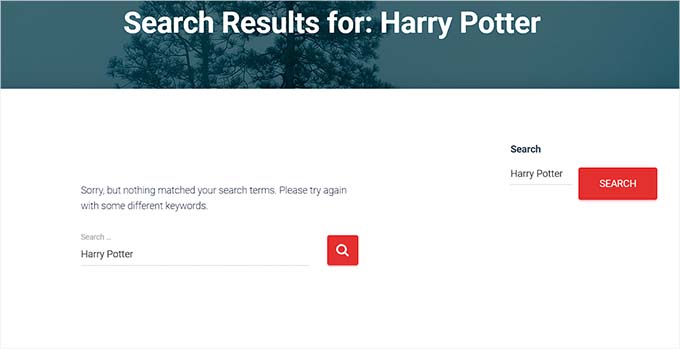
検索結果にカスタム投稿タイプを含めることを決定すると、ユーザーがコンテンツを見つけやすくなり、ユーザーエクスペリエンスが向上します。
さらに、カスタム投稿タイプを検索結果に含めることで、ウェブサイトの可視性を向上させることができます。
とはいえ、WordPress検索結果にカスタム投稿タイプを簡単に含める方法を見てみましょう。
WordPressのカスタム投稿タイプを検索に含める方法
WordPressでカスタム投稿タイプを検索に含める最も簡単な方法は、SearchWPを使用することです。
これはWordPress向けの最高のカスタム検索プラグインであり、30,000以上のウェブサイトで使用されています。
テスト中、使いやすく、デフォルトのWordPress検索に含まれていないコンテンツを検索できることがわかりました。詳細については、SearchWPレビューをご覧ください。
WordPressでカスタム投稿タイプを検索に含めるには、SearchWPプラグインをインストールして有効化する必要があります。ヘルプが必要な場合は、WordPressプラグインのインストール方法に関するガイドをご覧ください。
有効化したら、WordPress 管理サイドバーから SearchWP » 設定 ページに移動し、ライセンスキーを入力してください。
この情報は、SearchWPのウェブサイトにあるアカウントページで確認できます。

これで、WordPressの検索結果にカスタム投稿タイプを含めるようにSearchWPを設定できます。
これを行うには、WordPressダッシュボードからSearchWP » Algorithmページに移動し、「Default」パネルを見つけます。
この画面では、SearchWPが検索結果に含めるWordPressサイトのさまざまなコンテンツタイプが表示されます。これには、ウェブサイトのメディア、投稿、およびページが含まれます。
カスタム投稿タイプを含めるには、「ソースと設定」ボタンをクリックします。
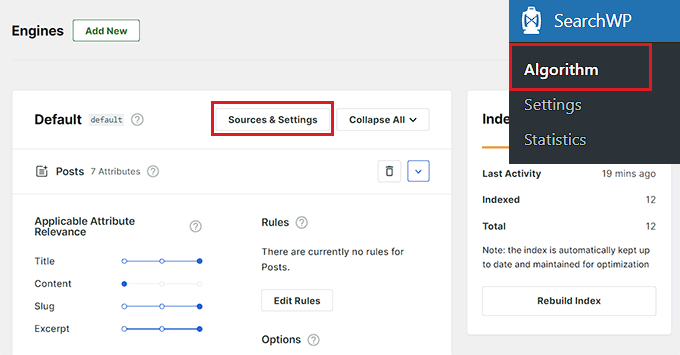
これにより、ウェブサイト画面で「設定(デフォルトエンジン)の編集」プロンプトが開きます。
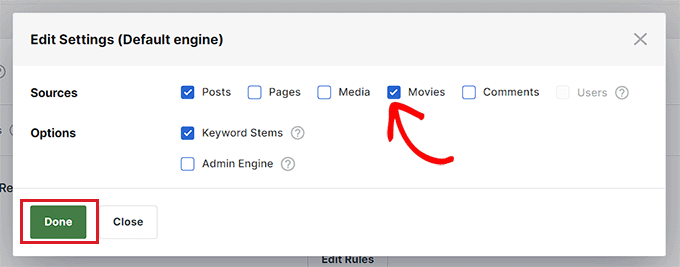
ここで、「ソース」セクションの下に、コメント、メディアなどとともに、すべての投稿タイプが表示されます。
次に、検索結果に含めたいすべてのカスタム投稿タイプを見つけます。次に、それらのボックスにチェックを入れます。
たとえば、「映画」カスタム投稿タイプを追加したい場合は、そのオプションの横にあるチェックボックスをオンにします。
それが完了したら、「完了」ボタンをクリックします。
WordPressサイトに追加されたカスタム投稿タイプごとに、「デフォルト」タブに新しいセクションが表示されます。
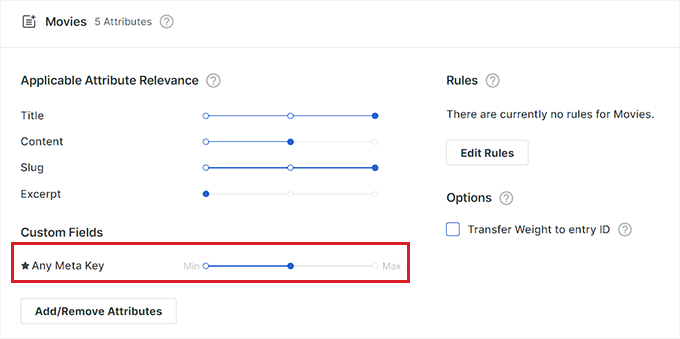
各セクションで、SearchWPはカスタム投稿タイプを検索する際に参照するすべての属性を表示します。
各属性について、SearchWPには「適用可能属性関連性」スケールがあります。これは、SearchWPがカスタム投稿タイプを検索する際に、この属性に与える重みです。
デフォルトでは、「タイトル」、「スラッグ」、「抜粋」のスライダーはすべて右端にあり、最も重みがあります。「コンテンツ」のスライダーは中央にあり、重みは less です。
ただし、属性の重みを変更したい場合は、スライダーを好みに合わせてドラッグするだけです。
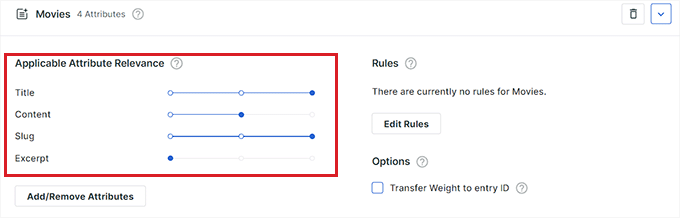
より正確で役立つ検索結果を得るために、さまざまな関連性設定を試してみることをお勧めします。
属性を削除することもできます。たとえば、カスタム投稿タイプには、内部参照用にのみ追加した属性など、SearchWPに無視させたい属性がある場合があります。
属性を追加または削除するには、「属性の追加/削除」ボタンをクリックします。
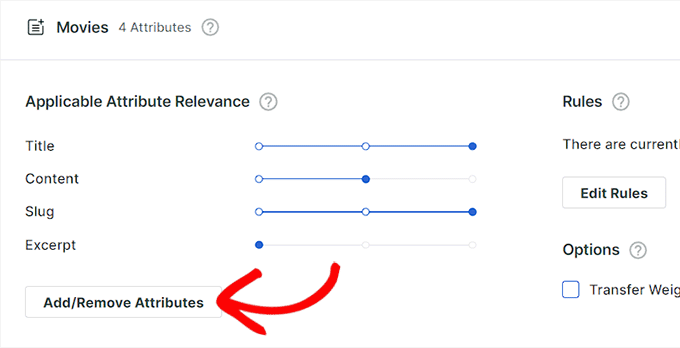
これにより、画面に新しいプロンプトが表示され、属性の横にあるチェックボックスをオンにすることで検索可能にできます。
同様に、SearchWPに属性を無視させたい場合は、そのボックスのチェックを外してください。
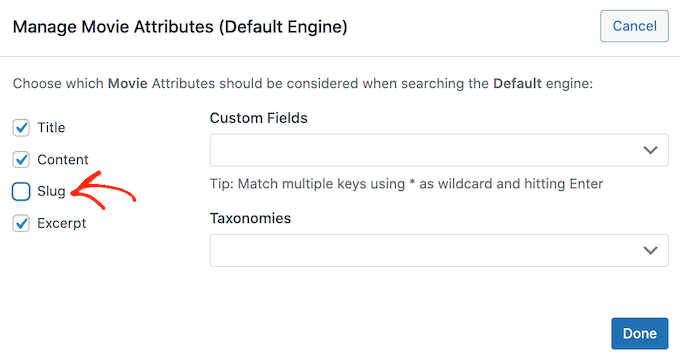
カスタム分類法またはカスタムフィールドを作成した場合は、カスタム投稿タイプを検索する際にSearchWPにこのコンテンツを確認させたい場合があります。
これを行うには、単に「カスタムフィールド」または「タクソノミー」のいずれかをクリックします。その後、追加したい属性の名前を入力し、表示されたらクリックします。
詳細な手順については、WordPressでカスタムフィールドを検索可能にする方法に関するチュートリアルをご覧ください。
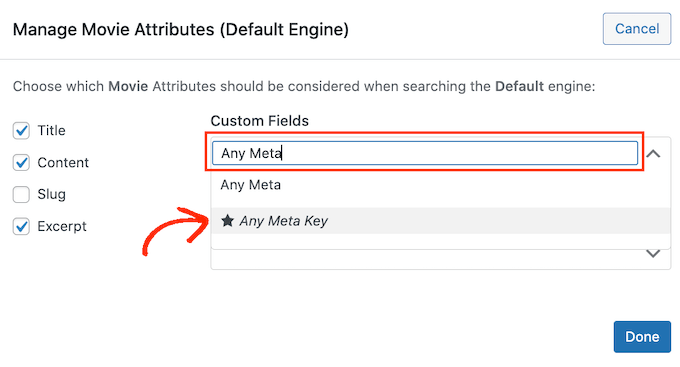
設定に満足したら、「完了」ボタンをクリックします。
属性、カスタムフィールド、またはタクソノミーを追加した場合、スライダーを右に移動してその属性の重みを変更し、より大きな重みを与えることができます。
これは、この属性が検索結果に大きな影響を与えることを意味します。
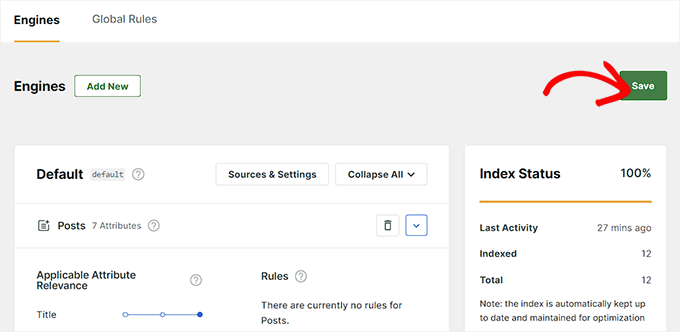
SearchWPの設定をカスタマイズし終えたら、画面の上部までスクロールします。
その後、「保存」ボタンをクリックして変更を保存できます。
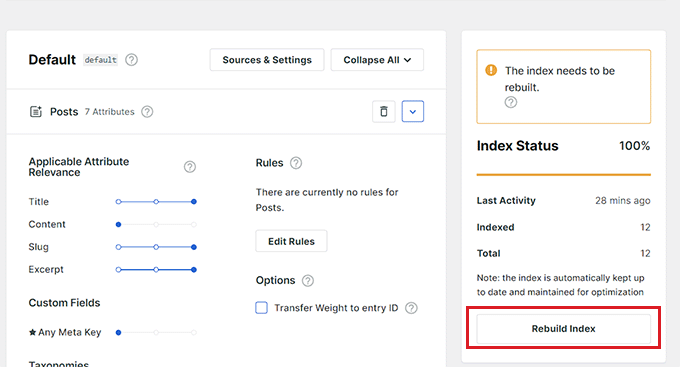
この時点で、SearchWPは「インデックスの再構築が必要です」というメッセージを表示する場合があります。
このメッセージが表示された場合は、画面の右側の列にある「インデックスの再構築」ボタンをクリックしてください。
これにより、カスタム投稿タイプがサイトの検索インデックスに追加され、検索結果に表示されるようになります。
これで完了です。WordPressはカスタム投稿タイプを検索結果に含めるようになります。
SearchWPの詳細設定については、SearchWPでWordPressの検索を改善する方法に関するステップバイステップガイドをご覧ください。
WordPressウェブサイトに検索フォームをウィジェットとして追加する
WordPressサイトにすでに検索フォームがある場合、SearchWPはそれを自動的に置き換えます。
ただし、まだウェブサイトに検索フォームを追加していない場合は、WordPress管理画面の外観 » ウィジェットページにアクセスする必要があります。
そこに着いたら、画面左上の「ブロックを追加」(+)ボタンをクリックしてブロックメニューを開きます。
ここから、「検索」ブロックを見つけて、ウェブサイトのサイドバーに追加します。
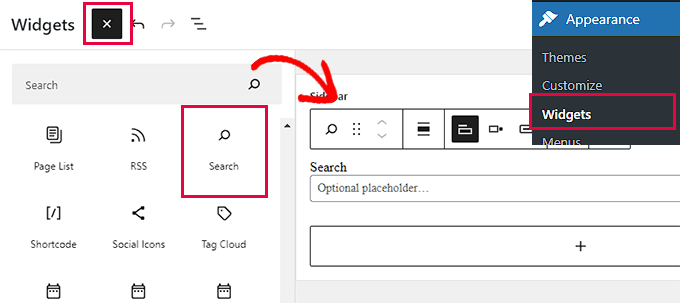
SearchWPは、デフォルトのWordPress検索を独自の優れた検索フォームに自動的に置き換えます。
最後に、「更新」ボタンをクリックして設定を保存します。
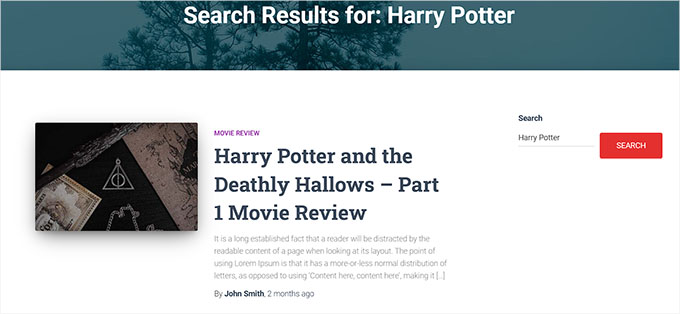
次に、ウェブサイトにアクセスして、SearchWPで作成したWordPress検索の結果を確認してください。
フルサイトエディターを使用してWordPressウェブサイトに検索フォームを追加する
ブロックベースのテーマを使用している場合は、フルサイトエディターがあります。
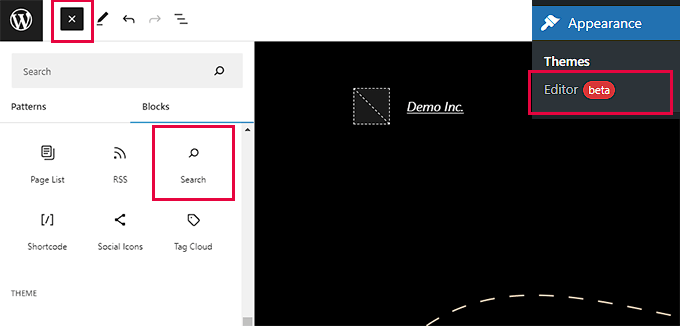
検索フォームを追加するには、WordPress管理画面のサイドバーから外観 » エディターページにアクセスする必要があります。
そこに着いたら、「ブロックを追加」(+)をクリックしてブロックメニューを開き、「検索」ブロックを選択します。
デフォルトのWordPress検索ブロックは、SearchWPのより優れた検索フォームに自動的に置き換えられます。
最後に、「保存」ボタンをクリックして設定を保存します。
ウェブサイトにアクセスし、検索フォームを使用してカスタム投稿タイプを検索してください。
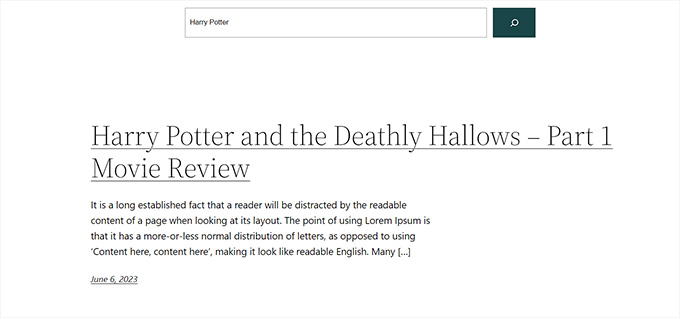
SearchWPを使用すると、カスタム投稿タイプのカテゴリからの検索結果のみを表示する検索フォームを作成することもできます。これにより、訪問者は探しているものを簡単に見つけることができます。
詳細については、カスタム投稿タイプ用の高度な検索フォームをWordPressで作成する方法に関するステップバイステップガイドをご覧ください。
ボーナス:WordPressにあいまい検索を追加する
WordPress検索にカスタム投稿タイプを追加する以外に、あいまい検索を有効にすることもできます。この機能により、ユーザーはクエリをスペルミスした場合でも、探している情報を簡単に見つけることができます。
あいまい検索は、検索語の П частичное совпадение для поиска и показывает наиболее близкие результаты, если точные совпадения недоступны.

SearchWPであいまい検索を有効にするには、WordPressダッシュボードからSearchWP »設定ページに移動し、「一般設定」セクションまでスクロールします。
ここから、「部分一致」オプションの横にあるスイッチを切り替えるだけです。

それが完了すると、機能が検索フォームに自動的に追加されます。詳細な手順については、結果を改善するためにWordPressにあいまい検索を追加する方法に関するチュートリアルをご覧ください。
この記事が、WordPressの検索結果にカスタム投稿タイプを含める方法を学ぶのに役立ったことを願っています。また、WordPressでカスタム投稿タイプを切り替える方法に関するガイドや、WordPressでカスタム投稿タイプのアイコンを追加する方法に関するチュートリアルも参照してください。
この記事が気に入った場合は、WordPressのビデオチュートリアルのために、YouTubeチャンネルを購読してください。また、TwitterやFacebookでも私たちを見つけることができます。




デニス・ムトミ
SearchWPの属性ウェイト調整に関するセクションが特に目に留まりました。ポートフォリオサイトで最近これを使って、うまくいきました。
検索結果でプロジェクトのタイトルとカテゴリを最初に表示する必要がありましたが、設定は非常に簡単でした。実際に役立ったのは、公開前にクライアントが通常使用する単語で検索をテストしたことです。
追加したい簡単なヒントは、カスタムタクソノミーのウェイトを色々試してみることです。特にポートフォリオ作品や業界特有の用語を使用するケーススタディを扱っている場合、検索結果を改善する上で大きな違いを生みます。
イジー・ヴァネック
レビュー記事のためにブログにカスタム投稿タイプを作成したいと思っていました。これは他の投稿とは別にすべきです。この記事を読んだ後、検索関連の問題に直面する可能性があることに気づきました。WP検索に関する素晴らしいヒントをありがとうございます。このプラグインをしばらく見ていましたが、私のウェブサイトにとって必要不可欠になる可能性が高いようです。新しい情報ありがとうございます!