


Mira cualquier sitio web de negocios exitoso y es probable que veas cuadros de características con íconos que resaltan sus ofertas clave.
Es un patrón de diseño probado que hemos utilizado innumerables veces porque funciona. Ayuda a los visitantes a ver rápidamente qué hace que su negocio sea especial sin leer grandes bloques de texto.
Habiendo guiado a muchos usuarios de WordPress a través de mejoras en el sitio, sabemos que crear estos cuadros de características de aspecto profesional puede parecer una molestia.
Pero esto es lo que la mayoría de la gente no se da cuenta: no necesitas ser un diseñador o desarrollador para agregar hermosos cuadros de características a tu sitio.
En esta guía, compartiremos las formas más sencillas de crear cuadros de características con iconos en WordPress.
Respuesta rápida: Cómo agregar cuadros de características con iconos en WordPress
Puedes agregar cuadros de características con iconos usando cualquiera de estos métodos:
- Método 1: Editor de bloques de WordPress (Sencillo). Usa el bloque nativo de Columnas para crear un diseño. Luego, inserta un bloque de Imagen o usa un bloque de shortcode (para fuentes de iconos) dentro de cada columna para construir manualmente un cuadro de características básico.
- Método 2: SeedProd (Diseño Personalizado). Usa el plugin de page builder SeedProd para seleccionar una plantilla profesional. Luego, puedes arrastrar y soltar el bloque de iconos listo para crear cajas de características avanzadas sin escribir código.
¿Por qué agregar cuadros de características con iconos?
Los cuadros de características con iconos hacen que la información importante sea fácil de escanear y visualmente atractiva. La mayoría de los visitantes no leerán cada palabra en una página con mucho texto porque escanean rápidamente para encontrar lo más importante.
Las cajas de características resaltan los puntos clave, a menudo acompañadas de iconos, para que los usuarios puedan entender tu producto o servicio de un vistazo. También puedes incluir un botón de llamada a la acción para animar a los usuarios a obtener más información sobre una característica específica.
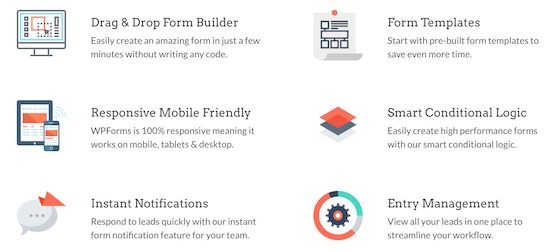
Así es como WPForms utiliza las cajas de características para mostrar sus puntos de venta más importantes:
Dicho esto, te mostraremos cómo agregar cuadros de características con íconos en WordPress. Simplemente usa los enlaces rápidos a continuación para saltar directamente al método que deseas usar:
Método 1: Agrega cuadros de características con iconos usando el editor de bloques de WordPress (Método gratuito)
Puedes agregar cajas de características con iconos a tu sitio de WordPress usando el editor de contenido estándar y el bloque de columnas.
Esta es una excelente opción si deseas crear un diseño simple sin usar un constructor de páginas.
Paso 1: Abre la página y agrega el bloque de columnas
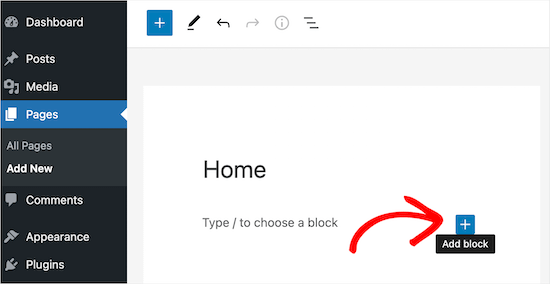
Para empezar, abre la página donde deseas agregar un cuadro de características. Luego, haz clic en el ícono de agregar bloque ‘+’.
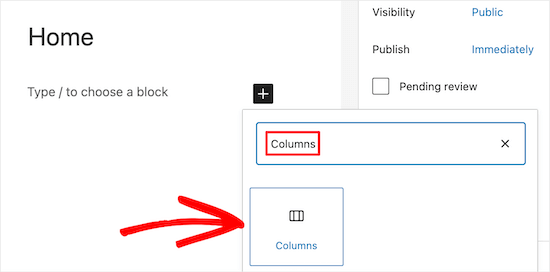
A continuación, escribe ‘Columnas’ en el cuadro de búsqueda.
Cuando aparezca el bloque correcto, haz clic para agregarlo a la página.
WordPress ahora mostrará todos los diferentes bloques de columnas. Los números indican cuánto espacio ocupa cada columna en el bloque. Por ejemplo, ’50/50′ crea dos columnas que ocupan el 50% del ancho disponible cada una.
Como ejemplo, seleccionaremos el bloque de columnas ’33/33/33′ ya que esto nos da tres columnas de igual ancho, pero puedes usar el diseño que prefieras.
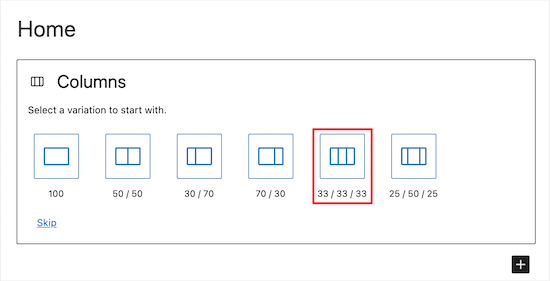
Paso 2: Agrega íconos a las columnas
Después de eso, estarás listo para agregar íconos a las columnas.
La forma más fácil de hacer esto es con fuentes de iconos destacadas, que son símbolos redimensionables que no ralentizarán tu sitio web. Recomendamos usar Font Awesome ya que tienen una de las colecciones más grandes de iconos gratuitos.
Una vez que hayas agregado fuentes de iconos en tu tema de WordPress, es fácil mostrarlos en tus columnas usando un shortcode.
Nota: Para usar fuentes de iconos como Font Awesome a través de shortcode, tu tema debe admitirlos, o necesitarás instalar un plugin como Better Font Awesome. Si prefieres no instalar herramientas adicionales, puedes saltar al método del bloque de imágenes a continuación.
Simplemente haz clic en el ícono ‘+’ de la columna y escribe ‘Shortcode’. Cuando aparezca el bloque correcto, haz clic para agregarlo a tu diseño.
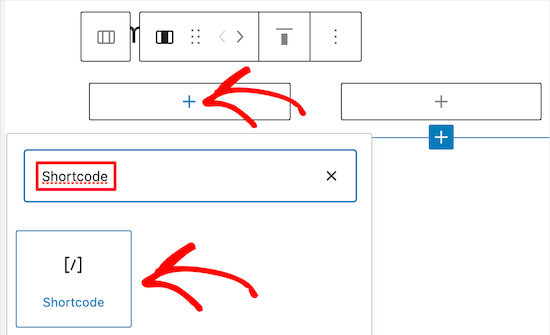
Después de eso, puedes ingresar el siguiente código corto, pero asegúrate de reemplazar 'bus' con el nombre del ícono que deseas usar:
[icon name="bus"]
Para ver una lista completa de los iconos disponibles, simplemente ve a la biblioteca de iconos de Font Awesome.
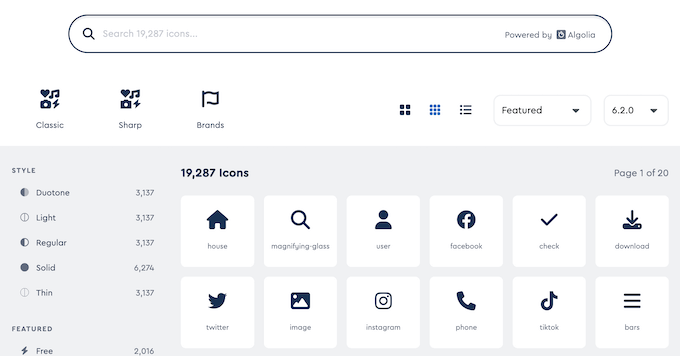
Cuando encuentres un ícono que te guste, haz clic en él para ver el nombre de ese ícono.
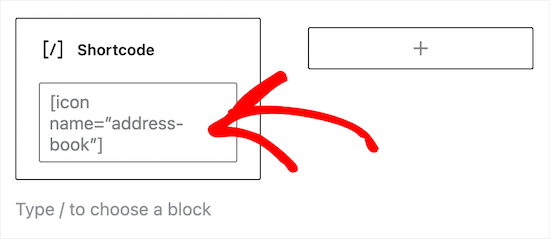
Por ejemplo, en la siguiente imagen, estamos viendo un ícono llamado 'address-book'.
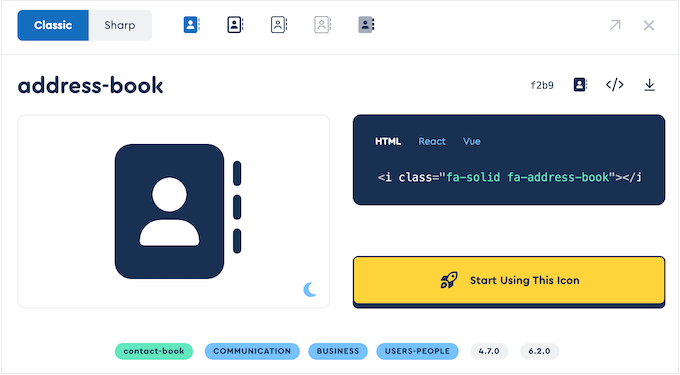
Ahora puedes agregar este nombre al código corto.
Para obtener más información sobre cómo trabajar con shortcodes, consulta nuestra guía para principiantes sobre cómo agregar un shortcode en WordPress.
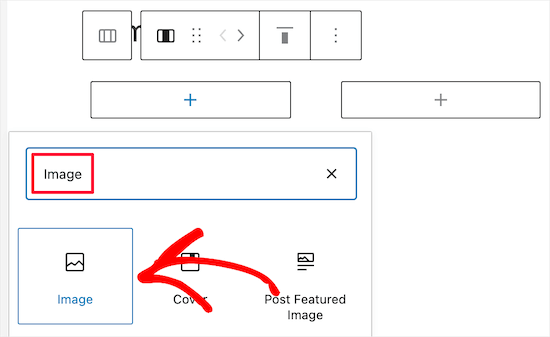
Si prefieres usar una imagen de la biblioteca de medios de WordPress, entonces puedes agregar un bloque de imagen en lugar de usar una fuente de iconos.
Para hacer esto, simplemente haz clic en el '+' en la primera columna y luego agrega un bloque de 'Imagen' en lugar de un bloque de shortcode.
Ahora puedes elegir una imagen de la biblioteca de medios o subir un nuevo archivo desde tu computadora. No olvides agregar Texto Alternativo apropiado para describir el icono para los motores de búsqueda y lectores de pantalla.
Paso 3: Agrega texto a la caja de características
Una vez que hayas agregado todos tus iconos, el siguiente paso es agregar texto al cuadro de características.
Para hacer esto, haz clic en el botón '+' dentro del bloque de Columnas. Luego, agrega un bloque de Párrafo.
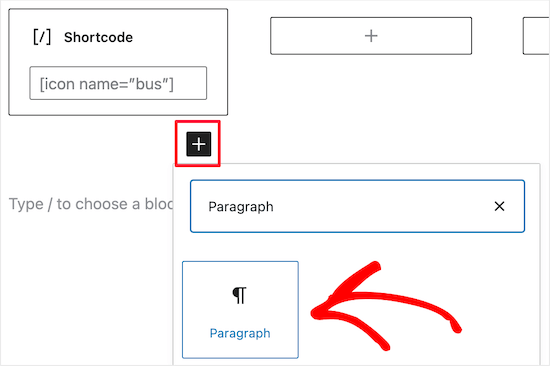
Después de eso, simplemente escribe tu texto en el bloque de párrafo.
Puedes agregar iconos y texto a las otras columnas repitiendo el mismo proceso.
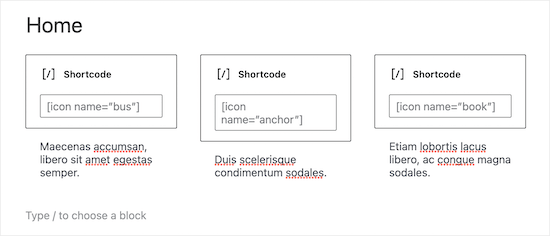
Paso 4: Crea múltiples filas (Opcional)
¿Quieres que tu cuadro de características tenga varias filas?
Simplemente haz clic en el bloque de Columnas y luego selecciona los tres puntos en la barra de herramientas. Luego puedes seleccionar 'Duplicar'.
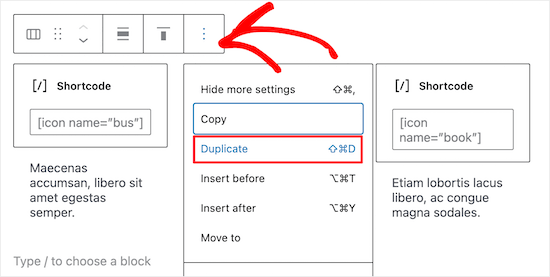
Esto creará una copia del bloque de Columnas.
Ahora, simplemente sigue el mismo proceso descrito anteriormente para agregar contenido a la segunda fila.
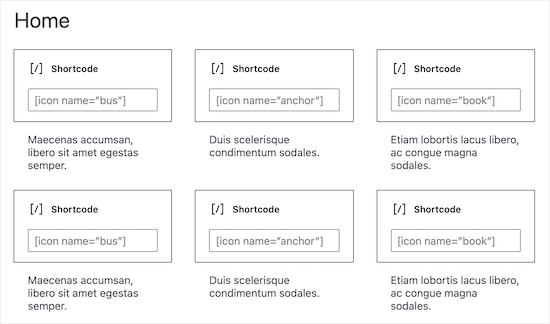
Paso 5: Publica tu caja de características
Cuando estés satisfecho con la caja de características, puedes agregar otro contenido a la página, como una imagen del producto o categorías y etiquetas.
Para que el cuadro de características esté activo, simplemente haz clic en el botón 'Actualizar' o 'Publicar'.
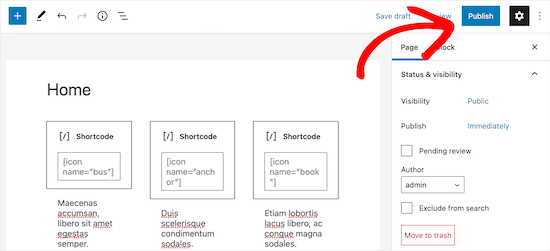
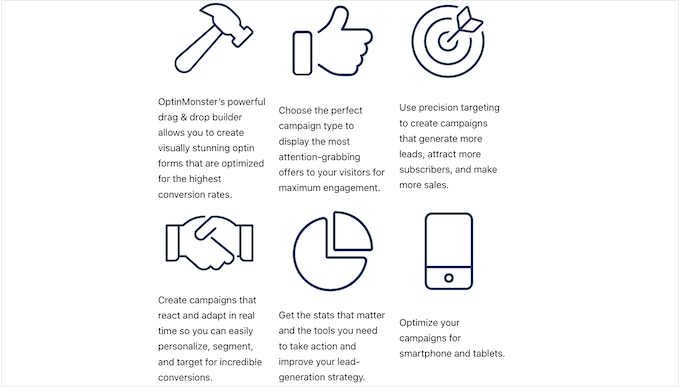
Ahora puedes visitar tu sitio web, blog o tienda en línea para ver la caja de iconos de características en acción.
Aquí tienes un ejemplo de lo que verán las personas cuando visiten tu blog de WordPress.
Método 2: Agregar cuadros de características con íconos usando un plugin de constructor de páginas (recomendado)
Si quieres crear una caja de características simple, entonces el editor de bloques de WordPress es una buena opción. Sin embargo, si quieres crear una caja más avanzada con un diseño completamente personalizado, entonces necesitarás un plugin de constructor de páginas.
SeedProd es el mejor page builder de WordPress del mercado que te permite crear páginas personalizadas usando un editor de arrastrar y soltar.
Tiene más de 300 plantillas diseñadas profesionalmente que puedes usar para crear páginas hermosas rápidamente. También tiene una biblioteca completa de íconos que puedes agregar a tus cajas de características con un solo clic.
Aquí tienes un ejemplo de una caja de características creada usando los bloques e íconos listos para usar de SeedProd.
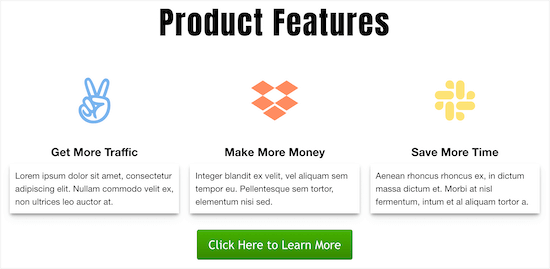
Hemos visto a nuestras marcas asociadas usar esta herramienta para crear sus sitios web y han tenido una excelente experiencia. Para más detalles, consulta nuestra reseña de SeedProd.
Paso 1: Instalar y Activar SeedProd
Lo primero que necesitas hacer es instalar y activar el plugin SeedProd. Para más detalles, consulta nuestra guía para principiantes sobre cómo instalar un plugin de WordPress.
Nota: Existe una versión gratuita de SeedProd, pero usaremos la versión Pro ya que tiene más características. Si usas marketing por correo electrónico para promocionar tus productos, entonces SeedProd Pro también se integra con muchos de los mejores servicios de marketing por correo electrónico.
Tras la activación, ve a SeedProd » Ajustes e introduce tu clave de licencia.
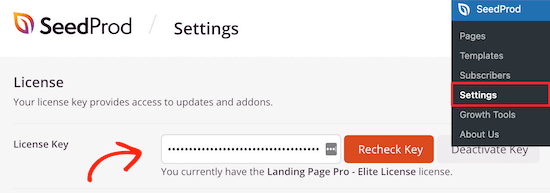
Puedes encontrar esta información iniciando sesión en tu cuenta de SeedProd.
Paso 2: Elige una plantilla diseñada profesionalmente
Para empezar, ve a SeedProd » Landing Pages y haz clic en ‘Agregar nueva landing page’.

En la siguiente pantalla, puedes elegir una plantilla. Puedes personalizar todas estas plantillas usando el constructor de arrastrar y soltar de SeedProd, pero aun así es una buena idea elegir una plantilla que coincida con tus objetivos.
Todas las plantillas de SeedProd están organizadas en diferentes tipos de campañas, como las de "próximamente" y las de "captura de leads". Incluso puedes usar las plantillas de SeedProd para mejorar tu página 404.
Para esta guía, usaremos la 'Plantilla en blanco', pero puedes usar cualquier plantilla que desees.
Para elegir una plantilla, simplemente pasa el cursor sobre ella y luego haz clic en el icono de 'Marca de verificación'.
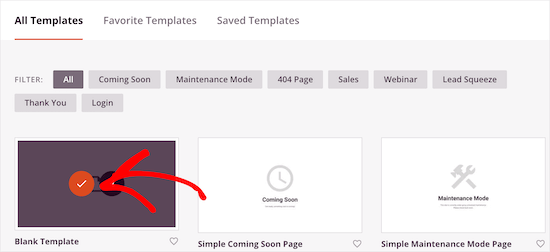
Esto abre una ventana emergente donde puedes darle un nombre a la página. SeedProd usa el nombre de la página en la URL, pero puedes cambiar este enlace si lo deseas. Por ejemplo, podrías querer mejorar tu SEO en WordPress incluyendo algunas palabras clave relevantes.
Después de eso, haz clic en el botón ‘Guardar y empezar a editar la página’.
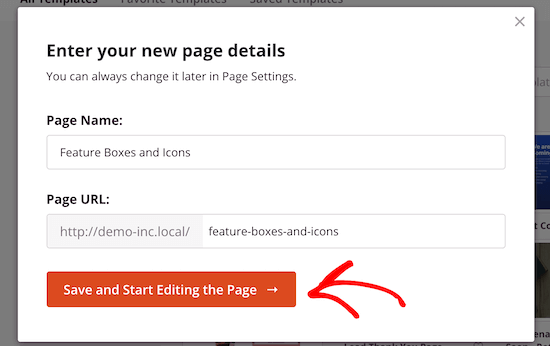
Esto abre la plantilla en el editor de páginas de arrastrar y soltar de SeedProd.
Paso 3: Diseña el diseño de tu caja de características
Dado que estás usando la plantilla en blanco, el primer paso es elegir un diseño. Para hacer esto, simplemente haz clic en cualquiera de los diseños de columnas.
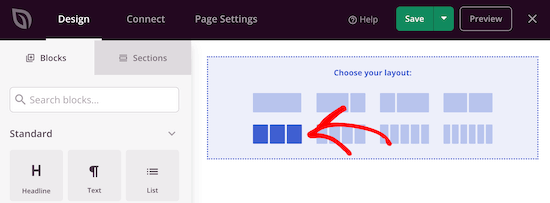
Después de eso, busca el bloque 'Icono' en el menú de la izquierda.
Ahora puedes arrastrar y soltar este bloque en la primera columna vacía.
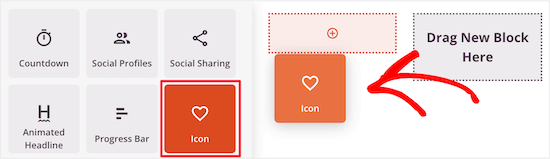
Esto agrega el bloque de icono a tu diseño, con un icono predeterminado ya seleccionado.
Para cambiar el icono, haz clic en él y luego selecciona el botón 'Elegir imagen'.
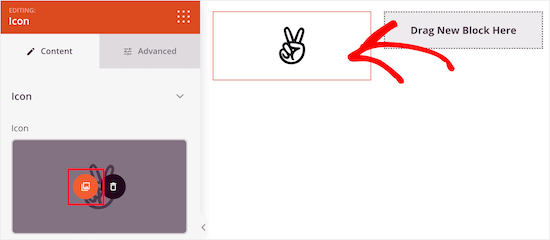
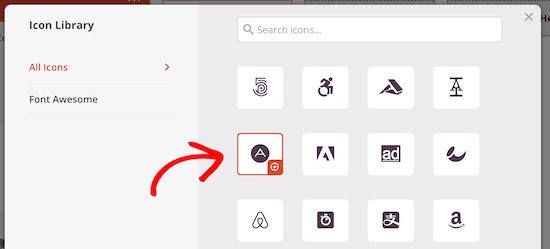
Esto abre la biblioteca de íconos con cientos de íconos para elegir. Puedes usar la barra de búsqueda para buscar un ícono específico o navegar por toda la lista.
Cuando encuentres una imagen que quieras usar, simplemente pasa el cursor sobre ella y luego haz clic en el botón '+' para agregarla a tu página.
Para personalizar el icono, haz clic para seleccionarlo.
Ahora puedes ajustar este icono usando la configuración en el menú de la izquierda, incluyendo cambiar su alineación, tamaño, color y más.
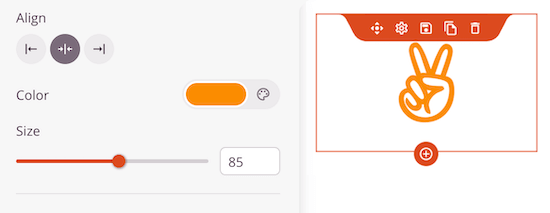
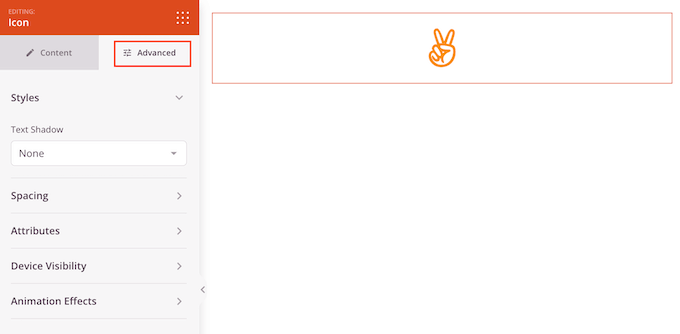
Para ver más opciones, haz clic en la pestaña 'Avanzado'.
Aquí, puedes cambiar el espaciado, agregar efectos de animación CSS, y más.
Paso 4: Agrega texto a las características
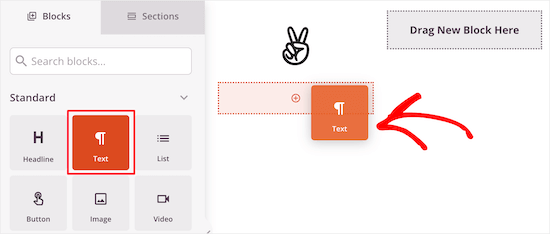
Una vez que hayas hecho eso, agrega un bloque de 'Texto' debajo del icono.
Simplemente busca el bloque 'Texto' en el menú de la izquierda y luego colócalo debajo de tu icono usando arrastrar y soltar.
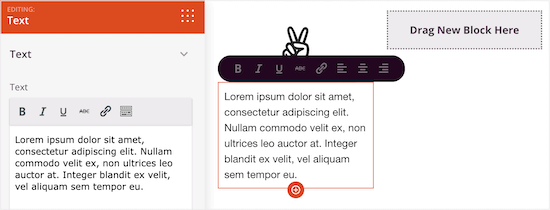
Para agregar texto, haz clic para seleccionar el bloque. Luego puedes escribir en el pequeño editor de texto en el menú de la izquierda.
Aquí, puedes agregar enlaces, cambiar la alineación del texto, cambiar el color del texto y más.
Paso 5: Duplica filas y publica
Para personalizar las otras columnas, simplemente sigue los mismos pasos que arriba.
Si deseas agregar otra fila de cuadros de características con íconos, coloca el cursor sobre la sección y luego haz clic en el botón ‘Duplicar fila’.
Puedes duplicar la sección tantas veces como quieras para crear rápidamente más cuadros de características con íconos.
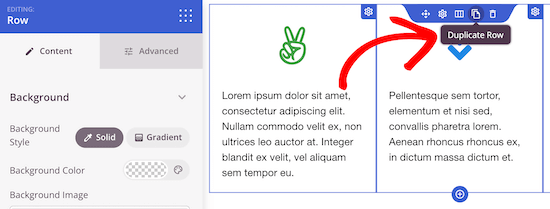
Luego puedes agregar nuevos íconos y texto siguiendo el mismo proceso descrito anteriormente.
Puedes continuar trabajando en la página agregando más bloques y personalizando esos bloques en el menú de la izquierda.
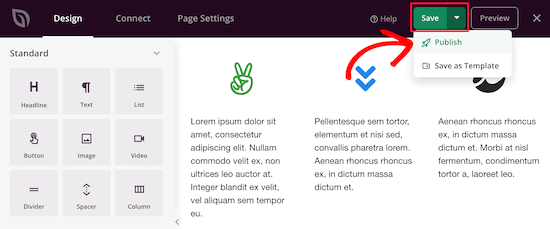
Cuando estés satisfecho con el aspecto de la página, haz clic en el botón ‘Guardar’. Luego puedes seleccionar ‘Publicar’ para que esa página esté activa.
Preguntas frecuentes sobre cómo agregar un cuadro de características con iconos
Aquí hay algunas preguntas que nuestros lectores hacen frecuentemente sobre cómo agregar una caja de características con íconos en WordPress:
¿Cómo inserto íconos en WordPress?
Para insertar iconos, el método más fácil es instalar un plugin como Font Awesome o usar un constructor de páginas como SeedProd. Si no quieres usar un plugin, puedes subir archivos de iconos SVG directamente usando el bloque de Imagen estándar.
¿Cómo inserto símbolos en WordPress?
Para insertar símbolos, tienes que instalar y activar el plugin Insertar caracteres especiales
. Tras la activación, la herramienta agregará un botón 'Ω' (omega) en la barra de herramientas de bloques de WordPress.
Puedes usarlo para acceder al menú de caracteres especiales. Para más información, consulta nuestro tutorial sobre cómo agregar caracteres especiales en las publicaciones de WordPress.
¿Cómo agregar un ícono de menú en WordPress sin un plugin?
Para agregar íconos de menú sin un plugin, habilita 'Clases CSS' en la pestaña Opciones de pantalla en la parte superior de la página Apariencia » Menús. Luego, agrega una clase CSS específica a tu elemento de menú y usa código CSS personalizado en el Personalizador para mostrar la imagen de fondo del ícono.
¿Cómo agregar íconos sociales personalizados en WordPress?
Para agregar íconos sociales, simplemente usa el bloque nativo 'Íconos Sociales' dentro del editor de WordPress. Haz clic en el botón '+' dentro del bloque para elegir redes como Facebook o Twitter, y luego pega los enlaces de tu perfil directamente en los campos.
¿Cómo agrego un ícono de redes sociales a un menú de WordPress?
Para agregar iconos sociales a un menú de navegación, sugerimos usar un plugin como Imagen de menú para subir iconos directamente a los elementos del menú. Alternativamente, agrega un 'Enlace personalizado' al menú y pega el código HTML del icono de fuente en el campo Etiqueta de navegación.
Si te interesa, echa un vistazo a nuestra guía sobre cómo agregar iconos de redes sociales a los menús de WordPress.
Esperamos que este artículo te haya ayudado a aprender cómo agregar cajas de características con iconos en WordPress. También te puede interesar ver nuestra guía sobre cómo personalizar los colores en tu sitio de WordPress y formas de crear un sitio de WordPress compatible con dispositivos móviles.
Si te gustó este artículo, suscríbete a nuestro Canal de YouTube para ver tutoriales en video de WordPress. También puedes encontrarnos en Twitter y Facebook.


micahel
Artículo muy bueno y me ayudó a resolver mi problema. Pero aquí está mi pregunta.
-¿Cómo creas las barras laterales tan bonitas que se ven en esta publicación, como cómo iniciar un blog, plano del sitio web, necesito ayuda con..., guías útiles de WordPress, Ofertas y cupones
-Realmente necesito ayuda para crear estas barras laterales, ya que estoy leyendo cómo crear un blog
Ashutosh Panda
Fue un artículo increíble..
Me ayudó mucho
Rob
Hola. Mis íconos no se centran en la columna en sí. ¿Hay algún parámetro que podamos agregar para asegurar que se centren? 2 de mis íconos se centran bien, pero 2 solo se alinean a la izquierda, incluso si los alineo al centro usando el formato en el editor de formato de Wordpress (usando un plugin).
Gracias.
Hassan NAITALI
Gran artículo, me encanta,
Entonces, tengo una pregunta, ¿puedo hacer cambios en estos íconos y hacerlos más grandes haciendo cambios en el tema padre gráficamente y sin tocar el código CSS?
¡¡Gracias!!
Soporte de WPBeginner
Hola Hassan,
Aún necesitarías algo de CSS.
Administrador
Chris
Intenté todo lo que se dijo en el tutorial, pero en lugar de que se establezca en columnas, todo se establece en una sola columna. Mientras que los íconos están al lado de las palabras. Quería crear tres columnas y todo está debajo de uno en una columna. ¿Por qué es eso?
Roshni
¡Gracias. Muy útil!
Paul
¿Tienes un tutorial sobre cómo hacer esto con CSS, HTML y PHP sin tener que usar un plugin? He buscado pero no encuentro nada.
john
¿Cómo hago para que el ícono se centre sobre el contenido?
Evan herman
Para cualquiera que use WP SVG Icons y no se sienta cómodo escribiendo CSS, en realidad puede ajustar el tamaño del ícono pasando un parámetro size=”#px” al shortcode wp-svg-icons.
Ejemplo:
[wp-svg-icons icon=”rocket” wrap=”span” size=”100px”]
Eso establecerá el ícono en 100px y evitará el paso de escribir CSS personalizado. Es posible que aún necesites ajustar el relleno.
Andre Page
¡Eso fue muy útil Evan, gracias!!
Roshni
Gracias, Evan. Eso funcionó.
Bobby
Buen artículo sobre una característica importante para tu sitio. Sin embargo, el plugin recomendado no se ha actualizado en 2 años. Soy relativamente nuevo en WordPress y me dijeron que evitara los plugins que no se hubieran actualizado en el último año. Supongo que depende, ya que tú sabes mucho de WordPress y destacaste el plugin en este artículo. Hazme saber tus opiniones.
Soporte de WPBeginner
Bobby, el plugin funciona bien, lo probamos. También nos hemos puesto en contacto con el autor del plugin para que lo actualice.
Idealmente deberías instalar plugins que se hayan actualizado recientemente. Sin embargo, hay muchos plugins de WordPress que no necesitan actualizaciones. Los autores de plugins sienten que, dado que un plugin no está roto y funciona muy bien, no hay necesidad de que lo actualicen.
Administrador
Bobby
Ok, eso es bueno saberlo. Gracias de nuevo.
arun
Gran publicación, yo también tengo un blog de WordPress. Aplicaré estos íconos en mi blog, gracias por compartir.
Hemang Rindani
Buen artículo. WordPress es una excelente solución de gestión de contenido empresarial que puede satisfacer cualquier requisito comercial complejo y desarrollar sitios web potentes. Contiene miles de temas, módulos y plugins flexibles, personalizables y receptivos que se pueden utilizar para diseñar múltiples sitios web sin esfuerzo. La creciente competencia exige un sitio web interactivo y atractivo, y por lo tanto, es importante incluir una variedad de herramientas que animen a los visitantes a permanecer más tiempo en una página. Los plugins en WordPress agregan valor a la página web, especialmente al hacerla más interesante. Utilizar las herramientas adecuadas como los botones de llamada a la acción y los botones de inicio de sesión y compartir en redes sociales con el contenido de la página ayuda a mejorar la experiencia del usuario. El artículo resaltó acertadamente el punto de que seleccionar la herramienta adecuada y utilizar sus poderes permite a un desarrollador de CMS tener un mejor control sobre el sitio web.