


¿Alguna vez has visto a los visitantes navegar por tu sitio, solo para irse sin ponerse en contacto? Es frustrante, especialmente cuando sabes que están interesados pero no logras conectar.
Una ventana emergente simple y oportuna puede marcar la diferencia. 💡
Cuando se coloca de manera reflexiva, pone tu formulario de contacto justo donde los visitantes lo necesitan. Esto puede generar más consultas, comentarios y conversiones.
En WPBeginner, somos grandes admiradores de WPForms porque es fácil de usar para principiantes, potente y perfecto para crear todo tipo de formularios. Aún mejor, puedes combinarlo con OptinMonster para crear una ventana emergente de formulario de contacto que se sienta útil, no intrusiva.
En esta guía, te mostraremos cómo agregar una ventana emergente de formulario de contacto en WordPress. Una que convierte a los visitantes en clientes potenciales, sin molestarlos.
🧑💻 Resumen: Crea tu formulario de contacto con WPForms, copia su shortcode e insértalo en una campaña de pop-up de OptinMonster que se active según el comportamiento del usuario (como hacer clic en un botón o pasar tiempo en una página).
¿Por qué usar una ventana emergente de formulario de contacto?
Un pop-up de formulario de contacto facilita que los visitantes se comuniquen contigo sin interrumpir su navegación o la búsqueda de tu página de contacto.
Esto es importante porque cada sitio de WordPress necesita una forma sencilla para que los usuarios envíen preguntas, comentarios o solicitudes de soporte. Pero cuando tu formulario de contacto solo está en una página, muchos visitantes podrían no encontrarlo nunca. Y esto a menudo resulta en la pérdida de leads.
Un popup de formulario de contacto resuelve esto permitiendo a los visitantes abrir el formulario con un solo clic, desde cualquier página de tu sitio. Pueden contactarte de inmediato sin salir de la página que están viendo actualmente.
También ayuda a mantener a las personas en tu sitio web en lugar de enviarlas a otro lugar. Y como beneficio adicional, puedes usar estos pop-ups para recopilar direcciones de correo electrónico y hacer crecer tu lista de correo.
En esta guía, te mostraremos cómo crear un formulario de contacto y agregarlo a un popup en WordPress.
También compartiremos nuestros consejos de expertos sobre cómo crear un pop-up que llame la atención sin ser intrusivo. Este enfoque asegura que tu sitio de WordPress siga siendo fácil de usar mientras maximiza las oportunidades de interacción.
Y aquí tienes un resumen rápido de todos los pasos que seguirás:
- Paso 1: Crea un formulario de contacto de WordPress
- Paso 2: Agrega una ventana emergente de formulario de contacto a tu sitio de WordPress
- Consejos adicionales para aumentar tus suscripciones a través de popups
- Preguntas frecuentes: Cómo agregar una ventana emergente de formulario de contacto en WordPress
- Tutorial en video
- Explora nuestras guías de formularios de WordPress
¿Listo? Empecemos.
Paso 1: Crea un formulario de contacto de WordPress
Primero, necesitarás seleccionar un plugin de formulario de contacto para WordPress.
Hay muchas opciones gratuitas y de pago, pero recomendamos usar WPForms, porque es el mejor constructor de formularios de WordPress del mercado. También es el más fácil para principiantes, gracias a las herramientas de IA, el constructor de arrastrar y soltar, y las plantillas de formularios preconstruidas.
En WPBeginner, lo usamos nosotros mismos en nuestro sitio web para mostrar formularios de contacto, encuestas anuales a usuarios y formularios de migración de sitios.
Para obtener detalles sobre nuestra experiencia con el plugin, consulta nuestra reseña completa de WPForms.
Para empezar, ve al sitio web de WPForms y haz clic en el botón ‘Obtener WPForms Ahora’. Luego, simplemente sigue los pasos para crear tu cuenta y completar la compra.

Después de pagar, llegarás al panel de tu cuenta de WPForms, donde podrás encontrar la clave de licencia del plugin.
💡 Nota: Para seguir este tutorial, puedes usar WPForms Lite, ya que incluye una plantilla de formulario de contacto. Pero puedes actualizar a WPForms Pro para desbloquear más de 2000 plantillas de formularios, potentes complementos y funciones de pago sin tarifas de transacción adicionales.
Desde aquí, navega a WPForms » Añadir Nuevo desde tu panel de WordPress.

En la siguiente pantalla, usa la barra de búsqueda para encontrar rápidamente el plugin WPForms.
Cuando aparezca en el resultado de la búsqueda, haz clic en ‘Instalar ahora’ y luego en ‘Activar’.

Si necesitas ayuda, puedes ver nuestra guía paso a paso sobre cómo instalar un plugin de WordPress.
Si compras WPForms Pro, necesitarás activar tu clave de licencia. Ve a WPForms » Configuración, ingresa tu clave en el campo correspondiente y haz clic en ‘Verificar clave’.

Desde aquí, ya estás listo para crear tu formulario de contacto.
Continúa y navega a WPForms » Añadir nuevo desde tu panel de WordPress.
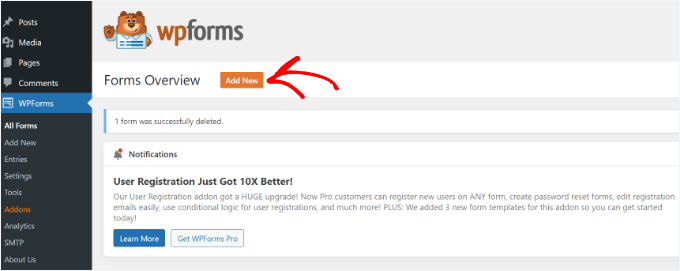
En la siguiente pantalla, puedes ingresar un nombre para el formulario.
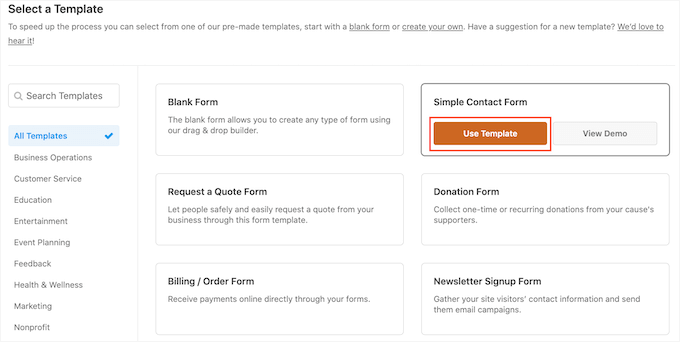
Luego, seleccionarás cómo construirás tu formulario: usando WPForms AI, una plantilla prehecha o un lienzo en blanco.

Si deseas usar el constructor de formularios con IA, simplemente ingresa una indicación. En segundos, tu formulario será generado.
Dicho esto, usaremos la plantilla 'Formulario de contacto simple' para este tutorial porque tiene todo lo que necesitamos.
A continuación, puedes agregar campos al formulario usando el constructor de arrastrar y soltar.
Simplemente arrastra los campos que deseas agregar al formulario desde las opciones dadas en el menú de tu izquierda. También puedes reordenar los campos en el formulario.

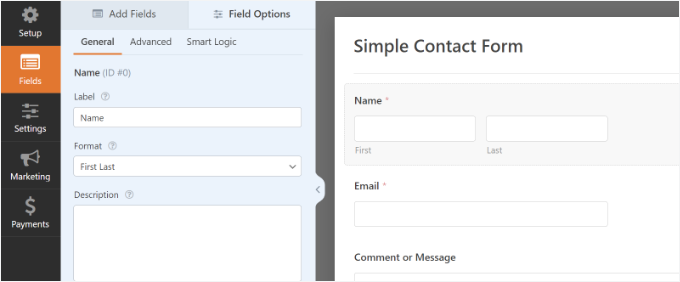
WPForms también te permite personalizar cada campo en el formulario de contacto.
Por ejemplo, si haces clic en el campo ‘Nombre’, verás opciones para cambiar su etiqueta y formato. Incluso puedes agregar una descripción o marcar cualquier campo como obligatorio.
Para instrucciones paso a paso, consulta nuestra guía sobre cómo crear un formulario de contacto.
Una vez que hayas terminado, haz clic en la opción ‘Configuración’ para configurar la notificación y confirmación del formulario.
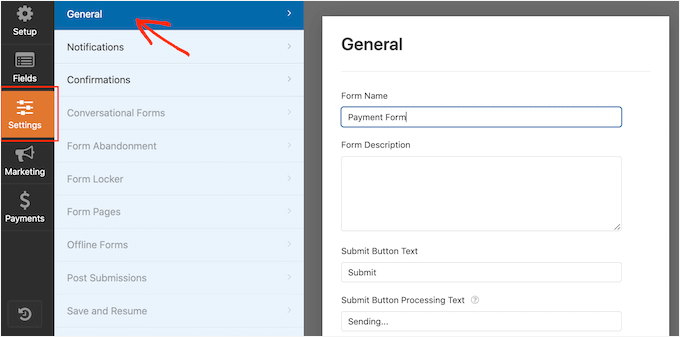
En la sección ‘General’, puedes renombrar el formulario, agregar una descripción, cambiar el texto del botón de envío, habilitar la protección antispam y más.
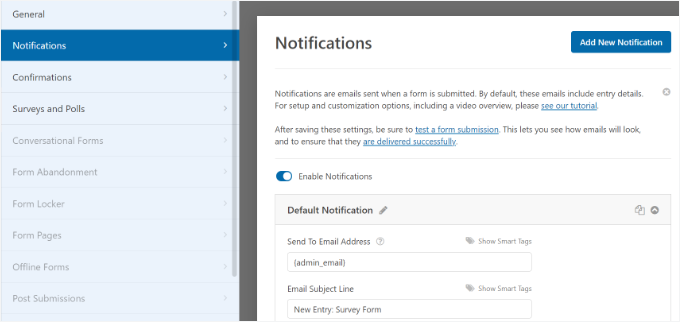
A continuación, puedes ir a la opción de configuración de ‘Notificaciones’. Por defecto, las notificaciones se envían al correo electrónico del administrador que está configurado en tu sitio web de WordPress.
Sin embargo, puedes enviar la notificación de tu formulario de contacto a cualquier dirección de correo electrónico que desees. Si deseas recibir notificaciones de envío de formularios a múltiples correos, separa cada correo con una coma.
Para la línea de asunto del correo electrónico, WPForms utiliza el nombre del formulario que ingresaste anteriormente. Sin embargo, puedes editar el texto de la línea de asunto a lo que desees.
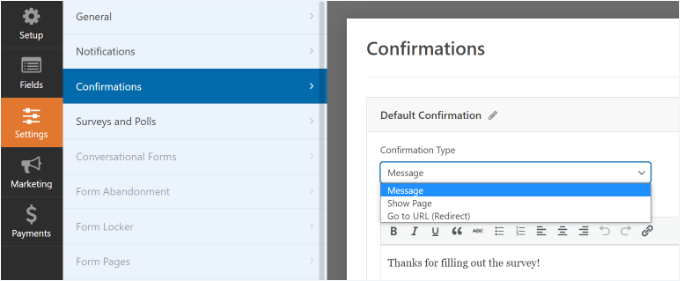
Ahora, vayamos a la opción ‘Confirmaciones’.
WPForms usa ‘Mensaje’ como tipo de confirmación predeterminado. Esto muestra un mensaje de agradecimiento inmediatamente después de enviar el formulario. Aparte de eso, verás las opciones ‘Mostrar página’ y ‘Ir a URL (Redirigir)’.
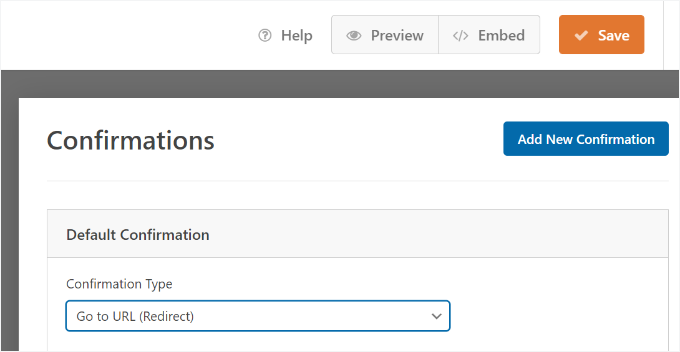
Sin embargo, para los pop-ups, recomendamos mantener esta configuración de ‘Mensaje’. Redirigir a los usuarios a una página diferente a veces puede resultar abrupto cuando están interactuando con un pop-up.
Una vez que hayas terminado de crear un formulario de contacto, asegúrate de hacer clic en el botón ‘Guardar’ en la esquina superior derecha para guardar tus cambios.
A continuación, puedes hacer clic en la opción ‘Incrustar’ en la esquina superior junto al botón ‘Guardar’ para obtener el shortcode del formulario. Necesitarás esta información para mostrar tu formulario en una ventana emergente.
Cuando aparezca un nuevo popup, puedes seleccionar la opción ‘Usar un shortcode’.
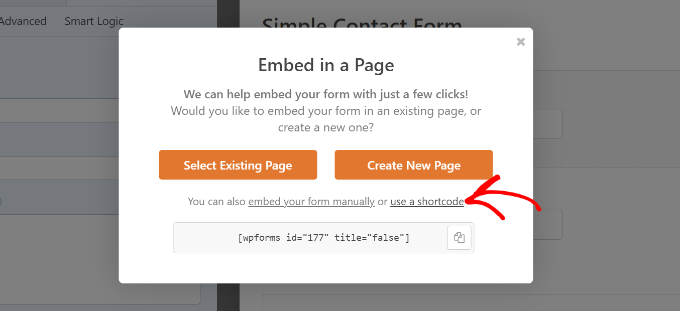
WPForms luego mostrará el shortcode de tu formulario de contacto tan pronto como hagas clic en el enlace. Te sugerimos mantener esta pestaña o ventana abierta porque necesitarás el shortcode en el siguiente paso, donde te mostraremos cómo agregar tu formulario de contacto en una ventana emergente.
Paso 2: Agrega una ventana emergente de formulario de contacto a tu sitio de WordPress
Para crear una ventana emergente de formulario de contacto, necesitarás un plugin de ventanas emergentes para WordPress.
Recomendamos usar OptinMonster, ya que es el mejor plugin de generación de leads y optimización de conversiones para WordPress. También es uno de los más populares, con más de 1.2 millones de sitios web que utilizan esta poderosa herramienta.
En WPBeginner, usamos OptinMonster para diversas tareas, como promocionar ofertas especiales y descuentos en ventanas emergentes, slide-ins y banners de encabezado. Si deseas más información, no dudes en leer nuestra reseña completa de OptinMonster.
🔗 Relacionado: Para obtener más información, también te puede interesar leer nuestro artículo sobre cómo aumentamos nuestros suscriptores de correo electrónico en un 600% con OptinMonster.
Para este tutorial, usaremos la versión Pro de OptinMonster, que incluye una plantilla sin desorden y reglas de visualización avanzadas para mostrar la ventana emergente.
Entonces, regístrate para obtener una cuenta yendo al sitio web de OptinMonster. Simplemente visita el sitio web y haz clic en el botón ‘Obtener OptinMonster Ahora’.

Después de registrarte, accederás al panel de tu cuenta de OptinMonster. Mantén esta pestaña abierta, ya que conectaremos tu cuenta a WordPress en un momento.
A continuación, necesitas instalar y activar el plugin gratuito de OptinMonster en tu sitio web. Este plugin actúa como un conector entre tu sitio web y tu cuenta de OptinMonster.
En tu panel de WordPress, ve a Plugins » Añadir Plugin.
En la siguiente pantalla, usa la barra de búsqueda para encontrar ‘OptinMonster’.
Luego, haz clic en ‘Instalar ahora’ y ‘Activar’ para habilitarlo correctamente.

Para obtener detalles, puedes seguir nuestra guía sobre cómo instalar un plugin de WordPress.
Después de que el plugin esté activo, verás el asistente de configuración.
Haz clic en el botón ‘Conectar tu cuenta existente’.

Ahora aparecerá una ventana emergente y OptinMonster te pedirá que te conectes a tu cuenta.
Simplemente haz clic en el botón ‘Conectar a WordPress’.

Ahora que tu cuenta está conectada, lo siguiente que debes hacer es crear una nueva campaña para tu popup de formulario de contacto.
Puedes empezar yendo a OptinMonster » Campañas y luego haciendo clic en el botón ‘Crear tu primera campaña’.

En la siguiente pantalla, tendrás que seleccionar un tipo de campaña.
Como crearemos un popup de formulario de contacto, selecciona ‘Popup’ como tu tipo de campaña.

Después de eso, querrás desplazarte hacia abajo en la página para elegir una plantilla.
OptinMonster ofrece más de 75 diseños atractivos y de alta conversión para tus popups. Puedes seleccionar cualquier plantilla que te guste.
Una vez que hayas decidido la plantilla, simplemente ingresa un nombre para tu campaña y haz clic en el botón ‘Iniciar Construcción’.

Ahora, usando el constructor de arrastrar y soltar en OptinMonster, puedes editar tu plantilla de popup.
Verás diferentes bloques aparecer en el menú de tu izquierda. Localiza el bloque ‘WPForms’, luego arrástralo y suéltalo en tu plantilla.
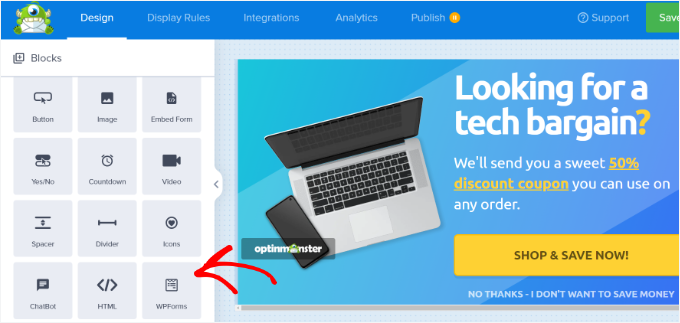
Después de eso, haz clic en el menú desplegable ‘Selección de formulario’ en la configuración del bloque a la izquierda.
Simplemente elige el formulario de contacto que creaste anteriormente de la lista. Si no ves tu formulario listado, puedes seleccionar 'Agregar Shortcode Manualmente' y pegar el shortcode que copiaste en el Paso 1.
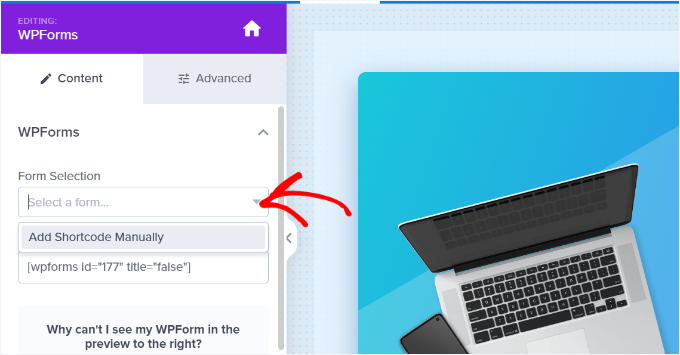
Ve y introduce el shortcode de tu formulario de contacto de WPForms en el bloque. Si perdiste tu shortcode, puedes volver a la página de configuración de incrustación de WPForms y copiar el shortcode.
Es importante tener en cuenta que no verás una vista previa del formulario de contacto en la plantilla cuando añadas el shortcode. Esto es normal, ya que tu formulario de contacto aparecerá cuando la campaña se publique.
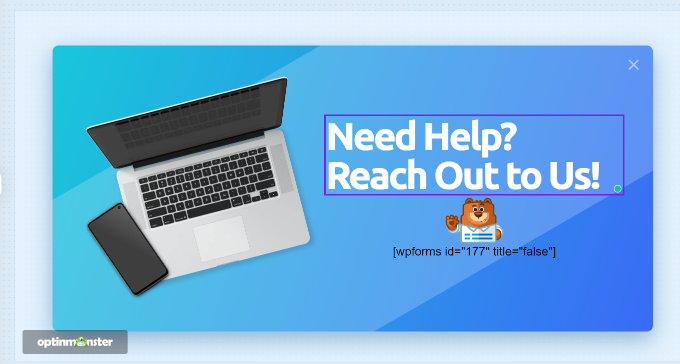
A continuación, puedes ir a la pestaña ‘Reglas de Visualización’ en la parte superior para elegir cuándo debe aparecer el popup en tu sitio web.
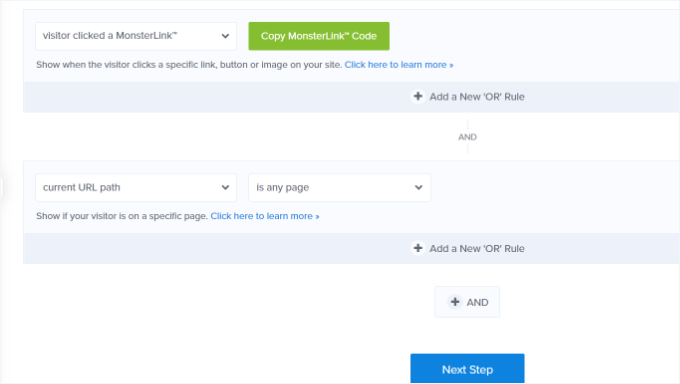
Por defecto, OptinMonster lo configurará para que aparezca cuando el tiempo en la página sea de 5 segundos, y el popup aparecerá en cualquier página. Sin embargo, puedes cambiar la configuración de las reglas de visualización y seleccionar diferentes activadores y opciones de segmentación.
Recomendamos usar la segmentación MonsterLink (Al hacer clic). Esto activa la ventana emergente solo cuando un usuario hace clic en un enlace o botón específico. Pone al visitante en control y es mucho menos intrusivo que una ventana emergente que se abre automáticamente.
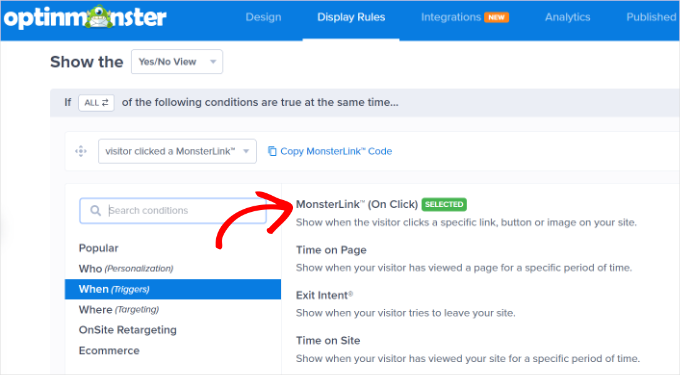
A continuación, puedes hacer clic en el botón ‘Copiar Código MonsterLink’ y agregarlo a cualquier texto, imagen o botón en tu sitio web.
Para más detalles, puedes seguir nuestra guía para principiantes sobre cómo agregar un enlace en WordPress.
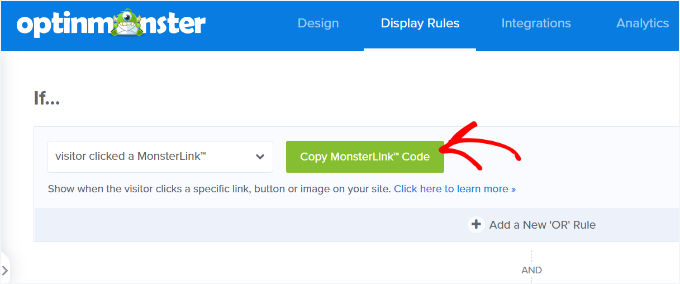
Tu código de MonsterLink se verá así en HTML:
<a href="https://app.monstercampaigns.com/c/ep6f5qtakxauowbj8097/" target="_blank" rel="noopener noreferrer">Subscribe Now!</a>
No necesitas el código HTML completo, solo la URL. Así que puedes copiar el texto del enlace que comienza con https://.
Así es como debería verse la URL:
https://app.monstercampaigns.com/c/ep6f5qtakxauowbj8097/
Por ejemplo, digamos que quieres agregar un botón de Contáctanos en tu sitio.
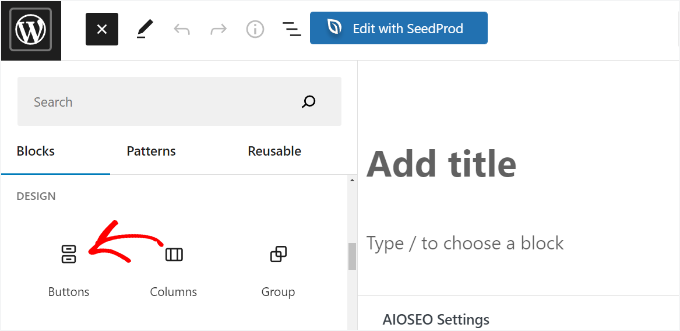
En este caso, puedes comenzar editando cualquier página o publicación y yendo a tu editor de WordPress. Luego, querrás hacer clic en el signo (+) en la parte superior y agregar un bloque de 'Botones'.
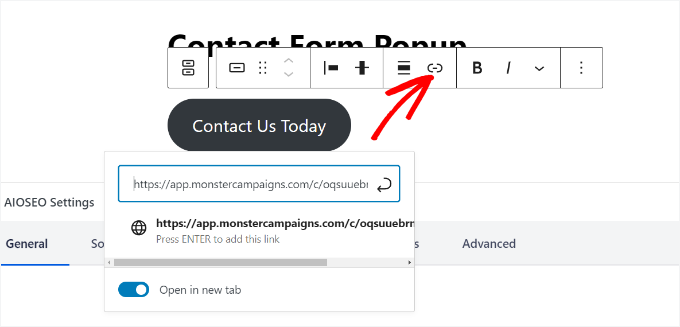
Después de eso, puedes ingresar el texto para tu botón y hacer clic en el ícono de enlace. Por ejemplo, usamos 'Contáctanos' como el texto del botón.
Ahora, agreguemos la URL de MonsterLink. Haz clic en el bloque del botón para seleccionarlo, luego haz clic en el ícono de Enlace en la barra de herramientas. Simplemente pega la URL que copiaste anteriormente y presiona 'Enter'.
Una vez que hayas hecho eso, procede a publicar tu publicación o página de WordPress. El MonsterLink ahora se agregará a tu botón 'Contáctanos'.
Ahora, regresemos a tu campaña de OptinMonster para completar la configuración.
Después de seleccionar MonsterLink como tu objetivo y mostrarlo en cualquier página, puedes hacer clic en el botón ‘Siguiente’ en la parte inferior.
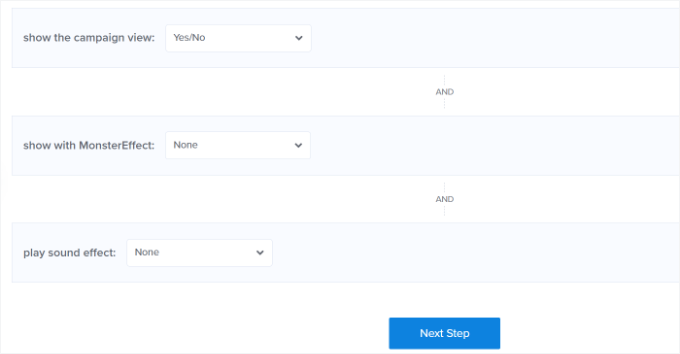
En la siguiente pantalla, verás opciones para cambiar el tipo de vista de la campaña, agregar una animación de MonsterEffect y reproducir un sonido cuando aparezca el popup.
Siéntete libre de experimentar con diferentes configuraciones de animación y sonido. Cuando hayas terminado, haz clic en el botón 'Siguiente paso'.
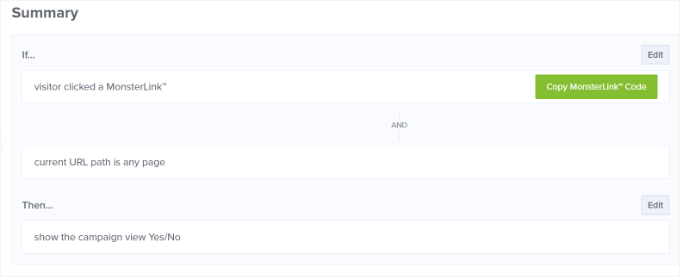
OptinMonster luego mostrará un resumen de la configuración de tu ‘Regla de Visualización’.
Esto ayuda a asegurar que hayas configurado correctamente cuándo aparecerán tus campañas en tu sitio web.
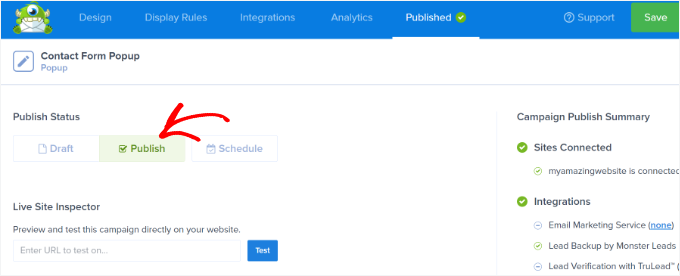
Ahora, estás listo para lanzar tu campaña y publicar tu popup de formulario de contacto.
Para hacer eso, querrás ir a la pestaña 'Publicar' en la parte superior. Luego, haz clic en el botón 'Vista previa' para ver cómo se ve tu ventana emergente antes de publicarla.
🧑💻 Consejo Pro: También deberías hacer clic en el icono de Móvil en el pie de página de vista previa de OptinMonster. Esto asegura que tu formulario de contacto se vea bien en pantallas más pequeñas antes de publicarlo.
Cuando estés contento con la apariencia de tu campaña, cambia el ‘Estado de publicación’ de ‘Borrador’ a ‘Publicar’.
Una vez hecho esto, puedes salir del creador de campañas de OptinMonster y verificar el estado de tu campaña desde tu panel de WordPress.
Navega a OptinMonster » Campañas y haz clic en el menú desplegable ‘Estado’. Luego, puedes cambiarlo de ‘Pendiente’ a ‘Publicar’.

OptinMonster actualizará automáticamente los cambios.
A continuación, querrás ir a donde muestras el botón ‘Contáctanos’ con la integración de MonsterLink y ver el formulario de contacto emergente en acción.
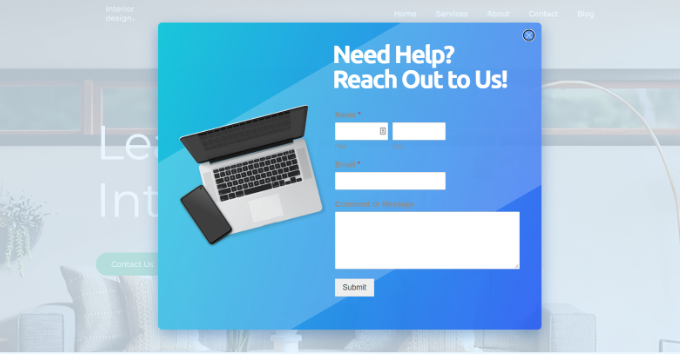
¡Ahí lo tienes!
Has creado exitosamente una ventana emergente de formulario de contacto en WordPress. Aún mejor, lo has hecho de una manera que mantiene tu formulario de contacto fácil de acceder sin ser intrusivo.
Consejos adicionales para aumentar tus suscripciones a través de popups
Ahora que sabes cómo crear una ventana emergente de formulario de contacto, el siguiente paso es asegurarte de que mejore la experiencia del usuario en lugar de hacer que los visitantes reboten de tu sitio.
Para maximizar las suscripciones, deberías enfocarte en crear ventanas emergentes útiles y relevantes en lugar de intrusivas:
| Consejo | Qué Hacer | Ejemplo |
|---|---|---|
| Momento | Muestra las ventanas emergentes después de que los usuarios hayan pasado algún tiempo en tu sitio o hayan desplazado la página hacia abajo. | Activa la ventana emergente después de 15 segundos o cuando un usuario desplace el 50% de la página. |
| Personalización | Adapta el mensaje de tu ventana emergente a lo que el visitante está viendo o haciendo actualmente. | Ofrecer un descuento sobre el producto que están viendo. |
| Color y Diseño | Usa colores que llamen la atención sin abrumar el diseño. | Colores llamativos para los botones, tonos más suaves para el fondo. |
| Urgencia y miedo a perderse algo (FOMO) | Anima a la acción rápida con mensajes o beneficios de tiempo limitado que podrían perderse. | Usa frases como “Oferta por tiempo limitado” o “Solo quedan unos pocos lugares”. |
| Prueba social | Agrega reseñas, calificaciones o estadísticas de uso para generar confianza. | Muestra “Con la confianza de más de 10,000 usuarios” o un testimonio breve. |
Al combinar estas estrategias, puedes crear pop-ups que capten la atención, conecten con tu audiencia y generen acciones sin sentirse intrusivos.
Para obtener más detalles y ejemplos, puedes consultar nuestra guía sobre cómo usar la psicología de los popups para aumentar las suscripciones en un 250%.
Preguntas frecuentes: Cómo agregar una ventana emergente de formulario de contacto en WordPress
¿Tienes preguntas sobre los popups de formularios de contacto? Aquí tienes respuestas rápidas para ayudarte a configurarlos de la manera correcta.
¿Cómo me aseguro de que mi popup de formulario de contacto no sea molesto?
Todo se trata de tiempo y contexto. Para evitar frustrar a los visitantes, muestra popups basados en el comportamiento, como después de unos segundos en la página o cuando alguien se desplaza hacia abajo. Herramientas como OptinMonster te permiten ajustar estas configuraciones para que tu popup se sienta útil, no intrusivo.
¿Puedo usar un popup de formulario de contacto para visitantes móviles?
Sí, pero ten en cuenta el espacio de la pantalla. WPForms y OptinMonster son adaptables a dispositivos móviles, lo que significa que tus popups se adaptarán a pantallas más pequeñas. Solo asegúrate de que el diseño sea limpio y fácil de cerrar en dispositivos móviles.
¿Cómo puedo rastrear el rendimiento de mis popups de formulario de contacto?
Puedes usar MonsterInsights para rastrear métricas importantes del formulario como vistas, clics y conversiones, todo desde tu panel de WordPress. Esto te ayuda a entender qué funciona y dónde puedes mejorar.
¿Un popup de formulario de contacto ralentizará mi sitio?
No si está construido y configurado correctamente. Herramientas ligeras como WPForms y OptinMonster están optimizadas para el rendimiento, por lo que no ralentizarán notablemente tu sitio cuando se usen correctamente.
Tutorial en video
Antes de irte, hemos preparado un tutorial en video sobre cómo agregar un popup de formulario de contacto a tu sitio de WordPress. ¡Asegúrate de verlo!
Explora nuestras guías de formularios de WordPress
Esperamos que este artículo te haya ayudado a aprender cómo agregar un pop-up de formulario de contacto en WordPress.
A continuación, también te recomendamos consultar nuestras guías sobre:
- Cómo usar formularios de contacto para hacer crecer tu lista de correo electrónico en WordPress
- Cómo enviar correos electrónicos de confirmación después de enviar formularios de WordPress
- Cómo rastrear y reducir el abandono de formularios
- El formulario de WordPress no funciona: consejos para solucionar problemas
- La guía definitiva para usar formularios de WordPress
Si te gustó este artículo, suscríbete a nuestro Canal de YouTube para ver tutoriales en video de WordPress. También puedes encontrarnos en Twitter y Facebook.




Dennis Muthomi
¡GUAU, ¿quieres decir que puedo agregar un formulario creado por WPForms y usarlo en OptinMonster?!
Ni siquiera sabía que dos de mis herramientas favoritas se podían usar juntas.
MUCHAS GRACIAS WPBeginner, ahora tengo trabajo que hacer en mi sitio. ¡Son los mejores!
Jiří Vaněk
Elementor tiene una función que te permite configurar animaciones para los popups. Esto te permite hacer que el popup se deslice desde la parte inferior de la página web como una tarjeta en lugar de simplemente aparecer como un popup tradicional. Esto también se puede hacer usando herramientas como OptinMonster con su función "slide-in".
kzain
¡Estaba buscando esto para agregar un popup de formulario de contacto a un sitio de WordPress! La capacidad de capturar leads directamente es invaluable, y los popups ofrecen una forma conveniente de captar la atención del usuario. Las instrucciones paso a paso con recomendaciones de plugins facilitan la implementación. Gracias por compartir este útil recurso.
Ankit
Un artículo bien escrito. Lectura obligatoria para principiantes no técnicos como yo.
Soporte de WPBeginner
Glad you found our content helpful
Administrador
Deepak
Hola, quiero que aparezca un formulario cuando hago clic en un botón... ¿Cómo puedo hacer esto?
Soporte de WPBeginner
Para lo que parece que estás buscando, deberías echar un vistazo a OptinMonster: https://www.wpbeginner.com/wordpress-plugins/optinmonster-wordpress-popup-plugin/
Administrador
Isaac
Esto está bien, pero ¿puedes explicar/mostrar cómo hacer esto sin OptinMonster? No quiero tener que comprar un segundo plugin solo para mostrar un formulario en un popup. Esto debería ser factible con WP Forms y un plugin de lightbox gratuito.
Personal editorial
Hola Isaac, es probable que haya otros plugins que puedan hacer esto, pero recomendamos la solución que nosotros mismos usamos. Tenemos un buen tutorial sobre cómo elegir el mejor plugin mientras buscas en el directorio de plugins de WordPress.org.
Administrador
Kulwant Singh
¿puedo crear diferentes popups para diferentes publicaciones? ¿es posible o no
Soporte de WPBeginner
Hola Kulwant,
Sí, puedes crear diferentes popups para diferentes publicaciones.
Administrador
Lela Donelson
Mi menú de WP no tiene una opción de WP forms. Tengo un WP administrado por GoDaddy.
Soporte de WPBeginner
Hola Lela,
WPForms es un plugin de WordPress. Primero deberás instalarlo y activarlo. Para más detalles, consulta nuestra guía paso a paso sobre cómo instalar un plugin de WordPress.
Si ya has instalado y activado el plugin, y aún no lo ves en tu menú de administrador de WordPress, ponte en contacto con Soporte de WPForms o con tu empresa de hosting.
Administrador
Michael Wahhab
¿Dónde está la demo?
Nick Vail
¿Las ventanas emergentes solo están disponibles con el "plan de negocios" de pago?
Ruben
Antes de comprar, quiero preguntar, ¿puedo tener dos botones de llamada a la acción en una ventana emergente? Quiero dos botones, uno para descargar mi app de la App Store y el segundo de la Play Store.
Soporte de WPBeginner
Sí, puedes.
Administrador
shagufta
cómo tener pestañas en la ventana emergente que enlacen a divs que se abran en la misma ventana emergente
Jhorene
Hola,
Antes de comprar Optinmonster, ¿puedes decirme si es totalmente adaptable a móviles para tener un formulario dentro de la ventana emergente del lienzo?
Gracias.
Saludos,
Jhorene
Soporte de WPBeginner
OptinMonster viene con una función llamada popups adaptables a móviles. Puedes crear diferentes popups para tus usuarios de escritorio y móviles, proporcionando una experiencia de usuario mucho mejor a tus audiencias móviles.
Administrador
Ian Perera
¿puedo pasar datos a gravity form
Dave E
Hola, estoy buscando lo mismo. ¿Alguna vez encontraste una solución? Gracias
Alicia Beale
¿Cómo puedo usar este formulario de contacto emergente para notificar a diferentes direcciones de correo electrónico?
Mike Whaling
¿Hay alguna forma de hacer esto en la nueva versión de Optin Monster? Esto funcionó muy bien cuando usaba el plugin local de WP, pero ahora que he cambiado a la nueva OM, parece que no reconoce el shortcode de Gravity.
¿Algún consejo o sugerencia?
Soporte de WPBeginner
Por favor, abre un ticket de soporte en el sitio web de OptinMonster.
Administrador
Silvan
¿podría esto funcionar también en una navegación de Wordpress? Estoy teniendo algunos problemas para agregar el bit de datos-optin-slug a través del sistema de menús de WP.
sharul
¿Nos puedes mostrar una demostración, por favor?
Gracias
Personal de WPBeginner
Por favor, envía un ticket de soporte al sitio web de soporte de OptinMonster.
Alvin Ng
hola amigo, necesito ayuda aquí. No importa lo que haga, no consigo que optinmonster aparezca. ¿Necesito reemplazar el # con un enlace?
Don DeMaio
Esto sería genial si ofrecieran una demostración para probarlo.