


Si has agregado varios bloggers a tu sitio, una lista de verificación para publicaciones de blog puede ayudar a asegurar que todos escriban con el mismo estilo y recuerden todos los detalles importantes. ✔
En WPBeginner, usamos nuestra propia lista de verificación para publicaciones de blog, y nos ha ayudado a mantener la consistencia en nuestro contenido y a asegurar que cada publicación cumpla con nuestros estándares de calidad. 🌟
La hemos encontrado especialmente útil a medida que nuestro equipo ha crecido, asegurando que cada escritor siga el mismo proceso.
Si quieres hacer lo mismo, sigue nuestra guía paso a paso sobre cómo agregar una lista de verificación para publicaciones de blog al editor de WordPress.
¿Por qué agregar una lista de verificación para publicaciones de blog al editor de WordPress?
Una lista de verificación de publicaciones de blog te ayuda a publicar contenido bien optimizado y de alta calidad más rápido.
Asegura que cada autor siga los mismos pasos —desde la corrección y el formato hasta la adición de categorías y detalles de SEO— antes de publicar.
Esto mantiene tu contenido consistente y minimiza errores, especialmente si administras un blog de varios autores.
Típicamente, las listas de verificación editoriales se centran en la calidad del contenido, el tono y la estructura. Como se ejecutan dentro del editor de WordPress, verás instantáneamente qué está completo y qué aún necesita atención antes de que tu publicación salga en vivo.
En general, las listas de verificación ayudan a optimizar tu flujo de trabajo, ahorrar tiempo y mantener una calidad de contenido consistente en todo tu blog.
Con esto en mente, veamos cómo agregar una lista de verificación de publicaciones de blog en WordPress.
Cómo agregar una lista de verificación para publicaciones de blog de WordPress al Editor de Bloques
La forma más fácil de agregar una función de lista de verificación para entradas de blog al editor de WordPress es usando PublishPress Checklists.
Este plugin de lista de verificación de WordPress agrega una lista de verificación al menú del lado derecho del editor de páginas o publicaciones.
Nota: Si tienes un blog de varios autores, te recomendamos comprar el paquete PublishPress para mejorar tu flujo de trabajo editorial.
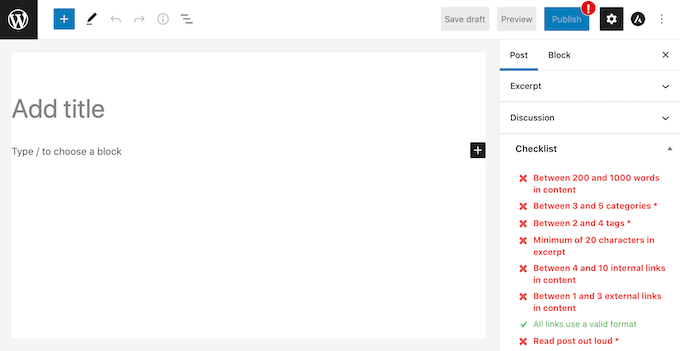
PublishPress tiene una lista de tareas predeterminadas que puedes agregar a tu lista de verificación para escribir artículos. También te permite crear tareas personalizadas de lista de verificación para tu blog de WordPress.
Paso 1: Instala y activa el plugin PublishPress Checklists
Primero, necesitarás instalar y activar el plugin PublishPress Checklists.
Si necesitas más instrucciones, consulta nuestra guía sobre cómo instalar un plugin de WordPress.
Paso 2: Habilitar Listas de Verificación para Entradas de Blog
Al activarse, dirígete a Checklists » Settings en el panel de WordPress.
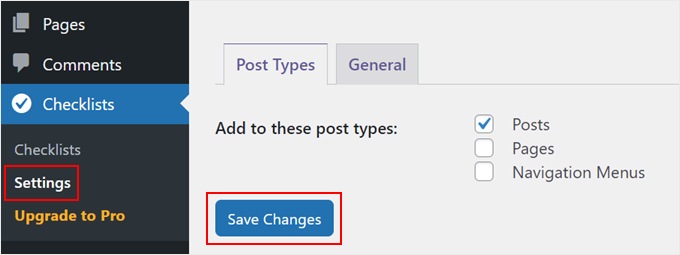
Aquí, puedes elegir dónde WordPress mostrará tu lista de verificación. Para agregar una lista de verificación de blog al editor de Gutenberg, querrás marcar la casilla 'Entradas'.
Una vez que hayas hecho eso, simplemente haz clic en el botón 'Guardar Cambios'.
Paso 3: Crear tu Lista de Verificación
Luego puedes crear tu lista de verificación yendo a Checklists » Checklists.
Aquí verás todas las tareas predeterminadas que puedes agregar a tu lista de verificación de entradas de blog. Para ciertas tareas, PublishPress puede detectar automáticamente si se han completado y marcarlas por ti.
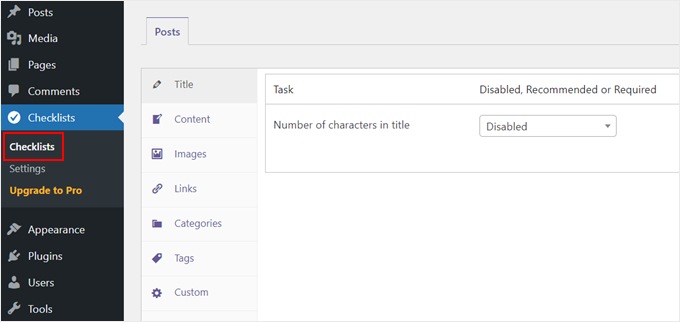
Todas estas tareas están deshabilitadas por defecto y categorizadas por título, contenido, imágenes, enlaces, categorías, etiquetas y personalizadas.
Paso 4: Elegir entre Tareas Requeridas o Recomendadas
Para agregar una tarea a tu lista de verificación de publicaciones de blog, simplemente abre el menú desplegable 'Deshabilitado, Recomendado o Requerido'.
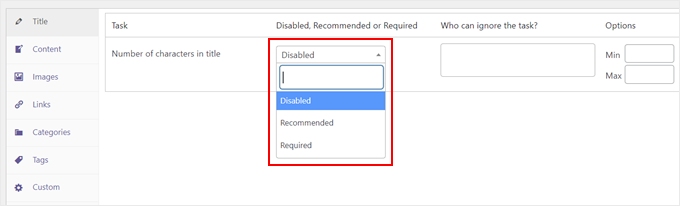
Ahora puedes elegir entre 'Requerido' o 'Recomendado'.
Si haces clic en 'Requerido', los autores no podrán publicar sus entradas de WordPress sin marcar la tarea primero.
Si el usuario hace clic en el botón ‘Publicar’ sin completar todas las tareas ‘Requeridas’, entonces WordPress mostrará un mensaje de ‘Por favor, completa las siguientes tareas antes de publicar’.
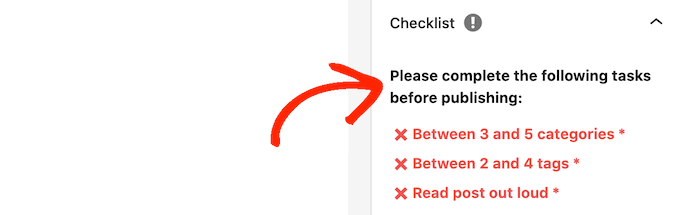
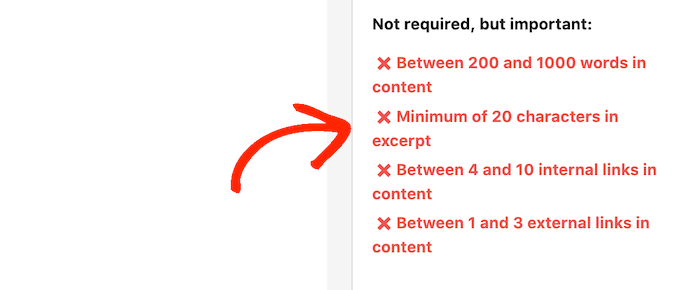
Si eliges 'Recomendado' en su lugar, el editor mostrará un mensaje animando a los autores a completar cualquier tarea 'Recomendada' pendiente antes de publicar.
Sin embargo, los autores podrán publicar sus publicaciones sin completar estas tareas.
Paso 5: Permitir que Ciertos Roles de Usuario Ignoren Tareas
Después de elegir entre ‘Recomendado’ y ‘Requerido’, puedes pasar a ‘¿Quién puede ignorar la tarea?’
Aquí, puedes permitir que ciertos roles de usuario publiquen una entrada sin completar una tarea, incluso si está marcada como 'Requerida'. Esto te da más flexibilidad en tu flujo de trabajo.
Por ejemplo, podrías hacer que 'Agregar una imagen destacada' sea una tarea requerida para todos los Colaboradores, pero permitir que tus Editores la ignoren si deciden que una entrada no la necesita.
Para agregar un rol de usuario a tu lista de ‘ignorados’, haz clic en el cuadro ‘¿Quién puede ignorar la tarea?’
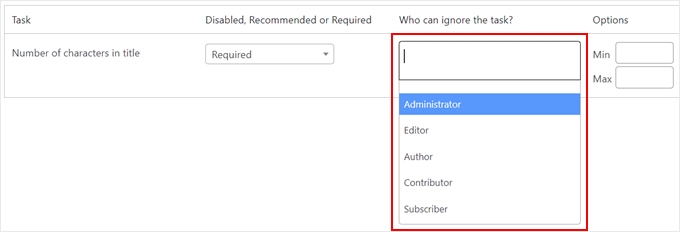
Esto abre un menú desplegable que muestra todos los diferentes roles de usuario en tu sitio.
Ahora puedes simplemente hacer clic en un rol para agregar a esos usuarios a tu lista de ‘ignorados’.

Paso 6: Establecer Valores Mínimos o Máximos para Tareas
Para algunas tareas, puede que necesites establecer un valor máximo y mínimo. Por ejemplo, puedes establecer un número mínimo de categorías que los autores deben agregar a una entrada. Para saber más, consulta nuestra guía sobre cómo agregar categorías y subcategorías en WordPress.
Si la tarea tiene una sección ‘Mín.’ y ‘Máx.’, entonces puedes escribir los números que deseas usar.
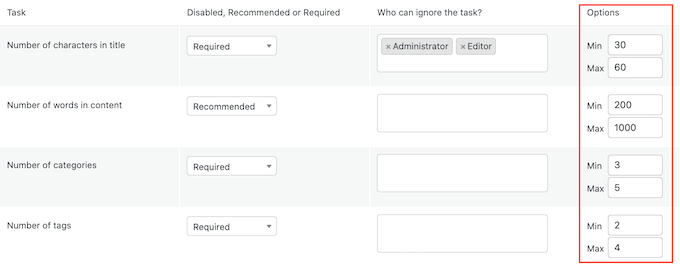
Para agregar más tareas a tu lista de verificación, simplemente repite el proceso descrito anteriormente.
Paso 7: Agregar Tareas Personalizadas
También puedes agregar tareas personalizadas a la lista de verificación de tus publicaciones de blog.
La desventaja es que PublishPress no puede verificar si el autor ha completado las tareas personalizadas. Esto significa que el autor deberá realizar esta verificación manualmente.
Para más información sobre tareas personalizadas que podrías querer agregar, consulta nuestra guía sobre cómo optimizar tus entradas de blog para SEO como un profesional.
Para crear una tarea personalizada, simplemente desplázate hasta el final de tu pantalla y haz clic en 'Agregar tarea personalizada'.
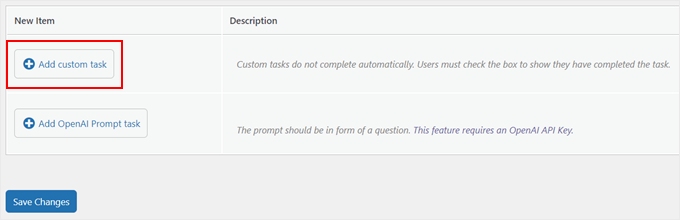
Esto agrega una nueva tarea lista para que la personalices.
Para empezar, escribe el nombre de la tarea en el campo 'Ingresar nombre de la tarea personalizada'. Este texto se mostrará en tu lista de verificación de publicación, así que asegúrate de que informe a los autores exactamente lo que necesitan hacer.
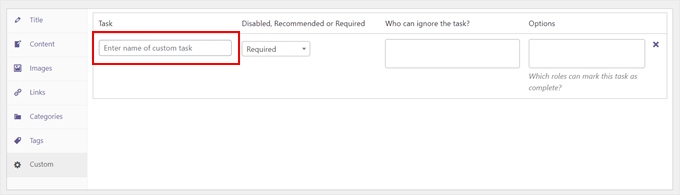
Ahora puedes hacer que esta tarea sea 'Recomendada' o 'Requerida' y dar a algunos usuarios la opción de ignorar esta tarea siguiendo el proceso descrito anteriormente.
Paso 8: Elegir Quién Puede Marcar Tareas Personalizadas como Completas y Guardar tus Cambios
Para tareas personalizadas, puedes especificar los usuarios que pueden marcar esta tarea como completada. Por ejemplo, podrías usar tareas personalizadas para crear una lista de verificación especial de 'Edición' para usuarios que tengan el rol de Editor.

Para hacer esto, haz clic en el cuadro '¿Qué roles pueden marcar esta tarea como completa?'. Esto abre un menú desplegable donde puedes hacer clic para seleccionar cualquiera de tus roles de usuario.
Una vez que hayas agregado todas las tareas a tu lista de verificación, simplemente haz clic en el botón 'Guardar Cambios'. Ahora, puedes visitar el editor de WordPress para ver tu lista de verificación de publicaciones de blog en vivo.
¿Qué tipo de tareas puedes agregar a una lista de verificación de prepublicación de entradas de blog?
Cada sitio de WordPress tendrá un flujo de trabajo diferente. Un buen plugin de listas de verificación permite tanto verificaciones automatizadas como recordatorios manuales. Aquí tienes algunos ejemplos para empezar.
Ejemplos de Tareas Automatizadas de Listas de Verificación
Estas son tareas que un plugin como PublishPress puede verificar automáticamente al revisar tu contenido en busca de elementos específicos:
- Agrega una imagen destacada.
- Agrega texto alternativo a todas las imágenes.
- Incluye un número mínimo de enlaces internos.
- Inserta un título meta y una descripción meta para SEO.
Ejemplos de Tareas de Lista de Verificación Personalizadas (Manuales)
Estas tareas requieren un toque humano. Puedes agregarlas como elementos personalizados que los autores deben marcar manualmente antes de publicar.
- Usa un corrector gramatical y revisa el artículo.
- Agrega botones de llamada a la acción relevantes.
- Verifica que el formato de la publicación se vea bien en el sitio en vivo.
- Incluye enlaces externos a sitios autorizados, marcando cualquier enlace patrocinado como nofollow.
Preguntas Frecuentes Sobre Listas de Verificación de Publicaciones de Blog
Aquí hay algunas preguntas que nuestros lectores hacen con frecuencia sobre cómo agregar una lista de verificación de publicaciones de blog en WordPress:
¿Puedo asignar diferentes listas de verificación a diferentes roles de usuario?
Sí, plugins como PublishPress Checklists te permiten personalizar los requisitos de las tareas según los roles de usuario. Por ejemplo, puedes hacer que ciertas tareas sean 'Requeridas' para los Colaboradores pero solo 'Recomendadas' para los Editores, dando a los usuarios experimentados más flexibilidad.
¿Existen otros plugins gratuitos de listas de verificación para WordPress?
Si bien PublishPress Checklists es una opción popular, otros plugins ofrecen funcionalidades similares. Algunas alternativas incluyen Pre-Publish Checklist y Ozone Pre-Publish Post Checklist.
Sin embargo, los conjuntos de características varían, por lo que es importante verificar cuál se adapta mejor a tus necesidades específicas de flujo de trabajo.
¿Una lista de verificación previa a la publicación ralentiza el editor de WordPress?
Un plugin de lista de verificación bien codificado debería tener un impacto mínimo en el rendimiento de tu editor. Estas herramientas suelen ser ligeras y ejecutan verificaciones en segundo plano sin causar un retraso notable durante el proceso de escritura.
Consejos y trucos de expertos para personalizar tu editor de WordPress
Agregar una lista de verificación para las entradas de blog es solo una forma de mejorar tu experiencia en el editor de WordPress.
Aquí tienes algunos consejos y trucos más de expertos para ayudarte a personalizar y mejorar tu flujo de trabajo de edición:
- Cómo añadir colaboración en el editor de bloques de WordPress (estilo Google Docs)
- Cómo reemplazar el texto de marcador de posición ‘Añadir título’ en WordPress
- Cómo ocultar bloques de usuarios específicos en el editor de WordPress
- Cómo personalizar el color de fondo del editor de bloques de WordPress
- Cómo deshabilitar el editor de pantalla completa en WordPress
- Cómo usar el editor de pantalla completa sin distracciones en WordPress
Esperamos que este artículo te haya ayudado a aprender cómo agregar una lista de verificación de blog al editor de WordPress. También podrías querer consultar nuestras selecciones expertas de los mejores plugins de bloques de Gutenberg para WordPress y nuestra guía sobre cómo deshacer cambios en WordPress con revisiones de entradas.
Si te gustó este artículo, suscríbete a nuestro Canal de YouTube para ver tutoriales en video de WordPress. También puedes encontrarnos en Twitter y Facebook.





Jiří Vaněk
Actualmente estoy terminando un sitio web para varios autores y me encontré con este artículo. También estaba pensando en cómo establecer reglas y asegurar que se cumplan de manera efectiva. Hay una gran diferencia entre las reglas establecidas por acuerdo y que esas reglas se hagan cumplir con la ayuda de este plugin. Es realmente una solución perfecta para mis necesidades. Una vez más, un artículo brillante de WPBeginner y su fantástico equipo.