


Estaba buscando una forma nueva de hacer crecer mi lista de correo en WordPress, y los cuestionarios de personalidad llamaron mi atención de inmediato. Son atractivos, divertidos de hacer y se sienten personales para cada visitante.
El desafío es que muchas herramientas de cuestionarios pueden parecer complicadas o requerir plataformas adicionales para configurarlas.
Como ya uso WPForms para formularios en mis sitios web, decidí probar su Modo Cuestionario. Después de activarlo, me sorprendió lo fácil que fue crear un cuestionario de personalidad sin escribir una sola línea de código.
En este artículo, te mostraré cómo crear tu propio cuestionario y usar los resultados para hacer crecer tu lista de correo automáticamente. Puedes convertir un simple cuestionario de WordPress en una máquina de generación de leads que se siente como una conversación, no como un discurso de ventas.
📕 TL;DR: Recomiendo usar WPForms Pro y su Complemento de Cuestionarios para convertir automáticamente a los participantes del cuestionario en leads de correo electrónico segmentados. Esta configuración te permite crear un cuestionario de personalidad en minutos, y los resultados pueden clasificar automáticamente a los nuevos suscriptores en diferentes listas de correo según sus respuestas.
¿Por qué crear un cuestionario de personalidad en WordPress?
Un cuestionario de personalidad en WordPress es una de las formas más efectivas de atraer visitantes y hacer crecer tu lista de correo al mismo tiempo, recopilando la dirección de correo electrónico del usuario antes de que pueda ver el resultado.
He descubierto que los cuestionarios tienden a funcionar mejor que los imanes de leads tradicionales porque les dan a los visitantes algo a cambio de inmediato: un resultado que se siente hecho a medida para ellos.
¿El principal beneficio? Capturar leads sin que se sienta forzado. En lugar de pedir a los visitantes que se suscriban a un boletín genérico, ofreces algo divertido y valioso primero. Muchas personas están felices de compartir sus direcciones de correo electrónico para ver los resultados de su cuestionario.
A partir de ahí, el cuestionario puede convertirse en el punto de partida de un embudo de marketing más grande.
Por ejemplo, un sitio web de viajes podría comenzar con un cuestionario como "¿Cuál es tu estilo de viaje?" para ayudar a los visitantes a descubrir si son Aventureros, Buscadores de Relajación o Exploradores Culturales. Este primer paso genera conciencia y ayuda a segmentar la audiencia según sus intereses.
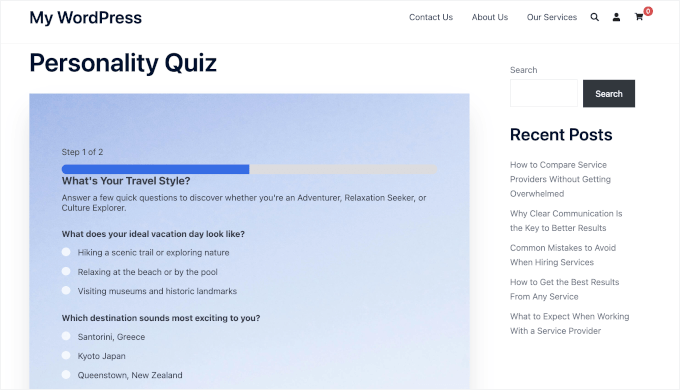
Una vez que los visitantes conocen su estilo de viaje, puedes continuar la conversación a través de boletines de correo electrónico dirigidos.
Por ejemplo, si alguien obtiene el resultado de Aventurero, podrías enviarle correos electrónicos con destinos de senderismo, guías de viajes de aventura o consejos de equipaje para viajes al aire libre. Esto ayuda a mover a los suscriptores a la etapa de consideración mostrándoles opciones que coinciden con sus intereses.
Más tarde, puedes enviar recomendaciones más específicas, como itinerarios de viaje curados o paquetes de vacaciones que coincidan con sus preferencias. En este punto, el objetivo es ayudarles a elegir un destino o reservar un viaje.
Otros beneficios incluyen:
- 📈 Impulsa la interacción con contenido interactivo. Los cuestionarios animan a los visitantes a participar activamente en lugar de solo leer o desplazarse, lo que puede mantenerlos en tu sitio por más tiempo.
- 🪁 Descubre lo que realmente le importa a tu audiencia. Cada respuesta proporciona información sobre las preferencias, intereses u objetivos de tus visitantes. Esto te ayuda a comprender qué tipo de contenido o productos están buscando.
- 📨 Segmenta usuarios para seguimientos más personalizados. Los resultados de los cuestionarios te permiten enviar los consejos, ofertas o recomendaciones adecuadas, lo que mantiene tus correos electrónicos útiles en lugar de promocionales.
Aquí te explicamos cómo crear un cuestionario de personalidad que atraiga a los visitantes y convierta los resultados en un siguiente paso natural (como un recurso, recomendación u opción personalizada):
- Paso 1: Instala WPForms y el Complemento de Cuestionarios
- Paso 2: Habilita el Modo Cuestionario para Crear tu Cuestionario de Personalidad
- Paso 3: Elige tu Tipo de Cuestionario
- Paso 4: Define tus Tipos de Personalidad para los Resultados del Cuestionario
- Paso 5: Agrega Preguntas y Asigna Respuestas
- Paso 6: Agrega un Campo de Correo Electrónico para Generación de Leads (Opcional)
- Paso 7: Configura los Mensajes de Resultados del Cuestionario
- Paso 8: Publica y Comparte tu Cuestionario de Personalidad
- Consejos Adicionales para Promocionar tu Cuestionario
- Preguntas Frecuentes sobre Cuestionarios de Personalidad
- Próximos Pasos para Usar Formularios de WordPress
💡 Nota: Para que esta guía sea más fácil de seguir, te mostraré cómo crear un cuestionario de personalidad simple para un sitio web de viajes. El cuestionario ayuda a los visitantes a descubrir su estilo de viaje, con resultados como Aventurero, Buscador de Relajación o Explorador Cultural.
Puedes usar los mismos pasos para crear cuestionarios para otros tipos de sitios web. Por ejemplo, una boutique podría usar resultados como "Minimalista", "Elegante" o "Audaz Marcador de Tendencias".
Incluso puedes crear cuestionarios divertidos para entretenimiento, como "¿Qué tipo de queso eres?" o "¿Qué tipo de pan coincide con tu personalidad?"
Paso 1: Instala WPForms y el Complemento de Cuestionarios
La mejor manera de crear un cuestionario de personalidad en WordPress es con WPForms. Es uno de los mejores plugins de encuestas y cuestionarios disponibles, y viene con un Modo Cuestionario incorporado que simplifica todo el proceso.
En WPBeginner, usamos WPForms para crear y mostrar nuestro formulario de contacto, la encuesta anual para lectores y más. Puedes obtener más información sobre el plugin en nuestra reseña detallada de WPForms.
Para empezar, puedes crear una cuenta de WPForms. En el sitio web de WPForms, haz clic en ‘Obtener WPForms Ahora’, elige un plan y completa el proceso de pago.

💡 Nota: Necesitarás el plan WPForms Pro o superior, ya que el Complemento de Cuestionarios está incluido en esas licencias. También hay una versión gratuita de WPForms que puedes probar antes de comprometerte.
Al registrarte, serás redirigido a tu propia área de cuenta, donde podrás descargar tu archivo zip de WPForms y acceder a tu clave de licencia.
Ahora, puedes instalar y activar el plugin WPForms en tu sitio de WordPress.
Para hacer esto, ve a Plugins » Agregar Plugin desde tu área de administración de WordPress.

En la siguiente pantalla, haz clic en ‘Subir plugin’ para abrir el cargador de archivos.
Haz clic en el botón ‘Elegir archivo’ y sube tu archivo zip de WPForms desde tu computadora local.

Después de subirlo, haz clic en ‘Instalar ahora’ y luego en ‘Activar’ para habilitarlo. Consulta nuestra guía sobre cómo instalar un plugin de WordPress para obtener más detalles.
A continuación, deberás verificar tu clave de licencia para desbloquear todas las funciones Pro.
Para hacer esto, ve a WPForms » Ajustes desde tu panel de WordPress. Luego, pega tu clave de licencia en el campo ‘Clave de licencia’ y haz clic en el botón ‘Verificar clave’.

Una vez verificada, WPForms confirmará que tu licencia está activa y lista para usarse.
A continuación, deberás activar el Complemento de Cuestionarios.
Cambia al menú ‘Complementos’ y usa el cuadro de búsqueda para encontrar rápidamente el Complemento de Cuestionarios. Cuando lo veas en los resultados de búsqueda, haz clic en ‘Instalar complemento’.
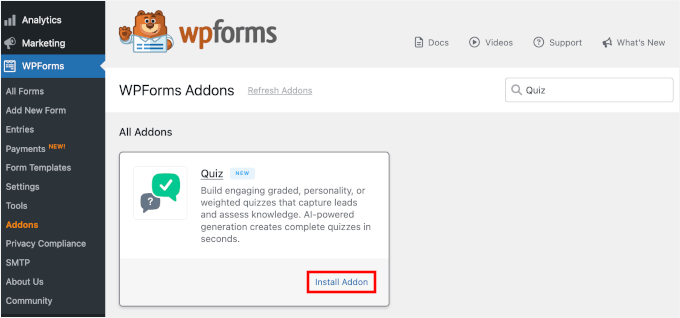
La instalación debería tardar unos segundos.
🧑💻 Consejo Pro: Antes de crear tu cuestionario, asegúrate de tener una cuenta configurada con un servicio de marketing por correo electrónico como Constant Contact. Más adelante en este tutorial, te mostraré cómo capturar correos electrónicos directamente dentro de tu cuestionario y enviarlos directamente a tu lista de correo.
Si no quieres recopilar correos electrónicos, tampoco pasa nada. Puedes pasar al siguiente paso.
Paso 2: Habilita el Modo Cuestionario para Crear tu Cuestionario de Personalidad
Con el Complemento de Cuestionarios activado, es hora de empezar a crear tu cuestionario.
Desde tu panel de WordPress, navega a WPForms » Añadir nuevo.

Esto te llevará a la página de ‘Configuración’.
Para un cuestionario de personalidad, puedes empezar con la plantilla de formulario en blanco porque construirás la estructura usando el Modo Cuestionario.
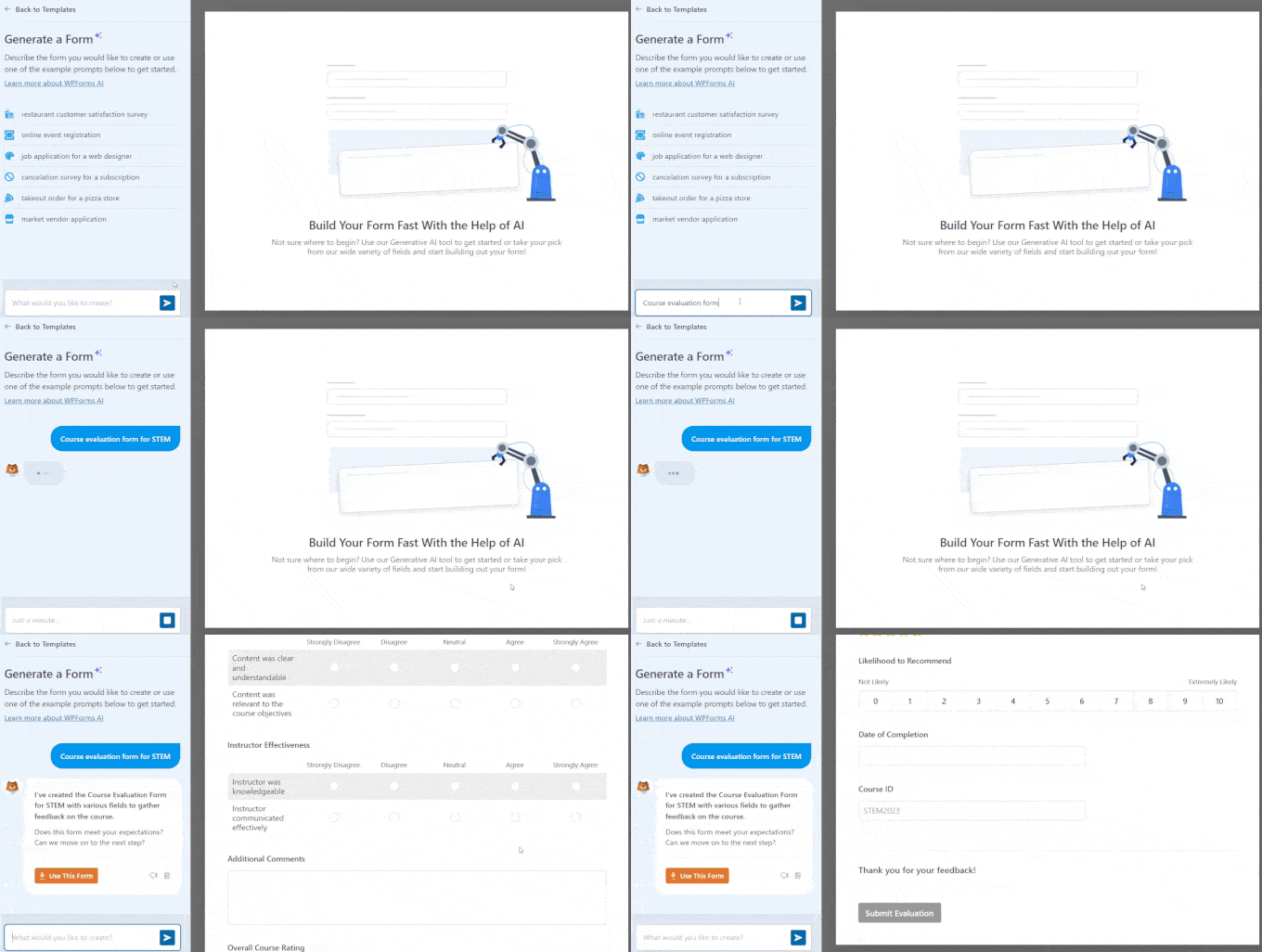
💡 Nota: WPForms Pro también incluye un constructor de formularios con IA, por lo que puedes generar un formulario en segundos usando una indicación. Alternativamente, puedes usar una plantilla predeterminada. Hay más de 2100 opciones disponibles, lo que facilita encontrar una que se ajuste a tus necesidades.
Vamos a darle un nombre a tu formulario en la parte superior de la pantalla. Luego, pasa el cursor sobre el cuadro ‘Crear formulario en blanco’ y haz clic en ‘Crear’ para abrir el constructor de formularios.
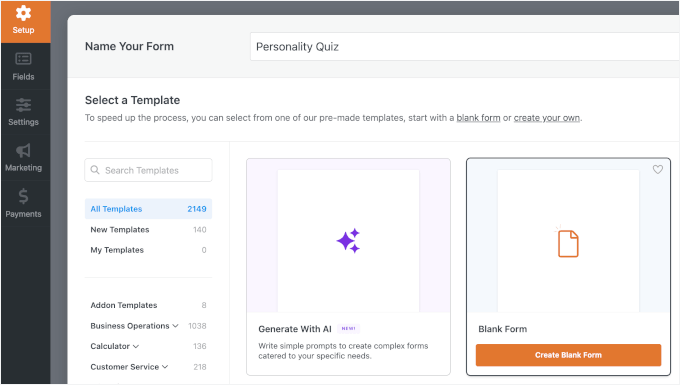
Ahora deberías ver el constructor de formularios de arrastrar y soltar de WPForms.
A la izquierda, encontrarás todos los campos que puedes añadir, así como las opciones de personalización. A la derecha, verás una vista previa en vivo de tu formulario mientras lo editas.
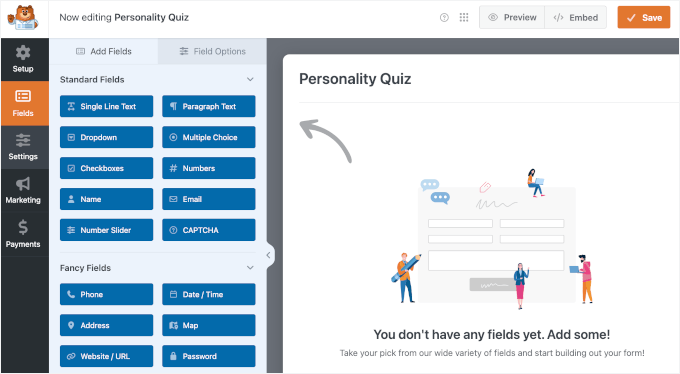
Desde aquí, naveguemos a Ajustes » Cuestionario desde el panel izquierdo, y verás una opción para habilitar la funcionalidad del cuestionario.
Haz clic en el interruptor ‘Habilitar cuestionario’ para activarlo.
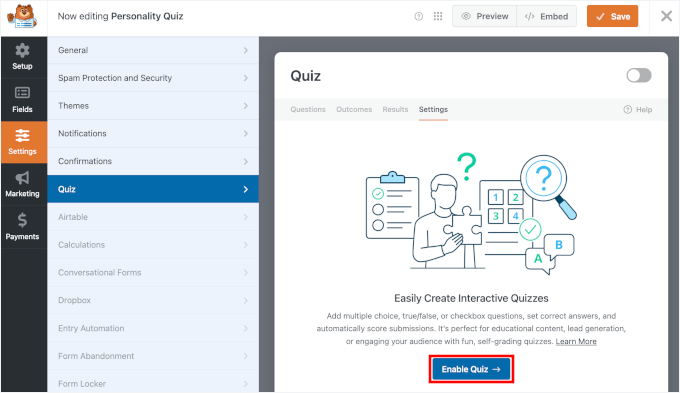
Recomiendo guardar tu formulario justo después de habilitar el Modo Cuestionario para no perder tu progreso. Encontrarás el botón ‘Guardar’ en la esquina superior derecha del constructor de formularios.
Paso 3: Elige tu Tipo de Cuestionario
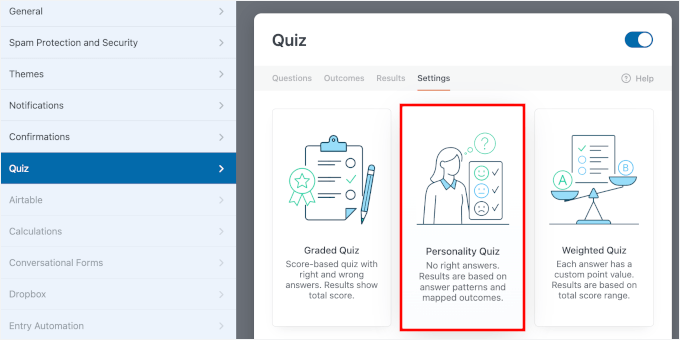
Con el Modo Cuestionario habilitado, WPForms te pedirá que elijas un tipo de cuestionario.
Verás tres opciones: Cuestionario Calificado, Cuestionario de Personalidad y Cuestionario Ponderado.
| Tipo de cuestionario | Qué hace | Caso de uso común |
|---|---|---|
| Cuestionario Calificado | Calcula una puntuación basada en respuestas correctas e incorrectas. | Cuestionarios de trivia, pruebas de conocimiento o exámenes de cursos en línea. |
| Cuestionario Ponderado | Cada opción de respuesta tiene un valor en puntos, y la puntuación total determina el resultado. | Cuestionarios o evaluaciones de recomendación de productos. |
| Cuestionario de personalidad | Calcula los resultados basándose en patrones de respuesta en lugar de puntos o respuestas correctas. | Cuestionarios de personalidad como "¿Cuál es tu estilo de viaje?" |
Para este tutorial, seleccionemos 'Cuestionario de personalidad'.
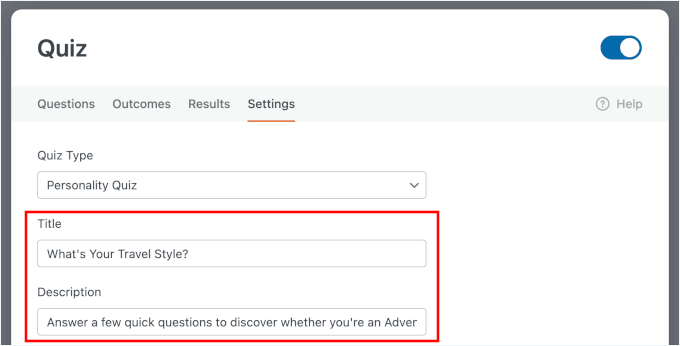
A continuación, verás la opción de agregar un título y una descripción para tu cuestionario:
- Título – se muestra en la parte superior del cuestionario, así que hazlo atractivo y claro. Para mi caso de uso, algo como "¿Cuál es tu estilo de viaje?" funciona perfectamente. Es simple, genera curiosidad y les dice a los visitantes exactamente qué esperar.
- Descripción – opcional, pero es un excelente lugar para agregar una breve introducción que anime a los visitantes a comenzar el cuestionario. Por ejemplo, podrías escribir: "Responde algunas preguntas rápidas para descubrir si eres un Aventurero, un Buscador de Relajación o un Explorador Cultural."
🧑💻 Consejo profesional: Mantener la descripción en una o dos frases suele ser suficiente. Quieres despertar interés sin abrumar a los visitantes antes de que comiencen.
Paso 4: Define tus Tipos de Personalidad para los Resultados del Cuestionario
Antes de agregar preguntas, necesitarás definir los tipos de personalidad que los visitantes pueden obtener como resultado de su cuestionario.
Para hacer esto, busca la sección 'Tipos de personalidad' en la configuración del 'Cuestionario'. Aquí es donde listarás los posibles resultados de tu cuestionario.
Para mi ejemplo de cuestionario de viajes, estos son los tipos de personalidad que estoy usando:
- Aventurero — para visitantes que aman las experiencias activas, al aire libre y fuera de lo común.
- Buscador de Relajación — para visitantes que prefieren escapadas tranquilas y de ritmo pausado.
- Explorador Cultural — para visitantes atraídos por la historia, la comida, el arte y las experiencias locales.
Los nombres que elijas importan más de lo que podrías pensar. Cuando los visitantes vean su resultado, querrás que se sientan emocionados y comprendidos, no confundidos o desanimados.
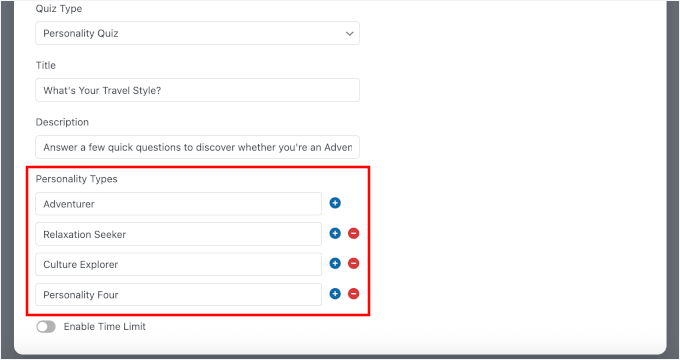
Recomiendo agregar entre 3 y 5 tipos de personalidad. Esto mantiene los resultados distintos, facilita la asignación de respuestas y te ayuda a crear un "próximo paso" claro para cada tipo.
Puedes usar los botones '–' o '+' para eliminar o agregar tipos de personalidad.
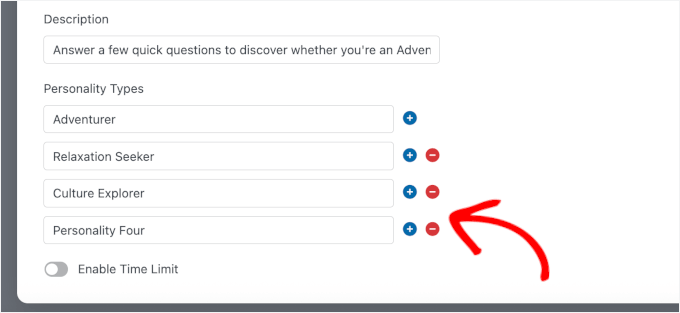
Una vez que hayas agregado todos tus tipos de personalidad, haz clic en 'Guardar' antes de pasar al siguiente paso. De esta manera, tus tipos estarán listos para ser asignados cuando comiences a crear tus preguntas.
Paso 5: Agrega Preguntas y Asigna Respuestas
Con tus tipos de personalidad definidos, es hora de construir el corazón de tu cuestionario: las preguntas.
Ve y abre la pestaña 'Preguntas' dentro del constructor de cuestionarios de WPForms para comenzar.
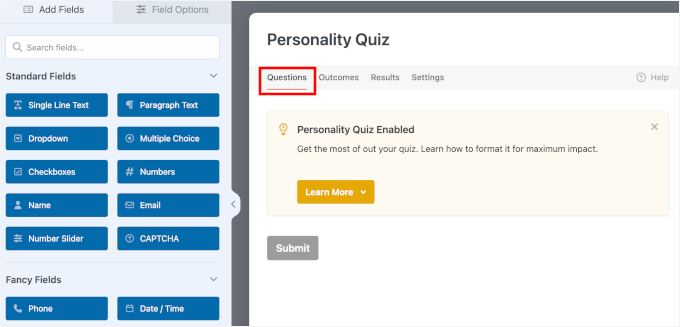
Para agregar una nueva pregunta, simplemente haz clic en el tipo de pregunta que deseas del panel izquierdo y arrástrala al formulario.
WPForms admite varios formatos de preguntas que funcionan bien para cuestionarios de personalidad:
- Opción múltiple — permite a los visitantes elegir una respuesta de una lista, que es el formato más común para los cuestionarios de personalidad.
- Menú desplegable — muestra las respuestas usando un campo desplegable, que es una opción más limpia si tienes opciones de respuesta más largas.
- Casillas de verificación — permite a los visitantes seleccionar más de una respuesta, lo que funciona bien para preguntas como “¿Cuáles de estos destinos te atraen?”
Para una experiencia de cuestionario fluida, recomiendo usar 'Opción múltiple' para la mayoría de tus preguntas. Arrastra el campo del panel izquierdo al derecho.
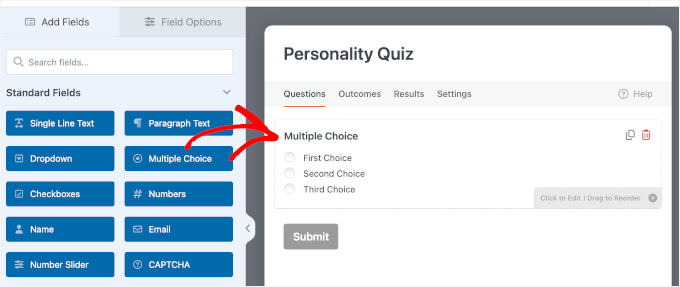
Ahora, haz clic en el campo 'Opción múltiple'.
Luego agrega tu pregunta y opciones de respuesta usando el panel de personalización a la izquierda.
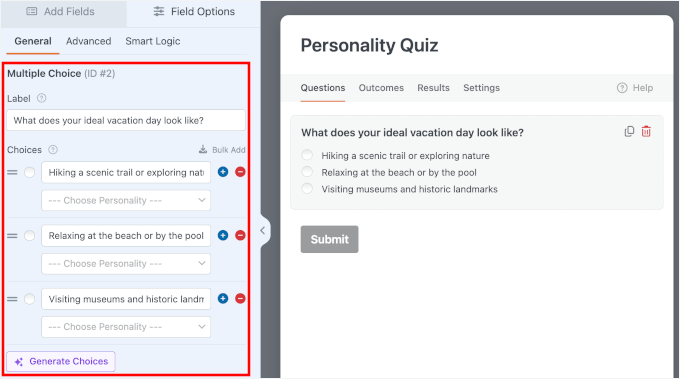
Si no estás seguro de qué opciones de respuesta incluir, WPForms tiene una útil función integrada llamada Opciones de IA.
Simplemente haz clic en el botón 'Generar opciones' dentro de un campo de pregunta, escribe una indicación simple y WPForms sugerirá opciones de respuesta relevantes basadas en tu pregunta.
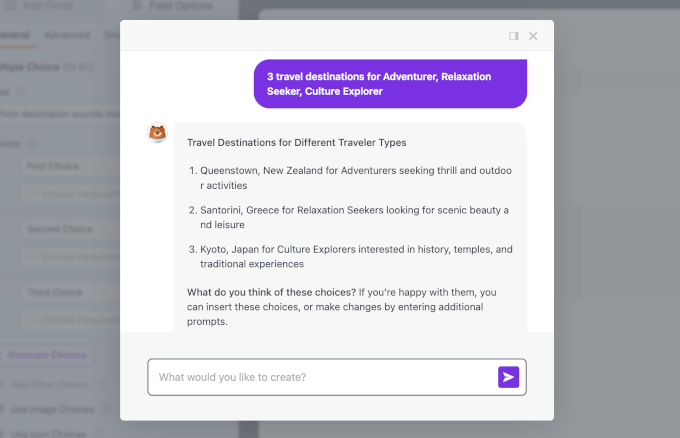
Esto ahorra mucho tiempo, especialmente si estás creando un cuestionario con varias preguntas y quieres un punto de partida. Siempre puedes editar o reemplazar las sugerencias para que coincidan mejor con tu público objetivo.
Asegúrate de revisar cuidadosamente las sugerencias de la IA para que se relacionen fácilmente con los 3 a 5 tipos de personalidad que definiste en el paso anterior.
Ahora, por cada opción de respuesta que agregues, necesitarás asignarla a uno de los tipos de personalidad que creaste en el paso anterior.
Para hacer esto, busca el selector desplegable de tipo de personalidad junto a tus opciones. Luego, haz clic en el tipo de personalidad que mejor coincida con lo que esa respuesta revela sobre el visitante.
Por ejemplo, si tu pregunta es “¿Qué destino te parece más emocionante?”, tu mapeo de respuestas podría verse algo así:
- ⛱️ “Santorini, Grecia” → Buscador de relajación
- 🎭 “Kioto, Japón” → Explorador cultural
- 🥾 “Queenstown, Nueva Zelanda” → Aventurero
La forma en que redactes tus opciones de respuesta puede marcar una gran diferencia en cuán comprometidos se sienten los visitantes y si la llamada a la acción para registrarse más tarde se siente como un seguimiento natural o una oferta abrupta.
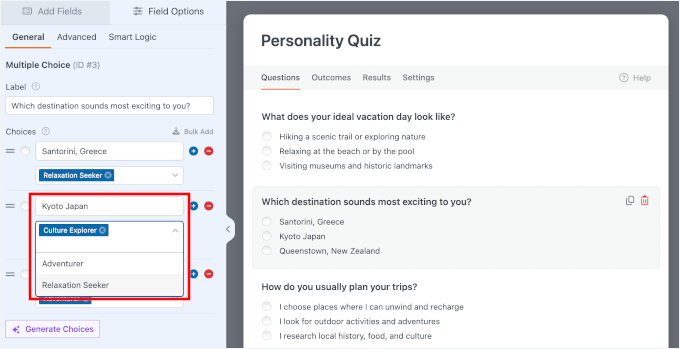
Cuando termines, vale la pena verificar dos veces que cada opción de respuesta se haya asignado a un tipo de personalidad específico. WPForms calcula el resultado final al contar qué tipo de personalidad recibió la mayor cantidad de mapeos de respuestas.
Si dejas incluso una opción sin mapear, el cálculo final podría ser incorrecto y tus visitantes podrían obtener el resultado equivocado.
Una vez que te hayas asegurado de que todas tus preguntas están mapeadas a un tipo de personalidad, haz clic en 'Guardar'.
Consejo de experto: Este es el paso más importante para verificar dos veces. Una sola opción de respuesta sin mapear puede hacer que la lógica del cuestionario falle y muestre a los visitantes el tipo de personalidad incorrecto. Recomiendo revisar cada pregunta una última vez para asegurarte de que cada respuesta esté correctamente asignada a una personalidad.
Paso 6: Agrega un Campo de Correo Electrónico para Generación de Leads (Opcional)
Si quieres recopilar clientes potenciales de tu cuestionario, el lugar perfecto para hacerlo es justo antes de que los usuarios vean sus resultados. El objetivo es mantener la experiencia fluida, de modo que se sienta como un paso final natural, no como una interrupción.
Comienza agregando un salto de página para separar las preguntas del cuestionario del paso de los resultados. Simplemente puedes arrastrar y soltar el campo Salto de página del panel izquierdo en el área de vista previa de la derecha.
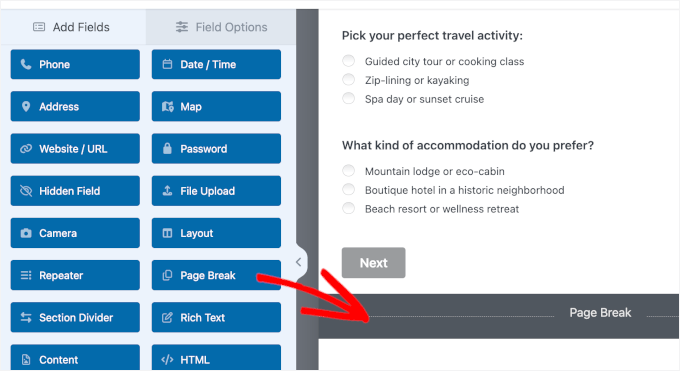
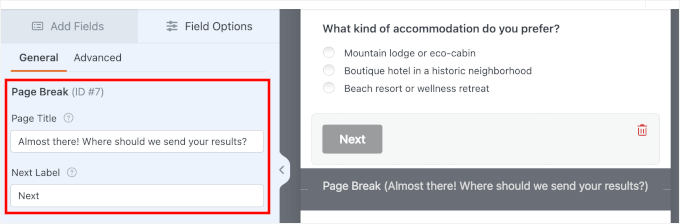
Desde aquí, hagamos clic en el campo para abrir las opciones de personalización.
Para este cuestionario, podrías escribir algo como: '¡Casi listo! ¿A dónde debemos enviar tus resultados?'
También notarás que hay un botón Siguiente personalizable. Adelante, edita el texto si es necesario. Dejo esto como está, ya que crea una transición clara para quienes responden el cuestionario.
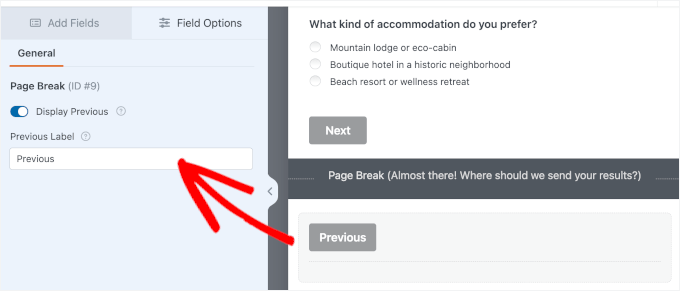
También puedes habilitar un botón Anterior para que quienes responden el cuestionario puedan volver a la página anterior.
Para hacer esto, haz clic debajo del campo Salto de página y marca la casilla 'Mostrar anterior'. Además, puedes editar la etiqueta si lo deseas.
A continuación, agreguemos un campo de Correo electrónico justo debajo de ese salto de página.
Arrastra y suelta el campo desde el panel izquierdo hacia la derecha como antes.
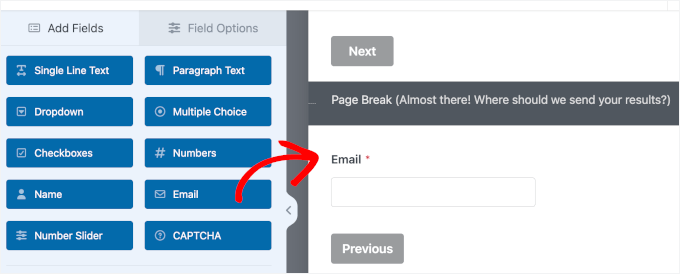
Una vez que esté en su lugar, puedes hacer clic en él para abrir las opciones de personalización.
Luego, siéntete libre de personalizar la etiqueta del campo. No olvides activar la opción Requerido para asegurarte de que los usuarios ingresen su dirección de correo electrónico antes de poder continuar a sus resultados.
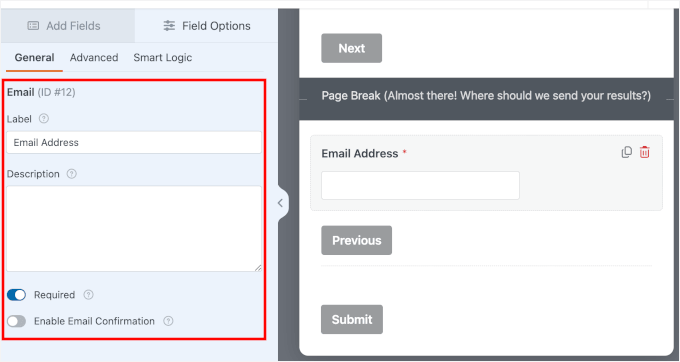
Después de eso, es una buena idea agregar una casilla de consentimiento para mayor transparencia.
Para hacer esto, inserta un campo de Casillas de verificación debajo del campo de correo electrónico.
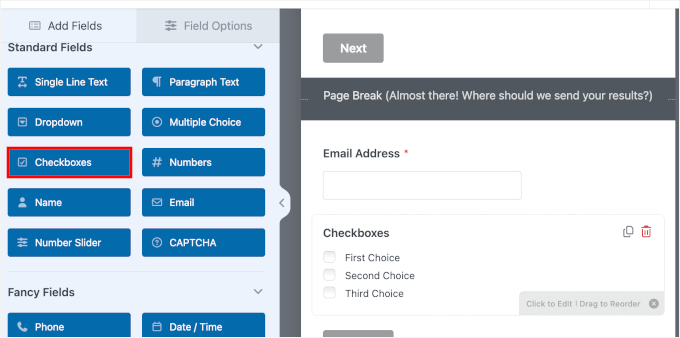
A continuación, puedes abrir las opciones de personalización y eliminar las opciones adicionales usando el ícono '–'.
Hecho esto, actualicemos el texto para explicar brevemente cómo usarás su correo electrónico, como enviar sus resultados o actualizaciones ocasionales por correo electrónico.
También debes desactivar el interruptor 'Incluir en la puntuación del cuestionario' para que este campo no afecte los resultados del cuestionario del usuario. Si se deja activado, WPForms intentará asignar un rasgo de personalidad al acto de marcar la casilla de consentimiento, lo que distorsionará completamente tus resultados finales.
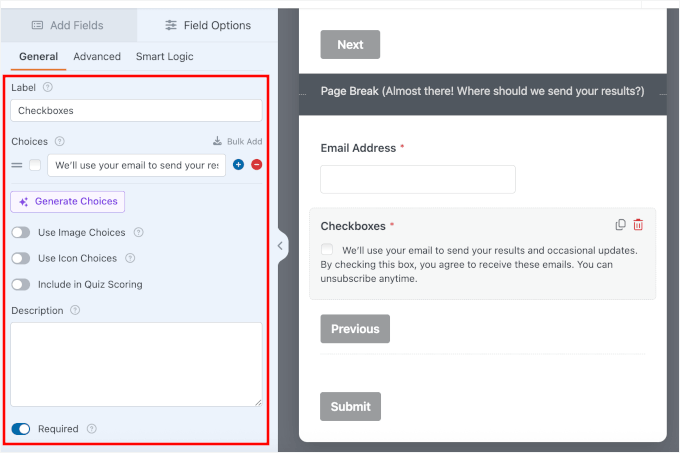
Si deseas una apariencia más limpia, puedes ocultar la etiqueta del campo y mostrar el mensaje de consentimiento.
Ve a la pestaña Avanzado y activa la opción 'Ocultar etiqueta'.
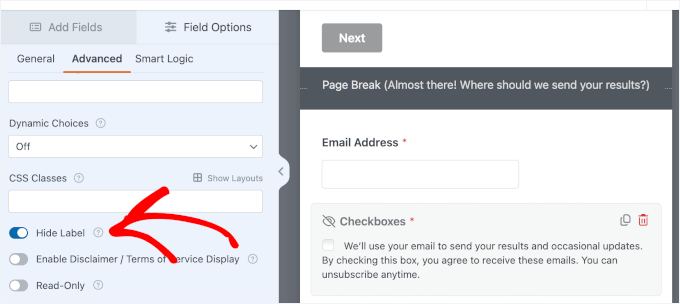
🛑 Importante: Agregar una casilla de consentimiento como esta es una forma sencilla de estar más alineado con las mejores prácticas de privacidad como el RGPD. Dicho esto, no somos profesionales legales, por lo que es posible que desees revisar tus requisitos específicos si estás recopilando datos personales.
Finalmente, dirígete a Configuración » General y actualiza el texto del botón de envío a algo más específico, como "Ver mis resultados".
Este pequeño cambio marca una gran diferencia porque le dice claramente a los usuarios qué sucederá a continuación.
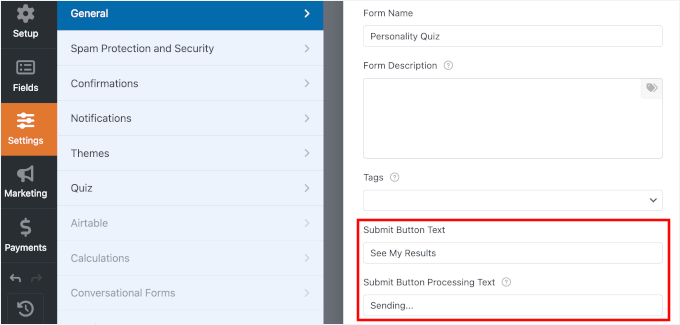
Con esta configuración, no solo estás recopilando correos electrónicos, sino que lo estás haciendo de una manera que se siente natural y fácil de usar.
Para agregar automáticamente estos nuevos clientes potenciales a tu boletín informativo, necesitarás conectar WPForms a tu servicio de marketing por correo electrónico.
Simplemente haz clic en la pestaña de Marketing en el panel izquierdo del creador de formularios, selecciona tu proveedor, como Constant Contact, y sigue las instrucciones para vincular tu cuenta.

Para más detalles, consulta nuestra guía sobre cómo conectar Constant Contact con WordPress.
Paso 7: Configura los Mensajes de Resultados del Cuestionario
Ahora que tu formulario de cuestionario está listo, es hora de configurar lo que verán los visitantes después de completar el cuestionario. A esto se le llama 'Resultados', y son los mensajes de resultado personalizados que hacen que un cuestionario de personalidad se sienta divertido y gratificante.
Necesitarás crear un resultado por cada tipo de personalidad que definiste en el Paso 3. En mi ejemplo de cuestionario de viajes, eso significa crear tres resultados separados: uno para Aventurero, uno para Buscador de Relajación y uno para Explorador de Cultura.
Para empezar, navega a la pestaña 'Resultados' dentro del creador de cuestionarios de WPForms.
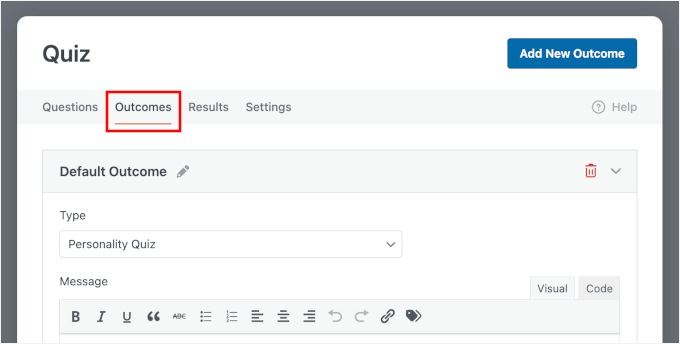
A continuación, querrás renombrar el 'Resultado Predeterminado' para que coincida con uno de tus tipos de personalidad.
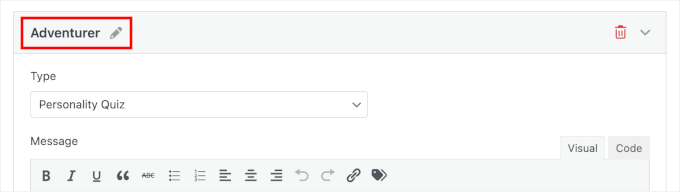
Para hacer esto, haz clic en el ícono del lápiz junto al nombre del resultado. En mi ejemplo, estoy empezando con 'Aventurero'.
En el editor visual, puedes reescribir el marcador de posición con tu mensaje de resultado.
Un buen mensaje de resultado debe hacer cuatro cosas:
| Elemento del Mensaje de Resultado | Qué Incluir |
|---|---|
| Celebra el Resultado | Comienza confirmando el tipo de personalidad del visitante de una manera positiva y alentadora para que el resultado se sienta gratificante. |
| Explica Qué Significa | Agrega 2 o 3 líneas cortas que describan los rasgos de esta personalidad para que los lectores sientan que el resultado coincide con ellos. |
| Recomienda Algo Relevante | Sugiere productos, contenido, consejos u ofertas útiles y relacionados que se ajusten a su tipo de personalidad. |
| Sugiere un Siguiente Paso | Guíalos hacia una acción, como descargar un eBook, explorar un producto o leer una publicación de blog específica adaptada a sus resultados. |
Mi consejo es usar la etiqueta inteligente WPForms{quiz_personality_type} dentro de tus mensajes de resultado. Las etiquetas inteligentes insertan automáticamente el resultado del visitante, lo que hace que el mensaje se sienta más personal aunque solo lo escribas una vez.
Por ejemplo, si escribes: “¡Felicidades! ¡Eres un {quiz_personality_type}!” Un visitante que obtenga el resultado Aventurero verá: “¡Felicidades! ¡Eres un Aventurero!”
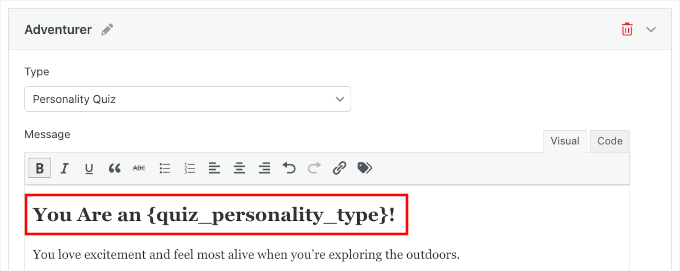
También es genial para adaptar una llamada a la acción de "siguiente paso", como "Obtén consejos para viajeros {quiz_personality_type}".
Los visitantes están más comprometidos justo después de ver su resultado. Tienen curiosidad sobre lo que significa su tipo de personalidad y generalmente quieren aprender más. Este es el momento perfecto para una llamada a la acción.
Dado que ya capturaste su correo electrónico en el paso anterior, este es el momento perfecto para dirigirlos hacia un recurso o producto muy relevante en tu sitio. Esto los mantiene comprometidos con tu marca.
Además, he descubierto que los imanes de leads vinculados a los resultados del cuestionario convierten mucho mejor que los formularios de registro genéricos porque la oferta se siente personalmente relevante para el visitante.
Para que el siguiente paso se sienta conectado con el resultado del cuestionario, combínalo con una llamada a la acción corta y personalizada que apunte a tu contenido. Aquí tienes algunos ejemplos que puedes adaptar:
- “¿Quieres consejos de viaje adaptados a tu estilo {quiz_personality_type}? Lee nuestra guía definitiva aquí.”
- “Obtén ideas de destinos elegidas solo para viajeros {quiz_personality_type} — echa un vistazo a nuestra lista de los 10 principales.”
- “¿Te gusta tu resultado? Explora nuestro equipo recomendado para cada {quiz_personality_type}.”
Por ejemplo, el mensaje de resultado de la personalidad Aventurero podría decir algo como:
"You Are an {quiz_personality_type}!

You love excitement and feel most alive when you’re exploring the outdoors.

Whether it’s hiking mountain trails, kayaking through hidden coves, or discovering remote destinations, you enjoy trips that get your heart pumping. You’re always ready to try something new and prefer experiences that take you off the beaten path.

Tips

Here are a few travel ideas that match your adventurous style:

Look for destinations with outdoor activities like hiking, snorkeling, or wildlife tours.
Pack lightweight gear so you can move easily between activities.
Try planning at least one spontaneous experience during your trip, like a local adventure tour.

Next Step: Love your result? Browse our top recommended gear for every {quiz_personality_type} out there."
Esto es lo que podrías ver en tu pantalla:
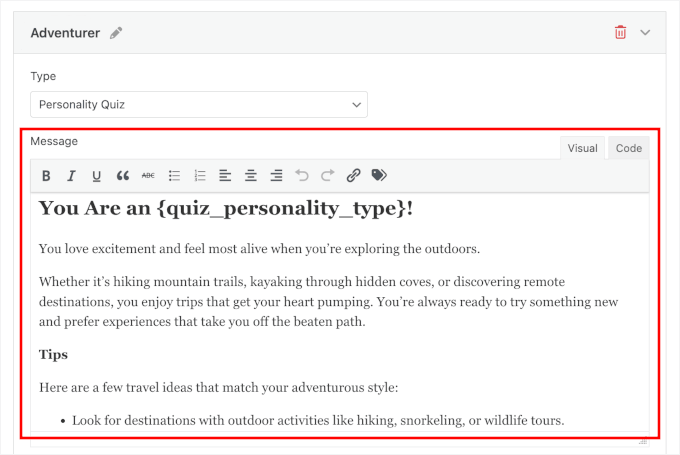
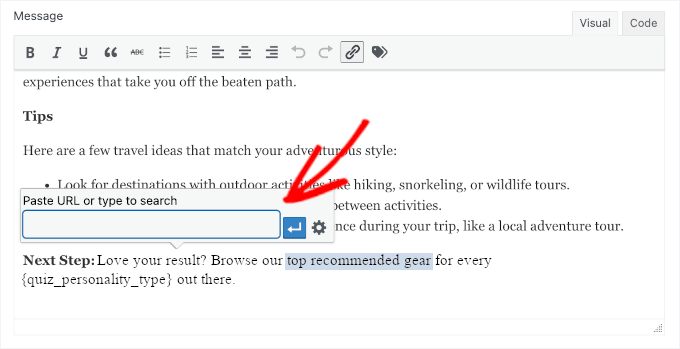
Para la CTA, puedes agregar un enlace a tu publicación de blog o página de destino relevante.
En el campo Mensaje, simplemente resalta el texto que deseas enlazar, luego haz clic en el ícono de enlace en la barra de herramientas. Después de eso, pega la URL de la página.
A continuación, querrás asegurarte de que este sea el resultado que aparece para tipos de personalidad específicos.
Aquí es donde entra la lógica condicional. Para cada resultado, necesitarás habilitar una condición que diga: muestra este resultado cuando el Tipo de Personalidad del Cuestionario coincida con el tipo correspondiente.
Por ejemplo, para configurar el resultado del Aventurero, crearías una regla: ‘Mostrar este resultado si el Tipo de Personalidad del Cuestionario es Aventurero’. Luego repites esta regla simple para tus otros tipos de personalidad.
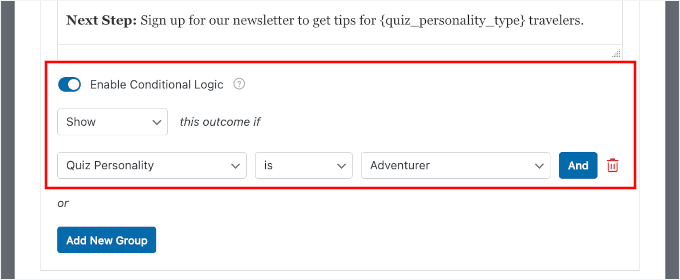
🧑💻 Consejo Pro: La lógica condicional es lo que hace que el cuestionario se sienta inteligente y personalizado. Es lo que te permite mostrar el “siguiente paso” correcto para cada tipo de personalidad. Si deseas obtener más información al respecto, consulta nuestra guía sobre formas de usar la lógica condicional en formularios de WordPress.
Para agregar un resultado, haz clic en el botón ‘Agregar Nuevo Resultado’ y dale un nombre que coincida con tu tipo de personalidad.
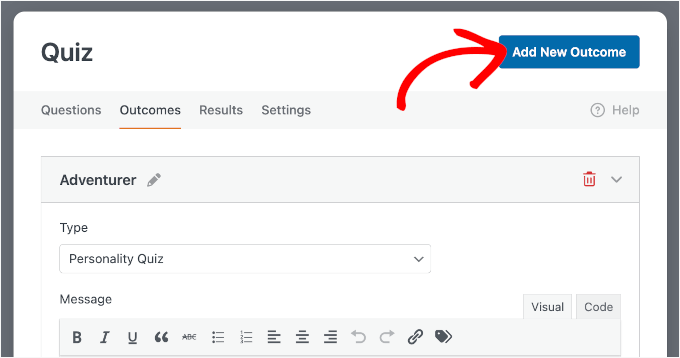
Luego necesitarás escribir tu mensaje de resultado y configurar una condición que le diga a WPForms cuándo mostrar este resultado.
Paso 8: Publica y Comparte tu Cuestionario de Personalidad
Has creado tu cuestionario — ahora es hora de probarlo, incrustarlo en tu sitio web de WordPress y compartirlo con el mundo. Sin embargo, antes de publicarlo, vale la pena tomarse unos minutos para asegurarse de que todo funcione exactamente como se espera.
Siempre recomiendo probar un formulario o cuestionario antes de publicarlo. Toma unos minutos y puede ahorrarte una experiencia incómoda donde los visitantes encuentran lógica rota o resultados inesperados.
Para probar tu cuestionario, haz clic en el botón ‘Vista previa’ en la parte superior del constructor de formularios de WPForms.
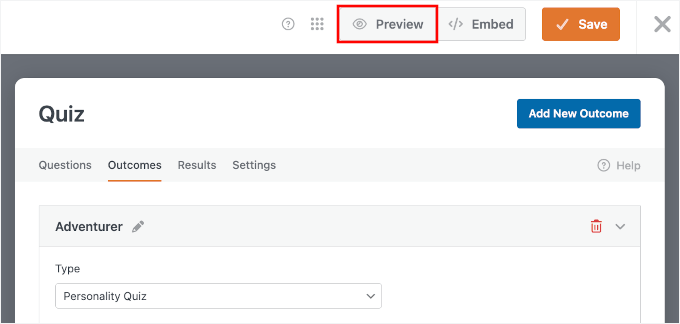
Esto abre una vista previa en vivo de tu cuestionario donde puedes pasar por cada pregunta como lo haría un visitante real.
Aquí hay algunas cosas que debes verificar durante tu prueba:
- Validación — asegúrate de que cada campo requerido se complete antes de que el usuario pueda avanzar.
- Asignaciones de respuestas — recorre el cuestionario varias veces, seleccionando diferentes combinaciones de respuestas para confirmar que cada tipo de personalidad se active correctamente.
- Mensajes de resultado — verifica que el mensaje de resultado correcto aparezca para cada tipo de personalidad y que la etiqueta
{quiz_personality_type}se muestre correctamente.
También puedes ingresar una dirección de correo electrónico no válida para probar la validación, así:
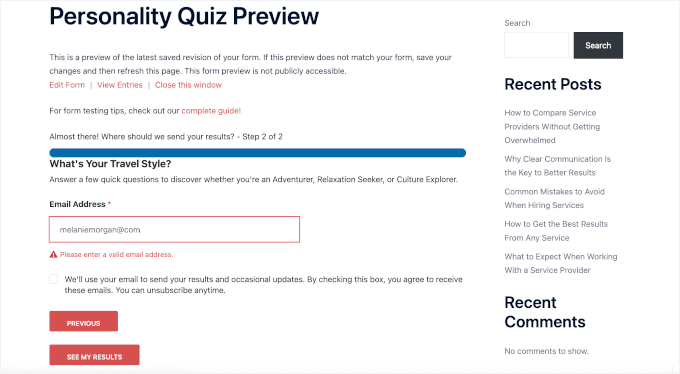
Luego, puedes presionar el botón ‘Ver mis resultados’ como lo haría un participante del cuestionario.
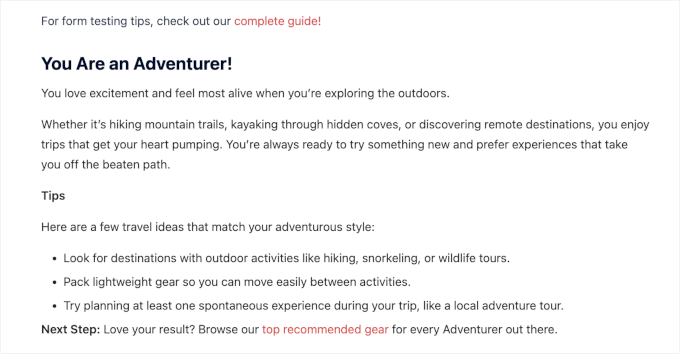
Como referencia, así es como se ve el resultado de mi cuestionario de personalidad durante el envío de una prueba:
Asegúrate de previsualizar tu cuestionario en tu smartphone para garantizar que los botones y el texto del cuestionario sean fáciles de leer y tocar en dispositivos móviles. Si algo no se ve bien, puedes volver al constructor de formularios para hacer ajustes antes de continuar.
Pero si estás satisfecho con cómo se ve y funciona todo, es hora de guardar tu cuestionario y agregarlo a una página en tu sitio de WordPress.
WPForms hace que incrustar formularios en WordPress sea sencillo con el asistente de incrustación directamente dentro del constructor de cuestionarios. Para iniciar este asistente, haz clic en el botón ‘Incrustar’ junto a ‘Vista previa’.
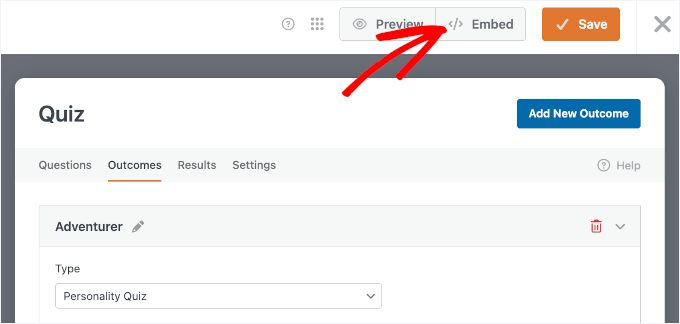
Ahora deberías ver una ventana emergente preguntando dónde te gustaría incrustar el cuestionario. Puedes agregarlo a una página existente o crear una nueva.
Si eliges Seleccionar página existente, podrás elegir una página que ya esté en tu sitio, como una página de inicio o una página de destino, e insertar el cuestionario allí. Si eliges Crear nueva página, WPForms creará una página completamente nueva para ti y agregará automáticamente el cuestionario.
Para este tutorial, hagamos clic en ‘Crear nueva página’; es la opción más efectiva, ya que una página dedicada ayuda a los visitantes a concentrarse en el cuestionario sin distracciones.

En la siguiente ventana emergente, WPForms te pedirá que nombres tu nueva página.
Asígnale un nombre claro y presiona ‘¡Vamos!’
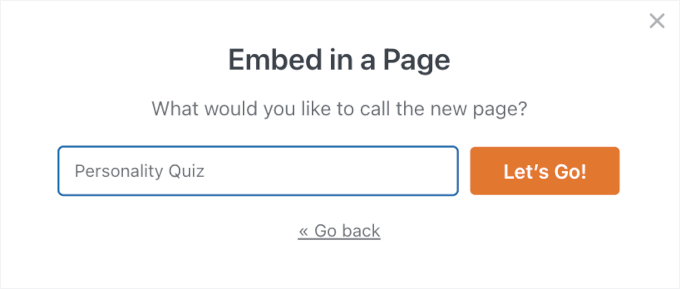
Esto te llevará al editor de bloques de WordPress con tu cuestionario ya incrustado.
Desde aquí, puedes buscar la ‘Configuración del formulario’ en el panel derecho para mostrar u ocultar el título y la descripción del cuestionario que creaste anteriormente.
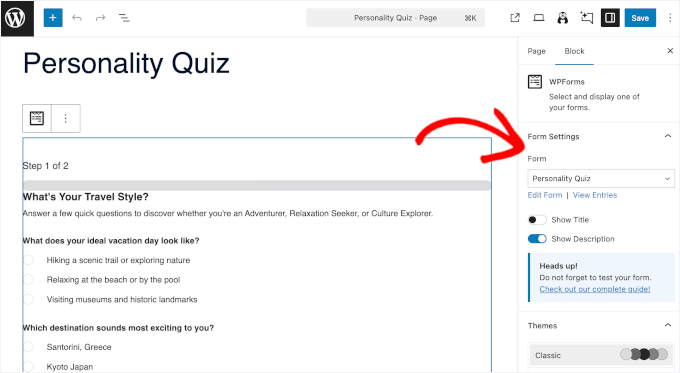
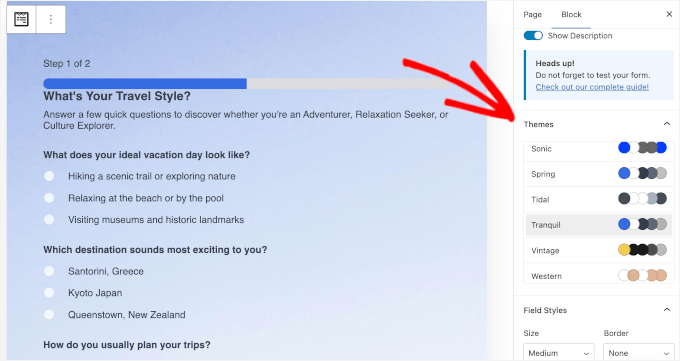
Si desplazas este panel hacia abajo, encontrarás más opciones de personalización.
Por ejemplo, puedes aplicar un tema para dar estilo a tu formulario de cuestionario. Esto facilita que tu formulario de cuestionario coincida con el diseño de tu sitio.
Cuando todo se vea bien, puedes hacer clic en el botón ‘Publicar’.
Ahora, si visitas tu sitio de WordPress, verás tu cuestionario de personalidad en acción.
Para más detalles, consulta nuestra guía sobre cómo incrustar formularios en WordPress.
💡 Nota: Si prefieres usar un shortcode en su lugar, puedes encontrar el shortcode de tu cuestionario en WPForms » Todos los formularios. Se verá algo como . Pega este shortcode en cualquier página, publicación o área de widget donde desees que aparezca el cuestionario.
Sin embargo, aunque los shortcodes son útiles para los widgets clásicos, recomendamos encarecidamente usar el bloque WPForms incorporado en el editor de contenido para una configuración más sencilla.
Consejos Adicionales para Promocionar tu Cuestionario
Publicar tu cuestionario es solo el comienzo. Para sacarle el máximo provecho, querrás promocionarlo activamente para que los visitantes lo encuentren y lo realicen.
Aquí hay algunas formas efectivas de hacer que tu cuestionario llegue a más personas:
- 📱 Compártelo en redes sociales — los cuestionarios son contenido muy compartible, especialmente cuando los resultados se sienten personales y divertidos. Consulta nuestra guía rápida de redes sociales para WordPress para obtener consejos específicos de cada plataforma.
- 📑 Enlázalo desde entradas de blog relevantes — si tienes contenido existente relacionado con el tema de tu cuestionario, agrega una llamada a la acción natural que invite a los lectores a realizar el cuestionario.
- 🌟 Inclúyelo en tu página de inicio o barra lateral — colocar tu cuestionario en un lugar de alta visibilidad en tu sitio le da la mejor oportunidad de ser visto por nuevos visitantes.
Cuantos más lugares aparezca tu cuestionario, más oportunidades tendrás de atraer visitantes y hacer crecer tu lista.
Preguntas Frecuentes sobre Cuestionarios de Personalidad
Respondamos algunas preguntas comunes que la gente tiene al crear cuestionarios de personalidad para la generación de leads.
¿Cuántas preguntas debe tener un cuestionario de personalidad?
Encuentro que de 5 a 10 preguntas es ideal para un cuestionario de personalidad. Esto es lo suficientemente largo como para obtener resultados significativos, pero lo suficientemente corto como para que los visitantes no se aburran y se vayan antes de terminar. La clave es mantener las preguntas enfocadas y atractivas.
¿Cuánto tiempo se tarda en crear un cuestionario de personalidad?
Con WPForms Pro y el Complemento de Cuestionarios, generalmente puedes crear un cuestionario de personalidad en 10 o 15 minutos una vez que conozcas el tema y los resultados de tu cuestionario. AI Choices también puede ayudarte a generar opciones para tu lista de preguntas.
Dicho esto, si dedicas tiempo extra a refinar las preguntas y escribir mensajes de resultado más personalizados, puede llevar un poco más de tiempo. Aún así, la mayoría de las personas pueden tener un cuestionario funcional en su sitio dentro de la misma sesión.
¿Cuál es la diferencia entre un cuestionario de personalidad y un cuestionario calificado?
Un cuestionario calificado puntúa las respuestas como correctas o incorrectas y le da al visitante una puntuación final o un porcentaje. Estos se usan comúnmente para trivias, pruebas de conocimiento o evaluaciones.
Un cuestionario de personalidad, por otro lado, mapea las respuestas a diferentes tipos de personalidad. El resultado se basa en qué tipo recibe la mayor cantidad de coincidencias, por lo que no hay respuestas correctas o incorrectas.
¿Se pueden usar los cuestionarios de personalidad para la generación de leads?
Sí. Los cuestionarios de personalidad son una excelente herramienta para la generación de leads porque se sienten divertidos y personales en lugar de promocionales.
Los visitantes a menudo están contentos de compartir su dirección de correo electrónico para ver sus resultados u obtener más consejos relacionados con su tipo de personalidad. Cuando se combinan con una opción de suscripción específica y una llamada a la acción personalizada, los cuestionarios pueden convertirse en una forma poderosa de hacer crecer tu lista de correo electrónico.
¿Cuántos tipos de personalidad debe tener un cuestionario?
La mayoría de los cuestionarios de personalidad funcionan mejor con 3 a 5 tipos de personalidad. Tres tipos mantienen las cosas simples y fáciles de mapear, mientras que cinco permiten una mayor variedad en los resultados. Agregar más de cinco puede hacer que el cuestionario sea más difícil de construir y entender.
Para la mayoría de los sitios web, comenzar con 3 tipos bien definidos es ideal.
Próximos Pasos para Usar Formularios de WordPress
Ahora que tu cuestionario de personalidad está en vivo, aquí tienes algunas formas más de sacar aún más provecho de los formularios en tu sitio de WordPress:
- Cómo crear formularios conversacionales en WordPress (alternativa a Typeform)
- Cómo crear una encuesta en WordPress (con informes geniales)
- Cómo agregar opciones de imagen en formularios de WordPress (aumenta la participación)
- Cómo configurar el seguimiento de formularios de WordPress en Google Analytics
- Cómo rastrear y reducir el abandono de formularios en WordPress
Si te gustó este artículo, suscríbete a nuestro Canal de YouTube para ver tutoriales en video de WordPress. También puedes encontrarnos en Twitter y Facebook.


¿Tienes alguna pregunta o sugerencia? Por favor, deja un comentario para iniciar la discusión.