


Una imagen destacada faltante puede hacer que incluso tu mejor entrada de WordPress parezca incompleta, y afectar cómo se ve en tu sitio o en las redes sociales.
Las imágenes destacadas juegan un papel importante en captar la atención, reforzar tu marca y aumentar los clics. Pero cuando publicas rápidamente o administras una gran biblioteca de contenido, no siempre es práctico crear una imagen personalizada para cada entrada.
Ahí es donde entra una imagen de respaldo predeterminada. Mantiene tus entradas con un aspecto limpio y consistente, incluso cuando no se ha establecido una imagen destacada.
Hemos ayudado a muchos usuarios de WordPress a resolver este problema exacto, y agregar una imagen de respaldo es una de las formas más rápidas de mantener una apariencia profesional sin trabajo de diseño adicional.
En esta guía, te mostraremos tres formas sencillas de agregar una imagen destacada predeterminada en WordPress, utilizando un plugin o un poco de código personalizado.

💡Respuesta Rápida: Cómo establecer una imagen de respaldo predeterminada para WordPress
Una imagen de respaldo predeterminada es un marcador de posición que aparece automáticamente cuando una publicación carece de una miniatura única. Puedes solucionar esto utilizando uno de los tres métodos:
- Usa el plugin Default Featured Image (el más fácil)
- Agrega un fragmento de código personalizado (avanzado)
- Configura WordPress para que use la primera imagen de tu publicación automáticamente
¿Por qué establecer una imagen destacada predeterminada en WordPress?
En WordPress, las imágenes destacadas (o miniaturas de publicación) son elementos visuales muy importantes que representan tu contenido.
Captan la atención en tu blog, en los archivos y en las redes sociales, brindando a los lectores una vista previa rápida de lo que pueden esperar.
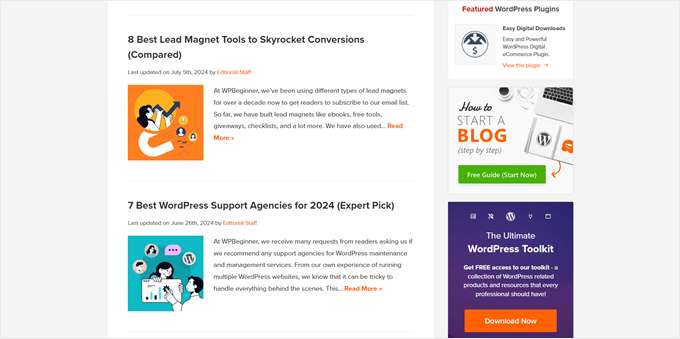
¿Pero qué sucede cuando no tienes este elemento de diseño de WordPress para cada publicación? Ahí es donde resulta útil establecer una imagen destacada predeterminada.
Esta solución es perfecta para sitios de noticias con mucho movimiento, contenido antiguo sin imágenes o para mantener una apariencia de marca consistente en tu sitio web de WordPress.
Sin una imagen predeterminada, tu sitio podría verse extraño. Las publicaciones sin imágenes pueden destacar de forma negativa, haciendo que tu sitio parezca desordenado. Esto puede confundir a los lectores y hacer que tu sitio parezca menos profesional.
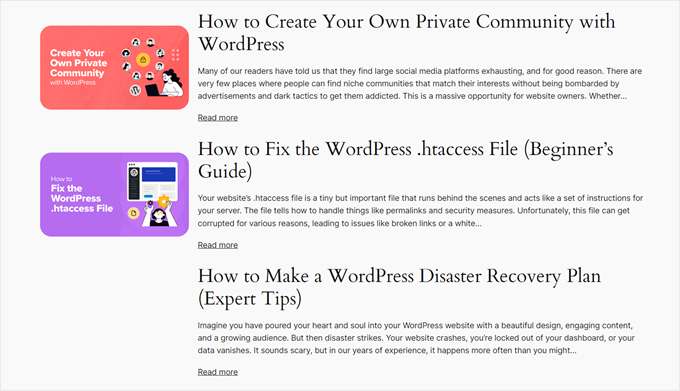
Con esto en mente, veamos 3 formas sencillas de configurar una miniatura de publicación predeterminada de WordPress para tus publicaciones. Puedes usar los enlaces rápidos a continuación para saltar a tu método preferido:
- Método 1: Añadir una imagen destacada predeterminada de WordPress con un plugin
- Método 2: Establecer una imagen destacada de respaldo predeterminada con código
- Método 3: Establecer la Primera Imagen como Miniatura de Publicación con Código
- Preguntas frecuentes sobre las imágenes destacadas de WordPress
- Consejos esenciales sobre imágenes en WordPress
Método 1: Añadir una imagen destacada predeterminada de WordPress con un plugin
Este método es perfecto para principiantes, ya que no requiere codificación. Utilizaremos el plugin Default Featured Image para mostrar una miniatura de publicación de WordPress de respaldo predeterminada.
Primero, instala y activa el plugin Default Featured Image en tu sitio de WordPress. Si no estás seguro de cómo hacerlo, consulta nuestra guía para principiantes sobre cómo instalar plugins de WordPress.
Una vez activado, ve a **Ajustes »** **Medios** en tu panel de WordPress. Verás una nueva opción para 'Seleccionar imagen destacada predeterminada'. Haz clic en este botón para abrir tu biblioteca de medios.
Aquí, puedes elegir una imagen existente o subir una nueva imagen para usarla como tu opción de respaldo para las publicaciones.
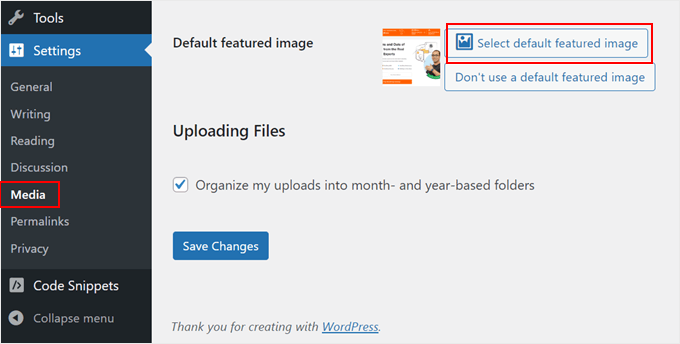
Cuando termines, desplázate hacia abajo y haz clic en ‘Guardar Cambios’. Para ver tus cambios en acción, previsualiza tu sitio web tanto en móvil como en escritorio.
Ahora, cada vez que crees una publicación sin establecer una imagen destacada, tu sitio de WordPress usará automáticamente esta imagen de respaldo como miniatura de la publicación.
Método 2: Establecer una imagen destacada de respaldo predeterminada con código
Si te sientes cómodo con la codificación o quieres dejar de usar otros complementos, puedes establecer manualmente una imagen de miniatura de publicación de respaldo.
Recomendamos usar WPCode para esta tarea porque es seguro y fácil de usar.
Hemos probado el plugin exhaustivamente y ofrece resultados confiables de manera consistente. Puedes consultar nuestra reseña detallada de WPCode para obtener más información sobre cómo el plugin puede simplificar la gestión de los fragmentos de tu sitio.
Primero, instala y activa el plugin WPCode en tu sitio de WordPress. Si necesitas ayuda, consulta nuestra guía sobre cómo instalar plugins de WordPress.
Nota: WPCode tiene una versión gratuita que te permite administrar fragmentos de código simples para tu sitio. Pero si optas por el plan profesional, obtienes acceso a una biblioteca en la nube de fragmentos de código, lógica condicional inteligente y fragmentos de bloques.
Una vez activado, ve a Fragmentos de código » + Agregar fragmento en tu panel de WordPress. Elige ‘Agregar tu código personalizado (Nuevo fragmento)’ y haz clic en ‘+ Agregar fragmento personalizado’.

Ahora, nombra tu fragmento algo como ‘Establecer imagen de respaldo para publicaciones sin imágenes destacadas’.
Además, cambia el Tipo de código a ‘Fragmento de PHP’.
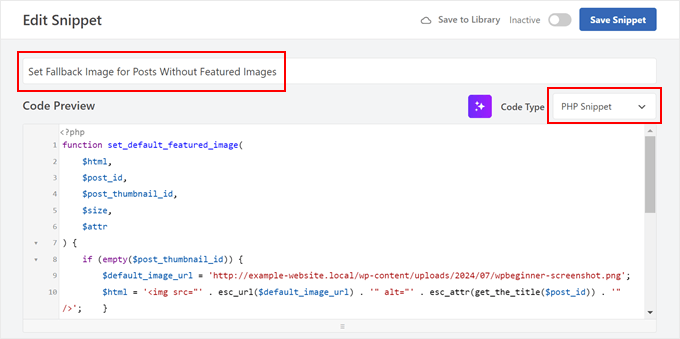
A continuación, pega el código proporcionado en el cuadro de vista previa del código:
function set_default_featured_image( $html, $post_id, $post_thumbnail_id, $size, $attr ) {
    if ( empty( $post_thumbnail_id ) ) {
        // Replace 'http://example.com/path/to/your/default-image.jpg' with the URL of your default image.
        $default_image_url = 'http://example.com/path/to/your/default-image.jpg';
        $html = '<img src="' . esc_url( $default_image_url ) . '" class="wp-post-image" alt="Default Image"/>';
    }
    return $html;
}
add_filter( 'post_thumbnail_html', 'set_default_featured_image', 10, 5 );

function set_default_featured_image_url( $url, $post_id ) {
    if ( empty( get_post_thumbnail_id( $post_id ) ) ) {
        // Replace 'http://example.com/path/to/your/default-image.jpg' with the URL of your default image.
        $url = 'http://example.com/path/to/your/default-image.jpg';
    }
    return $url;
}
add_filter( 'default_post_thumbnail_url', 'set_default_featured_image_url', 10, 2 );
Este código hace dos cosas principales. Primero, establece una imagen predeterminada para mostrar cuando una publicación no tiene una imagen destacada.
En segundo lugar, asegura que esta imagen destacada predeterminada se use de manera consistente en todo tu sitio, incluso en lugares donde solo se necesita la URL de la imagen.
Deberás reemplazar la URL de la imagen de ejemplo en el código con la URL de la imagen predeterminada que elijas (consulta las partes resaltadas de la muestra de código).
Si no estás seguro de cómo obtener la URL de tu imagen, consulta nuestro artículo sobre cómo obtener la URL de las imágenes que subes en WordPress.
Después de pegar el código, desplázate hacia abajo hasta la sección Inserción. Mantén el Método de Inserción como ‘Insertar Automáticamente’ y cambia la Ubicación a ‘Solo Frontend’.
Finalmente, activa el botón en la parte superior derecha a ‘Activo’ y haz clic en ‘Guardar Fragmento’.

Cuando veas la página de inicio de tu blog ahora, deberías ver tu imagen predeterminada apareciendo para cualquier publicación que no tenga una imagen destacada configurada.
Método 3: Establecer la Primera Imagen como Miniatura de Publicación con Código
Este método utiliza automáticamente la primera imagen de tu publicación como miniatura. Es una excelente opción si siempre incluyes imágenes en tus publicaciones y quieres ahorrar tiempo al no establecer miniaturas manualmente.
Usaremos el plugin WPCode para hacer esta configuración simple y directa. Si aún no lo has instalado, puedes hacerlo fácilmente siguiendo nuestra guía para principiantes sobre cómo instalar plugins de WordPress.
Tras la activación, ve a Fragmentos de Código » + Añadir Fragmento en tu panel de WordPress. Elige ‘Añadir tu Código Personalizado (Nuevo Fragmento)’ y haz clic en ‘+ Añadir Fragmento Personalizado’.
En esta etapa, puedes nombrar tu fragmento algo como ‘Usar Primera Imagen en Publicación como Imagen Destacada’.
Luego, cambia el Tipo de Código a ‘Fragmento PHP’.
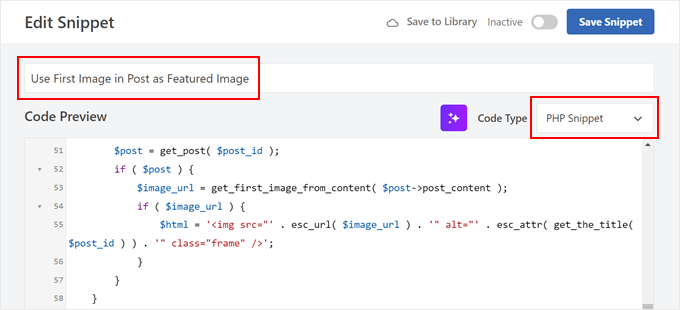
A continuación, pega el siguiente código en el cuadro de Vista Previa del Código:
// Function to get the first image from the post content
function get_first_image_from_content( $post_content ) {
    $dom = new DOMDocument();
    libxml_use_internal_errors(true);
    $dom->loadHTML($post_content);
    libxml_clear_errors();

    $xpath = new DOMXPath($dom);
    $image_nodes = $xpath->query("//img");

    if ( $image_nodes->length > 0 ) {
        $image_url = $image_nodes->item(0)->getAttribute('src');
        return $image_url;
    }

    return false;
}

// Function to set the first image as the featured image
function set_first_image_as_featured( $post_id ) {
    if ( wp_is_post_autosave( $post_id ) || wp_is_post_revision( $post_id ) ) {
        return;
    }

    if ( has_post_thumbnail( $post_id ) ) {
        return;
    }

    $post = get_post( $post_id );
    if ( ! $post ) {
        return;
    }

    $image_url = get_first_image_from_content( $post->post_content );

    if ( $image_url ) {
        $upload_dir = wp_upload_dir();
        if ( false !== strpos( $image_url, $upload_dir['baseurl'] ) ) {
            $attachment_id = attachment_url_to_postid( $image_url );
            if ( $attachment_id ) {
                set_post_thumbnail( $post_id, $attachment_id );
            }
        }
    }
}
add_action( 'save_post', 'set_first_image_as_featured' );

// Function to filter the post thumbnail HTML
function filter_post_thumbnail_html( $html, $post_id, $post_thumbnail_id, $size, $attr ) {
    if ( ! $html ) {
        $post = get_post( $post_id );
        if ( $post ) {
            $image_url = get_first_image_from_content( $post->post_content );
            if ( $image_url ) {
                $html = '<img src="' . esc_url( $image_url ) . '" alt="' . esc_attr( get_the_title( $post_id ) ) . '" class="frame" />';
            }
        }
    }
    return $html;
}
add_filter( 'post_thumbnail_html', 'filter_post_thumbnail_html', 10, 5 );
En pocas palabras, este código busca la primera imagen en el contenido de tu publicación. Si encuentra una imagen y no hay una imagen destacada configurada, entonces hace que esa primera imagen sea la imagen destacada.
Este código funciona automáticamente cada vez que guardas o actualizas una publicación. Solo establece una nueva imagen destacada si aún no hay una, por lo que no anulará ninguna imagen destacada que hayas establecido manualmente.
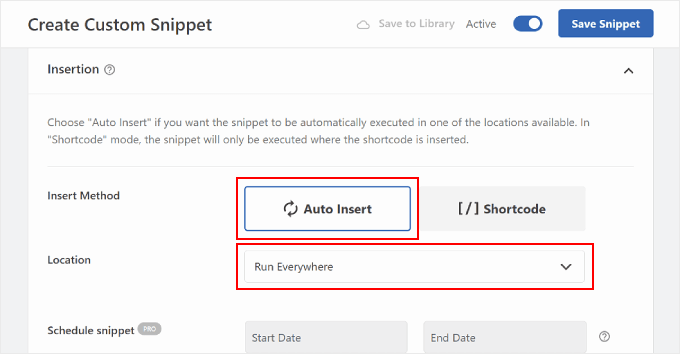
Una vez hecho esto, desplázate hacia abajo hasta la sección de Inserción. Asegúrate de mantener el Método de Inserción como 'Insertar automáticamente' y la Ubicación como 'Ejecutar en todas partes'.
Por último, activa el botón en la parte superior derecha a 'Activo' y haz clic en 'Guardar fragmento'.
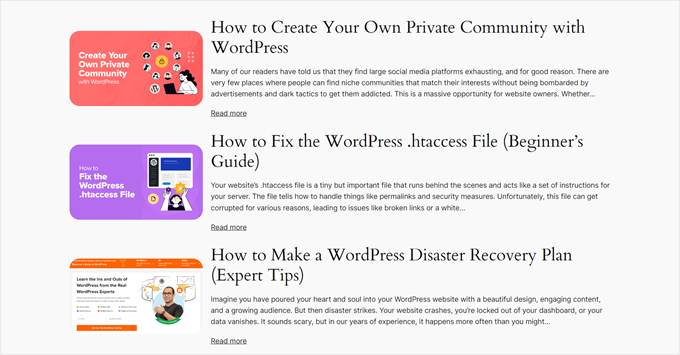
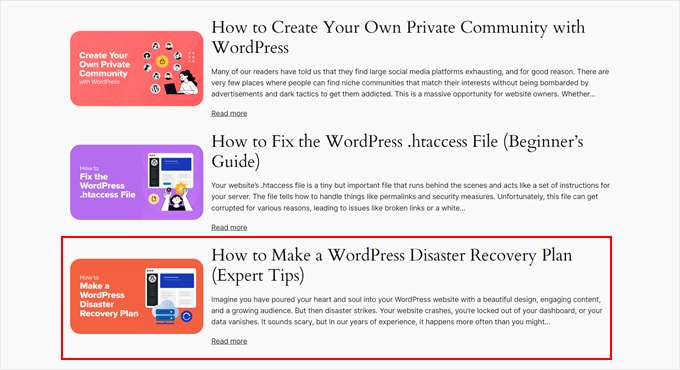
Cuando veas la página principal de tu blog ahora, deberías ver la primera imagen de cada publicación utilizada como su miniatura.
Así:
Preguntas frecuentes sobre las imágenes destacadas de WordPress
Aquí hay algunas preguntas comunes que recibimos sobre la gestión de miniaturas e imágenes de respaldo en WordPress.
¿Cómo cambio la imagen predeterminada en WordPress?
Puedes cambiar la imagen predeterminada subiendo un nuevo archivo en la configuración del plugin Default Featured Image. Si usaste un fragmento de código, simplemente necesitas editar el código y reemplazar la URL de la imagen antigua por la nueva.
¿Cómo se agrega una imagen en miniatura a una publicación de WordPress?
Abre el editor de la publicación y busca el cuadro 'Imagen destacada' en la barra lateral derecha. Haz clic en 'Establecer imagen destacada' y selecciona una foto de tu biblioteca de medios. Esta imagen representará tu publicación en tu sitio y en las redes sociales.
¿Qué es una imagen de respaldo?
Una imagen de respaldo es un marcador de posición que aparece automáticamente cuando una publicación específica no tiene su propia imagen destacada. Actúa como una red de seguridad para mantener el diseño de tu sitio con un aspecto profesional y consistente.
¿Cómo establecer una miniatura de publicación en WordPress?
Para establecer una imagen destacada para una publicación, navega al panel ‘Imagen destacada’ en la configuración del editor de bloques. Haz clic en el botón para subir o seleccionar tu imagen. Una vez que actualices la publicación, esta imagen se convertirá en la miniatura asignada.
¿Cómo obtener la imagen destacada de una publicación en WordPress?
Los desarrolladores pueden recuperar la imagen destacada de la publicación utilizando la función get_the_post_thumbnail() dentro de los archivos del tema. Si solo necesitas el enlace directo al archivo de imagen, puedes usar la función get_the_post_thumbnail_url() en su lugar.
¿Cuál es el tamaño predeterminado de las miniaturas en WordPress?
El tamaño predeterminado estándar de las miniaturas en WordPress es de 150 píxeles por 150 píxeles. Sin embargo, la configuración específica de tu tema puede anular esto. Puedes verificar el tamaño exacto en la configuración de Medios.
¿Es mejor JPG o PNG para las miniaturas?
JPG suele ser mejor para las miniaturas porque mantiene los tamaños de archivo pequeños y carga más rápido. Generalmente, solo debes usar PNG si tu diseño requiere un fondo transparente.
Para obtener más información, es posible que desees consultar nuestra guía sobre WebP vs. PNG vs. JPEG: el mejor formato de imagen para WordPress.
Consejos esenciales sobre imágenes en WordPress
Ahora que ha aprendido a configurar imágenes de respaldo predeterminadas para las miniaturas de sus publicaciones, aquí hay otras técnicas útiles relacionadas con imágenes para WordPress:
- Cómo establecer una imagen destacada de respaldo basada en la categoría de publicación en WordPress – Lleva tu estrategia de imagen predeterminada un paso más allá al establecer imágenes de respaldo específicas de la categoría para agregar contexto a las previsualizaciones de tus publicaciones.
- Cómo agregar una imagen en un widget de barra lateral de WordPress – Aprende a mejorar tu barra lateral con imágenes llamativas, haciendo que tu área de widgets sea más atractiva e informativa.
- Cómo subir imágenes grandes en WordPress – Descubre técnicas para manejar archivos de imágenes grandes sin afectar el rendimiento de tu sitio ni exceder los límites de subida.
- Cómo poner imágenes en escala de grises en WordPress – Descubre cómo añadir un elegante efecto de escala de grises a tus imágenes, perfecto para crear un tema visual coherente o resaltar contenido específico.
- Cómo eliminar automáticamente los enlaces de imagen predeterminados en WordPress – Si usas una versión anterior de WordPress, es posible que desees evitar que tus imágenes enlacen a sus páginas de adjuntos.
Esperamos que este artículo te haya ayudado a aprender cómo establecer una imagen de respaldo predeterminada para las miniaturas de las entradas de WordPress. También puedes consultar nuestras selecciones expertas de los mejores constructores de páginas de arrastrar y soltar para WordPress y nuestra guía definitiva sobre cómo editar un sitio web de WordPress.
Si te gustó este artículo, suscríbete a nuestro Canal de YouTube para ver tutoriales en video de WordPress. También puedes encontrarnos en Twitter y Facebook.




Jiří Vaněk
Usé el fragmento y funciona muy bien. A veces me encuentro corto de tiempo y, al agregar una entrada, olvido incluir la imagen, aunque ya la tenga preparada. Por lo general, solo me doy cuenta después de un tiempo y, hasta entonces, como has mencionado, el sitio web se ve bastante extraño. Esta es una muy buena solución porque el usuario no se da cuenta de que cometí un error y puedo corregirlo más tarde. ¡Impresionante!
Dennis Muthomi
El código en el Método 2 es súper útil.
Usé una solución similar en el sitio de noticias de mi cliente y ha sido un cambio total para la consistencia en su contenido.
Una nota que me gustaría agregar es: considera alojar tu imagen predeterminada en una CDN si vas a usarla en todo tu sitio.
Muhammed
¿Cómo configuro una miniatura predeterminada para las entradas que ya tienen miniaturas pero las imágenes ya no existen en tu servidor? Y estas entradas son hasta 1,000, creadas hace años. Y estas imágenes rotas hacen que tu sitio se vea desordenado.
Soporte de WPBeginner
En lugar de establecer una imagen destacada predeterminada en esa situación, te recomendaríamos que consultes nuestra guía a continuación para encontrar las imágenes rotas:
https://www.wpbeginner.com/plugins/how-to-fix-broken-links-in-wordpress-with-broken-link-checker/
Administrador
Jacques
¡Hola!
Me gustaría agregar una imagen de portada predeterminada solo a mis feeds RSS. ¿Es posible y cómo?
¡Gracias!
Andre Kish
¡Excelente trabajo, como siempre! Me has ahorrado muchísimo tiempo de nuevo. ¡¡GRACIAS!!
Andre
Matus
Genial. Justo lo que necesitaba.
Hum
Hola,
Intenté implementar el código anterior en mi sitio con el tema Sahifa (supongo que no tiene una miniatura de respaldo por defecto). Sin embargo, aún no he tenido éxito. Solo quiero mostrar una imagen por defecto si la publicación no tiene imagen. Aquí está el código en la plantilla:
<a href="” title=”” rel=”bookmark”>
¿Dónde y qué código debería agregar a lo anterior para cumplir con mi requisito?
Muchas gracias de antemano.
Andrei Filonov
Unfortunately adding condition “has_post_image” may be tricky when plugins are used for “latest” or “related” posts, as we don’t want to mess up plugin code
En este caso podemos agregar un filtro personalizado para cargar una imagen predeterminada personalizada cuando se llama a the_post_thumbnail:
Puedes usarlo como punto de partida y expandirlo si deseas imágenes predeterminadas personalizadas para diferentes tipos de publicaciones o categorías.
JAVAD
hola, uso auto-post-thumbnail para crear miniaturas automáticas
ahora quiero que si habilito mostrar extracto en mi tema, la primera imagen o la imagen destacada se muestre encima de la publicación en index.php
Siddharth
¡Genial! Ahora es fácil de entender. He visto diferentes preferencias de imágenes destacadas en muchos temas diferentes, pero tu publicación de blog tiene sentido.
Laura P.
¿Cómo puedo ajustar esta función para agregar una imagen específica (ejemplo.jpg) como imagen predeterminada para el tipo de publicación: tema? Básicamente, estoy tratando de establecer una imagen predeterminada para las páginas de temas de bbpress.
¡Gracias!
L
Jose Salazar
¡Hola!
Estoy agregando la Primera Imagen de la Publicación como Fallback Predeterminado, pero me gustaría mostrar la imagen adjunta SOLO si el tamaño en píxeles está entre 460×350 y 700×525. ¿Es eso posible? ¿Alguna sugerencia?
¡Gracias de antemano!
Dee
Hola Jose, ¿Cómo hiciste para que apareciera la primera imagen? Eliminé las declaraciones echo thumbnail y else y solo tengo echo main image, pero todavía muestra la imagen destacada manual. Gracias
Paal Joachim Romdahl
Hola
¿Alguien podría actualizar el código anterior pero esta vez para agregarlo al archivo functions.php?
Quizás incluso agregar cómo definir imágenes de publicaciones de varias categorías.
¡Gracias!
Nestor Cheese
¡Funciona genial, gracias! La cosa es que la miniatura predeterminada enlaza automáticamente a la publicación, pero si agregas una imagen destacada, no enlaza. ¿Alguien ha resuelto esto?
Chandra
¿Es posible mostrar como un carrusel de las imágenes subidas de la publicación individual…
wfriley
Pegué el código en el archivo functions.php y revisé mi sitio para asegurarme de que nada saliera mal. Por alguna razón, mis publicaciones ahora terminan en mi página de inicio estática. Eliminé el código, pero eso no corrigió el problema. ¿Hay alguna posibilidad de que sepas una solución para eso? Intenté recrear la página de inicio, pero sucede lo mismo.
Alexandre Michel
Hola, parece que está funcionando, pero en mi página de publicación individual, la imagen predeterminada no aparece. Devuelve código en blanco. ¿Sabes por qué?
Mitch Larouche
¿Cómo puedo hacer una declaración if donde si no hay una imagen DESTACADA o de MEDIOS, entonces muestre un anuncio de Google? Esto funciona, pero quiero agregar un IF para cuando también agrego una imagen de medios. Así que si NO hay imagen de medios o imagen destacada, INCLUYE el anuncio de adsense...php.
¿No puedo averiguar cómo incluir el archivo multimedia de la publicación?
Dennis
¿Cómo puedo agregar una imagen predeterminada para los productos de WooCommerce?
Chetan Patel
Hola, tengo un sitio de Fondos de pantalla en WordPress. Tengo un pequeño problema con las imágenes. Google está indexando mi miniatura en lugar de las imágenes de tamaño completo. Quiero que solo se indexe la imagen de tamaño completo. ¿Hay alguna manera de hacer esto? ?? Por favor, ayúdame.
Doop
Esto es genial, excepto que si subes una imagen a una publicación y luego decides eliminarla, seguirá adjunta a la publicación.
darkpollo
¿Funcionará esto también con imágenes externas? ¿O solo con las alojadas en el mismo dominio?
Gracias
Byron
Hola,
Estoy intentando establecer una imagen predeterminada para uno de mis tipos de publicación personalizados. No he podido hacerlo y he probado muchos de los complementos en el repositorio de WP... Imagen destacada predeterminada establece una imagen destacada para todos los tipos de publicación, incluso Ubermenu.
Necesito limitar esto a un tipo de publicación. ¿Tiene alguna sugerencia para mí, por favor?
Soporte de WPBeginner
Byron, ¿el tipo de publicación personalizado para el que deseas establecer la miniatura predeterminada tiene soporte para imágenes destacadas? Si es así, usar este código en la plantilla de tu tema debería mostrar la miniatura de publicación predeterminada.
<?php if ( has_post_thumbnail() ) { the_post_thumbnail(); } else { ?> <img src="<?php bloginfo('template_directory'); ?>/images/default-image.jpg" alt="<?php the_title(); ?>" /> <?php } ?>1-click Use in WordPress
Administrador
Paul
De acuerdo, ¡eso no funcionó...! La etiqueta a href lo arruinó. ¿Cómo te muestro el código?
<a href="" title="" >
¡Intenta eso!
Paul
¡Oh, cielos! Hazme saber cómo puedo mostrar código y te mostraré lo que quiero decir. ¡Gracias, Paul
Soporte de WPBeginner
intenta envolverlo en
[php] [/php] o [html][/html]Administrador
Alejandro
Excelente solución. Ahora, ¿cómo puedo usar esto para asignar a una categoría específica y tomar imágenes aleatorias de una carpeta?
<img src="/images/default-image.jpg” alt=”” />
¡Muchas gracias!
Soporte de WPBeginner
Esto requiere una solución más complicada. Primero, querrías establecer una imagen para cada categoría y subirlas a una carpeta específica, probablemente usando el slug de la categoría como nombres de archivo de imagen. Luego, necesitas obtener el slug de la categoría para cada publicación y usarlo como la URL de imagen de respaldo.
Administrador
Konstantin
Tengo un pequeño problema, al llamar a la imagen, solo muestra la imagen completa, no las que intento especificar (pequeña, mediana, miniatura, etc.).
Did anything change in wp3.7+? The images are there, and are being created, but they wont display
Thiago
¡¡Gracias!!
Arthur Okonkwo
¿Hay algún plugin que pueda hacer esto, porque no quiero meterme con mi código?
Soporte de WPBeginner
Aún no lo hemos probado, pero puedes darle una oportunidad a Default Featured Image. Háznos saber cómo te funciona.
Administrador
Mahmod A. Issa
Puedes guardar una copia de seguridad de tu archivo en caso de que te equivoques con tu código, ¡pero esta es una buena manera de mantener una imagen predeterminada para un cliente!
Susan Clifton
¿Funcionará esto con un tipo de publicación personalizado? Estoy construyendo un tema de portafolio. Tus tutoriales siempre son muy útiles. Realmente no sé PHP, pero me siento cómodo modificándolo.
Personal editorial
Sí, esto debería funcionar bien.
Administrador
Tania
¿Hay alguna forma de mostrar una imagen predeterminada de "imagen no disponible" cuando el src de la imagen de origen está vacío?
Estoy promocionando productos de Amazon en mi blog (usando la API) pero la mayoría de los productos no tienen imagen. Al proporcionar una imagen predeterminada de "imagen no disponible", puedo ayudar a mis visitantes a entender que los vendedores no proporcionan ninguna imagen.
Prefiero una solución en html, css o javascript.
thanks and sorry about my english
Personal editorial
La segunda opción debería funcionar para ti entonces. Simplemente sube la imagen que dice "imagen no disponible".
Administrador
Waheed Akhtar
Hola Balkhi,
Tengo algunas publicaciones antiguas donde la miniatura de la publicación no está definida. También puede ser que para algunas publicaciones no se haya subido ninguna imagen (la subí manualmente a través de FTP y la enlacé en la publicación). El resultado es que no veo ninguna miniatura destacada para la publicación.
¿Hay alguna forma de que podamos tomar la primera imagen, redimensionarla (por ejemplo, 200 x 200) y mostrarla como imagen destacada?
Gracias.
Personal editorial
Waheed, lo que buscas es un poco complicado. Tendrías que analizar el elemento src en cada etiqueta de imagen y hacer copias locales de esas. Recuerdo que alguien mencionó este plugin hace tiempo:
http://wordpress.org/extend/plugins/add-linked-images-to-gallery-v01/ << Nota: no se ha actualizado en mucho tiempo. Sin embargo, vale la pena intentarlo. -Syed
Administrador
Amin
Gracias por esta publicación. He estado buscando durante días una forma de tener una imagen destacada predeterminada automática. ¡Esto me ahorró mucho tiempo! Muchas gracias.
Amin
También puedes probar el plugin Default Thumbnail Plus. ¡Funciona muy bien y no requiere codificación!
James
He intentado fusionar ambas opciones pero fallé.
¿Cómo verificarías si hay una miniatura, pero si no la hay, entonces verificarías la primera imagen de la publicación, pero si tampoco la hay, entonces la imagen de marca predeterminada de la publicación?
Rory
Hola, ¿has encontrado una manera de hacer esto? Todavía estoy buscando una respuesta, gracias.
Personal editorial
Prueba esto:
function get_fbimage() { if ((function_exists('has_post_thumbnail')) && (has_post_thumbnail())) { $src = wp_get_attachment_image_src( get_post_thumbnail_id($post->ID), '', '' ); $fbimage = $src[0]; } else { global $post, $posts; $fbimage = ''; $output = preg_match_all('/<img.+src=[\'"]([^\'"]+)[\'"].*>/i', $post->post_content, $matches); $fbimage = $matches [1] [0]; } if(empty($fbimage)) { $fbimage = //Define Default URL HEre; } return $fbimage; }1-click Use in WordPress
Administrador
Vanessa K
Hola :), gran tutorial. Soy un principiante en mucho código de WordPress. Intenté seguir este tutorial para configurar la imagen de respaldo hace unos meses y fallé :p, pero logré implementarlo con éxito ahora. ¡Yo sí! jaja. Sin embargo, me gustaría mucho configurarlo de la manera que mencionó James...
“¿Cómo verificarías si hay una miniatura, pero si no la hay, entonces verificarías la primera imagen de la publicación, pero si tampoco la hay, entonces la imagen de marca predeterminada de la publicación?”
Publicar el código que ofreciste en respuesta a su solicitud solo me está mostrando errores de sintaxis en mi archivo de funciones :/. Estoy seguro de que soy yo y no el código :p, ¿alguna sugerencia? ¡Gracias! ¡Y Feliz Día de Acción de Gracias!
jfwebdesignstud
wp_get_attachment_image_src( get_post_thumbnail_id( $post->ID ), ‘full’ );
¿se puede usar esto de alguna manera con esto para incluir la imagen destacada de pinterest?
wpbeginner
@jfwebdesignstud Ciertamente puedes especificar tu miniatura como la imagen para Pinterest.
CharlesUibel
Sí, pero no quiero solo mostrar la imagen de respaldo, quiero asignar la imagen para que sea permanentemente la imagen destacada.
wpbeginner
@CharlesUibel http://wordpress.org/extend/plugins/default-post-thumbnails/ << Este plugin puede hacerlo por ti
masoudgolchin
gran tutorial, ¡gracias!
DirTek
Gran tutorial, amigo. Ha sido útil para mi sección de "entradas relacionadas". ¡Saludos!
leitseitenmacher
¿cómo creas una miniatura de respaldo real?
con la solución se muestra una miniatura de entrada, pero no se registra en el backend.
¿alguna solución?
wpbeginner
@leitseitenmacher La idea de un respaldo es mostrarlo cuando no hay nada seleccionado en el área de miniaturas en el backend... así que NO podrás verlo en el backend...
leitseitenmacher
@wpbeginner
bueno, ya me había dado cuenta de eso.
pero la pregunta era: ¿es posible en wordpress registrar una miniatura de entrada estándar mediante código php para que se pueda ver en el backend?
leitseitenmacher
@wpbeginner
no creas el bombo.
es posible como siempre, echa un vistazo a este notable plugin.
http://wordpress.org/extend/plugins/default-post-thumbnails/
wpbeginner
@leitseitenmacher Gran hallazgo. De nuevo, no hay BOMBO que intentemos crear. Es imposible hacer un seguimiento de lo que existe en el ámbito de los plugins de WordPress porque hay miles. Probé ese plugin... No registra esas miniaturas en la base de datos de cada entrada. Simplemente está enganchando y dándote una visualización de lo que seleccionaste en la configuración del plugin.
Si eso es lo que quieres, entonces seguro.
The article above accomplishes exactly the same thing without going the extra lengths of visually displaying. In most sites the fallback is usually the site logo. So you don’t really need to see it. But we will do a writeup on the plugin you found. Thanks for the suggestion
gal1982
Excelentes soluciones, estaba buscando eso desde hace tiempo
¿Hay alguna forma de cambiar el tamaño de la imagen?
He intentado, por ejemplo:
$image=wp_get_attachment_image($num, ‘medium’);
Pero no afecta el tamaño de la imagen. ¿Alguna idea?
Shakir
Tengo la misma pregunta. El atributo de tamaño no afecta.
Personal editorial
Tienes que usar Regenerate Thumbnails y agregar nuevos tamaños de imagen.
Administrador
milohuang
Buen tutorial. Probé el primer método pero no pareció funcionar. Revisa el HTML y la miniatura predeterminada no existe (no se encontró ninguna etiqueta img). Sin embargo, si uso el plugin Default Post Thumbnail, funciona. ¿Alguna ayuda? Ejecutando 3.2 localmente. ¡Gracias!
sebastianjthomas
¡Genial! Pero, ¿cómo se establece el tamaño de la imagen principal sin CSS (que estira la imagen)?
wp_smith
Hola,
He escrito un plugin, <a href=”http://wpsmith.net/go/genesis-featured-images”>Genesis Featured Images</a>, que hará esto para el <a href=”http://wpsmith.net/go/genesis”>Genesis Framework</a>. ¡Me encantaría saber tu opinión!?
sleepingsun
¡Hola!
Muchas gracias por este útil consejo. ¿Cómo haría para que la misma función funcione en los feeds RSS? Si se ha establecido una miniatura de publicación: úsala, de lo contrario: usa la primera imagen adjunta a la publicación.
¡Cualquier ayuda sería muy apreciada!
Ayman Aboulnasr
Muchas gracias por el tutorial. De hecho, he estado pensando en este truco durante unos días.