



El inicio de sesión único (SSO) permite a los usuarios iniciar sesión en tu sitio utilizando sus credenciales existentes de otro servicio. Esto puede mejorar la experiencia del usuario e incluso hacer que tu sitio sea más seguro, dependiendo del servicio que utilices.
El equipo de WPBeginner utiliza SSO para acceder a todas sus herramientas editoriales, de SEO, analíticas y otras utilizando un solo inicio de sesión. Nos ha ayudado a mejorar la seguridad y, al mismo tiempo, a ahorrarle a nuestro equipo una gran cantidad de tiempo.
¿Quieres hacer lo mismo en tu sitio web de WordPress?
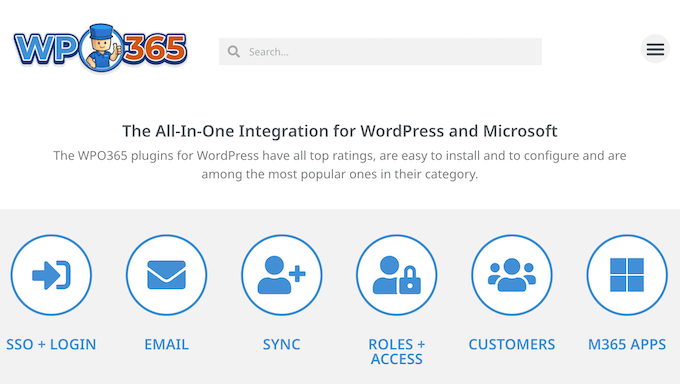
Si eres usuario de Microsoft 365, es posible que desees echar un vistazo a WPO365. Promete integrar sin problemas los diversos servicios y software de Microsoft 365 con tu sitio. Como resultado, obtendrás aprovisionamiento automático de usuarios, sincronización, SSO y otras potentes funciones.
En esta reseña de WPO365, profundizaremos en esta integración todo en uno para WordPress y Microsoft, para ver exactamente qué tiene para ofrecer. Analizaremos sus características, complementos, precios y soporte, para ver si es la integración de Microsoft adecuada para ti.
Reseña de WPO365: ¿Por qué usarlo en WordPress?
¿Quieres integrar tu sitio web de WordPress con Microsoft 365?
WPO365 permite a los usuarios iniciar sesión en tu sitio web usando su cuenta de Microsoft, por lo que no necesitan crear un nombre de usuario y contraseña separados. Esto puede reducir el riesgo de brechas de seguridad relacionadas con contraseñas, al tiempo que mejora la experiencia del usuario.
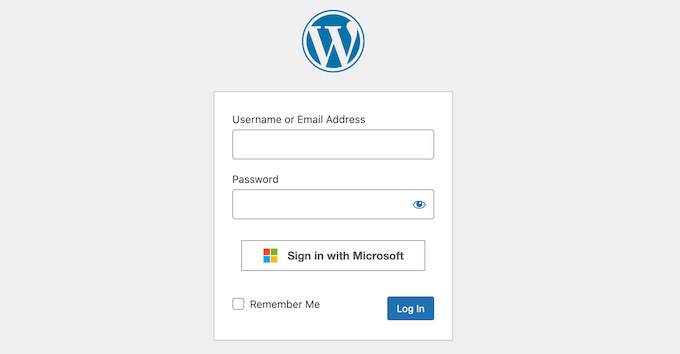
También puede asignar diferentes roles de WordPress a los nuevos usuarios, basándose en sus diversas cuentas y configuraciones de Microsoft, o restringir el acceso a ciertas páginas y publicaciones. WPO365 incluso puede obtener datos y contenido de Microsoft y luego usarlos en tu sitio web, incluyendo atributos de usuario, avatares e información de contacto.
Si recién estás comenzando o tienes un presupuesto limitado, puedes descargar el plugin 'WordPress + Microsoft Office 365 / Azure AD | LOGIN' desde WordPress.org.
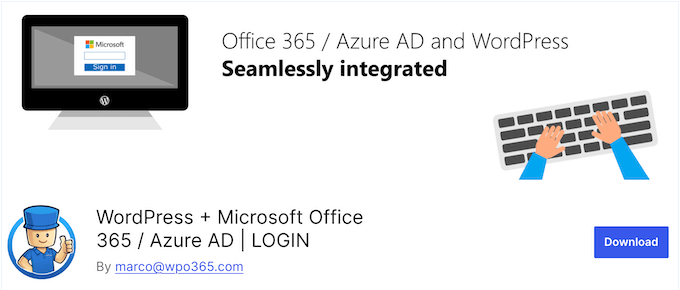
Este plugin gratuito permite a los visitantes iniciar sesión en tu sitio web usando su cuenta de Microsoft Entra ID, por lo que no necesitan crear una contraseña por separado.
También puedes incrustar bibliotecas y listas de SharePoint Online en tu sitio web de WordPress, junto con calendarios de Outlook / Exchange. Si deseas crear un portal para empleados, WPO365 facilita la incrustación de un Directorio de Empleados basado en Azure AD / Microsoft Graph en cualquier página o publicación de WordPress.
Sin embargo, si actualizas a un plan premium, obtendrás acceso a funciones y complementos adicionales. Esto incluye el aprovisionamiento de usuarios de Entra, sincronizando automáticamente a los usuarios de Azure Active Directory a tu sitio web de WordPress y asignando roles de usuario basándose en propiedades como Grupos de Entra ID, roles de aplicación y atributos de usuario.
Si vendes cursos en línea, el plugin premium también se integra con el plugin LMS LearnDash. Esto significa que puedes inscribir automáticamente a los usuarios en Cursos y grupos específicos de LearnDash, basándote en sus cuentas de Microsoft.
Reseña de WPO365: ¿Es la integración de Microsoft adecuada para ti?
Con el SSO de Microsoft, los usuarios pueden iniciar sesión en tu sitio utilizando sus credenciales existentes. Esto significa que no necesitan crear ni recordar nombres de usuario y contraseñas adicionales.
¿Quieres agregar SSO a WordPress, al mismo tiempo que fortaleces su integración con otras características y servicios de Microsoft 365?
Echemos un vistazo más de cerca a WPO365, para ver si puede ayudarte a alcanzar esos objetivos.
1. Agrega inicio de sesión único (SSO) a WordPress
WPO365 tiene un flujo de autenticación de inicio de sesión único (SSO) que permite a los usuarios de Microsoft 365 iniciar sesión en tu sitio web de WordPress utilizando su cuenta corporativa de trabajo o escuela. De forma predeterminada, WPO365 admite el inicio de sesión único para Entra ID, Azure AD B2C y Entra External ID.
Alternativamente, puedes agregar una experiencia de inicio de sesión único basada en SAML 2.0 a tu blog de WordPress o sitio web.
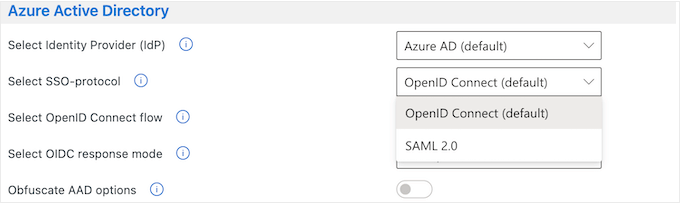
2. Admite OpenID Connect y SAML
WPO365 admite los protocolos SSO OpenID Connect y SAML 2.0. Ten en cuenta que WPO365 no admite SAML 2.0 para Azure AD B2C.
3. Elige entre múltiples proveedores de identidad
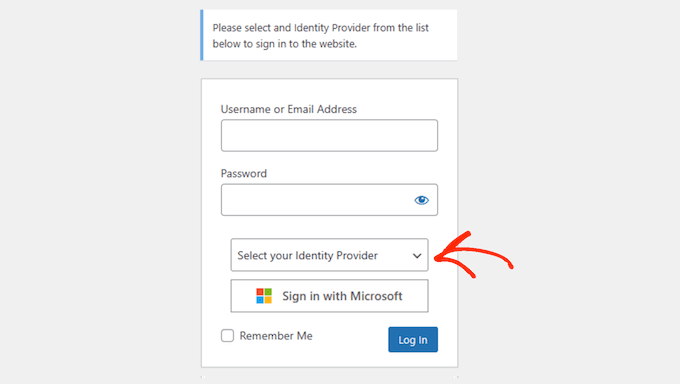
Puedes configurar WPO365 para que admita múltiples proveedores de identidad (IdP), incluyendo Azure Active Directory, Azure AD B2C y Government (GCCH).
Si admites varios IdP, WPO365 mostrará todos estos IdP en una lista desplegable en la pantalla de inicio de sesión de WordPress. Los usuarios pueden elegir su proveedor preferido.
4. Privacidad y seguridad de los datos
Según su sitio web, WPO365 nunca comparte información sensible con WordPress, incluida la contraseña de Microsoft Office 365 del usuario.
En su lugar, Microsoft proporciona información sobre el usuario final en forma de un token de ID. WPO365 verificará la firma del token de ID y comprobará que la audiencia coincida con la aplicación registrada. Finalmente, verificará que el ID del inquilino coincida con el inquilino configurado.
Si está utilizando SAML 2.0 en su sitio web de WordPress, WPO365 se autenticará utilizando un mensaje de respuesta SAML cifrado. Para mayor seguridad, WPO365 verificará la firma de la respuesta SAML y comprobará que ha sido enviada por el inquilino de Entra ID configurado.
5. Elija entre varios flujos de usuario
WPO365 admite tanto el Flujo de Usuario de Código de Autorización como el Flujo de Usuario Híbrido.
Sin embargo, el equipo de WPO365 recomienda el Flujo de Usuario de Código de Autorización, ya que solo la mitad de una contraseña se envía al navegador del cliente.
El servidor detectará el código y lo utilizará para solicitar un Token de Identidad a Microsoft, lo que se considera más seguro en comparación con el navegador del usuario.
6. Se integra con Microsoft Teams
WPO365 puede integrar tu sitio web de WordPress sin problemas en la herramienta de comunicación Microsoft Teams. Incluso puedes habilitar el inicio de sesión único para una aplicación de pestaña de Teams, para que los usuarios puedan iniciar sesión en tu sitio más fácilmente.
7. Plantilla de carga personalizada
Puede reemplazar las barras de carga predeterminadas que las personas ven cuando WPO365 las redirige a Microsoft. Para hacer esto, simplemente cree una plantilla de carga personalizada y luego cárguela en la biblioteca de medios de WordPress.
Luego, simplemente agregue la URL de la plantilla en la configuración de WPO365, y el plugin se encargará del resto.
8. Agrega nuevos usuarios automáticamente
Cuando alguien nuevo inicia sesión usando su cuenta de Microsoft, WPO365 intentará emparejarlo con un usuario de WordPress existente. Si no encuentra un nombre de usuario o dirección de correo electrónico coincidente, WPO365 creará una cuenta para ellos.
WPO365 también puede generar una cuenta de Azure AD B2C desde WordPress. Para hacer esto, WPO365 intercepta WordPress justo antes de que cree la cuenta, y luego crea una nueva cuenta de usuario en Azure AD B2C utilizando Microsoft Graph.
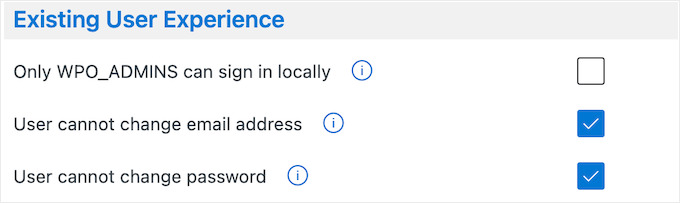
Dado que estos nuevos usuarios inician sesión usando su dirección de correo electrónico, no necesitan saber ni recordar su nombre de usuario y contraseña de WordPress. De hecho, WPO365 puede evitar que los usuarios cambien su contraseña o dirección de correo electrónico, lo que puede mejorar la seguridad de tu WordPress.
9. Restringir el acceso a páginas y publicaciones
A veces, es posible que desees controlar quién puede acceder a tu contenido. Por ejemplo, podrías estar trabajando en una publicación de anuncio o en un documento interno, o necesitar compartir información de forma privada dentro de tu equipo.
Alternativamente, es posible que desees restringir páginas a niveles de membresía específicos, para que solo los suscriptores puedan ver tus cursos en línea o videos.
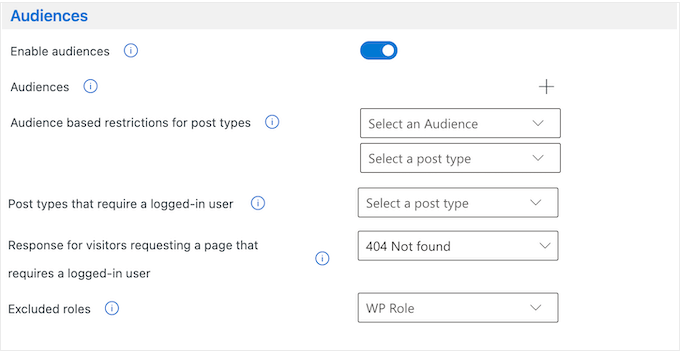
WPO365 puede restringir el acceso de varias maneras clave. Para empezar, tiene un escenario de autenticación de Intranet que impide que los usuarios anónimos de Internet vean tu contenido.
Alternativamente, puedes agregar publicaciones específicas a la lista 'privada' de WPO365. Una vez hecho esto, solo los usuarios que hayan iniciado sesión podrán ver este contenido, y todos los demás serán redirigidos a Microsoft para autenticarse.
Finalmente, restringes el acceso a audiencias basadas en Grupos específicos de Entra ID.
10. Administra tus correos electrónicos con Microsoft
WPO365 puede configurar tu sitio web de WordPress para enviar correos electrónicos utilizando la API de Microsoft Graph. Esto te permite enviar correos electrónicos desde una cuenta habilitada para Microsoft 365 Exchange Online, o incluso desde un Buzón Compartido de Microsoft 365, en lugar de depender de un servicio SMTP.
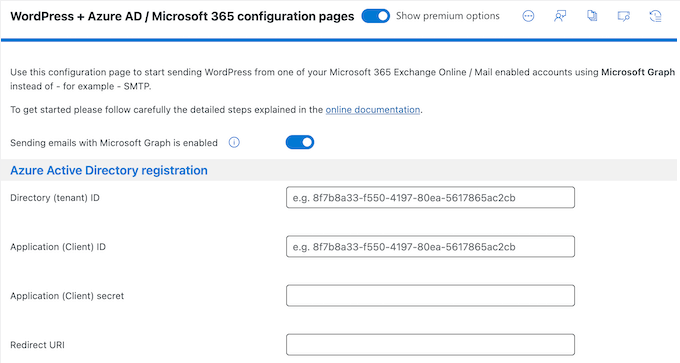
WPO365 guardará todos estos mensajes en el buzón de tu cuenta, para que puedas rastrear fácilmente el rendimiento de tus correos electrónicos y ver un historial completo de tus mensajes.
Aún mejor, si un correo electrónico no llega de forma segura, WPO365 lo reenviará automáticamente. También registrará cada correo electrónico enviado desde tu sitio, para que puedas identificar y corregir cualquier error.
11. Ocultar la barra de administración de WordPress
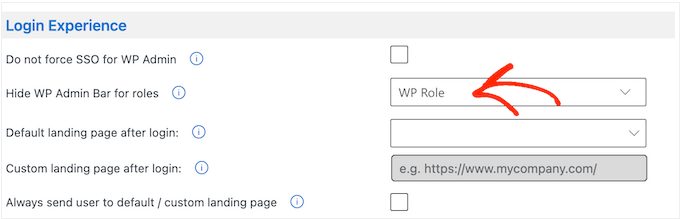
Por defecto, WordPress muestra la barra de administración a todos los usuarios conectados. Esta barra de herramientas incluye algunos accesos directos útiles, pero a algunos usuarios les puede resultar molesta, especialmente si están viendo el front-end de tu sitio.
Si ese es el caso, entonces WPO365 te permite ocultar la barra de administración para roles de usuario específicos de WordPress.
12. Incrustar contenido de Microsoft Power BI
¿Tienes una biblioteca de contenido de Microsoft Power BI que deseas compartir con tus visitantes o usuarios?
En ese caso, WPO365 te permite incrustar la mayoría del contenido y artefactos de Power BI en WordPress, incluyendo informes, paneles y mosaicos.
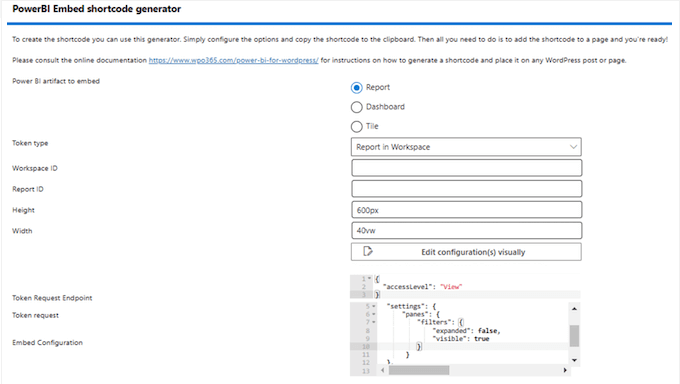
También puedes agregar tu propia configuración editando manualmente la configuración. Por ejemplo, podrías ocultar el panel de filtros o agregar tus propios filtros personalizados al contenido incrustado.
13. Incrustar contenido de SharePoint
Con WPO365, puedes incrustar fácilmente una biblioteca o lista de SharePoint Online en WordPress.
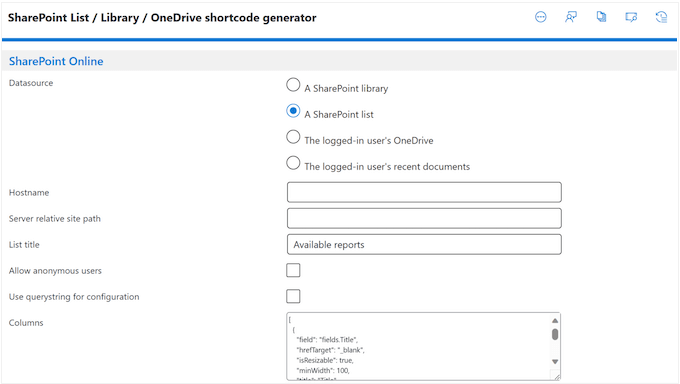
También puede agregar un filtro de 'Contenido por búsqueda' a cualquier página o publicación. Esto permite a los usuarios buscar contenido en SharePoint Online, directamente desde tu sitio web de WordPress.
14. Incrustar un calendario de Outlook / Exchange
¿Usas Outlook / Exchange para programar tus eventos?
Entonces, es posible que desees mostrar esta información en tu sitio web. Por ejemplo, podrías usar un calendario incrustado para promocionar eventos próximos a los visitantes, como tus webinars o sermones en línea. Alternativamente, podrías usar un calendario para organizar las reuniones de tu empresa o para compartir tu disponibilidad con clientes potenciales.
Con WPO365, puedes incrustar fácilmente un calendario de Outlook / Exchange en tu sitio web de WordPress, blog o tienda en línea.
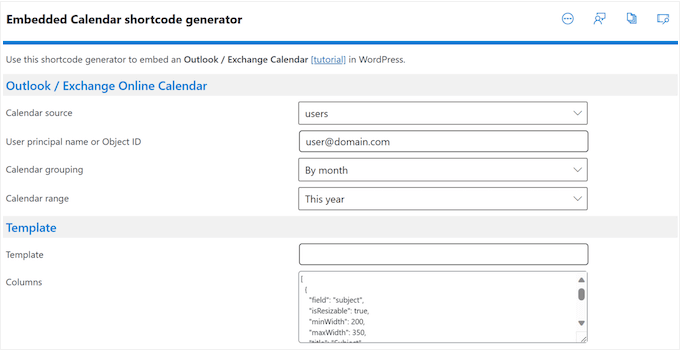
Simplemente ingresa información sobre el calendario que deseas incrustar y WPO365 generará un shortcode. Luego puedes agregar este shortcode a cualquier página, publicación o área lista para widgets.
15. Crear un directorio de empleados
Un directorio de personal es una excelente manera de conectarse con tu audiencia y generar confianza. Por ejemplo, si diriges una firma de consultoría, podrías resaltar las calificaciones de tu equipo para demostrar que tienes las habilidades adecuadas para el trabajo.
Los directorios de empleados también pueden ayudar a las personas a encontrar y conectarse con la persona adecuada. Por ejemplo, si administras un sitio web educativo entonces podrías crear un directorio de personal para que los estudiantes puedan encontrar al miembro de la facultad adecuado y enviarles un correo electrónico.
No importa qué tipo de sitio web tengas, WPO365 te permite incrustar un Directorio de Empleados basado en Entra ID / Microsoft Graph en cualquier página o publicación de WordPress.
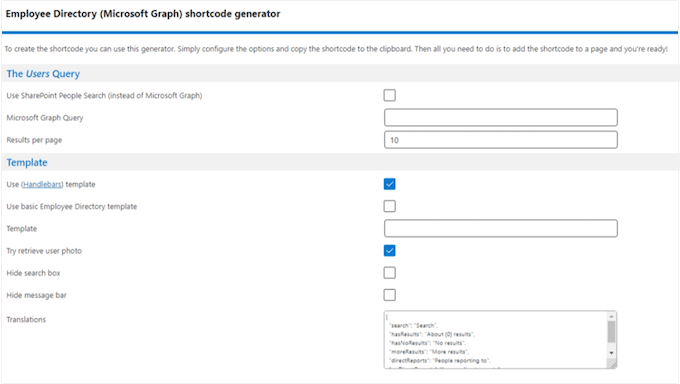
Los visitantes pueden entonces buscar miembros del personal directamente en tu sitio web de WordPress y contactarlos con facilidad.
Yendo más allá, puedes combinar esta función con el soporte de SharePoint Online de WPO365 para que los visitantes puedan buscar colegas por habilidades, intereses, proyectos pasados y otros atributos importantes.
16. Cambiar la URL de inicio de sesión de WordPress
WordPress es la plataforma CMS más popular y potencia más del 40% de los sitios web. Sin embargo, esta popularidad también la convierte en un objetivo común para los hackers, quienes pueden usar técnicas como ataques de fuerza bruta para intentar acceder a tu panel.
A menudo, los bots y los hackers intentarán acceder a tu sitio a través de URLs de inicio de sesión comunes como wp-admin y wp-login. Es por eso que recomendamos a todos nuestros lectores que cambien la URL predeterminada de la página de inicio de sesión de WordPress.
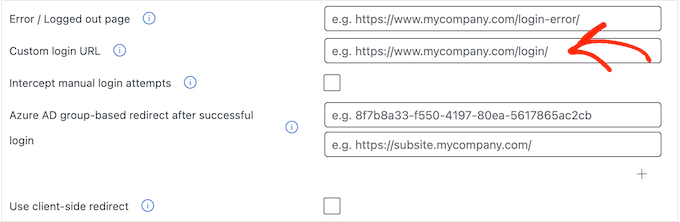
La buena noticia es que WPO365 te permite hacer este cambio, simplemente escribiendo la dirección que deseas usar en su lugar.
17. Cierre de sesión único
Además del SSO, WPO365 admite el cierre de sesión único. Una vez habilitado, los usuarios serán desconectados automáticamente de todas sus aplicaciones de Entra ID al cerrar sesión en Microsoft.
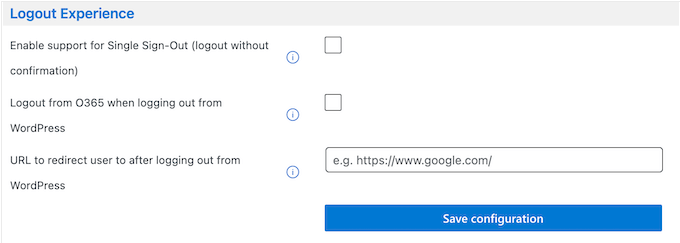
De manera similar, WPO365 puede cerrar la sesión de los usuarios de Microsoft 365 cuando cierran sesión en WordPress, y luego redirigirlos a la URL de tu elección.
18. Protege tu punto final de la API REST
¿Utilizas la API REST en tu sitio web de WordPress?
Entonces WPO0365 te permite proteger tus endpoints utilizando una combinación de cookies de WordPress y un nonce para el acceso delegado. También puedes habilitar la protección basada en Entra ID.
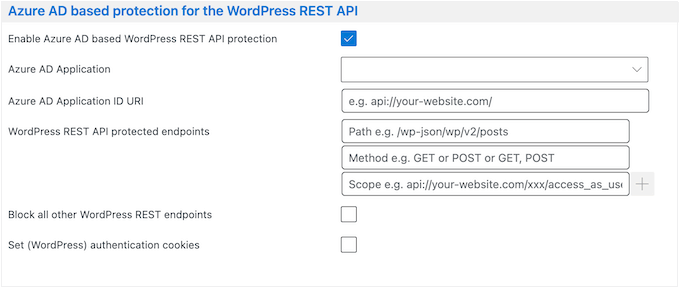
Después de habilitar esta función, cualquier aplicación que solicite datos de un endpoint protegido recibirá un error 401 o un error 403, a menos que presente una cookie de autenticación de WordPress válida y un nonce de REST de WordPress válido.
19. Soporta WordPress Multisite
¿Administras una red multisitio de WordPress? Entonces te alegrará saber que WPO365 se integra con multisitio de WordPress. De hecho, viene con dos escenarios que puedes usar.
Para empezar, WPO365 puede redirigir a los usuarios a Microsoft para la autenticación cuando intentan acceder a un sub-sitio. Después de realizar la autenticación, WPO365 los iniciará sesión en el contexto del sitio principal.
Alternativamente, WPO365 tiene un 'modo dedicado' donde cada sub-sitio se comporta de manera similar a un sitio web de WordPress individual y debe configurarse por separado.
20. Complemento Login+
¿Quieres forzar a tus usuarios a iniciar sesión con Microsoft SSO? En ese caso, el complemento Login+ de WPO365 puede redirigir todas las solicitudes desde la página de inicio de sesión estándar de WordPress a Microsoft.
Alternativamente, este complemento admite el inicio de sesión dual. Cuando está habilitado, los visitantes pueden elegir iniciar sesión usando su cuenta de Microsoft o su nombre de usuario y contraseña de WordPress.
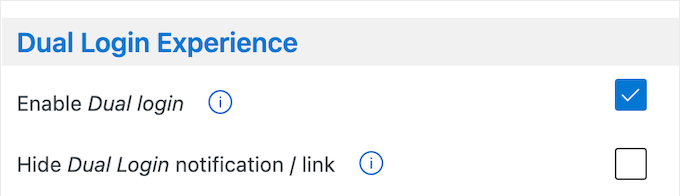
21. Complemento de Sincronización de Usuarios
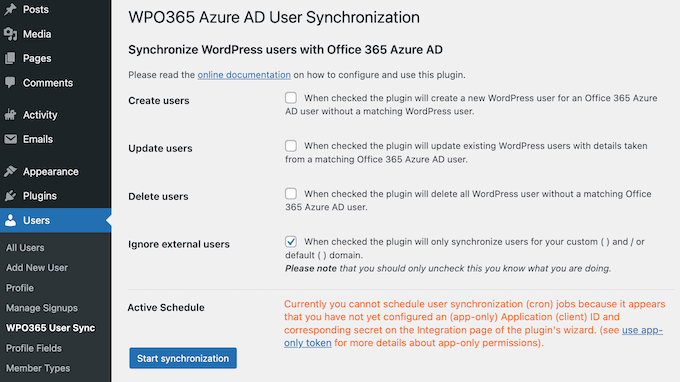
El complemento WPO365 Sync puede ayudar a automatizar la inscripción de usuarios sincronizando cuentas usando Microsoft Graph desde Entra a WordPress.
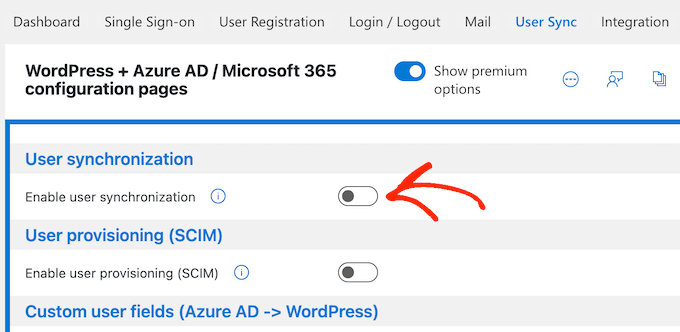
El complemento también puede crear nuevos usuarios de WordPress o actualizar usuarios existentes como parte de la sincronización.
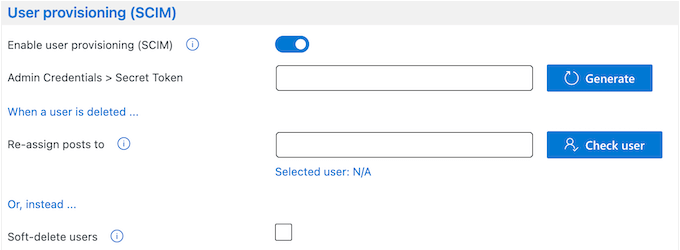
Yendo más allá, puede eliminar o desactivar usuarios, lo cual es particularmente útil cuando se desvincula a empleados. Cuando elimina un usuario, WPO365 puede incluso reasignar su contenido a otra cuenta.
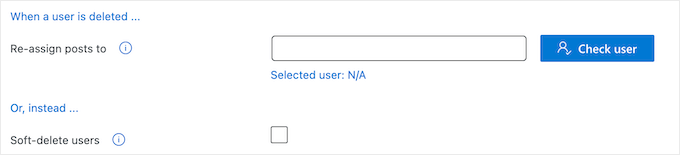
Finalmente, el complemento puede enviar un correo electrónico resumiendo todos los cambios que realizó durante la sincronización. De esta manera, puede ver exactamente lo que está sucediendo en su sitio web.
WPO365 puede realizar esta sincronización según un horario establecido por usted, o en respuesta a un desencadenador externo. Alternativamente, puede realizar estas sincronizaciones manualmente, lo cual es perfecto si necesita controlar exactamente cuándo se actualiza la información del usuario.
22. Complemento SCIM
Con el complemento SCIM, puede integrar su sitio web de WordPress con el aprovisionamiento de usuarios de Entra ID basado en SCIM. Esto mantendrá sus datos de usuario sincronizados con Entra ID, por lo que no necesitará otorgar permiso a WordPress para acceder a su inquilino de Entra ID, para obtener esta información.
23. Complemento Roles + Acceso
Después de que alguien inicie sesión con Microsoft, el complemento WPO365 Roles + Access puede asignarle un rol de usuario de WordPress dinámicamente según propiedades como roles de aplicación, Grupos de Entra ID y Atributos de Usuario.

También puede definir un rol predeterminado que WPO365 utilizará cuando ninguna de sus reglas se aplique.
Una vez que el usuario inicia sesión, WPO365 puede redirigirlo a una página específica según su grupo de Entra ID, o restringir el acceso a tu contenido según su grupo o dominio.
Si el usuario no es miembro de ningún grupo o dominio en la lista de permitidos, WPO365 lo redirigirá a una página de error.
24. Campos de usuario personalizados Complemento
El complemento Custom User Fields puede mejorar los roles de usuario de WordPress con Atributos de Entra como el número de teléfono de la persona, la dirección de correo electrónico, la ubicación de la oficina y el departamento.
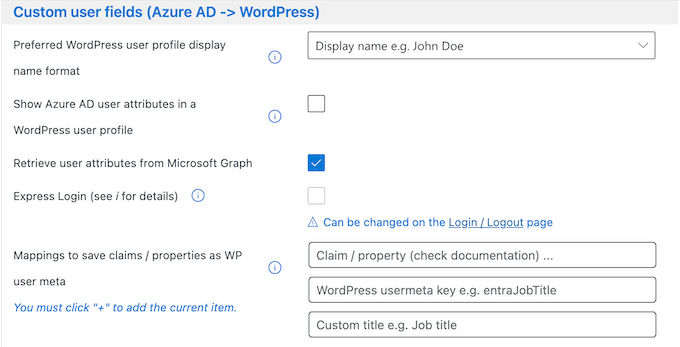
Por defecto, este complemento intentará obtener atributos de usuario relevantes de Microsoft Graph. Alternativamente, puedes configurarlo para buscar atributos personalizados en el token de ID que recibe cuando un usuario inicia sesión usando OpenID Connect, o en la respuesta SAML.
¿Estás usando BuddyPress? Entonces este complemento de WPO365 también puede actualizar los campos de perfil extendido de BuddyPress.
25. Complemento de Avatar
Los avatares pueden ayudar a crear un sentido de comunidad, hacer que tus páginas se vean más interesantes y personalizar la experiencia del usuario.
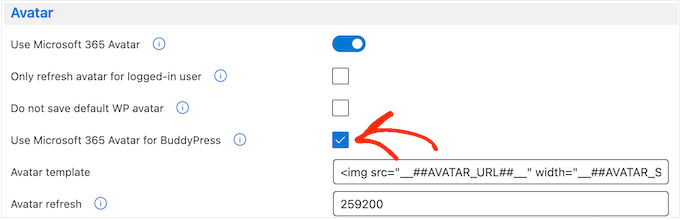
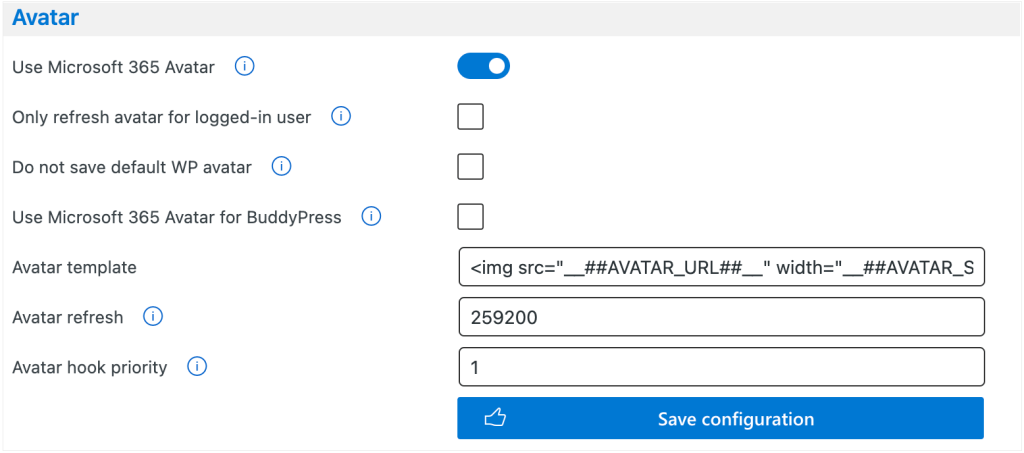
Dicho esto, el complemento Avatar de WPO365 puede ayudarte a lograr todo esto, descargando la foto de perfil del usuario de Microsoft Graph. Luego usará este archivo como el avatar de WordPress de la persona, por lo que no necesitarán depender de un servicio como Gravatar, o subir su propia foto de perfil.
Si estás usando BuddyPress, entonces WPO365 también puede reemplazar el avatar de BuddyPress del usuario con su foto de Microsoft Graph.
26. Complemento LearnDash
Entonces te alegrará saber que WPO365 tiene un complemento dedicado para LearnDash que puede inscribir automáticamente a los usuarios de WordPress en cursos y grupos específicos de LearnDash, según su Grupo de Entra o dominio.
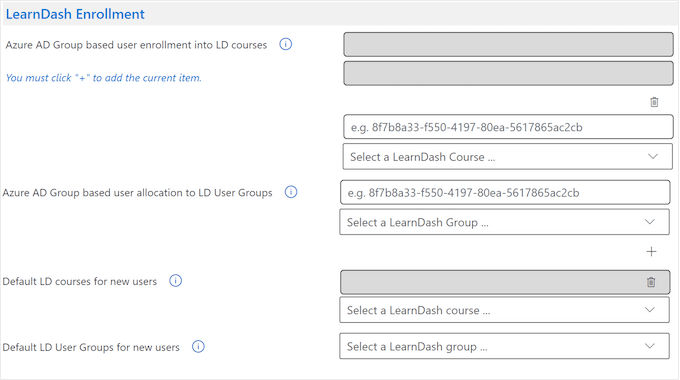
Alternativamente, puede inscribir a todos los usuarios nuevos en el mismo curso o grupo de usuarios predeterminado de LearnDash. De esta manera, los nuevos estudiantes o empleados obtendrán acceso inmediato a los recursos que necesitan, para que puedan comenzar su capacitación en línea de inmediato.
27. Soporte Comunitario y Profesional
Una vez configurado, WPO365 promete mantener sincronizada la información de tu Microsoft 365 y WordPress. También creará, actualizará y eliminará perfiles de usuario de WordPress automáticamente, ahorrándote aún más tiempo y esfuerzo.
Sin embargo, el ecosistema de Microsoft 365 incluye muchos productos, configuraciones y servicios diferentes. Dicho esto, es posible que necesites ayuda para que esta integración funcione sin problemas.
Para empezar, hay documentación en línea a la que puedes acceder las 24 horas del día, los 7 días de la semana. Aquí encontrarás artículos que cubren todo, desde la instalación y activación del plugin, hasta la exploración de las aplicaciones individuales de Microsoft 365.
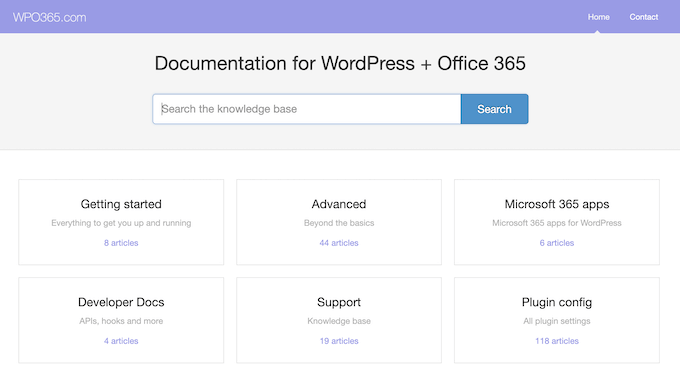
También hay tutoriales paso a paso y guías en video dedicadas a tareas muy específicas. Esto incluye cómo enviar correos electrónicos de WordPress usando una cuenta de Microsoft 365 / Exchange Online, y cómo incrustar calendarios en tu sitio web de WordPress.
¿Prefieres soporte uno a uno? Entonces todos los planes premium de WPO365 incluyen 1 año de soporte por correo electrónico.
¿Usas el plugin gratuito? Entonces puedes publicar en el foro de WPO365 en WordPress.org en su lugar.
Al publicar en foros de soporte público, siempre es una buena idea incluir tantos detalles como sea posible, para que los expertos puedan entender completamente tu problema y publicar una respuesta útil. Para más información sobre este tema, consulta nuestra guía sobre cómo solicitar soporte de WordPress correctamente.
Reseña de WPO365: Precios y Planes
Si recién estás comenzando o tienes un presupuesto limitado, puedes descargar la versión lite de WPO365 desde WordPress.org.
Este plugin gratuito te permite habilitar el SSO basado en Microsoft utilizando los protocolos OpenID Connect o SAML 2.0. Cuando un nuevo usuario inicia sesión con Microsoft, WPO365 también puede crear automáticamente una nueva cuenta para ellos.
Sin embargo, si deseas acceder a los complementos u opciones de inicio de sesión avanzadas, como el soporte para multitenencia, deberás actualizar a un plan premium.
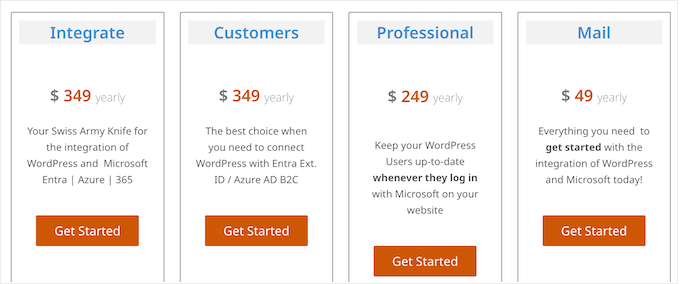
Hay 4 planes para elegir:
- Correo. Por $49 al año, puedes usar WPO365 en un solo blog, sitio web o mercado en línea de WordPress. También puedes enviar correos electrónicos de WordPress desde un Buzón de Microsoft 365 usando Microsoft Graph, y actualizar automáticamente los detalles de Nombre, Apellido y Nombre Completo de un usuario cuando inician sesión con Microsoft.
- Profesional. Por $249 anuales, obtendrás todo lo del plan Correo más los complementos Esenciales, Campos de Usuario Personalizados, Roles + Acceso y Avatar.
- Clientes. Con un precio de $349 al año, este plan sincroniza usuarios de Entra ID con tu sitio web de WordPress.
- Integrar. Por $349, obtendrás todo lo del plan Customers, más el complemento SCIM. Esto te permite conectarte con el Aprovisionamiento de Aplicaciones de Entra. También puedes incrustar artefactos de Microsoft Power BI, bibliotecas de SharePoint, listas de SharePoint y calendarios de Outlook / Exchange en WordPress. Si tienes un sitio web de pequeña empresa, también puedes agregar un Directorio de Empleados basado en Entra ID / Microsoft Graph a tu sitio web de WordPress.
Reseña de WPO365: ¿Es la integración de Microsoft adecuada para ti?
Para resumir esta reseña de WPO365, estamos seguros de que es una excelente opción si deseas integrar WordPress con Microsoft 365.
Promete agilizar la autenticación de usuarios al permitirles iniciar sesión en WordPress y Microsoft 365 con un solo conjunto de credenciales. También puede implementar protocolos de autenticación más seguros, lo que puede proteger su sitio contra hackers y otras amenazas de seguridad.
WPO365 también tiene como objetivo reducir tu carga administrativa sincronizando información entre WordPress y Microsoft 365, e incluso puede crear, actualizar o eliminar cuentas de WordPress automáticamente.
Esperamos que esta reseña de WPO365 le haya ayudado a decidir si es el plugin de integración de Microsoft adecuado para su sitio web de WordPress. También puede que desee aprender cómo crear flujos de trabajo automatizados en WordPress, o ver nuestra selección experta de las mejores soluciones de análisis.
Si te gustó este artículo, suscríbete a nuestro Canal de YouTube para ver tutoriales en video de WordPress. También puedes encontrarnos en Twitter y Facebook.

Maria Hrefna Ringdal
El plugin es complicado, sí, pero hace exactamente lo que se pretende que haga y ofrece muchas posibilidades. Recomiendo que, al instalarlo, pidas ayuda si no eres muy experto en tecnología; de lo contrario, deberías estar bien. Está muy bien diseñado y, en muchos aspectos, increíblemente inteligente. Gracias.