



Las imágenes son una parte importante de la mayoría de los sitios web, incluido WPBeginner.
Es por eso que ponemos mucho esfuerzo en crear capturas de pantalla claras y fáciles de entender. A veces, incluso agregamos un efecto de lupa estático para 'acercar' una sección en particular.
¿Quieres usar un truco similar en tu propio sitio web? Entonces puedes agregar un zoom dinámico que sigue al lector mientras se mueve por la imagen.
Somos grandes admiradores de usar zoom de imágenes en tiendas en línea. Brinda a los clientes una forma de ver los productos más de cerca, como si estuvieran comprando en una tienda física. Sin embargo, un zoom de imagen es una gran adición a cualquier sitio web que utilice gráficos detallados y de alta calidad.
Aún mejor, agregar un zoom dinámico no es complicado. Solo necesitas el plugin adecuado.
Dicho esto, en esta reseña de WP Image Zoom, analizamos más de cerca este popular plugin de lupa. Examinaremos sus características, soporte y precios, para ver si es el plugin de zoom de imágenes adecuado para ti.
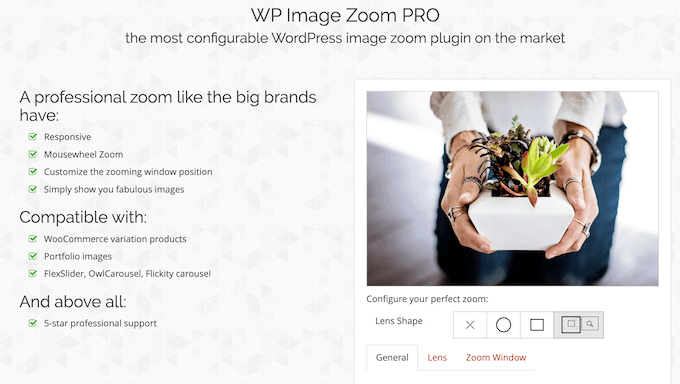
Reseña de WP Image Zoom: ¿Por qué usarlo en WordPress?
WP Image Zoom puede agregar un efecto de lupa dinámico a cualquier imagen en tu sitio web de WordPress. También es totalmente compatible con WooCommerce, por lo que puedes agregar un efecto de zoom a las imágenes de tus productos.

De esta manera, los visitantes pueden observar más de cerca tus fotografías, infografías, galerías de productos y cualquier otra imagen. Si vendes arte digital o fotos de stock, esto puede aumentar tus ventas al alentar a los clientes potenciales a explorar los detalles más finos y ver la calidad de tu trabajo.
Si tienes una tienda WooCommerce, los compradores pueden ver tus productos de cerca, de manera similar a como podrían tomar un artículo del estante y examinarlo en persona.
Además, WP Image Zoom es totalmente personalizable, por lo que puedes controlar exactamente cómo se ve y actúa el zoom de la lupa. Puedes elegir entre diferentes formas de lente, opciones de estilo, animaciones, niveles de zoom y más.
Si recién estás comenzando o tienes un presupuesto limitado, puedes descargar la versión lite de WP Image Zoom de WordPress.org.

Con este plugin gratuito, puedes agregar un zoom a cualquier imagen, simplemente haciendo clic en un botón en el editor de bloques de WordPress.
Sin embargo, el plugin premium viene con más opciones de personalización. Esto incluye cambiar el nivel de zoom, activar la ventana de zoom al hacer clic con el ratón y cambiar el tamaño de la lente.
Si eres usuario de WooCommerce, el plugin gratuito puede agregar un efecto de zoom a tus productos y a las páginas de categoría de WooCommerce. Sin embargo, si actualizas, podrás agregar magnificación a tus variaciones de producto.
Reseña de WP Image Zoom: ¿Es el plugin de zoom de imágenes adecuado para ti?
Si tienes una tienda en línea, un efecto de lupa puede optimizar el recorrido del cliente y la experiencia de compra. Muchos sitios web de fotografía también usan un zoom de imagen para mostrar su trabajo original con más detalle.
No importa qué tipo de blog o sitio web tengas, el plugin de zoom adecuado puede animar a los visitantes a explorar tus gráficos de cerca. Dicho esto, en esta reseña de WP Image Zoom veremos si es el plugin de magnificación adecuado para ti.
1. Fácil de configurar y usar
WP Image Zoom es fácil de configurar y usar. Para empezar, puedes instalarlo y activarlo como cualquier otro plugin de WordPress.
Una vez hecho esto, puedes configurar tus ajustes de zoom eligiendo la forma de la lente, el nivel de zoom, la animación, el tipo de cursor y más.
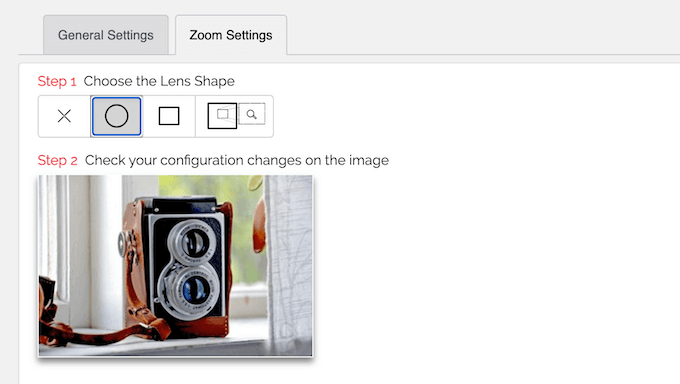
Aún mejor, WP Image Zoom tiene una vista previa en vivo para que puedas comprobar tus cambios en cualquier momento. De esta manera, puedes probar muchas configuraciones diferentes para ver cuál se ve mejor.
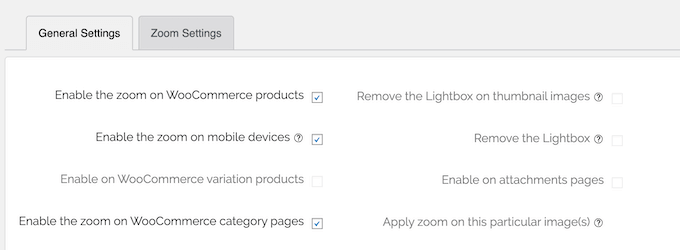
Cuando estés satisfecho con la configuración del zoom, puedes configurar cómo funciona. En la pestaña 'General', puedes habilitar o deshabilitar el efecto de magnificación para diferentes tipos de contenido, como imágenes de productos de WooCommerce, miniaturas, páginas de adjuntos y páginas de categorías de productos.
¿Quieres usar un efecto de zoom en tus publicaciones y páginas?
Entonces, simplemente puedes agregar la imagen como de costumbre y luego hacer clic en el botón 'con Zoom'.
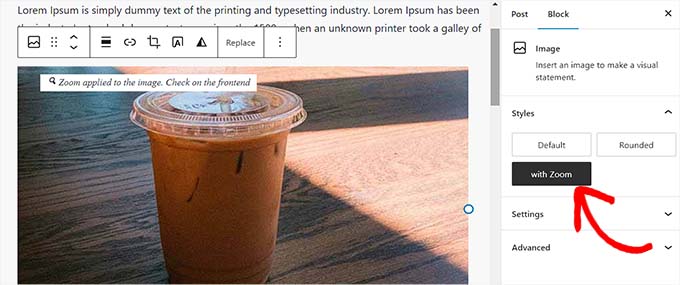
¡Eso es todo! WP Image Zoom agregará un efecto de magnificación a la imagen y usará el estilo que definiste en la configuración del plugin.
2. Totalmente compatible con WooCommerce
¿Tienes un mercado en línea? Con WP Image Zoom, puedes dar a los visitantes la opción de hacer zoom en las imágenes de tus productos.
Aún mejor, es totalmente compatible con WooCommerce, por lo que simplemente puedes marcar una casilla en la configuración del plugin. Una vez hecho esto, agregará un efecto de zoom a las imágenes de tus productos.

Además, también puede agregar un efecto de magnificación a tus páginas de productos de WooCommerce.
¿Utilizas variaciones de producto en tu sitio web? Cuando los clientes potenciales seleccionan una variación diferente, WooCommerce cambia la imagen del producto para mostrar esa nueva variación.
La buena noticia es que WP Image Zoom se adapta a este cambio, para que los clientes puedan hacer zoom y explorar diferentes variaciones de producto.
Algunos temas de WooCommerce también pueden agregar una ventana emergente a tus galerías de WooCommerce. Si este es el caso, WP Image Zoom tiene una configuración que elimina la ventana emergente en estas imágenes en miniatura, por lo que solo está disponible en la imagen principal.
3. Configuración amigable para móviles
Según nuestras estadísticas de uso de Internet, el tráfico de Internet móvil representa casi el 55% del tráfico total de la web. Dicho esto, querrás brindar una buena experiencia a todos los usuarios, independientemente del dispositivo que estén utilizando.
Para empezar, puedes deshabilitar o habilitar fácilmente el zoom de imágenes para usuarios móviles, en la configuración del plugin.
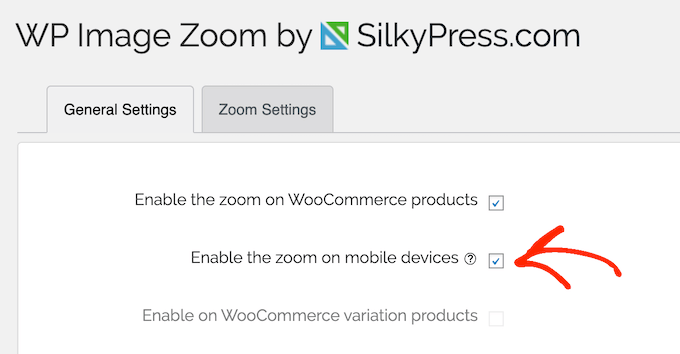
Cuando habilitas el zoom de imágenes en smartphones y tablets, los visitantes pueden explorar tus imágenes con mayor detalle, sin importar el dispositivo que estén usando.
Sin embargo, dependiendo de tu sitio web e imágenes, el efecto de magnificación puede no funcionar bien en teléfonos inteligentes y tabletas. Dicho esto, es importante probar la versión móvil de tu sitio web, para que puedas tomar la mejor decisión para tus usuarios.
4. Aplica zoom a imágenes individuales
A veces, es posible que desees agregar un efecto de lupa a imágenes específicas, como la imagen principal en una página de destino o página de ventas en particular.
Como ya se mencionó, puedes agregar un zoom a cualquier imagen a través del editor de contenido de WordPress.
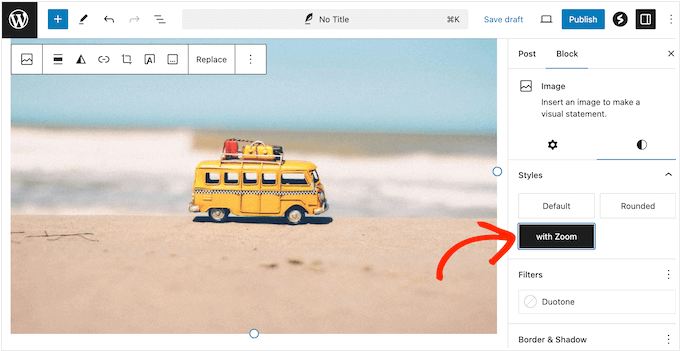
Solo ten en cuenta que el plugin gratuito te limita a una sola imagen por publicación. Si deseas agregar un efecto de lupa a varias imágenes, deberás actualizar al plugin premium.
5. Múltiples formas de lente
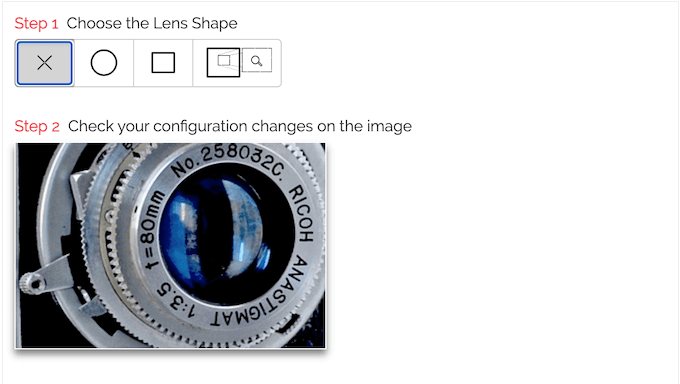
Al configurar WP Image Zoom, puedes elegir entre múltiples formas de lente.
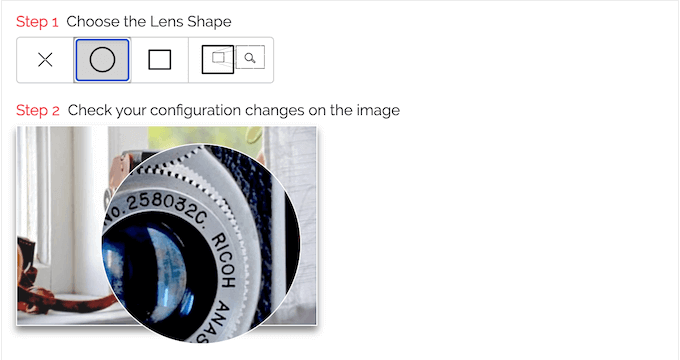
Después de seleccionar una forma, puedes ajustar cómo se ve la lente cambiando el tamaño, el color, el borde, el tinte y el tiempo de desvanecimiento.
Alternativamente, puedes usar una ventana de zoom en su lugar. Similar a la forma de la lente, puedes ajustar cómo se ve y actúa la ventana cambiando su sombra, altura, dónde aparece en la pantalla, su distancia de la imagen principal y más.
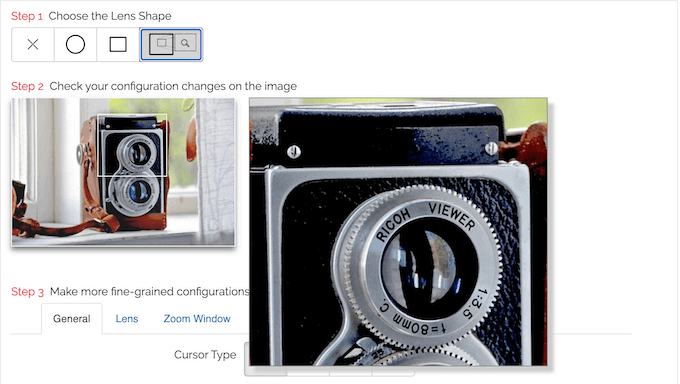
Finalmente, puedes elegir 'Sin lente' si no deseas usar una forma para el efecto de lupa.
Cuando seleccionas la opción 'Sin lente', la sección ampliada aparecerá dentro de los límites de la imagen original.
6. Múltiples posiciones de zoom
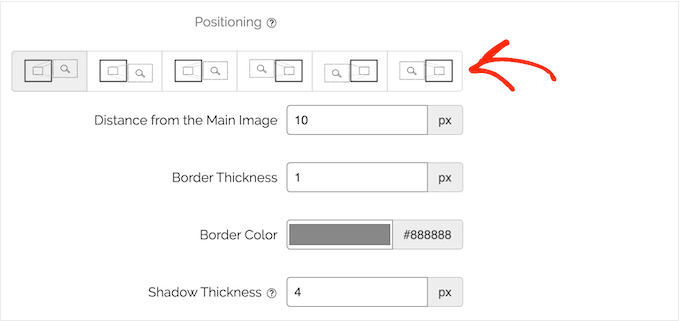
Al configurar el plugin, puedes mostrar la ventana de zoom a la derecha o a la izquierda de la imagen ampliada. Esto significa que puedes mostrar la ventana exactamente en el lugar correcto para el diseño de tu sitio web y dónde sueles colocar las imágenes en la página.
7. Nivel de zoom personalizable
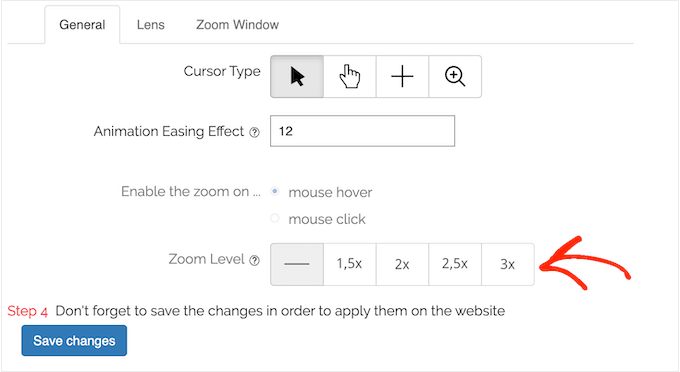
WP Image Zoom puede calcular automáticamente el nivel de zoom basándose en el tamaño completo de la imagen cargada. Sin embargo, puedes ajustar manualmente el nivel de zoom a 1.5x, 2x, 2.5x o 3x el tamaño de la imagen original.
8. Efecto de suavizado de animación
Cuando los visitantes se mueven sobre una imagen, la lente de zoom seguirá su cursor. Para que este movimiento parezca más natural y menos brusco, WP Image Zoom agrega automáticamente un retraso, conocido como efecto de suavizado de animación.
Puedes hacer que esta animación sea más rápida o más lenta, o incluso eliminar por completo el efecto de suavizado de animación de tu sitio.
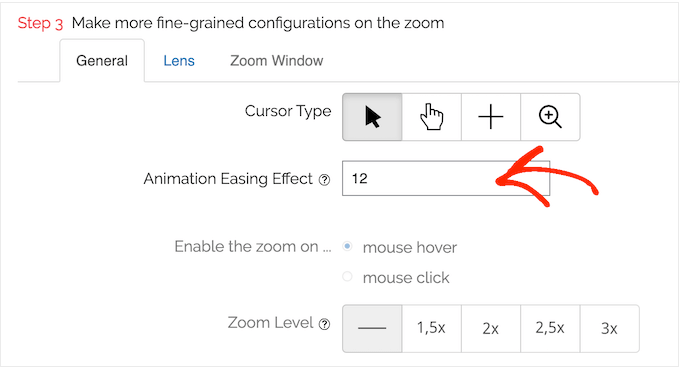
Como siempre, puedes probar diferentes configuraciones usando la vista previa en vivo, para ver qué velocidad prefieres. Esto te da más control sobre cómo se ve el zoom en tu blog de WordPress.
9. Aumentar o disminuir el efecto de desvanecimiento
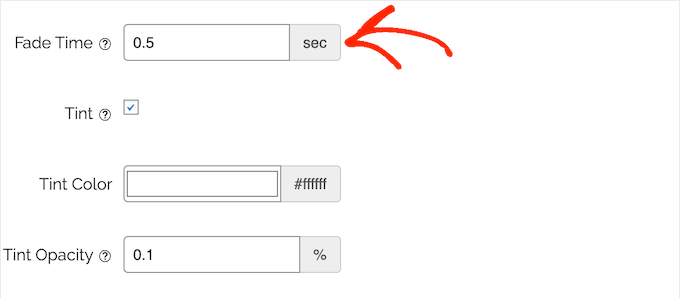
Por defecto, WP Image Zoom agrega un ligero retraso para que la lente de zoom parezca desvanecerse gradualmente, en lugar de aparecer y desaparecer de repente.
Si lo prefieres, puedes personalizar este efecto para que la lente se desvanezca más lentamente, o puedes reducir el tiempo de desvanecimiento para crear una animación más repentina.
10. Cambiar entre 'clic del ratón' y 'paso del ratón'
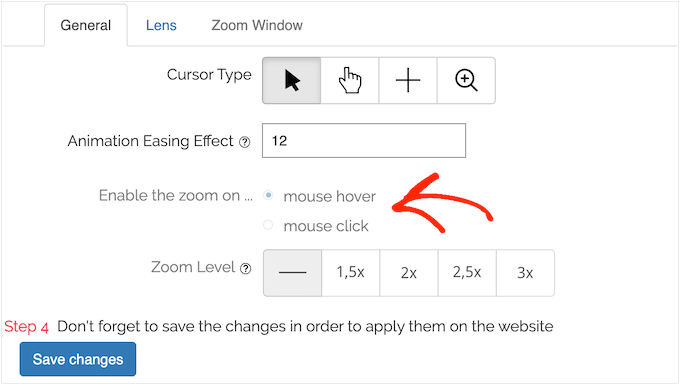
Por defecto, la lente o ventana aparece cuando el visitante pasa el cursor sobre una imagen.
Sin embargo, algunos visitantes podrían activar el zoom por accidente, especialmente si tu sitio tiene muchas imágenes. En ese caso, puedes cambiar a 'clic del ratón' en la configuración del plugin. Una vez hecho esto, el visitante necesitará hacer clic en la imagen para abrir la lente o ventana de zoom.
11. Habilitar zoom dentro de un Lightbox
Al agregar un efecto de lightbox a tu sitio web, puedes animar a los visitantes a mirar más de cerca tus imágenes.
Si usas lightboxes en tu sitio web, entonces hay buenas noticias: WP Image Zoom es compatible con una gran cantidad de plugins de galerías. Dicho esto, puedes agregar un efecto de lupa dentro de tus galerías de lightbox, para que los visitantes puedan hacer zoom en secciones específicas dentro de la ventana del lightbox.
12. Soporta Easy Digital Downloads
¿Estás usando Easy Digital Downloads para vender artículos como libros electrónicos, hojas de trabajo, videos y archivos de música en línea?
WP Image Zoom se integra perfectamente con este popular plugin de descargas digitales. De hecho, puede hacer zoom automáticamente en todas las imágenes destacadas en tu tienda de Easy Digital Downloads.
13. Desactivar Lightbox en Temas de WordPress
Como se mencionó anteriormente, algunos temas agregan un lightbox a tus galerías de WooCommerce. Sin embargo, algunos temas de WordPress van un paso más allá y agregan un lightbox a todas tus imágenes.
Agregar un lightbox y zoom de imagen a cada imagen puede ser una experiencia confusa y puede incluso resultar en errores comunes y otros comportamientos extraños. Afortunadamente, WP Image Zoom puede deshabilitar el lightbox incorporado de tu tema, para proporcionar una experiencia de usuario más fluida.

14. Compatible con Plugins de Galería
¿Ya estás usando otra galería o plugin de slider en tu sitio web de WordPress?
En ese caso, WP Image Zoom puede aplicar el efecto de zoom a las galerías que creas con estos plugins. Dependiendo del plugin de galería, a menudo puedes simplemente escribir la clase del div que contiene esa galería.
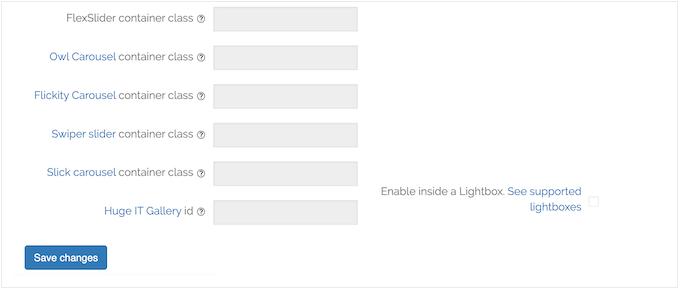
Alternativamente, puedes ingresar las IPs de las galerías donde deseas agregar un efecto de zoom.
15. Soporta Page Builders de WordPress
¿Estás usando un plugin de constructor de páginas? Entonces WP Image Zoom es totalmente compatible con muchos de los constructores de páginas más populares.
Dentro de tu page builder elegido, simplemente selecciona la imagen donde deseas habilitar el efecto de magnificación. Luego puedes agregar una clase CSS "zoooom" a la imagen usando la configuración de tu page builder.
Hecho esto, los visitantes pueden activar la lente de zoom ya sea al pasar el cursor sobre la imagen o al hacer clic en ella, dependiendo de cómo hayas configurado el plugin.
16. Soporte Comunitario y Profesional
WP Image Zoom puede agregar una lupa a tus galerías, productos e imágenes de publicaciones de blog, para que no necesites contratar a un desarrollador de WordPress. Si necesitas ayuda adicional, encontrarás documentación detallada en el sitio web de WP Image Zoom.
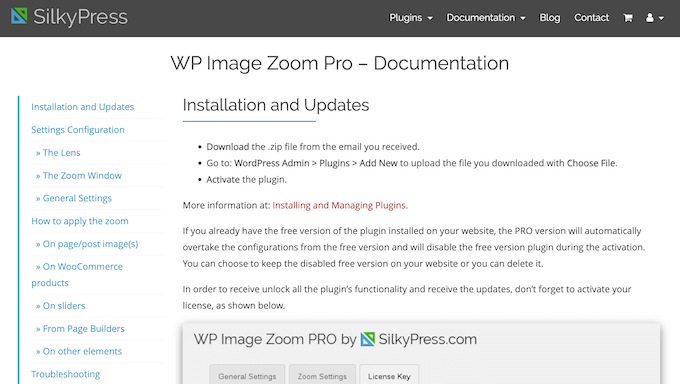
Esta base de conocimientos tiene guías detalladas sobre cómo usar las principales funciones del plugin, junto con consejos sobre cómo usar WP Image Zoom con otros plugins de WordPress imprescindibles.
Si actualizas al plan premium, también obtendrás soporte profesional. Ten en cuenta que, aunque puedes seguir usando el plugin después de que expire tu licencia, ya no tendrás acceso al soporte profesional.
Si tu licencia expira o estás usando el plugin gratuito, puedes publicar tus preguntas e inquietudes en el foro de WP Image Zoom en WordPress.org.
Al publicar en foros de soporte público, intenta incluir tanta información como sea posible, para que los expertos puedan entender completamente tu problema y publicar una respuesta útil. Para más información sobre este tema, consulta nuestra guía sobre cómo solicitar soporte de WordPress correctamente.
Reseña de WP Image Zoom: Precios y Planes
Si recién estás comenzando o tienes un presupuesto limitado, puedes descargar la versión lite de WP Image Zoom desde WordPress.org. Este plugin te permite elegir entre efectos de lupa de zoom interno, lente redonda, lente cuadrada y ventana de zoom.
Después de configurar el zoom, puedes aplicarlo a las imágenes de tus productos de WooCommerce, categorías de productos e imágenes de publicaciones de blog. Sin embargo, solo puedes aplicar un efecto de zoom a una sola imagen por página. Para eliminar esta limitación, deberás actualizar al plugin premium.
Después de actualizar, también puedes agregar magnificación a las variaciones de productos, cambiar el nivel de zoom y acceder a otras funciones avanzadas.
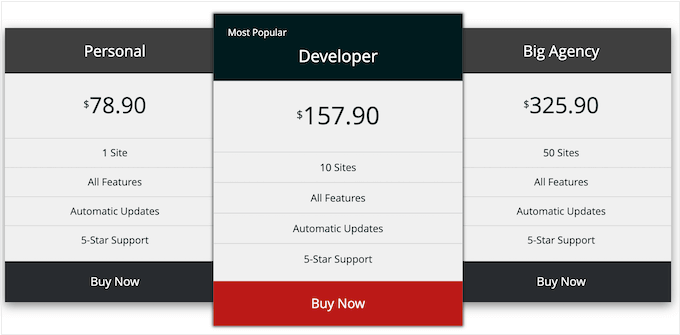
Hay 3 planes para elegir. A diferencia de otros plugins de imágenes, los 3 planes incluyen el conjunto completo de funciones, además de 1 año de soporte profesional y actualizaciones. La principal diferencia es el número de sitios web donde puedes usar WP Image Zoom.
- Personal. Por $78.90 al año, puedes usar WP Image Zoom en un solo blog, sitio web o tienda en línea de WordPress.
- Desarrollador. Con un precio de $157.90 anuales, puedes usar Developer en hasta 10 sitios web. Dicho esto, es una buena opción si administras varios sitios como varios blogs relacionados en una red de marketing de afiliados .
- Agencia Grande. ¿Diriges una agencia de desarrollo de WordPress? Por $249 al año, puedes instalar WP Image Zoom en hasta 50 sitios web.
Reseña de WP Image Zoom: ¿Es el plugin de zoom de imágenes adecuado para ti?
Después de revisar las funciones, el soporte y los precios, estamos seguros de que WP Image Zoom es un excelente plugin de magnificación.
Para resumir esta reseña de WP Image Zoom, la versión gratuita viene con muchas funciones esenciales. Con este plugin gratuito, puedes agregar un efecto de magnificación a las imágenes del blog y a las imágenes de productos de WooCommerce. También puedes ajustar el zoom predeterminado cambiando su efecto de animación, tiempo de desvanecimiento y dónde aparece la lente en la pantalla.
Sin embargo, el plugin premium viene con funciones adicionales. En particular, recomendamos actualizar si tienes una tienda WooCommerce, ya que puede agregar un efecto de zoom a las variaciones de tus productos.
Si deseas agregar magnificación a las imágenes de tu blog, el plugin premium también puede aplicar múltiples efectos de zoom por página o publicación.
Esperamos que esta reseña de WP Image Zoom te haya ayudado a decidir si es el plugin de efecto zoom adecuado para ti. A continuación, quizás quieras ver nuestra guía sobre cómo elegir el mejor software de diseño web, o consultar nuestra selección experta de los mejores plugins de prueba social para WordPress y WooCommerce.
Si te gustó este artículo, suscríbete a nuestro Canal de YouTube para ver tutoriales en video de WordPress. También puedes encontrarnos en Twitter y Facebook.

Reseñas de usuarios de WP Image Zoom
Por favor, comparte tu reseña de WP Image Zoom para ayudar a otros en la comunidad.