


Ver cómo tu sitio de WordPress se ralentiza con cada nuevo plugin que instalas es una experiencia frustrante. Con más de una década de experiencia administrando sitios de WordPress de alto tráfico, hemos experimentado esto más de una vez.
El secreto de un sitio rápido no está solo en la cantidad de plugins, sino en cómo se cargan. Muchos plugins se ejecutan en cada página, incluso cuando solo son necesarios en una o dos.
Es por eso que el Organizador de Plugins se ha convertido en una parte clave de nuestro kit de herramientas de rendimiento. Te permite tomar el control y evitar que los plugins innecesarios se carguen, dándote un impulso de velocidad instantáneo sin sacrificar funciones.
Te guiaremos a través de los pasos exactos que usamos para hacer que nuestros sitios sean más rápidos con esta poderosa herramienta. Al final, podrás obtener los mismos excelentes resultados para tu propio sitio web.
¿Cómo afectan los plugins de WordPress la velocidad de tu sitio web?
Los plugins de WordPress son como aplicaciones para tu sitio de WordPress. Te permiten agregar las funciones que necesitas, como formularios de contacto, funcionalidad de comercio electrónico, integración de redes sociales y seguridad mejorada.
Cada vez que alguien visita tu sitio, WordPress cargará sus archivos principales, seguidos de todos tus plugins activos. Puedes obtener más información sobre este proceso en nuestra guía sobre plugins de WordPress y cómo funcionan.
Hemos descubierto que los plugins bien codificados están diseñados para cargarse solo cuando son necesarios y no deberían ralentizar todo tu sitio web todo el tiempo.
Sin embargo, incluso los mejores desarrolladores de plugins no pueden anticipar exactamente cómo usarás su plugin en tu sitio específico. Hemos visto muchos casos en los que plugins de alta calidad se cargan innecesariamente, simplemente porque no saben qué páginas realmente necesitan su funcionalidad.
Debido a esto, algunos plugins podrían cargar su código en todas las páginas, incluso cuando no es necesario. Si estos plugins cargan archivos adicionales (como JavaScript y CSS), entonces tu sitio web puede tardar más en cargar. Consulta nuestra guía sobre cómo los plugins de WordPress afectan el tiempo de carga de tu sitio.
Esto no significa que los plugins sean malos. La clave es usar los plugins sabiamente y administrarlos bien.
¿Cómo puede Plugin Organizer acelerar tu sitio?
Dependiendo de los plugins que estés utilizando, algunos pueden ser necesarios solo en páginas, publicaciones o tipos de publicación específicos.
Por ejemplo, es posible que solo necesites algunos plugins en el área de administración de WordPress, por lo que no deberían cargarse en el front-end del sitio web. O, si usas un plugin de formulario de contacto, entonces solo necesita ejecutarse en las páginas donde se muestra tu formulario, como tu página de Contacto.
Plugin Organizer es un plugin de WordPress que controla tus plugins de muchas maneras para que puedas ajustar el rendimiento de tu sitio web. En este tutorial, aprenderás a usarlo para lo siguiente:
- Instalar y configurar el Organizador de Plugins
- Crear un Plugin MU para Plugin Organizer
- Configurar Opciones Globales de Plugins
- Habilitar o Deshabilitar Plugins en la Página de Resultados de Búsqueda
- Habilitar o Deshabilitar Selectivamente Plugins para Ciertos Tipos de Publicación
- Agrupar Plugins y Cambiar el Orden de Carga de Plugins
- Habilitar o Deshabilitar un Plugin en una Publicación o Página Individual
- Solucionar Problemas de Plugin Organizer
- Preguntas frecuentes sobre el uso del Organizador de Plugins
- Recursos adicionales sobre el rendimiento de plugins de WordPress
¡Vamos a empezar!
Instalar y configurar el Organizador de Plugins
Primero, asegúrate de haber instalado y activado todos los plugins que deseas usar en tu sitio web de WordPress. Plugin Organizer no puede activar ni usar plugins inactivos.
Para más detalles, consulta nuestra guía paso a paso sobre cómo instalar un plugin de WordPress.
Después de eso, también deberías instalar y activar el plugin Plugin Organizer.
Importante: Este es un plugin muy potente. Reordenar o deshabilitar plugins puede causar conflictos y comportamientos inesperados, lo que podría hacer que tu sitio sea inaccesible. Te recomendamos encarecidamente que crees una copia de seguridad completa de WordPress antes de deshabilitar o reordenar cualquier plugin.
Una vez que estés listo, deberás dirigirte a la página Organizador de Plugins » Configuración para configurar tus ajustes.
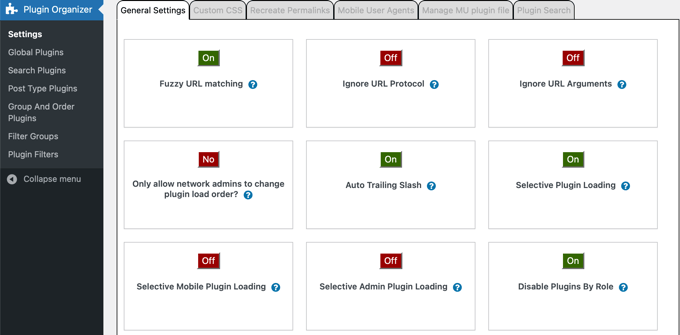
Esta página tiene varias opciones, y examinaremos cada una, explicando qué hace y cuáles deberías activar.
- Coincidencia de URL difusa te permite habilitar o deshabilitar plugins para URLs secundarias. Esto significa que si la configuración afecta a
http://example.com/pagina-muestra/, entonces también afectará a URLs secundarias comohttp://example.com/pagina-muestra/pagina-secundaria/. - Ignorar protocolo de URL permite a Plugin Organizer ignorar las partes HTTP y HTTPS de las URL de los plugins. Esta opción está desactivada por defecto, pero es especialmente útil si SSL está habilitado.
- Ignorar argumentos de URL te permite ignorar argumentos de URL como los caracteres después de '?' en
http://example.com/pagina/?foo=1&bar=2. Normalmente deberías dejar esta configuración DESACTIVADA. - ¿Permitir solo a los administradores de red cambiar el orden de carga de plugins? permite solo a los administradores de red reorganizar el orden de los plugins en una red multisitio de WordPress. Te recomendamos encarecidamente que actives esta configuración si tienes una red multisitio de WordPress.
- Barra diagonal final automática agrega o elimina la barra diagonal al final de las URL de los filtros de plugins según la configuración de tus enlaces permanentes de WordPress.
- Carga selectiva de plugins te permite cargar plugins de forma selectiva incluso si están deshabilitados en la configuración de plugins. Deja esta función activada para habilitar o deshabilitar plugins para tipos de contenido individuales. Para usar esta opción, necesitas crear un plugin MU (siguiente sección).
- Carga selectiva de plugins para móviles te permite habilitar o deshabilitar plugins selectivamente en navegadores móviles.
- Carga selectiva de plugins de administración fuerza a que ciertos plugins se carguen solo dentro del área de administración de WordPress y no en el front-end de tu sitio web.
- Deshabilitar plugins por rol te permite deshabilitar plugins por roles de usuario. Necesitas hacer clic en las casillas de verificación para estos roles en el cuadro 'Soporte de roles' cerca de la parte inferior de la página.
Una vez que hayas activado y desactivado tus configuraciones deseadas, no olvides hacer clic en el botón 'Guardar configuración' en la parte inferior de la página para almacenar tus cambios.
Crear un Plugin MU para Plugin Organizer
El Organizador de Plugins necesita un plugin "must-use" (MU) para funcionar correctamente. En términos simples, los plugins MU se cargan antes que todos los demás plugins regulares. Esto es lo que le da al Organizador de Plugins el poder especial de controlar qué otros plugins se ejecutan en cualquier página dada.
El plugin intentará crear este archivo automáticamente por ti, pero si falla, tendrás que crearlo tú mismo.
Puedes averiguar fácilmente si el plugin ha creado con éxito el plugin MU.
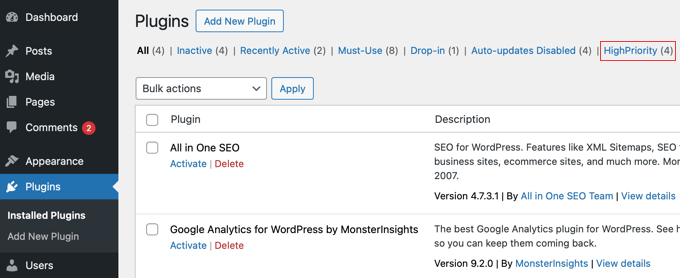
Simplemente visita la página Plugins » Plugins Instalados y busca el enlace 'Indispensables' encima de la lista de plugins. Al hacer clic en este enlace, se mostrarán los plugins MU instalados en tu sitio.
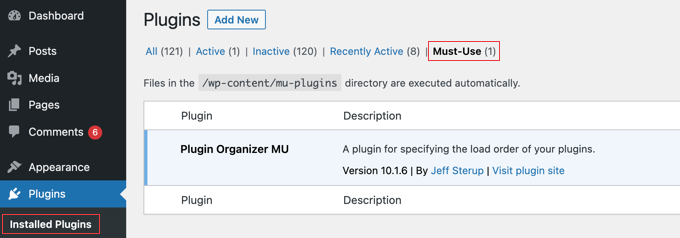
Si no ves el enlace de plugins 'Indispensables', entonces Plugin Organizer no pudo crearlo automáticamente y necesitarás crearlo manualmente.
Primero, necesitas conectarte a tu sitio web usando un cliente FTP o la aplicación Administrador de archivos en cPanel.
Debes navegar a la carpeta /wp-content/plugins/plugin-organizer/lib/ y descargar el archivo llamado PluginOrganizerMU.class.php a tu computadora.
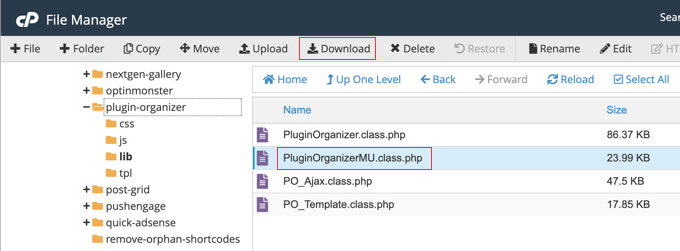
A continuación, ve a la carpeta /wp-content/mu-plugins/. Si no tienes una carpeta mu-plugins en tu carpeta /wp-content/, entonces necesitas crear una.
Finalmente, necesitas subir el archivo PluginOrganizerMU.class.php desde tu computadora.
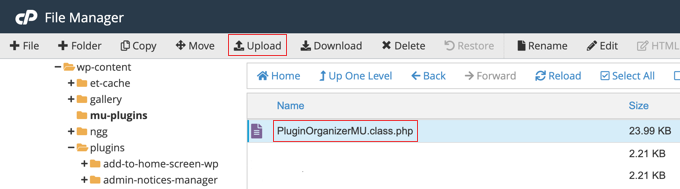
Plugin Organizer ahora puede usar este archivo para administrar correctamente tus plugins.
Configurar Opciones Globales de Plugins
Plugin Organizer te permite deshabilitar ciertos plugins, incluso si están activos. Estos plugins no se cargarán en ninguna página a menos que estén específicamente permitidos en la publicación o página. En las secciones a continuación, te mostraremos cómo permitirlos.
Para configurar qué plugins permanecen activos y cuáles están deshabilitados, necesitas ir a la página Plugin Organizer » Global Plugins.
En esta página, verás una lista de todos tus plugins activos, los cuales están codificados por colores para mostrar cómo el Organizador de Plugins los tratará:
- Gris (Predeterminado): El plugin está activo y se cargará normalmente en todo tu sitio.
- Rojo (Desactivado): El plugin está deshabilitado globalmente por el Organizador de Plugins. No se cargará en ninguna página a menos que crees una regla específica para habilitarlo en otro lugar.
- Verde (Habilitado): Este color se usa en otras pantallas para mostrar que un plugin se está habilitando mediante una regla específica.
- Amarillo (Anulación de Deshabilitado Globalmente): Esto muestra que un plugin fue deshabilitado en la página de Plugins Globales, pero tienes la opción de habilitarlo para este tipo de página o publicación específico.
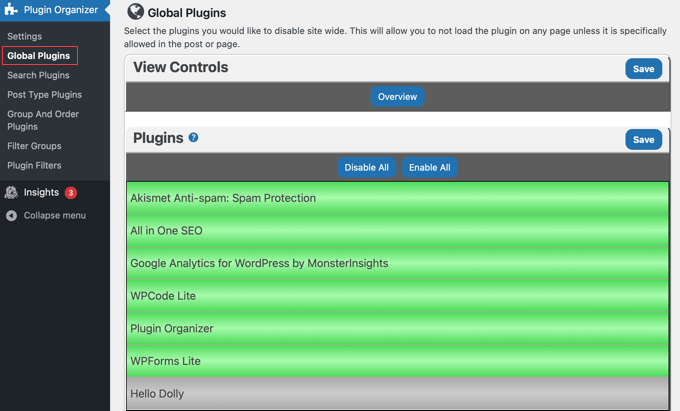
Puedes deshabilitar un complemento globalmente o en todo el sitio simplemente haciendo clic en él para que se ponga rojo. Esto deshabilitará el complemento sin desactivarlo.
En la mayoría de las páginas en Plugin Organizer, también puedes deshabilitar o habilitar todos los complementos a la vez usando los botones 'Deshabilitar todo' y 'Habilitar todo' en la parte superior de la lista.
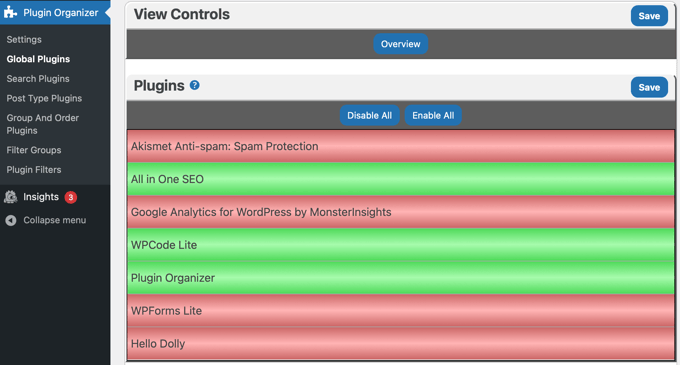
Si cometes un error, simplemente sigue haciendo clic en él hasta que tenga el color correcto. No olvides hacer clic en el botón 'Guardar' para almacenar tu configuración una vez que hayas terminado.
Por ejemplo, podrías deshabilitar globalmente (poner en rojo) tu plugin de formulario de contacto. Por defecto, no se cargará en ningún lado, acelerando todo tu sitio. Luego, en los siguientes pasos, puedes ir a la configuración específicamente para tu página de 'Contáctanos' y volver a habilitarlo (ponerlo en verde) solo para esa página individual.
Ahora, como dijimos, puedes volver a habilitar el plugin que deshabilitaste donde sea necesario, como para tipos de publicación individuales, publicaciones o páginas individuales, y URL individuales de diferentes páginas en la configuración del plugin. Te guiaremos a través de cada una de ellas más adelante en este artículo.
Habilitar o Deshabilitar Plugins en la Página de Resultados de Búsqueda
Es posible que puedas mejorar el rendimiento y la experiencia del usuario habilitando o deshabilitando complementos en la página de resultados de búsqueda de WordPress. Por ejemplo, podrías deshabilitar tu complemento de pop-ups en esa página para no interrumpir a los usuarios durante su búsqueda.
Para deshabilitar o habilitar ciertos complementos en los resultados de búsqueda, deberás visitar la página Plugin Organizer » Search Results.
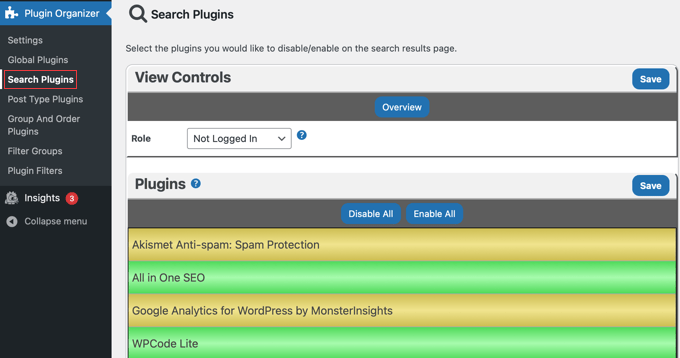
En esta pantalla, simplemente haz clic en un complemento para que se ponga rojo. Esto lo deshabilitará en la página de resultados de búsqueda de WordPress. También puedes hacer que un complemento se ponga verde para habilitarlo en la página de búsqueda.
Por defecto, estas configuraciones afectarán a los usuarios que no han iniciado sesión.
Por defecto, estas configuraciones se aplican a todos los usuarios. Sin embargo, puedes crear reglas específicas para diferentes roles de usuario usando el menú desplegable 'Rol' en la parte superior.
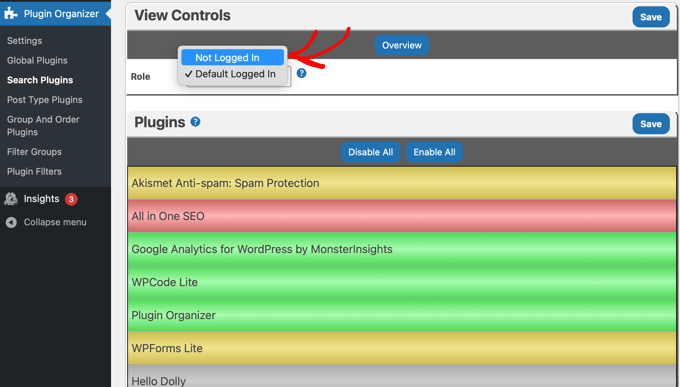
Por ejemplo, para aplicar configuraciones solo a los visitantes de tu sitio, seleccionarías 'No conectado'. Para cambiar configuraciones para un grupo específico de usuarios conectados, seleccionarías ese rol de la lista.
Observa que cualquier plugin que hayas deshabilitado en la página de Plugins Globales se resalta en amarillo. Esto te recuerda que están desactivados por defecto, pero puedes anular esa configuración y habilitarlos para la página de resultados de búsqueda haciendo clic en ellos hasta que se pongan en verde.
Puedes habilitar estos complementos para que se carguen en la página de resultados de búsqueda haciendo clic en ellos para que aparezcan en verde, como hicimos con el complemento MonsterInsights en la captura de pantalla anterior.
Asegúrate de hacer clic en el botón 'Guardar' para almacenar tus cambios.
Habilitar o Deshabilitar Selectivamente Plugins para Ciertos Tipos de Publicación
WordPress te permite crear tu contenido usando tipos de publicación como entradas y páginas. También puedes crear tipos de publicación personalizados en WordPress. Plugin Organizer te permite habilitar o deshabilitar selectivamente plugins para ciertos tipos de publicación.
Por ejemplo, puedes habilitar un plugin en páginas pero deshabilitarlo en entradas. Esto podría ser útil si muestras formularios solo en páginas y quieres deshabilitar el plugin en las entradas.
Para controlar qué plugins funcionan en ciertos tipos de publicación, necesitas visitar la página Plugin Organizer » Tipos de Publicación de Plugins .
Primero, elige un tipo de publicación haciendo clic en el menú desplegable 'Tipo de Publicación' en la parte superior de la página. Deberías ver opciones para 'entrada' y 'página', y si has creado tipos de publicación personalizados, también aparecerán listados.
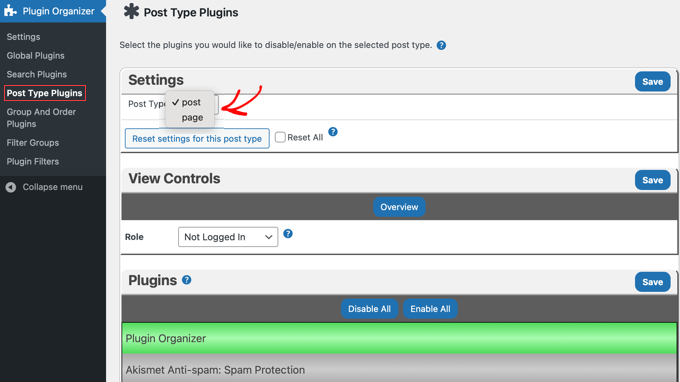
Para deshabilitar un plugin para ese tipo de publicación, simplemente haz clic en él para que aparezca en rojo.
Puedes habilitar un plugin que deshabilitaste en la página de Plugins Globales haciendo clic en él para que ya no aparezca en amarillo.
Al igual que la página de Búsqueda de Plugins anterior, hay diferentes configuraciones para usuarios conectados y usuarios no conectados.
No olvides hacer clic en el botón ‘Guardar’ para almacenar tus cambios.
Agrupar Plugins y Cambiar el Orden de Carga de Plugins
Por defecto, WordPress carga tus archivos de plugin activos actuales alfabéticamente. Este orden alfabético a veces puede causar conflictos si tienes un plugin que depende del código de otro.
Por ejemplo, podrías tener un archivo de plugin apple.php que depende de funciones en el plugin zebra.php. En ese caso, podrías necesitar cargar zebra.php primero para que apple.php funcione correctamente.
Puedes obtener más información en nuestra guía sobre cómo comprobar conflictos de plugins de WordPress.
Plugin Organizer te permite cambiar manualmente el orden de los plugins y agruparlos. Sin embargo, debes tener mucho cuidado al hacerlo porque podrías activar accidentalmente nuevos conflictos que rompan tu sitio.
Nota: Si aún no lo has hecho, este sería un buen momento para crear una copia de seguridad de tu sitio. La forma más fácil de hacerlo es usando un plugin de copias de seguridad. Solo asegúrate de que también sabes cómo restaurar tu copia de seguridad en caso de emergencia.
Para reorganizar el orden de carga de los plugins, visita la página Plugin Organizer » Agrupar y ordenar plugins.
Plugin Organizer mostrará tus plugins en orden alfabético predeterminado, y puedes reorganizar el orden simplemente arrastrando y soltando.
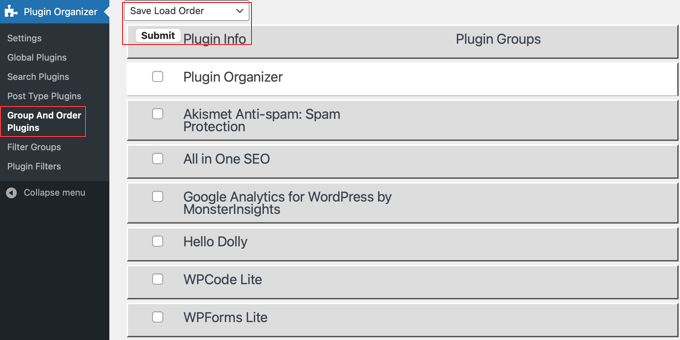
Para guardar el nuevo orden de carga de plugins, asegúrate de que ‘Guardar orden de carga’ esté seleccionado en el menú desplegable en la parte superior de la página. Está seleccionado por defecto. Después de eso, simplemente haz clic en el botón ‘Enviar’.
También puedes agrupar plugins seleccionando ‘Crear nuevo grupo’ en el menú desplegable de la parte superior. A continuación, deberás introducir un nombre para el grupo y seleccionar los plugins que deseas añadir a él.
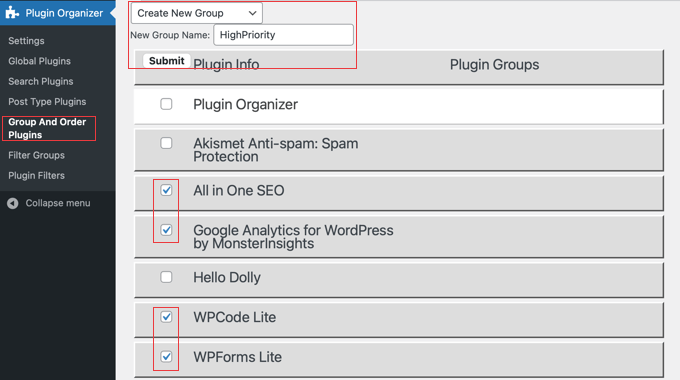
Una vez que hayas terminado con el grupo, haz clic en el botón ‘Enviar’ para continuar. Plugin Organizer creará ahora el grupo de plugins para ti y añadirá los plugins marcados.
Ahora, si vas a la página de Plugins, verás un nuevo enlace con el nombre de tu grupo. Al hacer clic en él, verás todos los plugins dentro de ese grupo.
Habilitar o Deshabilitar un Plugin en una Publicación o Página Individual
Puede haber ocasiones en las que desees cargar o deshabilitar plugins en una publicación, página o tipo de publicación personalizada específica. Plugin Organizer te permite hacer esto también.
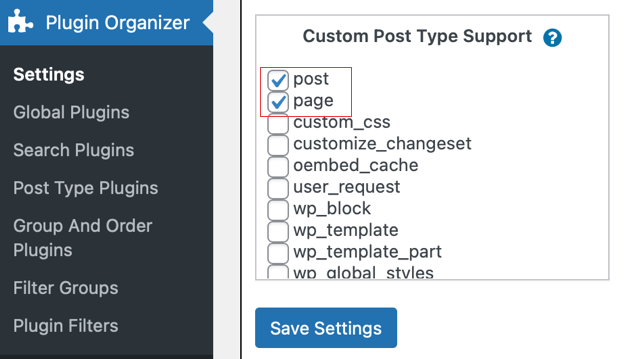
Primero, asegúrate de haber habilitado el soporte para el tipo de publicación correcto en la página Plugin Organizer » Configuración. Asegúrate de hacer clic en el botón ‘Guardar configuración’ si realizas algún cambio.
A continuación, ve a la publicación, página o tipo de publicación personalizada específica que deseas cambiar y abre el editor de contenido de WordPress.
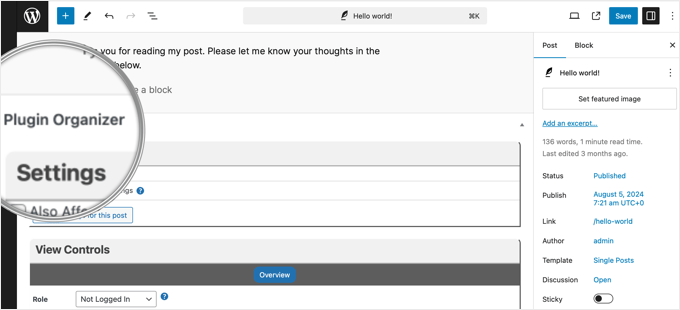
Luego, desplázate hacia abajo, debajo del editor de contenido, hasta que llegues a la sección ‘Plugin Organizer’.
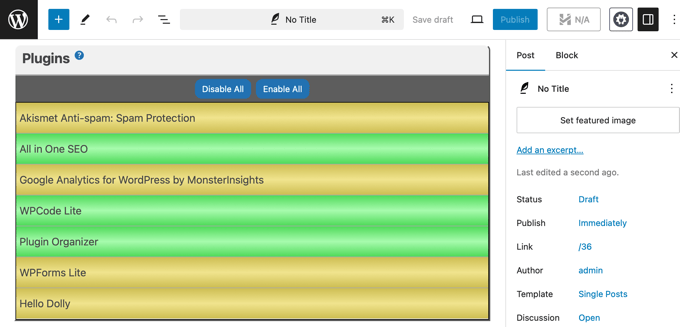
Verás la configuración de Plugin Organizer con tus plugins. Ahora puedes habilitar o deshabilitar plugins específicos como lo hiciste antes:
- Habilita un plugin específico haciendo clic en él hasta que se ponga verde.
- Deshabilita un plugin haciendo clic en él hasta que se ponga rojo.
- También puedes habilitar un plugin que deshabilitaste globalmente haciéndolo verde.
No olvides hacer clic en el botón ‘Guardar cambios’ o ‘Actualizar’ para almacenar tus cambios.
Solucionar Problemas de Plugin Organizer
Basándonos en nuestras extensas pruebas, hemos aprendido que el poder de Plugin Organizer para modificar el comportamiento de los plugins conlleva responsabilidad. Hemos encontrado (y resuelto) varios problemas al optimizar sitios de clientes, desde conflictos menores hasta la temida pantalla blanca de la muerte.
Una forma rápida de resolver esos problemas es desactivando todos tus plugins de WordPress a través de FTP. Esto también desactivará Plugin Organizer.
Para desinstalar Plugin Organizer, simplemente elimina el plugin de la página de Plugins en el administrador de WordPress. Esto eliminará el plugin y todas sus configuraciones. Luego puedes reinstalar el plugin si lo deseas.
Si necesitas orientación adicional, consulta nuestra lista completa de los errores más comunes de WordPress y cómo solucionarlos.
Si no ves tu error en la lista, prueba nuestra guía de solución de problemas de WordPress paso a paso para encontrar la causa del error y posibles soluciones.
Preguntas frecuentes sobre el uso del Organizador de Plugins
Aquí tienes algunas de las preguntas más comunes que recibimos sobre el uso del Organizador de Plugins para administrar plugins y mejorar la velocidad del sitio web.
1. ¿Es seguro usar el Organizador de Plugins en mi sitio de WordPress?
Sí, pero es una herramienta poderosa que requiere precaución. Debido a que altera el comportamiento de carga predeterminado de los plugins, a veces puede causar conflictos o hacer que tu sitio sea inaccesible. Recomendamos encarecidamente crear una copia de seguridad completa de tu sitio antes de cambiar cualquier configuración.
2. ¿Cuál es la diferencia entre deshabilitar un plugin y desactivarlo?
Desactivar un plugin lo apaga completamente en todo tu sitio. Deshabilitar un plugin con el Organizador de Plugins solo evita que se cargue en páginas específicas que elijas. El plugin permanece activo y puede habilitarse en otros lugares, lo que te da un control preciso sobre el rendimiento.
3. ¿Cuánto puede mejorar realmente mi velocidad de sitio web Plugin Organizer?
La mejora de la velocidad depende de los plugins que estés utilizando. Si tienes plugins pesados que cargan scripts grandes (como formularios de contacto, sliders o constructores de páginas) en páginas donde no son necesarios, deshabilitarlos puede mejorar significativamente los tiempos de carga de página y las puntuaciones de Core Web Vitals.
4. ¿Tengo que crear el plugin MU (Must-Use) para que funcione?
Sí, el plugin MU es necesario para que Plugin Organizer funcione correctamente. La herramienta intentará crear este archivo automáticamente. Si falla, deberás crearlo manualmente siguiendo los pasos de esta guía para asegurar que todas las funciones operen según lo previsto.
Recursos adicionales sobre el rendimiento de plugins de WordPress
Esperamos que este artículo te haya ayudado a usar Plugin Organizer para acelerar tu sitio de WordPress. También puedes consultar otras guías sobre cómo los plugins afectan el rendimiento de WordPress:
- Cómo los plugins de WordPress afectan el tiempo de carga de tu sitio (Revelado)
- ¿Cuántos plugins de WordPress deberías instalar? ¿Cuáles son demasiados?
- Cómo deshabilitar plugins específicos de WordPress para usuarios móviles
- ¿Los plugins inactivos ralentizan WordPress? ¿Deberías eliminarlos?
- Los mejores plugins de caché de WordPress para acelerar tu sitio web
Si te gustó este artículo, suscríbete a nuestro Canal de YouTube para ver tutoriales en video de WordPress. También puedes encontrarnos en Twitter y Facebook.


Stergios Gogos
¡¡¡GUAU, chicos, simplemente guau!!! La página de inicio de mi sitio web ganó 2.19 segundos de tiempo de carga. ¡¡¡Gracias!!!
Michael Zorko
This may be the greatest READ for any newcomer to WP. When I first started as a Wordpress Designer/Planner I would use tons of plugins – some of them overlapped in what they could do, but you needed yet another because one would do what another wouldn’t (did that make sense?). Over time – I started to learn to develop my own plugins (yes, this takes time…but worth it). So I could make my own functionality… this plugin is awesome because it takes the old me…and makes him likable again