


Un sito WordPress lento ti costa visitatori, posizionamento sui motori di ricerca e vendite. Se il tuo sito web sembra lento dopo aver aggiunto alcune nuove funzionalità, allora i tuoi plugin potrebbero essere il problema nascosto.
Per impostazione predefinita, WordPress carica ogni plugin attivo su ogni singola pagina. Un pesante add-on per eCommerce potrebbe caricarsi sui tuoi semplici post del blog, o uno script per moduli di contatto potrebbe essere eseguito sulla tua homepage dove non viene nemmeno utilizzato. Non ha senso e uccide i tuoi punteggi di velocità della pagina.
La buona notizia è che non devi scegliere tra funzionalità e velocità. Plugin Organizer risolve questo caricamento inefficiente permettendoti di controllare esattamente quali plugin vengono eseguiti su quali pagine.
Abbiamo testato questo approccio su più siti WordPress e i miglioramenti delle prestazioni possono essere significativi. In questa guida, ti mostreremo passo dopo passo come configurare Plugin Organizer per impedire al codice non necessario di rallentare i tuoi tempi di caricamento.
In sintesi: Plugin Organizer ti aiuta ad accelerare il tuo sito WordPress permettendoti di controllare quali plugin vengono caricati su pagine specifiche. Ciò significa che puoi impedire ai plugin pesanti di essere eseguiti ovunque, riducendo il codice non necessario e migliorando le prestazioni di caricamento del tuo sito dove conta di più.
In che modo i plugin di WordPress influiscono sulla velocità del tuo sito web?
I plugin di WordPress sono come le app per il tuo sito WordPress. Ti consentono di aggiungere le funzionalità di cui hai bisogno, come moduli di contatto, funzionalità eCommerce, integrazione con i social media e sicurezza migliorata.
Ogni volta che qualcuno visita il tuo sito, WordPress caricherà i suoi file principali, seguiti da tutti i tuoi plugin attivi. Puoi saperne di più su questo processo nella nostra guida su i plugin di WordPress e come funzionano.
Abbiamo scoperto che i plugin ben codificati sono progettati per caricarsi solo quando necessario e non dovrebbero rallentare l'intero sito web continuamente.
Tuttavia, anche i migliori sviluppatori di plugin non possono prevedere esattamente come utilizzerai il loro plugin sul tuo sito specifico. Abbiamo visto molti casi in cui plugin di alta qualità si caricano inutilmente, semplicemente perché non sanno quali pagine necessitano effettivamente della loro funzionalità.
Per questo motivo, alcuni plugin potrebbero caricare il loro codice su tutte le pagine, anche quando non è necessario. Se questi plugin caricano file aggiuntivi (come JavaScript e CSS), il tuo sito web potrebbe impiegare più tempo a caricarsi. Vedi la nostra guida su come i plugin di WordPress influiscono sul tempo di caricamento del tuo sito.
Non preoccuparti, questo non significa che i plugin siano cattivi! 😃 Significa solo che hai bisogno di un modo intelligente per gestirli in modo che il tuo sito rimanga velocissimo.
Come può Plugin Organizer velocizzare il tuo sito?
A seconda dei plugin che stai utilizzando, alcuni potrebbero essere necessari solo su pagine, post o tipi di post specifici.
Ad esempio, potresti aver bisogno di alcuni plugin solo nell'area di amministrazione di WordPress, quindi non dovrebbero essere caricati sul front-end del sito web. Oppure, se utilizzi un plugin per moduli di contatto, questo deve essere eseguito solo nelle pagine in cui è visualizzato il tuo modulo, come la pagina Contatti.
Suggerimento esperto: Per ottenere il massimo aumento delle prestazioni, concentrati sulla disabilitazione selettiva dei plugin che caricano asset pesanti come grandi file JavaScript o CSS, specialmente se vengono utilizzati solo su poche pagine specifiche. Ottimi candidati includono plugin per moduli, plugin per slider, pulsanti di condivisione social o plugin per popup.
Plugin Organizer è un plugin di WordPress che controlla i tuoi plugin in molti modi, in modo da poter ottimizzare le prestazioni del tuo sito web. In questo tutorial, imparerai come usarlo per fare quanto segue:
- Come identificare quali plugin disabilitare
- Installa e configura Plugin Organizer
- Crea un MU Plugin per Plugin Organizer
- Imposta le opzioni globali dei plugin
- Abilita o disabilita i plugin nella pagina dei risultati di ricerca
- Abilita o disabilita selettivamente i plugin per determinati tipi di post
- Raggruppa i plugin e cambia l'ordine di caricamento dei plugin
- Abilita o disabilita un plugin su un singolo post o pagina
- Risoluzione dei problemi di Plugin Organizer
- Domande frequenti sull'uso di Plugin Organizer
- Risorse aggiuntive sulle prestazioni dei plugin di WordPress
Pronto per iniziare? Inizieremo installando e configurando Plugin Organizer sul tuo sito WordPress.
Come identificare quali plugin disabilitare
Prima di iniziare a disabilitare i plugin, è utile sapere quali stanno effettivamente causando il rallentamento del tuo sito. Se non sei sicuro da dove iniziare, consulta la nostra guida completa su come trovare quali plugin WordPress stanno rallentando il tuo sito.
In generale, puoi scoprirlo testando il tuo sito web utilizzando uno strumento di test della velocità come Google PageSpeed Insights o Pingdom. Questi strumenti ti mostreranno esattamente quali file JavaScript e CSS impiegano più tempo a caricarsi.
Se noti che un plugin specifico (come un plugin per slider o popup) sta caricando file enormi su pagine in cui non viene nemmeno utilizzato, quel plugin è un candidato perfetto per Plugin Organizer!
Puoi anche utilizzare il report Velocità del sito all'interno di MonsterInsights Pro, uno strumento di analisi che ti consente di controllare i tempi di caricamento direttamente dalla tua dashboard di WordPress.
Installa e configura Plugin Organizer
Innanzitutto, assicurati di aver installato e attivato tutti i plugin che desideri utilizzare. Plugin Organizer gestisce solo i plugin che sono già in esecuzione sul tuo sito. Non può attivare i plugin che sono attualmente disattivati.
Per maggiori dettagli, consulta la nostra guida passo passo su come installare un plugin di WordPress.
Dopo di che, dovresti anche installare e attivare il plugin Plugin Organizer.
Importante: Questo è un plugin molto potente. Riordinare o disabilitare i plugin può causare conflitti e comportamenti imprevisti, che potrebbero rendere il tuo sito inaccessibile. Ti consigliamo vivamente di creare un backup completo di WordPress prima di disabilitare o riordinare qualsiasi plugin.
Una volta pronto, devi andare alla pagina Plugin Organizer » Impostazioni per configurare le tue preferenze.
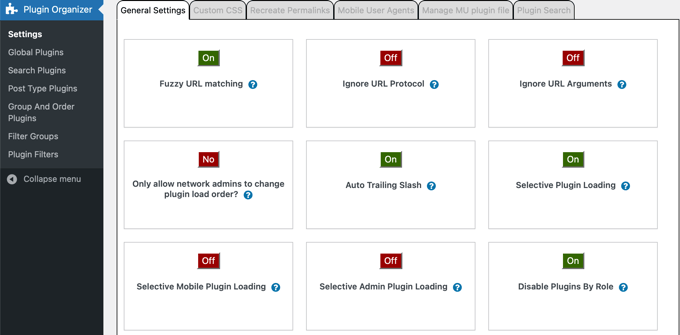
Questa pagina ha diverse opzioni, e le esamineremo una per una, spiegando cosa fanno e quali dovresti attivare.
- Corrispondenza URL Fuzzy ti consente di abilitare o disabilitare i plugin per gli URL figli. Ciò significa che se le impostazioni influiscono su
http://example.com/pagina-di-esempio/, influenzeranno anche gli URL figli comehttp://example.com/pagina-di-esempio/pagina-figlia/. - Ignora protocollo URL consente a Plugin Organizer di ignorare le parti HTTP e HTTPS degli URL dei plugin. Questa opzione è disattivata per impostazione predefinita ma è particolarmente utile se SSL è abilitato.
- Ignora Argomenti URL ti consente di ignorare gli argomenti URL come i caratteri dopo '?' in
http://example.com/pagina/?foo=1&bar=2. Normalmente dovresti lasciare questa impostazione su OFF. - Consenti solo agli amministratori di rete di modificare l'ordine di caricamento dei plugin? consente solo agli amministratori di rete di riorganizzare l'ordine dei plugin su una rete multisito di WordPress. Ti consigliamo vivamente di attivare questa impostazione se hai una rete multisito di WordPress.
- Barra finale automatica aggiunge o rimuove la barra finale agli URL dei filtri dei plugin in base alle impostazioni dei tuoi permalink di WordPress.
- Caricamento selettivo dei plugin ti consente di caricare selettivamente i plugin anche se sono disabilitati nelle impostazioni dei plugin. Lascia questa funzionalità attiva per abilitare o disabilitare i plugin per singoli tipi di contenuto. Per utilizzare questa opzione, devi creare un plugin MU (sezione successiva).
- Caricamento selettivo di plugin per dispositivi mobili ti consente di abilitare o disabilitare selettivamente i plugin sui browser mobili.
- Caricamento selettivo dei plugin per l'amministrazione forza alcuni plugin a caricarsi solo all'interno dell'area di amministrazione di WordPress e non sul front-end del tuo sito web.
- Disabilita plugin per ruolo ti consente di disabilitare i plugin per ruoli utente. Devi fare clic sulle caselle di controllo per questi ruoli nella casella 'Supporto ruoli' in fondo alla pagina.
Una volta attivate e disattivate le impostazioni desiderate, non dimenticare di fare clic sul pulsante 'Salva impostazioni' in fondo alla pagina per memorizzare le modifiche.
Crea un MU Plugin per Plugin Organizer
Plugin Organizer richiede un plugin must-use (MU) per funzionare correttamente. In parole semplici, i plugin MU vengono caricati prima di tutti gli altri plugin normali. Pensalo come un vigile urbano che interviene presto per dirigere il flusso del codice, dando a Plugin Organizer il potere speciale di impedire l'esecuzione di altri plugin in una determinata pagina.
Il plugin tenterà di creare automaticamente questo file per te, ma se non ci riesce, dovrai crearlo tu stesso.
Suggerimento esperto: La cartella mu-plugins è speciale! Se devi crearla manualmente, assicurati che sia direttamente all'interno della tua cartella /wp-content/, non all'interno di /wp-content/plugins/. Posizionarla nel posto sbagliato è un errore comune che impedisce a Plugin Organizer di funzionare correttamente.
Puoi scoprire facilmente se il plugin ha creato con successo il plugin MU.
Visita semplicemente la pagina Plugin » Plugin installati e cerca il link 'Must-Use' sopra l'elenco dei plugin. Facendo clic su questo link ti verranno mostrati i plugin MU installati sul tuo sito.
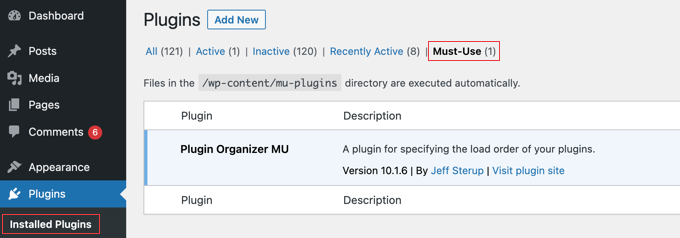
Se non vedi il link dei plugin 'Must-Use', significa che Plugin Organizer non è riuscito a crearlo automaticamente e dovrai crearlo manualmente.
Innanzitutto, devi connetterti al tuo sito web utilizzando un client FTP o l'app File Manager in cPanel.
Dovresti navigare nella cartella /wp-content/plugins/plugin-organizer/lib/ e scaricare sul tuo computer il file chiamato PluginOrganizerMU.class.php.
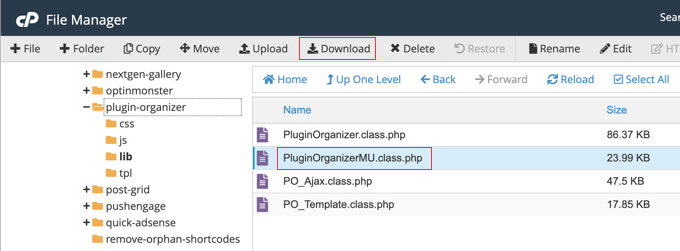
Successivamente, vai nella cartella /wp-content/mu-plugins/. Se non hai una cartella mu-plugins nella tua cartella /wp-content/, allora devi crearne una.
Infine, devi caricare il file PluginOrganizerMU.class.php dal tuo computer.
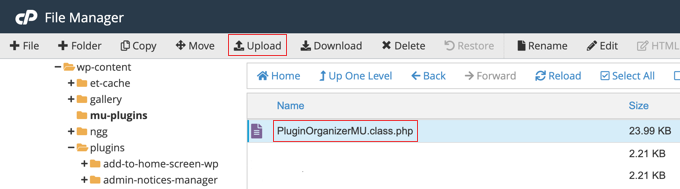
Plugin Organizer può ora utilizzare questo file per gestire correttamente i tuoi plugin.
Imposta le opzioni globali dei plugin
Plugin Organizer ti consente di disabilitare determinati plugin, anche se sono attivi. Questi plugin non verranno caricati su nessuna pagina a meno che non siano specificamente consentiti nel post o nella pagina. Nelle sezioni seguenti, ti mostreremo come consentirli.
Per impostare quali plugin rimangono attivi e quali sono disabilitati, devi andare alla pagina Plugin Organizer » Plugin Globali.
In questa pagina, vedrai un elenco di tutti i tuoi plugin attivi, che sono codificati a colori per mostrare come Plugin Organizer li tratterà:
- Grigio (Predefinito): Il plugin è attivo e verrà caricato normalmente in tutto il tuo sito.
- Rosso (Disabilitato): Il plugin è disabilitato globalmente da Plugin Organizer. Non verrà caricato su nessuna pagina a meno che tu non crei una regola specifica per abilitarlo altrove.
- Verde (Abilitato): Questo colore viene utilizzato su altre schermate per indicare che un plugin è abilitato da una regola specifica.
- Giallo (Override disabilitato globalmente): Questo indica che un plugin è stato disabilitato nella pagina Plugin globali. Per abilitarlo per questa specifica posizione, fai semplicemente clic finché non diventa verde.
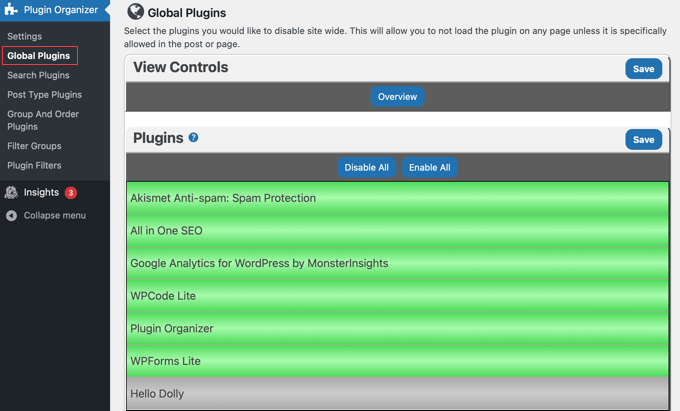
Puoi disabilitare un plugin globalmente o su tutto il sito semplicemente facendo clic su di esso in modo che diventi rosso. Non preoccuparti, questo non elimina i dati del plugin né compromette le tue impostazioni; semplicemente impedisce l'esecuzione dello script sul front-end finché non lo consenti specificamente.
Sulla maggior parte delle pagine in Plugin Organizer, puoi anche disabilitare o abilitare tutti i plugin contemporaneamente utilizzando i pulsanti ‘Disabilita tutto’ e ‘Abilita tutto’ in cima all'elenco.
Con le opzioni globali impostate, possiamo ora riabilitare selettivamente i plugin dove sono veramente necessari. Ti guideremo nell'abilitazione dei plugin per singoli tipi di post, singoli post o pagine e URL specifici nelle sezioni seguenti di questo articolo.
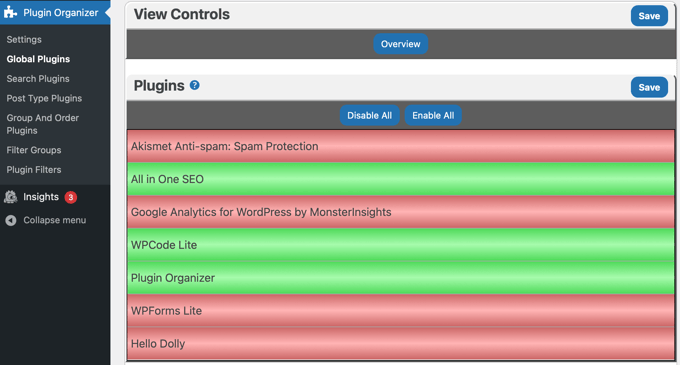
Se commetti un errore, continua a cliccarci sopra finché non ottiene il colore giusto. Non dimenticare di cliccare sul pulsante ‘Salva’ per memorizzare le tue impostazioni una volta terminato.
Ad esempio, potresti disabilitare globalmente (rendere rosso) il tuo plugin per i moduli di contatto. Per impostazione predefinita, non verrà caricato da nessuna parte, velocizzando l'intero sito. Quindi, nei passaggi successivi, puoi andare alle impostazioni della tua pagina 'Contattaci' specificamente e riabilitarlo (renderlo verde) solo per quella singola pagina.
Successivamente, vediamo come abilitare selettivamente questi plugin nelle posizioni esatte in cui ne hai bisogno.
Abilita o disabilita i plugin nella pagina dei risultati di ricerca
Potresti essere in grado di migliorare le prestazioni e l'esperienza utente abilitando o disabilitando i plugin nella pagina dei risultati di ricerca di WordPress. Ad esempio, potresti disabilitare il tuo plugin popup su quella pagina in modo da non interrompere gli utenti durante la loro ricerca.
Per disabilitare o abilitare determinati plugin sui risultati di ricerca, dovrai visitare la pagina Plugin Organizer » Risultati di ricerca.
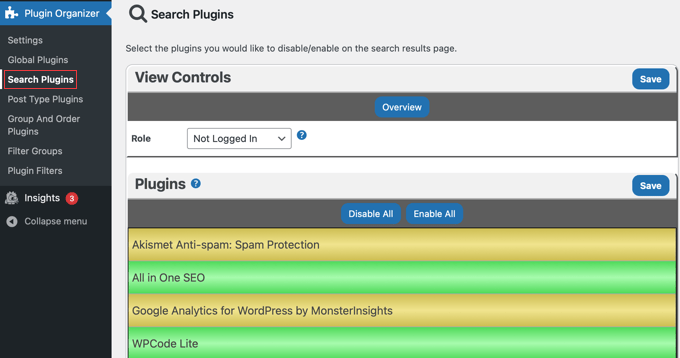
In questa schermata, clicca semplicemente su un plugin in modo che diventi rosso. Questo lo disabiliterà nella pagina dei risultati di ricerca di WordPress. Puoi anche rendere un plugin verde per abilitarlo nella pagina di ricerca.
Per impostazione predefinita, queste impostazioni si applicano a tutti gli utenti. Tuttavia, puoi creare regole specifiche per diversi ruoli utente utilizzando il menu a discesa 'Ruolo' in alto.
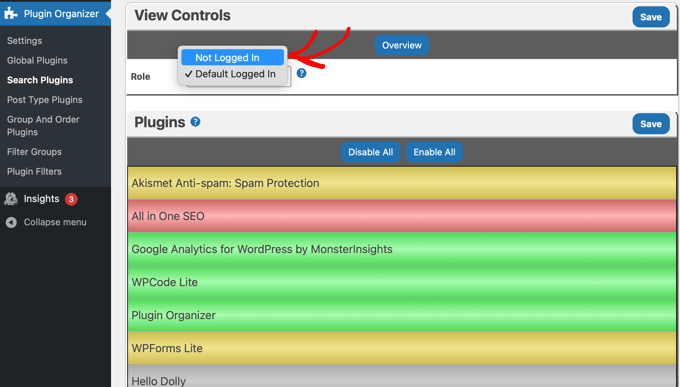
Nota che tutti i plugin che hai disabilitato nella pagina Plugin globali sono evidenziati in giallo. Questo ti ricorda che sono disattivati per impostazione predefinita. Puoi sovrascrivere tale impostazione e abilitarli per la pagina dei risultati di ricerca facendo clic su di essi finché non diventano verdi, come abbiamo fatto con il plugin MonsterInsights nello screenshot sopra.
Ad esempio, per applicare le impostazioni solo ai visitatori del tuo sito, selezioneresti 'Non connesso'. Per modificare le impostazioni per un gruppo specifico di utenti connessi, selezioneresti quel ruolo dall'elenco.
Puoi abilitare questi plugin in modo che vengano caricati nella pagina dei risultati di ricerca cliccandoci sopra in modo che appaiano verdi, come abbiamo fatto con il plugin MonsterInsights nello screenshot sopra.
Assicurati di fare clic sul pulsante 'Salva' per memorizzare le tue modifiche.
Abilita o disabilita selettivamente i plugin per determinati tipi di post
WordPress ti consente di creare i tuoi contenuti utilizzando tipi di post come post e pagine. Puoi anche creare tipi di post personalizzati in WordPress. Plugin Organizer ti consente di abilitare o disabilitare selettivamente i plugin per determinati tipi di post.
Ad esempio, puoi abilitare un plugin sulle pagine ma disabilitarlo sugli articoli. Questo potrebbe essere utile se visualizzi moduli solo sulle pagine e desideri disabilitare il plugin sugli articoli.
Per controllare quali plugin funzionano su determinati tipi di post, devi visitare la pagina Plugin Organizer » Tipi di post dei plugin .
Per prima cosa, scegli un tipo di post facendo clic sul menu a discesa 'Tipo di post' in cima alla pagina. Dovresti vedere le opzioni per 'articolo' e 'pagina', e se hai creato tipi di post personalizzati, verranno elencati anche quelli.
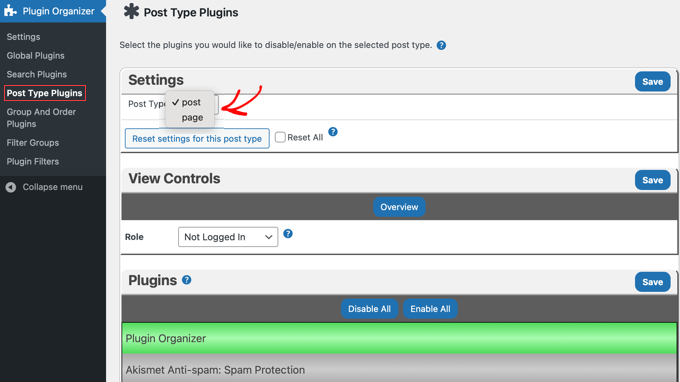
Per disabilitare un plugin per quel tipo di post, fai semplicemente clic su di esso in modo che appaia rosso.
Puoi abilitare un plugin che hai disabilitato nella pagina Plugin globali facendo clic su di esso in modo che non appaia più giallo.
Come la pagina Cerca plugin sopra, ci sono impostazioni diverse per gli utenti connessi e gli utenti non connessi.
Non dimenticare di fare clic sul pulsante ‘Salva’ per memorizzare le tue modifiche.
Raggruppa i plugin e cambia l'ordine di caricamento dei plugin
Per impostazione predefinita, WordPress carica i tuoi file di plugin attivi correnti in ordine alfabetico. Questo ordine alfabetico a volte può causare conflitti se hai un plugin che dipende dal codice di un altro.
Ad esempio, se hai un plugin aggiuntivo per WooCommerce, tale componente aggiuntivo si basa sul codice principale di WooCommerce per funzionare. In tal caso, devi assicurarti che WooCommerce venga caricato per primo, altrimenti il componente aggiuntivo potrebbe compromettere il tuo sito.
Puoi saperne di più nella nostra guida su come verificare i conflitti tra plugin di WordPress.
Plugin Organizer ti consente di modificare manualmente l'ordine dei plugin e di raggrupparli. Tuttavia, devi fare molta attenzione quando lo fai perché potresti innescare accidentalmente nuovi conflitti che potrebbero compromettere il tuo sito.
Nota: Se non l'hai già fatto, questo sarebbe un buon momento per creare un backup del tuo sito. Il modo più semplice per farlo è utilizzare un plugin di backup. Assicurati solo di sapere anche come ripristinare il tuo backup in caso di emergenza.
Per riorganizzare l'ordine di caricamento dei plugin, visita la pagina Plugin Organizer » Group and Order Plugins.
Plugin Organizer visualizzerà i tuoi plugin in ordine alfabetico predefinito e puoi riorganizzare l'ordine tramite semplice trascinamento.
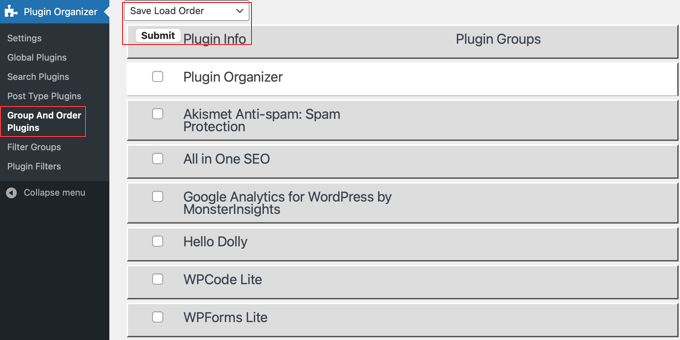
Per salvare il nuovo ordine di caricamento dei plugin, assicurati che ‘Salva ordine di caricamento’ sia selezionato dal menu a discesa in cima alla pagina. È selezionato per impostazione predefinita. Dopodiché, fai semplicemente clic sul pulsante ‘Invia’.
Puoi anche raggruppare i plugin selezionando ‘Crea nuovo gruppo’ dal menu a discesa in cima. Successivamente, devi inserire un nome per il gruppo e selezionare i plugin che desideri aggiungere.
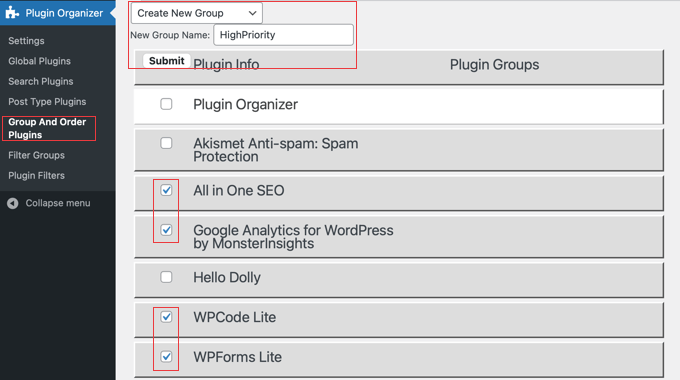
Una volta terminato con il gruppo, fai clic sul pulsante ‘Invia’ per continuare. Plugin Organizer creerà ora il gruppo di plugin per te e aggiungerà i plugin selezionati.
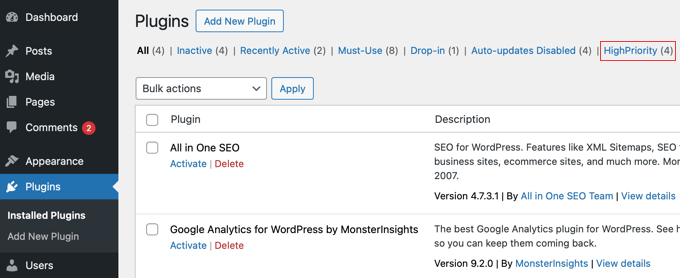
Ora, se vai alla pagina Plugin, vedrai un nuovo link con il nome del tuo gruppo. Quando fai clic su di esso, vedrai tutti i plugin all'interno di quel gruppo.
Abilita o disabilita un plugin su un singolo post o pagina
Ci possono essere momenti in cui desideri caricare o disabilitare plugin su un post, una pagina o un tipo di post personalizzato specifico. Plugin Organizer ti consente di farlo anche.
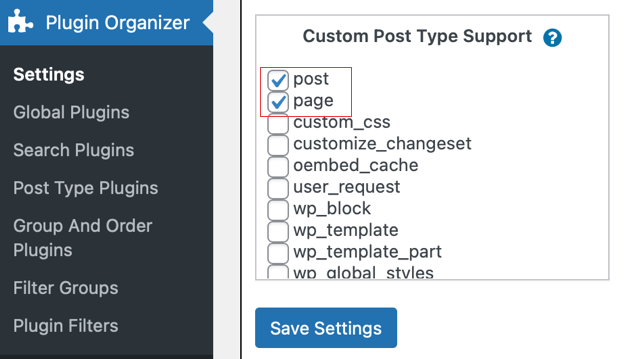
Innanzitutto, assicurati di aver abilitato il supporto per il tipo di post corretto nella pagina Plugin Organizer » Impostazioni. Assicurati di fare clic sul pulsante ‘Salva impostazioni’ se apporti modifiche.
Successivamente, vai al post, alla pagina o al tipo di post personalizzato specifico che desideri modificare e apri l'editor di contenuti di WordPress.
Quindi, scorri verso il basso sotto l'editor di contenuti fino a raggiungere la sezione ‘Plugin Organizer’.
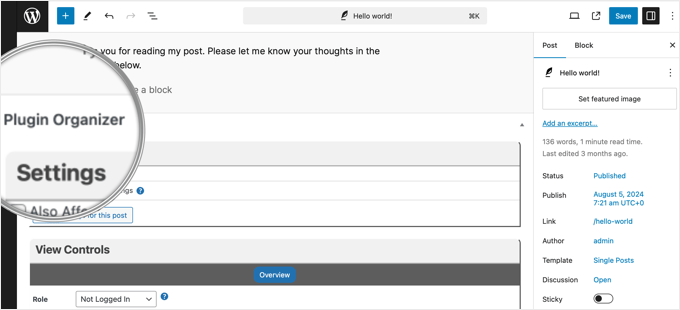
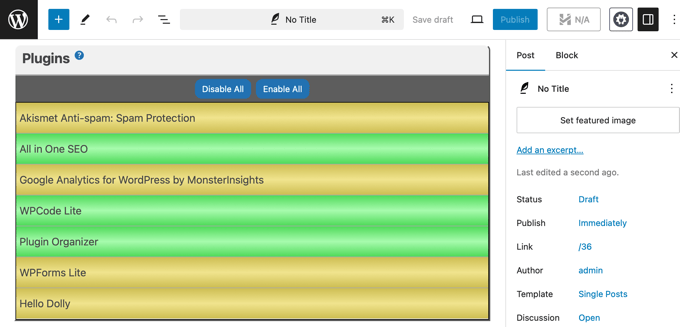
Vedrai le impostazioni di Plugin Organizer con i tuoi plugin. Ora puoi abilitare o disabilitare plugin specifici come hai fatto in precedenza:
- Abilita un plugin specifico facendo clic su di esso finché non diventa verde.
- Disabilita un plugin facendo clic su di esso finché non diventa rosso.
- Puoi anche abilitare un plugin che hai disabilitato globalmente rendendolo verde.
Non dimenticare di fare clic sul pulsante ‘Salva modifiche’ o ‘Aggiorna’ per memorizzare le tue modifiche.
Risoluzione dei problemi di Plugin Organizer
Sulla base dei nostri test approfonditi, abbiamo appreso che la capacità di Plugin Organizer di modificare il comportamento dei plugin comporta responsabilità. Abbiamo riscontrato (e risolto) vari problemi durante l'ottimizzazione dei siti dei clienti, da conflitti minori al temuto schermo bianco della morte.
Suggerimento esperto: La risoluzione dei conflitti tra plugin può essere complicata. Prima di apportare qualsiasi modifica con Plugin Organizer, creiamo sempre un sito di staging o un backup completo per testare le configurazioni senza influire sul nostro sito live.
Se perdi l'accesso alla tua area di amministrazione di WordPress, un modo rapido per risolvere questi problemi è disattivare tutti i tuoi plugin di WordPress tramite FTP.
Ora, questo è importante. Poiché Plugin Organizer utilizza un plugin Must-Use, devi anche utilizzare il tuo client FTP per navigare nella cartella /wp-content/mu-plugins/ ed eliminare il file PluginOrganizerMU.class.php. Altrimenti, il tuo sito potrebbe rimanere danneggiato.
L'eliminazione di questo specifico file rimuove il 'vigile urbano' che abbiamo impostato in precedenza, il che costringe immediatamente WordPress a caricare nuovamente i tuoi plugin normalmente, ripristinando il tuo accesso.
Per disinstallare Plugin Organizer, elimina semplicemente il plugin dalla pagina Plugin nell'area di amministrazione di WordPress. Questo eliminerà il plugin e tutte le sue impostazioni. Puoi quindi reinstallare il plugin se lo desideri.
Se hai bisogno di ulteriore assistenza, consulta il nostro elenco completo degli errori più comuni di WordPress e come risolverli.
Se il tuo errore non è elencato, prova la nostra guida passo passo per la risoluzione dei problemi di WordPress per trovare la causa dell'errore e le possibili soluzioni.
Nota: Sebbene Plugin Organizer sia uno strumento gratuito fantastico, potresti anche voler esplorare altre opzioni per la gestione di script pesanti. Strumenti come Asset CleanUp o Perfmatters sono alternative molto popolari nella community di WordPress che offrono interfacce diverse e funzionalità premium per il caricamento selettivo dei plugin.
Domande frequenti sull'uso di Plugin Organizer
Ecco alcune delle domande più frequenti che riceviamo sull'utilizzo di Plugin Organizer per gestire i plugin e migliorare la velocità del sito web.
1. È sicuro utilizzare Plugin Organizer sul mio sito WordPress?
Sì, ma è uno strumento potente che richiede cautela. Poiché altera il comportamento di caricamento predefinito dei plugin, a volte può causare conflitti o rendere il tuo sito inaccessibile. Raccomandiamo vivamente di creare un backup completo del tuo sito prima di modificare qualsiasi impostazione.
2. Qual è la differenza tra disabilitare un plugin e disattivarlo?
Disattivare un plugin lo spegne completamente su tutto il tuo sito. Disabilitare un plugin con Plugin Organizer ne impedisce solo il caricamento su pagine specifiche che scegli. Il plugin rimane attivo e può essere abilitato altrove, offrendoti un controllo preciso sulle prestazioni.
3. Quanto può migliorare la velocità del mio sito web Plugin Organizer?
Il miglioramento della velocità dipende dai plugin che stai utilizzando. Se hai plugin pesanti che caricano script di grandi dimensioni (come moduli di contatto, slider o page builder) su pagine in cui non sono necessari, disabilitarli può migliorare significativamente i tempi di caricamento delle pagine e i punteggi Core Web Vitals.
4. Devo creare il plugin MU (Must-Use) affinché funzioni?
Sì, il plugin MU è necessario affinché Plugin Organizer funzioni correttamente. Lo strumento tenterà di creare questo file automaticamente. Se non ci riesce, dovrai crearlo manualmente seguendo i passaggi in questa guida per assicurarti che tutte le funzionalità funzionino come previsto.
5. Qual è il modo migliore per gestire i plugin in WordPress per aumentare la velocità del sito?
Il modo migliore per gestire i plugin per la velocità è utilizzare una combinazione di audit rigoroso e caricamento selettivo.
- Innanzitutto, elimina tutti i plugin che non utilizzi più.
- In secondo luogo, utilizza uno strumento come Plugin Organizer per caricare selettivamente i tuoi plugin attivi pesanti (come form builder o slider) solo nelle pagine specifiche in cui sono necessari.
Queste strategie manterranno il tuo sito leggero e veloce.
Risorse aggiuntive sulle prestazioni dei plugin di WordPress
Con Plugin Organizer, ora sei in grado di prendere il controllo delle prestazioni del tuo sito e garantire ai tuoi visitatori un'esperienza più veloce e fluida.
Procedi e applica queste strategie per ottimizzare il tuo sito, e non esitare a esplorare le nostre altre guide sulle prestazioni dei plugin di WordPress se vuoi approfondire:
- Come i plugin di WordPress influenzano il tempo di caricamento del tuo sito (rivelato)
- Quanti plugin WordPress dovresti installare? Cosa è troppo?
- Come disabilitare plugin specifici di WordPress per gli utenti mobili
- I plugin inattivi rallentano WordPress? Dovresti eliminarli?
- I migliori plugin di caching per WordPress per velocizzare il tuo sito web
Se ti è piaciuto questo articolo, iscriviti al nostro Canale YouTube per tutorial video su WordPress. Puoi trovarci anche su Twitter e Facebook.




Stergios Gogos
WOW ragazzi – semplicemente wow!!! La homepage del mio sito ha guadagnato 2,19 secondi di tempo di caricamento. Grazie!!!
Michael Zorko
Questa potrebbe essere la più grande LETTURA per ogni nuovo arrivato in WP. Quando ho iniziato come Designer/Planner di Wordpress, usavo tonnellate di plugin – alcuni si sovrapponevano in quello che potevano fare, ma ne serviva un altro perché uno faceva quello che un altro non faceva (ha senso?). Col tempo – ho iniziato a imparare a sviluppare i miei plugin (sì, ci vuole tempo… ma ne vale la pena). Così ho potuto creare la mia funzionalità… questo plugin è fantastico perché prende il vecchio me… e lo rende di nuovo simpatico