


Yavaş bir WordPress sitesi size ziyaretçileri, arama sıralamalarını ve satışları kaybettirir. Web siteniz birkaç yeni özellik ekledikten sonra yavaş hissediyorsa, eklentileriniz gizli sorun olabilir.
Varsayılan olarak WordPress, her aktif eklentiyi her sayfada yükler. Ağır bir e-ticaret eklentisi basit blog yazılarınızda yükleniyor olabilir veya bir iletişim formu betiği, hiç kullanılmadığı ana sayfanızda çalışıyor olabilir. Bu mantıksızdır ve sayfa hızı puanlarınızı düşürür.
İyi haber şu ki, özellikler ve hız arasında seçim yapmak zorunda değilsiniz. Plugin Organizer, hangi eklentilerin hangi sayfalarda çalışacağını tam olarak kontrol etmenize izin vererek bu şişkin yüklemeyi düzeltir.
Bu yaklaşımı birden fazla WordPress sitesinde test ettik ve performans kazanımları önemli olabilir. Bu kılavuzda, gereksiz kodun yükleme sürelerinizi yavaşlatmasını durdurmak için Plugin Organizer'ı nasıl kuracağınızı adım adım göstereceğiz.
Özetle: Plugin Organizer, hangi eklentilerin belirli sayfalarda yükleneceğini kontrol etmenize izin vererek WordPress sitenizi hızlandırmanıza yardımcı olur. Bu, ağır eklentilerin her yerde çalışmasını engelleyebileceğiniz, gereksiz kodu azaltabileceğiniz ve en çok önem taşıyan yerlerde sitenizin yükleme performansını iyileştirebileceğiniz anlamına gelir.
WordPress Eklentileri Web Sitesi Hızınızı Nasıl Etkiler?
WordPress eklentileri, WordPress siteniz için uygulamalar gibidir. İletişim formları, e-ticaret işlevselliği, sosyal medya entegrasyonu ve gelişmiş güvenlik gibi ihtiyaç duyduğunuz özellikleri eklemenize olanak tanır.
Birisi sitenizi her ziyaret ettiğinde, WordPress önce temel dosyalarını, ardından etkin olan tüm eklentilerinizi yükleyecektir. Bu işlem hakkında daha fazla bilgiyi WordPress eklentileri ve nasıl çalıştıkları hakkındaki rehberimizde bulabilirsiniz.
İyi kodlanmış eklentilerin yalnızca gerektiğinde yüklenecek şekilde tasarlandığını ve web sitenizi sürekli olarak yavaşlatmaması gerektiğini bulduk.
Ancak, en iyi eklenti geliştiricileri bile eklentiyi kendi özel sitenizde tam olarak nasıl kullanacağınızı öngöremez. Yüksek kaliteli eklentilerin, yalnızca işlevselliklerinin hangi sayfalarda gerçekten ihtiyaç duyulduğunu bilmedikleri için gereksiz yere yüklendiği birçok durum gördük.
Bu nedenle, bazı eklentiler kodlarını, ihtiyaç duyulmadığında bile tüm sayfalarda yükleyebilir. Bu eklentiler ek dosyalar (JavaScript ve CSS gibi) yüklüyorsa, web sitenizin yüklenmesi daha uzun sürebilir. WordPress eklentilerinin sitenizin yüklenme süresini nasıl etkilediği hakkındaki rehberimize bakın.
Endişelenmeyin, bu eklentilerin kötü olduğu anlamına gelmez! 😃 Sadece sitenizin ışık hızında kalması için onları yönetmenin akıllı bir yoluna ihtiyacınız olduğu anlamına gelir.
Eklenti Düzenleyici Sitenizi Nasıl Hızlandırabilir?
Kullandığınız eklentilere bağlı olarak, bazıları yalnızca belirli sayfalarda, gönderilerde veya gönderi türlerinde gerekli olabilir.
Örneğin, bazı eklentilere yalnızca WordPress yönetici alanında ihtiyacınız olabilir, bu nedenle web sitesinin ön yüzünde yüklenmemelidirler. Veya bir iletişim formu eklentisi kullanıyorsanız, o zaman yalnızca formunuzun görüntülendiği sayfalarda, örneğin İletişim sayfanızda çalışması gerekir.
Uzman İpucu: En büyük performans artışını elde etmek için, özellikle yalnızca birkaç belirli sayfada kullanılıyorsa, büyük JavaScript veya CSS dosyaları gibi ağır varlıkları yükleyen eklentileri seçici olarak devre dışı bırakmaya odaklanın. İyi adaylar arasında form eklentileri, kaydırıcı eklentileri, sosyal paylaşım düğmeleri veya açılır pencere eklentileri bulunur.
Eklenti Düzenleyici, eklentilerinizi birçok yönden kontrol eden bir WordPress eklentisidir, böylece web sitenizin performansını ince ayar yapabilirsiniz. Bu eğitimde, bunu aşağıdakileri yapmak için nasıl kullanacağınızı öğreneceksiniz:
- Hangi Eklentilerin Devre Dışı Bırakılacağını Belirleme
- Eklenti Düzenleyiciyi Yükleme ve Yapılandırma
- Eklenti Düzenleyici İçin Bir MU Eklentisi Oluşturun
- Genel Eklenti Seçeneklerini Ayarlama
- Arama Sonuçları Sayfasında Eklentileri Etkinleştirme veya Devre Dışı Bırakma
- Eklentileri Belirli Gönderi Türleri İçin Seçici Olarak Etkinleştirme veya Devre Dışı Bırakma
- Eklentileri Gruplandır ve Eklenti Yükleme Sırasını Değiştir
- Bir Eklentiyi Tek Bir Gönderi veya Sayfada Etkinleştirme veya Devre Dışı Bırakma
- Eklenti Düzenleyici Sorunlarını Giderme
- Eklenti Düzenleyiciyi Kullanma Hakkında Sıkça Sorulan Sorular
- WordPress Eklenti Performansı Hakkında Ek Kaynaklar
Başlamaya hazır mısınız? WordPress sitenize Plugin Organizer'ı kurup yapılandırarak başlayacağız.
Hangi Eklentilerin Devre Dışı Bırakılacağını Belirleme
Eklentileri devre dışı bırakmaya başlamadan önce, sitenizi yavaşlatanların hangileri olduğunu bilmek faydalıdır. Nereden başlayacağınızdan emin değilseniz, WordPress eklentilerinin sitenizi nasıl yavaşlattığını bulma konusundaki eksiksiz kılavuzumuza göz atın.
Genellikle, web sitenizi Google PageSpeed Insights veya Pingdom gibi bir hız test aracı kullanarak test ederek bunu öğrenebilirsiniz. Bu araçlar, yüklenmesi en uzun süren JavaScript ve CSS dosyalarını tam olarak gösterecektir.
Belirli bir eklentinin (kaydırıcı veya açılır pencere eklentisi gibi) hiç kullanılmadığı sayfalarda büyük dosyalar yüklediğini fark ederseniz, o eklenti Plugin Organizer için mükemmel bir adaydır!
Ayrıca, yükleme sürelerinizi doğrudan WordPress kontrol panelinizden kontrol etmenizi sağlayan bir analiz aracı olan MonsterInsights Pro içindeki Site Hızı raporunu da kullanabilirsiniz.
Eklenti Düzenleyiciyi Yükleme ve Yapılandırma
Öncelikle, kullanmak istediğiniz tüm eklentileri kurduğunuzdan ve etkinleştirdiğinizden emin olun. Plugin Organizer yalnızca sitenizde zaten çalışan eklentileri yönetir. Şu anda devre dışı bırakılmış eklentileri açamaz.
Daha fazla ayrıntı için, WordPress eklentisi nasıl kurulur hakkındaki adım adım kılavuzumuza bakın.
Bundan sonra, Eklenti Düzenleyici eklentisini de yükleyip etkinleştirmelisiniz.
Önemli: Bu çok güçlü bir eklentidir. Eklentileri yeniden sıralamak veya devre dışı bırakmak çakışmalara ve beklenmedik davranışlara neden olabilir, bu da sitenizi erişilemez hale getirebilir. Herhangi bir eklentiyi devre dışı bırakmadan veya yeniden sıralamadan önce eksiksiz bir WordPress yedeği oluşturmanızı şiddetle tavsiye ederiz.
Hazır olduğunuzda, ayarlarınızı yapılandırmak için Eklenti Düzenleyici » Ayarlar sayfasına gitmeniz gerekir.
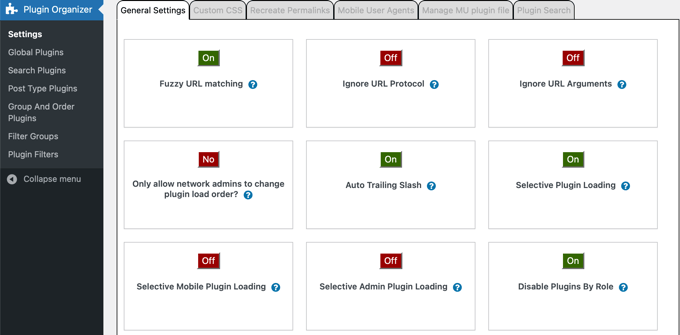
Bu sayfada çeşitli seçenekler bulunmaktadır ve her birini, ne işe yaradığını ve hangilerini etkinleştirmeniz gerektiğini açıklayarak inceleyeceğiz.
- Bulanık URL Eşleştirme, alt URL'ler için eklentileri etkinleştirmenize veya devre dışı bırakmanıza olanak tanır. Bu, ayarlar
http://example.com/sample-page/'yi etkilerse,http://example.com/sample-page/child-page/gibi alt URL'leri de etkileyeceği anlamına gelir. - URL Protokolünü Yoksay, Eklenti Düzenleyici'nin eklenti URL'lerinin HTTP ve HTTPS kısımlarını yoksaymasına izin verir. Bu seçenek varsayılan olarak kapalıdır ancak SSL etkinse özellikle yararlıdır.
- URL Argümanlarını Yoksay, '
http://example.com/page/?foo=1&bar=2' sonrasındaki karakterler gibi URL argümanlarını yoksaymanıza olanak tanır. Normalde bu ayarı KAPALI bırakmalısınız. - Yalnızca Ağ Yöneticilerinin Eklenti Yükleme Sırasını Değiştirmesine İzin Ver? yalnızca ağ yöneticilerinin bir WordPress çoklu site ağında eklenti sırasını yeniden düzenlemesine izin verir. Bir WordPress çoklu site ağınız varsa bu ayarı açmanızı şiddetle tavsiye ederiz.
- Otomatik Bitiş Eğik Çizgisi, WordPress kalıcı bağlantı ayarlarınıza göre eklenti filtre URL'lerinin sonundaki eğik çizgiyi ekler veya kaldırır.
- Seçici Eklenti Yükleme, eklenti ayarlarında devre dışı bırakılmış olsalar bile eklentileri seçici olarak yüklemenize olanak tanır. Eklentileri bireysel içerik türleri için etkinleştirmek veya devre dışı bırakmak üzere bu özelliği açık bırakın. Bu seçeneği kullanmak için bir MU eklentisi (sonraki bölüm) oluşturmanız gerekir.
- Seçici Mobil Eklenti Yükleme, eklentileri mobil tarayıcılarda seçici olarak etkinleştirmenize veya devre dışı bırakmanıza olanak tanır.
- Seçici Yönetici Eklenti Yükleme, belirli eklentileri yalnızca WordPress yönetici alanında yüklenmeye zorlar ve web sitenizin ön yüzünde yüklenmesini engeller.
- Rol Bazında Eklentileri Devre Dışı Bırak, eklentileri kullanıcı rollerine göre devre dışı bırakmanıza olanak tanır. Sayfanın altındaki 'Rol Desteği' kutusundaki bu roller için onay kutularına tıklamanız gerekir.
İstediğiniz ayarları açıp kapattıktan sonra, değişikliklerinizi kaydetmek için sayfanın altındaki 'Ayarları Kaydet' düğmesine tıklamayı unutmayın.
Eklenti Düzenleyici İçin Bir MU Eklentisi Oluşturun
Eklenti Düzenleyici'nin düzgün çalışması için mutlaka kullanılması gereken (MU) bir eklentiye ihtiyacı vardır. Basitçe söylemek gerekirse, MU eklentileri diğer tüm normal eklentilerden önce yüklenir. Bunu, kod akışını yönlendirmek için erken devreye giren bir trafik polisi gibi düşünün, bu da Eklenti Düzenleyici'ye belirli bir sayfada diğer eklentilerin çalışmasını durdurma özel gücünü verir.
Eklenti, bu dosyayı sizin için otomatik olarak oluşturmaya çalışacaktır, ancak başarısız olursa, kendiniz oluşturmanız gerekecektir.
Uzman İpucu: mu-plugins klasörü özeldir! Manuel olarak oluşturmanız gerekiyorsa, /wp-content/plugins/ klasörünün içine değil, doğrudan /wp-content/ klasörünüzün içine yerleştirdiğinizden emin olun. Yanlış yere yerleştirmek, Eklenti Düzenleyici'nin doğru çalışmasını engelleyen yaygın bir hatadır.
Eklentinin MU eklentisini başarıyla oluşturup oluşturmadığını kolayca öğrenebilirsiniz.
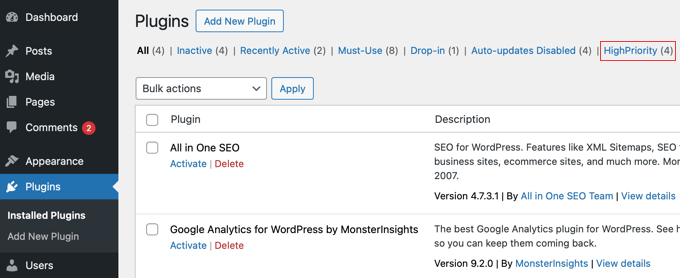
Sadece Eklentiler » Yüklü Eklentiler sayfasına gidin ve eklentiler listesinin üzerindeki 'Kullanılması Gereken' bağlantısını arayın. Bu bağlantıya tıklamak, sitenizde yüklü olan MU eklentilerini gösterecektir.
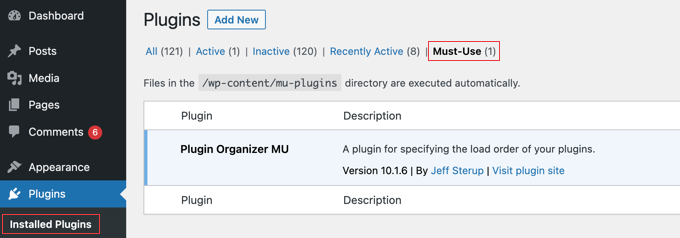
'Kullanılmalı' eklentileri bağlantısını görmüyorsanız, Plugin Organizer onu otomatik olarak oluşturamamış demektir ve manuel olarak oluşturmanız gerekecektir.
İlk olarak, web sitenize bir FTP istemcisi veya cPanel'deki Dosya Yöneticisi uygulamasını kullanarak bağlanmanız gerekir.
/wp-content/plugins/plugin-organizer/lib/ klasörüne gitmeniz ve PluginOrganizerMU.class.php adlı dosyayı bilgisayarınıza indirmeniz gerekir.
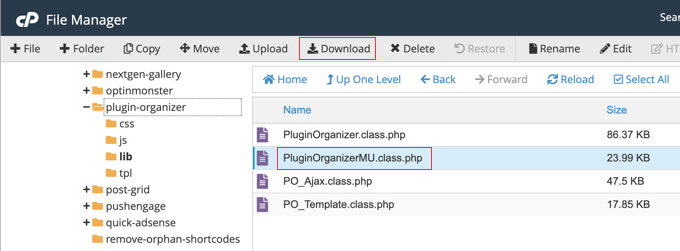
Ardından, /wp-content/mu-plugins/ klasörüne gidin. /wp-content/ klasörünüzde bir mu-plugins klasörü yoksa, bir tane oluşturmanız gerekir.
Son olarak, bilgisayarınızdan PluginOrganizerMU.class.php dosyasını yüklemeniz gerekir.
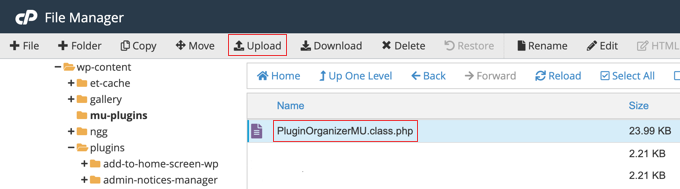
Eklenti Düzenleyici artık bu dosyayı eklentilerinizi doğru bir şekilde yönetmek için kullanabilir.
Genel Eklenti Seçeneklerini Ayarlama
Eklenti Düzenleyici, aktif olsalar bile belirli eklentileri devre dışı bırakmanıza olanak tanır. Bu eklentiler, gönderi veya sayfada özellikle izin verilmedikçe hiçbir sayfada yüklenmeyecektir. Aşağıdaki bölümlerde, bunları nasıl etkinleştireceğinizi göstereceğiz.
Hangi eklentilerin aktif kalacağını ve hangilerinin devre dışı bırakılacağını ayarlamak için Eklenti Düzenleyici » Genel Eklentiler sayfasına gitmeniz gerekir.
Bu sayfada, Eklenti Düzenleyici'nin onlara nasıl davranacağını göstermek için renk kodlu tüm aktif eklentilerinizin bir listesini göreceksiniz:
- Gri (Varsayılan): Eklenti aktiftir ve sitenizde normal şekilde yüklenecektir.
- Kırmızı (Devre Dışı): Eklenti, Eklenti Düzenleyici tarafından küresel olarak devre dışı bırakılmıştır. Başka bir yerde etkinleştirmek için özel bir kural oluşturmadığınız sürece hiçbir sayfada yüklenmeyecektir.
- Yeşil (Etkin): Bu renk, bir eklentinin belirli bir kural tarafından etkinleştirildiğini göstermek için diğer ekranlarda kullanılır.
- Sarı (Genel Olarak Devre Dışı Bırakma Geçersiz Kılma): Bu, bir eklentinin Genel Eklentiler sayfasında devre dışı bırakıldığını gösterir. Belirli bir konum için etkinleştirmek üzere, yeşil olana kadar tıklamanız yeterlidir.
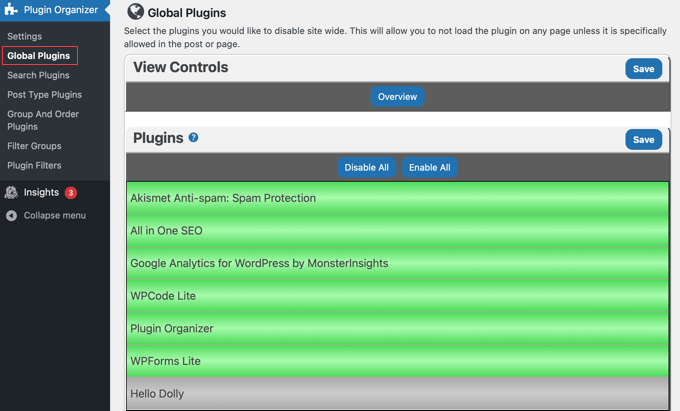
Bir eklentiyi, kırmızı olana kadar tıklayarak genel veya site genelinde devre dışı bırakabilirsiniz. Endişelenmeyin, bu eklentinin verilerini silmez veya ayarlarınızı bozmaz; yalnızca siz özellikle izin verene kadar ön uçta betiğin çalışmasını durdurur.
Plugin Organizer'daki çoğu sayfada, liste üstündeki 'Tümünü Devre Dışı Bırak' ve 'Tümünü Etkinleştir' düğmelerini kullanarak tüm eklentileri aynı anda devre dışı bırakabilir veya etkinleştirebilirsiniz.
Genel seçenekleri ayarladıktan sonra, gerçekten ihtiyaç duyulan yerlerde eklentileri seçici olarak yeniden etkinleştirebiliriz. Bu makalenin sonraki bölümlerinde, eklentileri bireysel gönderi türleri, tek gönderiler veya sayfalar ve belirli URL'ler için etkinleştirme konusunda size yol göstereceğiz.
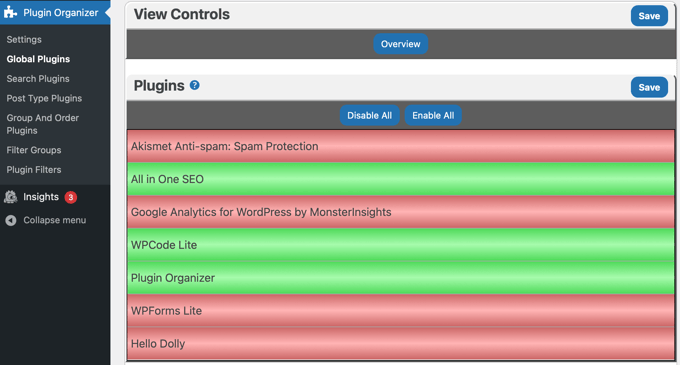
Bir hata yaparsanız, doğru renge dönene kadar üzerine tıklamaya devam edin. İşiniz bittiğinde ayarlarınızı kaydetmek için 'Kaydet' düğmesine tıklamayı unutmayın.
Örneğin, iletişim formu eklentinizi küresel olarak devre dışı bırakabilirsiniz (kırmızıya çevirebilirsiniz). Varsayılan olarak, sitenizin tamamını hızlandırarak hiçbir yerde yüklenmeyecektir. Ardından, sonraki adımlarda, yalnızca o tek sayfa için ‘Bize Ulaşın’ sayfanızın ayarlarına gidip onu yeniden etkinleştirebilirsiniz (yeşile çevirebilirsiniz).
Sonra, bu eklentileri tam olarak ihtiyaç duyduğunuz yerlerde seçici olarak nasıl etkinleştireceğimize bakalım.
Arama Sonuçları Sayfasında Eklentileri Etkinleştirme veya Devre Dışı Bırakma
WordPress arama sonuçları sayfasında eklentileri etkinleştirerek veya devre dışı bırakarak performansı ve kullanıcı deneyimini iyileştirebilirsiniz. Örneğin, kullanıcıların aramaları sırasında kesintiye uğramaması için bu sayfada açılır pencere eklentinizi devre dışı bırakabilirsiniz.
Arama sonuçlarında belirli eklentileri devre dışı bırakmak veya etkinleştirmek için Eklenti Düzenleyici » Arama Sonuçları sayfasını ziyaret etmeniz gerekecektir.
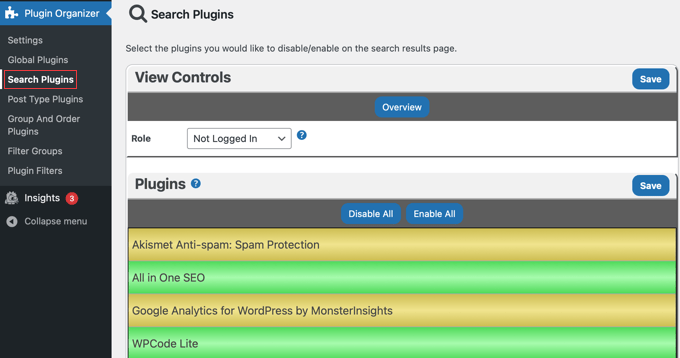
Bu ekranda, bir eklentiyi kırmızıya çevirmek için üzerine tıklamanız yeterlidir. Bu, WordPress arama sonuçları sayfasında onu devre dışı bırakacaktır. Bir eklentiyi arama sayfasında etkinleştirmek için yeşil de yapabilirsiniz.
Varsayılan olarak, bu ayarlar tüm kullanıcılar için geçerlidir. Ancak, üstteki ‘Rol’ açılır menüsünü kullanarak farklı kullanıcı rolleri için özel kurallar oluşturabilirsiniz.
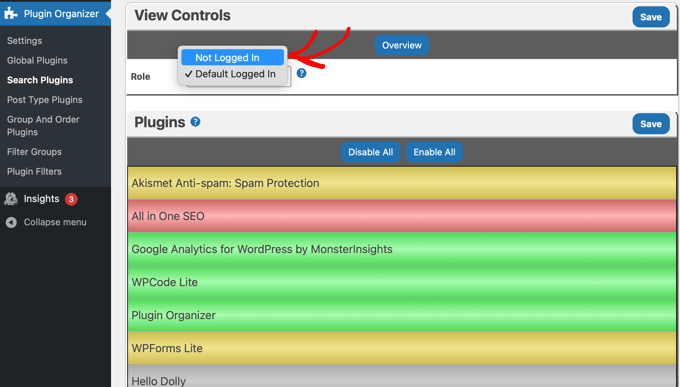
Genel Eklentiler sayfasında devre dışı bıraktığınız eklentilerin sarı renkle vurgulandığını unutmayın. Bu, varsayılan olarak kapalı olduklarını hatırlatır. Yukarıdaki ekran görüntüsünde MonsterInsights eklentisiyle yaptığımız gibi, arama sonuçları sayfası için bunları etkinleştirerek bu ayarı geçersiz kılabilirsiniz.
Örneğin, ayarları yalnızca site ziyaretçilerinize uygulamak için ‘Giriş Yapmamış’ seçeneğini seçersiniz. Belirli bir oturum açmış grup için ayarları değiştirmek üzere listeden o rolü seçersiniz.
Bu eklentileri, yukarıdaki ekran görüntüsünde MonsterInsights eklentisiyle yaptığımız gibi, tıklayarak yeşil görünmelerini sağlayarak arama sonuçları sayfasında yüklenecek şekilde etkinleştirebilirsiniz.
Değişikliklerinizi kaydetmek için 'Kaydet' düğmesine tıkladığınızdan emin olun.
Eklentileri Belirli Gönderi Türleri İçin Seçici Olarak Etkinleştirme veya Devre Dışı Bırakma
WordPress, gönderiler ve sayfalar gibi gönderi türlerini kullanarak içeriğinizi oluşturmanıza olanak tanır. WordPress'te özel gönderi türleri de oluşturabilirsiniz. Eklenti Düzenleyici, eklentileri belirli gönderi türleri için seçici olarak etkinleştirmenize veya devre dışı bırakmanıza olanak tanır.
Örneğin, bir eklentiyi sayfalarda etkinleştirebilir ancak gönderilerde devre dışı bırakabilirsiniz. Bu, yalnızca sayfalarda formlar görüntülüyorsanız ve eklentiyi gönderilerde devre dışı bırakmak istiyorsanız kullanışlı olabilir.
Belirli gönderi türlerinde hangi eklentilerin çalışacağını kontrol etmek için Eklenti Düzenleyici » Gönderi Türü Eklentileri sayfasını ziyaret etmeniz gerekir.
İlk olarak, sayfanın üst kısmındaki 'Gönderi Türü' açılır menüsüne tıklayarak bir gönderi türü seçin. 'Gönderi' ve 'sayfa' seçeneklerini görmelisiniz ve özel gönderi türleri oluşturduysanız bunlar da listelenir.
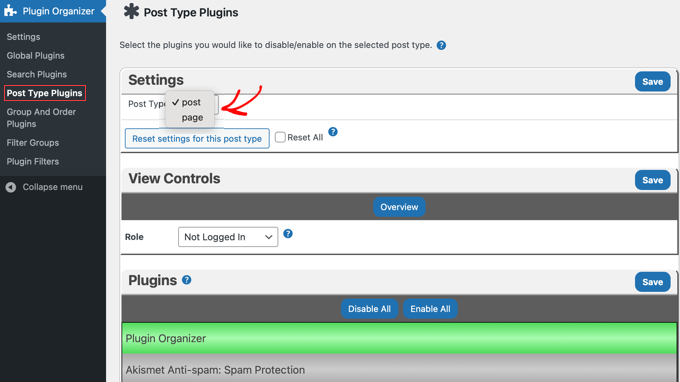
Bir eklentiyi o gönderi türü için devre dışı bırakmak için, kırmızı görünmesi için üzerine tıklamanız yeterlidir.
Küresel Eklentiler sayfasında devre dışı bıraktığınız bir eklentiyi, sarı görünmemesi için tıklayarak etkinleştirebilirsiniz.
Yukarıdaki Arama Eklentileri sayfası gibi, giriş yapmış kullanıcılar ve giriş yapmamış kullanıcılar için farklı ayarlar vardır.
Değişikliklerinizi kaydetmek için 'Kaydet' düğmesine tıklamayı unutmayın.
Eklentileri Gruplandır ve Eklenti Yükleme Sırasını Değiştir
Varsayılan olarak WordPress, aktif olan eklenti dosyalarınızı alfabetik olarak yükler. Bu alfabetik sıralama, bir eklentinin başka bir eklentinin koduna bağlı olması durumunda bazen çakışmalara neden olabilir.
Örneğin, WooCommerce için bir eklenti ek paketi varsa, bu ek paket işlevsellik için WooCommerce'in temel koduna dayanır. Bu durumda, WooCommerce'in önce yüklendiğinden emin olmalısınız, aksi takdirde ek paket sitenizi bozabilir.
WordPress eklentisi çakışmalarını nasıl kontrol edeceğiniz hakkındaki rehberimizde daha fazla bilgi edinebilirsiniz.
Eklenti Düzenleyici, eklenti sırasını manuel olarak değiştirmenize ve eklentileri gruplandırmanıza olanak tanır. Ancak, bunu yaparken çok dikkatli olmalısınız çünkü sitenizi bozabilecek yeni çakışmaları yanlışlıkla tetikleyebilirsiniz.
Not: Henüz yapmadıysanız, sitenizin yedeğini oluşturmak için iyi bir zaman olabilir. Bunu yapmanın en kolay yolu bir yedekleme eklentisi kullanmaktır. Sadece bir acil durumda yedeğinizi nasıl geri yükleyeceğinizi de bildiğinizden emin olun.
Eklenti yükleme sırasını yeniden düzenlemek için Eklenti Düzenleyici » Eklentileri Gruplandır ve Sırala sayfasını ziyaret edin.
Eklenti Düzenleyici, eklentilerinizi varsayılan alfabetik sırada görüntüler ve sürükle bırak ile sırayı yeniden düzenleyebilirsiniz.
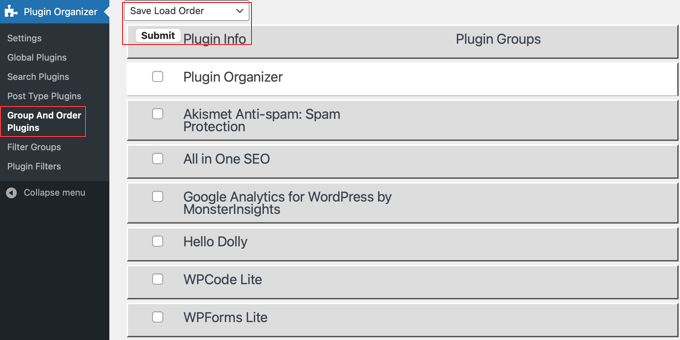
Yeni eklenti yükleme sırasını kaydetmek için, sayfanın üst kısmındaki açılır menüden 'Yükleme Sırasını Kaydet' seçeneğinin işaretli olduğundan emin olun. Varsayılan olarak işaretlidir. Ardından, 'Gönder' düğmesine tıklayın.
Eklentileri, üstteki açılır menüden ‘Yeni Grup Oluştur’ seçeneğini seçerek de gruplandırabilirsiniz. Ardından, grup için bir ad girmeniz ve eklemek istediğiniz eklentileri seçmeniz gerekir.
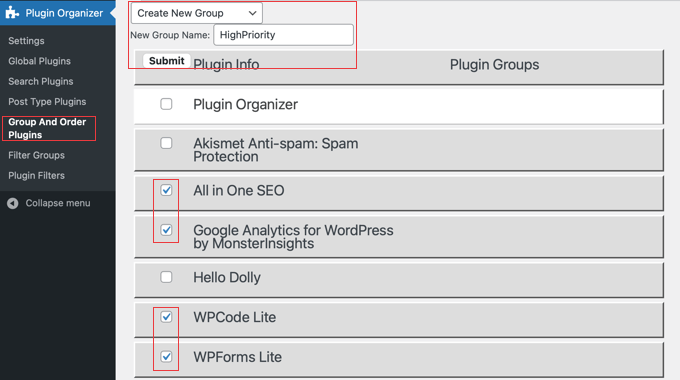
Grup ile işiniz bittiğinde devam etmek için 'Gönder' düğmesine tıklayın. Eklenti Düzenleyici şimdi sizin için eklenti grubunu oluşturacak ve işaretlenen eklentileri ekleyecektir.
Şimdi, Eklentiler sayfasına giderseniz, grup adınızla adlandırılmış yeni bir bağlantı göreceksiniz. Üzerine tıkladığınızda, gruptaki tüm eklentileri göreceksiniz.
Bir Eklentiyi Tek Bir Gönderi veya Sayfada Etkinleştirme veya Devre Dışı Bırakma
Eklentileri belirli bir gönderi, sayfa veya özel gönderi türünde yüklemek veya devre dışı bırakmak isteyebileceğiniz zamanlar olabilir. Plugin Organizer bunu da yapmanıza olanak tanır.
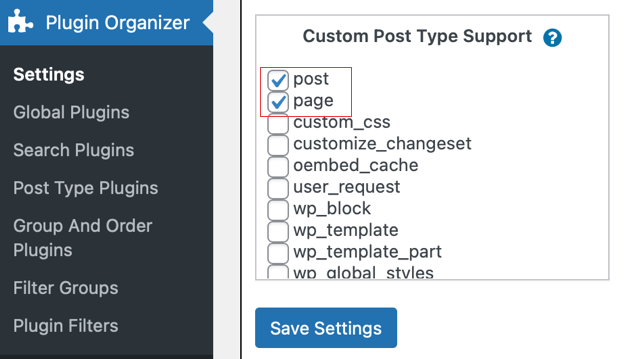
Öncelikle, Eklenti Düzenleyici » Ayarlar sayfasında doğru gönderi türü için desteği etkinleştirdiğinizden emin olun. Herhangi bir değişiklik yaparsanız 'Ayarları Kaydet' düğmesine tıkladığınızdan emin olun.
Sonra, değiştirmek istediğiniz belirli gönderiye, sayfaya veya özel gönderi türüne gidin ve WordPress içerik düzenleyicisini açın.
Ardından, içerik düzenleyicisinin altına, ‘Eklenti Düzenleyici’ bölümüne gelene kadar aşağı kaydırın.
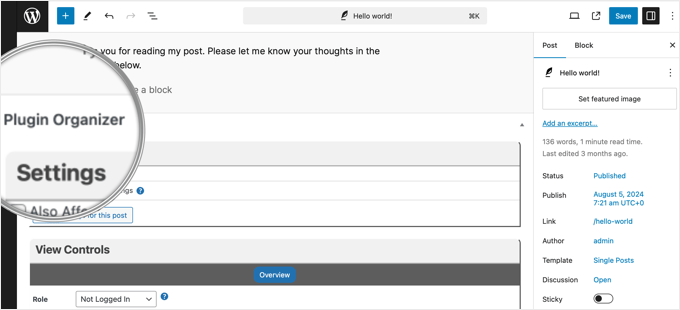
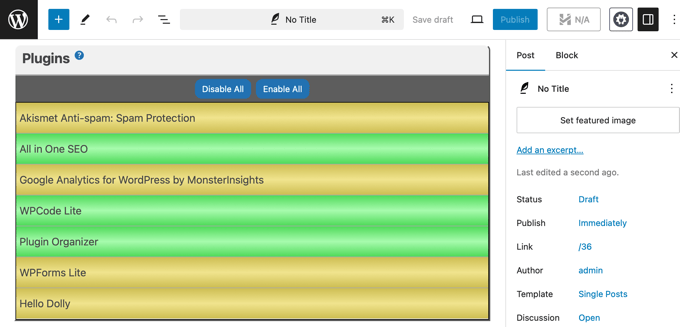
Eklenti Düzenleyici ayarlarını eklentilerinizle birlikte göreceksiniz. Daha önce yaptığınız gibi belirli eklentileri etkinleştirebilir veya devre dışı bırakabilirsiniz:
- Yeşil olana kadar tıklayarak belirli bir eklentiyi etkinleştirin.
- Bir eklentiyi kırmızı olana kadar tıklayarak devre dışı bırakın.
- Küresel olarak devre dışı bıraktığınız bir eklentiyi yeşil yaparak da etkinleştirebilirsiniz.
Değişikliklerinizi kaydetmek için 'Değişiklikleri kaydet' veya 'Güncelle' düğmesine tıklamayı unutmayın.
Eklenti Düzenleyici Sorunlarını Giderme
Kapsamlı testlerimize dayanarak, Eklenti Düzenleyici'nin eklenti davranışını değiştirme gücünün sorumluluk getirdiğini öğrendik. Müşteri sitelerini optimize ederken, küçük çakışmalardan korkulan beyaz ekran ölümüne kadar çeşitli sorunlarla karşılaştık (ve çözdük).
Uzman İpucu: Eklenti çakışmalarını gidermek zor olabilir. Eklenti Düzenleyici ile herhangi bir değişiklik yapmadan önce, canlı sitemizi etkilemeden yapılandırmaları test etmek için her zaman bir hazırlık sitesi veya tam yedekleme oluştururuz.
WordPress yönetici alanınıza erişimi kaybederseniz, bu sorunları çözmenin hızlı bir yolu tüm WordPress eklentilerinizi FTP aracılığıyla devre dışı bırakmaktır.
Şimdi, bu önemli. Eklenti Düzenleyici bir Kullanılması Gereken Eklenti kullandığı için, FTP istemcinizi kullanarak /wp-content/mu-plugins/ klasörüne gitmeniz ve PluginOrganizerMU.class.php dosyasını silmeniz de gerekir. Aksi takdirde siteniz bozuk kalabilir.
Bu belirli dosyayı silmek, daha önce kurduğumuz 'trafik polisi'ni kaldırır, bu da WordPress'i eklentilerinizi normal şekilde yüklemeye zorlar ve erişiminizi geri yükler.
Eklenti Düzenleyici'yi kaldırmak için, WordPress yönetici panelindeki Eklentiler sayfasından eklentiyi silmeniz yeterlidir. Bu, eklentiyi ve tüm ayarlarını silecektir. İsterseniz eklentiyi daha sonra yeniden yükleyebilirsiniz.
Ek rehberliğe ihtiyacınız varsa, en yaygın WordPress hatalarının ve bunları nasıl düzelteceğinizin kapsamlı listemize göz atın.
Hatası listelenenler arasında görmüyorsanız, hatanın nedenini ve olası çözümleri bulmak için adım adım WordPress sorun giderme kılavuzumuza başvurun.
Not: Plugin Organizer harika bir ücretsiz araç olsa da, ağır komut dosyalarını yönetmek için diğer seçenekleri de incelemek isteyebilirsiniz. Asset CleanUp veya Perfmatters gibi araçlar, seçici eklenti yükleme için farklı arayüzler ve premium özellikler sunan WordPress topluluğunda oldukça popüler alternatiflerdir.
Eklenti Düzenleyiciyi Kullanma Hakkında Sıkça Sorulan Sorular
Eklenti Düzenleyici'yi eklentileri yönetmek ve web sitesi hızını iyileştirmek için kullanma hakkında en sık aldığımız sorulardan bazıları şunlardır.
1. Eklenti Düzenleyici'yi WordPress sitemde kullanmak güvenli mi?
Evet, ancak dikkat gerektiren güçlü bir araçtır. Eklentilerin varsayılan yükleme davranışını değiştirdiği için bazen çakışmalara neden olabilir veya sitenizin erişilemez hale gelmesine yol açabilir. Herhangi bir ayarı değiştirmeden önce sitenizin tam bir yedeğini oluşturmanızı şiddetle tavsiye ederiz.
2. Bir eklentiyi devre dışı bırakmak ile onu devre dışı bırakmak arasındaki fark nedir?
Bir eklentiyi devre dışı bırakmak, onu sitenizin tamamında tamamen kapatır. Plugin Organizer ile bir eklentiyi devre dışı bırakmak, yalnızca seçtiğiniz belirli sayfalarda yüklenmesini engeller. Eklenti aktif kalır ve başka yerlerde etkinleştirilebilir, bu da size performans üzerinde hassas kontrol sağlar.
3. Plugin Organizer web sitesi hızımı ne kadar gerçekten iyileştirebilir?
Hız iyileştirmesi, hangi eklentileri kullandığınıza bağlıdır. Ağır eklentileriniz varsa ve bunlar, ihtiyaç duyulmayan sayfalarda büyük betikler (iletişim formları, kaydırıcılar veya sayfa oluşturucular gibi) yüklüyorsa, bunları devre dışı bırakmak sayfa yükleme sürelerini ve Core Web Vitals puanlarını önemli ölçüde iyileştirebilir.
4. Çalışması için MU (Kullanılması Gereken) eklentisini oluşturmam gerekiyor mu?
Evet, Plugin Organizer'ın doğru çalışması için MU eklentisi gereklidir. Araç bu dosyayı otomatik olarak oluşturmaya çalışacaktır. Başarısız olursa, tüm özelliklerin amaçlandığı gibi çalıştığından emin olmak için bu kılavuzdaki adımları izleyerek dosyayı manuel olarak oluşturmanız gerekir.
5. Site hızını artırmak için WordPress'te eklentileri yönetmenin en iyi yolu nedir?
Hız için eklentileri yönetmenin en iyi yolu, katı denetim ve seçici yükleme kombinasyonunu kullanmaktır.
- Öncelikle, artık kullanmadığınız eklentileri silin.
- İkinci olarak, ağır aktif eklentilerinizi (form oluşturucular veya kaydırıcılar gibi) yalnızca ihtiyaç duyulduğu belirli sayfalarda seçici olarak yüklemek için Plugin Organizer gibi bir araç kullanın.
Bu stratejiler sitenizi hafif ve hızlı tutacaktır.
WordPress Eklenti Performansı Hakkında Ek Kaynaklar
Plugin Organizer ile artık sitenizin performansını kontrol altına alma ve ziyaretçilerinizin daha hızlı, daha sorunsuz bir deneyim yaşamasını sağlama yeteneğine sahipsiniz.
Sitenizi optimize etmek için bu stratejileri uygulayın ve daha derinlemesine bilgi edinmek isterseniz WordPress eklenti performansı hakkındaki diğer kılavuzlarımızı incelemekten çekinmeyin:
- WordPress Eklentileri Sitenizin Yüklenme Süresini Nasıl Etkiler (Açıklandı)
- Kaç Adet WordPress Eklentisi Yüklemelisiniz? Çok Fazla Nedir?
- Belirli WordPress Eklentilerini Mobil Kullanıcılar İçin Devre Dışı Bırakma
- Pasif Eklentiler WordPress'i Yavaşlatır mı? Onları Silmeli misiniz?
- Web Sitenizi Hızlandırmak İçin En İyi WordPress Önbellekleme Eklentileri
Bu makaleyi beğendiyseniz, lütfen WordPress video eğitimleri için YouTube Kanalımıza abone olun. Bizi ayrıca Twitter ve Facebook'ta da bulabilirsiniz.



Stergios Gogos
Vay be arkadaşlar – gerçekten vay be!!! Web sitemin ana sayfası 2,19 saniye yükleme süresi kazandı. Teşekkürler!!!
Michael Zorko
Bu, WP'ye yeni başlayan biri için en harika OKUMA olabilir. Bir WordPress Tasarımcısı/Planlayıcısı olarak ilk başladığımda tonlarca eklenti kullanırdım – bazıları yapabildikleri konusunda örtüşüyordu, ancak birinin yapamadığını diğerinin yapması gerektiği için başka birine daha ihtiyacınız vardı (bu mantıklı mıydı?). Zamanla – kendi eklentilerimi geliştirmeyi öğrenmeye başladım (evet, bu zaman alıyor… ama buna değer). Böylece kendi işlevselliğimi yapabildim… bu eklenti harika çünkü eski beni alıyor… ve onu tekrar sevimli hale getiriyor