


Uno de nuestros lectores preguntó recientemente cómo mostrar los últimos videos de YouTube en su sitio de WordPress. Es una gran pregunta y tenemos una solución sencilla.
Actualizamos regularmente nuestro propio canal de YouTube con tutoriales útiles de WordPress aquí en WPBeginner. Hemos aprendido de primera mano lo que consume tiempo que puede ser incrustar manualmente cada video nuevo en nuestro sitio web.
Afortunadamente, hemos encontrado un plugin sencillo para mostrar automáticamente tus últimos videos de YouTube en tu sitio de WordPress. Este método ahorra tiempo y asegura que tu sitio web siempre muestre tu contenido más reciente.
Vamos a repasar el proceso paso a paso.
¿Por qué mostrar los videos de tu canal de YouTube en WordPress?
Si tienes un canal de YouTube además de un sitio de WordPress, entonces tiene sentido publicar los videos también en tu sitio web.
Estos videos pueden ayudar a captar la atención del visitante y mantenerlo por más tiempo en tu sitio web. Esto puede aumentar las visitas a la página y reducir la tasa de rebote en WordPress.
Los videos incrustados de YouTube pueden atraer aún más visitantes a tu sitio web. De hecho, nuestra lista definitiva de estadísticas de blogs muestra que las publicaciones de blogs con videos obtienen un 83% más de tráfico que aquellas sin ellos.
Si solo quieres agregar una pequeña cantidad de videos a tu sitio, entonces es fácil incrustar videos de YouTube en publicaciones de blog de WordPress. Sin embargo, necesitarás agregar cada video nuevo manualmente, lo que lleva tiempo y esfuerzo.
En su lugar, recomendamos incrustar un feed de YouTube que se actualice automáticamente cada vez que publiques un nuevo video en tu canal. Esto garantiza que los visitantes siempre verán los videos más recientes, sin ningún esfuerzo adicional de tu parte.
Dicho esto, veamos cómo mostrar los últimos videos de tu canal de YouTube en WordPress. Puedes usar los enlaces rápidos a continuación para navegar por este artículo:
Paso 1: Instalar y configurar un plugin de video de YouTube
La forma más fácil de mostrar los últimos videos de tu canal de YouTube es usando el plugin gratuito Smash Balloon Feeds for YouTube. Este plugin ofrece muchas opciones de personalización para ajustar cómo se ve tu feed de canal de YouTube en tu sitio.
Para este tutorial, puedes usar la versión Pro o la gratuita del plugin, ya que ambas funcionarán. El kit completo de plugins de Smash Balloon también tiene funciones para incrustar videos de TikTok, Facebook, y demás.
Primero, instala y activa el plugin Feeds for YouTube. Para más detalles, consulta nuestra guía paso a paso sobre cómo instalar un plugin de WordPress.
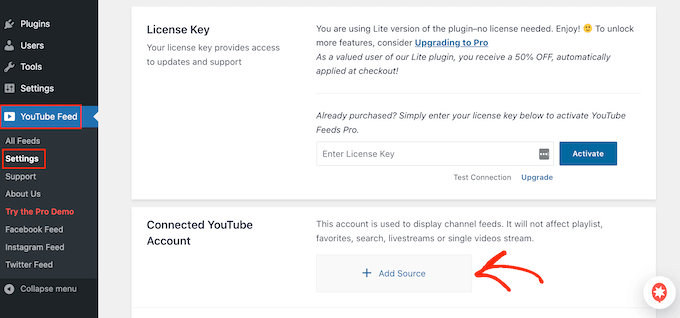
Después de la activación, dirígete a YouTube Feed » Settings y haz clic en ‘Add Source’.
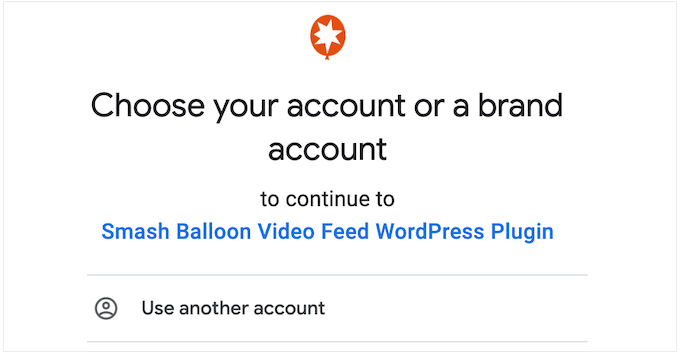
En la siguiente pantalla, haga clic en ‘Conectar a YouTube a través de Google’. Smash Balloon ahora mostrará todas sus cuentas de Google.
Puedes elegir una cuenta de la lista o hacer clic en ‘Use another account’ y agregar una nueva cuenta de Google.
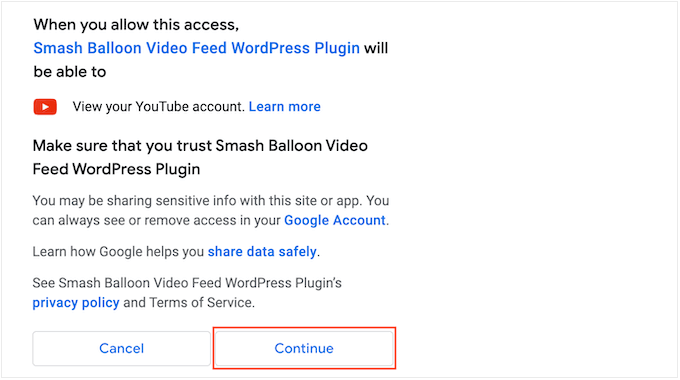
Después de eso, verás una advertencia de que Smash Balloon podrá acceder a información sobre tu canal de YouTube.
Suponiendo que estás de acuerdo, haz clic en ‘Continue.’
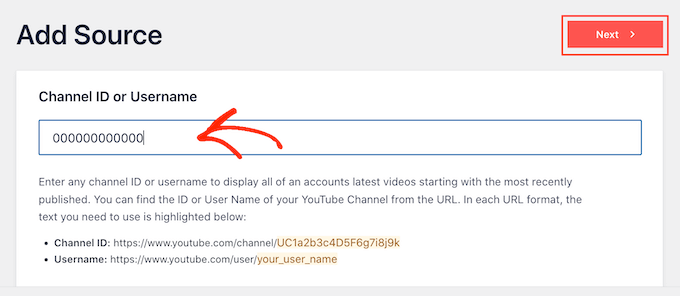
En este punto, necesitarás agregar el ID o nombre de usuario de tu canal de YouTube.
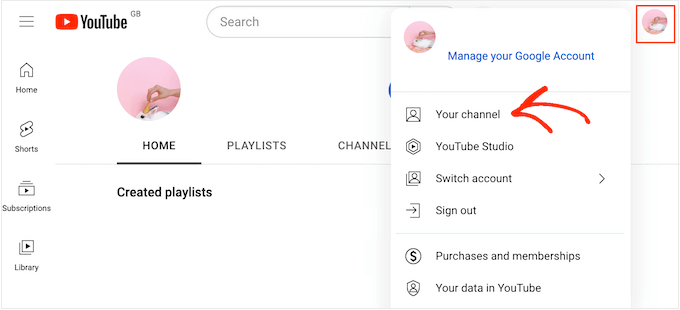
Para obtener esta información, dirígete al sitio web de YouTube y haz clic en la imagen de tu perfil en la esquina superior derecha. Luego, selecciona ‘Your channel.’
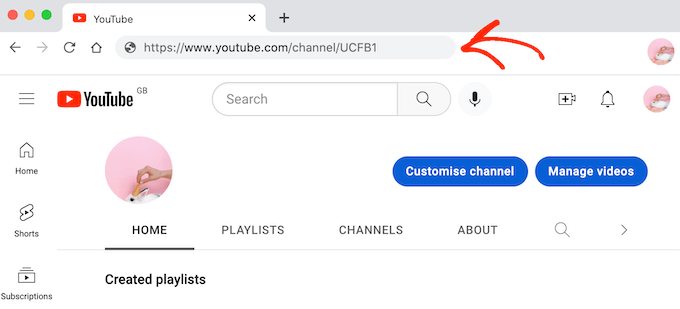
Ahora, mira la barra de direcciones de tu navegador. Si ves algún texto después de ‘user/’, entonces este es el nombre de usuario de tu canal.
Si ves ‘channel/’ seguido de una cadena de números y letras, entonces este es el ID del canal, como puedes ver en la siguiente imagen.
Simplemente copia el valor y vuelve a tu panel de WordPress. Ahora, pega el valor en el campo que dice ‘Enter Channel ID or Username.’
Hecho eso, haga clic en el botón ‘Siguiente’.
Paso 2: Crear una clave API de YouTube en Google Console
En este punto, verá el siguiente mensaje: No se ha introducido ninguna clave de API.
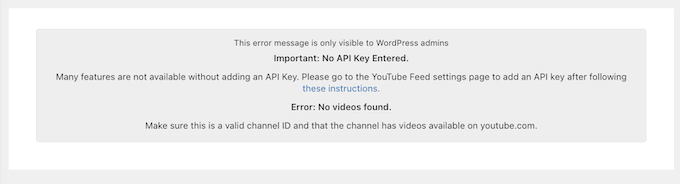
Para evitar cualquier interrupción, recomendamos crear una clave API de YouTube y agregarla a tu blog de WordPress o sitio web.
¿Es posible mostrar mis videos de YouTube sin una clave API?
La respuesta es sí, lo es. Sin embargo, Smash Balloon no recomienda omitir este paso porque proporciona un acceso más estable y consistente a los datos de YouTube con el tiempo. Esto minimiza la posibilidad de interrupciones al mantener tu feed actualizado.
En una nueva pestaña, ve a la Consola de Google e inicia sesión con tu cuenta de Google.
Una vez que hayas iniciado sesión en la consola, haz clic en el menú desplegable en la barra de herramientas. Por defecto, esto muestra el nombre de tu proyecto más reciente de la Consola de Google.
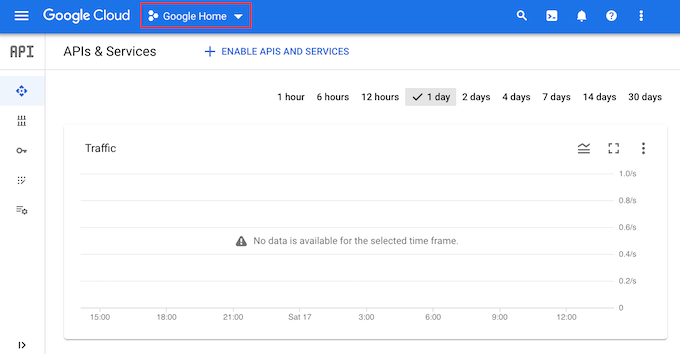
Si es la primera vez que inicias sesión en la Consola de Google, deberás aceptar los términos y condiciones.
Hecho esto, haga clic en 'Nuevo proyecto'.
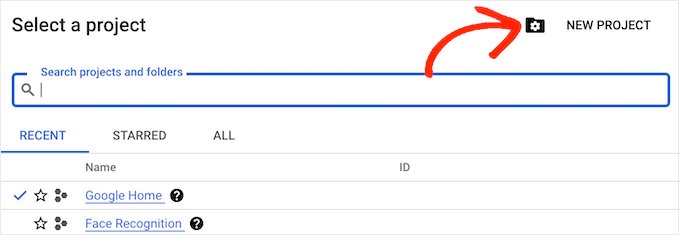
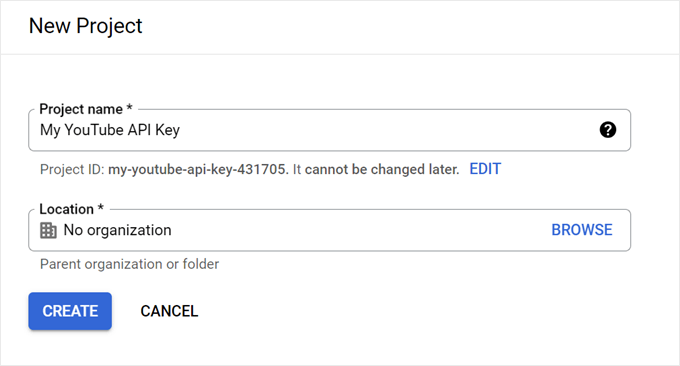
Ahora puedes escribir un nombre para el proyecto. Esto es solo para tu referencia, así que puedes usar lo que quieras.
Una vez que hayas hecho eso, haz clic en 'Crear'.
Ahora, haz clic en el ícono de 'Buscar' y escribe 'YouTube Data API'.
En 'Marketplace', busca la YouTube Data API y haz clic en ella.
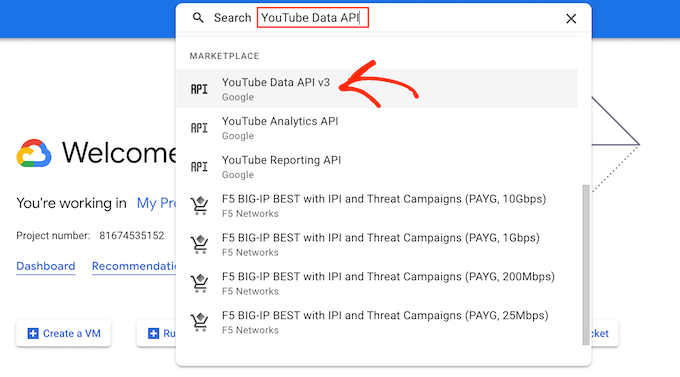
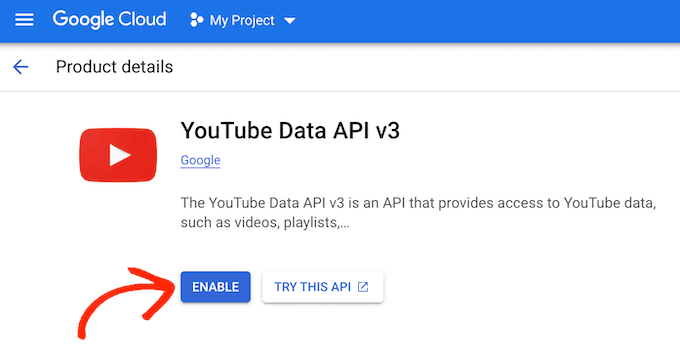
Esto te lleva a una pantalla donde puedes activar la clave para realizar solicitudes a la API de YouTube.
Para hacer esto, simplemente haz clic en el botón ‘Habilitar’.
En el menú de la izquierda, haz clic en 'Credenciales'.
Hecho eso, selecciona 'Crear credenciales'.
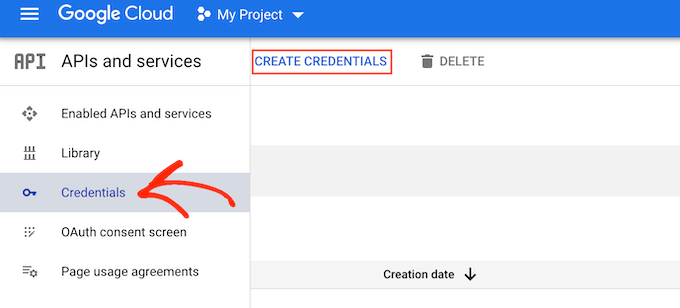
En el menú desplegable, haz clic en 'Clave de API'.
Después de unos momentos, verás una ventana emergente de 'Clave de API creada'. Necesitarás agregar esta información a tu sitio web, así que toma nota de ella.
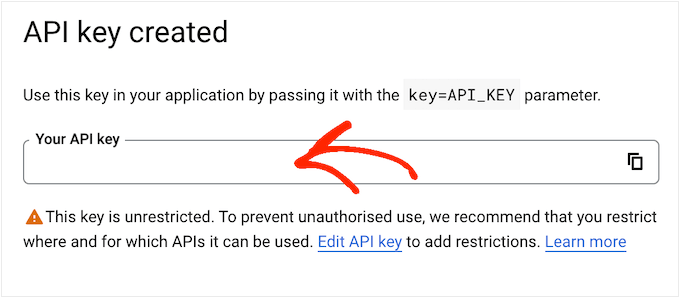
Por defecto, la clave de API de YouTube no tiene restricciones. Para evitar que otras personas usen la clave de API, es inteligente restringirla haciendo clic en el enlace 'Editar clave de API' dentro de la ventana emergente.
Esto abre una pantalla que muestra todas tus claves de API de Google. Simplemente busca la clave que acabas de crear y haz clic en ella.
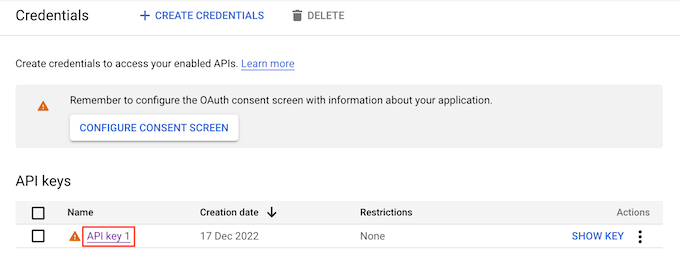
Nota: Si cerraste la ventana emergente por accidente, no te preocupes. Puedes acceder a la misma pantalla seleccionando ‘Credenciales’ en el menú de la izquierda. De manera similar, si no registraste la clave de la API, simplemente haz clic en ‘Mostrar clave’ para ver tus credenciales.
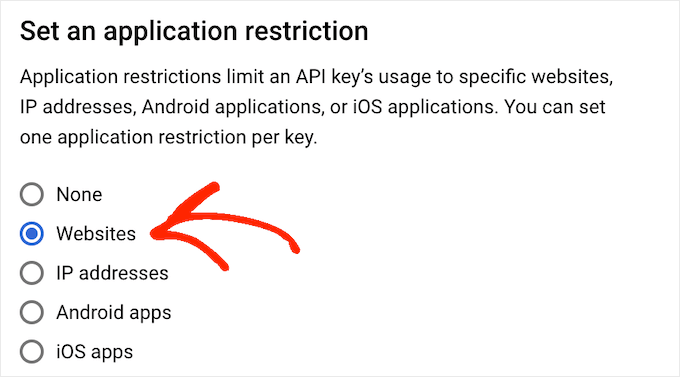
Under ‘Set an application restriction’ select the ‘Websites’ option.
Under ‘Website Restrictions,’ click on ‘Add.’
Ahora puedes escribir la dirección de tu sitio web y hacer clic en ‘Listo’.
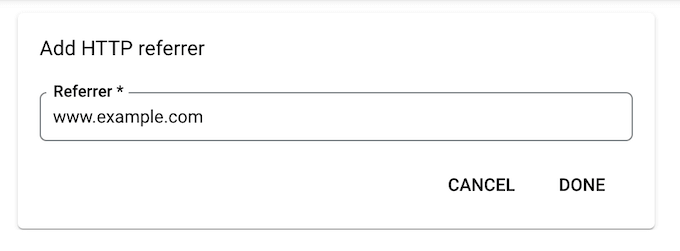
Para darle a Smash Balloon acceso a la API, también deberás escribir www.googleapis.com y hacer clic en ‘Listo’.
En ‘Restricciones de API’, selecciona el botón junto a ‘Restringir clave’.
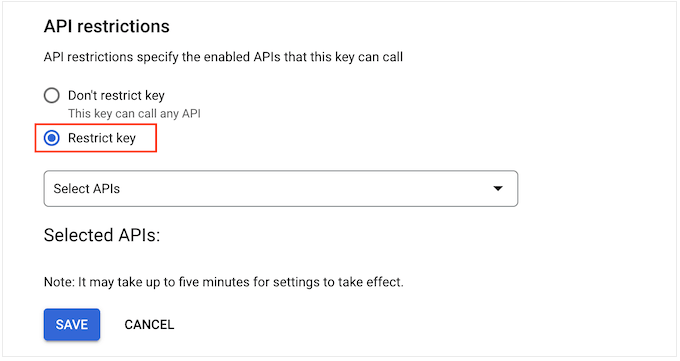
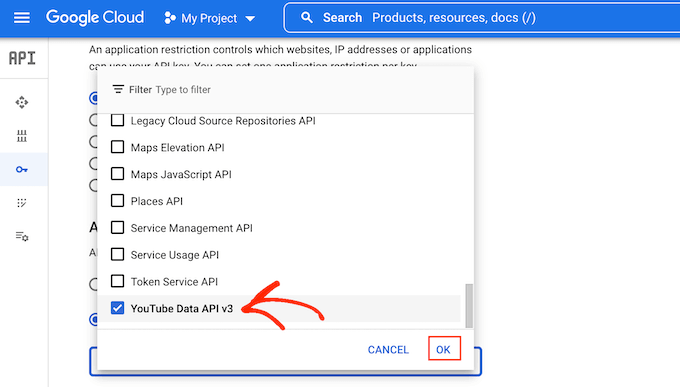
Hecho esto, haz clic en el menú desplegable ‘Seleccionar APIs’ y marca la casilla junto a ‘YouTube Data API’.
Después de eso, haz clic en ‘OK’.
Cuando estés satisfecho con la configuración de la clave de la API de YouTube, haz clic en ‘Guardar’.
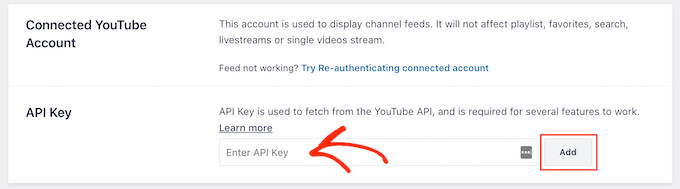
Ahora estás listo para agregar la clave API a tu sitio web de WordPress. En el panel de WordPress, ve a YouTube Feed » Settings.
Finalmente, pega la clave en el campo ‘Clave de API’ y luego haz clic en ‘Agregar’.
Paso 3: Crear y personalizar un feed de canal de YouTube
Después de conectar tu sitio web de WordPress con YouTube, puedes crear una galería de videos de tu canal.
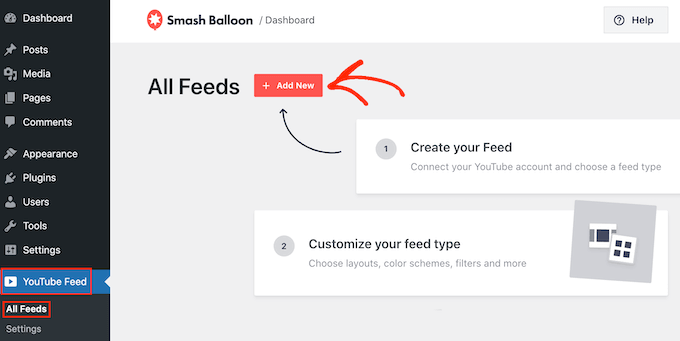
Simplemente ve a YouTube Feed » Todas las fuentes y luego haz clic en ‘Agregar nueva’.
YouTube Feed Pro te permite incrustar videos individuales de YouTube, listas de reproducción, transmisiones en vivo y más.
Incluso puedes crear un muro social combinando publicaciones de múltiples plataformas sociales. Por ejemplo, podrías incrustar publicaciones de estado de Facebook, agregar fotos de Instagram, y más.
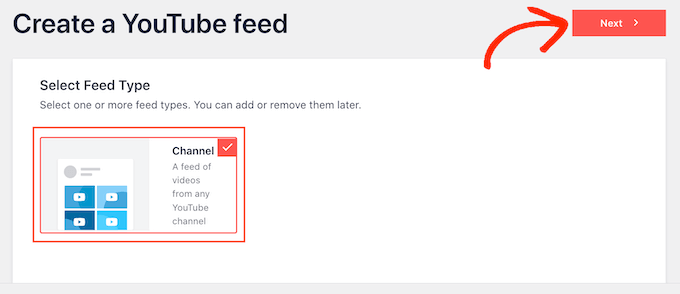
Como estás usando el plugin gratuito, simplemente haz clic en 'Canal' y luego selecciona 'Siguiente'.
Esto abre el editor, que muestra una vista previa de tu feed de YouTube a la derecha.
En el lado izquierdo, verás todas las diferentes configuraciones que puedes usar para ajustar cómo se ven los videos de YouTube.
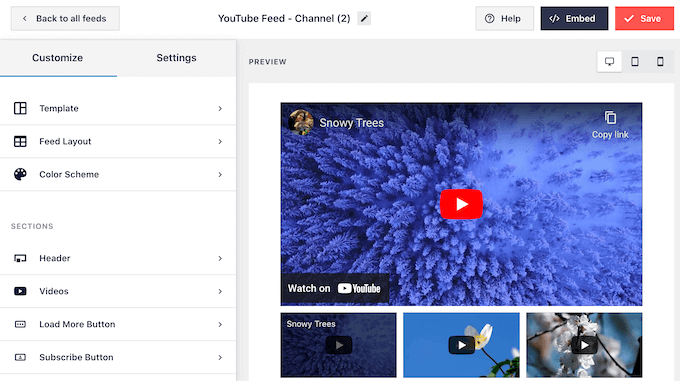
Estas configuraciones son sencillas, así que simplemente haz clic en cada opción en el menú de la izquierda y haz los cambios que desees.
A medida que cambies la configuración, la vista previa en vivo se actualizará automáticamente para que puedas probar diferentes ajustes y ver qué se ve mejor en tu sitio web.
Para empezar, puedes cambiar cómo se muestran los videos haciendo clic en 'Diseño del feed'. En esta pantalla, puedes alternar entre diseños de cuadrícula, galería, lista y carrusel.
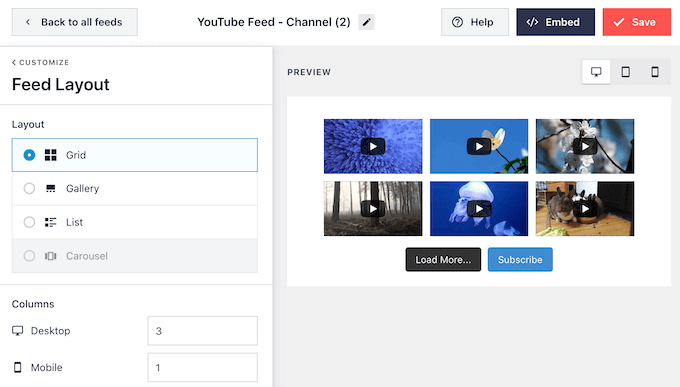
Dependiendo del diseño que elijas, podrías tener acceso a algunas configuraciones adicionales.
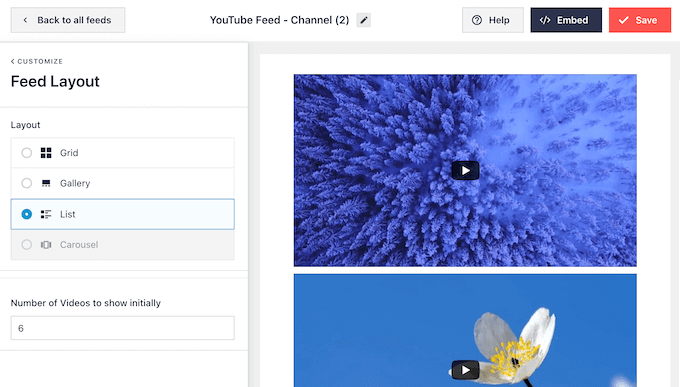
Por ejemplo, si seleccionas 'Lista', entonces puedes cambiar cuántos videos muestra Smash Balloon en la lista y crear más espacio entre los videos de YouTube.
Los estudios muestran que el 90% de los consumidores ven videos en sus dispositivos móviles, y el 70% de las personas visitan YouTube usando un smartphone o tablet. Teniendo esto en cuenta, querrás asegurarte de que tus últimos videos se vean tan bien en móvil como en escritorio.
Puedes previsualizar cómo se verá el feed de YouTube en computadoras de escritorio, tablets y smartphones usando la fila de botones en la esquina superior derecha.
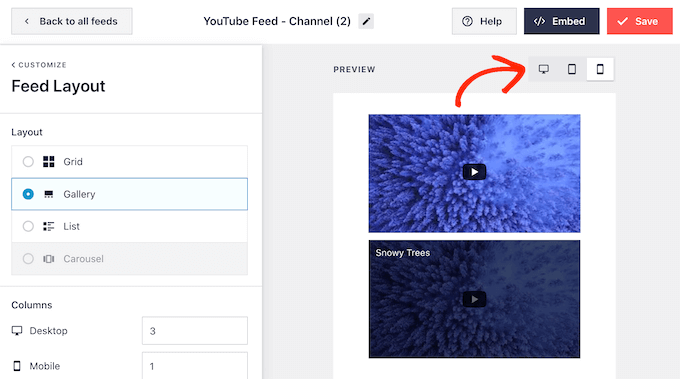
También es posible que desees cambiar cuántos videos muestras en smartphones y tablets. Esto puede ayudar a que tus videos de YouTube encajen cómodamente en pantallas más pequeñas de tablets y smartphones.
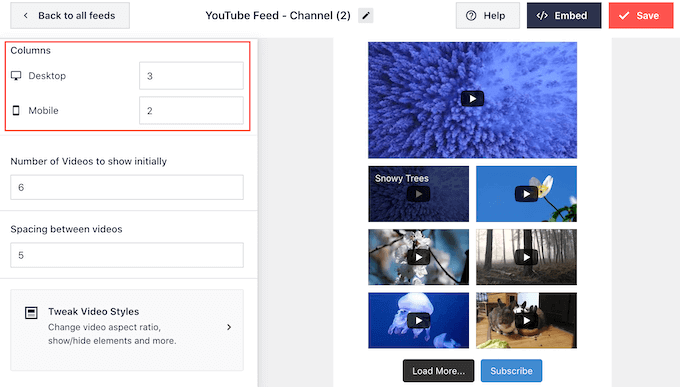
Por defecto, Smash Balloon muestra un número diferente de columnas en dispositivos móviles y computadoras de escritorio. Para cambiar esta configuración predeterminada, simplemente escribe nuevos números en la sección 'Columnas'.
Ahora estás listo para explorar la siguiente pantalla de configuración, que es 'Esquema de color'.
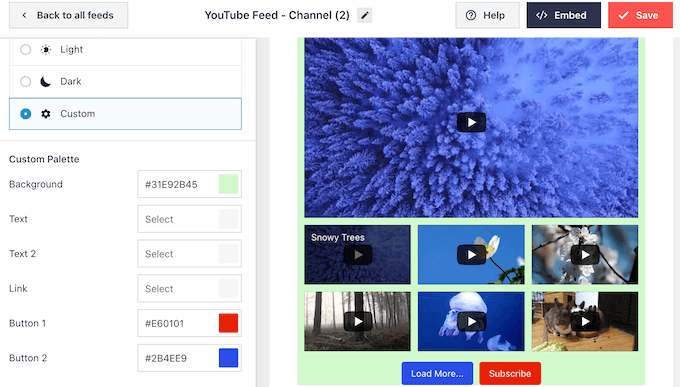
Por defecto, Feeds for YouTube utiliza el mismo esquema de color que tu tema de WordPress. Sin embargo, también puedes usar un esquema de color 'Claro' u 'Oscuro' para tu feed de videos.
Incluso puedes crear tu propio esquema de color seleccionando 'Personalizado' y luego usando la configuración para cambiar el color del enlace, el color del texto, cambiar el color de fondo y más.
Smash Balloon también puede agregar una cabecera encima del feed de videos de YouTube. Esta cabecera muestra la imagen de tu perfil de YouTube y el nombre de tu canal para que los visitantes puedan ver exactamente de dónde proviene el contenido.
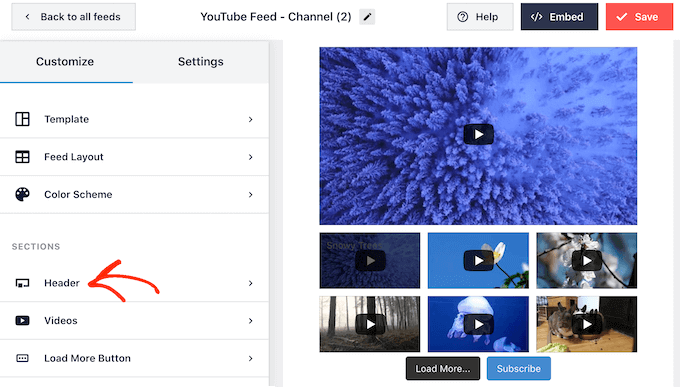
Para personalizar esta sección, haz clic en ‘Cabecera’ en el menú de la izquierda.
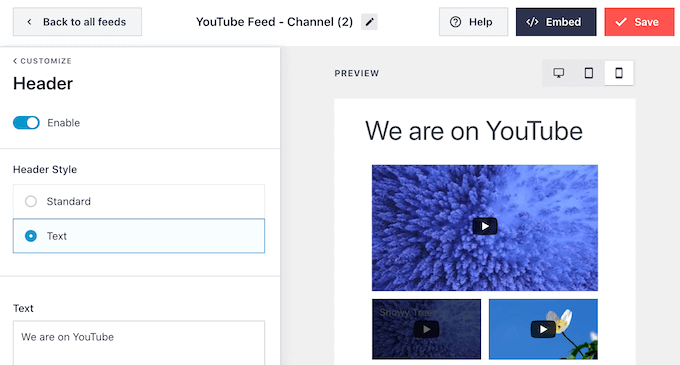
Aquí, puedes usar los controles para alternar entre estilos de cabecera estándar y de texto.
Si eliges 'Texto', entonces puedes cambiar el color del texto y el tamaño de la fuente. Por defecto, el encabezado muestra el mensaje 'Estamos en YouTube'. Puedes reemplazar esto con tus propios mensajes escribiéndolos en el cuadro 'Texto'.
Cuando estés satisfecho con la apariencia del encabezado, la siguiente pantalla de configuración es ‘Videos’.
Esto te lleva a una nueva pantalla donde puedes ajustar cómo se ve cada video de YouTube por defecto, cuando un visitante pasa el mouse sobre él y cuando el video se está reproduciendo.
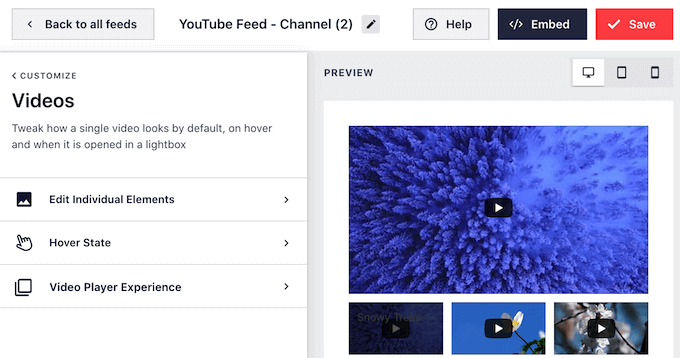
Si haces clic en 'Editar elementos individuales', puedes elegir si mostrar u ocultar el ícono de 'Reproducir'.
En la siguiente imagen, estamos agregando un ícono de 'Reproducir' a cada video en el feed de YouTube.
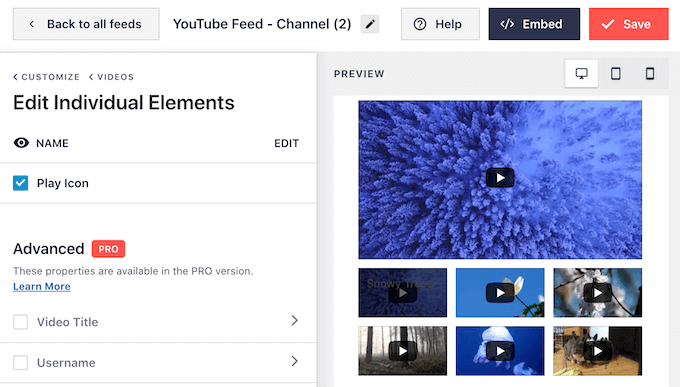
Cuando estés satisfecho con tus cambios, haz clic en el enlace 'Videos'.
Esto te regresa a la pantalla anterior, donde puedes seleccionar 'Estado al pasar el mouse'.
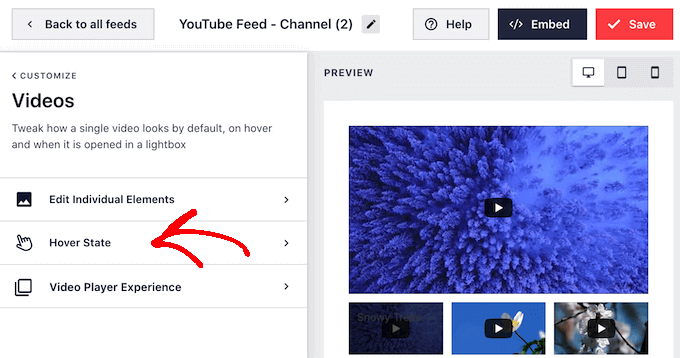
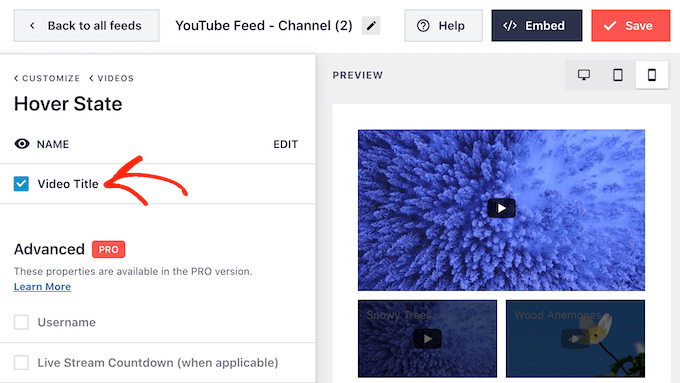
Aquí, puedes elegir si mostrar el título del video cuando el visitante pase el mouse sobre él.
El título puede proporcionar información útil adicional y animar a los visitantes a reproducir el video. Teniendo esto en cuenta, es posible que desees marcar la casilla junto a 'Título del video'.
Cuando un visitante haga clic en un video, comenzará a reproducirse en un reproductor de video incrustado.
Puedes cambiar cómo actúa y se ve el reproductor haciendo clic en 'Experiencia del reproductor de video'.
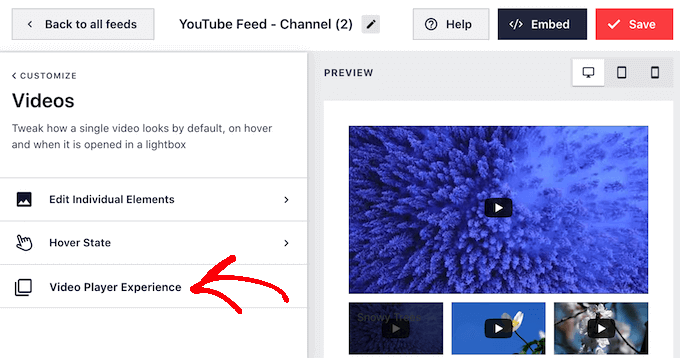
Aquí, puedes cambiar la relación de aspecto del reproductor y elegir si el video debe comenzar a reproducirse automáticamente o esperar hasta que el visitante haga clic en el botón de reproducir.
Cuando estés satisfecho con la configuración del reproductor de video, haz clic en el enlace 'Personalizar' para volver a la pantalla principal del editor de Smash Balloon.
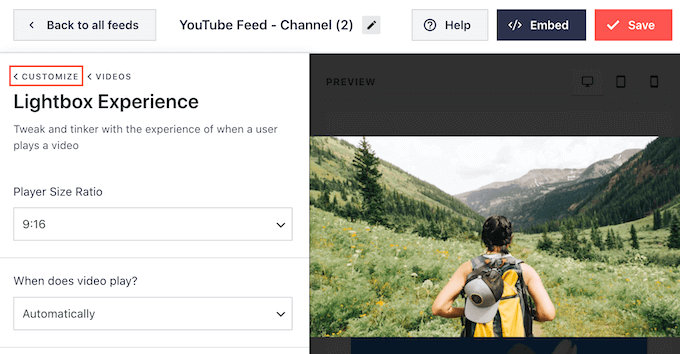
Aquí, selecciona 'Botón Cargar más' en el menú de la izquierda.
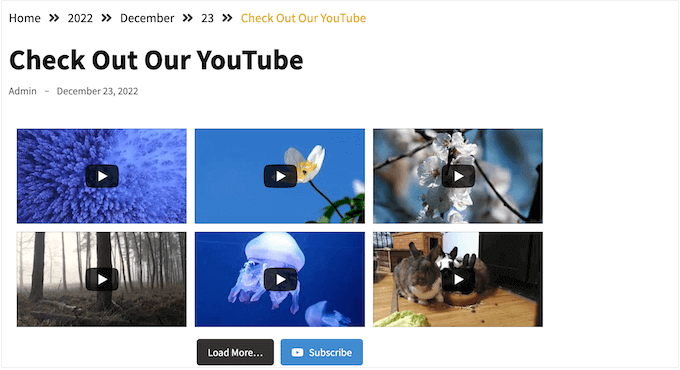
Los visitantes pueden usar el botón 'Cargar más' para ver más de tus videos de YouTube. Esto puede mantener a los visitantes en tu sitio web por más tiempo, al mismo tiempo que obtienes más interacción y vistas en tu canal de YouTube.
Teniendo esto en cuenta, es posible que desees hacer que el botón 'Cargar más' destaque cambiando su color de fondo, estado al pasar el mouse y color de texto.
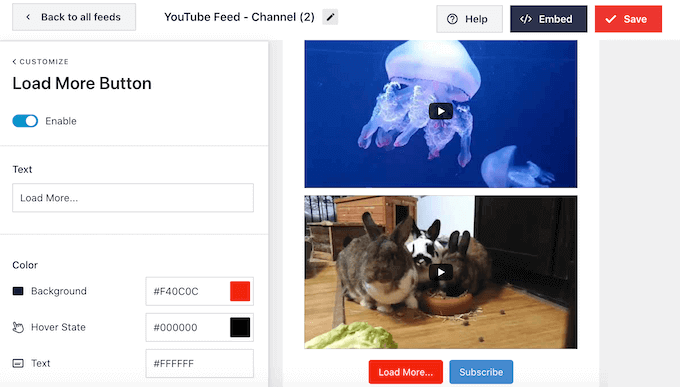
Este botón muestra 'Cargar más...' por defecto, pero puedes reemplazarlo con una llamada a la acción única escribiendo en el campo 'Texto'.
Por defecto, Smash Balloon muestra un botón de ‘Suscribirse’ debajo de tus videos recientes de YouTube.
Esto anima a los visitantes a unirse a tu canal de YouTube. Para conseguir más suscriptores, es posible que desees personalizar el botón seleccionando ‘Botón de Suscribirse’ en la pantalla principal de configuración de Smash Balloon.
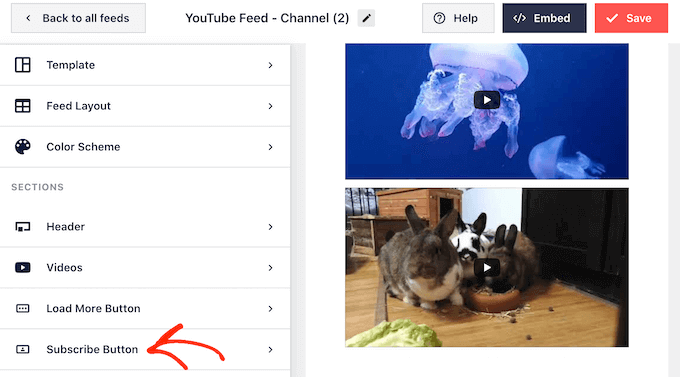
En esta pantalla, puedes agregar y quitar el botón de ‘Suscribirse’ haciendo clic en ‘Habilitar’.
También puedes cambiar el color de fondo del botón, el estado al pasar el cursor y el color del texto.
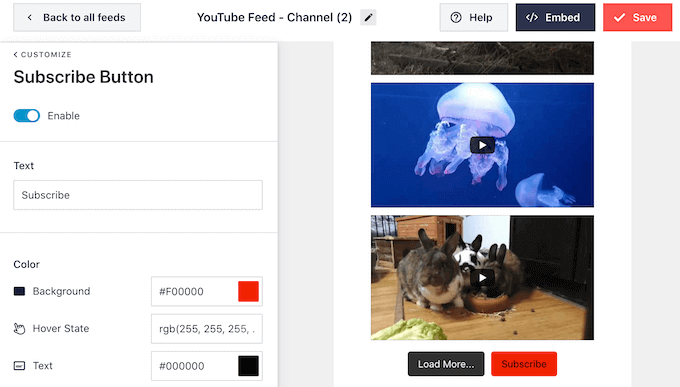
Por defecto, este botón muestra una llamada a la acción de ‘Suscribirse’.
Puedes reemplazar esto con tu propio mensaje escribiéndolo en el cuadro ‘Texto’.
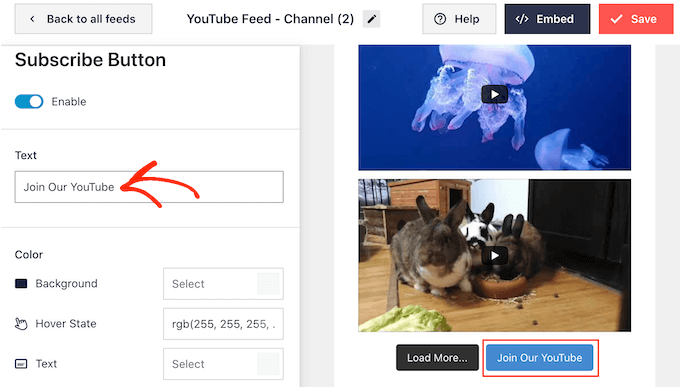
Cuando estés satisfecho con el aspecto de la transmisión de video, no olvides hacer clic en ‘Guardar’ para almacenar tus cambios. Ahora estás listo para agregar los últimos videos de YouTube a tu sitio web de WordPress.
Paso 4: Incrusta los últimos videos de tu canal de YouTube en WordPress
Puedes agregar tu transmisión de video de YouTube a WordPress usando un bloque, widget o shortcode.
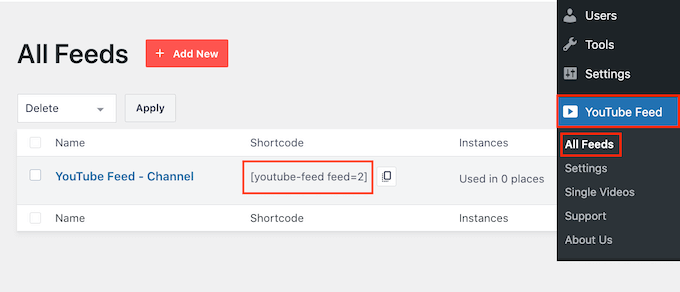
Si has creado más de una transmisión usando el plugin Feeds for YouTube, entonces necesitarás conocer el shortcode de la transmisión si vas a usar un bloque o widget.
Para obtener el código, ve a YouTube Feed » All Feeds y luego copia el texto debajo de ‘Shortcode’.
En el siguiente ejemplo, necesitaremos usar youtube-feed feed=2.
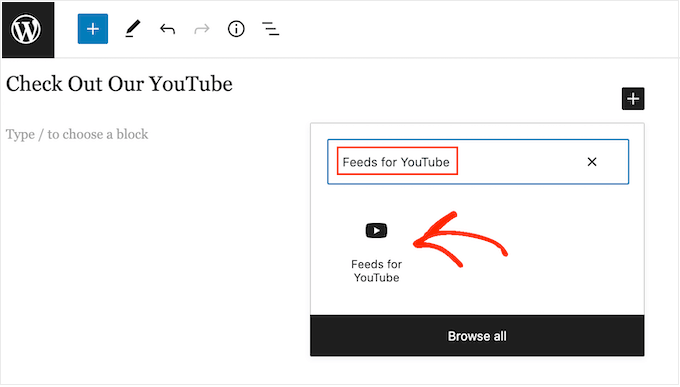
Si quieres mostrar los últimos videos en una página o publicación, te recomendamos usar el bloque ‘Feeds for YouTube’.
Simplemente abre la página o publicación donde deseas mostrar tus videos de YouTube. Luego, haz clic en el ícono ‘+ Agregar Bloque’ para agregar un nuevo bloque y comienza a escribir ‘Feeds for YouTube’.
Cuando aparezca el bloque correcto, haz clic para agregarlo a la página o publicación.
El bloque mostrará una de tus transmisiones de YouTube por defecto. Si deseas usar una transmisión diferente en su lugar, busca ‘Shortcode Settings’ en el menú de la derecha.
Ahora puedes agregar el shortcode a este cuadro. Una vez que lo hayas hecho, haz clic en el botón ‘Apply Changes’.
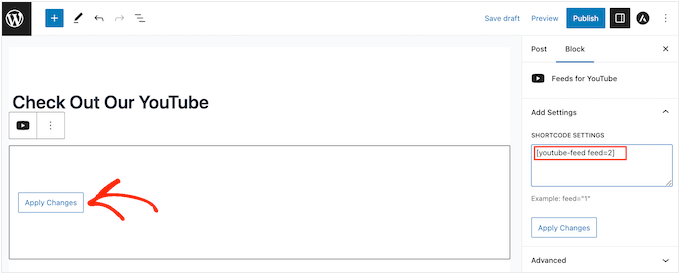
El bloque ahora mostrará los últimos videos de tu canal de YouTube. Simplemente publica o actualiza la página para que tu feed de redes sociales de YouTube esté en vivo.
Si estás usando un tema compatible con bloques, entonces puedes usar el editor de sitio completo para agregar el bloque Feeds for YouTube en cualquier lugar de tu sitio. Los pasos son en su mayoría similares a los explicados anteriormente, solo necesitas saber a qué plantilla o patrón agregar el bloque.
Para más información sobre esto, puedes leer nuestra guía completa de edición de sitios completos de WordPress.
También puedes agregar el feed a cualquier área lista para widgets, como la barra lateral. Esto te permite mostrar los últimos videos de YouTube en todo tu sitio web.
Para hacer esto, dirígete a Apariencia » Widgets en el panel de WordPress y luego haz clic en el botón ‘+’.
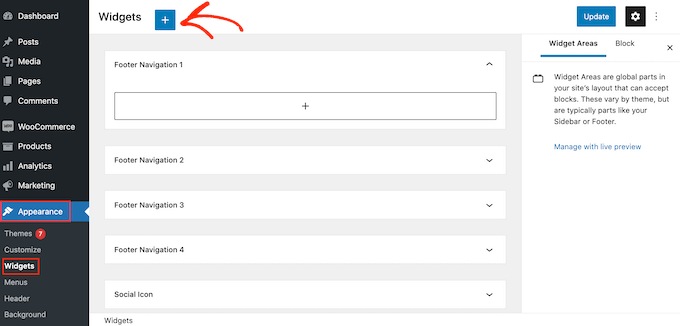
Ahora, comienza a escribir ‘Feeds for YouTube’ en la barra de búsqueda para encontrar el widget correcto.
Luego puedes arrastrar el widget al área donde deseas mostrar los últimos videos de tu canal de YouTube.
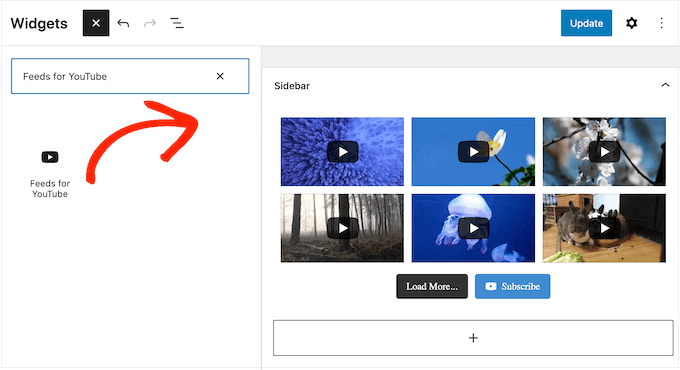
Por defecto, el widget mostrará uno de los feeds que creaste usando Feeds for YouTube.
Para mostrar un feed diferente en su lugar, escribe el código de ese feed en el cuadro ‘Configuración de shortcode’. Luego, haz clic en ‘Aplicar cambios’.
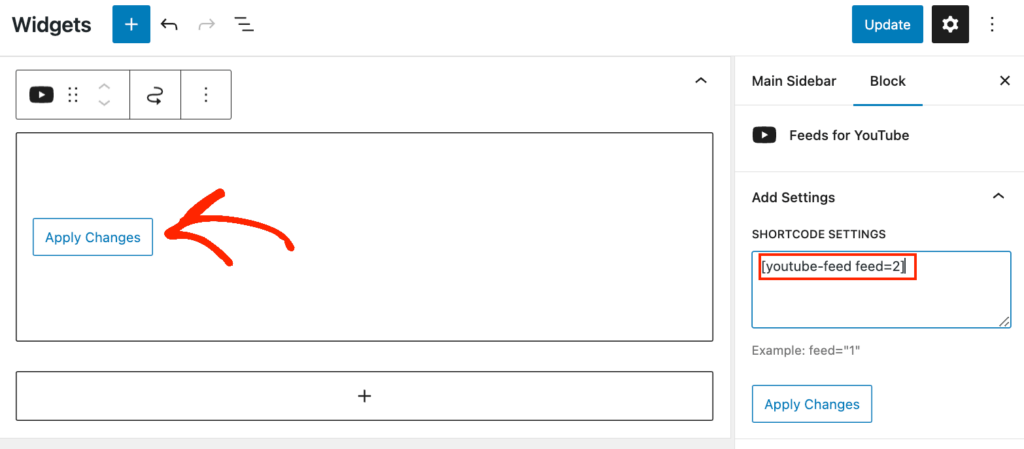
Finalmente, haz clic en el botón ‘Actualizar’ para que el widget esté activo.
Para más información, por favor consulta nuestra guía detallada sobre cómo agregar y usar widgets.
Otra opción es incrustar los últimos videos en cualquier página, publicación o área lista para widgets usando un shortcode. Para obtener el shortcode correcto, simplemente ve a YouTube Feed » Todos los Feeds y copia el valor en la columna ‘Shortcode’.
Ahora, simplemente agregue este código a su sitio. Para obtener más información, consulte nuestra guía detallada sobre cómo agregar un shortcode en WordPress.
Más consejos para administrar un canal de YouTube y un sitio de WordPress
¿Quieres aprender más sobre cómo mostrar videos de YouTube en tu sitio de WordPress? ¿O quizás necesitas más consejos para administrar un canal de YouTube?
Consulta estos artículos para encontrar tus respuestas:
- Cómo iniciar un canal de YouTube exitoso para tu negocio
- Los mejores plugins de galería de videos de YouTube para WordPress
- ¿Deberías iniciar un blog o un canal de YouTube? (Guía para principiantes)
- Cómo crear automáticamente una publicación de WordPress a partir de un video de YouTube
- Cómo rastrear análisis de video en WordPress (paso a paso)
- Cómo optimizar videos para tu sitio web de WordPress
- Investigación: La verdad detrás de los videos de cómo ganar dinero en línea en YouTube y TikTok
Esperamos que este artículo le haya ayudado a agregar los últimos videos de su canal de YouTube a su sitio web de WordPress. También puede consultar nuestra guía sobre cómo incrustar un video de Facebook en WordPress y nuestras selecciones expertas de los mejores plugins de redes sociales para WordPress.
Si te gustó este artículo, suscríbete a nuestro Canal de YouTube para ver tutoriales en video de WordPress. También puedes encontrarnos en Twitter y Facebook.


Dennis Muthomi
Me surgió una pregunta mientras leía.
Al conectar el plugin Smash Balloon a tu canal de YouTube, por las capturas de pantalla, noté que extrae videos para mostrarlos en el feed automáticamente.
Me pregunto si sabes si también incluye videos no listados de tu canal de YouTube. ¿O solo muestra los videos públicos?
Soporte de WPBeginner
Siempre y cuando uses la clave API al configurar el feed, no incluirá tus videos no listados ni privados.
Administrador
GRACIAS A DIOS JONATHAN
Creo que este método ayudará tanto al sitio web como al canal de YouTube.
Pero no te he oído mencionar, ¿mejora esto el SEO de mi sitio web?
Soporte de WPBeginner
Normalmente sería un aumento indirecto para tu SEO, tus visitantes se enterarían de tu canal de YouTube a través del feed de videos más recientes y tu canal crecería, luego si mencionas tu sitio en tus videos puedes hacer crecer tu audiencia de esa manera.
Administrador
Sona
¿Cómo puedo dar paginación a los videos?
gnfb
Tus artículos son muy útiles, ¡gracias!
joan
Genial, muchas gracias por estas instrucciones claras... estaba buscando una respuesta en todas partes.
Robert Thompson
Buen artículo. Tengo un reproductor de video de YouTube en la página de inicio de mi sitio web. Además, mi plantilla es sensible al tacto.
Marika
¡Hola! Realmente me gusta este plugin... Pero me pregunto si es posible obtener todos mis videos de usuario en la página. Ahora solo se ven 9 de ellos...
Mike Johnson
¿Cómo puedo eliminar el reproductor de video Y dejar que los videos se reproduzcan dentro de sí mismos, en lugar de abrirse en YouTube?
Emma
¡Esto es increíble! ¡Me encantan tus consejos!
Ramesh Joshi
Es una forma fantástica y fácil de aprender. Muchas gracias por proporcionar un buen método para saber más sobre WordPress.
Nancy Seeger
Esto se ve genial. ¿Tienen idea si esto funciona con WordPress 3.8? En wordpress.org muestra que es compatible hasta la versión 3.5.2 y nadie ha comentado todavía si funciona con la 3.8.
Soporte de WPBeginner
Sí, lo probamos con WordPress 3.8 y funciona bien.
Administrador