


Las reseñas de productos son una de las señales de confianza más potentes para cualquier tienda de WooCommerce. El problema es conseguir que los clientes las dejen realmente.
La mayoría de los compradores están perfectamente contentos con su compra. Simplemente no piensan en escribir una reseña a menos que haya una razón clara para hacerlo.
Ahí es donde un simple incentivo hace maravillas.
Al enviar automáticamente un código de cupón justo después de que un cliente envía una reseña, conviertes los comentarios en un intercambio justo. Los clientes obtienen una recompensa por su tiempo y tú obtienes reseñas auténticas que ayudan a los nuevos compradores a sentirse seguros al comprarte.
Hemos visto a propietarios de tiendas usar esta configuración exacta para aumentar drásticamente las tasas de reseñas, atraer clientes para compras repetidas y construir una lealtad más sólida a largo plazo.
En esta guía, te mostraré cómo configurar cupones automáticos de reseñas en WooCommerce paso a paso, para que todo el proceso funcione en piloto automático.
💡Respuesta Rápida: Cómo enviar un cupón después de que un cliente deja una reseña
Puedes automatizar la entrega de cupones usando el plugin Uncanny Automator. Simplemente necesitas conectar el disparador "Un usuario reseña un producto" con la acción "Enviar un correo electrónico".
¿Por qué enviar un cupón después de que un cliente deja una reseña de producto en WooCommerce?
Enviar un cupón es la forma más efectiva de animar a los clientes a dejar una reseña en tu tienda WooCommerce.
La mayoría de los clientes satisfechos no dejarán comentarios a menos que estén motivados por una recompensa. Aquí están los principales beneficios de esta estrategia:
- Obtén Más Reseñas: Los cupones dan a los compradores una razón específica para tomarse el tiempo de escribir una reseña.
- Generar prueba social: Las reseñas positivas ayudan a los futuros compradores a sentirse seguros con tu negocio.
- Impulsar ventas: Los clientes son mucho más propensos a comprar productos que tienen buenas calificaciones.
- Mejora la Lealtad: Recompensar a los clientes los hace sentir valorados y los anima a comprar contigo de nuevo.
Ahora, veamos cómo enviar un cupón después de una reseña de producto de WooCommerce.
Hemos dividido esta guía en varios pasos, y puedes navegar por ellos utilizando estos enlaces rápidos:
Paso 1: Configura el plugin Uncanny Automator
La mejor manera de enviar automáticamente un cupón de WooCommerce después de que el cliente reseña un producto es usando Uncanny Automator.
Es el mejor plugin de automatización de WordPress y WooCommerce que hemos probado. Te permite crear flujos de trabajo complejos sin necesidad de codificar y se integra perfectamente con una amplia gama de plugins de WordPress y servicios de terceros.

Piensa en ello como Zapier pero para sitios web de WordPress.
Lo hemos analizado en profundidad; consulta nuestra reseña de Uncanny Automator para ver cómo funciona en el uso del mundo real.
Nota: Existe una versión gratuita de Uncanny Automator que maneja tareas básicas. Sin embargo, usaremos Uncanny Automator Pro porque te permite generar y enviar por correo electrónico automáticamente códigos de cupón únicos.
El primer paso es instalar el plugin Uncanny Automator. Si necesitas ayuda, consulta nuestra guía sobre cómo instalar un plugin de WordPress.
Al activarlo, ve a Automator » Ajustes e introduce tu clave de licencia en el campo ‘Clave de licencia de Uncanny Automator Pro’. Puedes encontrar esta información en tu cuenta en el sitio web de Uncanny Automator.
Hecho esto, haz clic en ‘Activar licencia’.

Paso 2: Crear una receta automatizada para enviar códigos de cupón después de una reseña de producto
En este punto, estás listo para crear un flujo de trabajo automatizado que enviará un código de cupón cada vez que un cliente reseñe uno de tus productos.
Crear una nueva receta
Simplemente vaya a Automator » Agregar nuevo para crear su primer flujo de trabajo, que Uncanny Automator llama una ‘receta’.
Se te preguntará si deseas crear una receta para usuarios conectados o para todos. Queremos asegurarnos de que el cupón vaya a una cuenta de usuario verificada, así que selecciona 'Usuarios conectados' y haz clic en el botón 'Confirmar'.
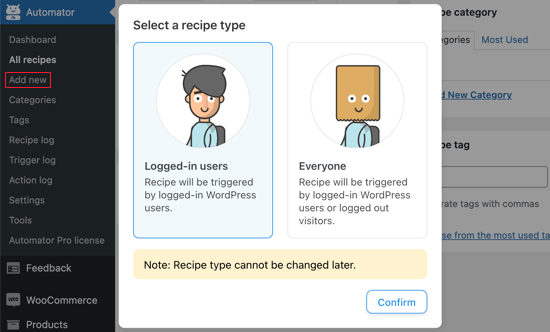
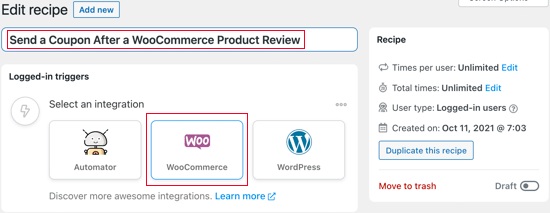
A continuación, puedes darle un nombre a la receta escribiéndolo en el campo ‘Título’. Esto es solo para tu referencia, así que puedes usar lo que quieras.
Seleccionar WooCommerce como una integración
Uncanny Automator analiza todos los plugins de WordPress y servicios configurados en tu sitio web de WordPress y muestra las integraciones disponibles.
En ‘Seleccionar una integración’, haga clic en ‘WooCommerce’.
Agregar un disparador
Ahora, puedes elegir tu disparador, que es cualquier cosa que inicie la receta en tu blog de WordPress o sitio web.
En el menú desplegable, comience a escribir ‘Un usuario revisa un producto’ y luego seleccione la opción correcta cuando aparezca.
A continuación, deberá elegir la condición que activará la acción. Debería comenzar haciendo clic en el icono de WooCommerce en ‘Seleccionar una integración’.
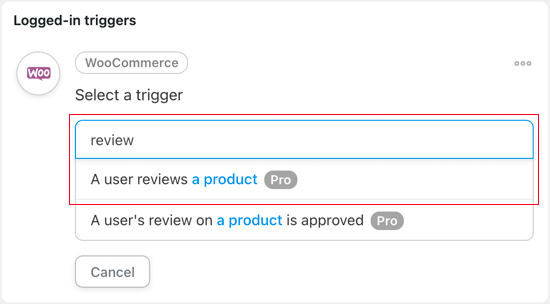
En ‘Seleccionar un disparador’, escriba ‘Reseña’. Como puede ver, tiene dos opciones.
Si eliges 'Un usuario reseña un producto', Uncanny Automator enviará inmediatamente un código de cupón por correo electrónico a cualquier usuario que publique una reseña de WooCommerce.
Por otro lado, si deseas aprobar manualmente la reseña antes de enviar el código de cupón, selecciona el siguiente disparador: ‘Se aprueba una reseña de un usuario sobre un producto’.
A continuación, debes elegir si el flujo de trabajo debe ejecutarse cuando un cliente reseña cualquier producto en tu mercado en línea o solo un producto específico.
Para esta guía, usaremos la configuración predeterminada, que es ‘Cualquier producto’.
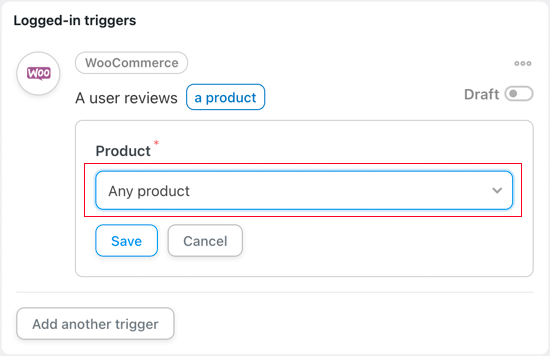
Después de eso, haga clic en el botón 'Guardar' para almacenar sus cambios.
Establecer una acción para el flujo de trabajo
Es hora de configurar la acción. Esto requerirá un poco más de trabajo porque hay muchas maneras diferentes de configurar un cupón.
Para empezar, haz clic en el botón ‘Agregar acción’.
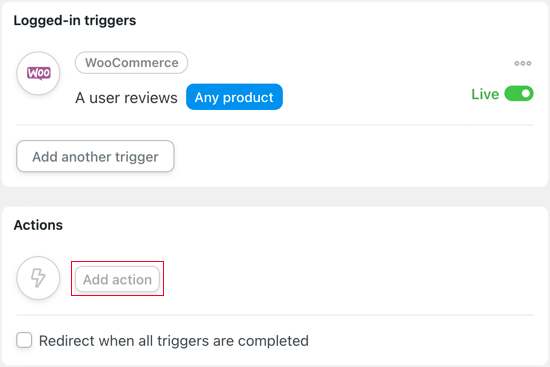
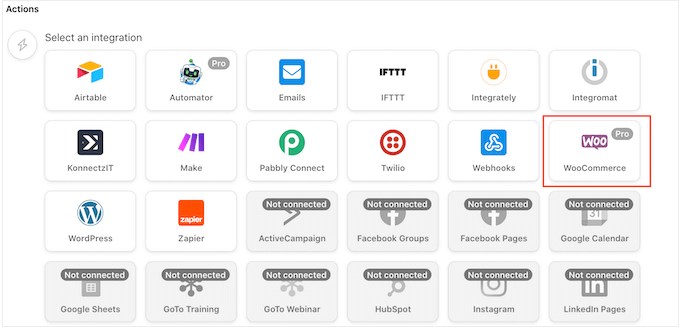
Ahora verás todas las integraciones de Uncanny Automator. Por ejemplo, hay una integración de Twilio que te permite enviar notificaciones por SMS desde WooCommerce.
Como queremos enviar un código de cupón de WooCommerce cada vez que un cliente publica una reseña, selecciona ‘WooCommerce’.
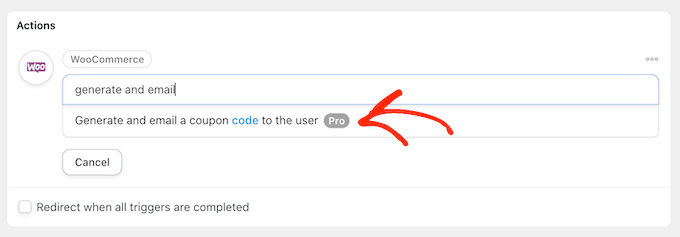
En la barra de búsqueda, comienza a escribir ‘Generar y enviar por correo electrónico un código de cupón al usuario’ y luego selecciona la opción correcta cuando aparezca.
Configurar ajustes del código de cupón
Esto agregará algunas configuraciones nuevas donde puedes crear el código del cupón.
Si has creado un cupón usando un plugin como Advanced Coupons, simplemente escribe el código en el campo 'Código de cupón'.
Si aún no tienes un código de cupón, puedes dejar este campo en blanco. Uncanny Automator generará un código único de un solo uso para cada cliente. Esto evita que los usuarios compartan el código de descuento con otros.
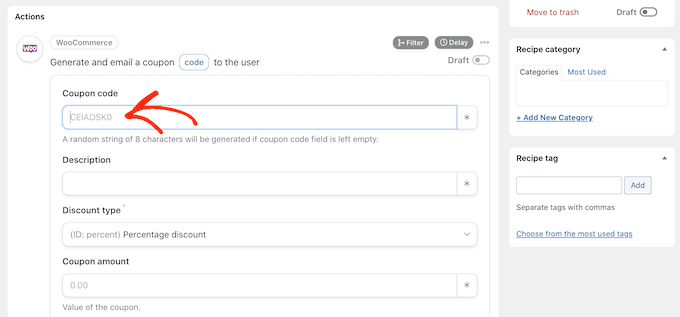
A continuación, debes escribir una descripción para el cupón en el campo ‘Descripción’.
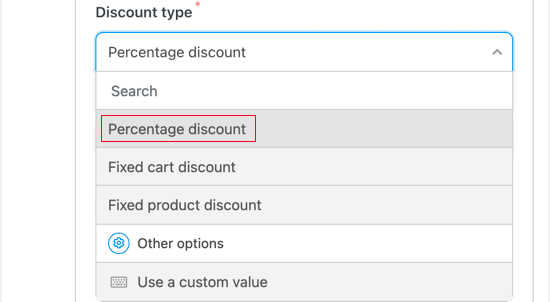
En el campo ‘Tipo de descuento’, puedes elegir el tipo de cupón que deseas crear, como un descuento fijo en el carrito o un descuento porcentual.
Para esta guía, seleccionaremos ‘Descuento porcentual’.
A continuación, puedes escribir el descuento porcentual en el campo ‘Monto del cupón’.
En la siguiente imagen, ofrecemos a los clientes un descuento del 30% en su compra.
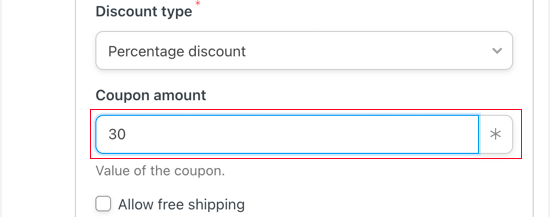
También puedes ofrecer envío gratuito marcando la casilla 'Permitir envío gratuito'.
Establecer una fecha de vencimiento para tu cupón
Programar cupones en WooCommerce puede ahorrarte mucho tiempo. Dicho esto, es posible que desees establecer una fecha de vencimiento para el cupón, ya sea usando el formato AAAA-MM-DD o escribiendo el número de días hasta que el cupón expire.
Por ejemplo, en la siguiente imagen, el cupón expirará después de 14 días.
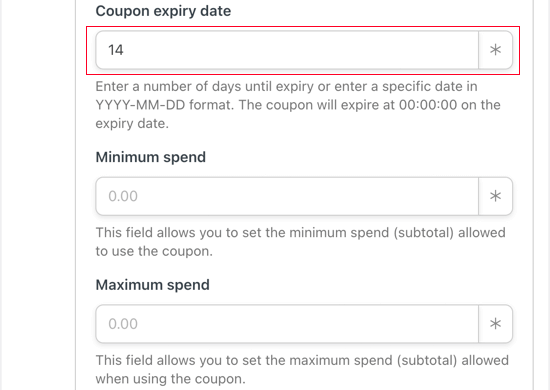
También puede establecer un gasto mínimo y máximo para el cupón. Dejaremos estos campos en blanco para que el cliente pueda usar el código con cualquier compra.
Configurar ajustes de restricción de cupón
Hay una serie de otras restricciones que puede aplicar al cupón. 'Solo para uso individual' evita que el cliente use este cupón en combinación con otros códigos de cupón en la misma compra.
También hay una casilla 'Excluir artículos en oferta' que puede marcar si no desea que los compradores usen este cupón en artículos en oferta.
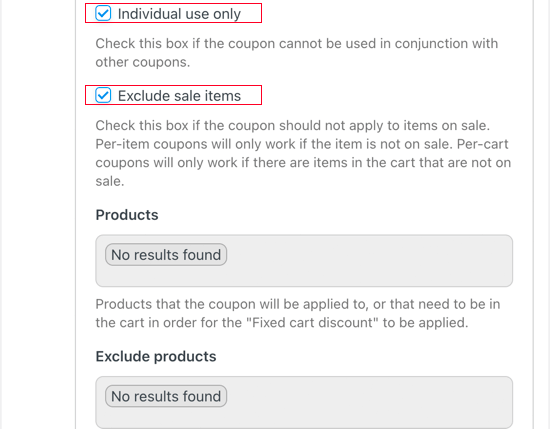
Hay muchas otras configuraciones que puede cambiar para el cupón. Por ejemplo, puede limitar el uso de este cupón a ciertos productos.
Estas configuraciones son bastante sencillas, por lo que vale la pena revisarlas para ver si desea realizar algún cambio.
Una vez que hayas hecho eso, desplázate hasta la sección ‘Límite de uso por cupón’. Quieres asegurarte de que el código específico se vuelva inválido después de que el cliente lo use. Para hacer esto, escribe ‘1’ en el campo.
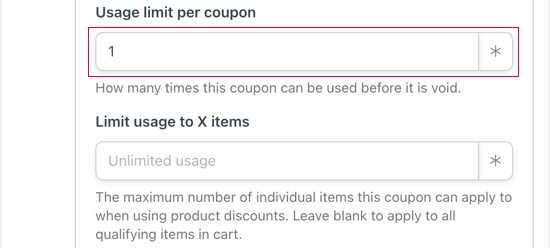
También puedes limitar la cantidad de artículos que el comprador puede adquirir en la transacción. Para esta guía, dejaremos el campo en blanco para que el cliente pueda usar este cupón sin importar cuántos artículos tenga en su carrito de WooCommerce.
Crear un correo electrónico para enviar a los usuarios después de publicar una reseña
A continuación, puede crear un correo electrónico que se enviará a los clientes cada vez que publiquen una reseña.
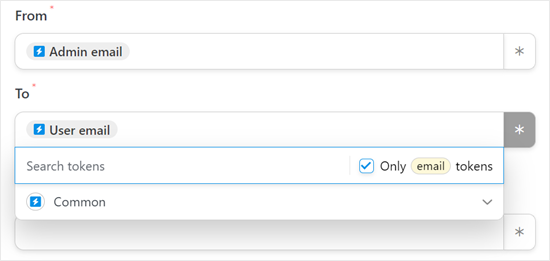
Primero, asegúrese de que el campo De tenga el token 'Correo electrónico del administrador' y el campo Para tenga el token 'Correo electrónico del usuario'. Para agregarlos, puede usar el botón '*' a la derecha.
A continuación, en el campo ‘Asunto’, simplemente escribe el asunto del correo electrónico.
Después de eso, puedes escribir el correo electrónico en el pequeño editor de texto.
Para animar a los compradores a abrir el mensaje, es una buena idea escribir un asunto de correo electrónico claro y descriptivo.
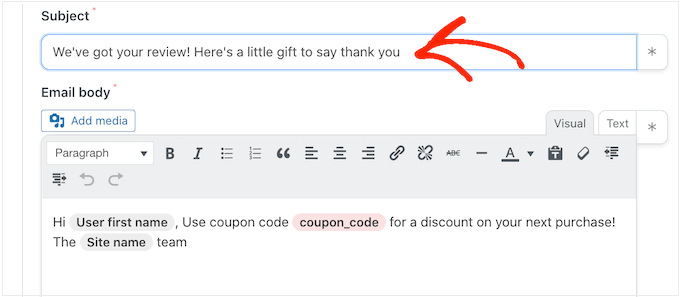
Después de eso, puedes personalizar el correo electrónico de WooCommerce en el cuadro ‘Cuerpo’.
Puedes escribir texto plano, pero también puedes crear un mensaje más personal añadiendo tokens de marcador de posición del pedido del comprador. Para hacer esto, simplemente haz clic en el ‘*’ y luego busca la información que deseas añadir.
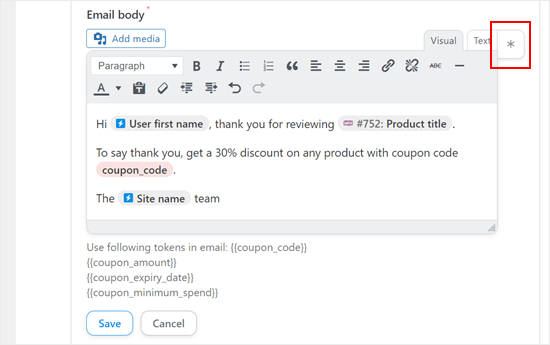
Cuando estés satisfecho con el correo electrónico, haz clic en el botón ‘Guardar’ para almacenar tu receta.
Paso 3: Activar la Receta de Correo Electrónico de Código de Cupón de Uncanny Automator
Después de eso, puedes proceder a activar la receta.
En el cuadro 'Receta', haz clic en el interruptor 'Borrador' para que muestre 'En vivo' en su lugar.
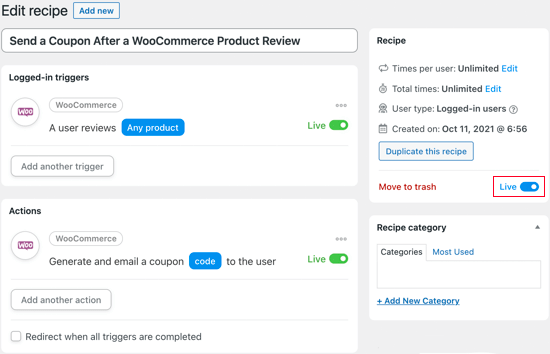
Ahora, la próxima vez que alguien publique una reseña, recibirá un código de cupón en su bandeja de entrada como agradecimiento.
Consejo profesional: Los correos electrónicos de WooCommerce a veces pueden fallar en la entrega. Para evitar que esto suceda, puedes usar un plugin de SMTP como WP Mail SMTP para aumentar tu tasa de entrega de correos electrónicos.
Además de enviar correos electrónicos automatizados después de que alguien publique una reseña, también puedes configurar estos correos electrónicos de WooCommerce:
- Cómo enviar correos electrónicos automatizados de cumpleaños y aniversarios en WooCommerce
- Cómo crear un correo electrónico de recordatorio de suscripción de WooCommerce en WordPress
- Cómo Configurar Correos Electrónicos de Carrito Abandonado en WooCommerce
- Cómo enviar notificaciones SMS de Twilio desde WooCommerce (paso a paso)
Preguntas frecuentes sobre cupones de WooCommerce
Aquí hay algunas preguntas que nuestros lectores han hecho con frecuencia sobre los cupones de WooCommerce:
¿Cómo aplicar un cupón automáticamente en WooCommerce?
Puedes aplicar automáticamente un cupón usando un enlace URL específico. Si bien WooCommerce no hace esto por defecto, plugins como Advanced Coupons te permiten crear enlaces de "aplicación automática" que agregan el descuento tan pronto como un usuario hace clic en ellos.
¿Puede ChatGPT generar códigos de descuento?
ChatGPT puede sugerir texto para códigos, como "VERANO20", pero no puede crear el cupón activo real en tu tienda. Aún debes copiar el texto y configurar las reglas de descuento dentro de tu panel de control de WooCommerce manualmente.
¿Cómo agrego cupones al checkout de WooCommerce?
Puedes habilitar esta opción en la configuración principal de WooCommerce. Ve a WooCommerce » Ajustes y marca la casilla "Habilitar el uso de códigos de cupón". El campo aparecerá entonces en tus páginas de carrito y de pago.
¿Es ilegal el glitch de cupones?
Usar un glitch de cupones a menudo se considera una violación de los términos de servicio de una tienda y puede tratarse como fraude. Si usas a sabiendas un código que no es para ti para obtener productos gratis, el comerciante puede cancelar el pedido o prohibir tu cuenta.
¿Cuál es el mejor plugin de cupones para WooCommerce?
Recomendamos Advanced Coupons como el mejor plugin de cupones para WooCommerce. Agrega funciones que el sistema predeterminado carece, como ofertas de "Compra uno y llévate otro" (BOGO), programas de fidelización y cupones programados.
Para empezar, consulta nuestro tutorial sobre cómo agregar cupones inteligentes en WooCommerce.
¿Dónde introduzco un código de descuento?
Normalmente, ingresas tu código de descuento en la página de pago o del carrito. Busca un enlace en la parte superior de la página que diga "¿Tienes un cupón? Haz clic aquí para introducir tu código", lo que abre un campo de texto.
¿Cómo genero cupones en masa en WooCommerce?
Necesitas un plugin para crear cupones en masa. Herramientas como Advanced Coupons te permiten generar miles de códigos únicos a la vez, lo cual es perfecto para campañas de marketing por correo electrónico.
Esperamos que este tutorial te haya ayudado a aprender cómo enviar un cupón después de una reseña de producto de WooCommerce. También puedes aprender cómo recuperar ventas de carritos abandonados de WooCommerce o consultar nuestra lista de los mejores plugins de WooCommerce para tu tienda.
Si te gustó este artículo, suscríbete a nuestro Canal de YouTube para ver tutoriales en video de WordPress. También puedes encontrarnos en Twitter y Facebook.


¿Tienes alguna pregunta o sugerencia? Por favor, deja un comentario para iniciar la discusión.