


Vender descargas digitales en línea debería ser fácil. Ya sea que ofrezcas libros electrónicos, cursos en línea, fotos, arte o música, WordPress puede hacerlo simple.
Con WordPress, puedes administrar y vender tus productos digitales de forma segura. Te permite configurar todo rápidamente y asegura que tus descargas sean accesibles para tus clientes.
En WPBeginner y nuestras otras marcas, usamos WordPress junto con Easy Digital Downloads para vender plugins, kits de herramientas y libros electrónicos. En nuestra experiencia, esta es la combinación perfecta.
En esta guía, te mostraremos cómo vender descargas digitales en WordPress, paso a paso.
💡Respuesta Rápida: Cómo vender descargas digitales en WordPress
La forma más rápida de vender productos digitales es usando WordPress y Easy Digital Downloads. Aquí está el proceso paso a paso:
- Obtén un Dominio y Alojamiento: Recomendamos SiteGround porque su plan Managed EDD viene con WordPress y Easy Digital Downloads preinstalados, para que puedas lanzar tu tienda más rápido.
- Instalar Easy Digital Downloads: Si no estás usando SiteGround, instala este plugin gratuito para añadir un carrito de compras a tu sitio.
- Conecta Pagos: Ve a la configuración del plugin para vincular tu cuenta de Stripe o PayPal para que puedas aceptar dinero.
- Agrega Tu Producto: Sube tu archivo de ebook, software o multimedia a la sección 'Descargas' y establece un precio.
- Publica y Promociona: Publica la página del producto y usa el shortcode de compra para mostrar un botón de 'Comprar ahora' en cualquier lugar de tu sitio.
¿Qué plataforma deberías usar para vender productos digitales?
Las descargas digitales son básicamente productos que los usuarios pueden descargar a sus computadoras después de realizar una compra. Algunos ejemplos de los productos digitales más comúnmente vendidos en línea son:
- Libros electrónicos, incluyendo audiolibros
- Fotos e imágenes
- Arte digital, como ilustraciones y diseños gráficos
- Impresiones
- Software
- Música
- Videos, como webinars grabados
Antes de empezar a vender, necesitarás una plataforma de eCommerce.
Sin embargo, ten en cuenta que algunas plataformas se adaptan mejor a la venta de productos físicos que de digitales. Querrás asegurarte de que eliges una solución que proteja tus descargas digitales e incluya licencias, suscripciones y otras características clave adecuadas.
Por lo tanto, querrás elegir tu plataforma cuidadosamente, ya que cambiar de plataforma puede ser complicado y llevar mucho tiempo y esfuerzo.
Si bien WooCommerce es un potente plugin para vender en línea, está diseñado para manejar tanto productos físicos como digitales. Sus funciones de envío e inventario pueden añadir complejidad innecesaria si solo vendes archivos descargables.
Es por eso que recomendamos usar WordPress con el plugin Easy Digital Downloads. Ofrece una solución mucho más optimizada y enfocada para creadores digitales.

WordPress es el mejor creador de sitios web del mercado, y es utilizado por más del 43% de todos los sitios web en internet.
Ahora, WordPress tiene una gran ventaja sobre otras plataformas como Gumroad, Sellfy o Sendowl. Te da control total sobre tu sitio web y puedes vender tantos productos como quieras sin pagar una alta tarifa mensual o de transacción.
✋ Sin embargo, es importante saber que existen dos tipos de software de WordPress, y no querrás elegir el incorrecto.
Primero, está WordPress.com, que es una plataforma de alojamiento de blogs. Luego, está WordPress.org, que también se conoce como WordPress autohospedado.
Para una comparación detallada, puedes consultar nuestra guía sobre la diferencia entre WordPress.com y WordPress.org.
Querrás usar la plataforma autohospedada WordPress.org porque te da control total sobre tu sitio web y completa libertad para vender cualquier producto digital.
Por otro lado, Easy Digital Downloads es el mejor plugin de eCommerce de WordPress para vender productos digitales.
De hecho, usamos este plugin para vender muchos de nuestros plugins premium de WordPress. Incluyen archivos descargables restringidos solo para miembros y vienen con claves de licencia integradas.
🧐 ¿Quieres saber más sobre el plugin? Hemos escrito sobre él en nuestra reseña completa de Easy Digital Downloads.
En las siguientes secciones, te mostraremos cómo configurar fácilmente tu sitio de WordPress con Easy Digital Downloads. Aquí tienes un resumen rápido de todos los pasos que compartiremos:
- Configuración de tu sitio web de WordPress
- Configuración de Easy Digital Downloads
- Configuración de tu pasarela de pago
- Creación de tu primer producto digital
- Selección y personalización de tu tema de WordPress
- Personalización de tus correos electrónicos de descarga digital
- Promoción de sus descargas digitales
- Preguntas Frecuentes Sobre la Venta de Descargas Digitales
¿Listo? Empecemos.
Paso 1. Configuración de tu sitio web de WordPress
Para empezar a vender descargas digitales con WordPress, necesitarás un nombre de dominio, alojamiento web y un certificado SSL.
Un certificado SSL es esencial para cualquier tienda en línea. Cifra la conexión entre el navegador de un cliente y tu sitio web, protegiendo información sensible como los detalles de pago.
Esto también añade el familiar ícono del candado a la barra de direcciones del navegador, que es una señal clave que ayuda a generar confianza con tus visitantes.
Un nombre de dominio es la dirección de tu sitio web en Internet. Esto es lo que los visitantes escribirán en sus navegadores para llegar a tu sitio web, como wpbeginner.com.
El alojamiento web es donde vive tu sitio web de WordPress en línea. Puedes pensar en el alojamiento como la casa de tu sitio web en Internet.
Para ayudarte, hemos seleccionado algunos de los mejores alojamientos de WordPress que puedes comprar.
Uno de nuestros proveedores de hosting más recomendados, SiteGround, ofrece hosting de WordPress administrado específicamente para Easy Digital Downloads.
De hecho, usamos SiteGround para alojar el sitio web de WPBeginner y hemos quedado impresionados con su rendimiento y soporte desde que nos mudamos a su plataforma.
Su plan viene con un certificado SSL gratuito, EDD preinstalado y potentes funciones de optimización. Obtienes todo esto con un descuento significativo.
Básicamente, puedes crear y administrar tu sitio web por menos de $5 al mes.
Vamos a repasar cómo comprar tu dominio, alojamiento web y certificado SSL.
Lo primero que debes hacer es abrir el sitio web de SiteGround en una nueva pestaña para que puedas seguir las instrucciones aquí.

Luego, desplázate hacia abajo en la página y haz clic en el botón 'Obtener Plan' para el plan de Hosting Administrado EDD que deseas comprar.
Después de eso, SiteGround te pedirá que ingreses un nombre de dominio e información de cuenta para tu sitio web.
Si aún no tienes un nombre en mente, puedes consultar nuestra guía sobre cómo elegir el mejor nombre de dominio.
SiteGround te recomendará algunos extras opcionales. Pero siempre puedes agregar estos extras más tarde si decides que los necesitas. Si no estás seguro, te recomendamos omitir este paso.
A continuación, deberás ingresar tus datos de pago y procesar el pago.
Una vez que el pago se haya realizado y verificado, SiteGround te enviará un correo electrónico con instrucciones sobre cómo iniciar sesión en tu cuenta de hosting.
Simplemente inicia sesión en tu cuenta de SiteGround y serás redirigido al panel de control de alojamiento web, donde podrás administrar tu nuevo sitio web.
Aquí, verás que SiteGround ya ha instalado WordPress por ti.
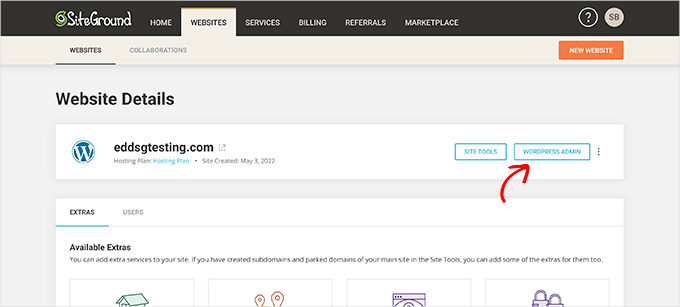
Luego puedes hacer clic en el botón ‘Administrador de WordPress’. Esto te llevará al panel de control de tu sitio de WordPress, donde verás Easy Digital Downloads preinstalado.
Si, por alguna razón, no quieres usar SiteGround, entonces también puedes instalar WordPress en otras compañías de hosting como Bluehost y Hostinger siguiendo un proceso bastante similar.
Paso 2. Configuración de Easy Digital Downloads
Por defecto, WordPress no incluye una funcionalidad de comercio electrónico lista para usar, y es por eso que necesitarás un plugin para vender tus descargas digitales.
Los plugins para sitios de WordPress son como las aplicaciones para tu teléfono. Añaden todo tipo de características y funcionalidades diferentes a tu sitio web.
Nota: Para este tutorial, usaremos la versión gratuita de Easy Digital Downloads. También existe una versión premium con características más avanzadas, como potentes herramientas de servicio de marketing por correo electrónico, pasarelas de pago adicionales, soporte por correo electrónico y mucho más.
Ahora, si usas SiteGround, entonces Easy Digital Downloads viene preinstalado. Pero si estás usando otro proveedor de hosting, entonces tendrías que instalar manualmente el plugin Easy Digital Downloads.
Para hacer esto, necesitarás instalar y activar el plugin Easy Digital Downloads. Si necesitas ayuda, entonces podrías consultar nuestra guía paso a paso sobre cómo instalar un plugin de WordPress.
Al activarse, deberá visitar Descargas » Configuración en su área de administración de WordPress. Desde aquí, primero y ante todo, debe configurar la ubicación de su tienda.
🤔 Ahora, podría preguntarse por qué se necesita su ubicación si no vende productos físicos.
Esto es para que cuando un cliente realice una compra, Easy Digital Downloads pueda usar la información del país y el estado para autocompletar algunos campos. Su ubicación también se puede usar para calcular el impuesto sobre las ventas.
Para agregar su ubicación, abramos el menú desplegable 'País base' y seleccionemos la ubicación donde se basa su tienda.
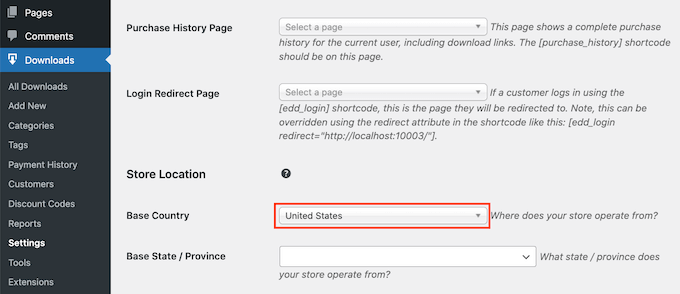
A continuación, en el campo 'Estado / Provincia base', debe escribir el estado o provincia base desde el cual opera su tienda.
Después de ingresar esta información, puede desplazarse hasta el final de la pantalla y hacer clic en el botón 'Guardar cambios'.
Paso 3. Configuración de su pasarela de pago
Vender artículos en línea significa que necesita una forma de procesar los pagos de los clientes. Afortunadamente, Easy Digital Downloads admite pasarelas de pago populares como PayPal, Stripe y Amazon Payments.
Si desea agregar más pasarelas de pago, es posible que desee echar un vistazo a las extensiones de Easy Digital Downloads. Aquí, puede encontrar más soluciones como Braintree, Authorize.net y muchas más.
Para elegir sus pasarelas de pago, naveguemos a Descargas » Configuración y luego cambiemos a la pestaña 'Pagos'. Luego, aseguremos de estar en la sección 'Pasarelas'.
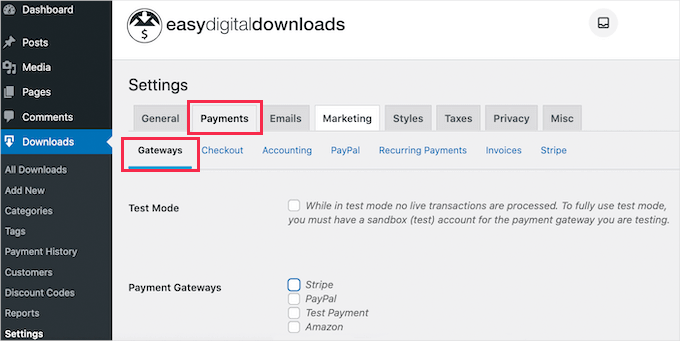
En la sección 'Pasarelas', puede seleccionar todas las pasarelas de pago que desea utilizar en su sitio web de WordPress.
Las pasarelas de pago más comunes son Stripe y PayPal, por lo que le mostraremos cómo configurarlas.
Si deseas usar varios proveedores de pago, deberás elegir una pasarela de pago predeterminada. Esta opción se seleccionará automáticamente cuando el visitante cargue tu página de pago.
Recomendamos configurar Stripe como predeterminado, ya que la mayoría de las personas desean pagar con tarjeta de crédito.
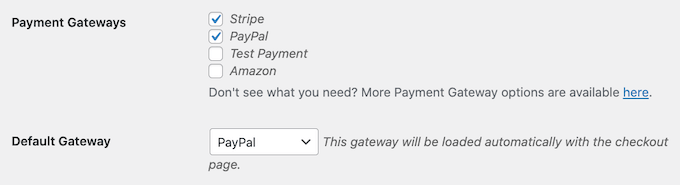
Ahora desplázate hasta el final de esta página y haz clic en ‘Guardar Cambios.’
Una vez que la página se recargue, tendrá algunas pestañas nuevas. Puedes usar estas pestañas para configurar tus pasarelas de pago elegidas.
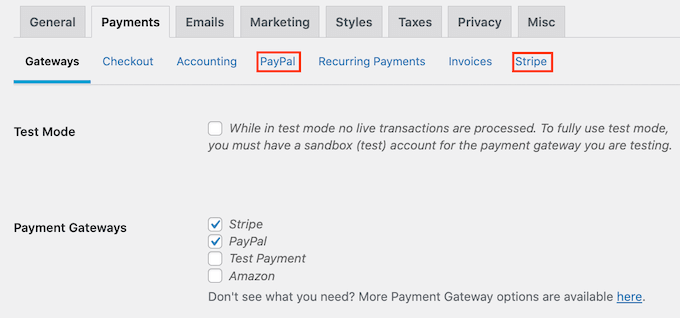
Si deseas usar PayPal, puedes hacer clic en la pestaña ‘PayPal’. Ahora puedes escribir tu dirección de correo electrónico y contraseña de PayPal.
Para configurar Stripe, ve a la pestaña ‘Stripe’ y simplemente haz clic en el botón ‘Conectar con Stripe’. Esto abrirá un asistente de configuración para ayudarte a conectar tu sitio web con Stripe.

Esto abrirá un asistente de configuración para ayudarte a conectar tu sitio web con Stripe.
Ahora, dependiendo de tu ubicación, es posible que también desees personalizar la moneda utilizada en tu sitio web.
Easy Digital Downloads muestra todos tus precios en dólares estadounidenses por defecto. Coloca el signo de dólar antes del precio, por lo que 5 dólares se muestra como '$5'.
Para cambiar la configuración de moneda predeterminada, haz clic en el enlace 'Moneda' ubicado debajo de la pestaña principal 'Pagos'.
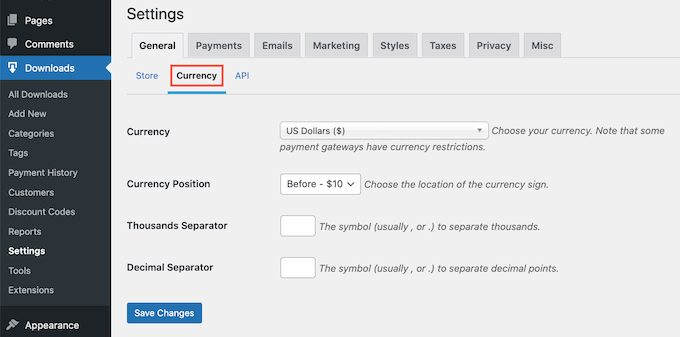
A continuación, abriremos el menú desplegable ‘Currency’ (Moneda) para elegir una nueva moneda.
Solo ten en cuenta que algunas pasarelas de pago podrían no aceptar todas las divisas. Si no estás seguro, entonces es una buena idea consultar el sitio web de la pasarela de pago que hayas elegido. La mayoría de las pasarelas de pago tienen una lista de las divisas que admiten.
No olvides hacer clic en el botón ‘Save Changes’ (Guardar Cambios) para conservar tu progreso.
Paso 4. Creando tu primer producto digital
Ahora que tu sitio de WordPress está configurado, ¡estás listo para empezar a vender tus productos digitales!
Para crear tu primer producto digital, ve a la página de Descargas y haz clic en el botón ‘Añadir Descarga’.
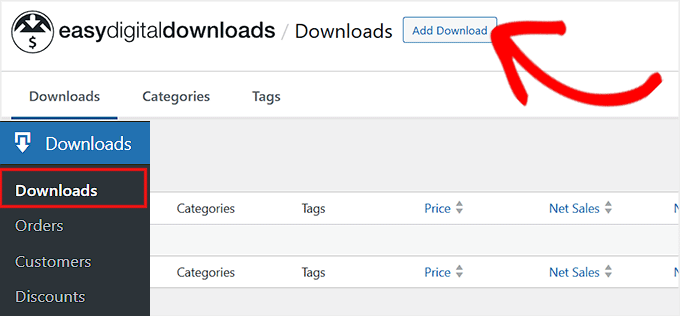
Esto iniciará el editor de bloques de WordPress.
Aquí, puedes nombrar tu producto en el campo ‘Introduce el nombre de la descarga aquí’.
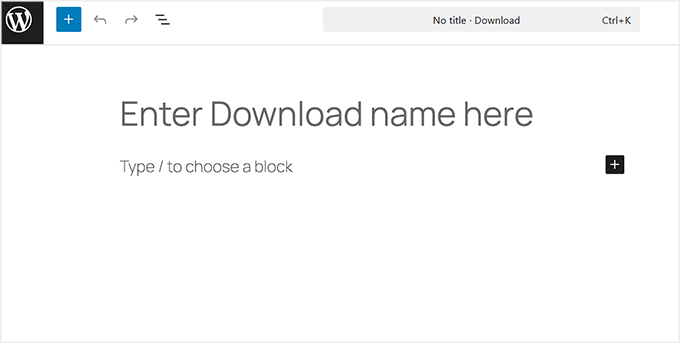
A continuación, escribe una descripción para este producto. WordPress mostrará esta descripción a tus visitantes, así que asegúrate de que sea descriptiva y convincente.
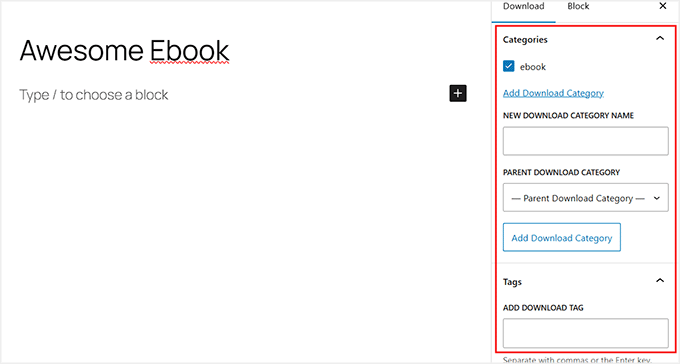
Muchas tiendas en línea y sitios web utilizan categorías y etiquetas de productos. Esto puede ayudar a los compradores a encontrar el producto que buscan y también puede animarlos a explorar productos relacionados.
Puedes crear categorías y etiquetas desde la columna de la derecha.
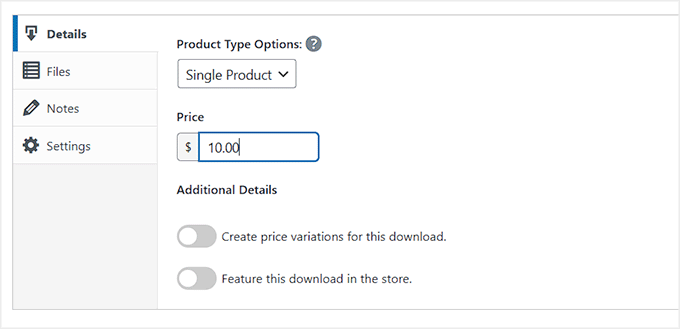
Por defecto, Easy Digital Downloads ofrecerá tu producto como una descarga gratuita. Si vas a vender tus descargas digitales, entonces tienes que establecer un precio.
Para hacer esto, desplacémonos hacia abajo hasta la sección ‘Detalles de la Descarga’.
Aquí, puedes escribir la cantidad que los visitantes necesitarán pagar para descargar este producto.
El siguiente paso es subir tu producto.
Este podría ser un ebook, un webinar grabado, una guía en PDF, una fotografía o cualquier otro archivo que WordPress soporte.
Consejo de experto: Si deseas vender un tipo de archivo que WordPress no soporta, como imágenes SVG, archivos PSD u otros, consulta nuestra guía sobre cómo permitir tipos de archivo adicionales en WordPress.
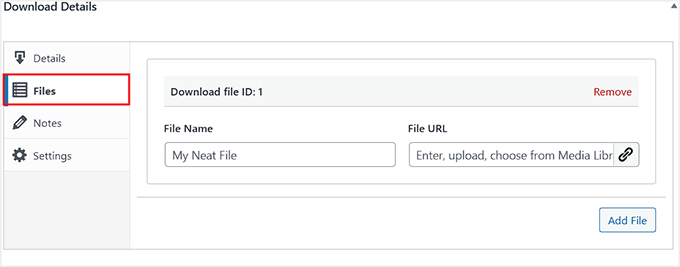
Para añadir tu archivo descargable, simplemente cambia a la pestaña ‘Archivos’ en la sección ‘Detalles de la Descarga’.
En el campo 'Nombre del archivo', puedes nombrar tu archivo descargable.
Luego, haz clic en el botón ‘Añadir Archivo’. Esto iniciará la biblioteca de medios de WordPress para elegir el archivo que deseas ofrecer para descargar.
El último paso es agregar una imagen del producto.
Cuando vendes descargas digitales, una excelente imagen del producto es clave para captar la atención, ya que los clientes no pueden ver físicamente el artículo. Es posible que necesites ser creativo en cómo representas tu producto.
Por ejemplo, podrías crear una maqueta 3D de la portada de un ebook o diseñar un icono estilizado para la descarga de un software. También puedes crear una atractiva imagen de portada para una guía en PDF.
La buena noticia es que puedes crear fácilmente una imagen de producto de aspecto profesional utilizando software de diseño web como Canva.
Para añadir una imagen del producto, solo necesitas hacer clic en el botón ‘Establecer Imagen de Descarga’ en el panel de bloques de la derecha.
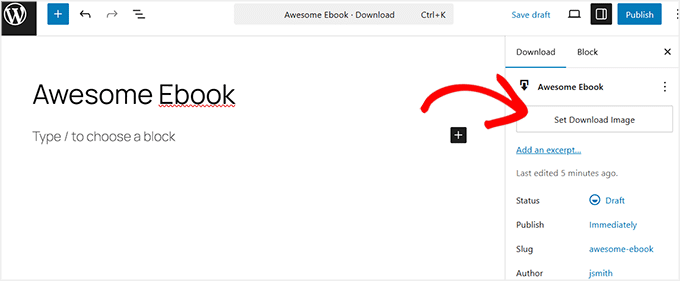
Esto inicia la biblioteca de medios de WordPress, donde puedes elegir la imagen de tu producto.
Cuando estés satisfecho con la información que ingresaste, es hora de hacer clic en el botón 'Publicar'.
¡Felicidades, tu primer producto digital está en línea! Ahora puedes previsualizar tu página de producto en acción.
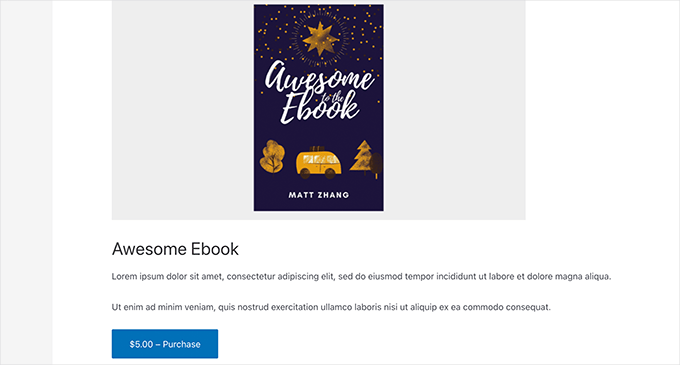
Ahora puedes crear más descargas digitales simplemente repitiendo estos pasos.
Paso 5. Seleccionar y personalizar tu tema de WordPress
Los temas controlan cómo se ve tu sitio web de WordPress para las personas cuando lo visitan, incluyendo el diseño, los colores y las fuentes.
Hay miles de temas de WordPress, por lo que puede ser difícil decidir con cuál empezar. Puedes consultar nuestra selección de los temas de WordPress más populares para ver algunas excelentes opciones.
Una vez que hayas elegido un tema, puedes consultar nuestra guía para principiantes sobre cómo instalar un tema de WordPress para que esté activo en tu sitio web.
Después de instalar tu tema, puedes usar nuestra guía sobre cómo personalizar tu tema de WordPress para hacerlo tuyo.
Si recién estás comenzando, puedes usar el tema Coaching Pro, ya que ambos son totalmente compatibles con EDD.
Otra opción es crear tu propio tema personalizado desde cero.
Para crear un tema personalizado, necesitarás SeedProd. Es el mejor creador de sitios web de arrastrar y soltar para WordPress, utilizado en más de 1 millón de sitios. Tenemos una amplia experiencia con él, habiéndolo utilizado para construir sitios web completos para nuestras otras marcas como WPForms y Duplicator.
🎨 Para conocer todas sus funciones, ¡consulta nuestra reseña completa de SeedProd!
SeedProd también viene con muchas plantillas listas para usar, incluidas aquellas que son perfectas para promocionar descargas digitales.
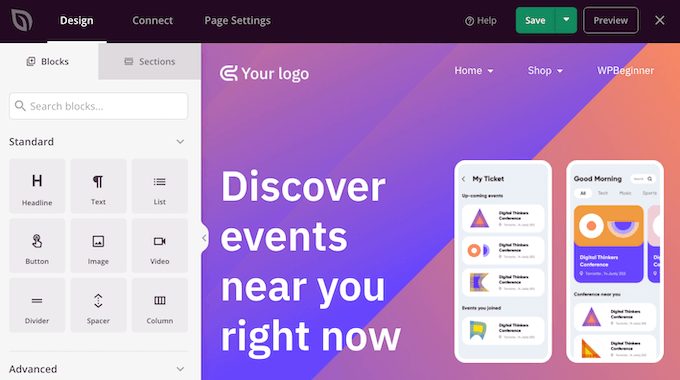
Para más detalles, no dudes en consultar nuestra guía sobre cómo crear un tema personalizado de WordPress (sin necesidad de código).
Paso 6. Personalización de tus correos electrónicos de descarga digital
Cada vez que alguien compra una descarga digital, Easy Digital Downloads le enviará un correo electrónico a esa persona.
Este correo electrónico tiene un enlace que el cliente puede usar para descargar el archivo que acaba de comprar.
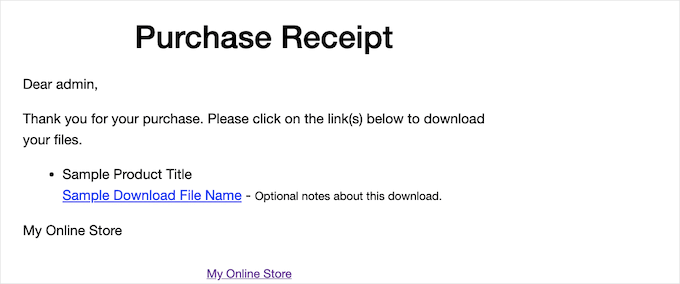
Es posible que desees personalizar este correo electrónico para agregar tu propio texto y marca. Una marca sólida puede hacer que tu negocio parezca más profesional e inspirar lealtad.
Para personalizar tus correos electrónicos, deberás ir a Descargas » Configuración y cambiar a la pestaña 'Correos electrónicos'. Luego, asegúrate de que la pestaña 'General' esté seleccionada.
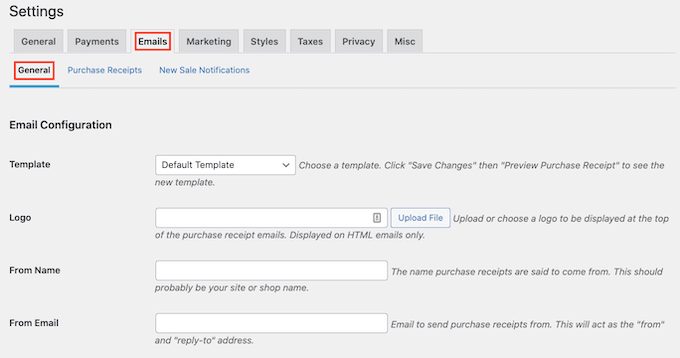
Puedes empezar agregando un logotipo personalizado a tus correos electrónicos.
Este logotipo se mostrará en la parte superior de los correos electrónicos de recibo de compra.
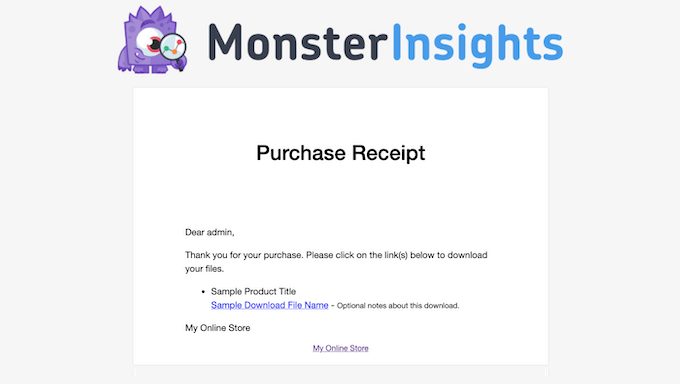
Para agregar un logotipo a tus correos electrónicos, querrás hacer clic en el botón 'Subir archivo' y subir o elegir una imagen existente de tu biblioteca de medios de WordPress.
También puedes agregar un 'Nombre del remitente' para que aparezca en la bandeja de entrada del cliente. Teniendo esto en cuenta, querrás usar algo que informe inmediatamente a los clientes quién eres, como el nombre de tu sitio.
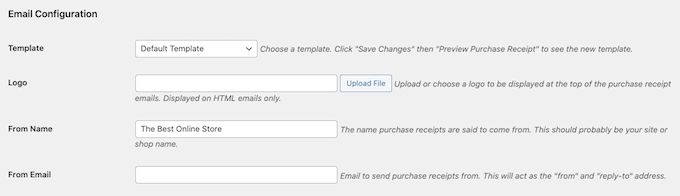
También necesitarás agregar un 'Correo electrónico del remitente'. Este correo electrónico actuará como la dirección de 'remitente' y 'responder a'.
Dado que los clientes pueden responder a tus mensajes, te recomendamos usar una dirección de correo electrónico profesional que revises con frecuencia.
Una vez que estés satisfecho con la marca de tu correo electrónico, puedes pasar a la pestaña 'Recibos de compra'. En esta pestaña, escribirás el correo electrónico que los clientes recibirán cada vez que realicen una compra.
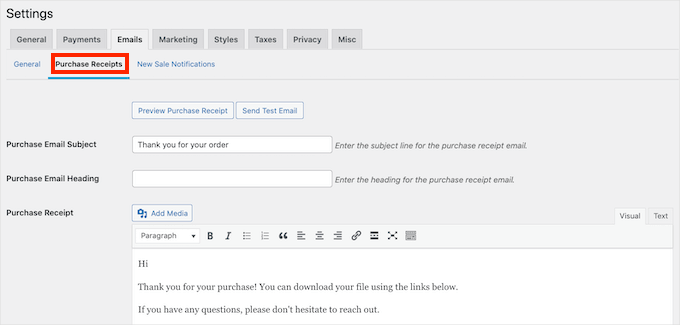
Quizás quieras empezar por revisar cómo se ve actualmente este correo electrónico. Para hacerlo, haz clic en el botón 'Vista previa del recibo de compra'. Esto mostrará tu correo electrónico en una nueva pestaña.
En la pestaña 'Recibos de compra', puedes agregar un asunto y un encabezado para el correo electrónico. También puedes editar el texto del cuerpo del correo electrónico.
Para que tus correos electrónicos se sientan más personales, puedes usar marcadores de posición especiales que insertan automáticamente información del cliente, como su nombre o la fecha de compra. Piénsalos como atajos que personalizan cada correo electrónico sin que tengas que hacerlo manualmente.
En Easy Digital Downloads, estos marcadores de posición se llaman 'texto dinámico' o etiquetas de plantilla. Mientras editas tu correo electrónico, puedes copiar y pegar estas etiquetas directamente en la línea de asunto o en el cuerpo del texto.
Easy Digital Downloads reemplazará la etiqueta con el valor real, como el nombre del cliente, cada vez que envíe un recibo de compra.
Si te desplazas hacia abajo, encontrarás todo el texto dinámico diferente que puedes usar.
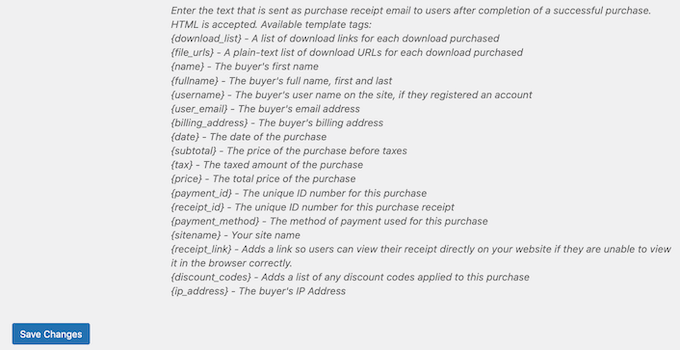
Simplemente copia y pega estas diferentes piezas de texto dinámico en tus correos electrónicos.
Cada vez que envía un correo electrónico, Easy Digital Downloads reemplazará este texto dinámico de marcador de posición con valores reales, como el nombre del cliente.
Mientras trabajas en tu correo electrónico, es una buena idea enviar un correo de prueba. Puedes hacer clic en el botón 'Enviar prueba', y Easy Digital Downloads enviará un correo electrónico a tu dirección de correo electrónico de administrador.
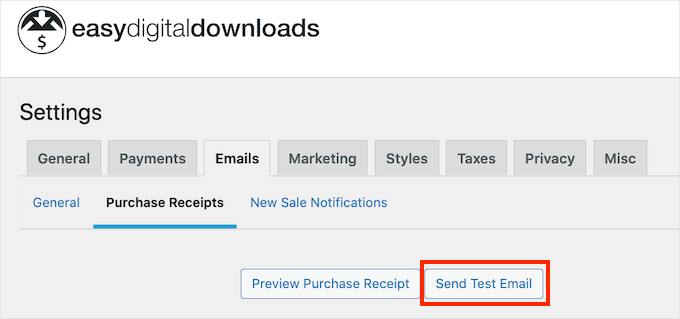
Consejo de experto: Si tus correos electrónicos de prueba no llegan, no te preocupes. Este es un problema común de WordPress y generalmente tiene una solución sencilla.
Puedes seguir nuestra guía sobre cómo solucionar el problema de que WordPress no envía correos electrónicos para asegurarte de que todas tus comunicaciones lleguen a la bandeja de entrada de tus clientes.
Cuando estés satisfecho con tus correos electrónicos de recibo de compra, puedes desplazarte hasta la parte inferior de la pantalla y hacer clic en el botón 'Guardar cambios'.
Paso 7. Promocionando tus descargas digitales
Easy Digital Downloads publica cada producto como una página nueva. Si vas a vender tus descargas digitales, necesitarás dirigir tráfico a estas páginas. Esto podría significar agregar estas páginas a el menú de tu sitio web.
También puedes enlazar a tus páginas de producto desde diferentes áreas de tu sitio web. Esto puede incluir tus publicaciones de blog, páginas de destino o incluso una barra de anuncios.
Para agregar estos enlaces, necesitarás saber la URL de la página del producto. Puedes encontrar esta información haciendo clic en el slug en el panel de bloques.
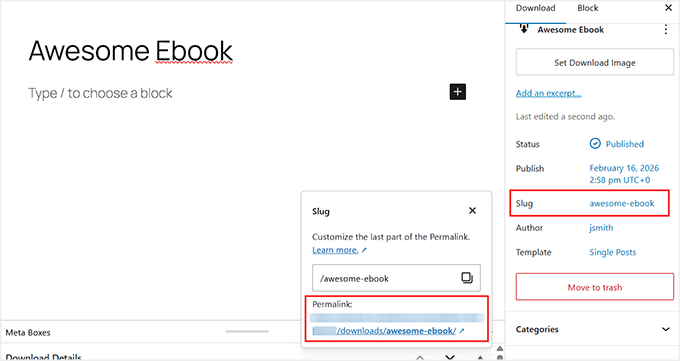
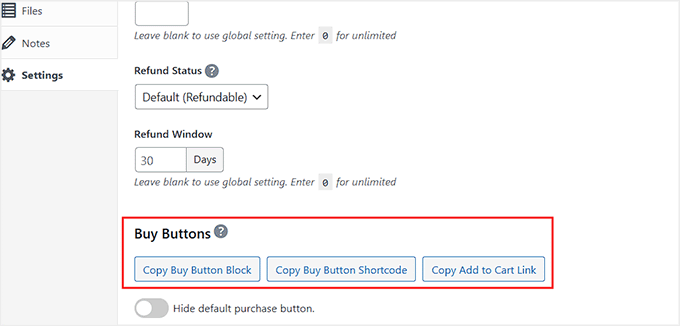
Otra opción es agregar el botón 'Comprar ahora' del producto a una página o publicación.
Para crear un botón 'Comprar ahora', desplacémonos hasta la sección 'Detalles de descarga' del producto y cambiemos a la pestaña 'Configuración'.
Desde aquí, haz clic en la opción ‘Copiar bloque de botón de compra’.
Luego puedes agregar este bloque a cualquier publicación, página o área de widgets como tu barra lateral. Esta es una característica poderosa porque te permite colocar un botón de ‘Comprar ahora’ en cualquier lugar de tu sitio, capturando ventas justo cuando un lector está más interesado.
Una vez que todo esté configurado, hacer clic en el botón 'Comprar' agregará la descarga digital a los carritos de compra de los visitantes.
El botón de compra también se convertirá en un botón de pago.
Al hacer clic en este botón, el cliente será dirigido al pago de Easy Digital Downloads, donde podrá ingresar su información de pago y comprar su descarga.
Bono: Herramientas para vender más descargas digitales
¡Has agregado con éxito descargas digitales a tu sitio! Tu próximo desafío es convencer a los visitantes de que compren esas descargas. Aquí es donde entran los plugins de WordPress adicionales.
Aquí tienes algunas de nuestras mejores opciones de plugins que pueden ayudarte a vender más descargas digitales:
- OptinMonster es el mejor software de optimización de conversiones del mercado. Puedes usarlo para crear formularios de suscripción para hacer crecer tu lista de correo electrónico y convertir visitantes en clientes de pago. También puede ayudarte a reducir el abandono del carrito de compras.
- All in One SEO es el mejor plugin de SEO para WordPress que puede ayudarte a optimizar tu sitio para los motores de búsqueda y así obtener más tráfico y ventas.
- MonsterInsights es la mejor solución de análisis para WordPress. Te ayuda a ver de dónde vienen tus visitantes y qué hacen en tu sitio web, para que puedas tomar decisiones y actualizar tu estrategia de marketing basándote en datos reales.
- AffiliateWP puede ayudarte a llegar a una audiencia completamente nueva con el marketing de afiliados. AffiliateWP tiene todo lo que necesitas para crear tu propio programa de afiliados, permitiendo que las personas promocionen tus productos a su audiencia a cambio de una comisión.
- PushEngage es el mejor software de notificaciones push para WordPress. Esta herramienta puede ayudarte a informar a tus clientes sobre todo, desde nuevas descargas digitales hasta ofertas especiales y códigos de cupón exclusivos.
- MemberPress es el mejor plugin de membresía de WordPress del mercado. Si vendes un curso en línea, puedes usar MemberPress para crear un foro solo para miembros, lo que facilita la conexión con tu audiencia y fomenta el apoyo entre pares. Incluso puedes distribuir contenido del curso gradualmente.
- SmashBalloon es el mejor plugin de feeds sociales para agregar feeds personalizados de Facebook, Instagram, Twitter y YouTube. La mayoría de los creadores digitales tienen una marca personal en otras plataformas. Eso significa que mostrar tus feeds de redes sociales puede ayudar a generar confianza y proporcionar prueba social.
Preguntas Frecuentes Sobre la Venta de Descargas Digitales
Muchos de nuestros lectores nos contactan regularmente con preguntas sobre la venta de descargas digitales. Hemos intentado responder algunas de las preguntas más frecuentes a continuación.
1. ¿Puedo empezar a vender descargas digitales gratis?
Sí, el Easy Digital Downloads Lite es 100% gratuito. Tiene todo lo que necesitas para empezar a vender descargas digitales en tu sitio web de WordPress.
Si bien Easy Digital Downloads Lite es gratuito, necesitarás un nombre de dominio y una cuenta de alojamiento web para ejecutarlo, lo cual tendrá un costo.
A medida que tu negocio crezca, también podrías querer actualizar a la versión pro de Easy Digital Downloads. Este plugin avanzado incluye potentes herramientas de marketing por correo electrónico, más pasarelas de pago y soporte para vender suscripciones digitales con WordPress.
2. ¿Cuánto cuesta crear un sitio web en WordPress?
Depende de tu plan de negocios y presupuesto. Puedes empezar con Bluehost por $1.99 al mes y usar plugins y temas gratuitos para limitar tus costos. Recomendamos un modelo de negocio en el que empieces poco a poco y luego gastes dinero a medida que comiences a vender más descargas digitales.
Para más información, consulta nuestro artículo sobre cuánto cuesta crear un sitio web en WordPress.
3. ¿También puedo vender productos físicos con Easy Digital Downloads?
¡Absolutamente! No es inusual que un negocio exitoso se expanda a nuevas áreas.
A pesar del nombre, puedes usar Easy Digital Downloads para vender productos físicos. Incluso hay un complemento Simple Shipping que agrega funciones de envío al plugin Easy Digital Downloads.
Esperamos que este tutorial te haya ayudado a aprender cómo vender descargas digitales. A continuación, también puedes consultar nuestras guías sobre agregar facturas de clientes para Easy Digital Downloads y crear un mercado de productos digitales.
Si te gustó este artículo, suscríbete a nuestro canal de YouTube para obtener tutoriales en video de WordPress. También puedes encontrarnos en Twitter y Facebook.




Jiří Vaněk
Easy Digital Downloads parece muy interesante. Quería empezar a vender mi libro electrónico. El primer problema, la página de destino, ya se resolvió con éxito gracias a sus guías. Ahora, necesito pasar a la práctica y usar Easy Digital Downloads para crear la opción de ventas. Gracias por la guía paso a paso. Me facilitará mucho las cosas ya que tengo algo en qué apoyarme. De lo contrario, habría tenido que resolver todo por mi cuenta, lo que me habría costado mucho tiempo. Estas páginas son geniales.
Mrteesurez
Gracias por esta publicación.
Ya he configurado la descarga digital con Woocomerce, quería probar EDD pero no sabía que existía una versión gratuita de Easy Digital Downloads que pudiera probar.
Lo descargaré ahora y lo exploraré.
Soporte de WPBeginner
We hope you find it helpful
Administrador
Rabiu
Gracias por su buen trabajo.
Soporte de WPBeginner
Glad you like our content
Administrador