


¡Envío gratis en pedidos superiores a $50! Es una oferta atractiva que puede aumentar significativamente las ventas, pero agregarla correctamente en WooCommerce requiere ciertos conocimientos.
Después de probar varios métodos de descuento de envío en nuestro entorno de demostración, hemos encontrado las formas más confiables de configurarlos.
Hemos dedicado un tiempo considerable a experimentar con las funciones de envío de WooCommerce, probando todo, desde reglas básicas de envío gratuito hasta estructuras de descuento más complejas.
Hoy, te guiaremos sobre cómo ofrecer descuentos de envío en WooCommerce.
Aprenderás exactamente cómo configurar estas promociones, evitar errores comunes y crear ofertas que animen a los clientes a completar sus compras.
¿Por qué ofrecer descuentos de envío en WooCommerce?
Una de las mejores maneras de conseguir más ventas en tu tienda en línea es ofreciendo descuentos de envío. El envío gratuito le da a la gente una razón para comprar en tu tienda en lugar de en la de un competidor.
De hecho, según las estadísticas de comercio electrónico, el envío gratuito es un importante impulsor de las compras en línea.
Los descuentos de envío también pueden ayudar a recuperar ventas de carritos abandonados. Por ejemplo, si un cliente intenta abandonar tu sitio sin completar el proceso de pago, puedes mostrar una ventana emergente de intención de salida que ofrezca envío gratuito.
También hay otros tipos de descuentos de envío que puedes ofrecer.
Por ejemplo, podrías ofrecer un descuento de envío fijo o basado en un porcentaje según el monto total del pedido o brindar ofertas de envío exclusivas a personas que se registren en tu sitio de membresía.
WooCommerce tiene opciones integradas que te permiten ofrecer envío gratuito basándose en un monto mínimo de pedido, lo cual es un excelente punto de partida.
Sin embargo, para reglas más flexibles y potentes, como ofertas de "compra uno y llévate otro" (BOGO) o descuentos en métodos de envío específicos, necesitarás un plugin de cupones dedicado.
Dicho esto, veamos cómo puedes ofrecer descuentos de envío en WooCommerce.
- How to Offer a Shipping Discount in WooCommerce
- Paso 1: Instalar y Activar el Plugin Advanced Coupons
- Paso 2: Crear una Nueva Zona de Envío
- Paso 3: Agregar un Método de Envío a tu Zona
- Paso 4: Crear un Cupón Básico
- Paso 5: Configurar la Anulación del Descuento de Envío
- Paso 6: Establecer Reglas de Uso del Cupón (Opcional)
- Paso 7: Probar tu Descuento de Envío
- Bono: Promociona tu descuento de envío gratuito de WooCommerce
- Preguntas Frecuentes sobre Cómo Ofrecer Descuentos de Envío
Cómo ofrecer un descuento de envío en WooCommerce
La forma más fácil de crear descuentos de envío en WooCommerce es usando el plugin Advanced Coupons. Es uno de los mejores plugins de WooCommerce que te permite crear todo tipo de descuentos de envío.
Mientras probábamos, descubrimos que también puedes ofrecer ofertas de compra uno y llévate otro (BOGO), crear un programa de fidelización, aplicar cupones de descuento automáticamente y más.
Para obtener más información sobre las funciones del plugin, consulta nuestra reseña de Advanced Coupons.
Paso 1: Instalar y Activar el Plugin Advanced Coupons
Primero, necesitarás instalar y activar tanto el plugin premium Advanced Coupons como la versión gratuita. Si necesitas ayuda, consulta nuestra guía sobre cómo instalar un plugin de WordPress.
Nota: Utilizaremos la versión premium de Advanced Coupons para esta guía porque viene con funciones avanzadas como la anulación de envío.
Sin embargo, también existe una versión gratuita de Advanced Coupons que es perfecta si recién estás comenzando o tienes un presupuesto más reducido.
Después de activar ambos plugins, ve a Cupones » Licencia en tu panel de WordPress.
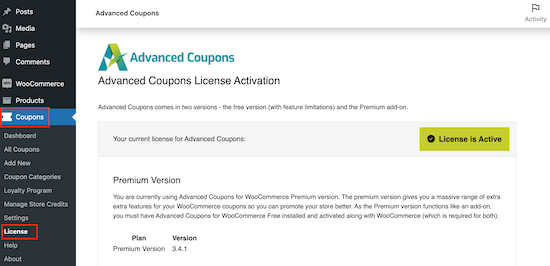
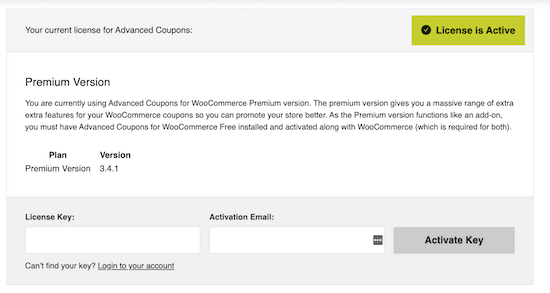
Luego, ingresa tu clave de licencia en el campo 'Clave de licencia'. Puedes encontrar esta clave en tu cuenta en el sitio web de Advanced Coupons.
También necesitarás ingresar tu ‘Correo electrónico de activación’, que es la dirección de correo electrónico que usaste para comprar Cupones Avanzados. Después de eso, haz clic en ‘Activar clave’.
Paso 2: Crear una Nueva Zona de Envío
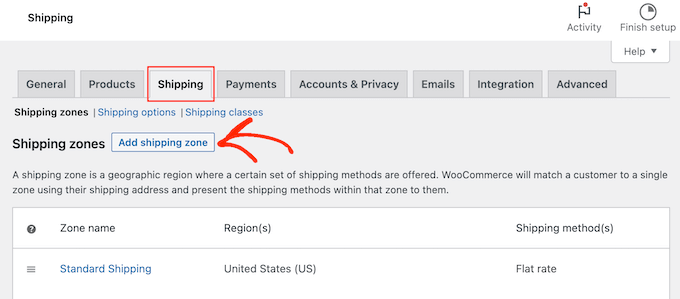
A continuación, deberás crear zonas de envío en WooCommerce y configurar las regiones donde deseas ofrecer descuentos de envío.
Para empezar, dirígete a WooCommerce » Ajustes.
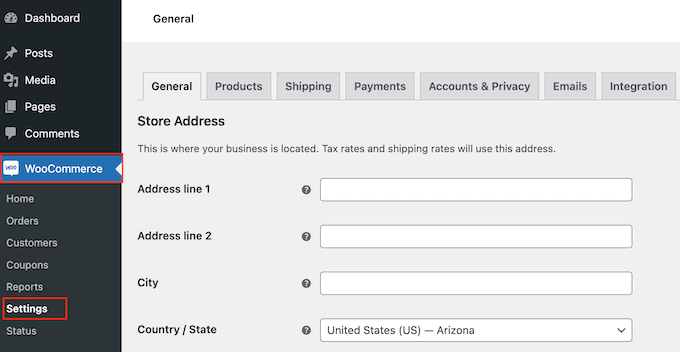
Aquí, selecciona la pestaña ‘Envío’.
Ahora puedes proceder y hacer clic en el botón ‘Añadir zona de envío’.
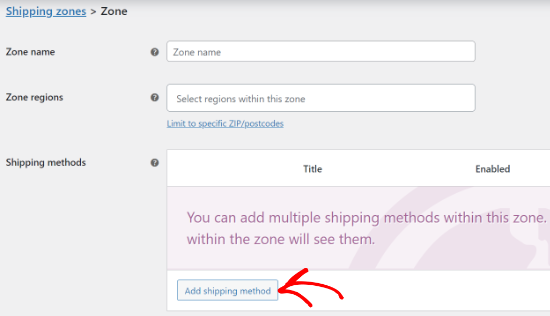
En la siguiente pantalla, escribe un nombre para la zona y selecciona una o más regiones del menú desplegable.
Paso 3: Agregar un Método de Envío a tu Zona
Una vez creada la zona, haz clic en el botón 'Agregar método de envío'.
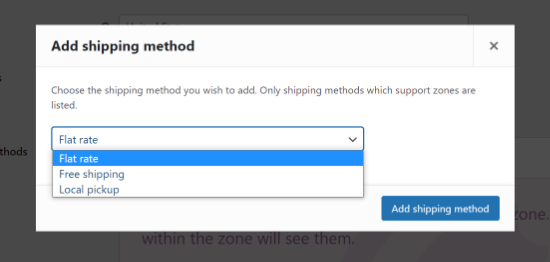
Ahora, verás diferentes métodos de envío en el menú desplegable. Puedes elegir entre tarifa plana, envío gratuito o incluso ofrecer recogida local.
Si deseas ofrecer envío gratuito a todos los clientes dentro de esta zona de envío, entonces procede y haz clic en ‘Envío gratuito’.
Sin embargo, si deseas crear un descuento de envío, normalmente querrás seleccionar ‘Tarifa plana’. Luego puedes crear un código de descuento que los compradores usarán para obtener un descuento en la tarifa plana. Esto te da más control sobre cómo los compradores usan el descuento y te permite crear muchas promociones de envío gratuito diferentes.
Simplemente selecciona tu método de envío preferido y luego haz clic en ‘Añadir método de envío’.
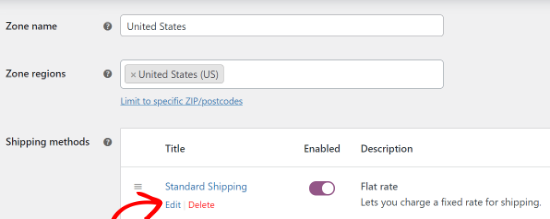
WooCommerce ahora añadirá tu método de envío elegido a la zona de envío.
Para configurar el método de envío, simplemente pasa el cursor sobre él y luego haz clic en el botón ‘Editar’.
Verás una ventana emergente con más configuraciones que puedes usar. En nuestro ejemplo, estamos usando el método de 'Tarifa plana' para crear opciones de envío estándar y exprés para una tienda en línea.
La configuración variará según el método de envío que elijas. Por ejemplo, si seleccionas 'Tarifa fija', puedes cambiar el título del método, agregar un estado fiscal y escribir el costo total del envío.
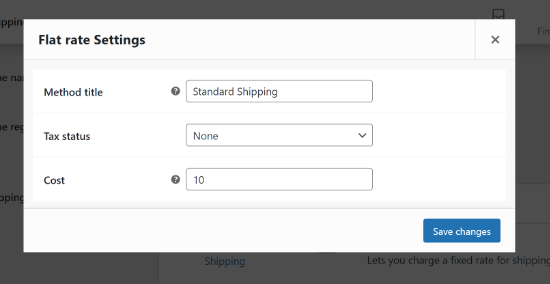
Después de ingresar esta información, simplemente haz clic en el botón 'Guardar cambios'. Luego, ve y selecciona la pestaña 'Zona de envío'.
Aquí, puedes ver que has agregado con éxito una zona de envío a tu mercado en línea o tienda.
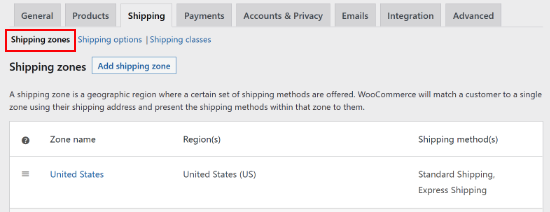
Puedes crear tantas zonas de envío como desees repitiendo estos pasos.
Paso 4: Crear un Cupón Básico
Después de crear una zona de envío, estás listo para crear un código de cupón que dará a los clientes acceso a envío gratuito o con descuento.
Para empezar, ve a Marketing » Cupones.

Ahora puedes crear un título para tu cupón de envío
Este también se convertirá en el cupón real que los clientes escribirán, por lo que es una buena idea usar algo que sea fácil de recordar y escribir para los compradores. También puede reflejar la oferta que estás creando, como 'ENVÍOGRATIS' o 'ENVÍO20%DESC'.
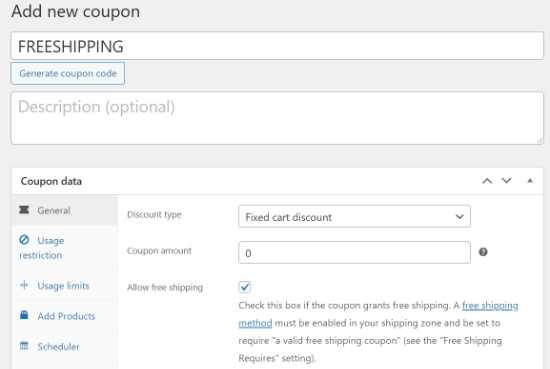
Otra opción es usar el botón 'Generar código de cupón' para generar una cadena aleatoria de letras y números. Sin embargo, esto puede hacer que el cupón sea complicado y difícil de recordar, por lo que no se recomienda.
Una vez que hayas hecho eso, desplázate hasta el cuadro 'Datos del cupón'. Aquí, abre el menú desplegable 'Tipo de descuento' y elige el tipo de oferta que deseas crear.
Puedes crear todo tipo de ofertas, incluyendo cupones de porcentaje, ofertas de compra uno y llévate uno gratis, cupones de regalo gratis y más. También puedes escribir el monto del descuento.
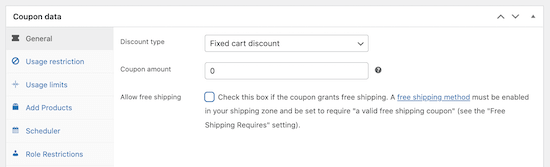
Pero para crear un descuento que solo se aplique al envío, debes asegurarte de que no afecte los precios de los productos.
Para hacer esto, selecciona 'Descuento fijo en el carrito' en el menú desplegable y luego ingresa '0' en el campo 'Monto del cupón'.
Esto le indica a WooCommerce que ignore el total del carrito y aplique el descuento solo a las tarifas de envío que configuraremos a continuación.
Paso 5: Configurar la Anulación del Descuento de Envío
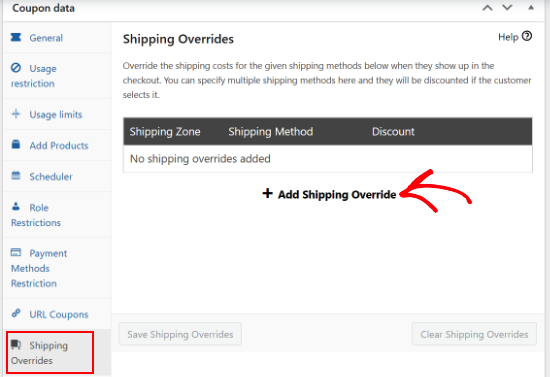
Una vez que hayas hecho eso, selecciona la pestaña 'Anulaciones de envío'.
Aquí, haz clic en la opción '+ Agregar anulación de envío'.
A continuación, puedes abrir el menú desplegable ‘Zona de envío’ y elegir la zona donde los compradores podrán usar este cupón.
Si la zona tiene varios métodos de envío, entonces puedes abrir el menú desplegable ‘Métodos de envío’ y elegir el método donde los compradores podrán usar este cupón.
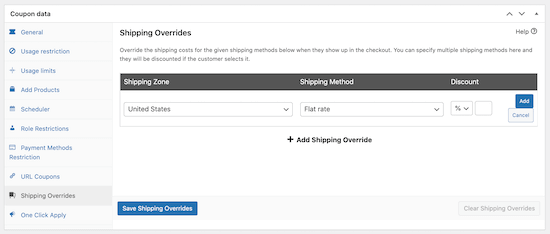
A continuación, puedes elegir entre tres tipos de descuentos usando el menú desplegable bajo el encabezado ‘Descuento’.
Advanced Coupons tiene un descuento porcentual que elimina un porcentaje del costo total del envío, como un 50% de descuento.
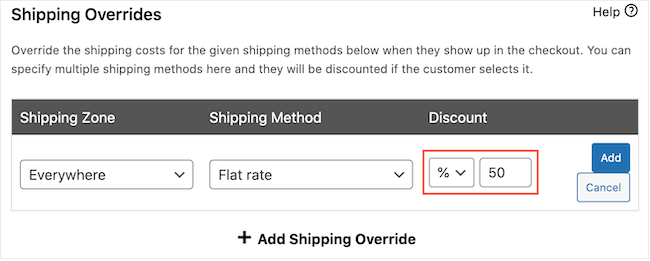
También puedes crear un descuento fijo, como $5 de descuento en el envío.
La última opción es 'Anular precio'. Esto te permite establecer un costo de envío nuevo y fijo que se aplica solo cuando se usa el cupón.
Si deseas ofrecer envío completamente gratuito, puedes seleccionar 'Anular precio' en el menú desplegable y escribir '0' en el cuadro junto a él.
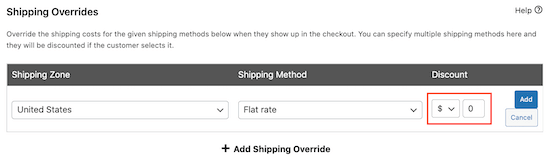
En la captura de pantalla a continuación, ofrecemos un 50% de descuento en la opción de Envío Express.
Una vez que estés satisfecho con la información que ingresaste, simplemente haz clic en el botón ‘Agregar’.
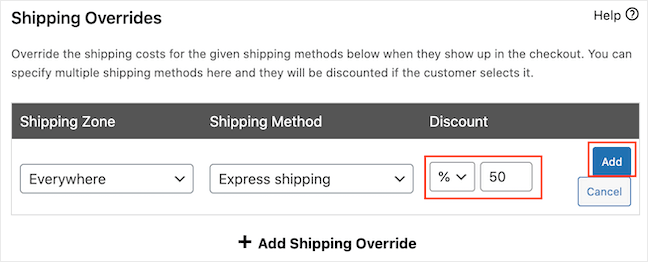
Después de ingresar esta información, ¡no olvides hacer clic en ‘Guardar anulaciones de envío’!
Paso 6: Establecer Reglas de Uso del Cupón (Opcional)
Puedes personalizar los cupones de descuento de envío de muchas maneras.
Por ejemplo, puedes seleccionar la pestaña 'Restricción de uso' y luego ingresar un monto mínimo que el cliente debe gastar para poder usar el cupón de envío.
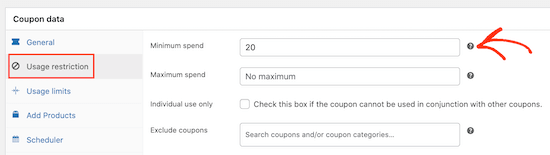
También puedes evitar que los clientes usen el cupón de envío cuando se aplican otros cupones de producto.
De manera similar, puedes limitar la cantidad de veces que un comprador puede usar el cupón, programar el cupón con anticipación, habilitar restricciones de rol y más.
Por defecto, los compradores deberán escribir el código de cupón para obtener envío con descuento.
Sin embargo, es posible que desees aplicar el cupón automáticamente cuando el cliente califique para el envío con descuento, para que no tenga que escribir el código. De esta manera, puedes mejorar la experiencia de compra ayudando a los clientes a aprovechar tus descuentos de envío gratuito.
Para aplicar el cupón automáticamente, busca la sección 'Aplicar cupón automáticamente' y marca la casilla 'Habilitar aplicación automática para este cupón'.
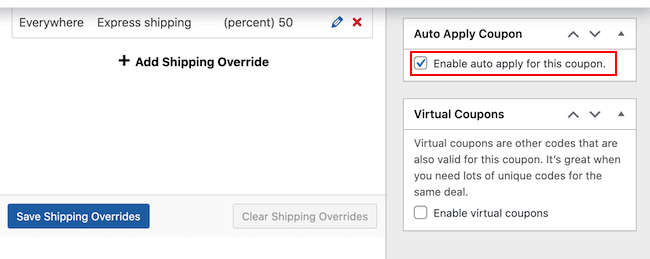
Una vez que estés satisfecho con la configuración del código de cupón de envío, haz clic en el botón 'Publicar'.
Paso 7: Probar tu Descuento de Envío
Ahora visita tu tienda WooCommerce para ver si tus descuentos de envío están funcionando. Simplemente agrega uno o más productos al carrito y luego dirígete a tu página del carrito.
Si habilitaste la aplicación automática, entonces Advanced Coupons debería aplicar el descuento automáticamente, asumiendo que cumpliste con alguna restricción, como un gasto mínimo.
Si no habilitaste la aplicación automática, escribe el código de descuento de envío en el campo 'Código de cupón' y luego haz clic en 'Aplicar cupón'.
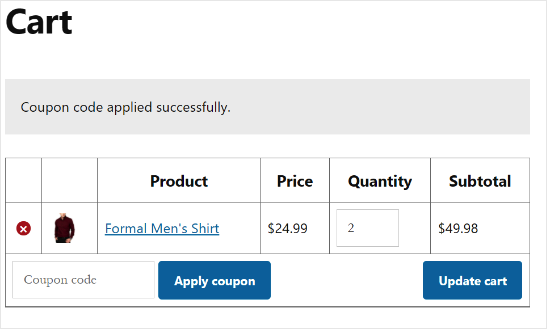
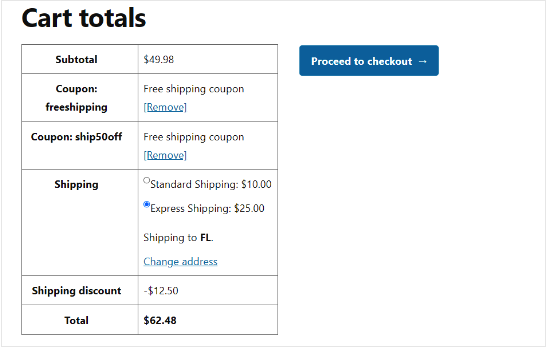
Ahora deberías ver un descuento de envío en el total del carrito.
La siguiente imagen muestra un descuento del 50% en Envío Express.
Bono: Promociona tu descuento de envío gratuito de WooCommerce
Ahora que has creado un cupón de envío gratuito, el siguiente paso es promocionar ese cupón en tu tienda en línea para que los compradores puedan encontrarlo y usarlo.
La forma más fácil de hacer esto es usando OptinMonster. Es la mejor herramienta de generación de leads del mercado que te permite convertir fácilmente a los visitantes del sitio web en clientes de pago.
En WPBeginner, hemos utilizado esta herramienta varias veces para promocionar nuestro boletín y plugins de socios y siempre hemos tenido una excelente experiencia. Para obtener más información, consulta nuestra reseña de OptinMonster.
Viene con hermosas ventanas emergentes tipo lightbox donde puedes mostrar tus códigos de cupón. Incluso puedes usar las reglas de visualización avanzadas de OptinMonster para promocionar diferentes cupones de descuento de envío según la ubicación del comprador o la época del año.
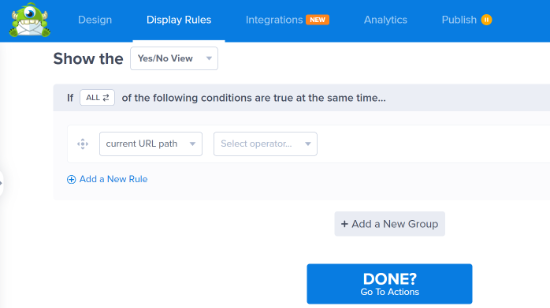
Para obtener detalles, consulta nuestro tutorial sobre cómo crear un popup de cupón en WordPress.
También es una buena idea monitorear cómo los visitantes están utilizando tus cupones de descuento de envío gratis de WooCommerce para que puedas ver qué funciona y qué no.
Puedes usar esta información para ajustar todos tus códigos de cupón y marketing futuros y obtener mejores resultados. Por ejemplo, podrías obtener más ventas al ofrecer a los clientes envío gratuito cuando superan un pedido mínimo, en comparación con ofrecer un 50% de descuento en el envío en todos los pedidos.
Para más detalles, consulta nuestra guía sobre cómo configurar el seguimiento de conversiones de WooCommerce.
Preguntas Frecuentes sobre Cómo Ofrecer Descuentos de Envío
Aquí hay algunas preguntas que nuestros lectores hacen con frecuencia antes de ofrecer descuentos de envío en su tienda WooCommerce:
¿Puedo ofrecer estos descuentos de envío sin un plugin premium?
WooCommerce tiene una función incorporada para ofrecer envío gratuito cuando un cliente alcanza un total de pedido mínimo.
Sin embargo, para reglas más complejas como ofrecer un descuento porcentual (por ejemplo, 50% de descuento) o descontar un método de envío específico (como Envío Express), necesitarás un plugin como Advanced Coupons.
¿Por qué mi cupón de descuento de envío no funciona al finalizar la compra?
Hay algunas razones comunes por las que esto puede suceder. Primero, verifica que la dirección del cliente esté dentro de la Zona de Envío a la que asignaste el cupón.
Segundo, revisa las 'Restricciones de uso' que hayas establecido, como un gasto mínimo, para asegurarte de que el carrito califique.
Finalmente, asegúrate de que el código del cupón se haya escrito correctamente si no has habilitado la función de aplicación automática.
¿Puedo ofrecer un descuento en un solo método de envío, como Envío Express?
Sí, absolutamente. En la pestaña 'Anulaciones de envío' dentro de la configuración del cupón, puedes seleccionar el método de envío específico al que deseas que se aplique el descuento.
Esto te permite dejar otras opciones, como Envío Estándar, a su precio regular.
¿Es mejor hacer que los clientes ingresen un código o apliquen el descuento automáticamente?
Para una mejor experiencia del cliente, recomendamos usar la función ‘Aplicar cupón automáticamente‘.
Si un cliente califica para un descuento (por ejemplo, al gastar más de $100), aplicarlo automáticamente elimina fricciones y asegura que obtengan la oferta sin tener que buscar un código. Esto puede ayudar a reducir el abandono del carrito.
Esperamos que este artículo te haya ayudado a aprender cómo ofrecer un descuento de envío en WooCommerce. También puedes consultar nuestra guía sobre cómo crear un popup de WooCommerce para aumentar las ventas y los mejores temas de WooCommerce para WordPress.
Si te gustó este artículo, suscríbete a nuestro Canal de YouTube para ver tutoriales en video de WordPress. También puedes encontrarnos en Twitter y Facebook.


Mylene G
Sin embargo, si usas una opción de envío dinámico (sin zona), no funciona.
Soporte de WPBeginner
There may be an option to set that up in a different way, we will look into the options available
Administrador