


Una biblioteca de contenido en crecimiento generalmente significa que tu sitio de WordPress está funcionando bien, pero puede convertirse rápidamente en un dolor de cabeza para tus visitantes. Cuando tienes cientos de publicaciones, encontrar un tutorial o guía específico parece imposible.
Hemos administrado algunos blogs a gran escala donde los lectores se iban porque no podían clasificar nuestro contenido lo suficientemente rápido. Es por eso que agregar filtros a tus publicaciones y páginas es importante si quieres mantener a la gente en tu sitio web.
Cuando los visitantes pueden ordenar el contenido por categoría, etiqueta, fecha o incluso campos personalizados, es mucho más probable que se queden y exploren. 🙌
Dedicamos tiempo a investigar y probar diferentes soluciones de filtrado para resolver este problema. En esta guía, te mostraremos 3 formas sencillas y confiables para que los usuarios filtren publicaciones y páginas en WordPress.

Resumen rápido: Para permitir a los usuarios filtrar publicaciones en WordPress, recomendamos usar WPFilters o SearchWP. Estas herramientas te permiten crear visualmente conjuntos de filtros como casillas de verificación y menús desplegables para que los visitantes puedan encontrar contenido sin escribir código.
¿Por qué agregar una función de filtrado para tus publicaciones y páginas de WordPress?
Cuando agregas una función de filtrado a tu sitio web de WordPress, ayudas a los visitantes a encontrar rápidamente contenido relevante en lugar de desplazarse por largas y abrumadoras listas de publicaciones.
Sin filtros, incluso un sitio bien organizado puede volverse frustrante de usar. Cuando las personas no pueden encontrar fácilmente lo que buscan, es más probable que se vayan.
Al final, esto puede afectar negativamente el SEO, ya que los motores de búsqueda consideran la experiencia del usuario como un factor de clasificación. Un sitio web con altas tasas de rebote y baja participación podría ser visto como menos valioso por los motores de búsqueda.
Una función de filtrado resuelve esto al permitir a los usuarios acotar el contenido por cosas como categoría, etiqueta, fecha o autor. De esa manera, pueden ir directamente a lo que quieren en lugar de buscar entre páginas de contenido.
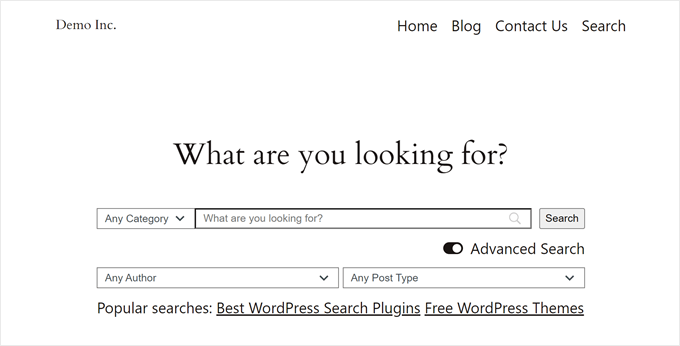
Esto no solo es útil para blogs de WordPress. En foros con miles de hilos, los filtros ayudan a los usuarios a encontrar la discusión correcta por tema o fecha.
O, si tienes un sitio de podcasts, los oyentes pueden buscar su episodio preferido usando la función.
Teniendo esto en cuenta, te mostraremos 3 métodos sencillos para que los usuarios filtren publicaciones y páginas en tu sitio de WordPress.
Puedes usar los enlaces rápidos a continuación para saltar a tu método preferido:
- Method 1: Filter Posts and Pages With WPFilters (Best Way)
- Method 2: Filter Posts and Pages With SearchWP (Recommended)
- Method 3: Filter Posts and Pages With Search & Filter Plugin (Free)
- Consejo extra: Agrega búsqueda Ajax en vivo a tu sitio de WordPress
- Preguntas frecuentes: Permitir a los usuarios filtrar publicaciones y páginas en WordPress
- Próximos pasos para mejorar la búsqueda de WordPress
¿Listo? ¡Empecemos de inmediato!
Método 1: Filtrar publicaciones y páginas con WPFilters (la mejor manera)
WPFilters es el mejor plugin de filtrado de contenido para WordPress. Es una herramienta potente que te permite crear visualmente filtros sin código como casillas de verificación y deslizadores para tus publicaciones, páginas y productos.
Permite a los visitantes filtrar publicaciones y páginas por:
- Categorías y etiquetas
- Autor
- Taxonomías personalizadas
- Campos personalizados/metadatos
- Rangos de fechas, y más
Con WPFilters, no necesitas escribir ningún código ni contratar a un desarrollador. Puedes crear filtros visualmente y colocarlos en cualquier página usando un bloque o un shortcode.
Consulta nuestra reseña detallada de WPFilters para obtener más información.
Paso 1: Instalar y configurar WPFilters
Para empezar, necesitas registrarte para obtener una cuenta de WPFilters.
En la página principal de WPFilters, haz clic en el botón ‘Obtener WPFilters Ahora’, elige un plan y sigue las instrucciones para completar el proceso de pago.

Una vez que hayas iniciado sesión, abre el área de tu cuenta de SearchWP y cambia a la pestaña Descargas. Desde allí, haz clic en ‘Descargar WPFilters’ para guardar el archivo .zip del plugin en tu computadora, y asegúrate de copiar tu Clave de Licencia para usarla más tarde.
Ahora, puedes instalar el plugin en tu sitio yendo a Plugins » Añadir Plugin en tu panel de WordPress.

En la siguiente pantalla, haz clic en el botón ‘Subir Plugin’ para abrir el cargador de archivos.
Después de eso, haz clic en ‘Elegir archivo’ y selecciona el archivo .zip de WPFilters que descargaste. Haz clic en ‘Instalar ahora’ y ‘Activar’ para finalizar la configuración.

Si necesitas ayuda, consulta nuestra guía sobre cómo instalar un plugin de WordPress.
Después de la activación, se abrirá el asistente de configuración de WPFilters. Haz clic en ‘Empecemos’ y sigue los pasos en pantalla para conectar tu clave de licencia y completar la configuración inicial.
Paso 2: Crear un nuevo elemento de filtro
Ahora es el momento de crear el filtro real que usarán tus visitantes.
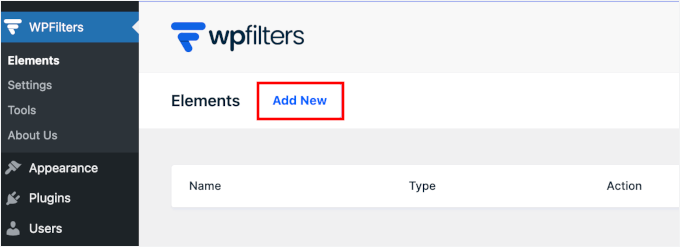
Desde tu área de administración de WordPress, ve a WPFilters » Elementos y haz clic en ‘Añadir Nuevo’.
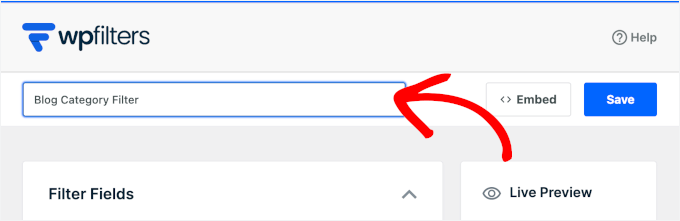
En la parte superior de la pantalla, asignemos a tu elemento un nombre claro y descriptivo, como Filtro de Categoría de Blog, Filtros de Entradas y Páginas, o Filtros de Recursos.
Esto te ayudará con la organización.
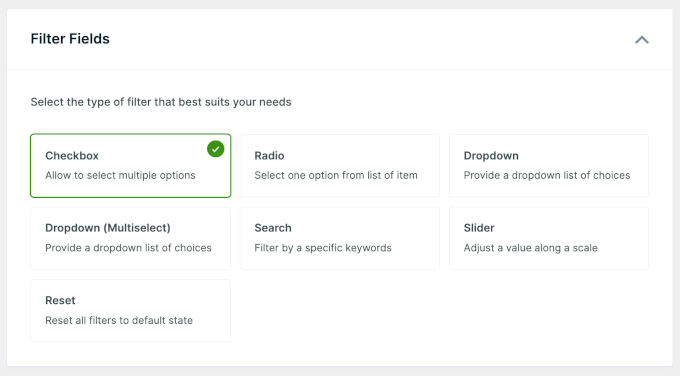
A continuación, utiliza el panel de la izquierda para elegir el tipo de control de filtro que deseas añadir. Algunas opciones útiles para filtrar entradas y páginas incluyen:
- Casilla de verificación – permite a los lectores seleccionar varias opciones al mismo tiempo
- Radio – permite a los lectores elegir solo una opción
- Menú desplegable – muestra las opciones en un menú desplegable compacto para mantener el diseño limpio
- Menú desplegable (Selección múltiple) – un menú desplegable que aún permite a los lectores elegir más de una opción
- Búsqueda – añade un cuadro de búsqueda para que los lectores puedan encontrar rápidamente contenido específico
- Deslizador – funciona bien para filtrar por rangos de fechas o valores numéricos
- Restablecer – añade un botón que borra todos los filtros seleccionados para que los lectores puedan empezar de nuevo
Para este tutorial, utilizaremos la opción Casilla de verificación.
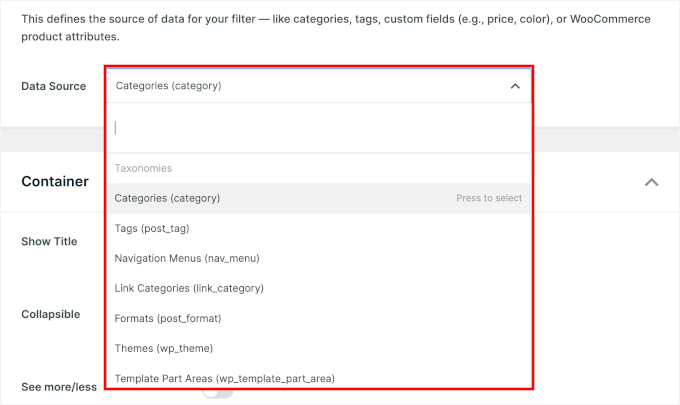
Después de eso, desplázate hacia abajo hasta la sección ‘Fuente de datos’ y abre el menú desplegable. Aquí es donde eliges a qué se aplicará realmente el filtro.
Para publicaciones y páginas, las fuentes de datos comunes incluyen:
- Categorías – filtrar entradas por categorías del blog
- Etiquetas – filtrar contenido por etiquetas
- Tipo de entrada – permite a los usuarios elegir entre Entradas, Páginas o ambas
- Autor – filtrar publicaciones por autor
- Fecha – filtrar contenido por fecha de publicación
- Taxonomía personalizada/Campo personalizado – útil si tu sitio utiliza metadatos estructurados
Selecciona la fuente de datos que mejor se adapte a tu filtro. Por ejemplo, podrías usar una lista de casillas de verificación para categorías/etiquetas o un menú desplegable para tipos de publicaciones.
A medida que ajustas la configuración, verás una vista previa en vivo del elemento del filtro en el lado derecho de la pantalla.
Esto puede ayudarte a ajustar cómo se verá y funcionará tu filtro.
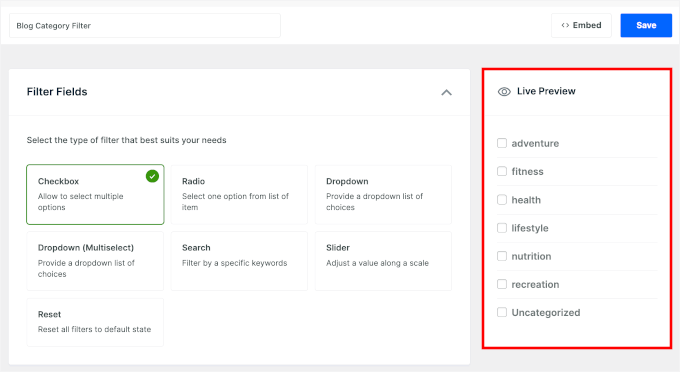
Desde aquí, puedes crear múltiples elementos, cada uno con una fuente de datos diferente, para construir una barra lateral de filtros más avanzada y flexible.
Paso 3: Personalizar cómo funciona y se ve tu filtro
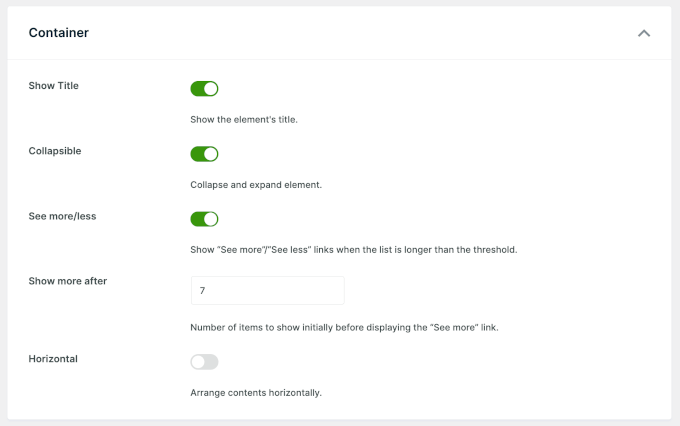
Después de haber elegido una fuente de datos, desplázate hacia la sección de ‘Contenedor’ .
Aquí, puedes ajustar la apariencia y el diseño de tu elemento de filtro:
- Mostrar título – Muestra un encabezado encima del filtro como “Filtrar por categoría”.
- Colapsable – Permite a los usuarios expandir/colapsar el grupo de filtros.
- Diseño horizontal – Organiza los elementos en una fila en lugar de una lista vertical, lo cual es útil para conjuntos pequeños como “Publicaciones / Páginas”.
Así es como se ve esta sección en tu pantalla:
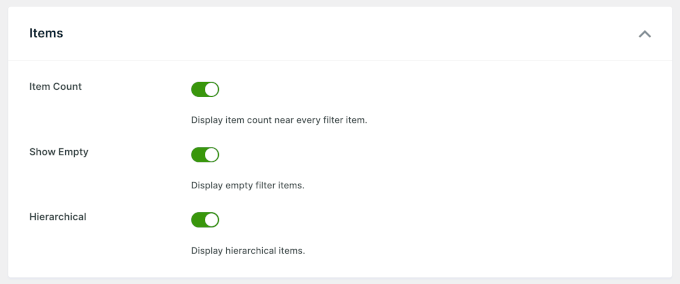
Desplázate más hacia la sección de ‘Elementos’ . Estas configuraciones controlan cómo se comportan las opciones de filtro individuales:
- Mostrar recuento de elementos – Muestra cuántas publicaciones/páginas coinciden con cada opción, por ejemplo, “Tutoriales (8)”.
- Mostrar elementos vacíos – Elige si mostrar opciones que actualmente no tienen contenido coincidente.
- Visualización Jerárquica – Si estás filtrando categorías con relaciones padre/hijo, esto anidará visualmente las subcategorías.
Cuando estés satisfecho con la configuración, desplázate hacia arriba y haz clic en ‘Guardar’.
Puedes repetir este proceso para crear múltiples elementos, como un menú desplegable de autor, una casilla de verificación de etiquetas o un selector de tipo de publicación. Juntos, estos formarán tu interfaz de filtro completa.
Paso 4: Incrustar tus filtros en una página
Una vez que tus elementos de filtro estén listos, puedes incrustarlos en cualquier lugar de tu sitio.
Desde la pantalla del elemento, haz clic en el botón ‘Incrustar’.
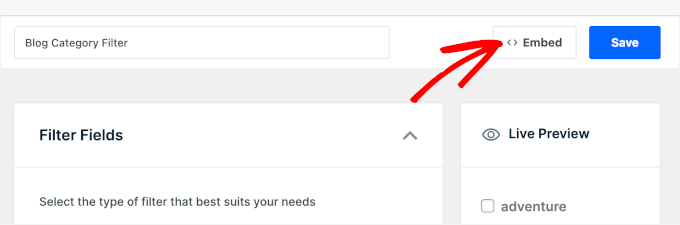
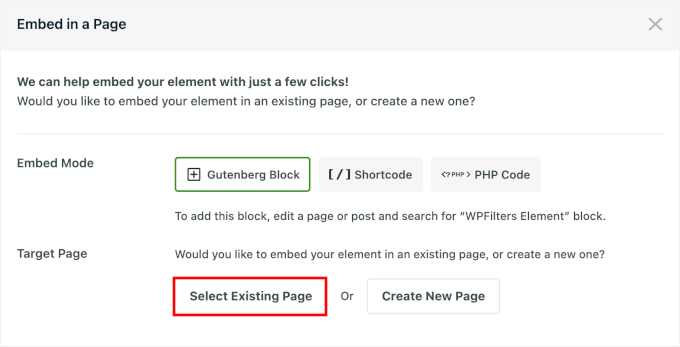
Aparecerá una ventana emergente con diferentes opciones de inserción: bloque de Gutenberg, shortcode y código PHP (para desarrolladores).
También verás opciones para agregar el filtro a una página existente o crear una nueva página específicamente para tus resultados filtrados.
Para esta guía, elegiremos el bloque de Gutenberg y ‘Seleccionar página existente’.
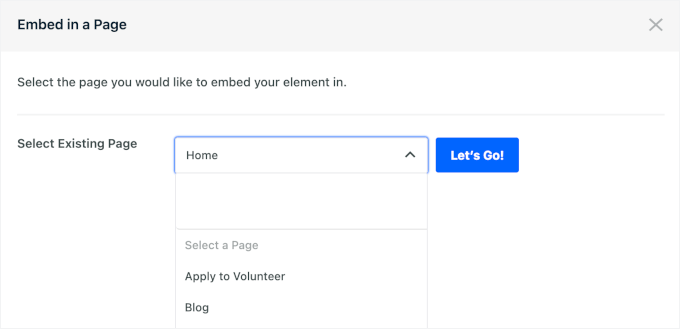
A continuación, haz clic en el menú desplegable para expandir la opción.
Selecciona la página en la que deseas incrustar el filtro y haz clic en ‘¡Vamos!’
El constructor visual abrirá tu página en el editor de bloques.
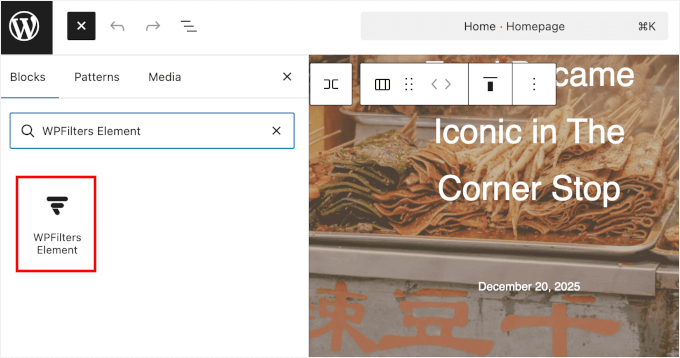
Luego, haz clic en el botón ‘+’ para agregar un bloque de ‘Elemento WPFilters’.
📝 Nota: Para agregar un filtro a tu barra lateral, navega a Apariencia » Widgets en tu área de administrador. Esto abre el personalizador de widgets, donde puedes agregar el widget Elementos WPFilters a tu barra lateral u otras áreas listas para widgets.
A continuación, selecciona el elemento de filtro que acabas de crear en el panel de configuración del bloque.
Deberías verlo aparecer instantáneamente en el editor de contenido.
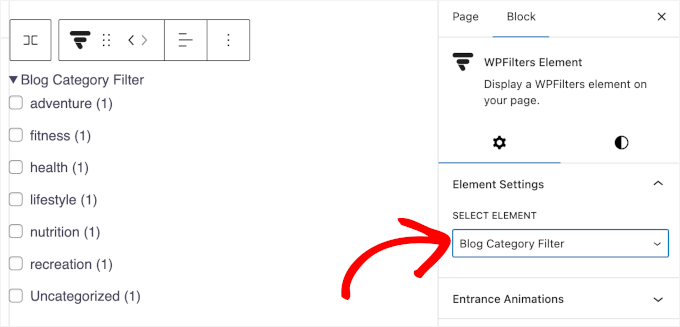
Desde aquí, puedes agregar más bloques de Elementos WPFilters para crear un conjunto de filtros.
Cuando termines, haz clic en ‘Publicar’ o ‘Actualizar’.
Ahora, si visitas la página en el front-end, verás tu filtro en acción.
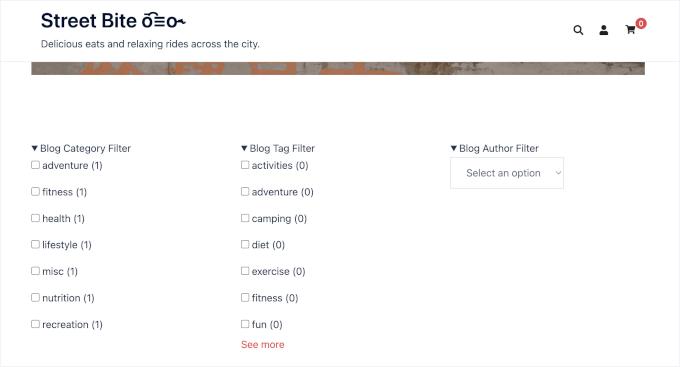
¡Eso es todo! Has agregado un filtro de publicaciones y páginas usando WPFilters.
Quizás quieras probar tus nuevos filtros y ver cómo la lista de publicaciones y páginas se actualiza para coincidir con sus selecciones. También puedes intentar copiar o compartir la URL para conservar esa vista filtrada exacta.
Método 2: Filtrar publicaciones y páginas con SearchWP (Recomendado)
SearchWP es el mejor plugin de motor de búsqueda para WordPress. Te permite crear formularios de búsqueda avanzados que combinan la búsqueda con opciones de filtrado personalizadas, dándote control total sobre cómo se clasifican los resultados.
Usamos SearchWP para potenciar la búsqueda en algunos de nuestros sitios web de negocios. Para más detalles, consulta nuestra reseña completa de SearchWP.
Aquí tienes una guía paso a paso sobre cómo usar SearchWP para crear un formulario de búsqueda personalizado con opciones de filtrado.
Paso 1: Instalar y configurar SearchWP
Para empezar, necesitas crear una cuenta de SearchWP.
En el sitio web de SearchWP, haz clic en ‘Get SearchWP Now,’ elige un plan que se ajuste a tus necesidades y completa el registro.

💡 Nota: SearchWP es un plugin premium, pero también existe uno gratuito, SearchWP Live Ajax Search, que agrega resultados de búsqueda en vivo. Es genial si solo necesitas mejorar la experiencia de búsqueda.
Después de registrarte, serás llevado al panel de tu cuenta de SearchWP. Desde allí, puedes descargar el archivo zip del plugin y copiar tu clave de licencia.
A continuación, instala el plugin en tu sitio yendo a Plugins » Añadir Nuevo Plugin en tu panel de WordPress.

En la siguiente pantalla, haz clic en ‘Subir plugin’, luego en ‘Elegir archivo’ y selecciona el archivo zip de SearchWP que descargaste anteriormente.
Una vez que el archivo se haya subido, haz clic en ‘Instalar ahora’ y luego en ‘Activar’ para habilitarlo correctamente.
Si eres nuevo en esto, tenemos una guía útil sobre cómo instalar un plugin de WordPress.
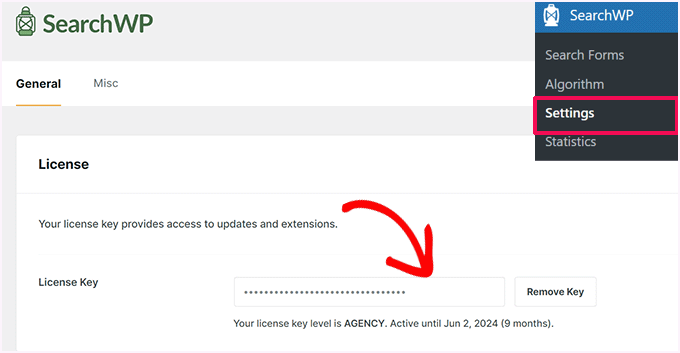
Una vez activado, puedes ir a SearchWP » Ajustes. Luego, en la pestaña 'General', procede a ingresar tu clave de licencia para activarlo.
Paso 2: Configurar tu algoritmo de búsqueda
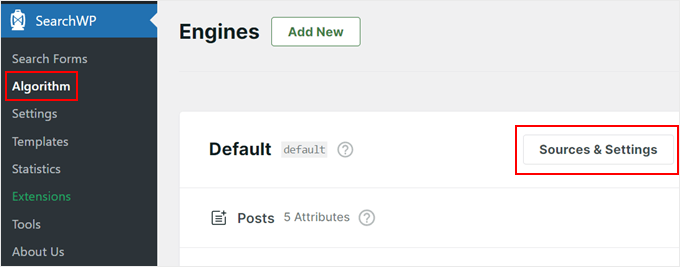
Ahora, vamos a SearchWP » Algoritmo. Aquí, puedes editar el motor de búsqueda predeterminado o crear uno adicional.
El motor predeterminado permite a los usuarios buscar en páginas, publicaciones, archivos multimedia y comentarios, lo cual es bueno para un blog típico de WordPress.
Por otro lado, el motor de búsqueda adicional puede usar otras fuentes como categorías, etiquetas, tipos de publicaciones personalizadas y taxonomías personalizadas. Esto puede ser útil para crear un formulario de búsqueda y filtro de contenido que no sea de blog, como un filtro de productos de comercio electrónico para sitios web de WooCommerce.
Para este tutorial, nos quedaremos con el motor predeterminado y simplemente ajustaremos su configuración. Continúa y haz clic en el botón ‘Fuentes y configuración’.
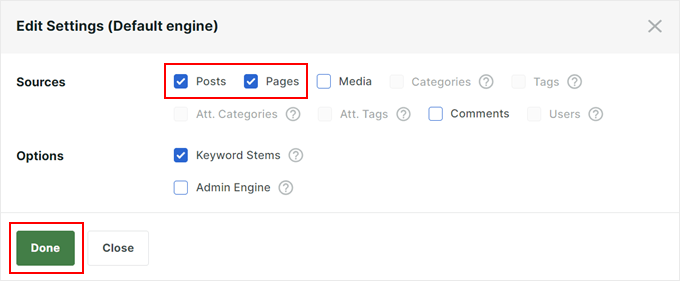
Dado que estamos creando una función de búsqueda y filtro para filtrar publicaciones y páginas, solo incluiremos páginas y publicaciones como las fuentes para el motor de búsqueda de WordPress.
También hemos habilitado la función 'Raíces de palabras clave', que permite a SearchWP mostrar resultados incluso si la palabra clave no coincide perfectamente.
Una vez que estés satisfecho con la configuración, simplemente puedes hacer clic en 'Listo'.
Paso 3: Ajustar tu motor de búsqueda
Verás una sección para las fuentes que seleccionaste anteriormente (Entradas y Páginas).
También hay configuraciones de relevancia para controlar cuánto “peso” debe tener cada atributo en los resultados de búsqueda.

Puedes ajustar estos controles deslizantes según tu preferencia.
También puedes hacer clic en ‘Agregar/Eliminar Atributos’.
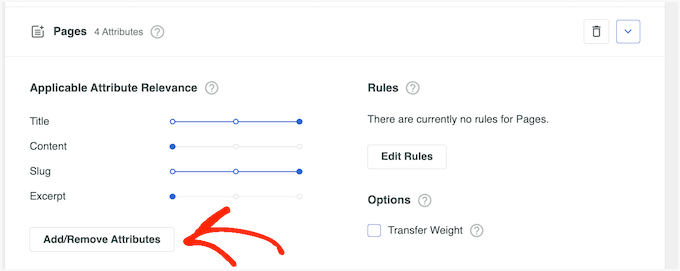
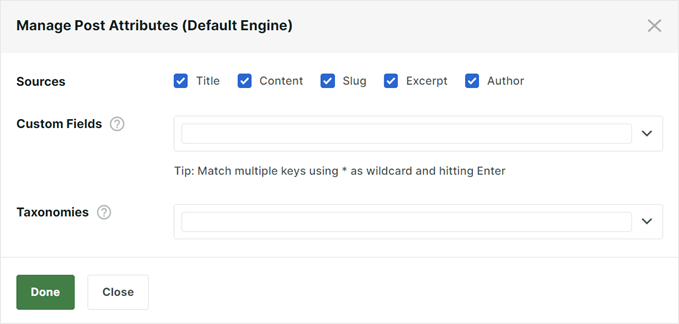
Esto hará que aparezca una ventana emergente para que incluyas o elimines más atributos.
Por ejemplo, podrías incluir taxonomías personalizadas o campos personalizados para hacerlos buscables.
Otra característica potente es la capacidad de crear reglas que incluyan o excluyan contenido específico de los resultados de búsqueda.
Para hacer esto, simplemente haz clic en el botón ‘Editar Reglas’.
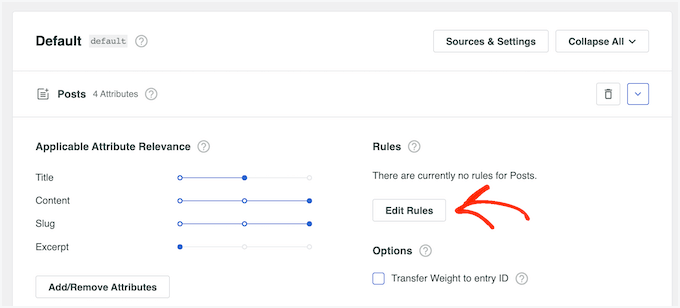
Esta configuración te permite filtrar contenido irrelevante o resaltar categorías específicas.
En la siguiente ventana emergente, puedes hacer clic en ‘Agregar Regla’.
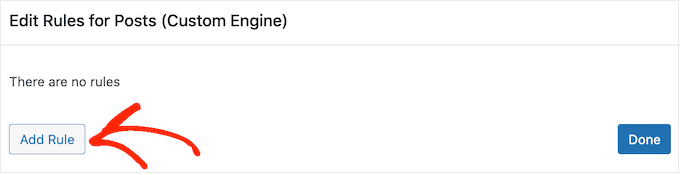
Ahora, simplemente haz clic en el menú desplegable y elige ‘Solo mostrar entradas si’ o ‘Excluir entradas si.’
Luego, puedes elegir si excluir o incluir el contenido si forma parte de una taxonomía específica, se publicó dentro de un rango de fechas determinado o tiene un ID determinado.
Para agregar otra regla, simplemente haz clic en el botón ‘Agregar Regla’ y repite el mismo proceso descrito anteriormente. Cuando estés satisfecho con la configuración de las reglas, haz clic en ‘Listo’.

Puedes repetir el mismo proceso para las otras fuentes de entrada de búsqueda, si es necesario.
Cuando estés satisfecho con el motor de búsqueda, puedes volver a la parte superior de la página y hacer clic en ‘Guardar’.
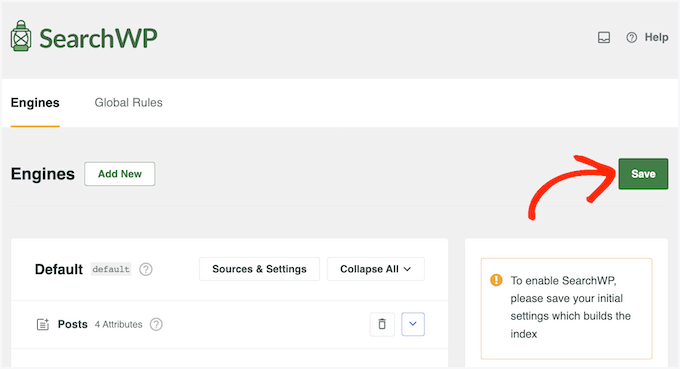
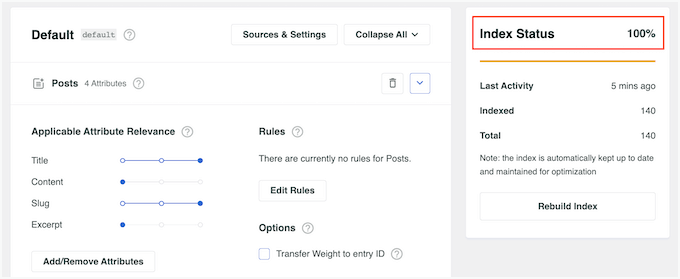
SearchWP ahora reconstruirá el índice, lo que puede tardar unos minutos.
Una vez que veas ‘Estado del índice 100%’, significa que SearchWP ha indexado todo tu contenido y reglas para el motor de búsqueda.
Paso 4: Crear un formulario de búsqueda personalizado
Ahora que el motor de búsqueda está configurado, creemos un formulario de búsqueda fácil de usar con opciones de filtrado.
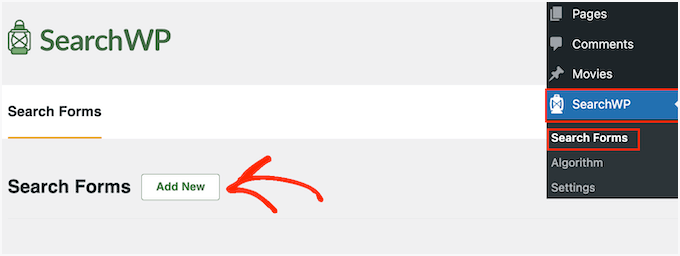
Para empezar, vamos a SearchWP » Formularios de búsqueda, y luego hacemos clic en ‘Añadir nuevo’.
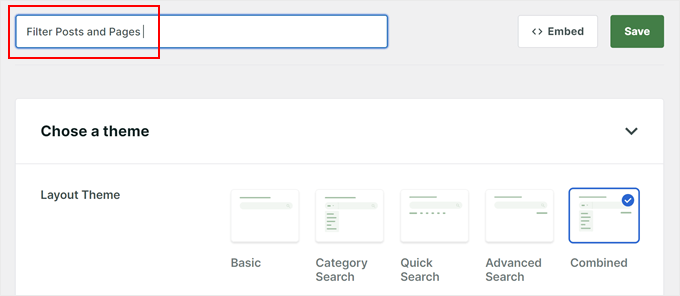
En la siguiente pantalla, lo primero que harás es darle un nombre reconocible a tu formulario.
Esto es solo para tu referencia interna, así que el nombre puede ser cualquier cosa que te sea fácil de recordar.
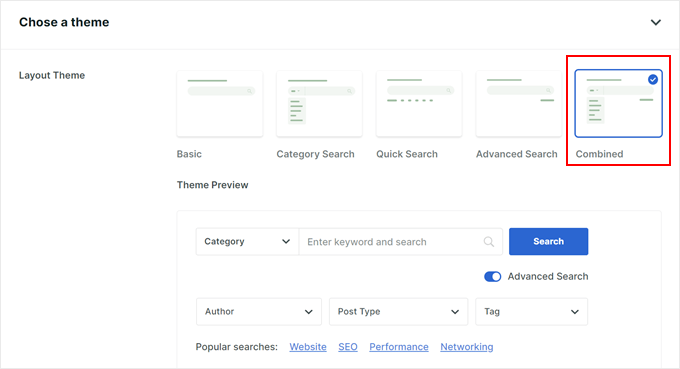
Luego, elegirás un diseño.
Para este tutorial, usaremos la opción ‘Combinado’, ya que proporciona la mayor cantidad de menús de filtrado.
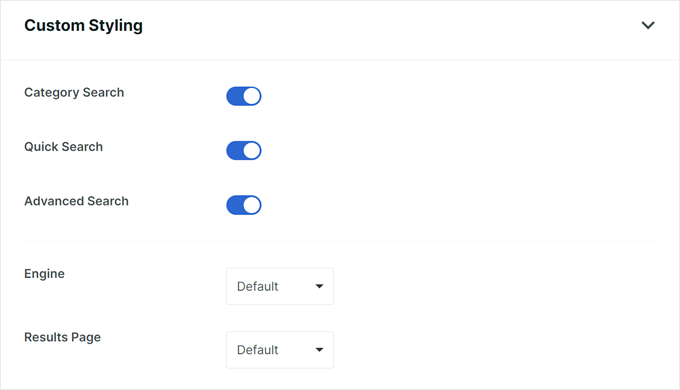
Ahora, puedes desplazarte hacia abajo hasta la sección ‘Estilo personalizado’ y seleccionar ambas opciones, ‘Búsqueda por categoría’ y ‘Búsqueda avanzada’. Esto asegura que tu formulario incluya todas las funciones de filtrado.
Opcionalmente, puedes elegir ‘Búsqueda rápida’ si deseas agregar algunos términos de búsqueda sugeridos debajo de la barra de búsqueda.
Luego, en el menú ‘Motor’, seleccionarás el motor de búsqueda que creaste anteriormente.
En cuanto a ‘Resultados,’ puedes elegir qué página de resultados de búsqueda usar: los resultados predeterminados de WordPress o la versión de SearchWP.
En el ‘Tipo de búsqueda’, seleccionemos ‘Entradas’ y ‘Páginas’.
Debajo de eso, puedes agregar los nombres de las categorías que deseas incluir en el menú de filtro.
Para la ‘Etiqueta del campo’, ingresa el texto de marcador de posición que aparecerá en el campo de búsqueda, como ‘¿Qué estás buscando?’
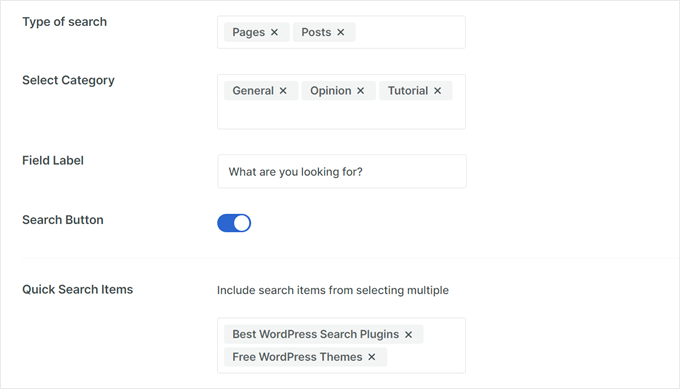
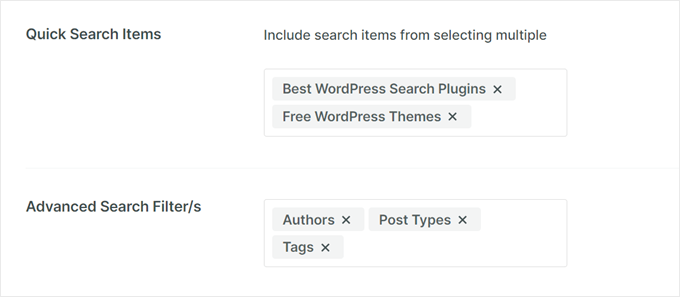
Si seleccionaste ‘Búsqueda rápida’ anteriormente, entonces puedes incluir términos que los usuarios podrían buscar comúnmente en los ‘Elementos de búsqueda rápida’.
En el ‘Filtro/s de búsqueda avanzada’, simplemente elige qué opciones de filtrado deseas ofrecer a los usuarios, como ‘Autores’, ‘Tipos de publicación’ o ‘Etiquetas’.
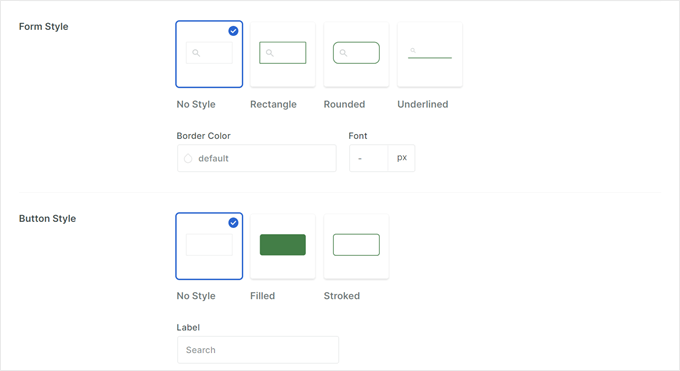
Finalmente, usa la configuración de ‘Estilo del formulario’ y ‘Estilo del botón’ para personalizar la apariencia del formulario de búsqueda y que coincida con el diseño de tu sitio web.
Puedes cambiar los colores, fuentes y formas del formulario de búsqueda.
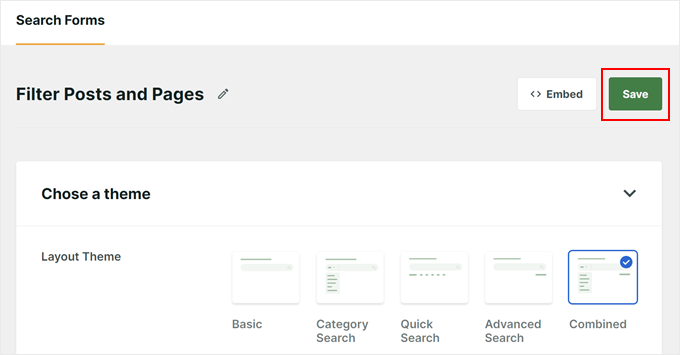
Cuando hayas terminado, desplázate hacia la parte superior de la página.
Luego, es hora de hacer clic en ‘Guardar’ para crear tu formulario de búsqueda.
Paso 5: Incrustar el formulario de búsqueda y filtro
El plugin SearchWP te permite incrustar fácilmente el formulario de búsqueda en el frontend de tu sitio web, como en tu página de inicio o en áreas listas para widgets.
Aquí, demostraremos cómo agregarlo a una página usando el editor de bloques de WordPress y el bloque de Formulario de Búsqueda.
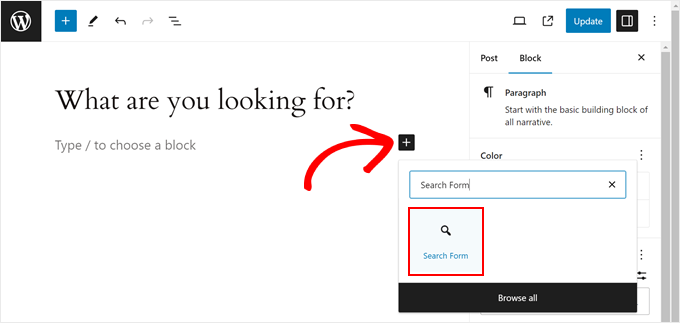
Primero, puedes abrir la página o publicación a la que deseas agregar el formulario. Luego, haz clic en el ícono ‘+ Agregar Bloque’ y busca ‘Formulario de Búsqueda’.
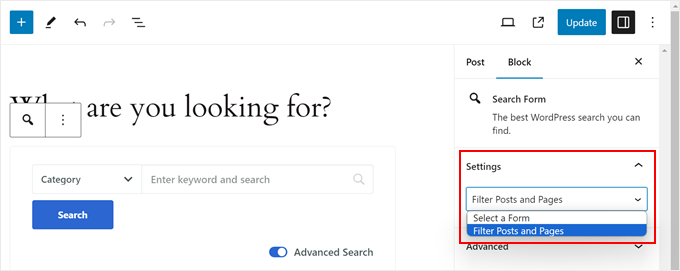
En la barra lateral de ‘Configuración del bloque’, selecciona el formulario que creaste en el menú desplegable.
Finalmente, simplemente haz clic en ‘Publicar’ o ‘Actualizar’ para ver el formulario de búsqueda en vivo.
Para más información, puedes consultar estas guías paso a paso:
- Cómo agregar un formulario de búsqueda en una publicación de WordPress
- Cómo agregar una barra de búsqueda al menú de WordPress
Alternativamente, puedes mostrar el formulario usando un shortcode.
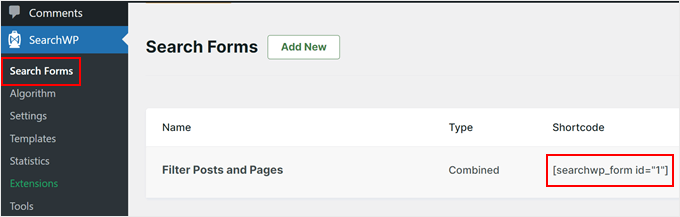
Para hacer esto, necesitarás encontrar el shortcode para tu formulario específico yendo a SearchWP » Formularios de Búsqueda y copiando el código en la columna ‘Shortcode’.
Tenemos una guía sobre cómo agregar shortcodes en WordPress si necesitas ayuda.
Con el formulario de búsqueda y las opciones de filtrado en su lugar, tus visitantes ahora pueden encontrar fácilmente el contenido que buscan en tu sitio web.
Esto no solo mejora la experiencia del usuario, sino que también puede animarlos a explorar diferentes categorías y descubrir más de tu valioso contenido.
Método 3: Filtrar publicaciones y páginas con el plugin Search & Filter (Gratis)
El último método es usar el plugin Search & Filter, que está disponible de forma gratuita.
Es una excelente opción si deseas crear rápidamente un cuadro de búsqueda con menús desplegables de filtros sin editar ningún código.
Paso 1: Instalar y activar el plugin de búsqueda y filtro
Primero, necesitas instalar y activar el plugin Search & Filter. Abre tu panel de WordPress y ve a Plugins » Agregar Nuevo Plugin.
En la siguiente página, usa la barra de búsqueda para encontrar rápidamente el plugin.
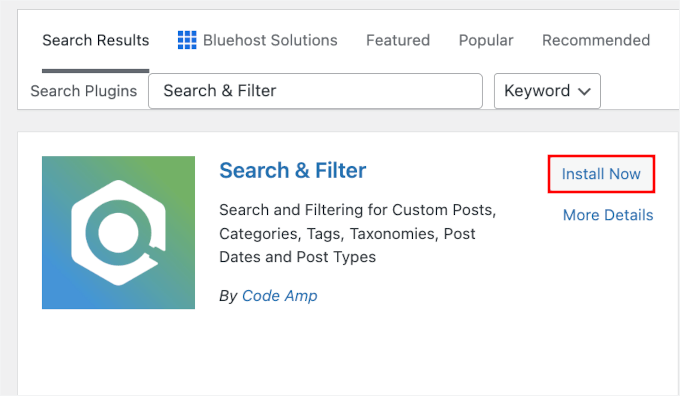
En el resultado de búsqueda, haz clic en ‘Instalar ahora’ y luego en ‘Activar’.
Para más detalles, consulta nuestra guía paso a paso sobre cómo instalar un plugin de WordPress.
Paso 2: Obtener tu shortcode de búsqueda y filtro
A continuación, ve a Buscar y filtrar. Aquí puedes obtener el shortcode para tus filtros.
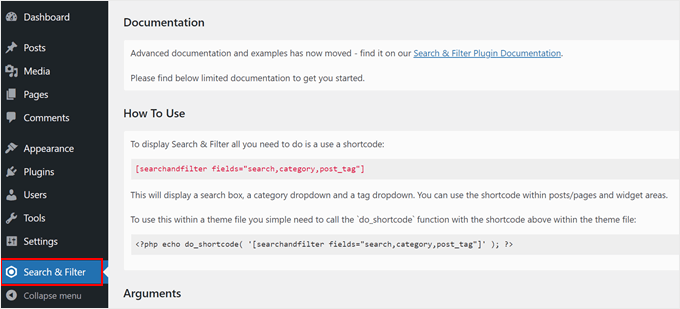
El plugin Search & Filter viene con un shortcode que acepta diferentes parámetros para mostrar opciones de filtrado. Puedes usar este shortcode en una publicación, página o widget de texto:
[searchandfilter fields="search,category,post_tag"]
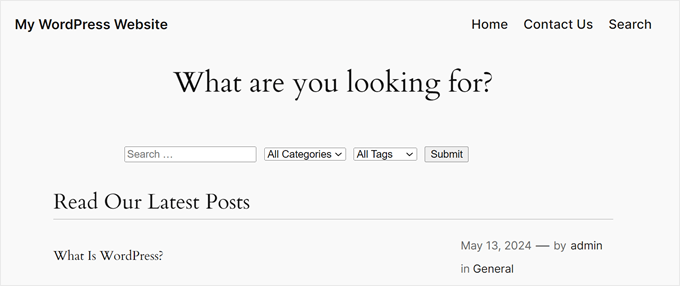
Esto mostrará las opciones de filtrado con los campos de búsqueda, categoría y etiqueta:
Paso 3: Personalizar tu shortcode (opcional)
Una de las mejores características de este plugin es que puedes personalizar qué opciones de filtrado están disponibles editando las etiquetas del shortcode.
Por ejemplo, si deseas incluir campos de categoría, etiqueta, tipo de publicación y fecha en la barra de búsqueda, entonces necesitarás usar este shortcode:
[searchandfilter fields="search,category,post_tag,post_types,post_date"]
Así es como se ve:

Si no quieres usar menús desplegables, también puedes usar casillas de verificación y agregar etiquetas para cada campo.
En el siguiente shortcode, le estamos indicando al plugin que muestre la barra de búsqueda con casillas de verificación para las opciones de categoría:
[searchandfilter headings="Selecciona categorías:" types="checkbox" fields="category"]
Por favor, revisa el siguiente ejemplo:

Adicionalmente, puedes indicarle al plugin que use casillas de verificación para algunas opciones de filtro y menús desplegables para otras en un solo shortcode.
Este es el shortcode que usamos para incluir tipos de publicación, categorías y etiquetas en la barra de búsqueda. Le pedimos al plugin que use casillas de verificación para la opción de tipos de publicación:
[searchandfilter headings="Tipo de publicación, Categoría, Etiqueta" types="checkbox, select, select" fields="post_types,category,post_tag"]
Siéntete libre de consultar la documentación del plugin para conocer más formas de usar el shortcode.

Y si no estás familiarizado con el funcionamiento de los shortcodes, consulta nuestra guía sobre cómo agregar un shortcode en WordPress.
Consejo extra: Agrega búsqueda Ajax en vivo a tu sitio de WordPress
Ahora que sabes cómo permitir que los usuarios filtren publicaciones y páginas, puedes ir un paso más allá y mejorar la experiencia de búsqueda con la búsqueda Ajax en vivo.
La búsqueda Ajax en vivo utiliza tecnología en tiempo real para mostrar los resultados de búsqueda mientras los usuarios escriben sus consultas. Esto significa que ya no tendrás que esperar a que se actualice una página.
Los resultados aparecerán al instante, haciendo que el proceso de búsqueda sea mucho más rápido y conveniente para tus visitantes.
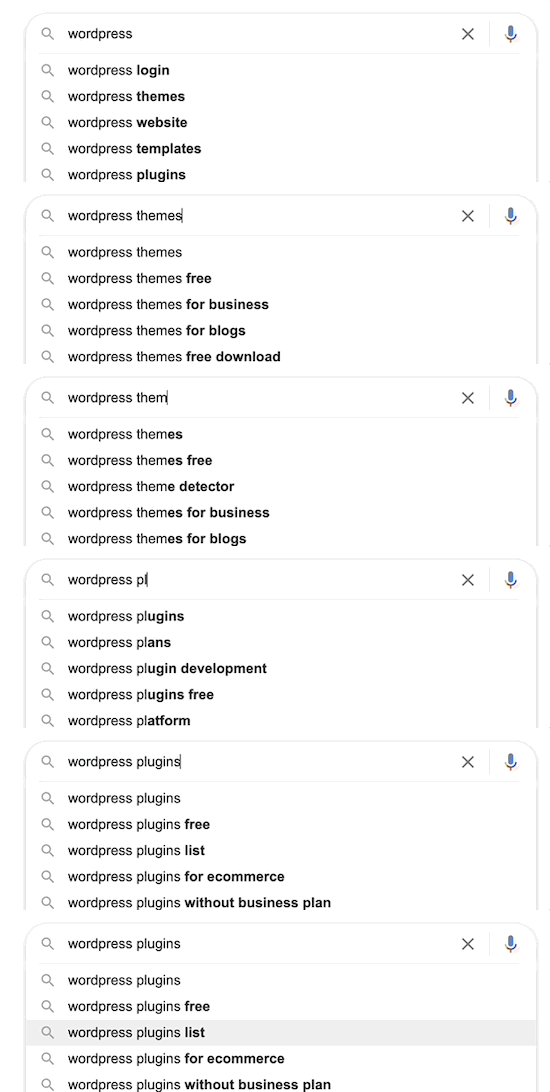
Una experiencia de búsqueda más rápida significa que puedes mantener a los usuarios en tu sitio por más tiempo, aumentando las visitas a la página y reduciendo la tasa de rebote.
La buena noticia es que puedes agregar fácilmente estas funciones a tu sitio con un plugin gratuito llamado SearchWP Live Ajax Search.
Usamos SearchWP Live Ajax Search en WPBeginner para proporcionar resultados de búsqueda en tiempo real a nuestros visitantes. Para más detalles, puedes leer nuestra guía sobre cómo agregar búsqueda Ajax en vivo a tu sitio web.
Preguntas frecuentes: Permitir a los usuarios filtrar publicaciones y páginas en WordPress
Antes de terminar, aquí tienes respuestas a algunas preguntas comunes que la gente hace al configurar filtros y búsqueda en un sitio de WordPress.
¿Puedo agregar un filtro de búsqueda en WordPress?
Sí, puedes agregar filtros de búsqueda para categorías, etiquetas o campos personalizados en WordPress. Para hacer esto, generalmente necesitarás un plugin de búsqueda dedicado. Las herramientas cubiertas en esta guía te permiten agregar filtros usando configuraciones sencillas para que los visitantes puedan acotar rápidamente el contenido.
¿Por qué no veo una barra de búsqueda en WordPress?
Si no ves una barra de búsqueda, es probable que sea porque tu tema no muestra una por defecto. Algunos temas ocultan la función de búsqueda o solo la muestran en páginas específicas para mantener el diseño limpio. Sin embargo, WordPress todavía admite la búsqueda y puedes agregarla manualmente usando un widget o un plugin.
¿Cómo creo documentos buscables en WordPress?
Puedes hacer que los documentos sean buscables usando un plugin de búsqueda como SearchWP que puede indexar texto de PDF. Esto permite que tu búsqueda en el sitio devuelva resultados desde el interior de tus archivos subidos, lo cual es importante para bases de conocimiento y bibliotecas de recursos.
Próximos pasos para mejorar la búsqueda de WordPress
Esperamos que este artículo te haya ayudado a aprender cómo permitir a los usuarios filtrar publicaciones y páginas en WordPress.
Si encontraste esto útil, entonces quizás quieras consultar nuestras otras guías sobre:
- Cómo agregar búsqueda difusa en WordPress
- Cómo excluir páginas de los resultados de búsqueda de WordPress
- Cómo hacer que los comentarios del blog sean buscables en WordPress
- Cómo ver analíticas de búsqueda en WordPress
- Plugins de Búsqueda para WordPress para Mejorar la Búsqueda de tu Sitio
Si te gustó este artículo, suscríbete a nuestro Canal de YouTube para ver tutoriales en video de WordPress. También puedes encontrarnos en Twitter y Facebook.




kzain
He querido mejorar la navegación del sitio web para mis usuarios, y agregar filtros parece una gran solución. El desglose de los diferentes métodos es perfecto, especialmente para principiantes como yo. Definitivamente probaré el plugin SearchWP. ¡Gracias por compartir!
Himanshu Gautam
hola
Estoy usando este plugin
¿hay alguna opción para seleccionar una categoría sin presionar el botón de enviar?
Marwan Nour
Hola,
Estoy intentando implementar Search & Filter en un sitio web que está tanto en árabe como en inglés. La versión en inglés de Search & Filter funciona bien, sin embargo, en la versión árabe, después de buscar, soy redirigido a la versión en inglés de la página de búsqueda con los resultados en inglés. ¿Alguien puede ayudarme con este problema, por favor? Gracias
Soporte de WPBeginner
Deberías contactar al soporte del plugin para ver si esto podría ser un conflicto entre el plugin y el plugin de traducción que estás usando.
Administrador
Tom Ale
Hola, estoy usando Wordpress con Gantry.
Instalé este plugin y usé un shortcode. Aparece donde se supone que debe estar. Al hacer clic en el botón para filtrar el contenido, no sucede nada. ¿Alguien ha enfrentado este problema? Ayuda, por favor.
Sébastien Albert
Hola,
Search & Filter se ve genial. Pero, ¿podrías decirme si puede hacer esto:
Tendría un filtro en etiquetas pero solo en una categoría que podría definir...
Muchas gracias
Sebastien
Soumik Sadman Anwar
¿Cómo puedo crear opciones de filtro en una sola publicación?
Por ejemplo, si estoy interesado en escribir una publicación "Herramientas necesarias para crear un sitio web" y quiero incluir opciones de filtro como Herramientas basadas en propósito (como SEO, Diseño, etc.) y la opción de Precio (Gratis o de Pago), ¿cómo lo hago?
Pavel
Gran plugin, pero tiene algunas limitaciones y errores.
1. No hay botón de reinicio. 2. Cuando desmarco todas las casillas y presiono Enviar, me lleva a la página principal. ¿Quizás hay una opción de Mostrar todo?
Wolney Mamede
En primer lugar, gracias por la publicación.
Me gustaría saber si es posible filtrar la búsqueda desde el grupo de campos, creados desde el plugin “Advanced Custom Fields – v. 4.4.12”.
También, por defecto, la búsqueda se restringiría a un tipo de publicación personalizada del plugin “Custom Post Type UI – v. 1.5.8”.
Sultan Haider
Hola, había creado una base de datos de empleados en TablePress y quiero filtrar en el front-end a los empleados según el año. Por ejemplo, si selecciono 2013, se mostrarán solo aquellos empleados que se unieron en 2013.
He investigado mucho pero no encuentro un plugin gratuito según mis necesidades.
Por favor, ayúdenme con sugerencias.
gracias
Christine
Muchas gracias por el artículo tan completo. ¿Sabes si también es posible tener solo ciertas etiquetas en los menús desplegables?
Pawan
Gran trabajo. Solo una última pregunta. En lugar de buscar en las entradas, ¿es posible buscar por categoría usando la cadena de búsqueda? Me gustaría mostrar todas las entradas posibles en la página de búsqueda y luego la categoría si coincide con la cadena de búsqueda (parcial o totalmente).
Maz
Hola,
Genial como siempre.
Me pregunto si se recomendaría el uso de este plugin en un sitio con muchas publicaciones. ¿No provocará un tiempo de carga más lento?
Gracias
Matus
¿Podrías echarnos un vistazo un poco más profundo a tu "detrás de cámaras"? (En la publicación de Blueprint escribes solo lo que estás usando, también puedes escribir si quieres, cómo configurar correctamente plugins, temas... )
Por ejemplo, un tutorial sobre 10 consejos y trucos para dominar o personalizar el Genesis Framework sería de gran ayuda.
Patxi
¡Hola WPBeginner!
En relación con los filtros de nuevas taxonomías, una pregunta de iniciación, ¿cómo puedo visualizar en la entrada una nueva taxonomía para un segundo tipo de etiquetas que luego pueda filtrar con este plugin?
Sería un tema interesante.
¡Gracias por tu publicación!
Omer Causey
Tus sugerencias para permitir a los usuarios filtrar entradas son bienvenidas, pero la explicación de cómo y dónde insertar el shortcode requerido está más allá de la comprensión de este principiante.
Soporte de WPBeginner
Hola Omer,
Puedes agregar el shortcode en una entrada o página. Si deseas mostrar el filtro en todo el sitio, deberás editar los archivos de tu tema de WordPress y usar la etiqueta de plantilla en su lugar.
Administrador