


El propietario de una tienda WooCommerce compartió recientemente con nosotros cómo uno de sus clientes les envió un correo electrónico durante una actualización de rutina, preguntando si el negocio había cerrado. ¿Por qué? El cliente llegó a una página de pago rota mientras el sitio estaba siendo actualizado.
Situaciones como esta son más comunes de lo que crees, y demuestran por qué cada tienda en línea necesita un modo de mantenimiento adecuado. Es como colocar un letrero profesional de "Próximamente" que mantiene tu marca luciendo pulida mientras realizas cambios detrás de escena.
Esto es importante porque incluso un breve tiempo de inactividad puede generar pérdidas de ventas y minar la confianza del cliente.
En esta guía, te mostraré cómo habilitar fácilmente el modo de mantenimiento para WooCommerce utilizando herramientas probadas y consejos prácticos, para que puedas actualizar tu tienda con confianza. 🌟
Por qué y cuándo necesitas habilitar el modo de mantenimiento de WooCommerce
Técnicamente, el modo de mantenimiento funciona enviando un código de estado HTTP 503 'Servicio no disponible' a los motores de búsqueda. Esto le dice a los bots que tu sitio está caído por un corto período, evitando que indexen páginas rotas o eliminen tu tienda de los resultados de búsqueda mientras trabajas.
Hay varias buenas razones para usar el modo de mantenimiento para tu tienda WooCommerce:
- Cuando estés haciendo grandes cambios en la tienda, habilitar el modo de mantenimiento de WordPress evita que los usuarios visiten el sitio y vean un desastre.
- Si tu tienda en línea tiene problemas, especialmente con los pagos de WooCommerce, activar el modo de mantenimiento evita que los clientes enfrenten problemas. A su vez, puedes solucionar estas tareas de mantenimiento hasta que puedas volver a poner tu tienda en línea.
- Si estás agregando una tienda en línea nueva a tu sitio web existente y quieres que sea una sorpresa hasta que esté lista, el modo de mantenimiento es perfecto. Puedes mostrar una página de modo de mantenimiento genial para entusiasmar a la gente mientras trabajas en tu página de tienda de WooCommerce.
Si estás experimentando alguno de estos escenarios, entonces este artículo es para ti.
En las siguientes secciones, te mostraré cómo habilitar el modo de mantenimiento en WooCommerce. Puedes usar estos enlaces rápidos para navegar por los pasos:
- Instalar un plugin de página de modo de mantenimiento
- Crear tu página de modo de mantenimiento
- Configurar los ajustes del modo de mantenimiento
- Poner tu tienda de WooCommerce en modo de mantenimiento
- Consejo adicional: Crea una página de destino de lista de espera viral para tu tienda de WooCommerce
- Preguntas frecuentes sobre el modo de mantenimiento de WooCommerce
- Más guías de mantenimiento de WordPress
Empecemos.
Paso 1: Instalar un plugin de página de modo de mantenimiento
La forma más fácil de habilitar el modo de mantenimiento para WooCommerce es usando SeedProd.
SeedProd es el mejor creador de páginas de destino para WordPress, utilizado en más de 1 millón de sitios web. Te permite crear hermosas páginas de "próximamente", mejorar tu página 404 e incluso diseñar páginas de destino únicas usando arrastrar y soltar.
Algunas de nuestras marcas asociadas usan SeedProd para construir sus sitios web. Han tenido grandes experiencias con él, y también te recomendamos encarecidamente que lo revises. Consulta nuestra reseña detallada de SeedProd para obtener más información.
Para empezar, creemos una cuenta de SeedProd. En el sitio web de SeedProd, haz clic en el botón 'Get SeedProd Now', elige un plan y sigue las instrucciones en pantalla para completar la compra.

ℹ️ Nota: Hay una versión gratuita de SeedProd que te permite crear una página de modo de mantenimiento. Pero usaremos SeedProd Pro porque te permite poner tu tienda WooCommerce en modo de mantenimiento mientras mantienes el resto de tu sitio disponible.
A continuación, accederás al panel de tu cuenta de SeedProd, donde podrás encontrar tu clave de licencia. Puedes mantener esta pestaña abierta o guardar estos detalles en tu gestor de contraseñas.
Ahora, necesitas instalar y activar el plugin de SeedProd.
En tu área de administración de WordPress, ve a Plugins » Añadir nuevo plugin. Luego, puedes usar la barra de búsqueda para encontrar rápidamente el plugin SeedProd.
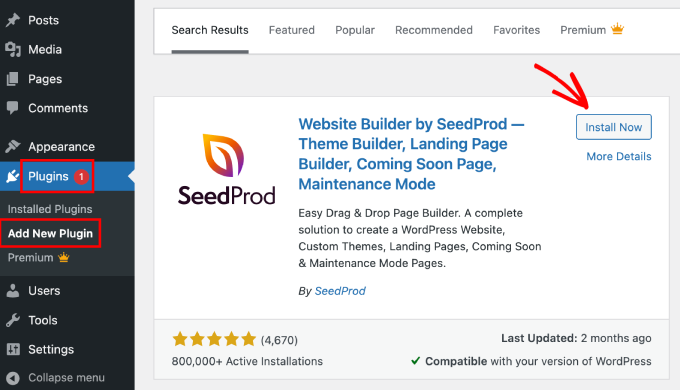
Cuando la veas, puedes hacer clic en 'Instalar ahora' y luego en 'Activar'. Para más detalles, consulta nuestra guía sobre cómo instalar un plugin en WordPress.
Después de activar el plugin, SeedProd te pedirá tu clave de licencia.

Puedes encontrar esta información en tu cuenta en el sitio web de SeedProd. Después de ingresar la licencia, haz clic en el botón 'Verificar clave'.
Una vez que hayas hecho eso, estarás listo para poner tu tienda WooCommerce en modo de mantenimiento.
Paso 2: Crea tu página de modo de mantenimiento
Después de activar SeedProd, ve a SeedProd » Landing Pages. Aquí, puedes elegir si crear una página de modo de mantenimiento o una página de "próximamente".
Ahora, antes de empezar, aclaremos la diferencia entre el modo de mantenimiento y una página de Próximamente. Aunque algunas personas usan estos términos indistintamente, hay algunas diferencias importantes que debes conocer:
| Página de Próximamente | Modo de Mantenimiento | |
|---|---|---|
| Lo mejor para | Nuevas tiendas en línea aún no listas para aceptar pedidos | Tiendas en vivo en mantenimiento a corto plazo |
| Acceso a motores de búsqueda | Los motores de búsqueda aún pueden rastrear e indexar las páginas de tu tienda | Se les indica a los motores de búsqueda que el sitio no está disponible temporalmente |
| Impacto en el SEO | Ayuda a que tu sitio se indexe antes del lanzamiento | Protege tus rankings durante el tiempo de inactividad |
| Código de estado HTTP | Código de estado 200 normal | Envía el código HTTP 503 "Servicio no disponible" |
| Visibilidad para los visitantes | Los compradores ven un mensaje de “Próximamente” | Los compradores ven un mensaje de mantenimiento |
Consulta nuestra explicación detallada en nuestro artículo sobre "próximamente" vs. modo de mantenimiento.
Crearemos una página de modo de mantenimiento en esta guía, pero los pasos serán los mismos sin importar si haces clic en el botón 'Configurar una página de modo de mantenimiento' o 'Configurar una página de próxima apertura'.
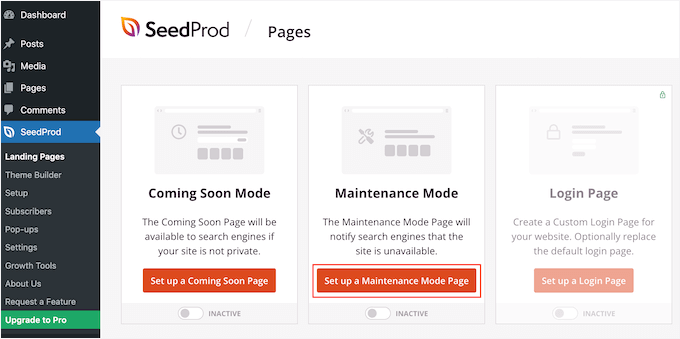
El siguiente paso es construir la página que verán los compradores cuando habilites el modo de mantenimiento para tu mercado en línea o tienda.
Puedes elegir una plantilla prefabricada o empezar con un diseño en blanco. Nosotros usamos 'Celebrate Coming Soon' en todas nuestras imágenes, pero puedes usar la plantilla que prefieras.
Para seleccionar un kit de plantillas de SeedProd, simplemente pasa el mouse sobre la miniatura de ese diseño y luego haz clic en el ícono de 'marca de verificación'.
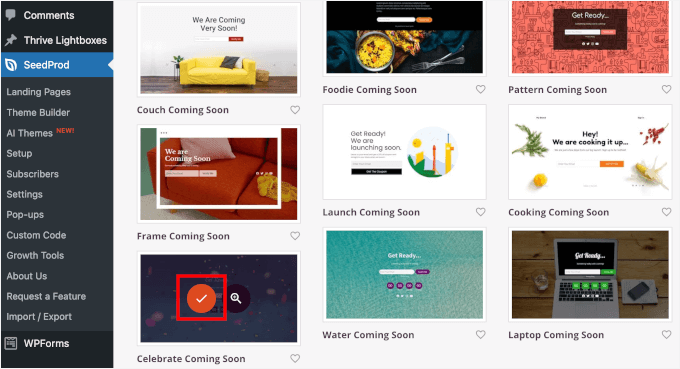
Después de seleccionar una plantilla, serás llevado al constructor de páginas de arrastrar y soltar, donde puedes comenzar a personalizar el diseño del modo de mantenimiento.
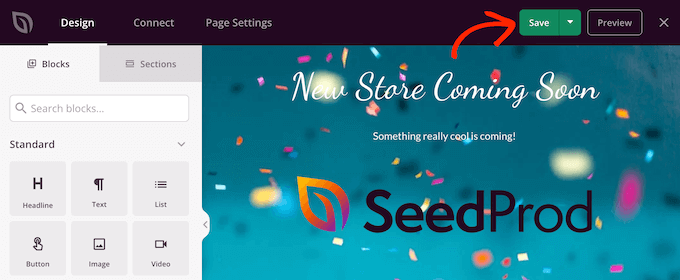
En el lado izquierdo de la pantalla, encontrarás bloques y secciones que puedes agregar a tu diseño. El lado derecho de la página es la vista previa en vivo.
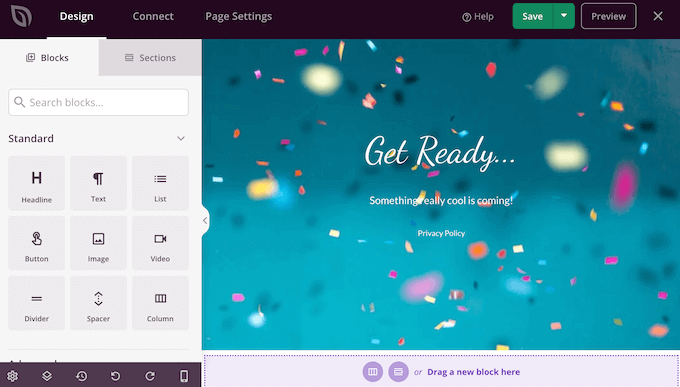
La mayoría de las plantillas ya tienen algunos bloques, que son una parte central de todos los diseños de SeedProd. Para empezar, normalmente querrás personalizar estos bloques editando el texto o agregando tu imagen, enlaces y otro contenido.
Para cambiar el texto en cualquier bloque de Encabezado o Texto, simplemente haz clic para seleccionar ese bloque en tu diseño. Esto mostrará todas las configuraciones para ese bloque en particular.
Ahora puedes escribir tu texto en el pequeño editor de texto.
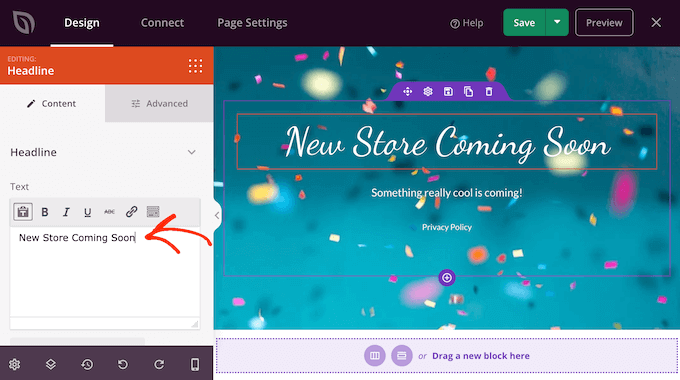
También puedes usar estos ajustes para dar estilo al texto, incluyendo agregar formato en negrita e itálica, cambiar la alineación del texto, cambiar el tamaño de fuente y más.
Puedes agregar más bloques a tu página de mantenimiento arrastrándolos desde el menú de la izquierda y luego soltándolos en tu diseño.
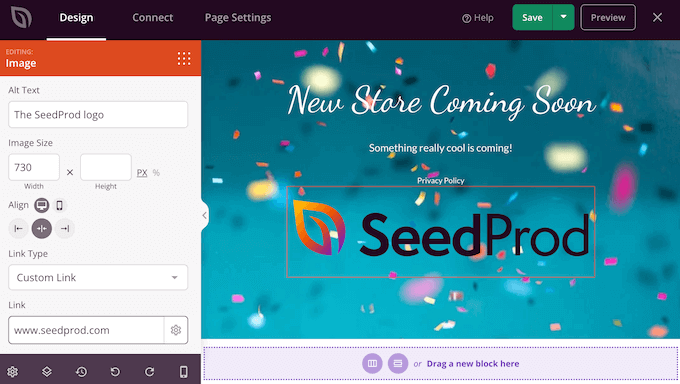
Por ejemplo, si quisieras agregar un logotipo personalizado, simplemente podrías arrastrar un bloque de Imagen a tu diseño.
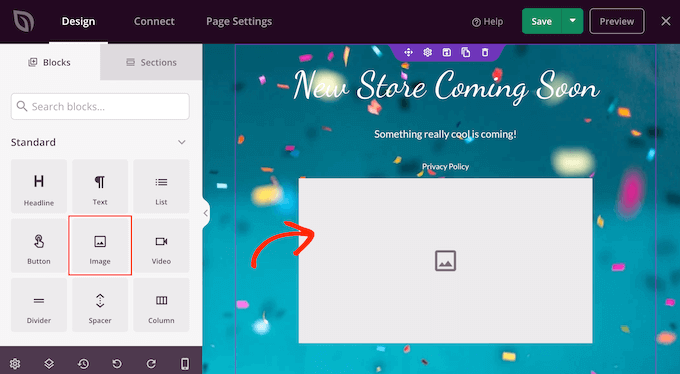
Luego, solo haz clic para seleccionar ese bloque en tu diseño, y el menú de la izquierda mostrará todas las configuraciones para ese bloque.
Para agregar un logo, haz clic en 'Usar tu propia imagen'.
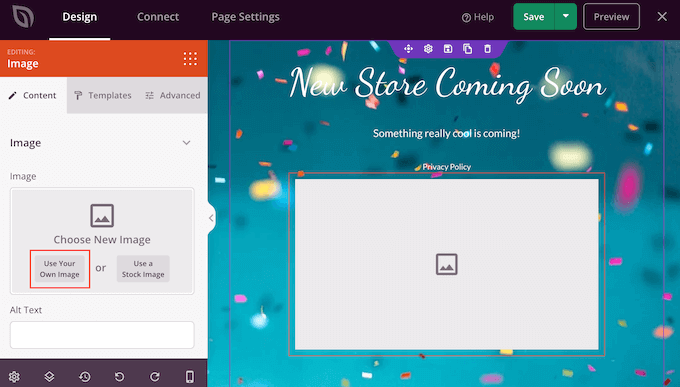
Luego puedes elegir una imagen de la biblioteca de medios de WordPress o subir un nuevo archivo desde tu computadora.
Después de agregar una imagen, puedes cambiar el tamaño, agregar texto alternativo de la imagen, incrustar un enlace y más usando los ajustes en el menú de la izquierda.
Si estás usando el plugin WPForms, puedes agregar un formulario de contacto de manera rápida y fácil a la página de mantenimiento. Esto le da a los compradores una forma de hablar contigo incluso cuando tu sitio de WooCommerce está en mantenimiento.
ℹ️ Nota: WPForms es nuestro creador de formularios de contacto preferido aquí en WPBeginner. Lo usamos para crear todos nuestros formularios, incluidas nuestras encuestas anuales para lectores y el formulario de solicitud de migración de sitio. Obtén más información sobre el plugin en nuestra reseña completa de WPForms.
Después de crear un formulario de contacto, puedes arrastrar el bloque de Formulario de Contacto a tu diseño de SeedProd.
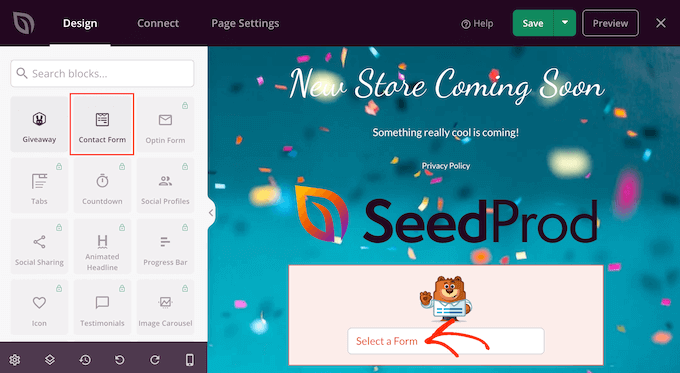
Luego, simplemente haz clic para seleccionar el bloque de Formulario de Contacto para abrir su configuración.
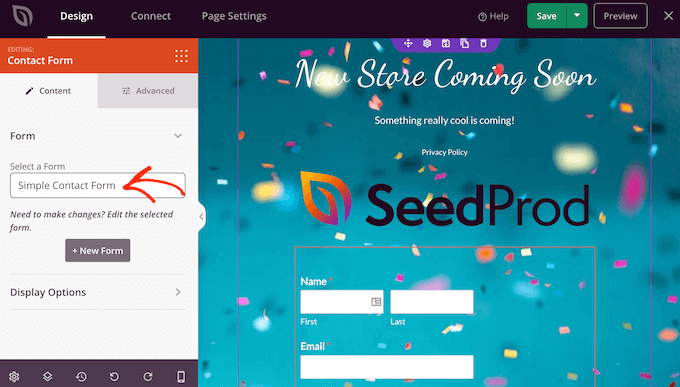
En el menú del lado izquierdo, abre el menú desplegable y elige el formulario que creaste anteriormente.
Incluso podrías usar WPForms para crear un formulario de suscripción por correo electrónico para que puedas notificar a los suscriptores cuando tu tienda esté abierta. Para obtener instrucciones paso a paso, consulta nuestra guía sobre cómo crear una lista de correo electrónico en WordPress.
Para eliminar un bloque de tu diseño, simplemente haz clic en él. Luego puedes seleccionar el ícono de la papelera.

También puedes mover bloques por la página usando arrastrar y soltar.
Simplemente continúa agregando bloques a tu diseño y luego personalízalos usando la configuración en el menú del lado izquierdo.
Por ejemplo, si estás usando RafflePress, podrías crear un sorteo de cupones de WooCommerce y luego promocionarlo en tu página de modo de mantenimiento.
ℹ️ Nota: RafflePress también es uno de nuestros plugins favoritos, y lo usamos para realizar nuestro sorteo anual de cumpleaños. Consulta nuestra reseña completa de RafflePress para obtener más información sobre el plugin.
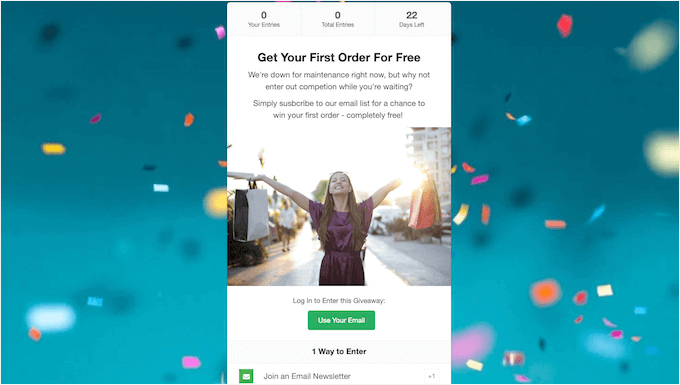
Para obtener más información, consulta nuestra guía sobre cómo organizar un concurso en WordPress.
Cuando estés satisfecho con el aspecto de la página de mantenimiento, asegúrate de hacer clic en 'Guardar'.
Paso 3: Configurar los ajustes del modo de mantenimiento
Ahora que has creado una página personalizada de 'próximamente' o de modo de mantenimiento, vamos a habilitarla en tu sitio de comercio electrónico.
Aquí, queremos poner la tienda en modo de mantenimiento, pero no todo el sitio. Para hacer esto, haz clic en la pestaña 'Ajustes de página' dentro del editor de SeedProd.
Luego, selecciona la pestaña 'Control de acceso'.
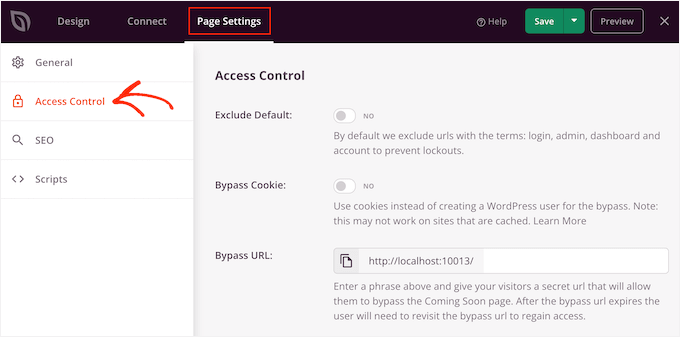
Puedes usar estos ajustes para especificar dónde aparece la página de "próximamente" o de mantenimiento en tu sitio web de WordPress y quién la ve. Por ejemplo, podrías mostrar esta página a personas que tienen un rol de usuario particular o dirección IP.
Dado que queremos poner solo las partes de WooCommerce de tu sitio en modo de mantenimiento (mientras mantenemos tu página de inicio y tu blog activos), desplázate hasta la sección ‘Incluir/Excluir URLs’.
Luego, simplemente haz clic en el botón 'Incluir URLs'.
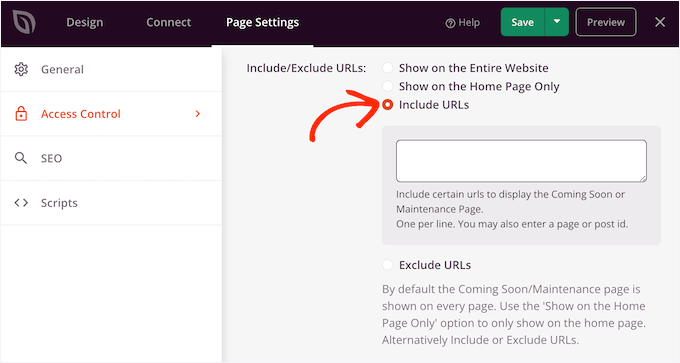
Ahora, necesitas ingresar las URLs de tu tienda de WooCommerce.
Esto puede variar dependiendo de cómo esté configurada tu tienda y si solo quieres que se muestre en ciertas páginas. Por ejemplo, podrías querer agregarla a tu página de carrito de WooCommerce personalizada o a una página de pago personalizada.
Si quieres poner toda tu tienda de WooCommerce en modo de mantenimiento, entonces puedes añadir todas las páginas que WooCommerce crea automáticamente:
https://example.com/shop
https://example.com/cart
https://example.com/checkout
https://example.com/my-account
Asegúrate de reemplazar ‘ejemplo.com’ con el nombre de dominio real de tu sitio web en las URLs.
También deberás agregar las URLs de los productos e incluir el asterisco (*)
El asterisco (*) es un carácter comodín para incluir todas las subpáginas bajo una ruta específica. Esto le indica a SeedProd que aplique la pantalla de mantenimiento a cada página que coincida con el patrón anterior.
Esto significa que los compradores verán la página de mantenimiento cuando intenten acceder a cualquier producto, categoría de producto o etiqueta de producto.
https://example.com/product/*
https://example.com/product-category/*
https://example.com/product-tag/*
ℹ️ Nota: Si tu tienda utiliza una estructura de URL personalizada, asegúrate de ir a Ajustes » Enlaces permanentes y desplázate hacia abajo hasta la sección ‘Enlaces permanentes de productos’. Debes asegurarte de que las rutas que ingresas en SeedProd coincidan con la estructura que se muestra allí.
Después de añadir todas estas URLs, haz clic en el botón 'Guardar' para almacenar tus cambios.
Paso 4: Pon tu tienda de WooCommerce en modo de mantenimiento
Ahora puedes poner tu tienda de WooCommerce en mantenimiento en cualquier momento. En el área de administración de WordPress, simplemente ve a SeedProd » Landing Pages.
Luego, haz clic en el control deslizante 'Inactivo' debajo de 'Modo Próximamente' o 'Modo de Mantenimiento' para que cambie a 'Activo'.
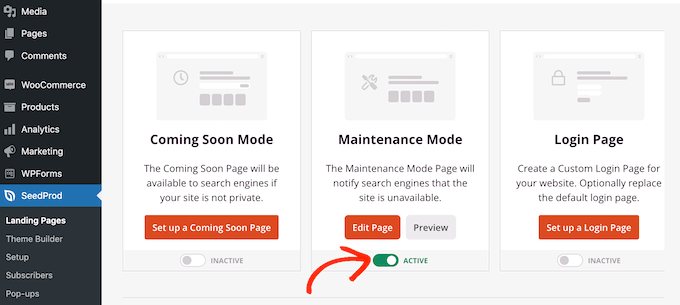
Ahora, simplemente visita tu tienda de WooCommerce en una pestaña del navegador de incógnito, y verás tu diseño personalizado en lugar de tu tienda en línea.
Una vez que hayas terminado de trabajar en tu tienda y estés listo para hacerla pública nuevamente, simplemente regresa a SeedProd » Páginas de destino. Luego haz clic en el control deslizante ‘Activo’ para que muestre ‘Inactivo’.
Consejo adicional: Crea una página de destino de lista de espera viral para tu tienda de WooCommerce
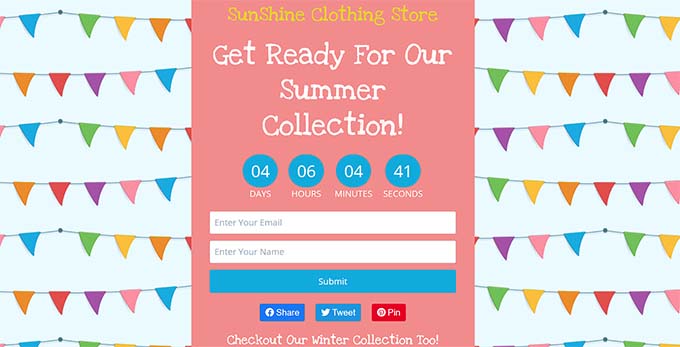
Además de poner tu tienda en línea en modo de mantenimiento, otra cosa que puedes hacer con SeedProd es crear una página de destino de lista de espera viral.
Con esta página de destino, puedes informar a tu audiencia que algo emocionante está por llegar. También puedes agregar un formulario invitándolos a unirse a tu lista de espera y ser los primeros en saber cuándo hayas publicado la página.
Además, puedes usar esta información de la lista de espera para enviar boletines por correo electrónico sobre promociones futuras.
Si te interesa este tema, consulta nuestro artículo sobre cómo crear una página de destino de lista de espera viral en WordPress.
Preguntas frecuentes sobre el modo de mantenimiento de WooCommerce
Aquí tienes algunas de las preguntas más frecuentes que recibimos sobre cómo poner una tienda WooCommerce en modo de mantenimiento.
¿El modo de mantenimiento afecta al SEO?
No, si usas la configuración de Modo de Mantenimiento en SeedProd. Utiliza el código de estado HTTP 503, que le dice a los motores de búsqueda que la inactividad es temporal y evita que desindexen tus páginas.
¿Puedo seguir accediendo al panel de administración en modo de mantenimiento?
Sí, los administradores y usuarios conectados con los permisos adecuados aún pueden acceder al panel de WordPress y ver el sitio en vivo para realizar cambios.
¿Cuál es la diferencia entre una tienda privada y el modo de mantenimiento?
El modo de mantenimiento es una pantalla temporal que se usa durante actualizaciones o correcciones. Una tienda privada es una configuración permanente que se usa para restringir el acceso a los productos solo a miembros específicos o usuarios conectados.
Más guías de mantenimiento de WordPress
Espero que este artículo te haya ayudado a aprender cómo habilitar el modo de mantenimiento para WooCommerce.
A continuación, también te puede interesar ver nuestros artículos sobre:
- Consejos de mantenimiento para sitios de comercio electrónico
- Cómo preparar tu sitio de WordPress para un evento de alto tráfico
- Tareas de mantenimiento de WordPress que debes realizar regularmente
- ¿Cuánto tiempo lleva el mantenimiento de WordPress?
- Las mejores agencias de soporte de WordPress
Si te gustó este artículo, suscríbete a nuestro Canal de YouTube para ver tutoriales en video de WordPress. También puedes encontrarnos en Twitter y Facebook.


kzain
¡Esta guía sobre cómo habilitar el modo de mantenimiento para WooCommerce es increíblemente práctica! Recientemente necesité poner un sitio de WooCommerce en modo de mantenimiento para realizar actualizaciones, y tener pasos claros y accionables como estos habría hecho el proceso mucho más sencillo.
Soporte de WPBeginner
Glad our guide was helpful
Administrador
Jiří Vaněk
Es genial tener la opción de separar WooCommerce del resto del sitio web y poner solo la tienda en línea en modo de mantenimiento sin afectar otras partes del sitio. Gracias, probaré tu procedimiento.
Francesco
Hola,
¿qué pasa con los usuarios con el rol de “Cliente”? ¿Seguirán viendo la tienda?
Soporte de WPBeginner
No lo harían mientras tu tienda estuviera en modo de mantenimiento.
Administrador
Tom Backlack
Esto no ayuda si tienes, por ejemplo, un blog y una tienda, y te gustaría deshabilitar solo la tienda.
Decepcionante
Soporte de WPBeginner
We would recommend reading our entire article, we cover how to only have the maintenance mode on certain pages of your site
Administrador
Shaha Alam
wow, es una publicación útil para nosotros. gracias por compartir con nosotros.
Soporte de WPBeginner
You’re welcome, glad you liked our post
Administrador