


Gestionamos muchos sitios web de WordPress y entendemos que mantenerlos actualizados es esencial para su seguridad, rendimiento y estabilidad. Pero gestionar manualmente esas actualizaciones puede consumir mucho tiempo y ser frustrante.
¿No sería más fácil si WordPress pudiera encargarse de esas actualizaciones automáticamente por ti?
Bueno, estás de suerte. Puedes usar un práctico plugin de WordPress para asegurarte de que tu sitio siempre esté ejecutando las versiones más recientes y seguras de su software principal, temas y plugins.
En este artículo, te mostraremos cómo gestionar mejor las actualizaciones automáticas de WordPress.
¿Por qué necesitas mejores actualizaciones automáticas en WordPress?
Mantener tu sitio web de WordPress actualizado es extremadamente importante. Lo mismo ocurre con todos los plugins y temas instalados en tu sitio web. Necesitas instalar actualizaciones para el núcleo de WordPress, temas y plugins para obtener nuevas funciones y correcciones de errores.
Obtén más información en nuestra guía sobre por qué siempre debes usar la última versión de WordPress.
WordPress se actualizará automáticamente cuando haya disponible una versión de seguridad o una versión menor. También puedes habilitar las actualizaciones automáticas para versiones principales, así como para plugins y temas.
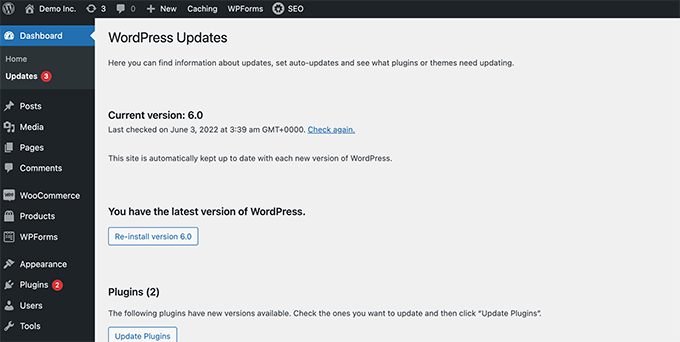
Sin embargo, es posible que hayas notado que algunas de ellas se actualizan con más frecuencia que otras. Muchos plugins populares se actualizan casi semanalmente.
A algunos usuarios les resulta un poco molesto que cada vez que inician sesión, haya nuevas actualizaciones disponibles para el núcleo de WordPress, uno o más plugins, o su tema. Se vuelve aún más lento cuando administras varios sitios de WordPress.
Es por eso que muchos usuarios quieren que WordPress instale automáticamente las actualizaciones para el núcleo de WordPress, plugins y temas de confianza. Pero aunque WordPress ahora te permite hacer esto sin un plugin, todavía no tienes control total sobre las actualizaciones automáticas de WordPress.
Echemos un vistazo a cómo puedes tomar el control total de WordPress y minimizar el tiempo dedicado a instalar actualizaciones.
Configuración de Easy Updates Manager
Lo primero que necesitas hacer es instalar y activar el plugin Easy Updates Manager. Este plugin te da control total sobre la personalización de tus actualizaciones y también mantiene registros de lo que se actualiza y cuándo.
Para más detalles, consulta nuestra guía paso a paso sobre cómo instalar un plugin de WordPress.
Tras la activación, necesitas visitar la página Panel » Opciones de Actualizaciones para configurar el plugin.
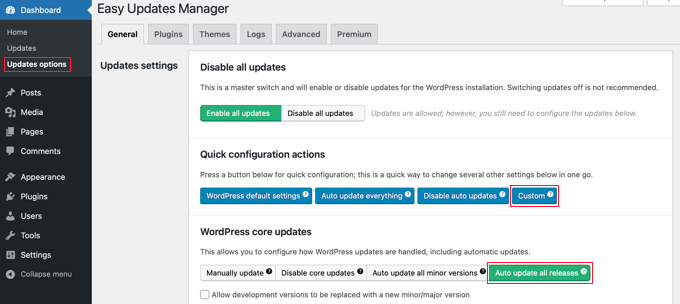
Esta página te proporciona acceso rápido para activar o desactivar las actualizaciones para el núcleo de WordPress, plugins, temas y traducciones. La configuración predeterminada aquí funcionará bien para la mayoría de los sitios web.
Recomendamos encarecidamente que nunca desactives las actualizaciones para el núcleo de WordPress, plugins o temas. Comprometerá seriamente la seguridad y la salud de tu sitio.
Configuración de actualizaciones automáticas para WordPress, plugins y temas
Easy Updates Manager te permite habilitar rápidamente las actualizaciones automáticas para el núcleo de WordPress, plugins y temas desde la página de opciones de Panel » Actualizaciones.
Simplemente haz clic en el botón azul ‘Actualizar todo automáticamente’ en la sección ‘Acciones de configuración rápida’.
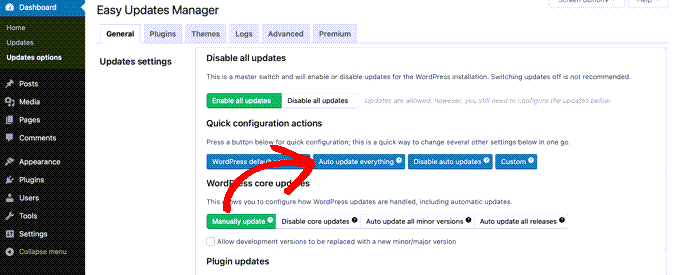
Este plugin también te permite activar selectivamente las actualizaciones automáticas para ciertos plugins o temas. Si deseas activar selectivamente las actualizaciones automáticas, haz clic en los botones ‘Elegir por plugin’ y ‘Elegir por tema’.
A continuación, te mostraremos cómo seleccionar qué plugins y temas se actualizan automáticamente.
Configuración de actualizaciones automáticas para plugins y temas seleccionados
Si seleccionaste habilitar individualmente las actualizaciones automáticas para algunos plugins, entonces necesitas cambiar a la pestaña ‘Plugins’ en la página Dashboard » Opciones de actualización.
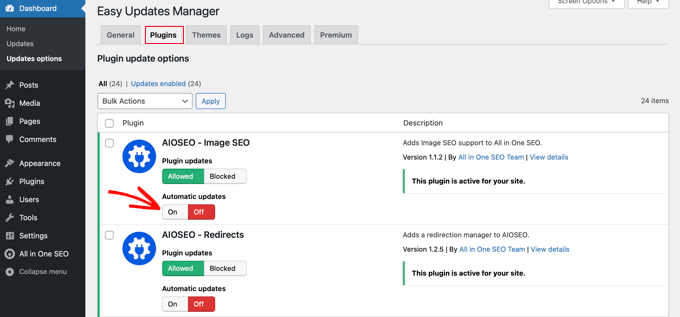
Aquí, verás una lista de todos los plugins instalados en tu sitio de WordPress. Para actualizar automáticamente un plugin determinado, simplemente haz clic en el botón ‘Activado’ bajo ‘Actualizaciones automáticas’.
Cuando cambies a la pestaña ‘Temas’, verás una lista de los temas instalados en tu sitio.
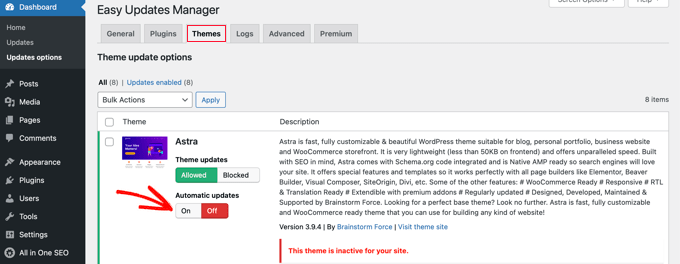
Necesitas hacer clic en el botón ‘Activado’ bajo ‘Actualizaciones automáticas’ para los temas que deseas que se actualicen automáticamente.
Revertir a una versión anterior de un plugin o tema
Las incompatibilidades de plugins y temas son las principales razones por las que algunos usuarios dudan a la hora de actualizar. Aunque la mayoría de los buenos desarrolladores prueban a fondo sus plugins, todavía puede haber errores que hagan que tu sitio se caiga.
El primer paso que debes tomar para proteger tu sitio web es instalar una solución de copia de seguridad de WordPress. Esto te permitirá restaurar todo tu sitio web si algo sale mal.
Sin embargo, restaurar tu sitio de WordPress desde una copia de seguridad puede ser mucho trabajo. Si sabes qué actualización de plugin o tema causó el problema, entonces es más fácil simplemente revertir esa única actualización.
Lo primero que necesitas hacer es instalar y activar el plugin WP Rollback. Para más detalles, consulta nuestra guía paso a paso sobre cómo instalar un plugin de WordPress.
Tras la activación, vuelve a la página de Plugins en tu panel de administración de WordPress. Notarás una nueva opción ‘Revertir’ debajo de cada plugin instalado en tu sitio.
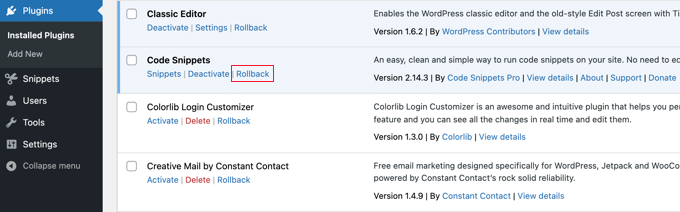
Hacer clic en el enlace ‘Revertir’ te permitirá revertir tu plugin a cualquier versión anterior que desees. También puede revertir actualizaciones de temas.
Para obtener instrucciones detalladas paso a paso, consulta nuestra guía sobre cómo revertir plugins de WordPress.
Guías expertas sobre actualizaciones de WordPress
Esperamos que este artículo te haya ayudado a encontrar una mejor manera de gestionar las actualizaciones automáticas de WordPress en tu sitio. También te pueden interesar otras guías relacionadas con las actualizaciones de WordPress:
- Por qué siempre debes usar la última versión de WordPress
- Cómo verificar y actualizar a la última versión de WordPress
- Guía para principiantes: Cómo actualizar WordPress de forma segura (Infografía)
- Cómo verificar las actualizaciones de seguridad de WordPress (Guía para principiantes)
- Cómo habilitar las actualizaciones automáticas en WordPress para versiones principales
- Cómo deshabilitar las actualizaciones automáticas en WordPress
- ¿Debo actualizar primero WordPress o los plugins? (Orden de actualización correcto)
- Cómo actualizar correctamente los plugins de WordPress (Paso a paso)
- Cómo actualizar un tema de WordPress sin perder personalizaciones
- Cómo habilitar las actualizaciones automáticas para plugins y temas de WordPress
Si te gustó este artículo, suscríbete a nuestro Canal de YouTube para ver tutoriales en video de WordPress. También puedes encontrarnos en Twitter y Facebook.




Dennis Muthomi
Llevo usando Easy Updates Manager un año y hace que la gestión de actualizaciones sea súper sencilla.
Y activo las notificaciones por correo electrónico para las actualizaciones fallidas. ¡Me ha salvado tantas veces! Detecto problemas de actualización antes de que mis clientes se den cuenta de que algo va mal.
Realmente aprecio la información sobre la función de reversión también. Es como tener una red de seguridad, ¡definitivamente vale la pena configurarla!
Dayo Olobayo
El plugin WP Rollback es lo que recomendaré a todos los propietarios de sitios web de WordPress que instalen para que puedan revertir fácilmente a una versión anterior en caso de que surja algún mal funcionamiento después de las actualizaciones de plugins.
Jiří Vaněk
Gracias a Dios que los desarrolladores de WordPress se dieron cuenta de esto, y esta brillante función ahora está integrada como parte nativa de WordPress. En teoría, ya no necesitas manejar esta función externamente con un plugin, porque si una actualización falla y un plugin causa un conflicto, WordPress debería revertir automáticamente a la versión anterior del plugin que funcionaba correctamente. Es una de las funciones que más esperaba en la versión 6.
Jiří Vaněk
Personalmente, siempre he desactivado todas las actualizaciones automáticas y prefiero gestionar las actualizaciones yo mismo. ¿Por qué? Siempre hago una copia de seguridad antes de actualizar porque he tenido el sitio dejar de funcionar muchas veces. Las actualizaciones automáticas son un gran riesgo para mí, con el que no quiero proceder. Debes tener mucho cuidado con ellas.
Dennis Muthomi
Igual aquí, siempre evito las actualizaciones automáticas. Pero lo que hago es configurar un entorno de staging y luego actualizo los plugins ahí.
Si no hay ningún problema, lo subo al sitio web en vivo.
Jiří Vaněk
Hola Dennis,
Actualmente tengo una configuración similar, pero estoy usando un plugin de staging. Así que, en realidad, tengo dos copias en el mismo servidor o sitio compartido. Una es la versión en vivo y la otra es la versión de prueba. Pruebo todo en el sitio de staging y, si funciona, simplemente envío los cambios al sitio de producción. La ventaja de un plugin de staging es que puedes probar todo en una copia oculta del sitio y, cuando todo funciona, no tienes que repetir el proceso en el sitio en vivo. Simplemente envías los cambios de la versión de staging a la versión en vivo. Si no tengo staging, normalmente espero una o dos semanas con las actualizaciones para ver si el desarrollador identifica algún error que necesite ser corregido.
Kelvin Lee
Estoy de acuerdo con Mara en hacer pruebas antes de actualizar. Gestiono muchos sitios web para mis clientes, también me preocupa la actualización automática de los sitios sin previo aviso. No puedo visitar todos los sitios todos los días y ver si algún sitio se ha roto debido a la actualización.
También estoy de acuerdo en que actualizar a la última versión del core, plugins y temas es obligatorio. Siempre pienso si es prudente hacer actualizaciones automáticas; experimenté que uno de los sitios de mis clientes se cayó debido a una actualización, me tomó varias horas descubrir el problema pero aun así recibí quejas del cliente.
Lo que busco es tener un sitio web de staging para asegurar que no haya errores si actualizo todo antes de migrar al sitio de producción; al menos los clientes no se quejarán de que el sitio se cayó y pedirán compensación si hay un SLA aplicado.
¿Existe algún plugin de chequeo de salud que pueda ayudar a monitorear todos mis sitios de WP y mostrar todas las versiones de WP core, plugins y temas para cada sitio en una tabla resumen? Si es así, puedo simplemente revisar el resumen todos los días y saber qué sitio necesita la actualización. Estoy seguro de que este tipo de plugins pueden ayudar a muchos desarrolladores de sitios web. ¿WPBeginner tiene algún artículo así?
La actualización automática es buena para proteger el sitio si el propietario del sitio es quien lo mantiene; de lo contrario, es una carga para el desarrollador cuando el sitio se cae y de repente recibe una llamada mientras está de vacaciones.
Saludos cordiales,
Kelvin.
Mara Alexander
Sugerencias muy peligrosas y descuidadas en esta publicación. Cualquiera con un mínimo de experiencia con WordPress sabe que siempre, SIEMPRE se prueban las actualizaciones de plugins primero antes de actualizar en un sitio en vivo. Y eso se duplica para los temas.
"¿Qué hacer si estás actualizando?
Si estás instalando una actualización de un plugin, cualquier plugin, – especialmente cuando tienes una tienda en línea o de otra manera ganas dinero con tu sitio – siempre debes probar la nueva versión primero en un entorno de staging. Ten cuidado con los plugins con muy pocos usuarios y con plugins desarrollados por personas con experiencia limitada en WordPress. Por supuesto, este plugin puede tener exactamente la funcionalidad que necesitas, pero estos plugins vendrán con un mayor riesgo de problemas de compatibilidad."
https://yoast.com/honest-truth-plugin-testing/
Mantener el núcleo, los plugins y los temas de WordPress actualizados es fundamental, pero no es algo que deba hacerse *a ciegas*, y usar un plugin que haga las actualizaciones por ti es lo más parecido a ir a ciegas.
Y dado que tu sitio está dirigido a principiantes de WordPress, ¿qué estragos se crearán cuando este plugin de actualización automática que recomiendas actualice todo y haya una incompatibilidad de plugins que haga que el sitio se caiga?
Un principiante no sabría cómo arreglar eso, solo entraría en pánico y culparía a su proveedor de hosting. Y cuando el proveedor de hosting pregunte: "¿Qué plugins has actualizado recientemente?" (si es que el proveedor de hosting ayuda con un problema de WordPress), el propietario del sitio web responderá: "No lo sé...". Porque *no lo sabe*. No hizo la actualización personalmente, así que está completamente en la oscuridad.
¿Tienen tanta prisa por producir contenido que han tirado el sentido común por la ventana? Hace tiempo que recomiendo este sitio a mis clientes que son "novatos en WordPress", pero creo que voy a tener que dejar de hacerlo. Últimamente parecen más interesados en producir cantidad que calidad.
Personal editorial
Hola Mara,
Gracias por dejar este comentario. Realmente aprecio todos los comentarios de los usuarios.
Definitivamente estoy de acuerdo en que es importante probar las actualizaciones de plugins antes de publicarlas. Sin embargo, la realidad es que la mayoría de los principiantes NO tienen un sitio web de staging o un entorno local para hacer "pruebas". Incluso los usuarios intermedios que lo hacen por sí mismos no tienen un flujo de trabajo adecuado para probar actualizaciones / ajustes.
En cuanto al problema con el soporte del proveedor de hosting, una persona de soporte técnico capaz puede revisar fácilmente el registro de cambios para ver qué se actualizó recientemente.
Nuestro objetivo en WPBeginner es mostrar a los usuarios lo que es posible y resaltar los pros / contras. Es por eso que en este artículo, tenemos la sección para Reversión que dice: "Las incompatibilidades de plugins o temas son la razón principal por la que algunos usuarios dudan a la hora de actualizar."
Habiendo ayudado a tantos usuarios de WordPress como lo hemos hecho, a menudo sucede que los principiantes configuran su sitio web de negocios con WordPress y luego se dedican a sus asuntos diarios (mantener el sitio web no es una de esas cosas).
Con el tiempo, tienes sitios web que ejecutan versiones antiguas del núcleo de WordPress, plugins y temas con vulnerabilidades de seguridad esperando ser explotadas.
Esta solución ayuda a elegir qué plugins se desean actualizar automáticamente o no. Quizás solo quieran actualizar automáticamente las versiones principales del núcleo de WordPress. O tal vez solo puedan usar este plugin para recibir una notificación por correo electrónico cuando una actualización de plugin o tema esté disponible.
Nunca publicamos contenido por el simple hecho de publicarlo. La mayoría de nuestro contenido se deriva de las preguntas de los usuarios que recibimos a través de nuestro formulario de contacto.
Como siempre, aprecio que recomiendes nuestros útiles tutoriales a la gente y espero que sigas haciéndolo en el futuro.
Administrador
Dave
Grandes consejos para administrar actualizaciones y plugins. Uso WordPress para mi sitio de blogs y los tutoriales sobre WP pueden ser confusos. ¡Gracias por la publicación!
Matt
Para tu información, este plugin no funcionará en el sitio de hosting Managed WordPress de Godaddy