


Tu autor detecta un error tipográfico simple en su publicación publicada y quiere corregirlo rápidamente. Hace clic en editar y lo corrige, pero WordPress no guarda los cambios.
Esto se debe a que el rol de autor predeterminado impide que los escritores editen contenido publicado, lo que significa que incluso las actualizaciones menores requieren la asistencia de un administrador.
Si bien esta restricción cumple un propósito de seguridad importante, no tiene por qué ralentizar tus operaciones de contenido. Muchos sitios exitosos de WordPress otorgan a sus autores permisos de edición más amplios sin sacrificar el control de calidad o la seguridad del sitio.
Hemos pasado años perfeccionando los flujos de trabajo de contenido en nuestros sitios de WordPress y hemos encontrado varias formas efectivas de ampliar las capacidades de los autores.
En este artículo, te mostraremos cómo permitir que los autores revisen publicaciones publicadas en WordPress. Ayudará a tu equipo de redacción a mantenerse más independiente mientras mantiene tu contenido fresco y preciso.
💡Respuesta Rápida: Cómo permitir que los autores publiquen publicaciones revisadas en WordPress
La mejor manera de permitir que los autores revisen las publicaciones ya publicadas es usando el plugin gratuito Revision Manager TMC.
Crea un borrador seguro del contenido en vivo para que lo editen. Una vez que envían sus cambios, un editor puede revisar y fusionar la actualización con un solo clic.
Cuándo y por qué deberías permitir que los autores revisen publicaciones publicadas
WordPress viene con un potente sistema de roles y permisos de usuario, que te permite agregar nuevos autores y usuarios a tu sitio web.
Si tienes un blog de WordPress con varios autores, es posible que desees permitir que los autores o bloggers invitados realicen cambios en sus propias publicaciones.
Es posible permitir que los colaboradores editen sus publicaciones de WordPress publicadas sin la aprobación de un editor o administrador. Sin embargo, este no siempre es el mejor enfoque, ya que los administradores o editores a menudo necesitarán revisar los cambios antes de publicarlos.
Teniendo esto en cuenta, veamos cómo puedes permitir que los autores revisen las publicaciones publicadas en tu sitio de WordPress y, al mismo tiempo, requerir la aprobación del administrador.
Permitir que los autores revisen publicaciones publicadas en WordPress
La forma más sencilla de permitir que los autores revisen los blogs publicados es usando Revision Manager TMC.
Este plugin gratuito permite que cualquier persona con el rol de editor, autor o colaborador cree un nuevo borrador a partir de una publicación publicada.
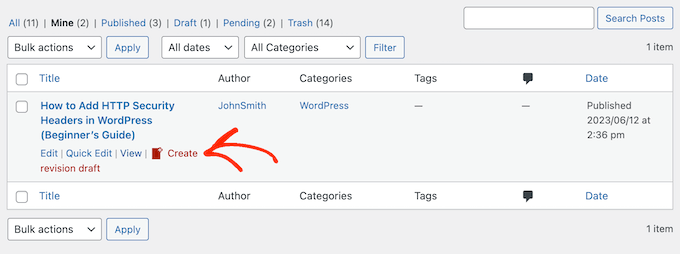
Luego pueden hacer cambios y enviar la revisión para su revisión editorial. Una vez aprobada, el editor puede fusionar los cambios en la publicación en vivo fácilmente.
Lo primero que debes hacer es instalar y activar el plugin Revision Manager. Para más detalles, consulta nuestra guía paso a paso sobre cómo instalar un plugin de WordPress.
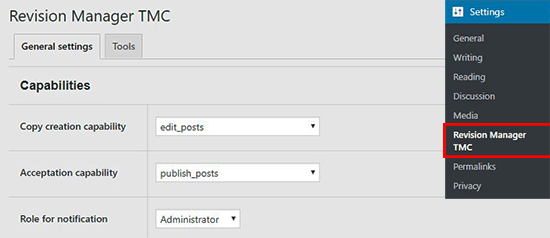
Tras la activación, ve a Ajustes » Revision Manager TMC en el área de administración de WordPress para configurar los ajustes del plugin.
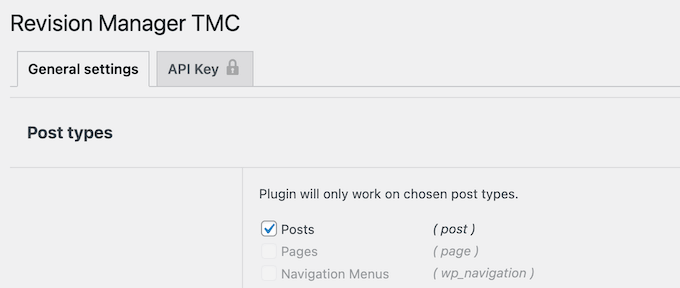
Para empezar, querrás elegir si aceptar revisiones para páginas o publicaciones.
Dependiendo de cómo esté configurado tu sitio web de WordPress, es posible que veas opciones adicionales en esta sección. Esto incluye archivos adjuntos y menús de navegación.
A continuación, abre el menú desplegable 'Capacidad de creación de copias' y selecciona 'edit_posts'.
Esta configuración controla quién puede iniciar una revisión. Al seleccionar 'edit_posts', permites que cualquiera que pueda escribir una publicación también cree un borrador de revisión.
Luego, necesitas abrir el menú desplegable 'Capacidad de aceptación' y seleccionar 'published_posts'.
Esta configuración le dice al plugin qué contenido se puede revisar. Seleccionar 'published_posts' permite a los colaboradores crear una copia duplicada de una publicación que ya está en vivo.
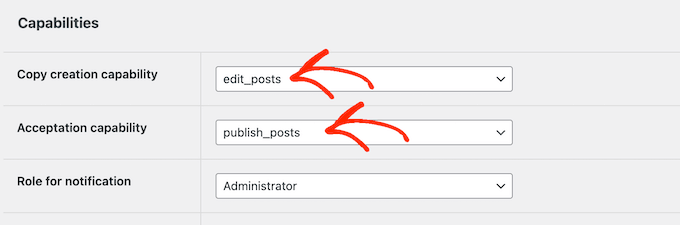
Después de eso, abre el menú desplegable 'Rol para notificación'. Aquí, puedes elegir quién recibe un correo electrónico cuando los cambios están listos para revisión. Típicamente será un administrador o editor.
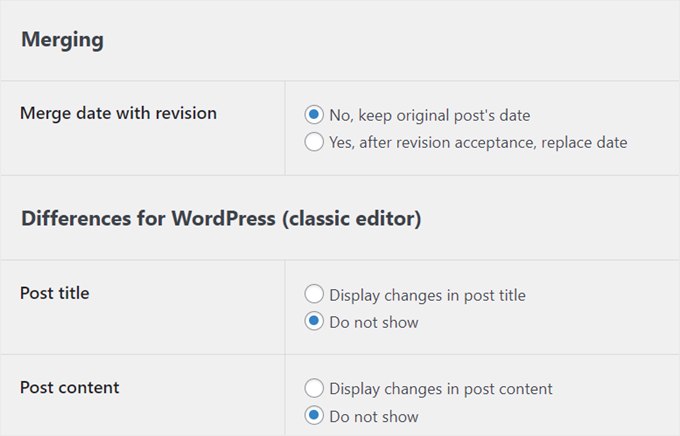
A continuación, puedes elegir si deseas conservar la fecha de publicación original de la entrada o reemplazarla después de que se acepten las revisiones.
Si usas el editor clásico de WordPress, el plugin puede mostrar los cambios realizados en el título de la entrada y el contenido. Puedes omitir este paso si usas el editor de bloques.
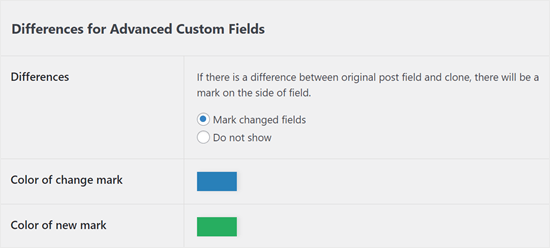
Si usas el plugin Advanced Custom Fields, puedes mostrar una marca de color para indicar que se realizaron cambios en el campo de la entrada.
Si quieres hacer esto, simplemente selecciona 'Marcar campos modificados'.
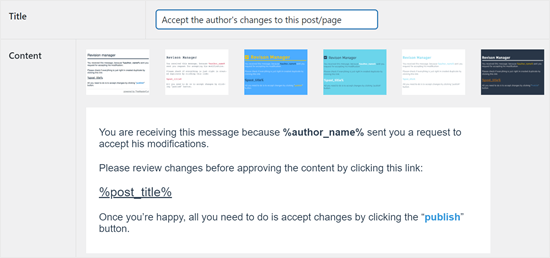
Otra cosa que puedes configurar es la línea de asunto para la notificación por correo electrónico. Esto se envía cuando un autor realiza cambios en una publicación publicada.
Puedes mantenerlo simple, como 'Aceptar los cambios del autor en esta publicación/página'.
Muchos sitios web tienen problemas con que WordPress no envía correos electrónicos correctamente. Dado que este flujo de trabajo depende de las notificaciones para informarte cuándo hay una revisión pendiente, debes asegurarte de que los correos electrónicos lleguen a tu bandeja de entrada.
Simplemente desplázate hasta la sección 'Prueba rápida' y escribe la dirección de correo electrónico donde deseas recibir un correo electrónico de prueba.
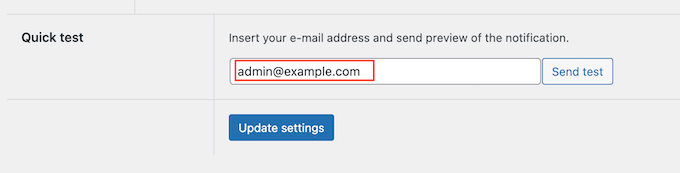
Luego, haz clic en 'Enviar prueba'.
Si no recibes el correo electrónico de prueba, es posible que tu servidor de alojamiento de WordPress no esté configurado correctamente para usar la función PHP mail(). Muchos proveedores de correo electrónico también etiquetan incorrectamente los correos electrónicos de WordPress como spam.
La forma más sencilla de solucionar este problema es usando WP Mail SMTP. Es el mejor plugin SMTP de WordPress que te permite enviar fácilmente correos electrónicos de WordPress utilizando cualquier proveedor de servicios SMTP y asegurarte de que lleguen de forma segura a la bandeja de entrada del destinatario.
Para obtener instrucciones paso a paso, consulta nuestra guía sobre cómo configurar WP Mail SMTP con cualquier host.
Cuando estés satisfecho con la configuración del plugin Revision Manager, haz clic en 'Actualizar configuración' para guardar tus cambios.
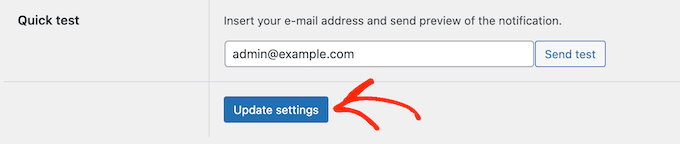
Hecho eso, es posible que desees probar la función de revisión cambiando a una cuenta de colaborador.
Consejo Pro💡: ¿Quieres cambiar entre roles de usuario de WordPress sin iniciar y cerrar sesión en cuentas? Lee nuestro artículo para cambiar instantáneamente entre cuentas de usuario usando un plugin gratuito.
Cómo usar el flujo de trabajo de revisión
En la cuenta del contribuidor, ve a Publicaciones » Todas las publicaciones desde la barra lateral del administrador. Luego, pasa el cursor del mouse sobre una publicación publicada.
Ahora verás una opción para 'Crear borrador de revisión'.
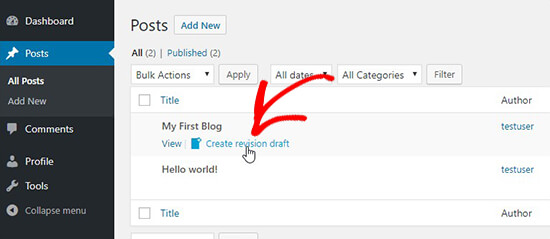
Una vez que un contribuidor haga clic en el enlace 'Crear borrador de revisión', el plugin creará un duplicado de la publicación publicada. Este es un clon seguro, lo que significa que pueden cometer errores o realizar cambios sin afectar el sitio web en vivo.
El colaborador ahora puede hacer cambios en la entrada y enviarla para su revisión una vez que esté satisfecho con la revisión.
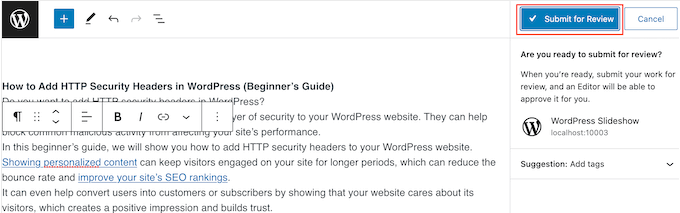
Tras el envío, el administrador o editor recibirá una notificación para revisar y publicar la entrada.
Ahora puedes cambiar a una cuenta de administrador o editor en WordPress y ir a Entradas » Todas las entradas. Aquí, verás la revisión lista para que la edites.
Ahora puedes pasar el cursor sobre la revisión de WordPress y hacer clic en el enlace 'Editar' cuando aparezca junto a 'Edición Rápida'.
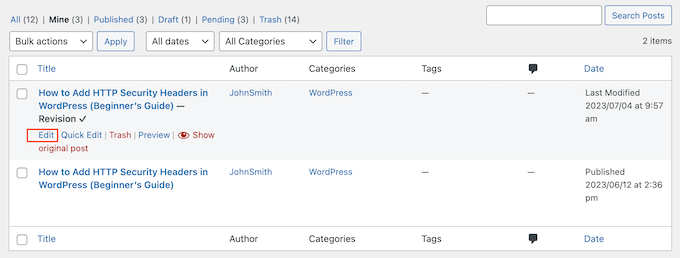
Esto abre la revisión en el editor de bloques de WordPress.
En el editor de publicaciones, también verás un panel de 'Diferencias de revisión'. Esto resalta exactamente lo que el contribuidor ha cambiado.
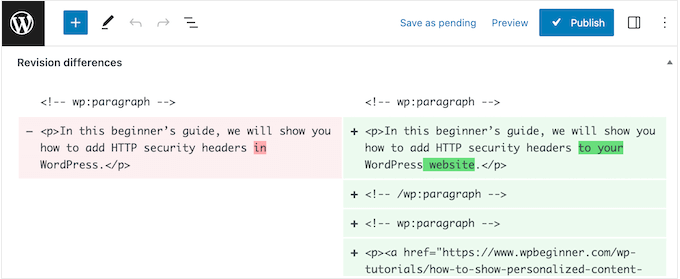
Cuando estés satisfecho con la revisión, puedes hacer clic en el botón ‘Publicar’ para que se publique en tu blog de WordPress.
Importante: Hacer clic en Publicar reemplazará inmediatamente el contenido de tu sitio en vivo con la versión revisada. Asegúrate de haber revisado todos los cambios cuidadosamente.
Revision Manager ahora reemplazará la publicación original y eliminará el duplicado en el panel de WordPress.
Tutorial en video
Si no quieres leer el tutorial, puedes ver nuestro video en su lugar:
Preguntas frecuentes sobre permitir que los autores revisen publicaciones publicadas en WordPress
Aquí hay algunas preguntas que nuestros lectores hacen con frecuencia sobre permitir que los autores revisen publicaciones publicadas en WordPress:
¿Puedo permitir que los autores editen publicaciones publicadas sin un plugin?
Sí, puedes hacerlo cambiando manualmente las capacidades de los roles de usuario con código. Sin embargo, este método es complejo y puede ser arriesgado, por lo que recomendamos usar un plugin por seguridad y facilidad de uso.
¿Es seguro dar permisos de edición a los autores?
Sí, es muy seguro cuando utilizas un flujo de trabajo como el descrito en este artículo.
Dado que todos los cambios requieren la aprobación de un editor o administrador, mantienes un control total de calidad y seguridad sobre tu contenido.
¿Cómo puedo guardar cambios en WordPress sin publicarlos?
WordPress te permite guardar tu trabajo como borrador, lo que mantiene tus cambios privados hasta que estés listo para publicar.
Cubrimos este y otros métodos en nuestro artículo sobre cómo guardar cambios sin publicar.
¿Cómo agrego una lista de verificación de publicaciones al editor de WordPress?
Agregar una lista de verificación asegura que cada publicación cumpla con tus estándares de calidad antes de que se publique.
Puedes hacer esto fácilmente con un plugin gratuito, como mostramos en nuestro tutorial sobre cómo agregar una lista de verificación de publicaciones de blog al editor.
Aprende más formas de mejorar tu proceso editorial de WordPress
¿Quieres mejorar aún más tus flujos de trabajo editoriales y de publicación en WordPress? Consulta estas guías para obtener más información:
- Cómo evitar la publicación accidental en WordPress
- Cómo añadir una lista de verificación para entradas de blog al editor de WordPress
- Los mejores plugins de bloques de Gutenberg para WordPress (súper útiles)
- Cómo programar automáticamente tus publicaciones de blog de WordPress
- Cómo ocultar bloques a usuarios específicos en el editor de WordPress
- Consejos Esenciales para Usar Shortcodes en WordPress
- Cómo copiar y pegar en WordPress sin problemas de formato
- Cómo guardar cambios sin publicar en WordPress
Si te gustó este artículo, suscríbete a nuestro Canal de YouTube para ver tutoriales en video de WordPress. También puedes encontrarnos en Twitter y Facebook.





Dennis Muthomi
El plugin TMC de Revision Manager ha sido un cambio total para mí.
La configuración de notificaciones por correo electrónico es súper útil, ¡mantiene a todos informados! Aquí hay un consejo que me ha funcionado muy bien: creo un documento rápido de Google con las pautas de revisión y lo comparto con los autores antes de que comiencen. Realmente ha reducido la confusión y las idas y venidas durante las revisiones.
Desde que combiné las revisiones de WordPress con documentos claros, nuestro flujo de trabajo de contenido ha mejorado enormemente. ¡Ha hecho la vida mucho más fácil!
Jiří Vaněk
Si se crea un artículo duplicado, ¿solo está disponible para los administradores y está en borrador? ¿Entonces no es posible acceder a él, por ejemplo, de alguna manera desde afuera, para que no pueda ser indexado por un robot, por ejemplo?
Soporte de WPBeginner
Correcto, la revisión no sería indexable por los motores de búsqueda.
Administrador
Jiří Vaněk
Eso es genial y gracias por la confirmación. No estaba muy seguro de esto. Más bien, quería asegurarme de que el contenido no fuera visible.
Shannon
Estoy usando este plugin para actualizar algunas de mis publicaciones. Cuando publique mis actualizaciones, ¿el plugin conservará todos los comentarios que he recibido en mi publicación original o se eliminarán? Gracias.
Soporte de WPBeginner
The comments should remain
Administrador
Shannon
¡Maravilloso, gracias!
SebastienMiaux
¡Hola!
¿Podrías contarme más sobre la visualización de las modificaciones desde el punto de vista del administrador?
Actualmente estoy probando un "enviar para revisión" desde una cuenta de autor, pero cuando quiero ver las modificaciones antes de validar los cambios (cuenta de administrador), no obtengo ninguna comparación de revisiones ni comentarios sobre los cambios como se muestra en tus capturas de pantalla. La configuración menciona los Campos Personalizados Avanzados, pero lo instalé y no obtengo nada más en la página de edición de publicaciones.
¡Muchas gracias por tu ayuda!
Sebastien
Soporte de WPBeginner
No estoy seguro de la comparación a la que te refieres, pero la modificación se verá como una nueva publicación en tu área de Todas las Publicaciones para que la revises y, si estás usando el editor de Gutenberg, el botón de aceptar cambios se ha movido a la sección Todas las Publicaciones cuando pasas el cursor sobre el título de la publicación.
Deberías poder ver la versión actual de la publicación abriendo esa publicación en una nueva pestaña.
Administrador
praneet thakur
Pero, ¿qué pasa si quiero que mi autor del sitio web no actualice la publicación una vez que esté en línea y, además, si publica la entrada, esta va directamente a revisión y solo se publicará cuando un administrador lo permita?
Soporte de WPBeginner
Hola Praneet,
Necesitas asignarles un rol de usuario contribuidor. Por favor, consulta nuestro artículo sobre roles y permisos de WordPress.
Administrador