


Yazarınız, yayınlanmış gönderilerinde basit bir yazım hatası fark eder ve bunu hızlıca düzeltmek ister. Düzenle'ye tıklar ve düzeltir, ancak WordPress değişiklikleri kaydedemez.
Bunun nedeni, varsayılan yazar rolünün yazarların yayınlanmış içeriği düzenlemesini engellemesidir, bu da küçük güncellemeler bile yönetici yardımı gerektirir.
Bu kısıtlama önemli bir güvenlik amacı taşısa da, içerik operasyonlarınızı yavaşlatmak zorunda değildir. Başarılı birçok WordPress sitesi, kalite kontrolünden veya site güvenliğinden ödün vermeden yazarlarına daha geniş düzenleme izinleri vermektedir.
WordPress sitelerimizde içerik iş akışlarını yıllarca iyileştirdik ve yazar yeteneklerini genişletmek için birkaç etkili yol bulduk.
Bu makalede, yazarların WordPress'te yayınlanmış gönderileri revize etmelerine nasıl izin vereceğinizi göstereceğiz. Bu, yazı ekibinizin daha bağımsız kalmasına yardımcı olurken içeriğinizi taze ve doğru tutacaktır.
💡Hızlı Cevap: Yazarların Revize Edilmiş Gönderileri Yayınlamasına Nasıl İzin Verilir WordPress'te
Yazarların yayınlanmış gönderileri revize etmelerine izin vermenin en iyi yolu, ücretsiz Revision Manager TMC eklentisini kullanmaktır.
Bu, canlı içerik için düzenleyebilecekleri güvenli bir taslak oluşturur. Değişikliklerini gönderdikten sonra, bir editör tek bir tıklamayla güncellemeyi inceleyebilir ve birleştirebilir.
Yazarların Yayınlanmış Gönderileri Ne Zaman ve Neden Revize Etmelerine İzin Vermelisiniz
WordPress, web sitenize yeni yazarlar ve kullanıcılar eklemenize olanak tanıyan güçlü bir kullanıcı rolü ve izinleri sistemine sahiptir.
Eğer çok yazarlı bir WordPress blogu çalıştırıyorsanız, yazarların veya misafir blog yazarlarının kendi gönderilerinde değişiklik yapmalarına izin vermek isteyebilirsiniz.
Katkıda bulunanların, bir editör veya yönetici onayı almadan yayınlanmış WordPress gönderilerini düzenlemelerine izin vermek mümkündür. Ancak bu her zaman en iyi yaklaşım değildir, çünkü yöneticiler veya editörler genellikle yayınlanmadan önce değişiklikleri gözden geçirmek isteyeceklerdir.
Bunu akılda tutarak, yöneticinin onayını gerektirirken yazarların WordPress sitenizde yayınlanmış gönderileri revize etmelerine nasıl izin verebileceğinizi görelim.
Yazarların WordPress'te Yayınlanmış Gönderileri Revize Etmesine İzin Verme
Yazarların yayınlanmış blogları revize etmelerine izin vermenin en kolay yolu Revision Manager TMC kullanmaktır.
Bu ücretsiz eklenti, düzenleyici, yazar veya katkıda bulunan rolüne sahip herkesin yayınlanmış bir gönderiden yeni bir taslak oluşturmasına olanak tanır.
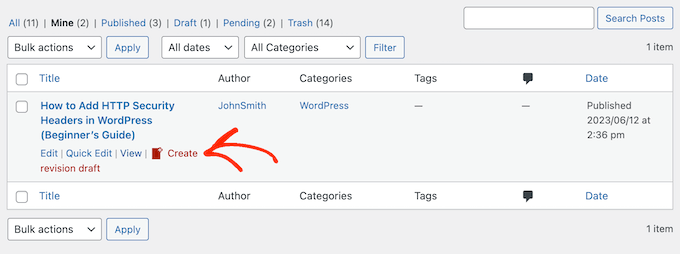
Ardından değişiklik yapabilir ve revizyonu editoryal inceleme için gönderebilirler. Onaylandıktan sonra, editör değişiklikleri canlı gönderiye kolayca birleştirebilir.
Yapmanız gereken ilk şey Revision Manager eklentisini kurmak ve etkinleştirmektir. Daha fazla ayrıntı için, bir WordPress eklentisinin nasıl kurulacağına dair adım adım kılavuzumuza bakın.
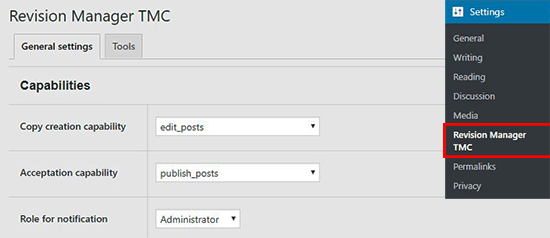
Etkinleştirdikten sonra, eklentinin ayarlarını yapılandırmak için WordPress yönetici alanında Ayarlar » Revision Manager TMC bölümüne gidin.
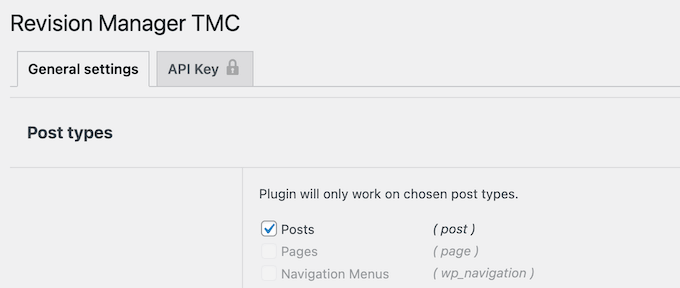
Başlamak için, sayfalar veya gönderiler için revizyonları kabul edip etmeyeceğinizi seçmek isteyeceksiniz.
WordPress web siteniz nasıl kurulduğuna bağlı olarak, bu bölümde bazı ek seçenekler görebilirsiniz. Bunlar ekler ve gezinme menülerini içerir.
Ardından, 'Kopya oluşturma yeteneği' açılır menüsünü açın ve 'edit_posts' seçeneğini seçin.
Bu ayar, kimin bir revizyon başlatabileceğini kontrol eder. ‘edit_posts’ seçerek, bir gönderi yazabilen herkesin bir revizyon taslağı oluşturmasına da izin verirsiniz.
Ardından, ‘Kabul Etme yeteneği’ açılır menüsünü açmanız ve ‘published_posts’ seçmeniz gerekir.
Bu ayar, eklentiye hangi içeriğin revize edilebileceğini söyler. ‘published_posts’ seçmek, katkıda bulunanların zaten yayında olan bir gönderinin yinelenen bir kopyasını oluşturmasına izin verir.
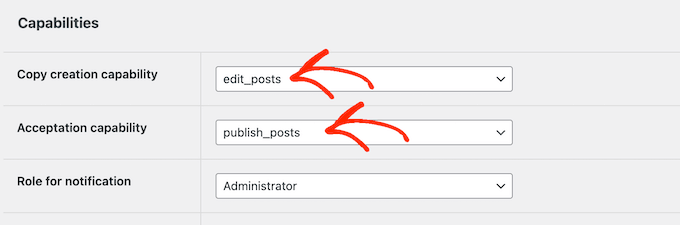
Bundan sonra, ‘Bildirim için Rol’ açılır menüsünü açın. Burada, inceleme için hazır olduğunda kimin e-posta alacağını seçebilirsiniz. Bu genellikle bir yönetici veya editör olacaktır.
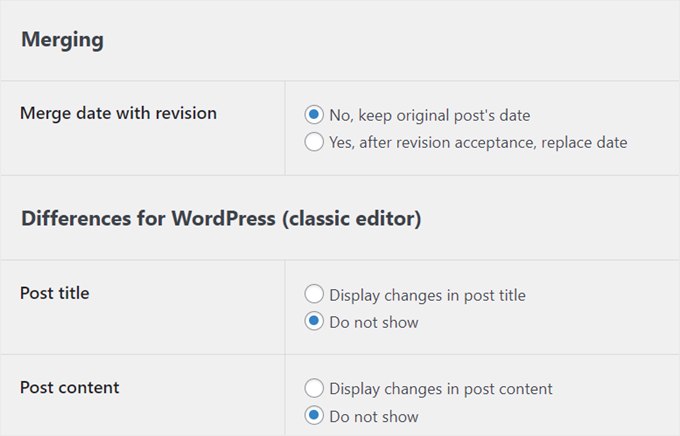
Ardından, orijinal gönderinin yayınlanma tarihini tutmayı mı yoksa revizyonlar kabul edildikten sonra onu değiştirmeyi mi seçeceğinizi belirleyebilirsiniz.
WordPress klasik düzenleyicisini kullanıyorsanız, eklentinin gönderi başlığı ve içeriğinde yapılan değişiklikleri görüntülemesini sağlayabilirsiniz. Blok düzenleyiciyi kullanıyorsanız bu adımı atlayabilirsiniz.
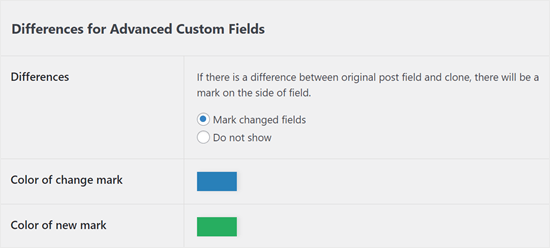
Eğer Advanced Custom Fields eklentisini kullanıyorsanız, gönderi alanında değişiklik yapıldığını göstermek için renkli bir işaret görüntüleyebilirsiniz.
Bunu yapmak istiyorsanız, sadece 'Değiştirilen alanları işaretle' seçeneğini seçin.
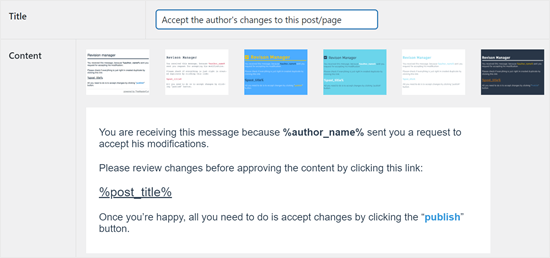
Yapılandırabileceğiniz bir diğer şey, e-posta bildiriminin konu satırıdır. Bu, bir yazar yayınlanmış bir yazıya değişiklik yaptığında gönderilir.
Basit tutabilirsiniz, örneğin ‘Bu gönderinin/sayfanın yazar değişikliklerini kabul et.’
Birçok web sitesi WordPress'in e-postaları doğru göndermemesi sorunuyla karşı karşıyadır. Bu iş akışı, bir revizyonun beklediğini size bildirmek için bildirimlere dayandığından, e-postaların gelen kutunuza ulaştığından emin olmanız gerekir.
'Hızlı test' bölümüne gidin ve bir test e-postası almak istediğiniz e-posta adresini yazın.
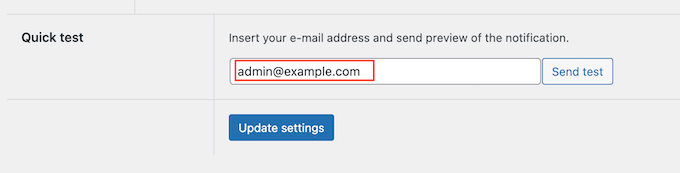
Ardından, ‘Test gönder’e tıklayın.
Test e-postasını almazsanız, WordPress barındırma sunucunuz PHP mail() işlevini kullanmak üzere doğru şekilde yapılandırılmamış olabilir. Birçok e-posta sağlayıcısı da WordPress e-postalarını yanlışlıkla spam olarak işaretler.
Bu sorunu çözmenin en kolay yolu WP Mail SMTP kullanmaktır. WordPress e-postalarını herhangi bir SMTP hizmet sağlayıcısını kullanarak kolayca göndermenize ve bunların alıcının gelen kutusuna güvenli bir şekilde ulaşmasını sağlamanıza olanak tanıyan en iyi WordPress SMTP eklentisidir.
Adım adım talimatlar için, WP Mail SMTP'yi herhangi bir barındırma ile nasıl kuracağınıza dair kılavuzumuza bakın.
Revision Manager eklentisinin nasıl yapılandırıldığından memnun kaldığınızda, değişikliklerinizi kaydetmek için 'Ayarları güncelle' düğmesine tıklayın.
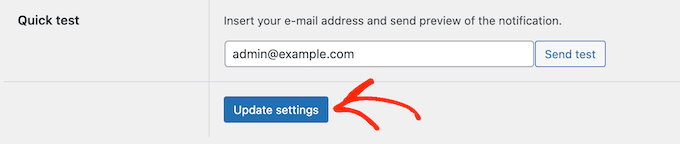
Bu yapıldıktan sonra, bir katkıda bulunan hesabına geçerek revizyon özelliğini test etmek isteyebilirsiniz.
Profesyonel İpucu💡: Hesaplar arasında oturum açıp kapatmadan WordPress kullanıcı rolleri arasında geçiş yapmak mı istiyorsunuz? Ücretsiz bir eklenti kullanarak kullanıcı hesapları arasında anında geçiş yapmak için makalemizi okuyun.
Revizyon İş Akışı Nasıl Kullanılır
Katkıda bulunan hesabında, yönetici kenar çubuğundan Yazılar » Tüm Yazılar'a gidin. Ardından, yayınlanmış bir yazının üzerine gelin.
Şimdi 'Revizyon taslağı oluştur' seçeneğini göreceksiniz.
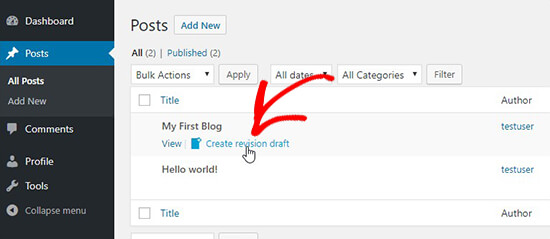
Bir katkıda bulunan kişi 'Revizyon taslağı oluştur' bağlantısına tıkladığında, eklenti yayınlanmış yazının bir kopyasını oluşturacaktır. Bu güvenli bir klondur, yani canlı web sitesini etkilemeden hata yapabilir veya değişiklik yapabilirler.
Katkıda bulunan kişi artık gönderide değişiklik yapabilir ve revizyondan memnun kaldığında inceleme için gönderebilir.
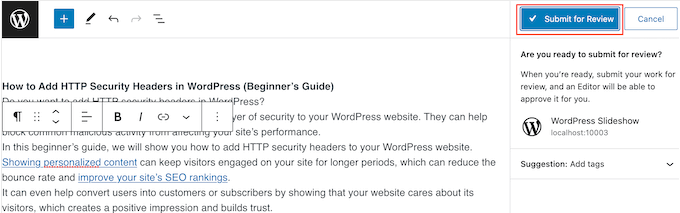
Gönderildikten sonra, yönetici veya editör gönderiyi incelemek ve yayınlamak için bir bildirim alacaktır.
Artık WordPress'te bir yönetici veya editör hesabına geçebilir ve Gönderiler » Tüm Gönderiler bölümüne gidebilirsiniz. Burada, düzenlemeniz için hazır revizyonu göreceksiniz.
Artık WordPress revizyonu üzerine gelebilir ve 'Hızlı Düzenle'nin yanında göründüğünde 'Düzenle' bağlantısına tıklayabilirsiniz.
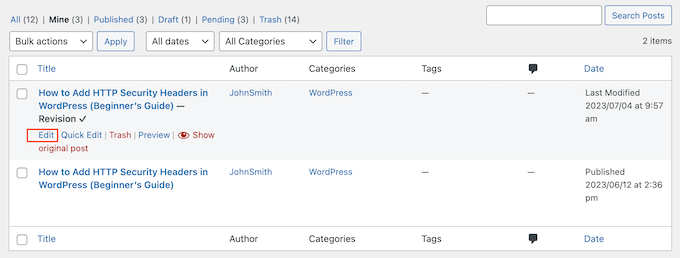
Bu, revizyonu WordPress blok düzenleyicisinde açar.
Yazı düzenleyicisinde ayrıca bir 'Revizyon farkları' paneli de göreceksiniz. Bu, katkıda bulunan kişinin tam olarak neyi değiştirdiğini vurgular.
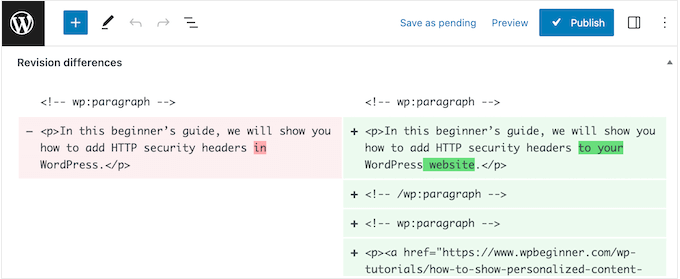
Revizyondan memnun kaldığınızda, WordPress blogunuzda yayınlamak için 'Yayınla' düğmesine tıklayabilirsiniz.
Önemli: Yayınla'ya tıklamak, canlı sitenizdeki içeriği revize edilmiş sürümle hemen değiştirecektir. Tüm değişiklikleri dikkatlice gözden geçirdiğinizden emin olun.
Revision Manager şimdi orijinal gönderinin üzerine yazacak ve WordPress kontrol panelindeki kopyayı silecektir.
Video Eğitim
Eğitimi okumak istemiyorsanız, bunun yerine videomuzu izleyebilirsiniz:
WordPress'te Yazarların Yayınlanmış Yazıları Revize Etmesine İzin Verme Hakkında Sıkça Sorulan Sorular
Okuyucularımızın, yazarların WordPress'te yayınlanan gönderileri revize etmelerine izin verme hakkında sıkça sorduğu bazı sorular şunlardır:
Yazarların bir eklenti olmadan yayınlanmış gönderileri düzenlemesine izin verebilir miyim?
Evet, kullanıcı rolü yeteneklerini kodla manuel olarak değiştirerek yapabilirsiniz. Ancak bu yöntem karmaşıktır ve riskli olabilir, bu nedenle güvenlik ve kullanım kolaylığı için bir eklenti kullanmanızı öneririz.
Yazarlara düzenleme izinleri vermek güvenli midir?
Evet, bu makalede açıklanan iş akışını kullandığınızda çok güvenlidir.
Tüm değişiklikler bir editör veya yönetici tarafından onay gerektirdiğinden, içeriğiniz üzerinde tam kalite ve güvenlik kontrolünü elinizde tutarsınız.
WordPress'te yayınlamadan değişiklikleri nasıl kaydedebilirim?
WordPress, çalışmanızı taslak olarak kaydetmenize olanak tanır, bu da değişikliklerinizi yayınlamaya hazır olana kadar gizli tutar.
Bu ve diğer yöntemleri yayınlamadan değişiklikleri kaydetme hakkındaki makalemizde ele alıyoruz.
WordPress düzenleyicisine bir gönderi kontrol listesi nasıl eklerim?
Bir kontrol listesi eklemek, her gönderinin yayına girmeden önce kalite standartlarınızı karşılamasını sağlar.
Bunu, düzenleyiciye bir blog gönderisi kontrol listesi ekleme konusundaki eğitimimizde gösterdiğimiz gibi, ücretsiz bir eklentiyle kolayca yapabilirsiniz.
WordPress Düzenleme Sürecinizi İyileştirmenin Daha Fazla Yolunu Öğrenin
WordPress yayın ve içerik iş akışlarınızı daha da iyileştirmek ister misiniz? Daha fazla bilgi edinmek için bu kılavuzlara göz atın:
- WordPress'te Yanlışlıkla Yayınlamadan Nasıl Kaçınılır
- WordPress Düzenleyicisine Blog Yazısı Kontrol Listesi Nasıl Eklenir
- WordPress İçin En İyi Gutenberg Blok Eklentileri (Süper Kullanışlı)
- WordPress Blog Gönderilerinizi Otomatik Olarak Zamanlamak Nasıl Yapılır?
- WordPress Düzenleyicisinde Blokları Belirli Kullanıcılardan Gizleme
- WordPress'te Kısa Kodları Kullanmak İçin Temel İpuçları
- Biçimlendirme Sorunları Olmadan WordPress'te Kopyala ve Yapıştır Nasıl Yapılır
- WordPress'te Yayınlamadan Değişiklikleri Kaydetme
Bu makaleyi beğendiyseniz, lütfen WordPress video eğitimleri için YouTube Kanalımıza abone olun. Bizi ayrıca Twitter ve Facebook'ta da bulabilirsiniz.


Dennis Muthomi
Revision Manager TMC eklentisi benim için tam bir dönüm noktası oldu.
E-posta bildirim ayarı süper yardımcı oluyor – herkesi bilgilendiriyor! İşte benim için harika işe yarayan bir ipucu: Revizyon yönergeleriyle hızlı bir Google Dokümanı oluşturuyorum ve yazarlara başlamadan önce paylaşıyorum. Bu, incelemeler sırasındaki kafa karışıklığını ve gidip gelmeleri gerçekten azalttı.
WordPress revizyonlarını net belgelerle birleştirdiğimden beri, içerik iş akışımız büyük ölçüde iyileşti. Hayatı çok daha kolaylaştırdı!
Jiří Vaněk
Yinelenen bir makale oluşturulursa, yalnızca yöneticiler tarafından mı erişilebilir ve taslak halinde mi olur? Yani örneğin dışarıdan bir robot tarafından indekslenemeyecek şekilde erişmek mümkün değil mi?
WPBeginner Desteği
Doğru, revizyon arama motorları tarafından dizine alınamazdı.
Yönetici
Jiří Vaněk
Bu harika ve onay için teşekkürler. Bu konuda pek emin değildim. Daha ziyade, içeriğin görünür olmayacağından emin olmak istedim.
Shannon
Bu eklentiyi gönderilerimden bazılarını güncellemek için kullanıyorum. Güncellemelerimi yayınladığımda, eklenti orijinal gönderimde aldığım tüm yorumları da saklayacak mı yoksa silinecek mi? Teşekkür ederim.
WPBeginner Desteği
Yorumlar kalmalıdır
Yönetici
Shannon
Harika, teşekkür ederim!
SebastienMiaux
Merhaba !
Değişikliklerin Yönetici bakış açısından görüntülenmesi hakkında daha fazla bilgi verebilir misiniz?
Şu anda bir yazar hesabından "inceleme için gönder" özelliğini test ediyorum ancak değişiklikleri onaylamadan (Yönetici hesabı) önce değişiklikleri görüntülemek istediğimde, ekran görüntülerinizde gösterildiği gibi herhangi bir revizyon karşılaştırması veya değişikliklerle ilgili yorum alamıyorum. Ayarlar Gelişmiş Özel Alanları belirtiyor ancak ben onu yükledim ve gönderi düzenleme sayfasında başka bir şey göremiyorum.
Yardımınız için çok teşekkür ederim!
Sebastien
WPBeginner Desteği
Bahsettiğiniz karşılaştırmadan emin değilim ancak değişiklik, incelemeniz için Tüm Gönderiler alanınızda yeni bir gönderi olarak görünecektir ve Gutenberg düzenleyicisini kullanıyorsanız, değişiklikleri kabul et düğmesi, gönderinin başlığına fareyle gelindiğinde Tüm Gönderiler bölümüne taşınmıştır.
Bu gönderinin mevcut sürümünü, gönderiyi yeni bir sekmede açarak görüntüleyebilmelisiniz.
Yönetici
praneet thakur
Peki ya Web Sitesi Yazarımın yayına girdikten sonra gönderiyi güncellemesini istemiyorsam ve ayrıca gönderiyi yayınladığında doğrudan incelemeye gitmesini ve yalnızca bir yönetici onaylayana kadar yayına girmesini istiyorsam?
WPBeginner Desteği
Merhaba Praneet,
Onlara katkıda bulunan kullanıcı rolünü atamanız gerekir. Lütfen WordPress rolleri ve izinleri hakkındaki makalemize bakın.
Yönetici