


El scroll infinito es una tendencia de sitios web que ha evolucionado a lo largo de los años, encontrando su lugar en muchos sitios populares. Es genial para sitios con mucho contenido como blogs, portales de noticias y plataformas de redes sociales donde los usuarios disfrutan de la navegación sin fin.
Si buscas mantener a los visitantes pegados a tu contenido, el scroll infinito podría ser la solución que buscas. Esta función carga automáticamente nuevo contenido a medida que los usuarios se desplazan hacia abajo, para que no tengan que hacer clic en la siguiente página.
Pero, ¿cómo agregas esto a tu sitio de WordPress? No te preocupes, porque hemos ideado 3 formas sencillas de implementar el scroll infinito, sin importar tus habilidades técnicas.
💡Respuesta rápida: 3 formas de agregar scroll infinito en WordPress
Aquí están las 3 formas más fáciles de agregar scroll infinito en WordPress
- Método 1: Catch Infinite Scroll para una configuración rápida – Lo mejor para principiantes que desean una carga infinita fácil activada por desplazamiento en publicaciones de blog con una configuración mínima.
- Método 2: YITH Infinite Scrolling para WooCommerce – Ideal para tiendas WooCommerce para habilitar la carga infinita en páginas de productos manteniendo la compatibilidad con otros plugins de YITH.
- Método 3: Ajax Load More para personalización avanzada – Perfecto para desarrolladores o usuarios avanzados que desean control total sobre el comportamiento de desplazamiento, plantillas y animaciones de carga.
¿Scroll infinito o no? 🔍
La carga infinita no es para todos. Si bien este elemento de diseño web de WordPress funciona maravillosamente para sitios con mucho contenido como feeds de redes sociales y portales de noticias, puede frustrar a los usuarios en un sitio de comercio electrónico que buscan productos específicos.
En nuestra experiencia, el scroll infinito funciona mejor cuando tus visitantes quieren explorar y descubrir contenido de forma natural.
Piensa en galerías de fotos al estilo de Instagram o sitios de noticias como BuzzFeed, donde los lectores disfrutan de la exploración continua de contenido. Puede hacer que sea más fácil y agradable para los visitantes navegar por sus feeds de contenido (como publicaciones de blog o listados de productos), especialmente si están en móviles.
Pero puede ser frustrante en sitios o directorios web donde los usuarios necesitan una navegación clara o quieren encontrar información específica rápidamente.
¿Otra consideración importante? Si bien la carga infinita puede aumentar la participación, debe implementarse correctamente para evitar ralentizar su sitio o crear problemas de accesibilidad. Por lo tanto, si desea probarlo, es una buena idea optimizar el rendimiento de su sitio web de WordPress.
Scroll Infinito: Pros y Contras
| Ventajas del Scroll Infinito | Desventajas del Scroll Infinito |
|---|---|
| Navegación fluida: Los usuarios disfrutan de una exploración de contenido ininterrumpida sin hacer clic en 'siguiente página'. | Frustración del usuario: Puede ser molesto para usuarios orientados a objetivos (por ejemplo, comercio electrónico, directorios) que intentan encontrar artículos específicos. |
| Mayor participación: Anima a los usuarios a pasar más tiempo en sitios con mucho contenido (blogs, noticias, redes sociales). | Problemas de rendimiento: Puede ralentizar los tiempos de carga del sitio sin una optimización adecuada, especialmente con archivos multimedia grandes. |
| Amigable para móviles: El movimiento natural de desplazamiento es ideal para dispositivos móviles, mejorando la experiencia del usuario. | Desafíos de accesibilidad: Puede dificultar la navegación para usuarios con lectores de pantalla o navegación por teclado. |
| Descubrimiento de contenido: Ideal para sitios como galerías de fotos (estilo Instagram) donde el descubrimiento es clave. | Preocupaciones de SEO: Sin una optimización específica (AJAX, URLs únicas, schema), los motores de búsqueda pueden no indexar todo el contenido. |
Dicho esto, veamos cómo agregar el scroll infinito de WordPress a tu sitio web. Puedes usar estos enlaces rápidos para saltar a un método específico:
Opción 1: Usa Catch Infinite Scroll para una configuración rápida
Durante nuestras pruebas e investigación, encontramos que el plugin Catch Infinite Scroll es una excelente manera de agregar carga infinita rápidamente. Además de ser simple de usar, también le permite personalizar cómo se comporta la carga infinita en su sitio.
Lo primero que debe hacer es instalar y activar el plugin Catch Infinite Scroll. Para obtener más detalles, consulte nuestra guía paso a paso sobre cómo instalar un plugin de WordPress.
Tras la activación, verás un nuevo elemento de menú etiquetado como 'Catch Infinite Scroll' en tu panel de WordPress. Simplemente haz clic en él para configurar los ajustes del plugin.
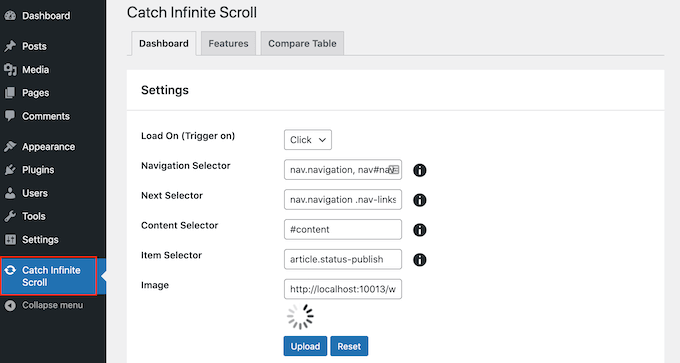
Queremos activar el scroll infinito cuando el usuario comience a desplazarse hacia abajo en la página.
Teniendo esto en cuenta, abre el menú desplegable ‘Cargar en’ y elige ‘Desplazamiento’. Si eliges ‘Clic’, entonces Catch Infinite Scroll mostrará un botón de ‘Cargar más’ en su lugar.
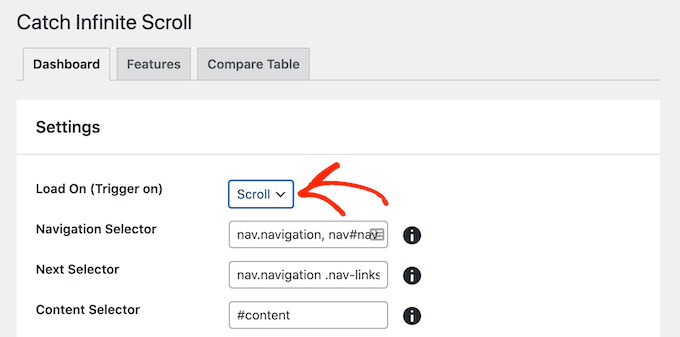
A continuación, puedes personalizar el selector de navegación, el selector siguiente, el selector de contenido y el selector de elementos. Estas configuraciones ayudan al plugin a entender qué contenido cargar y dónde mostrarlo en tu tema específico.
A menudo, la configuración predeterminada funciona bien, pero si el scroll infinito no funciona como esperas, estas son las configuraciones que querrás ajustar.
La sección ‘Imagen’ muestra el icono del cargador de contenido que Infinite Scroll mostrará cuando esté cargando contenido.
Por defecto, utiliza una imagen GIF de cargador, pero puedes cambiarla si lo deseas. Simplemente haz clic en ‘Subir’ y luego elige una imagen de la biblioteca de medios o sube un archivo nuevo.
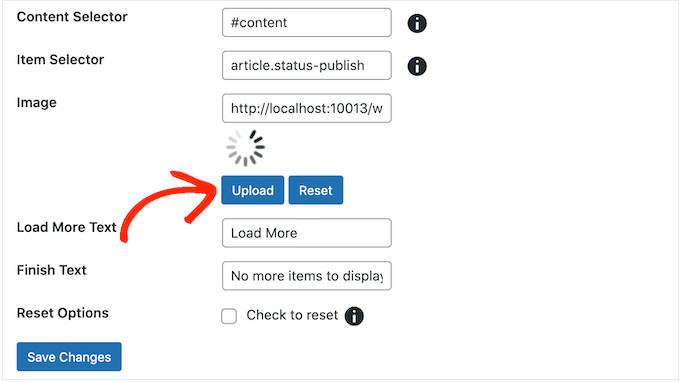
Cuando estés satisfecho con la configuración del desplazamiento infinito, haz clic en el botón ‘Guardar cambios’ para almacenar tus modificaciones.
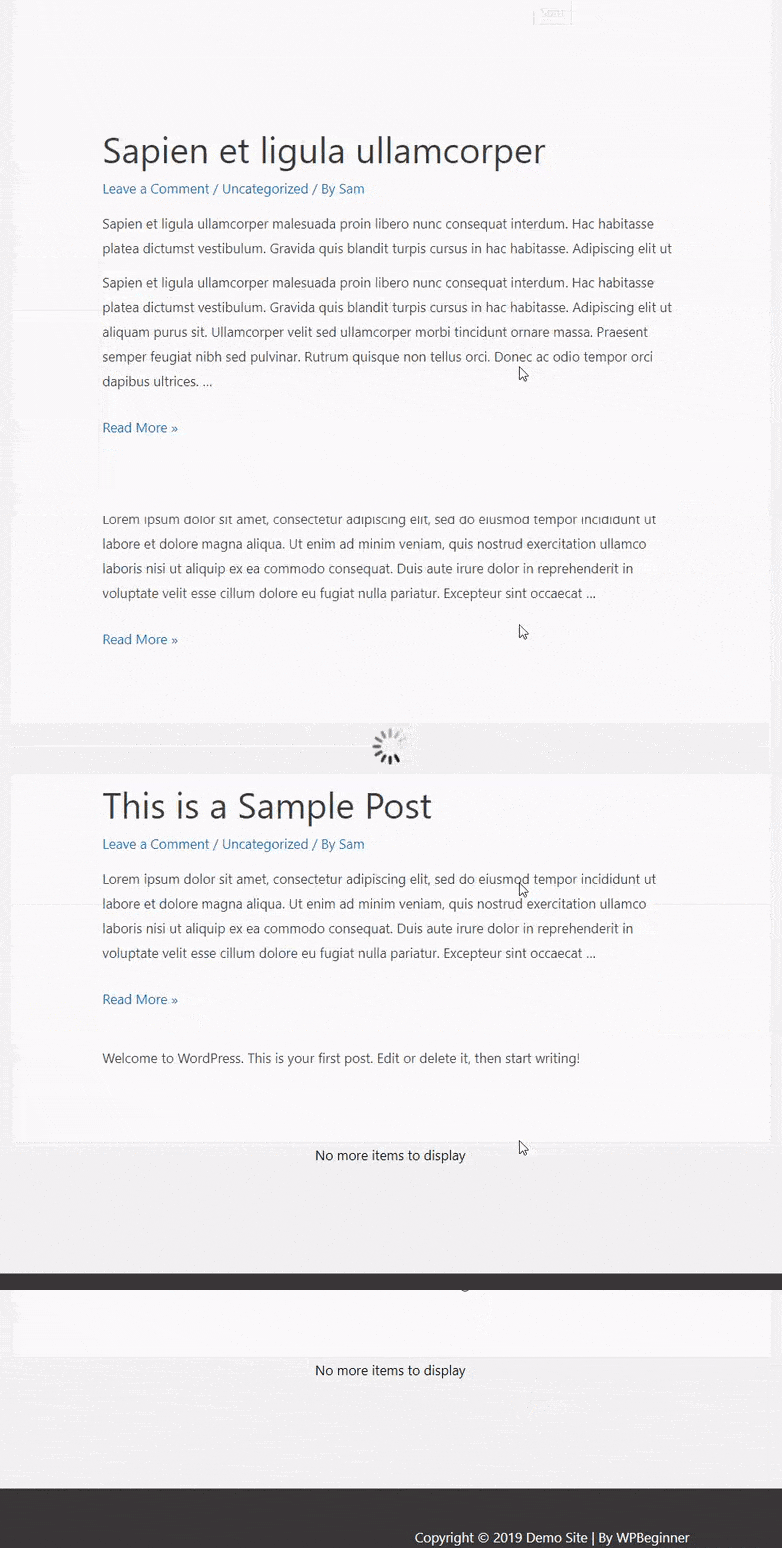
Ahora, si visita su sitio web de WordPress, verá la carga infinita en acción.
Opción 2: Agrega Scroll Infinito a WooCommerce con YITH
YITH Infinite Scrolling es un plugin de carga infinita de YITH, un desarrollador de plugins de WooCommerce. Por lo tanto, si desea agregar carga infinita a sus páginas de productos, este es el plugin que recomendamos. Funciona muy bien con otros plugins de YITH como YITH WooCommerce Points and Rewards.
Este plugin está diseñado para funcionar sin problemas con WooCommerce, por lo que generalmente puede simplemente instalarlo y activarlo para agregar carga infinita a sus páginas de productos. Para obtener más detalles, consulte nuestra guía paso a paso sobre cómo instalar un plugin de WordPress.
Tras la activación, puedes visitar tu sitio web para ver la nueva función de scroll infinito en acción.
Si quieres ajustar el scroll infinito, encontrarás algunas configuraciones sencillas yendo a YITH » Infinite Scrolling en tu panel de WordPress.
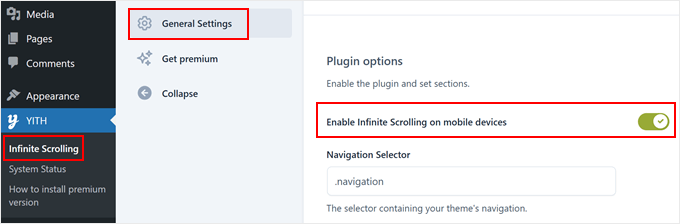
Aquí, puedes habilitar y deshabilitar el scroll infinito.
También puedes cambiar la imagen o GIF que YITH muestra cuando está cargando contenido. Simplemente desplázate a la sección 'Loading Image' y luego sube tu imagen. También puedes subir una imagen a través de una URL.
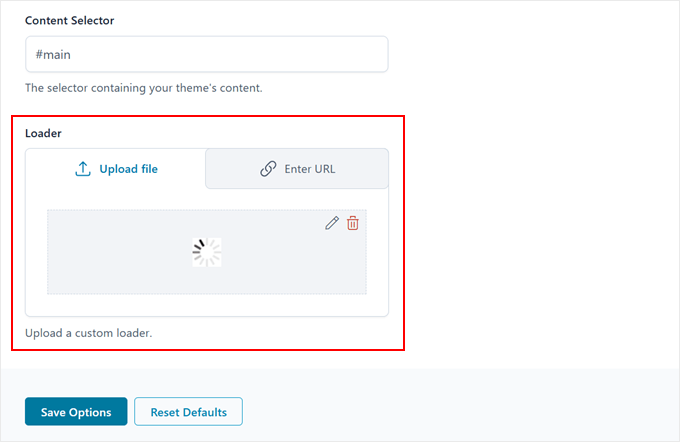
No olvides hacer clic en el botón 'Save Options'.
Opción 3: Personalización avanzada con Ajax Load More
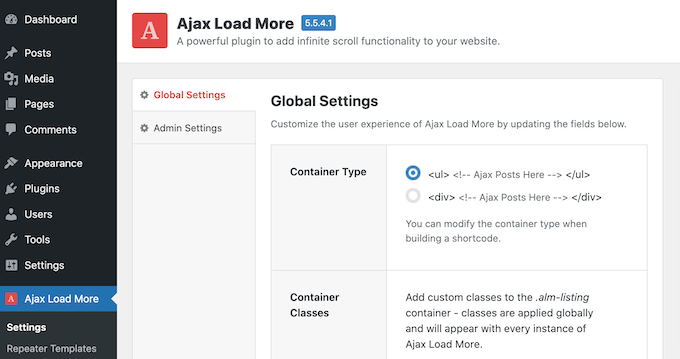
Ajax Load More tiene una interfaz avanzada con muchas opciones diferentes, que incluyen una plantilla repetidora, un generador de códigos cortos y consultas de WordPress.
El plugin también ofrece más configuraciones de personalización, incluyendo muchos estilos de iconos de carga de página y estilos de botón.
Teniendo esto en cuenta, tiene una curva de aprendizaje más pronunciada y no se recomienda para principiantes. Sin embargo, sí brinda a los usuarios más avanzados control total sobre el scroll infinito del sitio web.
Para una guía detallada, puede ver nuestro tutorial sobre cómo crear un botón de cargar más publicaciones en WordPress utilizando el plugin Ajax Load More.
Agregar Scroll Infinito en WordPress: Preguntas Frecuentes
¿Todavía tienes preguntas sobre cómo agregar scroll infinito a tu sitio web de WordPress? Discutamos algunas preguntas frecuentes sobre esta característica de diseño.
¿El scroll infinito es bueno o malo?
El scroll infinito tiene sus pros y sus contras. Es genial para sitios web como redes sociales, blogs y sitios de noticias donde los usuarios disfrutan navegando por una variedad de contenido. Sin embargo, para sitios orientados a objetivos como el comercio electrónico, puede ser frustrante para los usuarios que intentan encontrar artículos específicos.
¿El scroll infinito mejora el rendimiento?
El scroll infinito puede facilitar que los usuarios accedan a más contenido rápidamente, especialmente en dispositivos móviles donde el desplazamiento es natural.
Sin embargo, sin la optimización adecuada, puede ralentizar los tiempos de carga de la página, especialmente con archivos multimedia grandes. Por eso es una buena idea seguir las mejores prácticas de velocidad y rendimiento del sitio web.
¿El scroll infinito es malo para el SEO?
Sin la optimización adecuada, el scroll infinito puede ser perjudicial para el SEO de WordPress. Los motores de búsqueda podrían no indexar todo el contenido ya que no hacen scroll automáticamente hacia abajo.
Pero hay formas de optimizarlo para un mejor SEO. Puedes añadir un botón de 'cargar más' usando AJAX para que los motores de búsqueda reconozcan material adicional, usar marcas de esquema para aclarar tu contenido a los motores de búsqueda y pre-cargar enlaces al contenido próximo.
¿Es el scroll infinito mejor que la paginación?
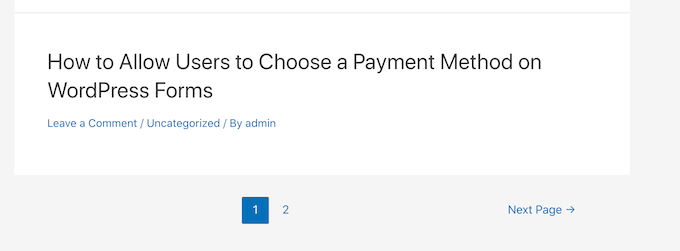
Si el scroll infinito es mejor que la paginación depende de lo que funcione mejor para tu sitio web y tus usuarios. El scroll infinito ofrece una experiencia fluida, mientras que la paginación proporciona una estructura más clara. Ambos tienen sus ventajas, así que elige según tu contenido y las preferencias de tu audiencia.
Aprende más formas de optimizar el diseño de tu blog de WordPress
¿Quieres más consejos y trucos para mejorar tu blog de WordPress? Consulta estas guías:
- Cómo agregar un efecto parallax a cualquier tema de WordPress
- Cómo agregar un redimensionador de fuentes en WordPress para accesibilidad
- Cómo crear un divisor de formas personalizado en WordPress
- Trucos para la barra lateral de WordPress para obtener los máximos resultados
- Cómo agregar una barra de desplazamiento personalizada a cualquier elemento en WordPress
- Cómo resaltar texto en WordPress (Guía para principiantes)
- Cómo agregar contenido dinámico en WordPress (Guía para principiantes)
Esperamos que este tutorial te haya ayudado a aprender cómo añadir scroll infinito a tu sitio de WordPress. También podrías querer consultar nuestra guía para principiantes sobre cómo editar tu sitio web de WordPress y nuestras selecciones expertas de las mejores alternativas a Canva para gráficos de sitios web.
Si te gustó este artículo, suscríbete a nuestro Canal de YouTube para ver tutoriales en video de WordPress. También puedes encontrarnos en Twitter y Facebook.



Moinuddin Waheed
El desplazamiento suave para cargar más páginas es una forma probada de mantener a los visitantes más tiempo en la página.
He estado en varios sitios web reputados con funcionalidad de desplazamiento infinito y he estado leyendo varios posts de una sola vez.
Este es un método muy poderoso para que los usuarios permanezcan más tiempo y sigan leyendo.
Se debe considerar una cosa al cargar páginas adicionales: la relevancia del contenido.
Por lo tanto, si se carga contenido relacionado, existe la posibilidad de consumir contenido similar más que contenido que no es relevante.
Michael
La documentación de Wordpress parece implicar que Wordpress ya incluye su propio sistema de scroll infinito, que está implementado por defecto en los temas clásicos.
Preferiría no agregar ninguna extensión nueva si se puede evitar, pero estoy fallando miserablemente en encontrar CUALQUIER documentación sobre la implementación de scroll infinito propia de Wordpress.
Esa es la ironía de Wordpress. Tantas funciones, y sin embargo, a menudo es imposible encontrar documentación *técnica* al respecto.
Soporte de WPBeginner
Te recomendamos consultar la documentación de tu tema específico. WordPress tiene el código para mantener los datos del sitio, pero el tema específico que estés utilizando determina el diseño de tu sitio y no todos los temas tienen scroll infinito o lo tienen activado por defecto.
Administrador
Jiří Vaněk
¿Cómo se comporta el bot de búsqueda con el scroll infinito? ¿Puede cargar el contenido del sitio, o solo carga la primera página y se salta el resto del contenido? Me interesa esto por razones de SEO.
Soporte de WPBeginner
Los plugins de búsqueda normalmente escanearían todo tu contenido, pero dependería de la solución de scroll infinito para ver cómo interactuaría con tu búsqueda en términos de mostrar los resultados.
Administrador
Jiří Vaněk
Ok, gracias por la explicación. Probablemente sea mejor probarlo para rastrear los resultados en GSC.
Anant
¿Puedo usar Catch Infinite Scroll en páginas también?
Soporte de WPBeginner
A menos que se indique lo contrario, el plugin tiene una opción para cargar en páginas.
Administrador
Ben
Hola, Cuando se usa el scroll infinito y el usuario hace clic en una publicación, el botón de retroceso lo lleva a la parte superior de la lista en lugar de donde estaba antes.
¿Hay alguna solución para esto?
Soporte de WPBeginner
Por ahora no, deberías contactar al soporte del plugin para la posibilidad de agregar esa función en el futuro.
Administrador
Abuel
¡Hola!
Quiero preguntar cómo puedo activar el scroll infinito en la página de mi blog que creé con Elementor.
Gracias.
Soporte de WPBeginner
Deberías contactar al soporte de Elementor para esa pregunta, ya que la configuración de Elementor sería la que sigue tu sitio.
Administrador
Steve
Este artículo es útil. Sin embargo, no está claro cómo agregar contenido al scroll. Agradecería una explicación.
Soporte de WPBeginner
El scroll mostraría automáticamente las siguientes publicaciones de tu sitio.
Administrador
Astro
¿Cómo puedo aplicar el scroll infinito solo a las publicaciones de una categoría en particular?
Soporte de WPBeginner
Deberías consultar con el soporte del plugin que estás utilizando para saber si es una opción o si tienen un método recomendado para configurarlo.
Administrador
Max
¡Hola, excelente publicación como siempre! ¿Hay también una solución para implementar una ordenación por categoría o etiqueta que el usuario pueda elegir, como en la página de listado del blog de Neil Patel? Gracias de antemano.
Soporte de WPBeginner
Para poder filtrar tus publicaciones por categoría, querrás echar un vistazo a nuestra guía aquí: https://www.wpbeginner.com/plugins/how-to-let-users-filter-posts-and-pages-in-wordpress/
Administrador
Fman
¡Hola, wpbeginner!
Me gustaría agregar scroll infinito a los productos relacionados en mi sitio de WooCommerce, ¿cómo lo hacemos?
Soporte de WPBeginner
Deberías contactar al soporte del plugin para saber cómo configurarlo.
Administrador
Lakmal
Hola
Gracias por tu artículo y necesito saber si se puede usar para sitios de WooCommerce.
Saludos
Lakmal
Soporte de WPBeginner
A menos que sepamos lo contrario, debería funcionar para un sitio de WooCommerce.
Administrador
Bruce Pang
Buen artículo. Es muy útil para un principiante como yo. Muchas gracias.
Soporte de WPBeginner
Thank you, glad our article could be helpful
Administrador