


¿Te has dado cuenta de que el formulario de comentarios predeterminado de WordPress solo pide nombre, correo electrónico, sitio web y un mensaje? Eso está bien para blogs sencillos, pero puede resultar limitante cuando quieres más contexto de los lectores.
Por ejemplo, si tienes un sitio de reseñas, podrías querer calificaciones con estrellas directamente en los comentarios. O en un blog de negocios, podrías necesitar un número de teléfono o un ID de pedido para seguimientos. Incluso un menú desplegable rápido para "¿Cómo encontraste esta publicación?" puede hacer que los comentarios sean más útiles.
He ayudado a muchos usuarios de WordPress a personalizar sus formularios de comentarios para reseñas, soporte al cliente y comunidades. Y el patrón que funciona es simple: agregue solo los campos que realmente necesita, etiquételos claramente y mantenga el formulario rápido de completar.
En esta guía, te mostraré cómo agregar campos personalizados al formulario de comentarios de WordPress para que puedas recopilar los detalles correctos sin afectar la experiencia del usuario.
📌 En resumen: Puedes agregar campos personalizados al formulario de comentarios de WordPress sin código. Puedes usar un plugin gratuito como WPDiscuz para agregar campos simples como casillas de verificación y menús desplegables. Para funciones como votos positivos y distintivos, recomendamos Thrive Comments.
¿Por qué agregar campos personalizados al formulario de comentarios en WordPress?
Los campos personalizados en los formularios de comentarios de WordPress te ayudan a recopilar los detalles adicionales que realmente necesitas de los comentaristas. Podría ser una calificación con estrellas para una reseña, un número de teléfono para un seguimiento o una pregunta rápida como "¿Cómo encontraste esta publicación?".
Por defecto, el formulario de comentarios incluye nombre, correo electrónico, sitio web y un mensaje. Para muchos sitios, eso es suficiente. Pero si quieres más contexto, agregar uno o dos campos personalizados puede facilitar la clasificación de los comentarios y hacer que las discusiones sean más útiles.
Aquí tienes algunas ideas prácticas:
- Sitios de reseñas: Agrega un campo de calificación por estrellas para que los lectores puedan calificar un producto o publicación.
- Blogs de negocios: Solicita un número de teléfono o ID de pedido cuando un comentario esté relacionado con soporte.
- Investigación de audiencia: Usa una casilla de verificación o un menú desplegable para preguntar a los visitantes del sitio web cómo encontraron tu sitio o qué quieren a continuación.
He visto los mejores resultados cuando mantienes las cosas simples: agrega solo los campos que realmente necesitas, usa etiquetas claras y evita formularios largos. Esto mantiene la conversación en movimiento y crea una mejor experiencia de usuario.
Ahora, compartiré cómo agregar campos personalizados al formulario de comentarios estándar en tu sitio web de WordPress.
Aquí tienes un resumen rápido de todos los temas que cubriré:
- Paso 1: Instala y activa un plugin para formularios de comentarios
- Paso 2: Configura los ajustes del plugin para formularios de comentarios
- Paso 3: Agrega y configura tus campos personalizados
- Paso 4: Finaliza y actualiza tu formulario de comentarios con campos personalizados
- Paso 5: Prueba tu formulario de comentarios con campos personalizados
- Bonus Tip: Make Your WordPress Comments Section More Engaging
- Preguntas frecuentes sobre cómo agregar campos personalizados al formulario de comentarios en WordPress
- Recursos adicionales: Más guías sobre comentarios en WordPress
Paso 1: Instala y activa un plugin para formularios de comentarios
La forma más fácil de agregar campos personalizados al formulario de comentarios de WordPress es usando el plugin WPDiscuz. Este plugin gratuito te permite agregar una variedad de campos diferentes a tus formularios de comentarios, incluyendo casillas de verificación, botones de opción y menús desplegables.
He probado varios plugins de comentarios a lo largo de los años, y wpDiscuz destaca por lo fácil que es de usar. Algo que aprecio es que funciona bien con la mayoría de los temas de WordPress, por lo que no tienes que preocuparte de que arruine tu diseño.
Para comenzar, necesitará instalar y activar el plugin wpDiscuz.
Desde su área de administración de WordPress, diríjase a Plugins » Agregar Plugin.

En la siguiente pantalla, busque “wpDiscuz”.
Una vez que lo encuentres, haz clic en el botón ‘Instalar ahora’ y luego en el botón ‘Activar’ cuando aparezca.

Para más detalles, consulta nuestra guía sobre cómo instalar un plugin de WordPress.
Paso 2: Configura los ajustes del plugin para formularios de comentarios
Una vez que actives wpDiscuz, se te pedirá que inicies el asistente de configuración rápida. Te guiará a través de un sencillo proceso de configuración de 3 pasos.
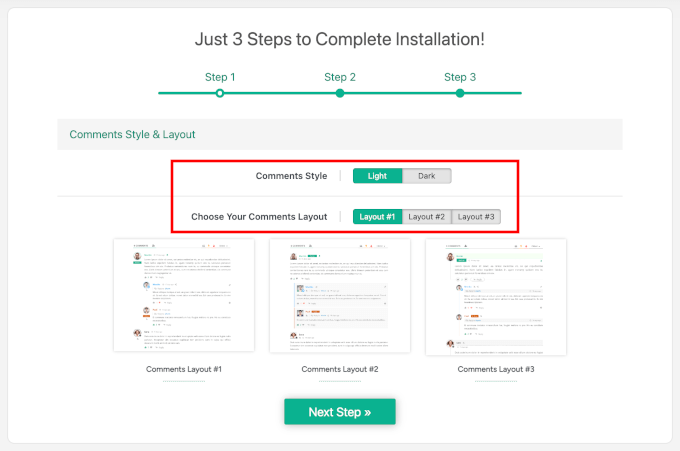
El primer paso te ayuda a adaptar la sección de comentarios al diseño de tu sitio:
- Estilo de comentarios – Puedes elegir entre un tema claro u oscuro. Normalmente elijo el tema claro ya que funciona bien con la mayoría de los temas de WordPress, pero puedes seleccionar el que mejor se adapte al esquema de color de tu sitio.
- Diseño de comentarios – wpDiscuz ofrece tres opciones de diseño. El Diseño #1 es simple y limpio (este es el diseño predeterminado de wpDiscuz). El Diseño #2 es ideal para espacios estrechos y da más espacio a cada comentario. Finalmente, el Diseño #3 resalta los hilos de comentarios usando líneas verticales de colores y sangría para mostrar las respuestas con mayor claridad.
Puedes hacer clic en el botón ‘Siguiente paso’ para continuar con el proceso de configuración.
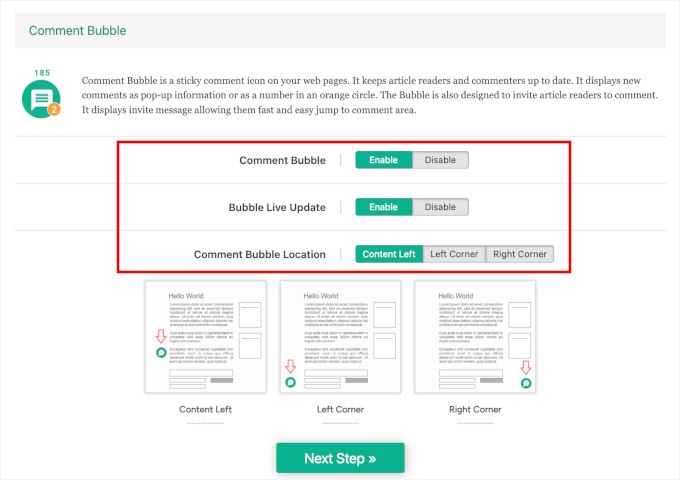
En el segundo paso, elegirás habilitar o deshabilitar la función de Burbuja de Comentarios. Es un ícono flotante de comentarios que ayuda a que sea más fácil para los visitantes saltar directamente a la sección de comentarios.
Si la habilitas, verás opciones adicionales:
- Actualización en vivo de la burbuja – Esta función actualiza los recuentos de comentarios en tiempo real.
- Ubicación de la burbuja de comentarios – Esta configuración te permite elegir dónde aparece la burbuja en tus publicaciones.
Simplemente haz clic en ‘Siguiente paso’ para continuar.
En la pantalla final de configuración, wpDiscuz te preguntará si deseas habilitar la calificación de artículos. Esta función permite a los visitantes calificar con estrellas tus publicaciones, lo que puede aumentar la participación y proporcionar comentarios valiosos sobre la calidad de tu contenido.
Haz clic en ‘Finalizar instalación’ para completar la configuración inicial.

Ahora deberías ver el mensaje de ‘Gracias’, así como el botón ‘Comenzar a usar wpDiscuz’.
Haga clic en él y espere a que se complete la configuración.
A partir de aquí, si tiene comentarios existentes en su sitio, hay un paso más que debe seguir: sincronizarlos con wpDiscuz.
En tu área de administración de WordPress, ve a wpDiscuz » Herramientas.
Después de eso, puedes hacer clic en el botón ‘Sincronizar datos de comentaristas’ y dejar que el plugin procese tus comentarios existentes.

Esto suele tardar solo unos segundos, dependiendo de la cantidad de comentarios que tengas en tu sitio. Una vez que la sincronización se complete, estarás listo para empezar a añadir campos personalizados a tu formulario de comentarios.
Paso 3: Agrega y configura tus campos personalizados
Ahora, estás listo para añadir campos personalizados a tu formulario de comentarios.
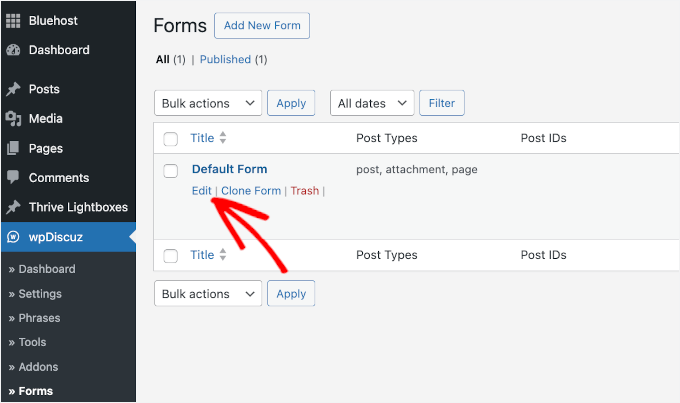
Para acceder al constructor de formularios, ve a wpDiscuz » Formularios en tu panel de WordPress. Verás un formulario predeterminado que wpDiscuz ha creado para ti, que incluye los campos de comentarios estándar de WordPress.
Simplemente pasa el cursor sobre el ‘Formulario predeterminado’ y haz clic en el botón ‘Editar’ para abrir el constructor de formularios. Aquí es donde añadirás todos tus campos personalizados y configurarás cómo aparecen a tus visitantes.
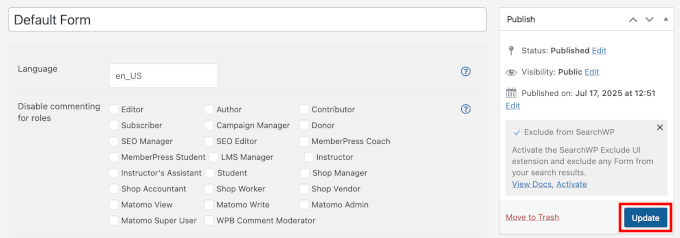
En la siguiente pantalla, verás una serie de configuraciones para el formulario de comentarios. Ya has configurado algunas de estas durante el proceso de configuración, pero es una buena idea revisar algunas opciones clave antes de empezar con el constructor.
Por ejemplo, puedes deshabilitar los comentarios para ciertos roles de usuario si solo deseas comentarios de tipos específicos de usuarios.
Si quieres controlar quién puede comentar, encontrarás una opción para permitir o bloquear comentarios de invitados. Cuando esté desactivada, los invitados solo verán un aviso de inicio de sesión en lugar del formulario de comentarios completo.

Para fomentar la participación continua, puedes habilitar la opción de suscripción a comentarios.
Esto agrega un simple botón de campana que permite a los visitantes seguir nuevas respuestas o comentarios sin necesidad de enviar uno propio.
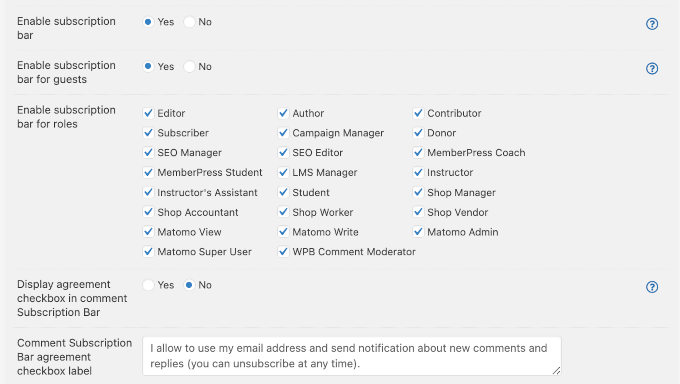
Hay muchas más opciones disponibles en esta pantalla, así que siéntete libre de explorarlas. Si alguna vez no estás seguro de lo que hace algo, simplemente haz clic en el pequeño ícono de signo de interrogación junto a la configuración. Te llevará directamente a la documentación relevante de wpDiscuz para obtener ayuda.
Una vez que hayas terminado de revisar estas opciones, simplemente desplázate hacia abajo hasta la sección del constructor para comenzar a personalizar los campos de tu formulario de comentarios.
Aquí, notarás que wpDiscuz divide los datos de los comentaristas en dos columnas. Este diseño de dos columnas ayuda a organizar mejor tus campos y hace que el formulario de comentarios sea más fácil de escanear.
Para agregar un campo personalizado a tu formulario de comentarios, simplemente haz clic en el botón ‘Agregar campo’.
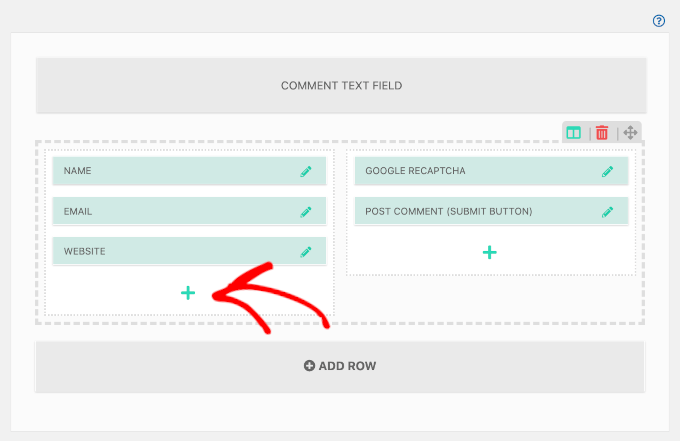
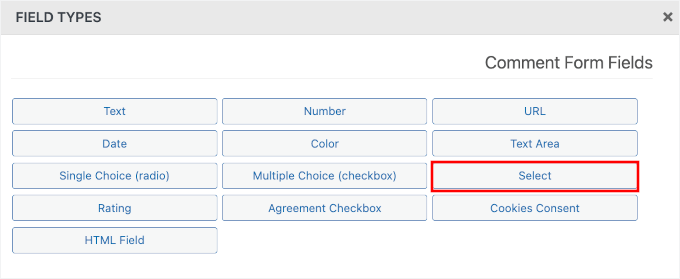
Aparecerá una ventana emergente con diferentes opciones de tipo de campo entre las que puedes elegir. Tus opciones incluyen campos de texto, entradas de selección, casillas de verificación y botones de radio, entre otras cosas.
Para este ejemplo, te mostraré cómo agregar un campo de menú desplegable de selección. Haz clic en ‘Seleccionar’ en las opciones de tipo de campo.
Una vez que hayas seleccionado el tipo de campo, verás un panel de configuración donde puedes personalizar los detalles del campo.
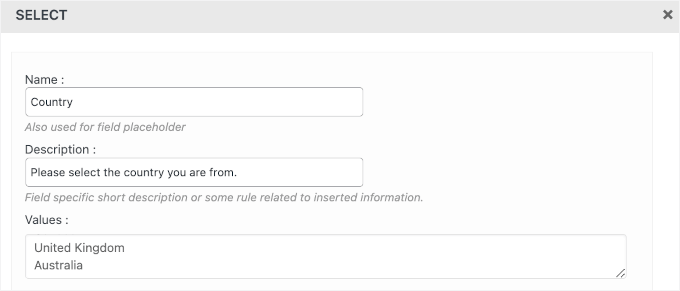
En la sección ‘Nombre’, puedes darle a tu campo un nombre descriptivo. Yo suelo mantenerlo simple y claro, como ‘País’. De esta manera, los comentaristas entienden exactamente qué información estás solicitando.
Luego, en el campo ‘Descripción’, puedes proporcionar más claridad sobre lo que les estás pidiendo. Por ejemplo, si les estás pidiendo su país, podrías escribir “Por favor, selecciona el país de donde eres”.
Después de eso, puedes ingresar los valores para las opciones de tu lista desplegable. Para un campo de país, podrías agregar valores como "Estados Unidos", "Reino Unido", "Canadá", etc. Cada valor debe estar en una línea separada (presiona 'Enter' para crear una nueva línea; no uses comas para separar los valores).
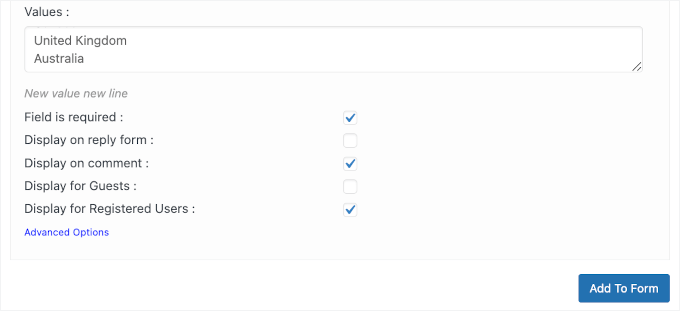
Debajo del campo Valores, hay un par de casillas de verificación donde puedes aplicar reglas para este campo personalizado:
- Campo obligatorio – Marca esto si los comentaristas deben completar el campo del país antes de enviar. Esto puede ser útil para sitios web que ofrecen servicios específicos de la región o necesitan datos geográficos para la moderación de comentarios o análisis.
- Mostrar en el formulario de respuesta – Esto significa que el campo de país se mostrará cuando los usuarios respondan a comentarios existentes. Puede ser útil si desea realizar un seguimiento de dónde proviene cada respuesta, especialmente en foros internacionales o blogs multilingües.
- Mostrar en el comentario – Esto mostrará públicamente el país elegido por el comentarista junto con su comentario. Esto es excelente para agregar contexto a las discusiones. Por ejemplo, en un blog de viajes, saber de dónde es un comentarista puede hacer que sus recomendaciones sean aún más útiles.
- Mostrar para invitados – Esto hace que el campo de país sea visible para los visitantes no registrados. Puede ser ideal si desea recopilar información de país de usuarios anónimos para comprender mejor a su audiencia (o limitar el spam).
- Mostrar para usuarios registrados – Esto muestra el campo de país solo a los usuarios que han iniciado sesión. Es útil para sitios de comunidad o membresía donde desea información de país como parte de los perfiles de usuario o para filtrar contenido por región.
Normalmente marcaría “Mostrar en comentarios” y “Mostrar para invitados” ya que la mayoría de las interacciones en los comentarios provienen de visitantes que no son usuarios registrados. Pero puedes elegir lo que prefieras, según tus necesidades.
Cuando estés satisfecho con las opciones que has creado, simplemente haz clic en el botón ‘Añadir al formulario’. El popup se cerrará y verás tu nuevo campo personalizado en el constructor del formulario de comentarios.
Ahora puedes añadir más campos a tu formulario de comentarios personalizado de WordPress.
Dado que está recopilando información personal, es importante incluir un campo de consentimiento de cookies o privacidad, especialmente si su sitio recibe visitantes de la UE. Esto ayuda con el cumplimiento del GDPR y también muestra a los usuarios que se toma en serio su privacidad.
Si bien wpDiscuz tiene una configuración GDPR predeterminada, te mostraré cómo crear manualmente una casilla de verificación de acuerdo de privacidad. Esto te da un control preciso sobre dónde aparece el cuadro de consentimiento en el diseño de tu formulario.

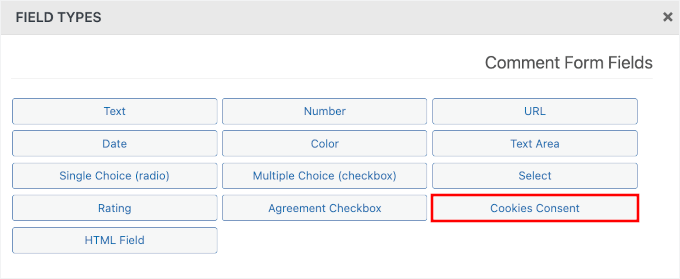
En la ventana emergente, procede a seleccionar el campo ‘Consentimiento de cookies’.
Esto te llevará a la configuración del campo.
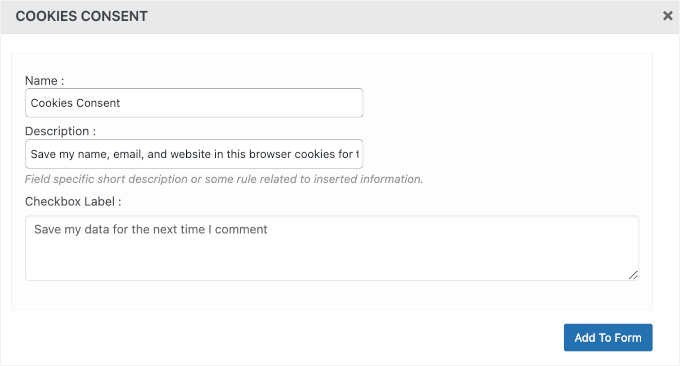
En el campo 'Nombre', puedes ingresar algo como "Consentimiento de Cookies".
A continuación, use el campo 'Descripción' para explicar brevemente para qué es el consentimiento. WordPress usa una cookie para recordar el nombre y el correo electrónico de un visitante, para que no tengan que volver a ingresarlos cada vez que dejan un comentario.
Una buena descripción sería: "Al marcar esta casilla, usted consiente que guardemos su nombre y correo electrónico en una cookie en su navegador para su conveniencia en futuras visitas."
La 'Etiqueta de Casilla' es el texto que aparece junto a la casilla de verificación. Normalmente escribo algo como "Acepto el uso de cookies como se describe anteriormente."
O, puedes dejar los detalles predeterminados como están.
Cuando estés satisfecho con las opciones que has creado, simplemente haz clic en el botón 'Agregar al Formulario'.
Para obtener información adicional sobre la creación de un cuadro de consentimiento de cookies, consulte nuestra guía sobre cómo agregar una ventana emergente de cookies en WordPress para GDPR/CCPA.
Paso 4: Finaliza y actualiza tu formulario de comentarios con campos personalizados
El popup se cerrará ahora y verás tus nuevos campos personalizados en el constructor del formulario de comentarios.
Algo que realmente aprecio de wpDiscuz es lo fácil que hace organizar tus campos exactamente como los quieres. Puedes ajustar la ubicación de tus campos usando la función de arrastrar y soltar.
Simplemente haz clic y mantén presionado cualquier campo, luego arrástralo a donde quieras que se posicione en tu formulario de comentarios.

Si necesitas hacer cambios a algún campo después de agregarlo, puedes hacer clic en el ícono del lápiz junto al campo.
Esto expandirá la configuración del campo para que puedas modificar la etiqueta, las opciones o las reglas de visibilidad sin tener que empezar de nuevo.
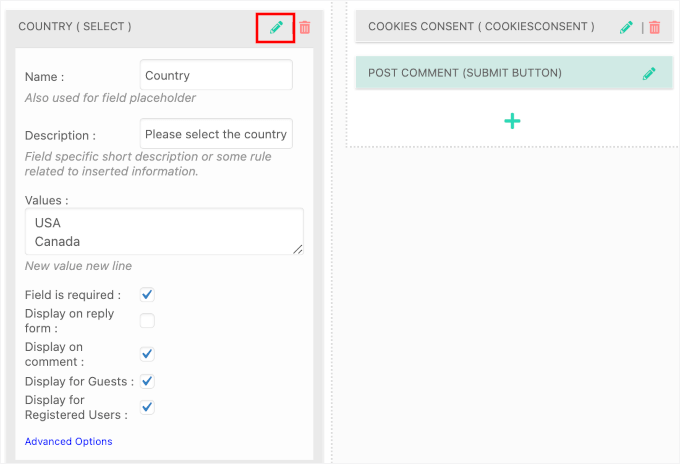
Si deseas eliminar un campo personalizado del formulario de comentarios en cualquier momento, simplemente haz clic en el ícono rojo de la papelera junto al campo. El campo se eliminará inmediatamente, así que asegúrate de que realmente quieres eliminarlo antes de hacer clic.
Una vez que estés satisfecho con la forma en que tus campos personalizados están organizados y configurados, asegúrate de hacer clic en el botón 'Actualizar'. Esto guarda todos tus cambios, activa el formulario y te permite ver los datos enviados de los campos personalizados directamente en la sección 'Comentarios' de tu Panel de WordPress.
Paso 5: Prueba tu formulario de comentarios con campos personalizados
Ahora, si revisas tu sitio web, verás el formulario de comentarios con campos personalizados en acción.
Simplemente navega a cualquier publicación de blog en tu sitio y desplázate hacia abajo hasta la sección de comentarios. Deberías ver tus nuevos campos personalizados apareciendo exactamente donde los posicionaste en el constructor de formularios.
El formulario de comentarios se verá ligeramente diferente dependiendo de si has iniciado sesión o estás navegando como invitado. Los usuarios que han iniciado sesión verán un mensaje como “Has iniciado sesión como [Tu Nombre de Usuario]” junto con un enlace “¿Cerrar sesión?”.
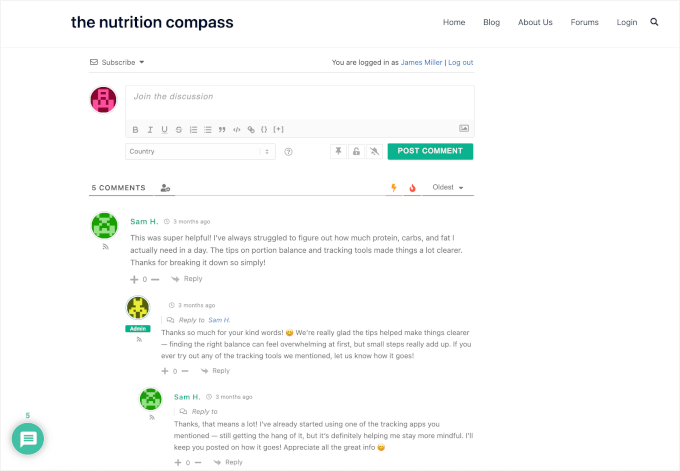
Para los usuarios que han iniciado sesión, WordPress ya conoce su nombre y correo electrónico, por lo que oculta esos campos para agilizar los comentarios. Solo verán el cuadro de comentarios y tus nuevos campos personalizados.
Por otro lado, los invitados (visitantes que no han iniciado sesión) verán el enlace de inicio de sesión, junto con todos los campos requeridos como nombre, correo electrónico y sitio web, además de tus campos personalizados.
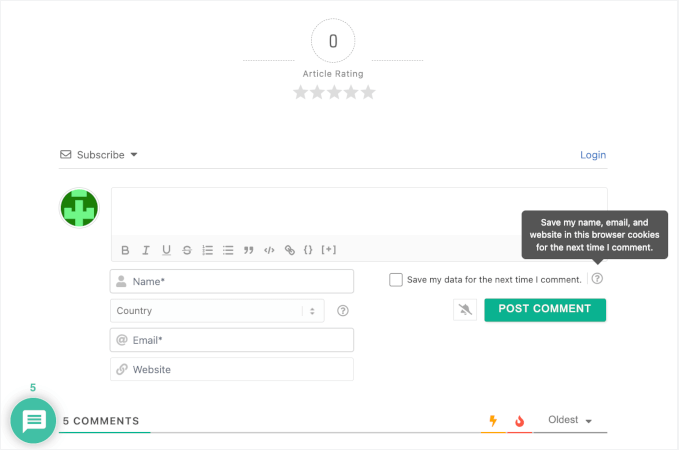
Esto facilita la recopilación de la información correcta de diferentes tipos de usuarios sin crear confusión.
Ahora, deberías abrir una ventana de incógnito o una pestaña privada del navegador para probar el formulario. Esto te permite ver el sitio como lo haría un visitante y ver cómo todo funciona en conjunto.
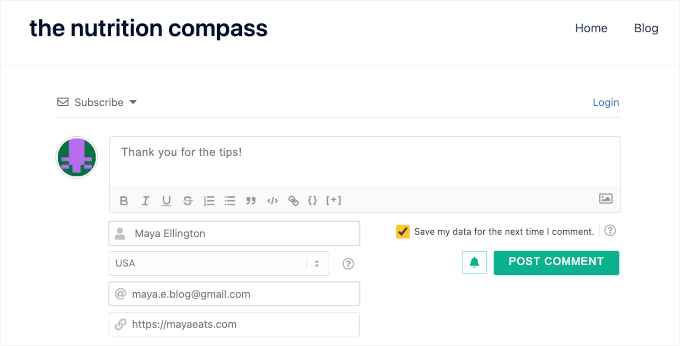
Después de enviar tu comentario de prueba, procede a verificar cómo aparece la información de los campos personalizados en el comentario publicado.
Los datos de tus campos personalizados se mostrarán junto con el contenido regular del comentario, así que asegúrate de que se vea legible.
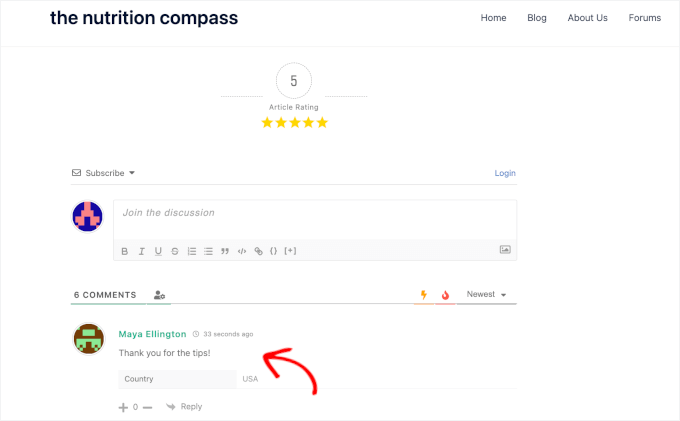
Si notas algún problema de formato o si los campos no aparecen como esperabas, siempre puedes volver a wpDiscuz » Formularios y hacer ajustes. Los cambios surten efecto de inmediato, por lo que puedes ajustar tu formulario de comentarios hasta que sea perfecto.
¡Y eso es todo! Has agregado campos personalizados a tu formulario de comentarios con éxito.
Consejo extra: Haz que tu sección de comentarios de WordPress sea más atractiva
Si su objetivo principal cambia de recopilar datos personalizados a la gamificación y la participación, considere cambiar a Thrive Comments, el mejor plugin para mejorar los comentarios de WordPress.
Thrive Comments es mi mejor opción porque puede transformar tu sección de comentarios en una herramienta de interacción. Se enfoca en la gamificación y las funciones de construcción de comunidad que animan a los visitantes a regresar y participar.
Para obtener más información sobre el plugin, consulte nuestra exhaustiva revisión de Thrives Themes Suite.
Y aquí tienes algunas potentes funciones que puedes habilitar con Thrive Comments:
👍 Botones de Me gusta y 👎 No me gusta
Permite a los usuarios votar los comentarios de otros añadiendo botones de me gusta y no me gusta. Esto da a los lectores una forma rápida de interactuar sin escribir una respuesta completa, y ayuda a destacar los comentarios populares o útiles.
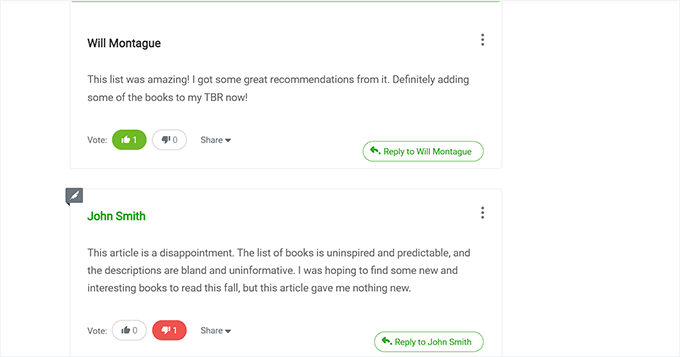
¿Desea agregar esta función? Consulte nuestra guía sobre cómo permitir a los usuarios dar me gusta o no me gusta a los comentarios en WordPress.
📌 Destacar o enterrar comentarios
Thrive Comments también te permite destacar los mejores comentarios (presentarlos) y bajar los de baja calidad (enterrarlos).
Los comentarios destacados obtienen más visibilidad, haciendo que tus discusiones sean más fáciles de seguir y más valiosas para los lectores.
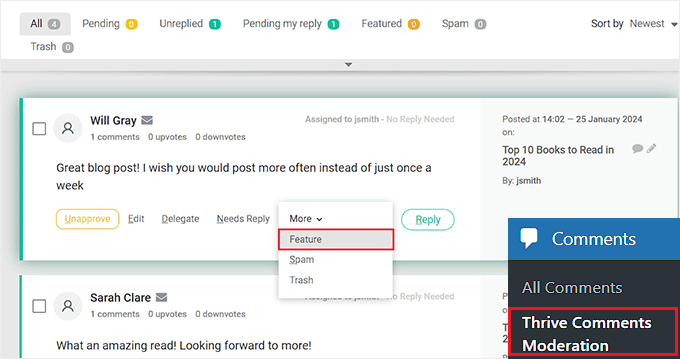
Puede consultar nuestra guía sobre cómo destacar o enterrar comentarios para configurarlo.
🌟 Sistema de clasificación de usuarios
Puedes recompensar a los comentaristas activos con insignias o niveles de usuario basados en su actividad.
Esto fomenta una mayor participación y crea un sentido de comunidad en tu sitio.

Así es como se configura: cómo agregar un sistema simple de clasificación de usuarios para comentarios de WordPress.
Estas funciones hacen que tu sección de comentarios sea más divertida e interactiva, por lo que es más probable que la gente regrese y se una a la conversación.
Para obtener más consejos, no dude en consultar nuestra guía para principiantes sobre cómo obtener más comentarios en las publicaciones de tu blog de WordPress.
Preguntas frecuentes sobre cómo agregar campos personalizados al formulario de comentarios en WordPress
Después de ayudar a muchos usuarios de WordPress a personalizar sus formularios de comentarios, he notado que las mismas preguntas surgen una y otra vez. Vamos a repasar las más comunes.
¿Puedo agregar campos personalizados a los comentarios de WordPress sin un plugin?
Sí, puede agregar campos personalizados a los comentarios de WordPress sin un plugin, pero requiere editar el archivo functions.php de su tema y trabajar con los hooks de WordPress.
No recomiendo este enfoque para la mayoría de los usuarios porque es mucho más complejo y cualquier error puede dañar tu sitio. Usar wpDiscuz es más seguro y te da más flexibilidad sin tocar código.
¿Los campos de comentarios personalizados ralentizarán mi sitio web?
En mis pruebas, wpDiscuz y plugins de comentarios similares tienen un impacto mínimo en la velocidad del sitio. El plugin carga sus scripts solo en las páginas donde se muestran los comentarios, por lo que no afectará su página de inicio ni otras páginas.
Sin embargo, siempre recomiendo probar la velocidad de tu sitio después de instalar cualquier plugin nuevo para asegurarte de que todo funcione sin problemas. Puedes usar herramientas gratuitas como IsItWP Website Speed Test, Google PageSpeed Insights, GTmetrix o Pingdom para comprobar el rendimiento de tu sitio.
¿Qué sucede con mis campos personalizados si desactivo wpDiscuz?
Si desactivas wpDiscuz, tus campos personalizados dejarán de aparecer en los comentarios nuevos, pero los datos de los comentarios existentes con campos personalizados permanecerán en tu base de datos. La información de los campos personalizados simplemente no se mostrará en tu sitio hasta que reactives el plugin.
¿Puedo hacer que los campos personalizados sean obligatorios para todos los comentaristas?
Sí, cuando configuras cada campo personalizado en wpDiscuz, puedes marcar la opción 'Campo requerido'. Esto significa que los visitantes no podrán enviar sus comentarios a menos que completen ese campo en particular.
Asegúrate de usar esta función con moderación, ya que demasiados campos obligatorios pueden disuadir a las personas de comentar.
¿Funcionan los campos de comentarios personalizados con todos los temas de WordPress?
wpDiscuz está diseñado para funcionar con la mayoría de los temas de WordPress, pero ocasionalmente podrías ver problemas de estilo con ciertos temas. En mi experiencia, estos suelen ser menores y se pueden solucionar con unas pocas líneas de CSS personalizado.
¿Puedo ocultar campos personalizados de ciertos roles de usuario?
Absolutamente. wpDiscuz te permite controlar quién ve cada campo personalizado usando la configuración de visibilidad.
Puedes mostrar campos solo a invitados, solo a miembros registrados o solo a roles de usuario específicos. Esto es particularmente útil si tienes un sitio de membresía y deseas recopilar información diferente de diferentes tipos de usuarios.
¿Hay un límite en la cantidad de campos personalizados que puedo agregar?
No hay un límite estricto en wpDiscuz, pero recomiendo mantener tu formulario de comentarios con una longitud razonable. Demasiados campos pueden abrumar a los visitantes y reducir la participación en los comentarios.
En mi experiencia, 2-3 campos personalizados además de los campos estándar de nombre, correo electrónico y comentario funcionan mejor para la mayoría de los sitios web.
Recursos adicionales: Más guías sobre comentarios en WordPress
Espero que este artículo te haya ayudado a aprender cómo agregar campos personalizados al formulario de comentarios en WordPress.
Si esto te resultó útil, también podrías consultar nuestras guías sobre:
- Cómo mostrar el número total de comentarios en WordPress
- Cómo moderar comentarios en WordPress
- Cómo notificar a los usuarios cuando se aprueba su comentario
- Cómo permitir a los usuarios suscribirse a los comentarios en WordPress
- Consejos y herramientas vitales para combatir el spam en los comentarios de WordPress
Si te gustó este artículo, suscríbete a nuestro Canal de YouTube para ver tutoriales en video de WordPress. También puedes encontrarnos en Twitter y Facebook.


MaryAnn Shank
Este plugin no funciona con las 3 versiones más recientes de WP. Ni siquiera aparece cuando busco plugins. ¿Hay alguna otra opción que recomiendes?
Soporte de WPBeginner
Estaremos atentos a posibles alternativas, pero para la advertencia de "no probado", te recomendamos que eches un vistazo a nuestro artículo a continuación.
https://www.wpbeginner.com/opinion/should-you-install-plugins-not-tested-with-your-wordpress-version
Administrador
Jiří Vaněk
¿Funcionará esto incluso si gestiono los comentarios en el sitio web usando el plugin wpDiscuz?
Soporte de WPBeginner
For any custom comment plugin we would recommend checking with the plugin’s support as normally those plugins have their own way to include a custom field
Administrador
Jiří Vaněk
Hola, y gracias por tu mensaje. Intenté el método sugerido, pero como bien señalaste, dado que no estoy usando el sistema de comentarios nativo, no funciona porque los comentarios ahora son gestionados por el propio plugin. Esta podría ser información útil para otros lectores también. Gracias de nuevo por tu apoyo.
Minimo
Este plugin no se ha actualizado en 2 años. ¿Hay alguna solución confiable, es decir, activamente mantenida? ¡Saludos!
Soporte de WPBeginner
Si bien no tenemos un plugin específico que recomendaríamos en este momento, podrías echar un vistazo a campos personalizados avanzados para otro método posible. Nos aseguraremos de buscar otras opciones de plugins.
Administrador
Justin
Plugin genial. ¿Funciona esto con los comentarios de BuddyPress?
Gracias,
Justin
Peter
Gracias por esta gran publicación.
Quiero agregar un código PHP condicional en el archivo fuente de la plantilla de comentarios. La idea es verificar el valor de un campo personalizado elegido por un usuario y luego mostrar algún texto dependiendo de él (por ejemplo, "si (CAMPO_PERSONALIZADO = 'A') { echo '...'; } else { echo '...'; }). ¿Cómo puedo recuperar el campo personalizado?
Olawale Daniel
Tutorial útil... me encanta este plugin. Pero, ¿hay alguna forma de codificar esto manualmente sin instalar este plugin?
Gracias por tu apoyo.
R. F.
¡Buen tutorial! Todo funciona bien, pero ahora estoy buscando una opción para MOSTRAR ÚNICAMENTE el contenido adicional del formulario de comentarios en una página específica, NO en todas las páginas.
¿Alguien tiene una idea de cómo se puede organizar esto?
¡Gracias!
Dmitry
Hola,
Quizás mi solución no sea universal, pero tuve que implementar la misma funcionalidad en mi sitio web.
Simplemente agregué un campo personalizado a todo el formulario de comentarios para todas las páginas y oculté este campo en mi CSS. Luego lo mostré para una clase de página de cuerpo.
Por ejemplo:
.custom_field_name{display: none}
body.customer-feedback .custom_field_name{display: block}
Si tu campo debe ser obligatorio, simplemente haz que NO sea obligatorio en el área de administración del plugin y realiza una verificación de campo personalizado con JavaScript en tu archivo theme page.php,
Por ejemplo:
<? echo(is_page('customer-feedback')) ? 'if(document.querySelector(‘.custom_field_name’).value == ”) alert(‘Por favor, completa el Campo Personalizado’);’ : ” ?>
FlickChicks
¡Gracias por esta publicación! Me pregunto si este plugin te permitirá cambiar la frase “Deja una respuesta” por algo más como “Comparte tus pensamientos”. He buscado y no he encontrado una solución/plugin fácil para esto. He notado que en los sitios de wordpress.com puedes cambiarlo en “Configuración”, pero no en .org. Se agradecería cualquier información. Estoy usando un tema hijo y podría agregar código fácilmente en un archivo functions.php, pero aparte de eso, todavía soy bastante nuevo en todo esto. ¡Gracias!
Personal de WPBeginner
Aquí te mostramos cómo puedes añadir un título personalizado al formulario de comentarios.
Joie
De hecho, tengo una pregunta sobre algo más que esto, en relación con los comentarios. Escribí una publicación en mi blog (tema twenty twelve) ayer y luego la compartí en mi página de Facebook (personal). Apareció en FB con el título del blog -una línea vertical recta- y luego el título de mi sitio web. En medio de la primera oración estaba el “Deja una respuesta”. Realmente se veía desordenado. Busqué en todo el código para poder cortarlo y pegarlo al final. No estaba allí. Sospecho que está en el código del Editor (en Apariencias). Pero tengo miedo de meterme con eso. ¿Puedes ayudarme con esto, por favor (!)?