


Nada ahuyenta a los visitantes más rápido que una experiencia de búsqueda torpe.
Hemos visto que muchos sitios de WordPress luchan con altas tasas de rebote simplemente porque sus resultados de búsqueda no eran útiles. Cuando los visitantes no pueden filtrar el contenido por categoría o etiqueta, a menudo se van sin encontrar lo que necesitan.
Agregar un filtro de taxonomías Ajax a la búsqueda de su WordPress puede transformar por completo la forma en que los visitantes interactúan con su contenido. Permite a los visitantes reducir instantáneamente los resultados por categoría, etiqueta, campo personalizado o tipo de publicación, lo que puede conducir a una experiencia más amigable para el usuario.
En esta guía, le mostraremos cómo agregar un filtro de taxonomías Ajax a su sitio de WordPress. Al final, podrá brindar a sus visitantes una experiencia de búsqueda rápida e intuitiva. 🙌
¿Por qué usar un filtro de taxonomías Ajax en la búsqueda de WordPress?
La búsqueda con tecnología Ajax es más rápida y proporciona una mejor experiencia de usuario que la función de búsqueda predeterminada de WordPress.
Por ejemplo, el sitio web de un concesionario de automóviles puede tener taxonomías personalizadas para diferentes tipos de vehículos, rangos de precios, modelos y más. Los filtros Ajax pueden ayudar a los usuarios a encontrar exactamente lo que necesitan.
Puede agregar filtros de búsqueda similares en WordPress para mejorar la experiencia de usuario de su sitio. WordPress también ayuda a los administradores del sitio web a organizar su contenido para que los usuarios puedan encontrarlo fácilmente.
Sin embargo, la búsqueda predeterminada de WordPress no es tan potente y no ofrece la capacidad de filtrar el contenido según categorías, etiquetas, tipos de publicaciones, detalles del producto y más. Si usas taxonomías personalizadas en tu sitio, la búsqueda predeterminada funciona aún peor.
Aquí es donde necesitarás un plugin de WordPress para ayudarte. En las siguientes secciones, cubriremos 2 métodos sobre cómo agregar un filtro de taxonomías Ajax a una búsqueda de WordPress.
El primer método te ayudará a mostrar filtros en el front-end de tu sitio web de WordPress. El segundo método te ayudará a mejorar la búsqueda predeterminada de WordPress e incluir taxonomías al buscar publicaciones y páginas en tu sitio.
Simplemente haz clic en los enlaces a continuación para saltar a tu sección preferida:
¿Listo? Empecemos.
Método 1: Agregar taxonomías Ajax a la búsqueda de WordPress usando SearchWP
La forma más fácil de agregar taxonomías Ajax a la búsqueda de WordPress es usando SearchWP. Es el mejor plugin de búsqueda para WordPress y facilita que los usuarios encuentren lo que buscan en tu sitio web.
Va más allá de usar solo el contenido de tus publicaciones y páginas de blog para buscar cosas. SearchWP utiliza campos personalizados, taxonomías, atributos de productos de WooCommerce, archivos de texto, tablas personalizadas y más.
Para obtener más información sobre el plugin, consulta nuestra extensa reseña de SearchWP.

⚠️ Importante: Ten en cuenta que SearchWP no mostrará los filtros de taxonomía en el front-end de tu sitio web. Sin embargo, los incluirá en el proceso de búsqueda y mejorará la búsqueda predeterminada de WordPress.
Primero, visitemos el sitio web de SearchWP y registremos una cuenta. Después de eso, puedes descargar e instalar el plugin en tu sitio. Si necesitas ayuda, consulta nuestra guía sobre cómo instalar un plugin de WordPress.
Tras la activación, deberás ir a SearchWP » Ajustes desde el panel de administración de WordPress. Desde aquí, simplemente introduce la clave de licencia, que puedes encontrar fácilmente en tu área de cuenta.

Ahora, puedes ir a SearchWP » Algoritmo desde el panel de control de WordPress.
Desde aquí, puedes editar la relevancia de la búsqueda para tu sitio web. Por ejemplo, puedes aumentar los pesos para el título, el contenido, el slug y el extracto para ayudar a los usuarios a encontrar lo que buscan.
Para agregar taxonomías a la relevancia de la búsqueda, puedes hacer clic en el botón ‘Agregar/Eliminar Atributos’.

Esto abrirá una nueva ventana.
Puedes hacer clic en el menú desplegable 'Taxonomías' y seleccionar si deseas incluir categorías, etiquetas, formatos o todas ellas en la búsqueda de WordPress.
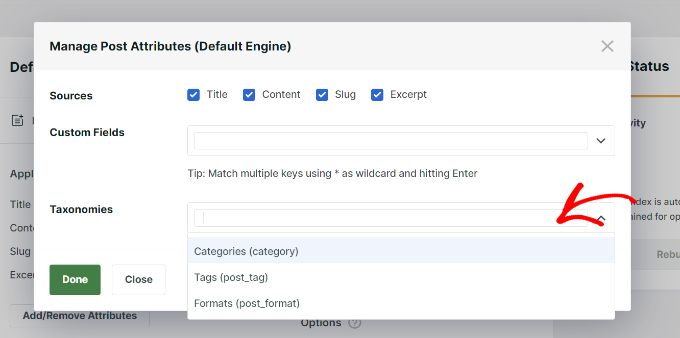
Después de seleccionar las taxonomías, no olvides hacer clic en el botón ‘Listo’.
Ahora deberías ver las taxonomías para el algoritmo de búsqueda de publicaciones de blog de WordPress. Puedes usar el control deslizante para aumentar su relevancia en las búsquedas de WordPress.
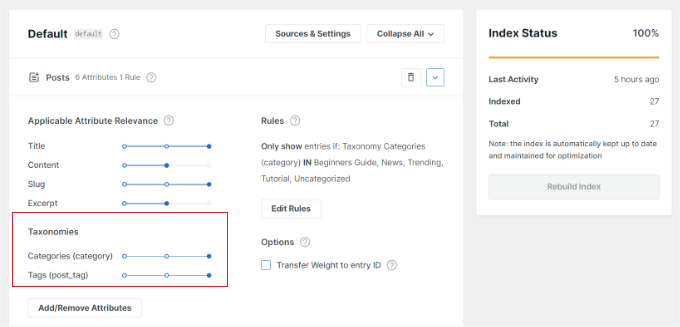
También puedes hacer clic en el botón ‘Editar Regla’ para determinar qué contenido puede y no puede aparecer en los resultados de búsqueda.
Por ejemplo, SearchWP incluirá todas las categorías de tu sitio web. Puedes eliminar categorías de las cuales no deseas que aparezca contenido o agregar múltiples condiciones para personalizar los resultados de búsqueda.
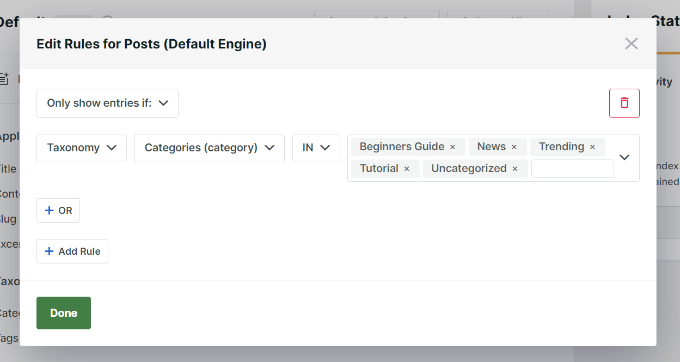
No olvides hacer clic en el botón ‘Listo’ cuando hayas terminado.
Ahora puedes editar el algoritmo de búsqueda para tus páginas, archivos multimedia, productos de WooCommerce y más para que aparezcan en SearchWP.
Ahora, cada vez que un visitante busque páginas y publicaciones en tu sitio web, SearchWP incluirá las taxonomías durante el proceso de búsqueda.
Método 2: Agregar un filtro de taxonomías Ajax usando el plugin Search & Filter
Otro método para agregar un filtro de taxonomías Ajax a tu sitio web es usar un plugin gratuito de WordPress como Search & Filter. Si bien requiere un poco de codificación, sigue siendo fácil de usar y permite a tus usuarios buscar según categoría, etiqueta, taxonomía personalizada, tipo de publicación y más.
Primero, necesitarás instalar y activar el plugin de WordPress Search & Filter. Para más detalles, consulta nuestra guía sobre cómo instalar un plugin de WordPress.
Tras la activación, puedes agregar un shortcode para mostrar el filtro de taxonomías Ajax en cualquier lugar de tu sitio web.
Por ejemplo, puedes ingresar el siguiente shortcode para mostrar el filtro desplegable de categoría y tipo de publicación:
[searchandfilter fields="search,category,post_tag"]
Por otro lado, si deseas mostrar encabezados para categorías y etiquetas, puedes agregar el siguiente shortcode:
[searchandfilter fields="search,category,post_tag" headings=",Categories,Tags"]
Así se ve el filtro de búsqueda de taxonomías Ajax en nuestro sitio de demostración.
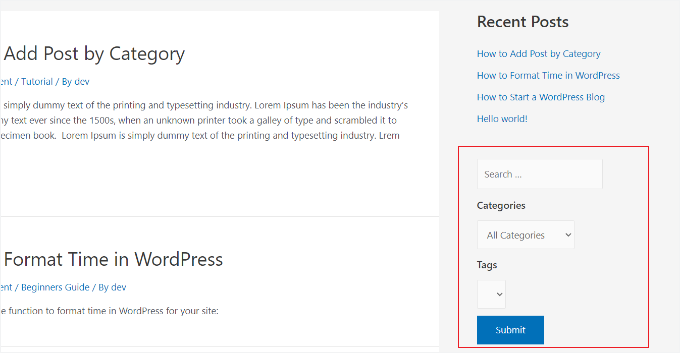
En la captura de pantalla, puedes ver el filtro en la barra lateral donde los usuarios pueden usar el menú desplegable y seleccionar una categoría o etiqueta.
El plugin también te permite mostrar filtros como botones de radio y casillas de verificación.
Puedes agregar el siguiente shortcode en cualquier parte de tu sitio para mostrar filtros de taxonomía como casillas de verificación:
[searchandfilter fields="search,category,post_tag" types=",checkbox,checkbox" headings=",Categories,Tags"]
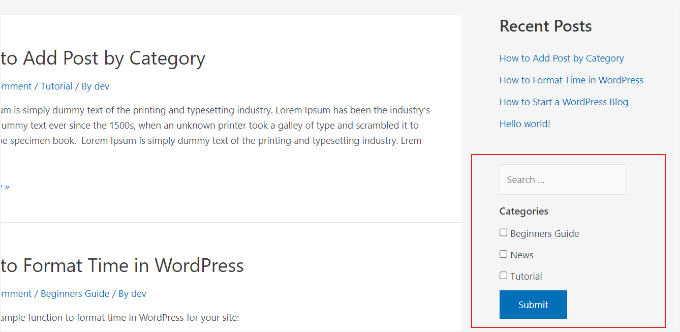
En la captura de pantalla anterior, puedes ver el filtro de taxonomías como casillas de verificación. Los usuarios simplemente pueden seleccionar las categorías de las cuales desean ver publicaciones y páginas.
Consejos adicionales: Más cosas que puedes hacer con SearchWP
Una vez que hayas agregado el filtrado de taxonomías Ajax, hay aún más formas de mejorar la búsqueda de tu WordPress con SearchWP. Aquí hay algunas características adicionales que vale la pena revisar:
🌫️ Usa la búsqueda difusa para una mejor coincidencia
Por defecto, la búsqueda de WordPress solo busca coincidencias exactas. Eso significa que si un visitante escribe mal una palabra o usa una frase ligeramente diferente, es posible que no encuentre lo que busca.
La búsqueda difusa resuelve ese problema mostrando resultados que son lo suficientemente cercanos, como al captar errores tipográficos o formas de palabras similares. Es una forma sencilla de personalizar la búsqueda de WordPress para que sea más inteligente.

Consulta nuestra guía sobre cómo agregar búsqueda difusa en WordPress para más detalles.
📄 Haz que los archivos PDF sean buscables
Si compartes archivos PDF en tu sitio, como manuales, libros electrónicos o folletos, SearchWP puede indexar el contenido dentro de esos archivos. Esto significa que cuando alguien usa tu barra de búsqueda, los resultados pueden incluir lo que está escrito dentro de los PDF, no solo los títulos de los archivos.
Es especialmente útil para sitios de negocios, blogs con muchos recursos e incluso escuelas.

Obtén más información en nuestra guía sobre cómo agregar indexación y búsqueda de PDF en WordPress.
🛍️ Mejora la búsqueda de productos en WooCommerce
Si tienes una tienda en línea, SearchWP también puede mejorar la búsqueda de tus productos.
En lugar de depender de la búsqueda predeterminada de WooCommerce, puedes crear una búsqueda de productos más inteligente que priorice títulos, categorías, etiquetas o incluso campos personalizados. Esto ayuda a los clientes a encontrar el producto adecuado más rápido, y eso puede generar más ventas.
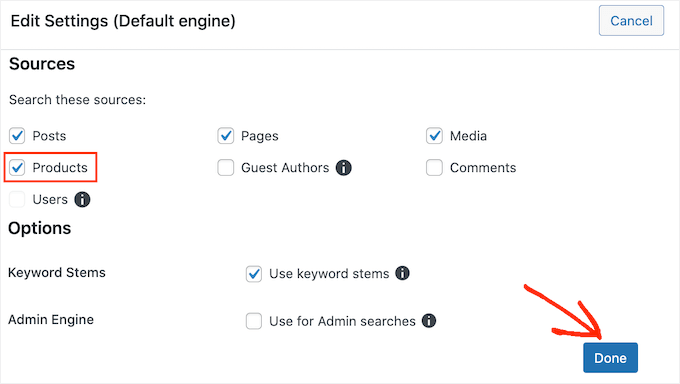
Consulta nuestra guía sobre cómo hacer una búsqueda inteligente de productos en WooCommerce.
Y para más consejos y trucos, puedes consultar nuestra guía sobre cómo mejorar la búsqueda de WordPress con SearchWP.
Esperamos que este artículo te haya ayudado a agregar un filtro de taxonomía con Ajax a la búsqueda de WordPress en tu sitio. También puedes consultar nuestras guías sobre cómo solucionar problemas de búsqueda de WordPress que no funciona y cómo ver análisis de búsqueda en WordPress.
Si te gustó este artículo, suscríbete a nuestro Canal de YouTube para ver tutoriales en video de WordPress. También puedes encontrarnos en Twitter y Facebook.




Dennis Muthomi
El plugin SearchWP es el mejor en cuanto a esto. Es genial que incluya campos personalizados y atributos de productos de WooCommerce en el proceso de búsqueda.
Y estoy de acuerdo con los shortcodes, el plugin Search & Filter ofrece una solución flexible. Los ejemplos de diferentes configuraciones de shortcode son particularmente útiles. He utilizado este plugin en el sitio de un cliente y he descubierto que combinar filtros de casillas de verificación y botones de radio puede crear una interfaz de búsqueda potente e intuitiva.
Jiří Vaněk
Gracias por el consejo sobre cómo mejorar la búsqueda de mi blog. Probaré el plugin SearchWP Live Ajax Search. Lo único que me desanima un poco a usarlo es que solo se probó en la versión 6.2 de WordPress y ahora ya tenemos la versión 6.4.2 de WordPress. Así que espero que llegue una actualización muy pronto.
Soporte de WPBeginner
If you also reach out to the plugin’s support you can normally let them know and they can look to update or let you know if they have a reason why they have not updated the tested version
Administrador
Jiří Vaněk
Gracias por el consejo, intentaré preguntar directamente en el foro oficial de wordpress.org, porque este plugin me atrae principalmente en aquellos sitios que tienen más artículos y categorías para una experiencia de búsqueda mucho mejor. Al mismo tiempo, cuando no se trata de mis sitios, me preocupa un poco la seguridad. Gracias por el consejo.
Dylan
¿Hay algún plugin como este que se mantenga actualmente? Este plugin no se ha actualizado en mucho tiempo.
realmag777
Y una cosa más: ¡compatible con qTranslate!+
James
Gracias por la recomendación. Fui a instalar este plugin y descubrí que el autor del plugin ya no está actualizando Ajax WP Query Search Filter.
En cambio, ha incluido este plugin en uno más nuevo (que todavía está soportando): Ultimate WP Query Search Filter http://wordpress.org/plugins/ultimate-wp-query-search-filter/
Soporte de WPBeginner
James, gracias por notificarnos.
Administrador
Mohammed Debashi
¿Puede este plugin hacer filtros de búsqueda para una categoría y sus subcategorías? No estoy seguro de si me explico bien. pero algo como País -> Estado -> Ciudad... etc.
¿También es compatible con WPML?
Mike
¡Hola, gracias por esto! Pregunta rápida: tengo problemas para aplicar cosas de jQuery como tooltips al contenido cargado por AJAX, supongo que porque solo se aplica al contenido cargado al inicio de la página. ¿Alguna idea sobre cómo hacer que el contenido AJAX sea reconocido? ¡Gracias!
Thomas
Hola,
¿Qué archivo de plantilla está buscando este plugin al mostrar los resultados?
¡Gracias!
Atte.
Zakaria
¡Hola!
Creo que Advance WP Query Search Filter es mucho mejor.
Piet
Genial, ¿el plugin Ajax WPQSF es compatible con Relevanssi?
Soporte de WPBeginner
No lo hemos probado con Relevanssi, así que no podemos decirlo con seguridad.
Administrador