


Căutarea implicită WordPress oferă vizitatorilor o listă lungă de postări, fără nicio modalitate de a o restrânge.
Când nu pot filtra după categorie, etichetă sau tip de postare, majoritatea renunță și se întorc la Google.
Adăugarea unui filtru de taxonomii Ajax la căutarea WordPress rezolvă acest lucru. Permite vizitatorilor să restrângă instantaneu rezultatele după categorie, etichetă, câmp personalizat sau tip de postare, ceea ce poate duce la o experiență mai ușor de utilizat.
În acest ghid, vă voi arăta cum să adăugați un filtru de taxonomii Ajax pe site-ul dvs. WordPress. Până la final, puteți oferi vizitatorilor o experiență de căutare rapidă și intuitivă.
🧑💻 Răspuns rapid:
Cum să adăugați filtre de taxonomii Ajax în căutarea WordPress
- Backend (motor de căutare): SearchWP face algoritmul de căutare WordPress conștient de taxonomii, astfel încât rezultatele căutării implicite să includă categorii, etichete și taxonomii personalizate.
- Front-end (interfață de filtrare): WPFilters adaugă o interfață de filtrare Ajax vizibilă (casete de selectare, meniuri derulante, glisoare) care se împerechează cu SearchWP pentru restrângerea în timp real pe pagina de rezultate a căutării.
De ce să folosești filtrul de taxonomii Ajax în căutarea WordPress?
Căutarea bazată pe Ajax este mai rapidă și oferă o experiență de utilizare mai bună decât funcția de căutare implicită WordPress. Ajax înseamnă că rezultatele se actualizează direct pe pagină în timp real, fără o reîncărcare completă a paginii.
De exemplu, un site web de dealeri auto ar putea avea taxonomii personalizate pentru tipuri de vehicule, intervale de prețuri, modele și multe altele. Cu filtrele Ajax, vizitatorii pot restrânge rapid opțiunile și pot găsi exact ceea ce au nevoie fără a reîncărca pagina.
Puteți adăuga filtre similare pe propriul site WordPress pentru a îmbunătăți navigarea și a ajuta utilizatorii să găsească conținutul mai ușor.
În culise, taxonomiile WordPress (cum ar fi categoriile și etichetele) facilitează, de asemenea, organizarea conținutului într-un mod structurat pentru proprietarii de site-uri.
Cu toate acestea, căutarea implicită WordPress nu este atât de puternică și nu oferă posibilitatea de a filtra conținutul pe baza taxonomiilor, printre altele. Dacă utilizați taxonomii personalizate pe site-ul dvs., căutarea implicită funcționează și mai prost.
Aici veți avea nevoie de un plugin WordPress pentru a vă ajuta. În secțiunile următoare, voi acoperi două metode despre cum să adăugați un filtru de taxonomii Ajax la o căutare WordPress.
Prima metodă îmbunătățește algoritmul de căutare WordPress în sine, astfel încât să includă taxonomii în rezultatele căutării. A doua metodă adaugă o interfață de filtrare Ajax vizibilă care se integrează nativ cu prima metodă, astfel încât vizitatorii să poată restrânge rezultatele cu un clic.
Pur și simplu faceți clic pe linkurile de mai jos pentru a sări la secțiunea preferată:
- Metoda 1: Adăugați taxonomii Ajax la căutarea WordPress folosind SearchWP
- Metoda 2: Adăugați o interfață de filtrare front-end cu WPFilters
- Sfaturi bonus: Mai multe lucruri pe care le puteți face cu SearchWP
- Întrebări frecvente despre filtrele de taxonomii Ajax în WordPress
- Îmbunătățiți-vă site-ul WordPress cu căutare și filtrare avansată
Gata? Să începem.
Metoda 1: Adăugați taxonomii Ajax la căutarea WordPress folosind SearchWP
Cel mai simplu mod de a adăuga taxonomii Ajax la căutarea WordPress este prin utilizarea SearchWP. Este cel mai bun plugin de căutare pentru WordPress și facilitează găsirea de către utilizatori a ceea ce caută pe site-ul dvs.
Depășește simpla utilizare a conținutului din postările și paginile blogului dvs. pentru a căuta lucruri. SearchWP utilizează câmpuri personalizate, taxonomii, atribute de produse WooCommerce, fișiere text, tabele personalizate și multe altele.
Pentru mai multe informații despre plugin, consultați recenzia noastră extinsă despre SearchWP.

⚠️ Important: SearchWP îmbunătățește algoritmul de căutare, dar nu afișează o interfață de filtrare pe front-end. Pentru liste derulante, casete de selectare sau filtre glisante cu care vizitatorii interacționează direct, consultați Metoda 2 (WPFilters) de mai jos — ambele pluginuri sunt realizate de echipa SearchWP și se integrează nativ.
Pasul 1: Înregistrați-vă pentru SearchWP
Mai întâi, să vizităm site-ul web SearchWP și să ne creăm un cont. Planul Standard (99 USD/an, 1 site) acoperă tot ce aveți nevoie pentru această metodă.
Dacă intenționați să adăugați o interfață de filtrare pe front-end (Metoda 2 de mai jos folosește WPFilters, tot de la SearchWP), pachetul All Access (399 USD/an) include ambele pluginuri și vă economisește costul achiziționării lor separat.
După aceea, puteți descărca și instala pluginul pe site-ul dvs. Dacă aveți nevoie de ajutor, vă rugăm să consultați ghidul nostru despre cum să instalați un plugin WordPress.
După activare, va trebui să accesați SearchWP » Setări din panoul de administrare WordPress. De aici, pur și simplu introduceți cheia de licență, pe care o puteți găsi cu ușurință în zona contului dvs.

Pasul 2: Creați-vă algoritmul de căutare
Acum, puteți accesa SearchWP » Algorithm din tabloul de bord WordPress.
De aici, puteți edita relevanța căutării pentru site-ul dvs. De exemplu, puteți crește ponderile pentru titlu, conținut, slug și rezumat pentru a ajuta utilizatorii să găsească ceea ce caută.
Pentru a adăuga taxonomii la relevanța căutării, puteți face clic pe butonul „Adăugare/Eliminare Atribute”.

Aceasta va deschide o fereastră nouă.
Puteți face clic pe meniul derulant „Taxonomii” și puteți selecta dacă doriți să includeți categorii, etichete, formate sau toate acestea în căutarea WordPress.
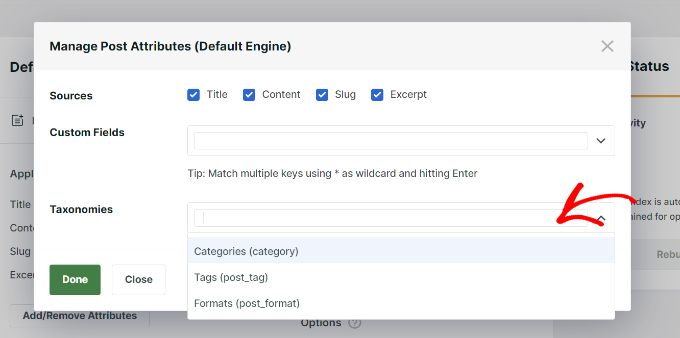
După selectarea taxonomiilor, nu uitați să faceți clic pe butonul „Terminat”.
Ar trebui să vedeți acum taxonomiile pentru algoritmul de căutare al postărilor de blog WordPress. Puteți utiliza glisorul pentru a crește relevanța acestora în căutările WordPress.
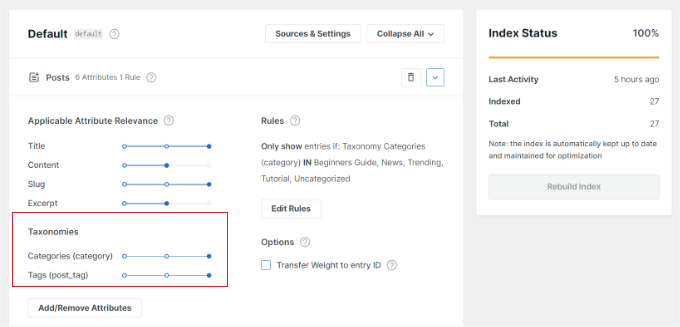
De asemenea, puteți face clic pe butonul „Edit Rule” pentru a determina ce conținut poate și ce nu poate apărea în rezultatele căutării.
De exemplu, SearchWP va include toate categoriile de pe site-ul dvs. Puteți elimina categoriile din care nu doriți să apară conținutul sau puteți adăuga mai multe condiții pentru a personaliza rezultatele căutării.
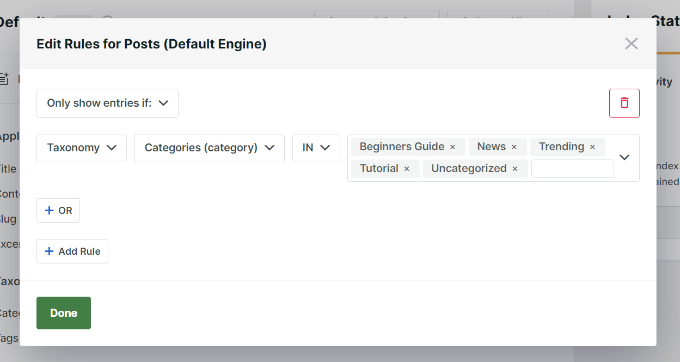
Nu uita să faci clic pe butonul „Gata” când ai terminat.
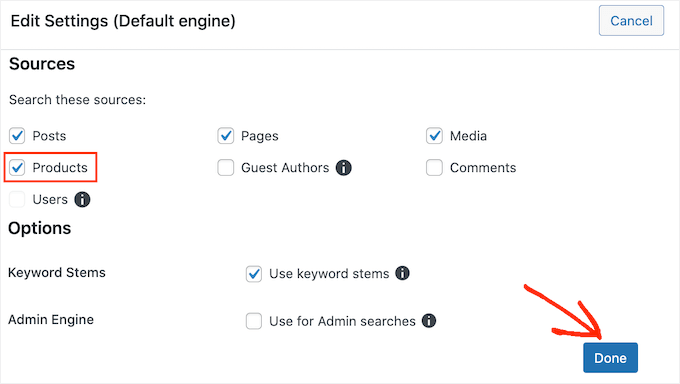
Acum puteți edita algoritmul de căutare pentru paginile dvs., fișierele media, produsele WooCommerce și multe altele pentru a apărea în SearchWP.
Acum, ori de câte ori un vizitator caută pagini și postări pe site-ul dvs., SearchWP va include taxonomiile în timpul procesului de căutare.
Metoda 2: Adăugați o interfață de filtrare front-end cu WPFilters
Metoda 1 a făcut ca algoritmul de căutare WordPress să fie conștient de taxonomie în backend. Metoda 2 adaugă interfața de filtrare vizibilă cu care vizitatorii interacționează pe front-end.
WPFilters este perechea naturală — este construit de aceeași echipă SearchWP și se integrează cu SearchWP imediat. Vine cu un constructor drag-and-drop, astfel încât să puteți configura casete de selectare, liste derulante, glisoare și filtre de căutare fără a atinge codul. De asemenea, suportă Advanced Custom Fields și orice tip de postare personalizată, ceea ce îl face o potrivire puternică dacă ați construit conținut personalizat pe site-ul dvs.
Plasarea elementului WPFilters în bara laterală a rezultatelor căutării (sau în orice zonă de widget care se afișează pe pagina rezultatelor căutării) permite vizitatorilor să restrângă rezultatele SearchWP în timp real, fără reîncărcări de pagină.
Pentru mai multe detalii, puteți consulta recenzia noastră completă despre WPFilters.
Pasul 1: Instalarea pluginului WPFilters
Pentru a începe, va trebui să creați un cont WPFilters pe site-ul SearchWP. WPFilters este dezvoltat de echipa de la SearchWP, deci se integrează nativ cu configurația SearchWP pe care tocmai ați finalizat-o în Metoda 1.
Dacă ați cumpărat pachetul SearchWP All Access în Metoda 1, WPFilters este deja inclus în abonamentul dvs. — descărcați pur și simplu fișierul ZIP WPFilters din zona contului dvs. SearchWP și săriți la Pasul 2.
În caz contrar, faceți clic pe butonul „Get WPFilters Now” de pe pagina produsului WPFilters, alegeți un plan și finalizați procesul de checkout. Planul Standard (49 USD/an, 1 site) acoperă tot ce aveți nevoie pentru acest tutorial.

La înregistrare, veți dori să descărcați fișierul ZIP al pluginului pe computer și să copiați cheia de licență.
Apoi, veți instala și activa pluginul pe site-ul dvs. WordPress.
În zona de administrare WordPress, accesați Plugin-uri » Adaugă Plugin.

Apoi, puteți face clic pe butonul „Upload Plugin”.
În încărcătorul de fișiere, faceți pur și simplu clic pe butonul „Choose File” pentru a încărca fișierul zip WPFilters de pe computer. Faceți clic pe „Install Now” și apoi pe „Activate” când apare pentru a finaliza instalarea.

Pentru detalii, consultați ghidul nostru pentru începători despre cum să instalați un plugin WordPress.
Odată ce pluginul este activ, WPFilters vă va ghida printr-un expert de configurare pentru a finaliza configurarea inițială. Recomand să urmați cu atenție fiecare pas, astfel încât pluginul să fie gata de utilizare înainte de a începe să creați filtrele.

După ce ați terminat, puteți face clic pe „Salvare și finalizare”.
Pasul 2: Configurarea filtrelor de taxonomii Ajax
Acum este momentul să creați primul filtru.
Din tabloul de bord WordPress, accesați WPFilters » Elemente și faceți clic pe „Adăugare nou” pentru a crea un nou element de filtru.
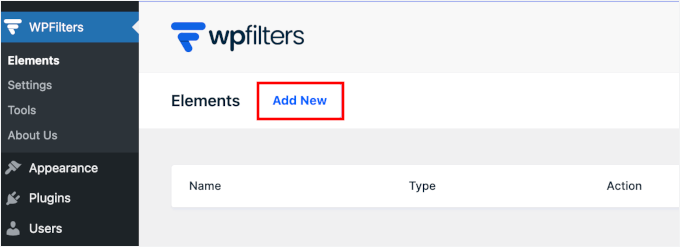
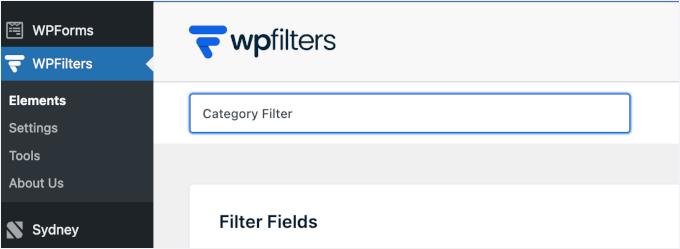
Vi se va solicita să denumiți elementul de filtru.
Alegeți ceva descriptiv care vă ajută să-l identificați mai târziu, cum ar fi „Filtru categorii” sau „Filtru tip produs”.
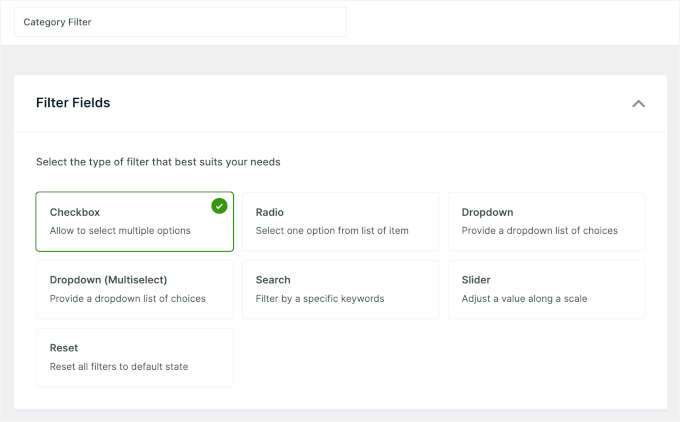
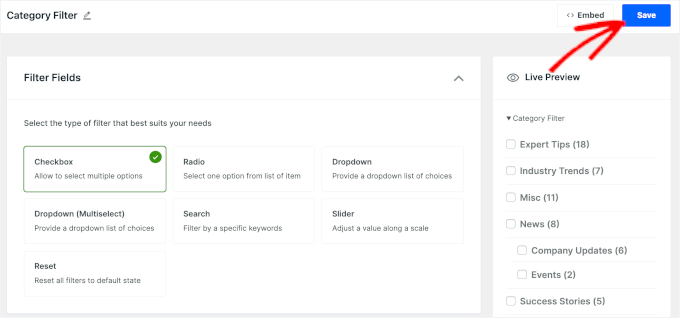
Apoi, va trebui să alegeți un tip de filtru.
WPFilters vă oferă mai multe opțiuni de afișare din care puteți alege, inclusiv:
- Bife – grozav pentru a permite utilizatorilor să selecteze mai multe opțiuni simultan
- Butoane radio – ideal atunci când doriți ca utilizatorii să aleagă o singură opțiune
- Liste derulante – o opțiune compactă care funcționează bine atunci când aveți multe opțiuni de filtrare
- Listă derulantă (Selecție multiplă) – Permite utilizatorilor să aleagă mai multe opțiuni dintr-o singură listă derulantă
- Căutare – Adaugă o caseta de căutare pentru ca utilizatorii să găsească rapid ceea ce au nevoie
- Slider – Ideal pentru selectarea intervalelor, cum ar fi prețuri sau alte valori numerice
- Buton Resetare – Permite utilizatorilor să ștergă toate filtrele aplicate printr-un singur clic
Pentru acest tutorial, vom folosi tipul de filtru Bife, deoarece permite utilizatorilor să selecteze mai multe categorii sau etichete în același timp. Le oferă cea mai mare flexibilitate atunci când își restrâng căutarea.
Celelalte tipuri de filtre se potrivesc diferitelor sarcini: folosiți un Slider pentru intervale de prețuri sau valori numerice, o Listă derulantă atunci când o taxonomie are peste 10 termeni și spațiul vertical este limitat, butoane radio pentru atribute cu valoare unică, cum ar fi ordinea sortării, și Căutare atunci când sunt prea mulți termeni pentru a fi scanați vizual.
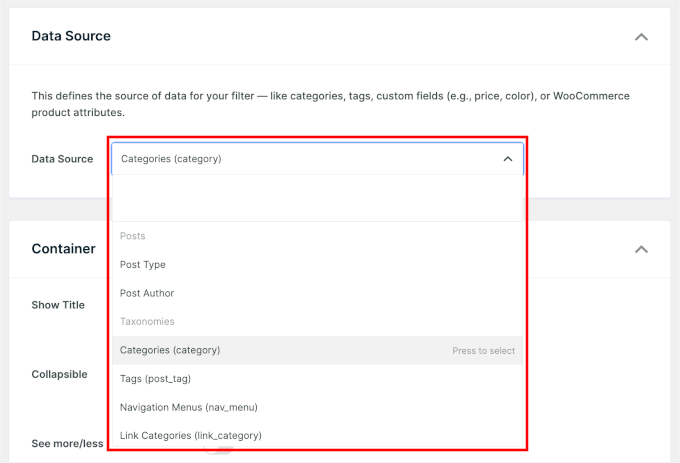
Odată ce sunteți mulțumit de tipul de filtru, derulați în jos la secțiunea „Sursă de date”. Aici veți conecta filtrul la o taxonomie reală de pe site-ul dvs.
Puteți selecta din oricare dintre taxonomiile disponibile pe site-ul dvs. WordPress, cum ar fi:
- Categorii – categoriile implicite de conținut WordPress
- Etichete – etichetele implicite WordPress
- Taxonomii personalizate – orice taxonomii personalizate pe care le-ați creat pentru site-ul dvs.
Recomand să vă gândiți un moment aici la ce taxonomie are cel mai mult sens pentru vizitatorii dvs. Alegerea celei corecte va face filtrul dvs. mult mai util și intuitiv pentru persoanele care navighează pe site-ul dvs.
Pasul 3: Personalizarea elementului dvs. de filtrare
Acum că ați configurat filtrul și l-ați conectat la o taxonomie, este timpul să personalizați cum arată și cum se comportă pe site-ul dvs. WPFilters vă oferă o gamă bună de opțiuni de afișare pentru a vă ajuta să potriviți filtrul cu designul site-ului dvs. și cu nevoile vizitatorilor dvs.
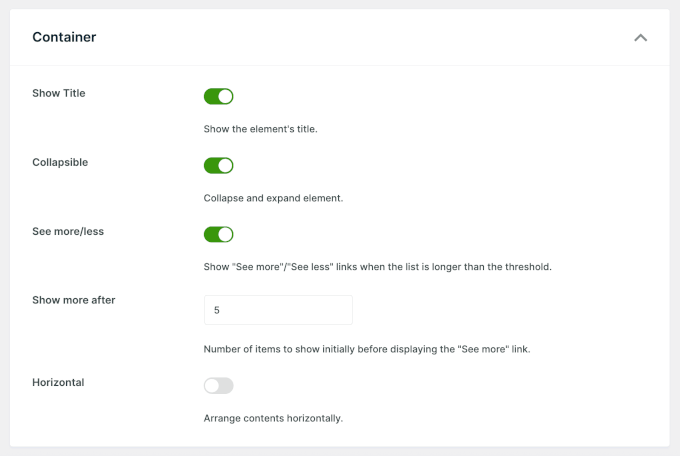
În secțiunea „Container”, veți găsi opțiuni precum:
- Titlul afișajului – afișează un antet deasupra filtrului dvs., astfel încât vizitatorii să știe după ce filtrează.
- Elemente colapsabile – permite vizitatorilor să extindă sau să colapseze filtrul, ceea ce este util dacă aveți mai multe filtre pe o singură pagină.
- Vezi mai mult/mai puțin – afișează un link Vezi mai mult pentru a colapsa lista dacă este prea lungă.
- Afișează mai mult după – dacă activați „Vezi mai mult/mai puțin”, puteți specifica numărul de elemente de afișat inițial înainte de a afișa linkul.
- Aspect orizontal – aranjează opțiunile de filtrare una lângă alta în loc să fie stivuite, ceea ce poate funcționa bine pentru aspecte mai largi.
Continuați și activați-le pe cele dorite.
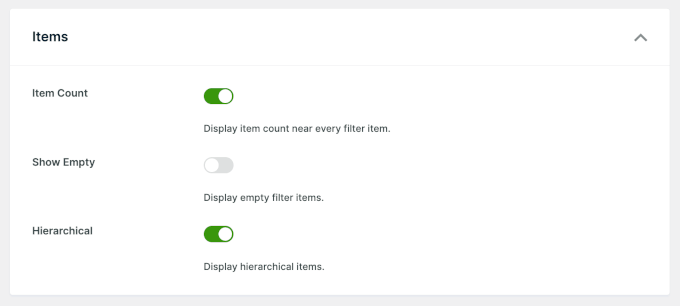
Apoi, puteți personaliza modul în care sunt afișate elementele filtrului dvs., cum ar fi:
- Număr de elemente – afișează numărul de postări disponibile sub fiecare termen de filtrare, astfel încât vizitatorii să știe la ce să se aștepte înainte de a da clic.
- Afișare gol – alegeți dacă să afișați sau nu termenii de taxonomie care nu au conținut corespunzător.
- Ierarhic – activarea afișajului ierarhic face mult mai ușor pentru cititori să vă navigheze conținutul, ceea ce poate îmbunătăți experiența utilizatorului.
Iată ce vedeți pe ecran:
Odată ce sunteți mulțumit de setările dvs., faceți clic pe „Salvare” pentru a stoca configurația filtrului dvs.
Elementul dvs. de filtrare va fi apoi gata pentru a fi adăugat la orice postare sau pagină de pe site-ul dvs. WordPress.
Dacă doriți să creați un alt element WPFilters, puteți pur și simplu să repetați procesul.
🌟 Sfat Pro: WPFilters funcționează și pentru magazinele WooCommerce. Cumpărătorii pot restrânge produsele după categorie, etichetă, atribute precum mărimea sau culoarea și intervalul de preț. Pentru alte opțiuni de filtrare specifice WooCommerce, consultați rezumatul nostru al celor mai bune pluginuri de filtrare WooCommerce.
Pasul 4: Încorporarea filtrelor dvs. în WordPress
Acum că elementul dvs. de filtrare este salvat, este timpul să îl adăugați pe site-ul dvs., astfel încât vizitatorii să îl poată folosi efectiv.
Pentru combinația SearchWP + WPFilters pe care am configurat-o în Metoda 1, cea mai utilă plasare este widgetul din bara laterală de pe pagina rezultatelor căutării — acolo apar rezultatele SearchWP, iar filtrul le va restrânge în timp real pe măsură ce vizitatorii dau clic.
WPFilters vă oferă trei opțiuni de plasare:
- Widget din bara laterală (recomandat pentru filtrarea rezultatelor căutării) – apare pe fiecare pagină care utilizează bara laterală, inclusiv pe pagina rezultatelor căutării.
- Bloc Gutenberg – plasați filtrul pe o pagină specifică (bun dacă doriți și pagini de arhivă filtrate, cum ar fi o pagină de destinație „Răsfoiește după categorie”).
- Shortcode – lipiți oriunde este suportat un shortcode, inclusiv în page buildere și widgeturi clasice.
Pentru a adăuga filtrul în bara laterală, accesați Aspect » Widgeturi din zona dvs. de administrare.
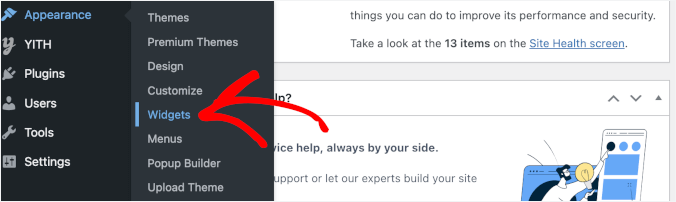
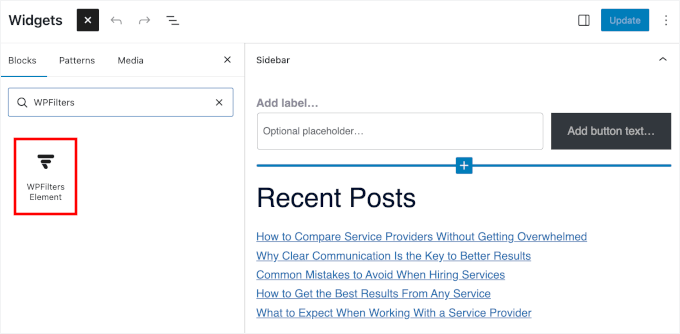
💡 Notă: Dacă nu vedeți meniul Widgeturi, probabil folosiți o temă bazată pe blocuri. În acest caz, folosiți metoda Bloc Gutenberg în schimb — deschideți șablonul rezultatelor căutării în Editorul de site și adăugați blocul „Element WPFilters”.
De aici, căutați bara laterală a temei dvs. (de exemplu, o Bară laterală principală sau o Bară laterală de căutare) în lista zonelor de widget disponibile. Faceți clic pe ea pentru a o extinde și a vizualiza widgeturile existente.
Apoi, faceți clic pe pictograma plus pentru a adăuga un widget nou, apoi adăugați widgetul Element WPFilters.
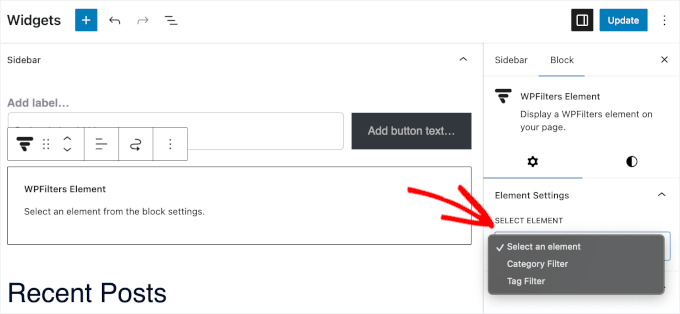
În panoul Setări Element, selectați filtrul dvs. din meniul derulant.
Puteți adăuga mai multe widgeturi de filtrare dacă doriți să oferiți mai multe opțiuni de filtrare (un widget per taxonomie funcționează bine — de exemplu, un filtru de Categorie și un filtru de Etichetă unul lângă altul).
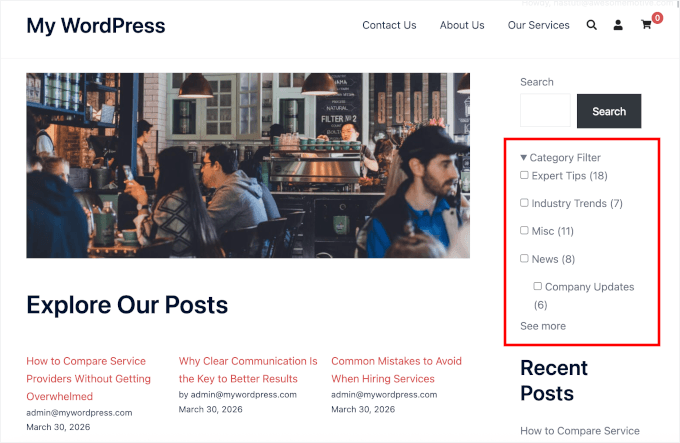
După ce ați selectat filtrul, faceți clic pe „Actualizare” sau „Publicare” pentru a salva modificările.
Filtrul dvs. de taxonomie Ajax va apărea acum în bara laterală a paginii de rezultate a căutării, permițând vizitatorilor să restrângă rezultatele SearchWP în timp real.
🌟 Sfat Pro: După încorporarea filtrului, efectuați o căutare de testare și faceți clic pe opțiunile de filtrare pe partea frontală. Aceasta este cea mai rapidă modalitate de a confirma că SearchWP returnează rezultatele așteptate și că WPFilters le restrânge corect.
Sfaturi bonus: Mai multe lucruri pe care le puteți face cu SearchWP
Odată ce ați adăugat filtrarea taxonomiilor Ajax, există și mai multe moduri de a îmbunătăți căutarea WordPress cu SearchWP. Iată câteva funcționalități suplimentare care merită verificate:
🌫️ Folosiți căutarea fuzzy pentru o potrivire mai bună
În mod implicit, căutarea WordPress caută doar potriviri exacte. Asta înseamnă că, dacă un vizitator greșește un cuvânt sau folosește o frază ușor diferită, s-ar putea să nu găsească ceea ce caută.
Căutarea fuzzy rezolvă acea problemă, afișând rezultate suficient de apropiate, cum ar fi corectarea greșelilor de scriere sau a formelor similare de cuvinte. Este o modalitate simplă de a personaliza căutarea WordPress pentru a fi mai inteligentă.

Consultați ghidul nostru despre cum să adăugați căutarea fuzzy în WordPress pentru mai multe detalii.
📄 Faceți fișierele PDF căutabile
Dacă partajați fișiere PDF pe site-ul dvs., cum ar fi manuale, eBooks sau broșuri, SearchWP poate indexa conținutul din acele fișiere. Acest lucru înseamnă că atunci când cineva folosește bara de căutare, rezultatele pot include ceea ce este scris în interiorul fișierelor PDF, nu doar titlurile fișierelor.
Este deosebit de util pentru site-uri de afaceri, bloguri cu multe resurse și chiar școli.

Aflați mai multe în ghidul nostru despre cum să adăugați indexarea și căutarea PDF în WordPress.
🛍️ Îmbunătățiți căutarea produselor în WooCommerce
Dacă gestionați un magazin online, SearchWP poate îmbunătăți și căutarea produselor dvs.
În loc să vă bazați pe căutarea implicită a WooCommerce, puteți crea o căutare de produse mai inteligentă care prioritizează titlurile, categoriile, etichetele sau chiar câmpurile personalizate. Acest lucru îi ajută pe clienți să găsească produsul potrivit mai repede, iar acest lucru poate duce la mai multe vânzări.
Consultați ghidul nostru despre cum să creați o căutare inteligentă de produse WooCommerce.
Și pentru mai multe sfaturi și trucuri, puteți consulta ghidul nostru despre cum să îmbunătățiți căutarea WordPress cu SearchWP.
Întrebări frecvente despre filtrele de taxonomii Ajax în WordPress
Înainte de a încheia, iată câteva întrebări frecvente pe care cititorii noștri le pun despre adăugarea filtrelor de taxonomie Ajax în WordPress.
Am nevoie de abilități de codare pentru a adăuga filtre Ajax în WordPress?
Nu, nu aveți nevoie de abilități de codare. Ambele metode de mai sus funcționează fără cod — SearchWP este configurat prin panoul său de setări, iar WPFilters folosește un constructor drag-and-drop plus un bloc Gutenberg sau un widget.
Am nevoie atât de SearchWP, cât și de WPFilters, sau pot folosi doar unul?
Ele fac lucruri diferite. SearchWP face ca motorul de căutare WordPress să fie conștient de taxonomie pe backend. WPFilters adaugă interfața vizuală de filtrare pe partea frontală. Puteți folosi SearchWP singur dacă doriți doar rezultate mai bune ale căutării, sau le puteți combina pe amândouă pentru experiența completă de filtrare Ajax. Pachetul All Access include ambele la un singur preț.
Pot folosi filtre de taxonomie pe produsele WooCommerce?
Da, filtrele de taxonomie funcționează excelent pentru magazinele WooCommerce. Puteți permite clienților să filtreze produsele după categorii, etichete, atribute (cum ar fi mărimea sau culoarea) și multe altele — similar cu experiența de filtrare de pe site-urile mari de eCommerce.
Care este diferența dintre filtrarea Ajax și filtrarea obișnuită?
Cu filtrarea Ajax, rezultatele se actualizează instantaneu fără a reîncărca pagina. Filtrarea obișnuită reîncarcă întreaga pagină de fiecare dată când un utilizator selectează o opțiune, ceea ce poate părea mai lent.
Adăugarea filtrelor Ajax va încetini site-ul meu?
Nu, nu neapărat. În majoritatea cazurilor, filtrele Ajax îmbunătățesc experiența utilizatorului încărcând doar rezultatele filtrate în loc să reîncarce întreaga pagină. Doar asigurați-vă că folosiți un plugin bine optimizat.
Îmbunătățiți-vă site-ul WordPress cu căutare și filtrare avansată
Sper că acest articol v-a ajutat să adăugați un filtru de taxonomie bazat pe Ajax la căutarea WordPress pe site-ul dvs.
În continuare, s-ar putea să doriți să consultați ghidurile noastre despre:
- Cum să permiți utilizatorilor să filtreze postările și paginile în WordPress
- Cum să creezi un portofoliu filtrabil în WordPress
- Cum se configurează filtrul de produse WooCommerce
- Cum să remediezi căutarea WordPress care nu funcționează
- Cum să vezi analizele de căutare în WordPress
Dacă v-a plăcut acest articol, atunci vă rugăm să vă abonați la Canalul nostru de YouTube pentru tutoriale video despre WordPress. Ne puteți găsi, de asemenea, pe Twitter și Facebook.



Dennis Muthomi
Pluginul SearchWP este cel mai bun când vine vorba de asta. Este grozav că include câmpuri personalizate și atribute de produse WooCommerce în procesul de căutare.
Și sunt OK cu shortcode-urile, plugin-ul Search & Filter oferă o soluție flexibilă. Exemplele de diferite configurații de shortcode sunt deosebit de utile. Am folosit acest plugin pe site-ul unui client și am constatat că combinarea filtrelor de tip checkbox și radio button poate crea o interfață de căutare puternică și intuitivă.
Jiří Vaněk
Mulțumesc pentru sfatul despre cum să-mi îmbunătățesc căutarea pe blog. Voi încerca pluginul SearchWP Live Ajax Search. Singurul lucru care mă descurajează puțin de la utilizarea lui este că a fost testat doar pe versiunea WordPress 6.2, iar acum avem deja versiunea WordPress 6.4.2. Deci, sperăm că o actualizare va veni foarte curând.
Suport WPBeginner
Dacă contactați și suportul pluginului, le puteți spune normal și aceștia pot căuta să actualizeze sau să vă spună dacă au un motiv pentru care nu au actualizat versiunea testată
Admin
Jiří Vaněk
Mulțumesc pentru sfat, voi încerca să întreb direct pe forumul oficial de pe wordpress.org, deoarece acest plugin mă atrage în principal pe acele site-uri care au mai multe articole și categorii pentru o experiență de căutare mult mai bună. În același timp, când nu este vorba despre site-urile mele, sunt puțin îngrijorat de securitate. Mulțumesc pentru sfat.
Dylan
Există ceva similar acestui plugin care este menținut în prezent? Acest plugin nu a mai fost actualizat de ceva timp.
realmag777
Și încă ceva – compatibil cu qTranslate!
James
Mulțumesc pentru recomandare. Am mers să instalez acest plugin și am descoperit că autorul pluginului nu mai actualizează Ajax WP Query Search Filter.
În schimb, el a inclus acest plugin în cel mai nou (pe care încă îl suportă): Ultimate WP Query Search Filter http://wordpress.org/plugins/ultimate-wp-query-search-filter/
Suport WPBeginner
James, mulțumim pentru notificare.
Admin
Mohammed Debashi
Poate acest plugin să facă filtre de căutare pentru o categorie și copiii ei. Nu sunt sigur dacă mă explic corect. dar ceva de genul Țară -> Stat -> Oraș..etc
De asemenea, este compatibil cu WPML?
Mike
Salut, mulțumesc pentru asta! O întrebare rapidă: am probleme în a aplica elemente jQuery precum tooltip-uri la conținutul AJAX încărcat, cred că pentru că se aplică doar conținutului încărcat la încărcarea inițială a paginii. Ai vreo idee cum să faci conținutul AJAX să fie recunoscut? Mulțumesc!
Thomas
Salut,
Ce fișier șablon caută acest plugin atunci când afișează rezultatele?
Mulțumesc!
la revedere.
Zakaria
Salut!
Cred că Advance WP Query Search Filter este mult mai bun.
Piet
Cool, este pluginul Ajax WPQSF compatibil cu Relevanssi?
Suport WPBeginner
Nu am testat-o cu Relevanssi, așa că nu putem spune cu siguranță.
Admin