


Tienes conocimientos valiosos para compartir, pero convertirlos en un curso en línea estructurado puede parecer abrumador. ¿Por dónde empiezas? ¿Cómo creas lecciones, sigues el progreso de los estudiantes y entregas contenido profesionalmente (sin gastar miles en plataformas caras)?
Afortunadamente, WordPress hace posible y fácil construir un sistema de gestión de aprendizaje (LMS) con todas las funciones.
En WPBeginner, hemos ayudado a muchos dueños de negocios a transformar su experiencia en cursos en línea rentables utilizando WordPress. El LMS adecuado simplifica todo, ya sea que administres un pequeño sitio de aprendizaje por membresía o una academia en línea a gran escala.
Nosotros usamos personalmente MemberPress para potenciar nuestro sitio gratuito de membresía de video. Pero después de probar varias otras opciones, encontramos que Thrive Apprentice también es una excelente opción.
En esta guía, te mostraremos paso a paso cómo configurar un sistema de gestión de aprendizaje en WordPress para que puedas empezar a impartir cursos que tus estudiantes realmente disfrutarán. 🧑🏫
¿Qué es un sistema de gestión de aprendizaje en WordPress?
Un Sistema de Gestión de Aprendizaje, o LMS, es como un sistema completo de administración escolar para tu sitio web de WordPress. Con un LMS, puedes crear, administrar y ofrecer cursos en línea a tu audiencia.
Esto significa que puedes subir lecciones, crear cuestionarios, seguir el progreso e incluso otorgar certificados a tus estudiantes. Organiza todo por ti, para que puedas concentrarte en enseñar.
¿Y la mejor parte? Todo está integrado directamente en tu sitio de WordPress, así que no hay necesidad de enviar a los usuarios a una plataforma separada.
¿Por qué añadir un Sistema de Gestión del Aprendizaje en WordPress?
Ya sea que enseñes marketing de contenidos, arte o rutinas de ejercicio, un LMS te ayuda a organizar y entregar tu contenido de una manera que sea fácil de seguir para tus estudiantes, sin necesidad de codificación.
Puedes configurar todo con herramientas fáciles de usar diseñadas para personas no técnicas.
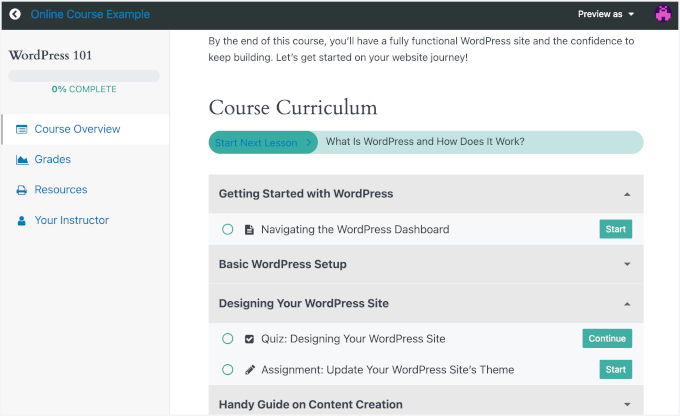
Un LMS también es excelente para mantener a los estudiantes comprometidos. Funciones como el seguimiento del progreso y los certificados ayudan a los alumnos a mantenerse motivados. Además, todo está automatizado; no se requiere calificación ni envío de correos electrónicos manuales.
No solo hace que la enseñanza sea simple, sino que también te ayuda a hacer crecer tu audiencia y generar ingresos.
Con herramientas como MemberPress y Thrive Apprentice, puedes crear un sistema de membresía para que solo los estudiantes que pagan obtengan acceso a tus cursos. Estas herramientas también te permiten diseñar cursos de aspecto profesional que sean atractivos y fáciles de navegar.
En las siguientes secciones, te mostraremos cómo añadir un sistema de gestión del aprendizaje en WordPress usando MemberPress y Thrive Apprentice.
Siéntete libre de hacer clic en los enlaces de salto a continuación para ir a tu método preferido:
- Method 1: Add a Learning Management System Using MemberPress (Best All-in-One Solution)
- Method 2: Add a Learning Management System Using Thrive Apprentice (Best for Visual Course Building)
- Consejo extra: Crea un programa de referidos para hacer crecer tu curso en línea
- Preguntas frecuentes sobre LMS en WordPress
- Lectura adicional para hacer crecer tus cursos en línea
Vamos a repasar cómo configurar tu LMS para que puedas empezar a enseñar sin atascarte en los detalles técnicos.
Método 1: Agregar un Sistema de Gestión del Aprendizaje (LMS) usando MemberPress (La mejor solución todo en uno)
Si buscas un plugin todo en uno de membresía y LMS, MemberPress es una opción fantástica. Viene con potentes complementos: Cursos, Exámenes, Tareas, Calificaciones y CoachKit, lo que lo convierte en una solución completa para crear y administrar cursos en línea.
Usamos MemberPress personalmente para administrar nuestro sitio de videos, y ha demostrado ser una solución fantástica. Puedes leer nuestra reseña completa de MemberPress para ver por qué lo recomendamos.

Para empezar, instalemos y activemos el plugin MemberPress. Si no estás seguro de cómo hacerlo, consulta nuestra guía sobre cómo instalar un plugin de WordPress.
Una vez activado, el menú de MemberPress aparecerá en tu panel de control. Haz clic en él para que te guíe a través de un proceso de configuración sencillo.
A continuación, querrás configurar tus métodos de pago. Dirígete a MemberPress » Configuración y luego haz clic en la pestaña ‘Pagos’.

Desde allí, presiona el botón ‘+ Agregar método de pago’ y comienza a agregar tus pasarelas de pago.
Desarrolla tus cursos en línea
Ahora, es hora de empezar a crear tus cursos.
Con MemberPress, tienes todas las herramientas que necesitas para que tus cursos brillen. Puedes agregar fácilmente lecciones y cuestionarios, e incluso otorgar certificados a tus estudiantes. Todo lo que necesitas está listo para usar, para que puedas concentrarte en enseñar, no en quedarte atascado en la configuración.
Primero, necesitarás obtener el complemento MemberPress Courses. Simplemente ve a MemberPress » Cursos, y encontrarás un botón para instalar y activar el complemento.
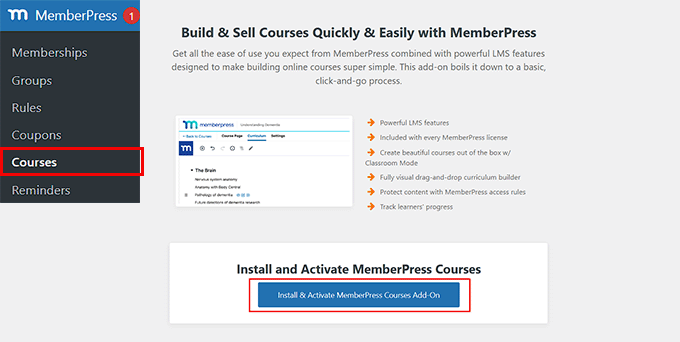
ReadyLaunch generalmente está habilitado por defecto cuando instalas el plugin. Esta función te permite crear fácilmente páginas optimizadas para dispositivos móviles para cursos, certificados y cuestionarios.
Puedes revisar y ajustar la configuración navegando a MemberPress » Configuración y luego cambiando a la pestaña ‘ReadyLaunch’.
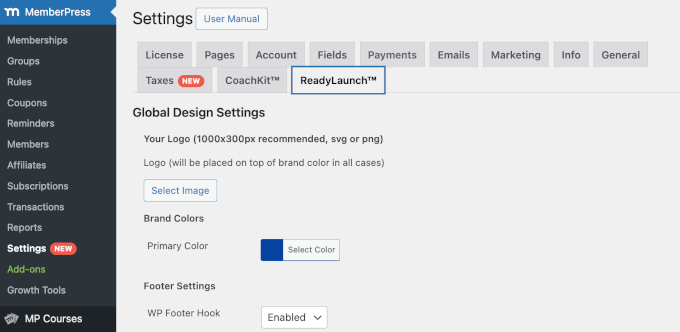
Aquí, puedes subir tu logo, elegir el color de tu marca, ajustar la configuración del pie de página y habilitar las plantillas ReadyLauch para páginas preconstruidas.
Si todo te parece bien, entonces estás listo para crear tu primer curso.
Para hacer esto, puedes navegar a MP Courses » Courses y hacer clic en el botón ‘Add New Course’ (Agregar nuevo curso).

Aquí, notarás que el constructor utiliza el editor de bloques de WordPress, que es muy fácil de usar. Con su interfaz de arrastrar y soltar, puedes agregar y personalizar bloques para crear un curso divertido y atractivo sin la molestia de codificar desde cero.
Desde aquí, puedes comenzar agregando un título y una descripción del curso. Para obtener detalles, consulta nuestra guía sobre cómo crear cursos en línea en WordPress.

Crear Secciones del Curso
Una vez que hayas agregado un título, puedes cambiar a la pestaña ‘Curriculum’ (Currículo) para construir la estructura de tu curso con Secciones.
Las Secciones son las partes principales de tu curso que agrupan lecciones relacionadas. Piensa en ellas como capítulos de un libro; ayudan a organizar tu contenido para que los estudiantes puedan seguirlo fácilmente.
Para crear tu primera Sección, simplemente haz clic en el botón ‘Add Section’ (Agregar Sección) y dale un nombre.

No te preocupes si todavía no estás seguro de cómo llamar a tus secciones. Siempre puedes editarlas más tarde.
A continuación, haz clic en ‘Add Lesson’ (Agregar Lección) debajo de esa sección para agregar tus materiales de aprendizaje. Puedes agregar tantas lecciones como necesites, solo asegúrate de que sean relevantes para la sección.
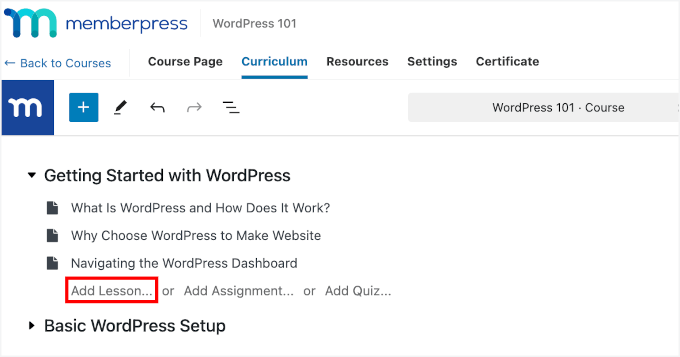
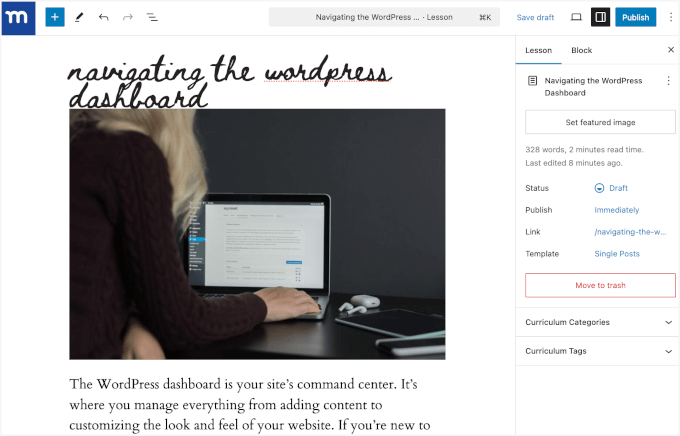
Para editar una lección, colócate sobre ella y haz clic en ‘Edit’ (Editar).
Esto abrirá el editor de lecciones, donde puedes agregar tus materiales.
Agrega cuestionarios, tareas y libro de calificaciones
Para hacer tus cursos más atractivos, puedes agregar cuestionarios y tareas. Luego, también puedes activar la función de libro de calificaciones para el seguimiento. Eso es lo que convierte a MemberPress de una simple herramienta de protección de contenido en un sistema completo de gestión del aprendizaje.
Dado que ya tienes MemberPress Courses en funcionamiento, solo necesitarás instalar y activar estos tres potentes complementos.
Primero, instalemos y activemos el complemento MemberPress Quizzes. Para hacer esto, puedes navegar a MemberPress » Complementos.
A continuación, puedes buscar el complemento Course Quizzes y hacer clic en su botón ‘Install Add-On’. Luego, procede a activar el interruptor para habilitarlo.
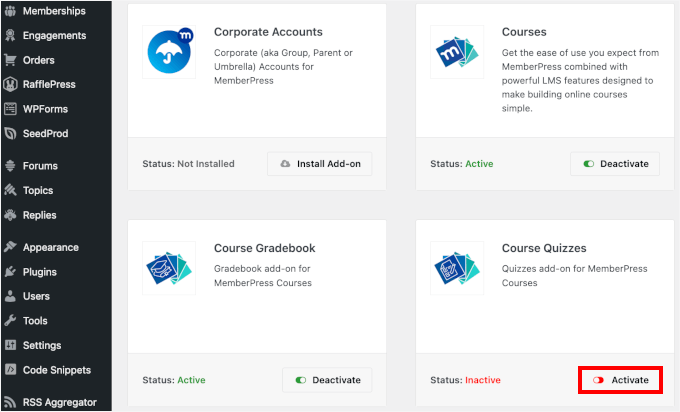
Una vez hecho, puedes volver a tu pestaña de ‘Currículum’ en el constructor del curso.
Ahora deberías ver el botón ‘Agregar cuestionario…’. Simplemente haz clic en él para añadir uno.
Para crear los exámenes, pasa el cursor sobre el examen que acabas de crear y haz clic en el ícono de 'Editar'.
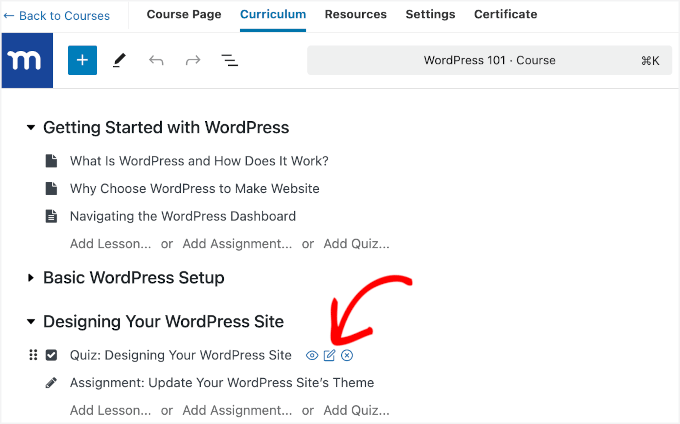
Esto te llevará al constructor de cuestionarios.
Desde aquí, puedes empezar a añadir elementos uno por uno. Encontrarás varios bloques de cuestionario en el panel izquierdo, y la vista previa del cuestionario estará a tu derecha.
Para añadir un bloque de cuestionario, ya sea una pregunta de opción múltiple o de respuesta abierta, puedes simplemente arrastrar un bloque y soltarlo en el área de vista previa.
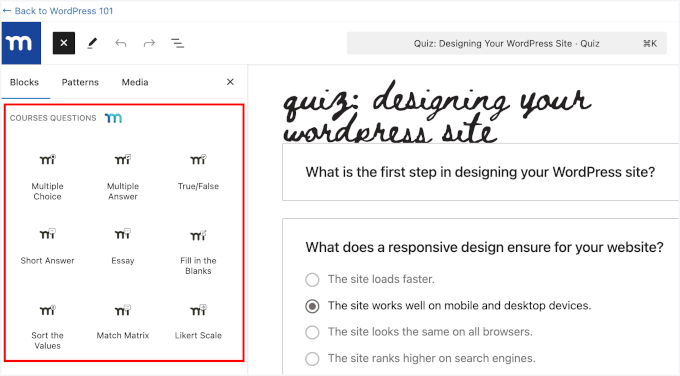
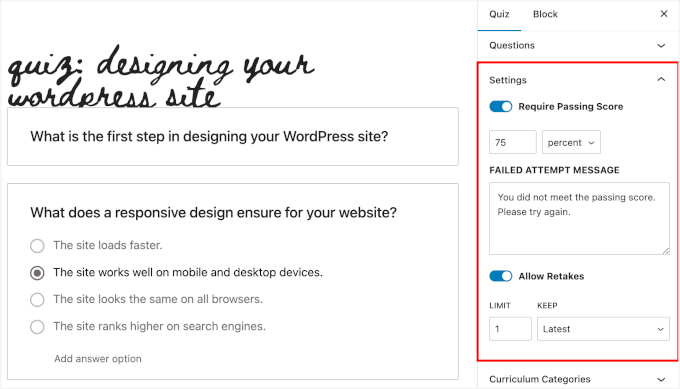
A continuación, querrás revisar el panel de ‘Cuestionario’ para ver sus configuraciones.
Haz clic en la pestaña ‘Configuración’ para expandirla. Desde aquí, puedes:
- Habilitar la función ‘Requerir puntuación aprobatoria’ y añadir el número en porcentaje o puntos.
- Añadir un mensaje personalizado en el campo ‘Mensaje de intento fallido’.
- Cambia el interruptor para permitir reintentos, define el límite de reintentos y elige ‘Último’ para guardar el intento de cuestionario más reciente.
No olvides hacer clic en ‘Guardar’ cuando hayas terminado.
Después de eso, agreguemos tareas del curso usando el complemento MemberPress Assignments.
Simplemente regresa a MemberPress » Complementos y haz clic en el botón para instalar el complemento ‘Assignments’. Una vez instalado, puedes cambiar el interruptor para activarlo.
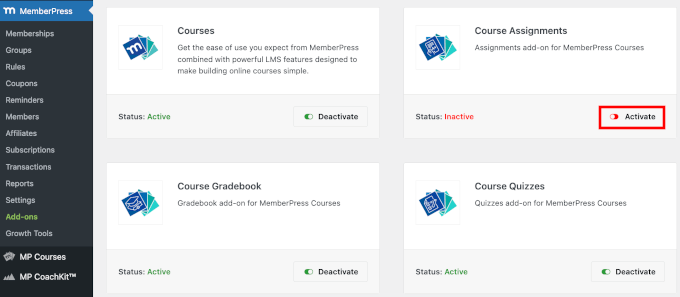
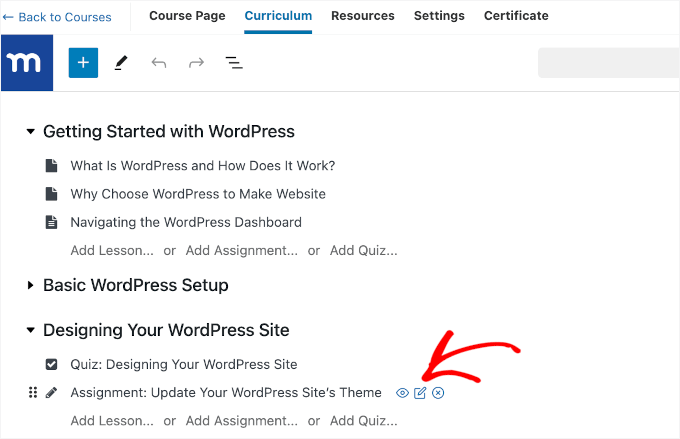
Tras la activación, verás el botón ‘Agregar tareas…’ en tu constructor de cursos.
Haz clic en él para añadir una.
Después de eso, pasa el cursor sobre la tarea y haz clic en el ícono de ‘Editar’.
En la siguiente pantalla, verás el editor de tareas.
El complemento MemberPress Assignments permite a los estudiantes enviar tareas mediante carga de archivos y compartir enlaces.
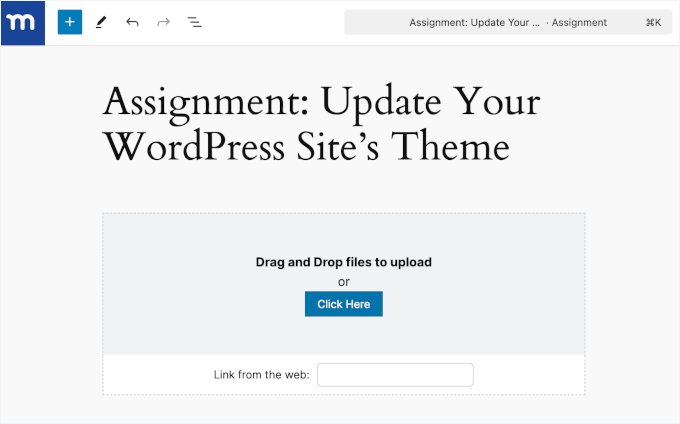
Para agregar más contexto, intenta añadir una breve descripción de la tarea para explicar su propósito y lo que se espera. También puedes incluir instrucciones sencillas.
Aquí tienes un ejemplo:
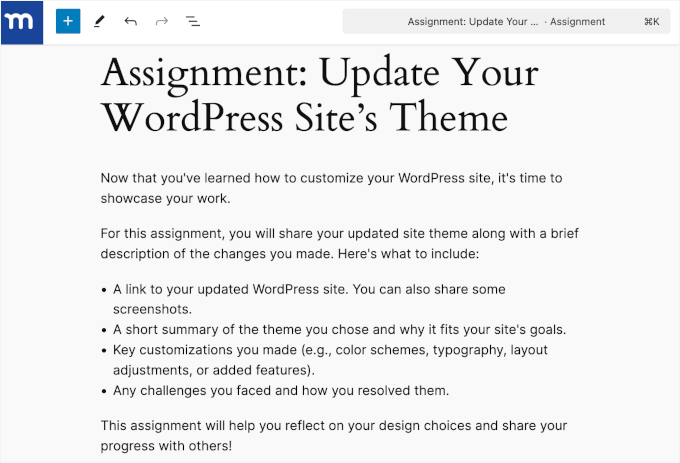
No olvides presionar el botón 'Guardar' para conservar tus cambios.
Ahora que tienes cuestionarios y tareas configurados, el siguiente paso es agregar una funcionalidad de libro de calificaciones.
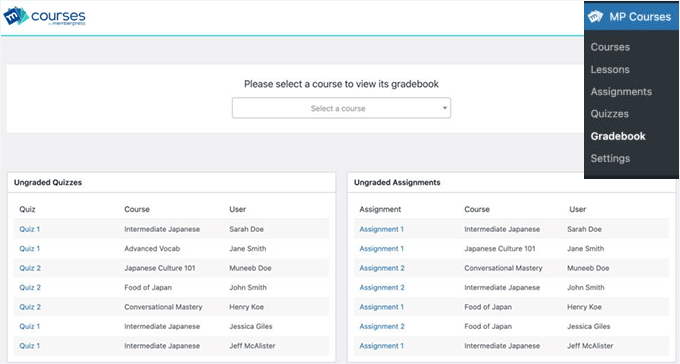
El complemento MemberPress Gradebook hace que sea súper fácil seguir y evaluar el progreso de tus estudiantes. Una vez que lo instales, cada curso en tu sitio tendrá su propia tabla de calificaciones que se actualizará automáticamente con las puntuaciones de las tareas y cuestionarios a medida que los estudiantes los completen.
Para instalar el complemento, puedes ir a MemberPress » Complementos, luego hacer clic en los botones para instalar y activar el Complemento de Libro de Calificaciones.
Esto agregará un elemento de menú 'Libro de Calificaciones' debajo de 'Cursos MP'.
Subir Recursos de Aprendizaje Adicionales
Ahora puedes cambiar a la pestaña 'Recursos'.
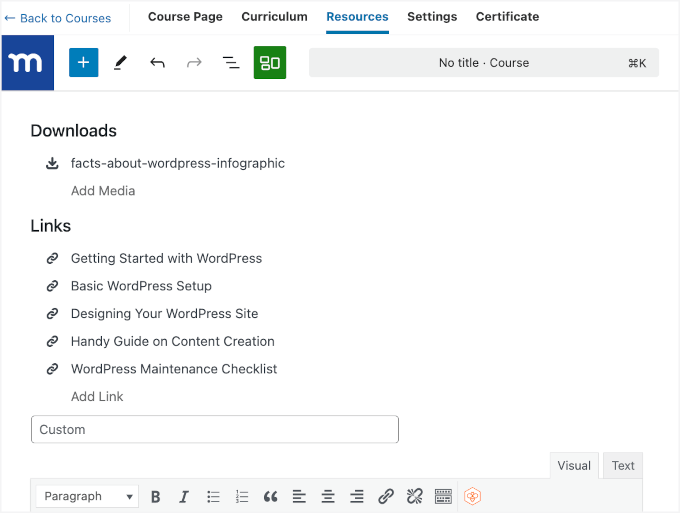
Aquí, puedes compartir más recursos de aprendizaje con tus estudiantes. Por ejemplo, puedes incluir archivos multimedia como imágenes, videos o audio que los estudiantes puedan descargar.
Para hacer esto, simplemente haz clic en el botón 'Agregar Medios', que abrirá el cargador para ti.
También puedes incrustar enlaces externos de fuentes confiables. Adelante, haz clic en el botón 'Agregar Enlace' para añadirlos.
Configurar los ajustes del curso
En la pestaña de 'Ajustes', encontrarás opciones de configuración para muchas cosas.
Lo primero que verás es el interruptor 'Incluir en listado de cursos'. Dado que has habilitado ReadyLaunch, este interruptor se activará automáticamente.
Luego, puedes pegar tu enlace de registro en el campo 'Página de ventas'. Esto asegura que los estudiantes sean dirigidos al formulario de registro correcto para comprar el curso.
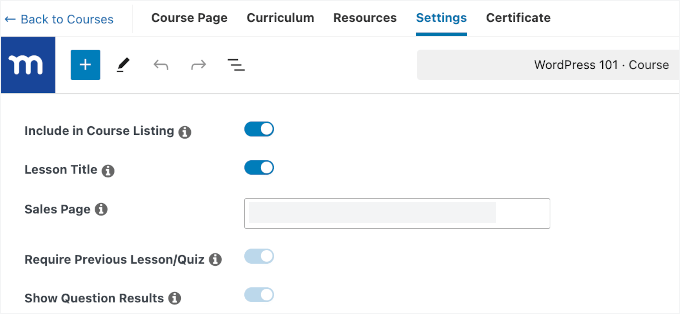
También puedes encontrar opciones de configuración para tus cuestionarios.
'Requerir lección/cuestionario anterior' y 'Mostrar resultados de preguntas' están preconfigurados como activos. Sin embargo, puedes elegir habilitar o deshabilitar la opción 'Mostrar respuestas de preguntas'.
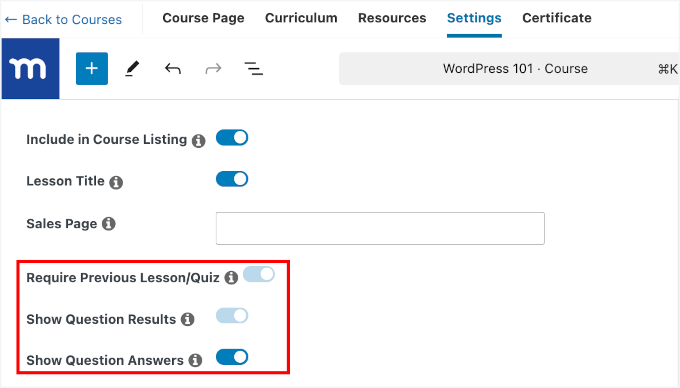
Luego, encontrarás las herramientas de contenido escalonado en la parte inferior del panel.
El contenido por goteo te permite liberar los materiales de tu curso gradualmente en lugar de dar a los estudiantes acceso a todo a la vez. Esto ayuda a mantener a los alumnos comprometidos, previene la sobrecarga y fomenta un progreso constante.
Con MemberPress, puedes elegir escalonar el contenido por módulo (sección) o por lección individual. También puedes establecer la frecuencia de publicación (diaria, semanal o mensual) y especificar la fecha y zona horaria de inicio para cada publicación de contenido.
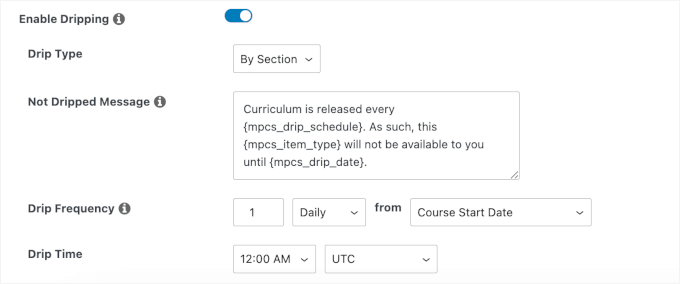
Esto te da control total sobre cómo y cuándo tus estudiantes acceden al material.
Personalizar la configuración del certificado del curso
En esta etapa, ajustarás la configuración de los certificados del curso.
Primero, deberás activar el interruptor para habilitar los certificados, lo que luego abrirá las opciones de configuración.
Desde aquí, puedes habilitar la descarga forzada de PDF, elegir el tamaño del papel y seleccionar el diseño. También podrías querer subir algunos archivos digitales aquí, incluyendo el logo de tu curso y la firma electrónica del instructor.
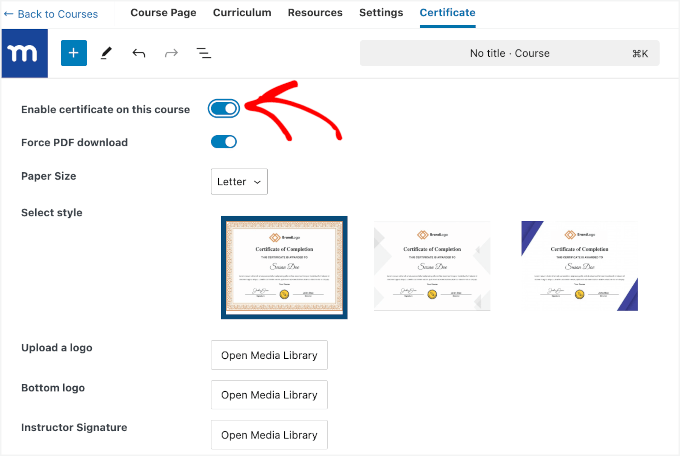
Desplázate hacia abajo en el panel para ajustar más configuraciones.
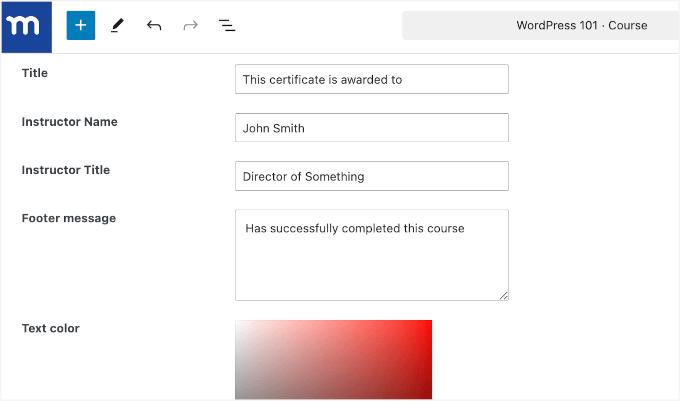
Luego encontrarás opciones para agregar un título de certificado personalizado, el nombre y título del instructor, y un mensaje en el pie de página. Si es necesario, también puedes cambiar el color del texto usando el selector de color.
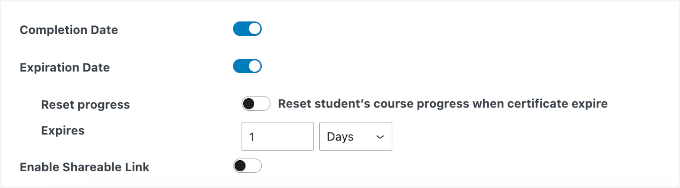
Para agregar la fecha de finalización de un estudiante, simplemente activa la opción ‘Fecha de finalización’.
Si deseas establecer la fecha de vencimiento del certificado, puedes habilitar la opción ‘Fecha de vencimiento’ y elegir la duración (en días, semanas, meses o años) después de la cual el certificado expirará.
Además, si deseas que los estudiantes vuelvan a tomar el curso una vez que su certificado expire, habilita la opción ‘Restablecer el progreso del curso del estudiante cuando expire el certificado’. Esto restablecerá automáticamente su progreso.
¡Eso es todo!
Cuando estés satisfecho con todo, finalmente puedes proceder a hacer clic en el botón ‘Publicar’.
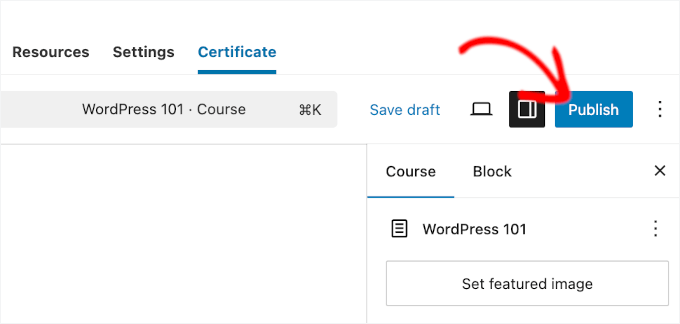
Ahora, es posible que desees hacer clic en el botón ‘Ver’ cuando aparezca para verlo en vivo en tu sitio.
Así se ve nuestro LMS final en el front-end:
Controla el acceso y vende cursos
Ahora es el momento de crear un plan de membresía para tu curso.
Crear un plan de membresía es un paso clave para administrar tu curso y hacerlo disponible para la audiencia correcta. Te ayuda a:
- Mantener las cosas organizadas: Agrupa tus cursos en planes específicos para una gestión más fácil.
- Ganar dinero: Establece precios y términos de pago para que puedas obtener ganancias de tu curso.
- Ofrecer opciones: Crea planes gratuitos o de pago para adaptarte a las necesidades de diferentes estudiantes.
- Controlar el acceso: Restringe el contenido solo para miembros, de modo que sea seguro y exclusivo.
Puedes empezar yendo a MemberPress » Membresías y haciendo clic en ‘Agregar nueva membresía’.
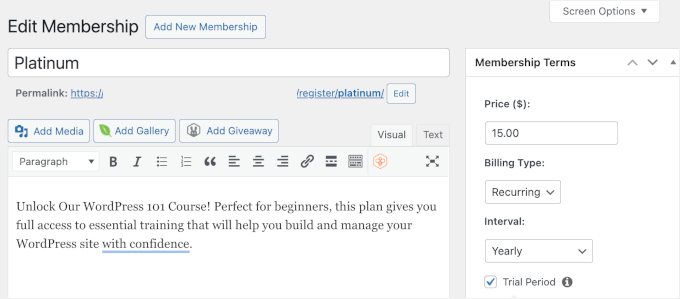
En la siguiente pantalla, puedes ingresar un título para tu plan de membresía y agregar una descripción.
Luego, en el cuadro 'Términos de membresía', puedes ingresar el precio de tu curso. También puedes seleccionar la duración del acceso (vitalicio, recurrente o con fecha de vencimiento fija) y ofrecer pruebas gratuitas.
Ahora, desplacémonos hacia abajo en la página para localizar la sección ‘Opciones de membresía’.
Aquí, MemberPress te permite configurar funciones avanzadas como el botón de registro, el correo de bienvenida y el cuadro de precios.

Una vez que hayas terminado, haz clic en el botón ‘Publicar’ para guardar tus cambios.
El siguiente paso es agregar la regla de membresía, que te permite elegir el contenido que deseas proteger (como un curso específico).
En tu panel de WordPress, navega a MemberPress » Reglas y haz clic en ‘Agregar nueva regla’.
En la siguiente pantalla, puedes nombrar tu regla en el campo disponible. Luego, puedes seleccionar el contenido que deseas proteger en la sección ‘Contenido y acceso’.
Por ejemplo, aquí:
- Elegimos un curso individual y seleccionamos el curso que acabamos de crear.
- Se concedió acceso al contenido protegido si el plan de membresía de un usuario conectado es Platino.
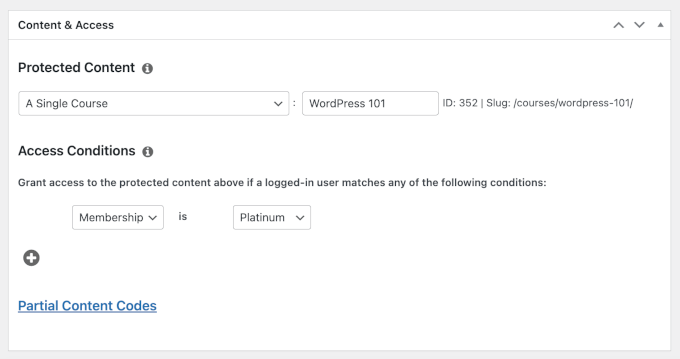
No olvides hacer clic en el botón ‘Guardar regla’ para finalizar tu configuración.
¡Eso es todo!
Si deseas más ayuda, consulta nuestra guía completa sobre cómo crear y vender cursos en WordPress.
🔗 Alternativa: Si estás explorando alternativas, AccessAlly es una opción potente. Ofrece una gama de funciones como creación avanzada de cursos, opciones de membresía integradas y herramientas de automatización. Para más opciones, consulta nuestras selecciones expertas de los mejores plugins LMS.
Método 2: Agrega un Sistema de Gestión de Aprendizaje usando Thrive Apprentice (Ideal para crear cursos visualmente)
Si buscas un constructor de cursos dedicado para WordPress, entonces Thrive Apprentice es una excelente opción. Viene con más de 55 plantillas personalizables para una fácil creación de cursos y plantillas de contenido por goteo listas para usar para lanzar lecciones según un horario.
Si bien Thrive Apprentice tiene algunas funciones de membresía integradas, puedes usarlo junto con MemberPress para restringir el acceso a tus cursos en línea. Alternativamente, es compatible con otros plugins de membresía como WishList Member o MemberMouse.
Hemos encontrado que Thrive Apprentice es muy útil para crear cursos estructurados y atractivos. Consulta nuestra reseña completa de Thrive Apprentice para obtener más información sobre este plugin.
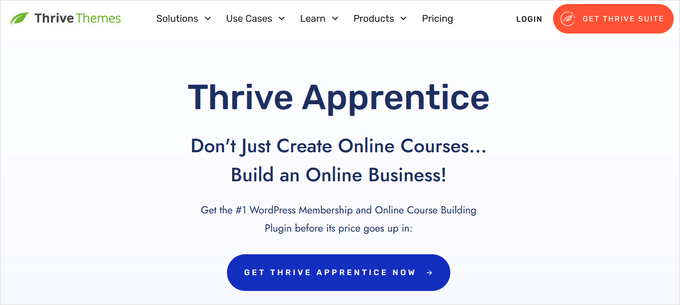
Antes de empezar, solo una advertencia: Thrive Apprentice es parte de Thrive Themes Suite, por lo que necesitarás crear una cuenta en su sitio web.
Una vez que estés en el sitio, haz clic en el botón ‘Empezar ahora’ y sigue los pasos para completar tu compra.
Después de eso, tendrás acceso a tu panel de miembro de ThriveThemes.
Para usar Thrive Apprentice, necesitarás instalar el plugin Thrive Product Manager. Deberás hacer clic en el enlace ‘Plugin Thrive Product Manager’ para descargarlo.

Una vez que la descarga haya finalizado, puedes dirigirte a tu panel de WordPress para instalar y activar el plugin. Si necesitas ayuda con esto, consulta nuestra guía sobre cómo instalar un plugin de WordPress.
Después de la activación, deberás vincular tu cuenta de Thrive Themes a tu sitio de WordPress. Para hacer esto, ve a la pestaña ‘Administrador de productos’ en tu área de administrador y haz clic en ‘Iniciar sesión en mi cuenta’.

Una vez que hayas iniciado sesión, podrás seleccionar los productos que deseas instalar y activar en tu sitio.
Para instalar Thrive Apprentice, haz clic en ‘Instalar producto’ y luego haz clic en el botón ‘Instalar productos seleccionados (1)’.
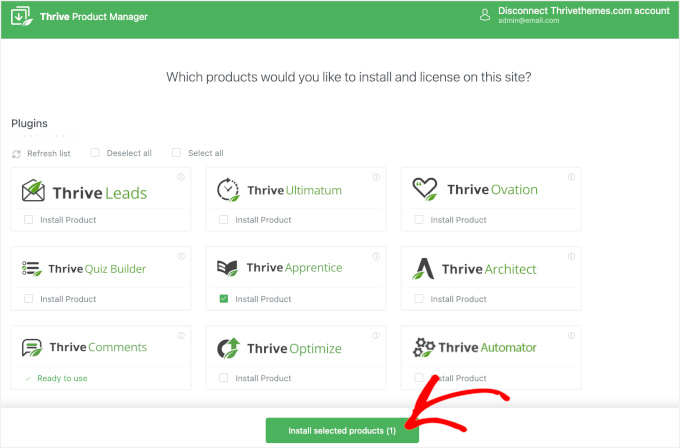
Cuando Thrive Apprentice esté instalado, verás un mensaje de éxito. Simplemente haz clic en el botón ‘Ir al panel de Thrive Themes’ para comenzar.
Configura los detalles de tu curso en línea
En el panel de Thrive, ahora deberías encontrar la sección para Thrive Apprentice.
Haz clic en ‘Panel de Apprentice’ para comenzar.
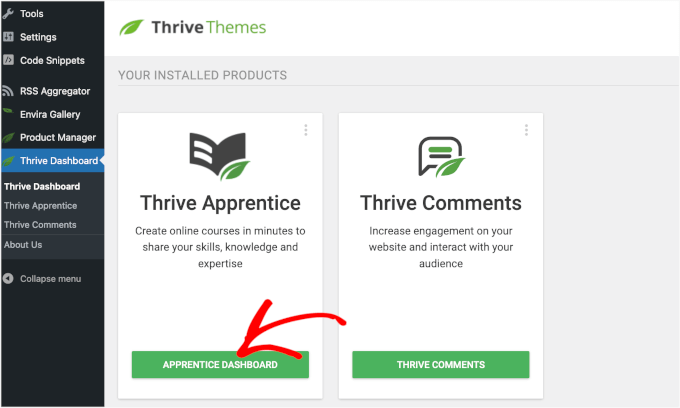
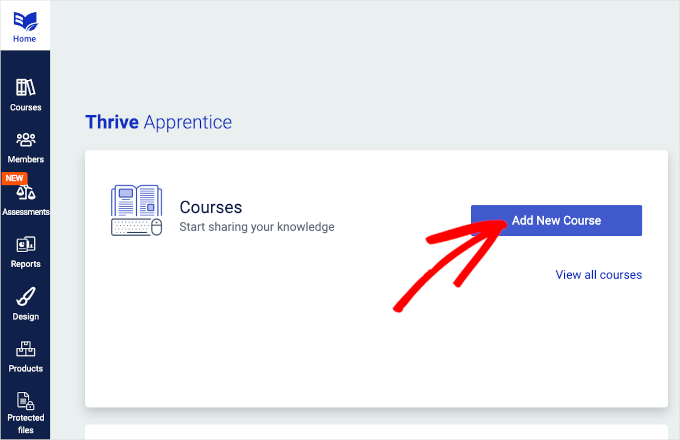
Luego serás llevado al creador de cursos de Thrive Apprentice.
Desde aquí, puedes ir a la pestaña ‘Inicio’ y seleccionar ‘Agregar nuevo curso’ para crear tu curso desde cero para un mayor control y menos distracciones.
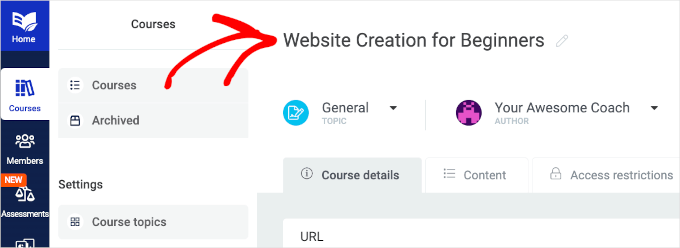
En el creador de cursos, vayamos a la pestaña ‘Detalles del curso’.
Después de eso, puedes hacer clic en el ícono del lápiz en la parte superior para nombrar tu curso, por ejemplo, Creación de sitios web para principiantes.
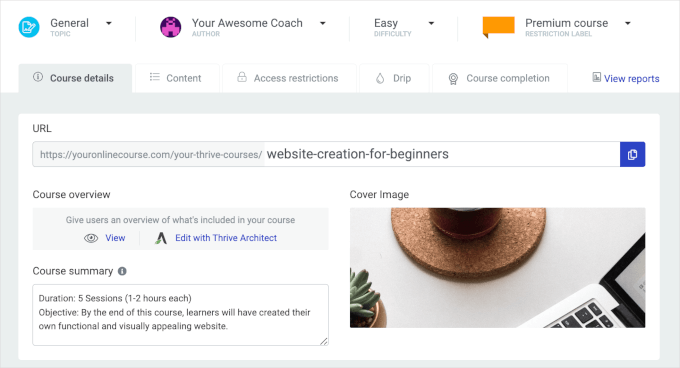
Luego, también puedes personalizar la URL del curso y agregar un resumen del curso.
También hay ajustes para agregar una imagen de portada. Ten en cuenta que Thrive Apprentice recomienda un tamaño de imagen de portada de 1170 x 400 píxeles.
Simplemente haz clic en ‘Subir’ para agregar una imagen, o usa la pestaña ‘Biblioteca de stock’ para seleccionar imágenes libres de derechos de Unsplash.
En los ajustes de ‘Autor’, la biografía del profesor utilizará automáticamente la biografía del usuario de la cuenta de usuario de WordPress asociada. Puedes ajustarla si es necesario.
Luego, dependiendo de las necesidades de tu curso, puedes activar o desactivar la configuración de comentarios y video.
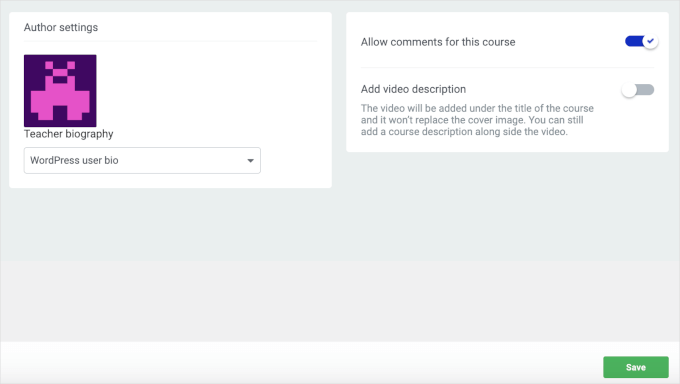
Una vez que todo se vea bien, simplemente presiona el botón ‘Guardar’ para almacenar tus cambios.
Crea tu primera lección
Ahora puedes pasar a la pestaña ‘Contenido’. Thrive Apprentice utiliza una estructura simple para mantener tus cursos organizados:
- Los Módulos (los contenedores de temas más grandes) contienen Capítulos
- Los Capítulos contienen tus Lecciones individuales
Construiremos nuestro curso desde cero, comenzando primero con las lecciones.
En esta pantalla, haz clic en ‘+ Agregar Lecciones’.
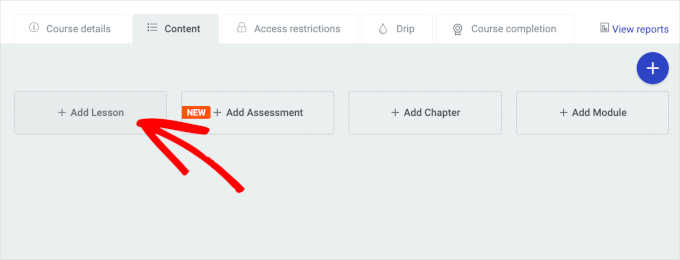
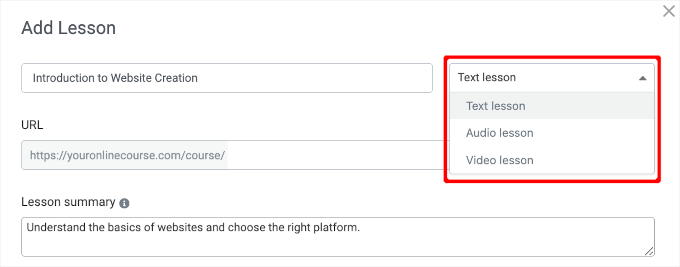
Luego, puedes ingresar detalles como el nombre de la lección, la URL y el tipo (texto, audio o video).
A continuación, elijamos el tipo de lección apropiado según tu contenido. Por ejemplo, deberías elegir ‘Texto’ para materiales escritos o ‘Video’ para lecciones basadas en video.
Para fomentar la participación, activa los comentarios seleccionando ‘Sí’ en el menú desplegable de comentarios. Esto te permitirá iniciar discusiones o hacer preguntas para guiar las conversaciones una vez que tu curso esté en línea.
Para la configuración de acceso, puedes seleccionar ‘Heredar restricciones de acceso del producto’ para que coincida con las reglas de acceso del curso. Hablaremos de esto más adelante en los siguientes pasos.
Después de eso, puedes agregar una imagen de portada para tu lección. O puedes usar la misma que la de tu curso para mantener una apariencia coherente.
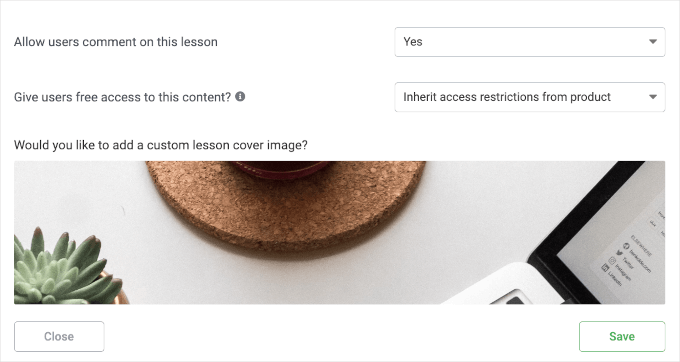
No olvides hacer clic en ‘Guardar’ para almacenar tu nueva lección, y puedes repetir el proceso para agregar más lecciones según sea necesario.
El siguiente paso es agregar los recursos de aprendizaje a tus lecciones. Tus recursos de aprendizaje pueden ser archivos, enlaces de video o artículos.
Desde el editor del curso, simplemente haz clic en ‘Editar’ en una lección y luego en ‘Agregar Recursos’.
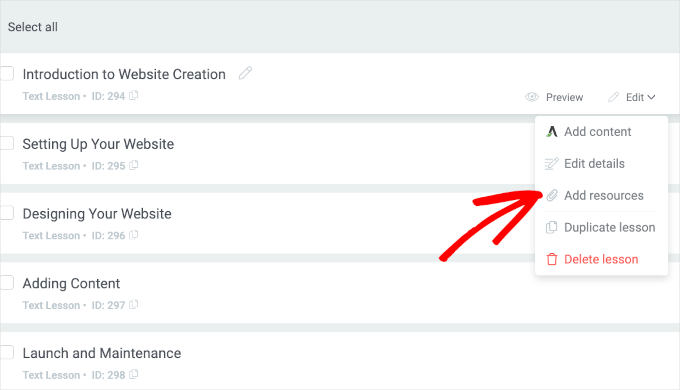
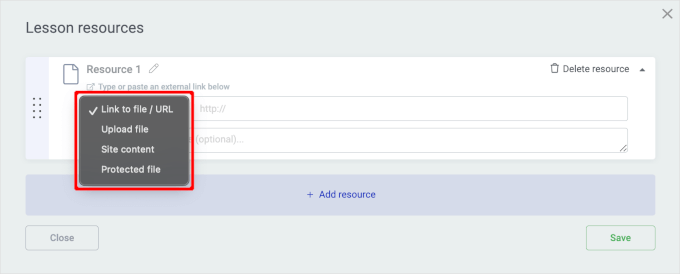
En la siguiente pantalla, puedes elegir el tipo de recurso ‘Enlace a archivo/URL’ o ‘Subir archivo’.
Una vez hecho esto, haz clic en el botón ‘Guardar’ y repite este paso para todas las lecciones que hayas creado.
Organizar Lecciones en Capítulos y Módulos
Para este momento, deberías tener todas las lecciones y recursos de aprendizaje. El siguiente paso es agrupar estas lecciones en capítulos para organizar tu curso.
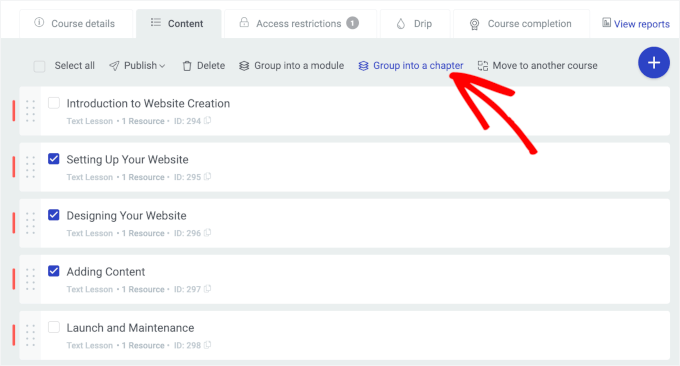
Puedes empezar seleccionando todas las lecciones que deseas agrupar haciendo clic en las casillas de verificación junto a ellas. Luego, haz clic en el botón ‘Agrupar en un capítulo’ cuando aparezca.
Thrive Apprentice mostrará una advertencia de que la creación de capítulos no se puede deshacer. Simplemente haz clic en ‘Continuar’ para proceder.
📝 Nota: Si hay lecciones sin seleccionar, Thrive Apprentice te pedirá que crees un capítulo para ellas.
Verás una ventana emergente donde puedes ingresar un nombre.
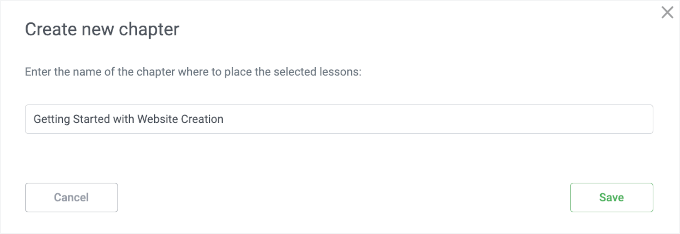
Después de eso, haz clic en el botón ‘Guardar’.
Esto agrupará automáticamente tus capítulos seleccionados y te redirigirá al área principal. Desde aquí, puedes crear capítulos adicionales para organizar aún más tus lecciones.
Una vez hecho, puedes agrupar estos capítulos en módulos.
Para hacer esto, selecciona todos los capítulos que deseas agrupar y haz clic en el botón ‘Agrupar en un módulo’.
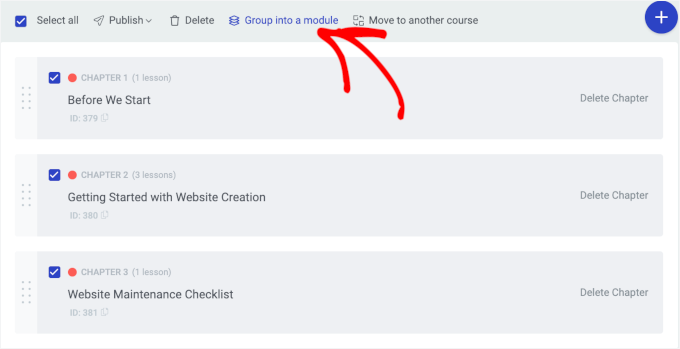
Verás una advertencia de Thrive Apprentice similar al paso de creación de capítulos. Simplemente haz clic en ‘Continuar’ para proceder.
En la siguiente ventana emergente, puedes nombrar tu módulo. Para una mejor organización, puedes usar el nombre del curso. Luego, puedes presionar ‘Guardar’ para completar el proceso.
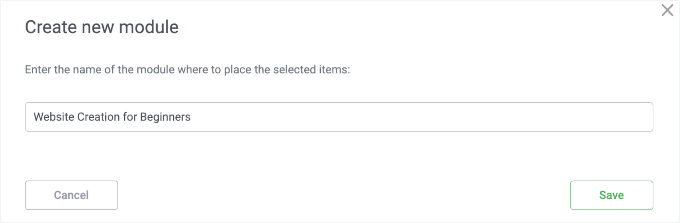
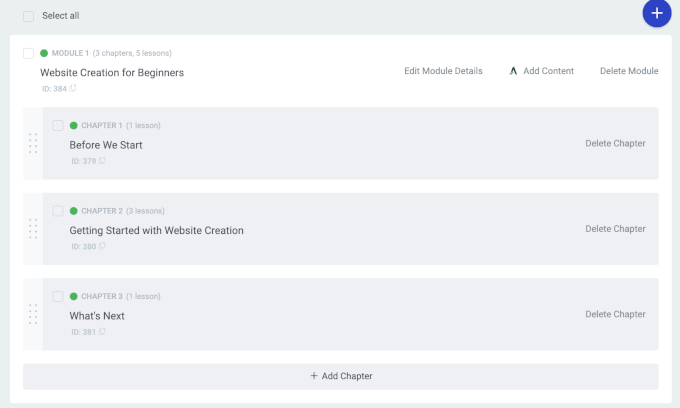
Thrive Apprentice agrupará entonces los capítulos en el nuevo módulo.
Así se ve el curso bien estructurado con capítulos y módulos en el constructor principal del curso:
Agregar Tareas del Curso
Al igual que con MemberPress Courses, también puedes agregar tareas a tu curso de Thrive Apprentice.
Primero, deberás expandir el módulo y seleccionar un capítulo. Luego, haz clic en el botón ‘Agregar Tareas’ para comenzar.
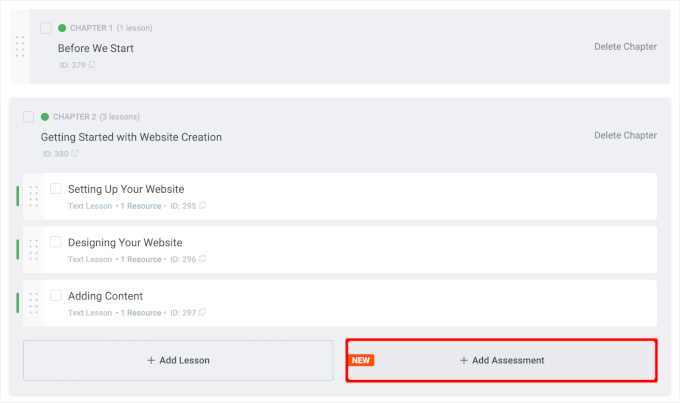
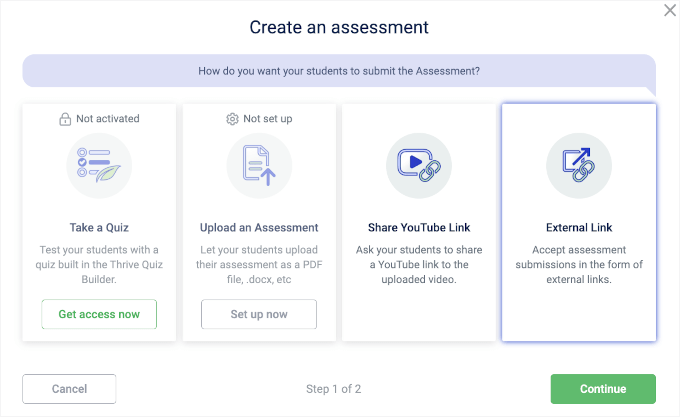
Aparecerá una ventana emergente donde deberás elegir una de las cuatro opciones de tarea.
Puedes usar cuestionarios o pedir a los estudiantes que suban archivos. Alternativamente, puedes hacer que tus estudiantes envíen evaluaciones como videos de YouTube o enlaces externos, como publicaciones de blog o Google Docs.
Para este ejemplo, elegiremos 'Enlace externo' para pedir a los alumnos que compartan su nuevo sitio de WordPress.
En la siguiente pantalla, le darás un título a tu tarea.
Después de eso, deberás configurar el método de calificación, el método de marcado de la tarea y el crédito de finalización, o dejarlos en su configuración predeterminada.
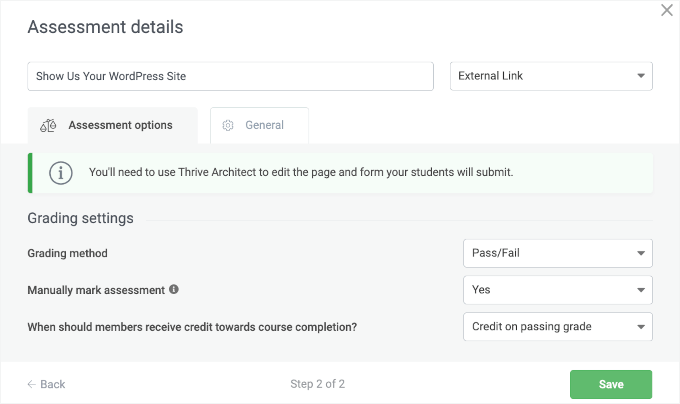
Una vez que todo se vea bien, haz clic en el botón 'Guardar' para almacenar tu tarea.
Esto te redirigirá al área principal, donde tu tarea ahora será parte del capítulo seleccionado.
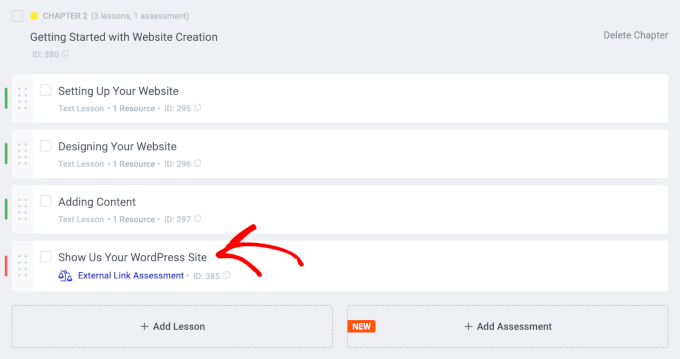
Desde aquí, puedes organizar aún más tus lecciones, capítulos y tareas. Para temas completos, incluso puedes crear módulos adicionales.
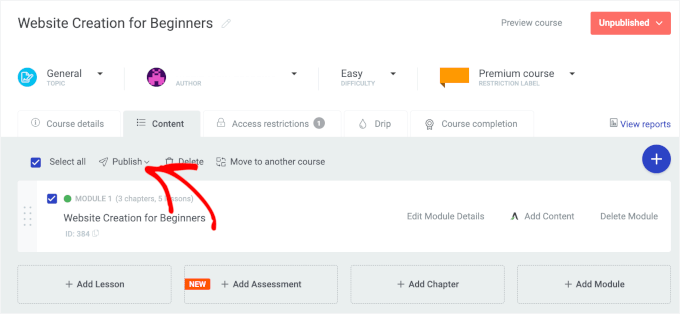
Una vez que hayas terminado, simplemente selecciona la casilla 'Seleccionar todo' y haz clic en el botón 'Publicar' para que el curso sea accesible en línea.
Vende tus cursos como productos
El siguiente paso es establecer las reglas de acceso para tu curso en la pestaña ‘Restricciones de acceso’.
En Thrive Apprentice, un ‘Producto’ es simplemente la forma en que agrupas contenido (como tu nuevo curso) para poder venderlo o restringir el acceso. Piénsalo como el contenedor al que adjuntarás tu sistema de membresía u opciones de pago.
Así que, hagamos clic en el botón ‘+ Crear un producto basado en este curso’ para empezar a vender tus cursos.
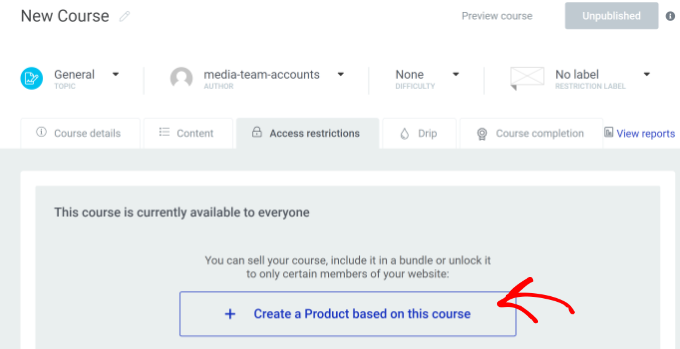
En la siguiente pantalla, puedes hacer clic en el botón ‘Listo’ para agregar el curso como producto o editar el nombre del producto si es necesario.
Serás redirigido a la página de ‘Producto’ para configurar ajustes adicionales.
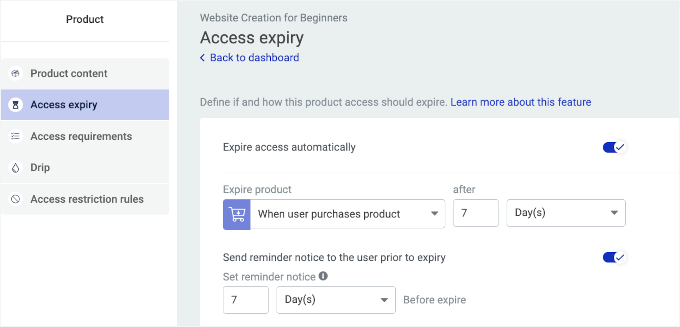
La sección ‘Expiración de acceso’ te permite habilitar la expiración del acceso al curso. Para activarla, simplemente enciende el interruptor. Luego, puedes establecer la expiración de 2 maneras:
- Especificando una fecha y hora: Establece una fecha y hora específicas para la expiración.
- Calculando días desde la compra: Elige cuántos días, semanas, meses o años durará el acceso después de la compra.
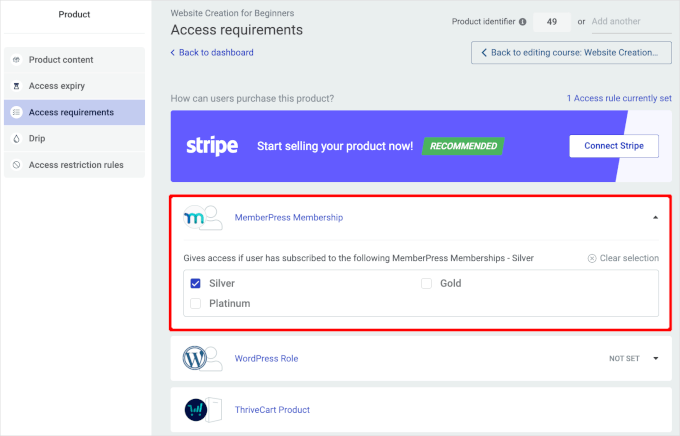
La pestaña ‘Requisitos de acceso’ te permite configurar cómo los usuarios pueden comprar el producto del curso, incluso a través de membresías.
Thrive Apprentice se integra perfectamente con MemberPress, por lo que si estás usando el plugin, es una buena idea conectarlos.
En la pestaña ‘Requisitos de acceso’, simplemente expande el menú desplegable ‘Membresía de MemberPress’ y elige el nivel o los niveles de membresía que deben tener acceso.
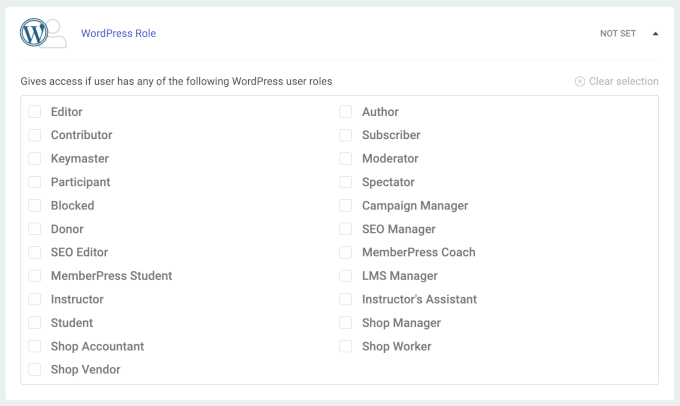
Para una forma más sencilla de administrar el acceso, también puedes otorgar acceso al curso según el Rol del usuario de WordPress.
Esto te permite otorgar acceso a roles de usuario específicos, como ‘Instructor’, ‘Estudiante’, ‘Moderador’, ‘Gerente de LMS’ y similares.
Otras opciones incluyen configurar un Producto de ThriveCart, un Producto de WooCommerce y un enlace de pago personalizado. Puedes elegir la opción más fácil y relevante para ti.
Después de eso, solo recuerda hacer clic en el botón ‘Guardar’.
Luego, procede a hacer clic en el botón ‘Volver a editar curso…’ para regresar al área principal.
Configurar Contenido por Goteo
📝 Nota: Las herramientas de contenido por goteo no estarán disponibles si no vendes tu curso como un producto. Por lo tanto, si deseas programar la entrega de contenido, asegúrate de no omitir el paso anterior.
En este último paso, programarás las lecciones con la función de contenido escalonado.
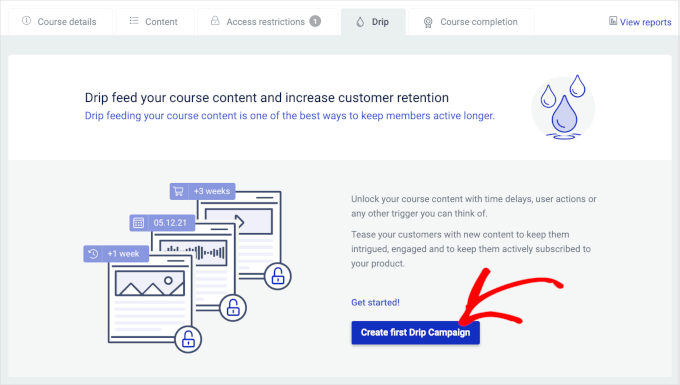
Para empezar, cambiemos a la pestaña ‘Goteo’ y hagamos clic en el botón ‘Crear primera campaña de goteo’.
Luego, puedes elegir una plantilla según cuándo quieras empezar a entregar el contenido del curso. Puedes desbloquear contenido a intervalos regulares, en días o semanas específicos, y más.
Cada plantilla viene con configuraciones predefinidas que puedes usar de inmediato.
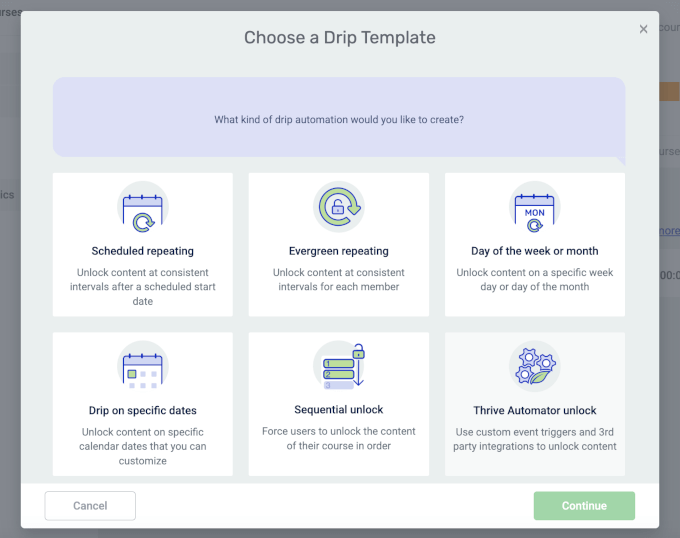
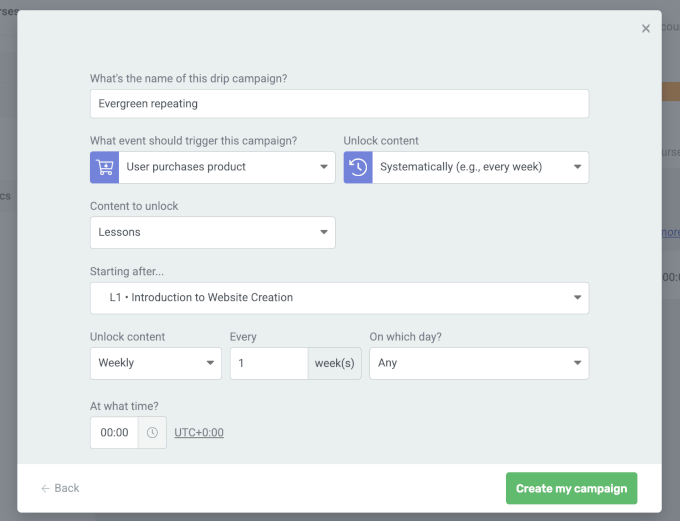
Por ejemplo, si eliges la plantilla ‘Repetición continua’, cada estudiante tendrá su propia línea de tiempo para desbloquear contenido.
Puedes seleccionar entre 3 desencadenadores de inicio diferentes.
Si eliges ‘El usuario inicia el curso’ o ‘El usuario compra el producto’, el nuevo contenido se desbloqueará de manera consistente según cuándo el usuario inicie el curso o realice la compra.
Luego, veamos si eliges la plantilla ‘Desbloqueo secuencial’.
Esta plantilla de goteo es excelente si deseas desbloquear el contenido del curso en un orden específico.
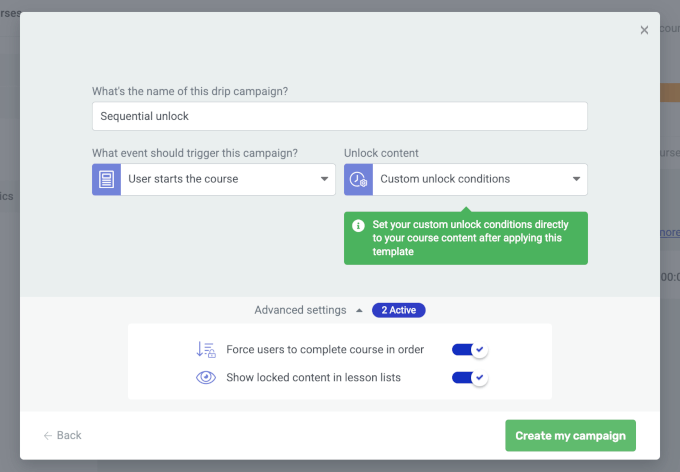
Puedes ajustar estas configuraciones manualmente si es necesario. Sin embargo, ten en cuenta que hacerlo puede afectar la estructura de la plantilla.
Publicar tus cursos en línea de Thrive Apprentice
Ahora, aquí viene la parte más importante. Pero antes de continuar, quizás quieras verificar si todo se ve bien.
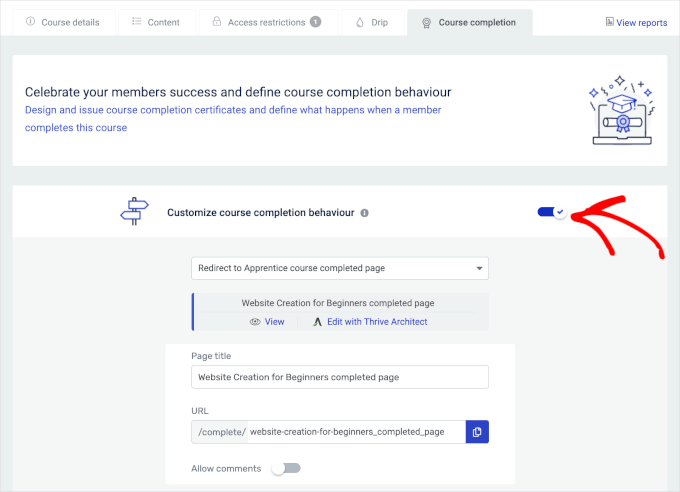
Desde aquí, primero puedes completar la creación del curso en la pestaña ‘Finalización del curso’.
Esta pestaña te permite habilitar funciones adicionales, como configurar una redirección a una página de finalización, calificaciones y certificados.
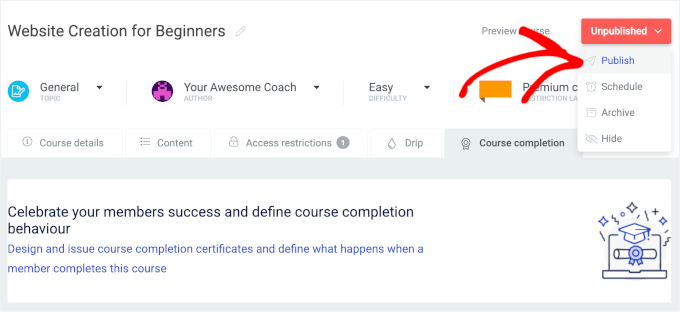
Para publicar tu curso, simplemente abre el menú desplegable ‘Sin publicar’ en la esquina superior derecha.
Luego, puedes hacer clic en ‘Publicar’.
¡Y eso es todo!
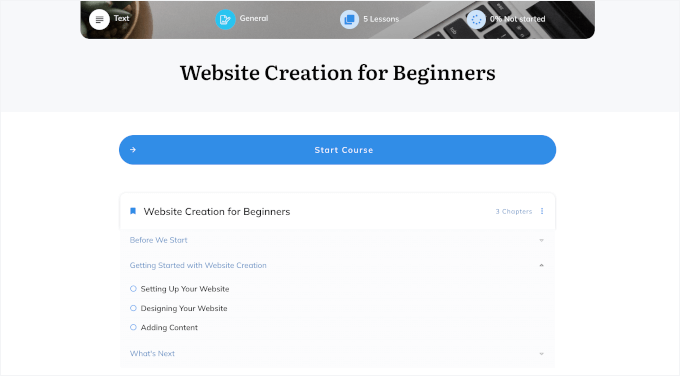
Ahora, puedes abrir tu Thrive Apprentice LMS usando la URL en tu pestaña ‘Detalles del curso’. Así es como se ve la nuestra:
Consejo extra: Crea un programa de referidos para hacer crecer tu curso en línea
Un programa de referidos es una excelente manera de aumentar las ventas haciendo que otros promocionen tus cursos en línea. A cambio, les ofreces una pequeña comisión por cada venta que generen. Es como construir un equipo de ventas sin los costos de un salario a tiempo completo.
Un programa de referidos para un sitio de cursos en línea puede ayudar a aumentar las inscripciones y las ventas al atraer nuevos estudiantes y llegar a posibles alumnos.
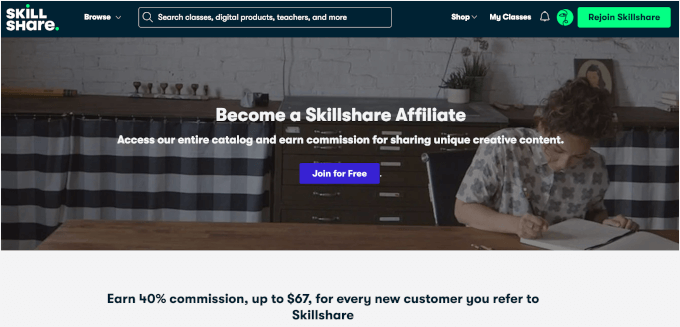
Además, con un plugin como AffiliateWP o Easy Affiliate, configurar un programa de referidos en WordPress es sencillo, sin necesidad de codificación.
Para obtener detalles, consulta nuestra guía sobre cómo crear un programa de referidos en WordPress.
Preguntas frecuentes sobre LMS en WordPress
Si recién estás comenzando con un LMS en WordPress, es normal tener preguntas. Hemos respondido las que más escuchamos de principiantes y usuarios experimentados por igual.
¿Cuál es el mejor plugin LMS para WordPress?
Para una solución todo en uno que maneje membresías, cursos, cuestionarios y protección de contenido, recomendamos encarecidamente MemberPress. Es la poderosa herramienta que usamos para nuestro propio sitio de membresía de video.
Si tu enfoque está en crear visualmente cursos atractivos con mucha flexibilidad de diseño, Thrive Apprentice es una excelente opción.
¿Puedo usar un plugin LMS gratuito para WordPress?
Sí, existen plugins de LMS gratuitos, pero generalmente vienen con limitaciones. A menudo faltan funciones como la entrega escalonada de contenido, opciones de pago y soporte dedicado.
Si te tomas en serio la creación de un negocio de cursos en línea, invertir en un plugin premium generalmente proporciona una solución más completa y escalable.
¿Cuánto cuesta construir un sitio web LMS?
Los costos para construir un sitio web de LMS pueden variar. Necesitarás un nombre de dominio (alrededor de $15/año) y un hosting de WordPress de calidad (a partir de $10–$30/mes). El gasto principal es el propio plugin de LMS, que puede oscilar entre $150 y $500 por año para una licencia premium.
Si bien es posible empezar con un presupuesto más pequeño, invertir en las herramientas adecuadas desde el principio a menudo ahorra tiempo y dinero más adelante.
¿Cómo gano dinero con un LMS de WordPress?
Hay varias formas de monetizar tus cursos. Puedes venderlos con un pago único, ofrecer suscripciones recurrentes para acceso continuo o crear niveles de membresía escalonados con diferente contenido.
También puedes agrupar cursos, vender descargas digitales u ofrecer certificados de finalización de curso. Un buen plugin de LMS te brinda la flexibilidad de administrar todos estos modelos de pago.
Lectura adicional para hacer crecer tus cursos en línea
Esperamos que este artículo te haya ayudado a agregar un sistema de gestión de aprendizaje en WordPress. A continuación, también te puede interesar consultar nuestras guías sobre:
- Los mejores ejemplos de membresías que deberías revisar
- Cómo iniciar un negocio de coaching en línea
- Cómo ofrecer cursos en línea basados en cohortes – Aprendizaje grupal en WordPress
- Cómo crear un portal para clientes en WordPress (forma fácil)
- Cómo crear un muro de pago en WordPress (con opciones de vista previa)
- Cómo detener registros de spam en tu sitio de membresía de WordPress
- Consejos para hacer crecer tu negocio en línea (sin mucho dinero)
- Guía definitiva de SEO para WordPress
Si te gustó este artículo, suscríbete a nuestro Canal de YouTube para ver tutoriales en video de WordPress. También puedes encontrarnos en Twitter y Facebook.


Samuel
Usar Courseware se ve mejor que Sensei en términos de compatibilidad.
Mi pregunta es sobre WooCommerce. ¿Realmente tengo que usar Woo Commerce si Paypal no está disponible en mi país? ¿Puedo usar alternativas como Expresspayment en lugar de WooCommerce? ¿Es Express Payment una opción confiable?
Su ayuda es apreciada, de antemano.
Samuel
Soporte de WPBeginner
No hemos probado Express Payment en este momento, puedes probarlo si lo prefieres a WooCommerce.
Administrador
Mike
¿Este plugin LMS permite subir paquetes SCORM, en lugar de construir cursos de forma nativa? ¿Qué tipo de estadísticas de seguimiento tiene?
Nicky
¡¡¡¡Muchas gracias!!!! He estado dando vueltas y vueltas tratando de averiguar cómo hacer que mi curso aparezca en el front-end de mi sitio de WP. ¡Nada en la información de WP Courseware lo dejó claro!
morgan
Hola Syed Balkhi y equipo,
Muchas gracias por escribir esta publicación. No podía entender cómo hacer que mi curso apareciera en el front-end. Estoy seguro de que es obvio para la mayoría, pero necesitaba este artículo para ayudarme a resolverlo. Muchas gracias por la guía.
Joanne
Estoy construyendo un sitio web para cursos y seminarios web en línea. Quiero poder grabar seminarios web y revenderlos como perennes, tener programas en línea, membresías y seguimiento, vender retiros a ubicaciones reales y vender libros/meditaciones/productos.
Compré el tema de tienda Flatsome con WooCommerce, pero ¿es mejor que cambie a WP Courseware (¿o algo más?) (no sabía que existía)?
Desheen
Estoy confundido entre courseware y learnpress. ¿Me pregunto si hay alguien que pueda ayudarme a configurar mi LMS? Intenté contratar a un freelancer, pero no parecen entender mis necesidades y la funcionalidad es importante.
Ifeanyi
¡Quiero comentar sobre esos tipos de HOSTGATOR!!! Intenté registrarme con ellos… hasta ahora, no he podido obtener el paquete que solicité. Me siguen pidiendo que les envíe los detalles de mi tarjeta de crédito.
Por favor, aconséjenme sobre qué hacer.
William
Gracias por el buen tutorial de WP Courseware. Aprecio el tiempo que dedican a estos artículos paso a paso.
Una pregunta, cerca del final del artículo, hay un gráfico que muestra el área del usuario, y hay un primer plano redondo en el gráfico. ¿Puedo preguntar cómo hizo eso? Es una característica muy agradable.
¡Gracias!
Soporte de WPBeginner
Creamos este efecto de lupa usando Photoshop.
Administrador
Andrew Randazzo
Muy interesante. ¿Cómo crees que se compara con Sensei (un plugin adicional de WooThemes)? Eso es lo que uso actualmente y, a simple vista, parecen hacer/funcionar lo mismo.
Verónica
Also curious to know if anyone have compared this with Sensei!
Debbie
He usado WP Courseware y Sensei.
WP Courseware probablemente sea mucho más compatible con tu tema elegido. Sensei a menudo crea problemas de diseño (por ejemplo, las barras laterales se mueven a la parte inferior de la página).
WP Courseware cumple su función y es bastante fácil de entender. Personalmente, creo que la interfaz de usuario de WP Courseware podría beneficiarse de una renovación (imágenes planas en lugar de degradados). Sensei se ve limpio y sigue el diseño de tu tema.
Sensei incluye un área para un video promocional (YouTube o Vimeo) para tu curso, lo cual es excelente para marketing. Aunque técnicamente podrías hacer lo mismo con Courseware si usas shortcodes.
Actualmente, el soporte de WooThemes es decepcionante (más de 1 semana), así que prepárate si te quedas atascado. La gente de FlyPlugins responde eventualmente, pero las respuestas pueden ser bastante vagas a veces y pueden requerir varias rondas de correos electrónicos de ida y vuelta.
Ambos funcionan fácilmente con WooCommerce.
Mi elección por ahora es WP Courseware sobre Sensei principalmente por la compatibilidad con el tema y el hecho de que funciona... sin importar qué. Pero honestamente, como ya poseo varias extensiones de WooTheme, realmente preferiría usar Sensei, pero requeriría jugar con el código del tema o cambiar de tema por completo.
Donna Peplinskie
> Sensei a menudo crea problemas de diseño (por ejemplo, las barras laterales se mueven a la parte inferior de la página).
Quería dejar una nota rápida para decir que, a partir de la versión 1.12.2, Sensei ha agregado soporte de compatibilidad con temas y ahora funciona con cualquier tema estándar de WordPress.
¡Salud!