


Crear contenido atractivo en WordPress no tiene por qué ser abrumador.
El editor de bloques (Gutenberg) fue diseñado específicamente para que la creación de páginas y publicaciones sea tan simple como arrastrar y soltar bloques en su lugar. No se requieren habilidades técnicas.
Piénsalo como construir con bloques de Lego digitales. Cada pieza de contenido, ya sea texto, imágenes o botones, se convierte en un bloque que puedes mover y personalizar fácilmente.
Lo hemos estado usando durante años. Esto nos ha ayudado a guiar a miles de usuarios de WPBeginner a dominar este sistema.
En este tutorial, te mostraremos exactamente cómo funciona el editor de bloques de WordPress.
Aprenderás técnicas sencillas que hacen que la creación de contenido sea más rápida. Además, descubrirás funciones que le darán a tu sitio web un aspecto pulido sin necesidad de conocimientos de codificación.
Nota: En este artículo, hablamos sobre el uso del editor de bloques, que está diseñado para editar tus publicaciones y páginas. Si te preguntas cómo editar todo tu sitio web con bloques, consulta nuestra guía completa sobre la edición de sitios completos en WordPress.
¿Cuál es la diferencia entre el editor de bloques (Gutenberg) y el editor clásico?
La mayor diferencia radica en cómo creas contenido. El Editor Clásico era un simple editor de texto, mientras que el Editor de Bloques es un creador de páginas moderno.
Aquí hay una comparación rápida de las diferencias clave:
| Característica | Editor Clásico | Editor de Bloques (Gutenberg) |
|---|---|---|
| Estructura del contenido | Campo de texto único (como MS Word) | Bloques individuales para cada elemento |
| Opciones de diseño | Limitado (necesita plugins para columnas) | Arrastrar y soltar columnas, grupos y filas |
| Manejo de medios | Alineación básica (izquierda, derecha, centro) | Imágenes de ancho completo, galerías y bloques de portada |
| Adaptabilidad móvil | A menudo requiere código CSS personalizado | Los bloques se apilan automáticamente en dispositivos móviles |
| Shortcodes | Pegado directamente en el texto | Bloque de Shortcode dedicado para un código más limpio |
El Editor de Bloques te da más control sobre el aspecto y la sensación de tu contenido. Puedes crear diseños complejos que simplemente eran imposibles con el editor antiguo.
¿Cómo es el editor de bloques de WordPress mejor que el editor clásico?
El editor de bloques de WordPress ofrece una forma más rápida y visual de crear contenido. Elimina la necesidad de muchos plugins de un solo propósito que solían ralentizar los sitios web.
Aquí están los beneficios comprobados de cambiar al Editor de Bloques:
- Riqueza de medios: Incluye potentes opciones de medios como el bloque de portada (para imágenes destacadas) y el bloque de medios y texto, que antes eran imposibles sin codificación personalizada.
- Reduce la hinchazón de plugins: Ya no necesitas plugins separados para tablas, botones o columnas. Todos estos son ahora bloques principales integrados.
- Adaptable a móviles por defecto: En el editor clásico, los diseños complejos a menudo se rompen en los teléfonos. Las columnas de bloques se apilan automáticamente verticalmente en dispositivos móviles, asegurando una experiencia fluida para los visitantes.
- Edición visual: Puedes ver exactamente cómo se ve tu contenido mientras editas. No hay necesidad de cambiar entre el editor y el botón "Vista previa".
- Preparado para el futuro: El Editor de Bloques es necesario para las funciones modernas de WordPress como la Edición de Sitio Completo (FSE) y los Temas de Bloques. El editor clásico no puede acceder a estas nuevas herramientas de diseño.
Esto es lo que cubriremos en este tutorial de Gutenberg:
- Usando Gutenberg – El editor de bloques de WordPress
- Creando una nueva entrada de blog o página usando el editor de bloques
- Cómo agregar un bloque en el editor de bloques
- Trabajando con bloques en el nuevo editor
- Organizando bloques en grupos y columnas
- Guardando y reutilizando contenido con patrones sincronizados (bloques reutilizables)
- Opciones de publicación y administración en el editor de bloques de Gutenberg
- Opciones de plugin en Gutenberg
- Adding Some Common Blocks in the Block Editor
- Exploring Other Content Blocks in the Block Editor
- Bonus Tips to Use Gutenberg Like a Pro
- Agregando más bloques al editor de bloques de Gutenberg en WordPress
- Preguntas frecuentes sobre Gutenberg – El Editor de Bloques en WordPress
- Tutorial en video
- Recursos Adicionales
¿Listo? Vamos a empezar.
Usando Gutenberg – El editor de bloques de WordPress
El editor de bloques está diseñado para ser intuitivo y flexible. Aunque se ve diferente al editor antiguo de WordPress, todavía hace todo lo que podías hacer en el editor clásico.
Empecemos cubriendo las cosas básicas que hacías en el editor clásico y cómo se hacen en el editor de bloques.
Creando una nueva entrada de blog o página usando el editor de bloques
Empezarás a crear una nueva entrada de blog o página como lo harías normalmente. Simplemente haz clic en el menú Entradas » Añadir Nueva Entrada en tu administrador de WordPress.
Si estás creando una página, ve al menú Páginas » Añadir Nueva en su lugar.
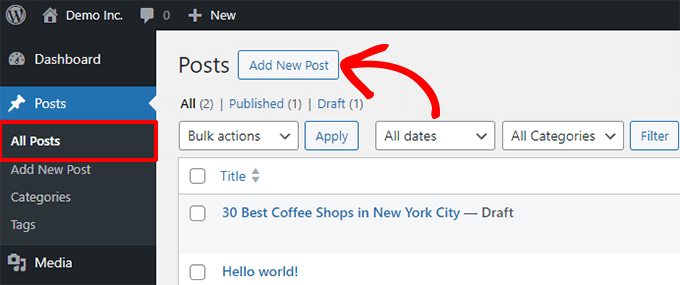
Esto iniciará el editor de bloques.
Cómo agregar un bloque en el editor de bloques
El primer bloque de cada entrada o página es el título.
Puedes usar el ratón para moverte debajo del título o presionar la tecla Tab en tu teclado para bajar el cursor y empezar a escribir.
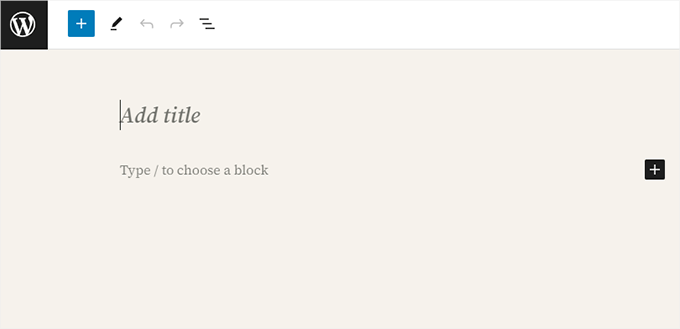
Por defecto, el siguiente bloque es un bloque de Párrafo. Esto permite a los usuarios empezar a escribir de inmediato.
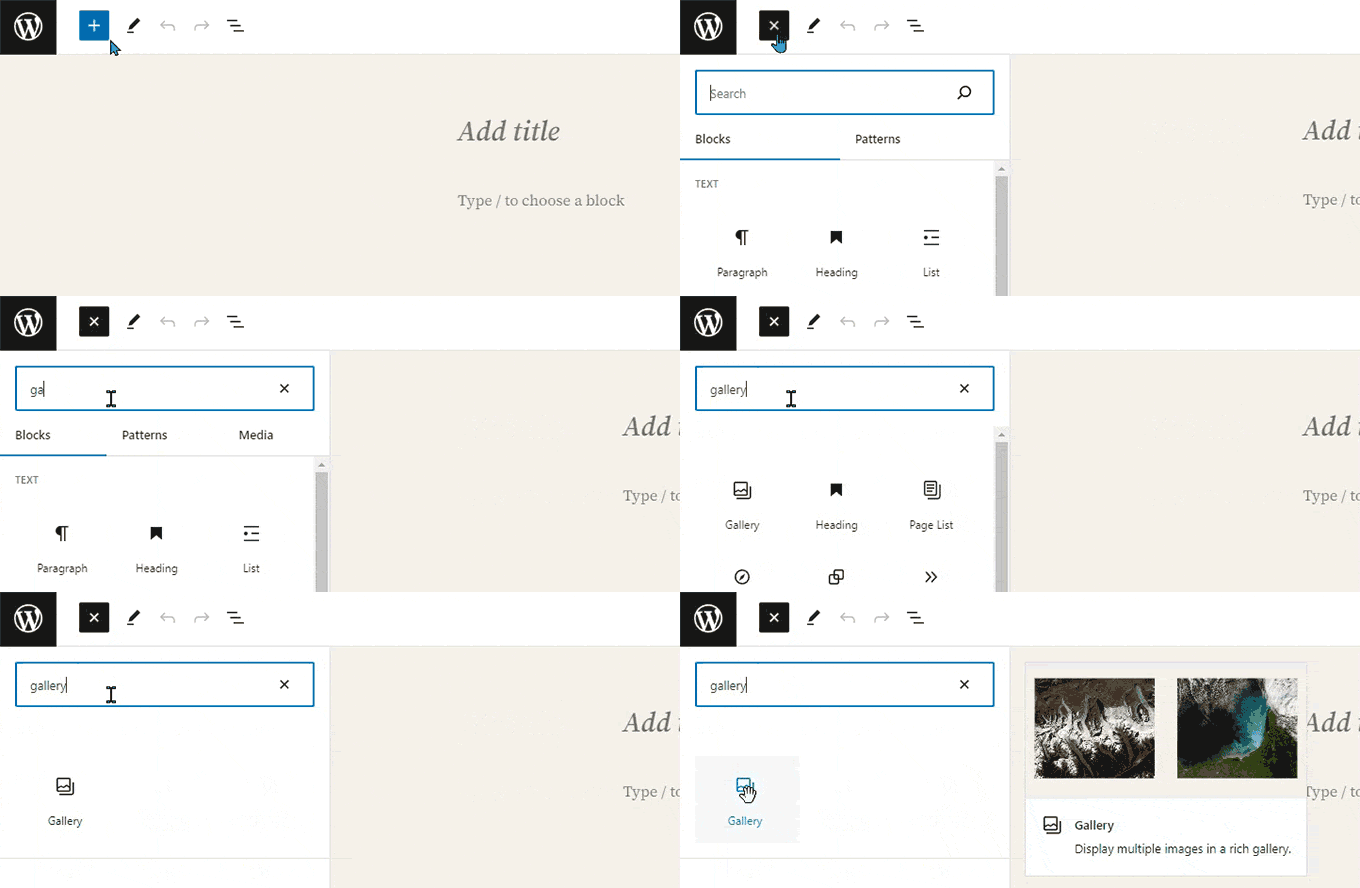
Sin embargo, si quieres agregar algo diferente, puedes hacer clic en el botón de añadir nuevo bloque [+] en la esquina superior izquierda del editor, debajo de un bloque existente, o en el lado derecho de un bloque.
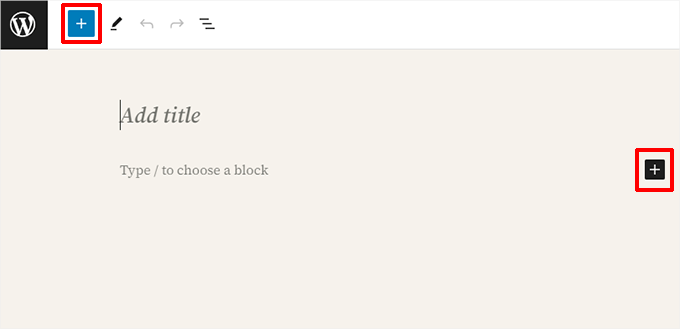
Hacer clic en el botón mostrará el menú de añadir bloque con una barra de búsqueda en la parte superior y los bloques de uso común debajo.
Puedes hacer clic en las pestañas para explorar categorías de bloques o escribir una palabra clave para buscar rápidamente un bloque específico.
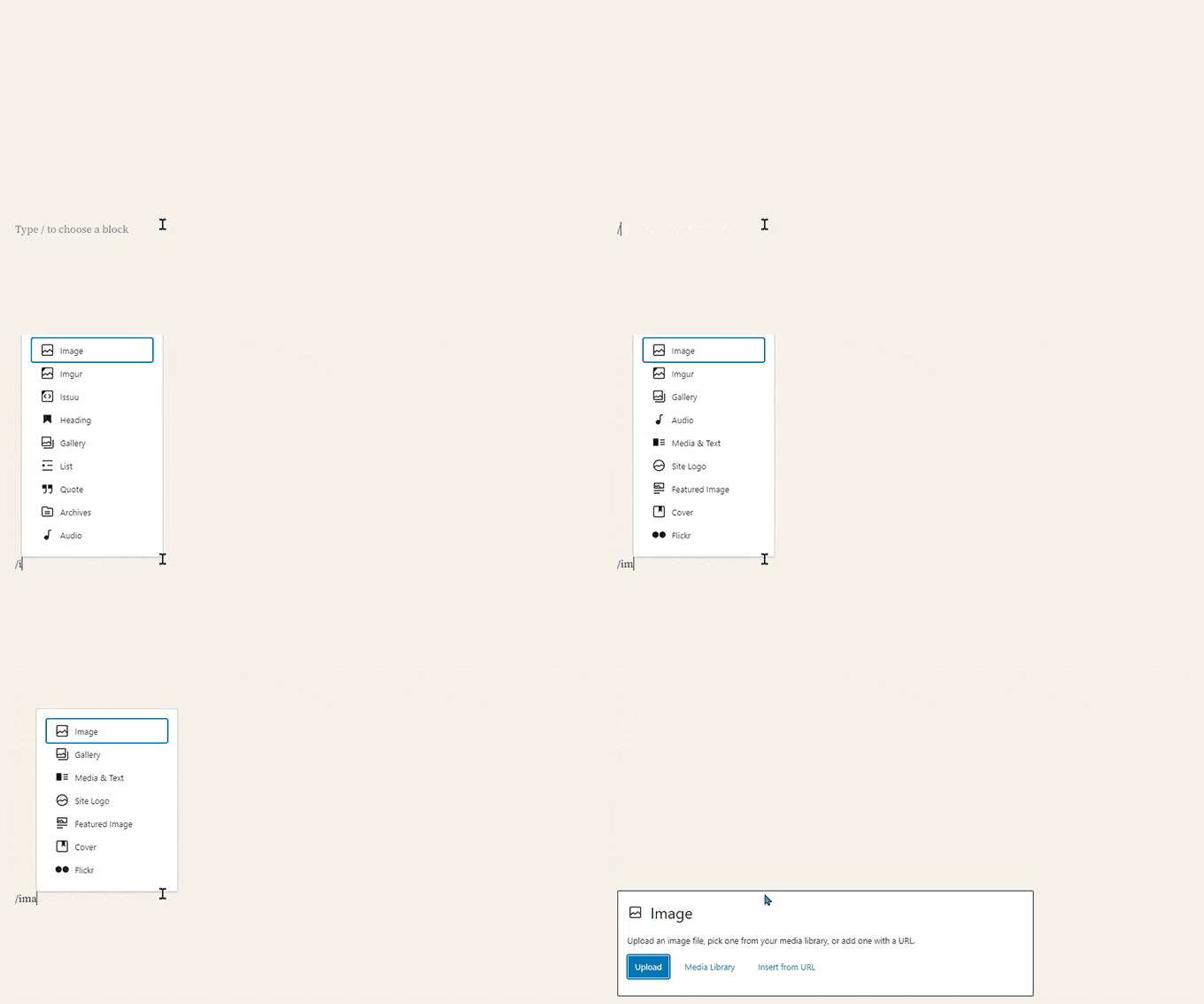
Si no quieres usar el ratón para hacer clic en el botón, también puedes usar un atajo de teclado.
Empieza escribiendo / para buscar un bloque y luego insértalo presionando la tecla Enter en tu teclado.
Trabajando con bloques en el nuevo editor
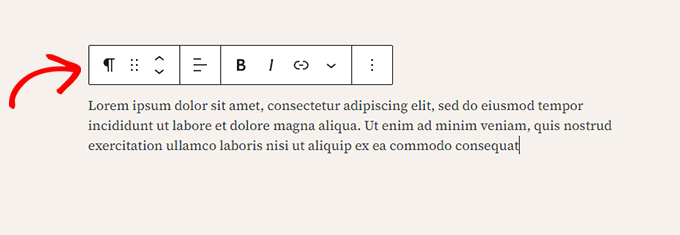
Cada bloque tiene una barra de herramientas que aparece encima de él. Los botones de la barra de herramientas cambian dependiendo del bloque que estés editando.
Por ejemplo, en la captura de pantalla a continuación, estamos trabajando en un bloque de Párrafo que muestra botones de formato básico como alineación de texto, negrita, cursiva, insertar enlace y más opciones que están disponibles en el menú de tres puntos.
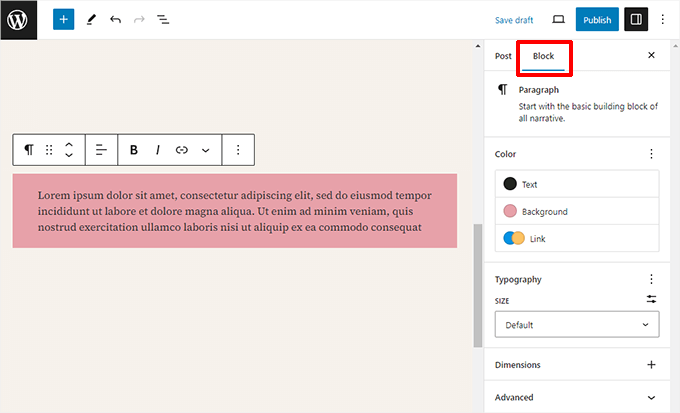
Además de la barra de herramientas, cada bloque puede tener su propia configuración de bloque, que aparece en la columna derecha de la pantalla de edición.
Estas configuraciones varían según el bloque que estés editando. Por ejemplo, el bloque de Párrafo te permite editar el color del texto, del fondo y del enlace, así como la tipografía.
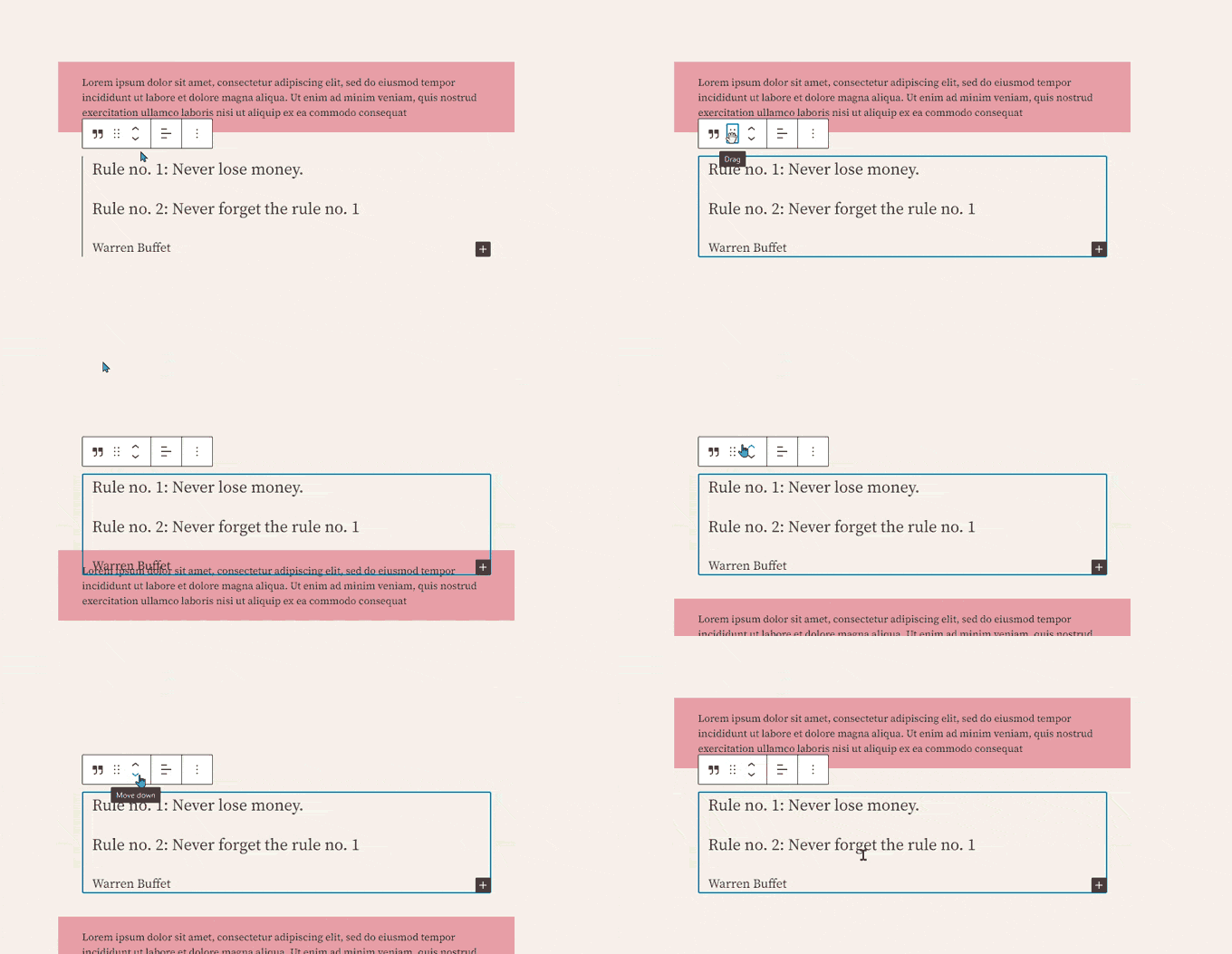
Puedes mover los bloques hacia arriba y hacia abajo y reorganizarlos.
Si quieres hacer esto, simplemente haz clic para arrastrar o soltar o haz clic en los botones de arriba y abajo en la barra de herramientas del bloque.
Relacionado: Consulta nuestra guía sobre cómo eliminar un bloque en WordPress.
Organizando bloques en grupos y columnas
El editor de bloques viene con herramientas prácticas para administrar y organizar tus diseños.
Puedes seleccionar varios bloques haciendo clic en ellos mientras mantienes presionada la tecla Shift de tu teclado.
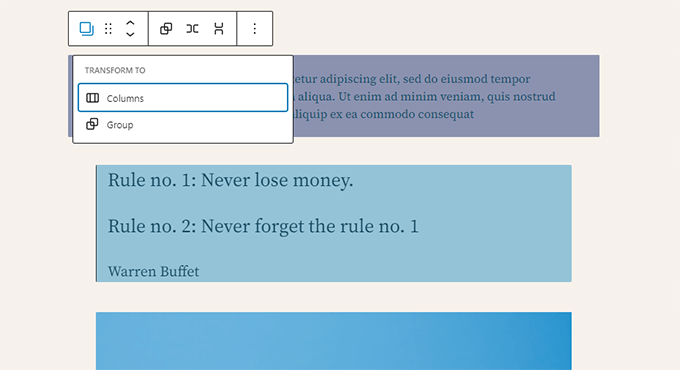
Después de eso, haz clic en el botón de tipo de bloque en la barra de herramientas para transformar los bloques seleccionados en Grupos o Columnas.
Luego puedes aplicar estilos a todo el bloque de Grupo, como cambiar la alineación o el espaciado.
Consejo profesional: Al trabajar con grupos y columnas, puede ser difícil seleccionar el bloque exacto que deseas. Recomendamos usar la Vista de Lista.
Simplemente haz clic en el ícono de tres líneas horizontales en la barra de herramientas superior. Esto te muestra un esquema claro de todos los bloques en tu página, lo que facilita la selección de grupos anidados y su reorganización.
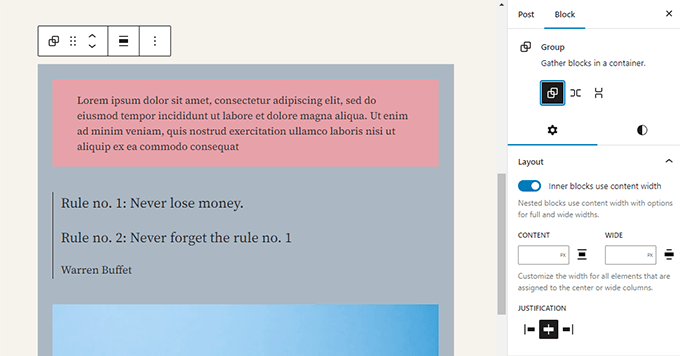
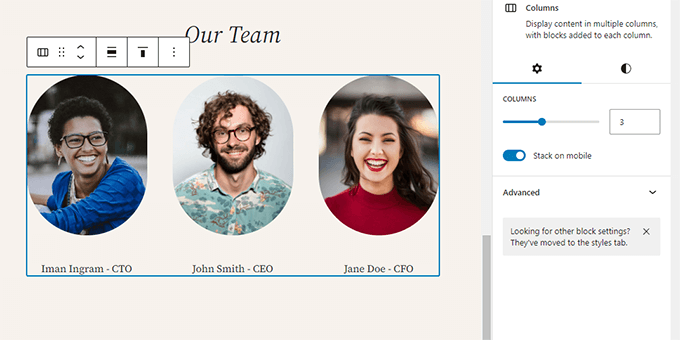
El editor de bloques también te permite agregar un bloque de Grupo o Columnas vacío.
Después de eso, puedes llenarlos con otros bloques.
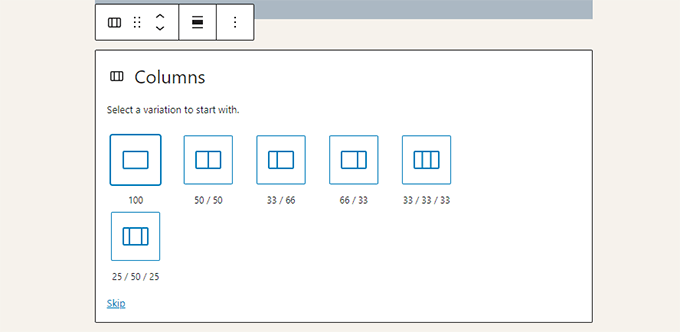
Puedes agregar cualquier tipo de bloque en cada columna según sea necesario.
Esto te permite crear diseños atractivos para diferentes casos de uso.
Guardando y reutilizando contenido con patrones sincronizados (bloques reutilizables)
Una de las características más potentes del editor de bloques es la capacidad de guardar y reutilizar contenido en todo tu sitio. Esto se hace usando Patrones Sincronizados (anteriormente conocidos como Bloques Reutilizables).
Un Patrón Sincronizado es un bloque, o un grupo de bloques, que puedes usar en múltiples publicaciones y páginas.
La mejor parte es que cuando editas el patrón, se actualiza automáticamente en todos los lugares donde lo has utilizado. Esto es perfecto para contenido que necesita permanecer consistente, como un cuadro de llamada a la acción o una divulgación de afiliado.
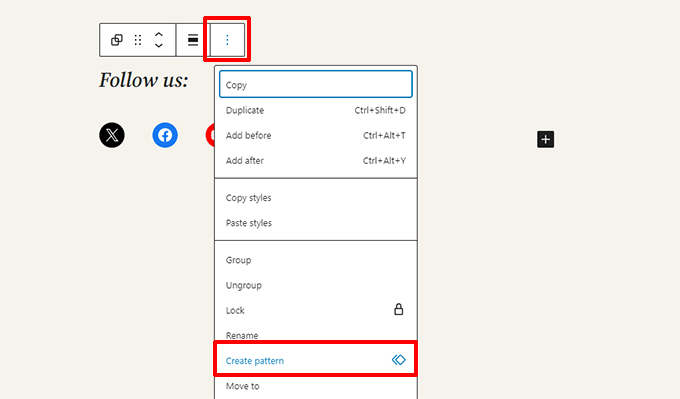
Para crear uno, simplemente selecciona el bloque o los bloques que deseas guardar. Luego, haz clic en el ícono del menú de tres puntos en la barra de herramientas del bloque y elige la opción 'Crear Patrón'.
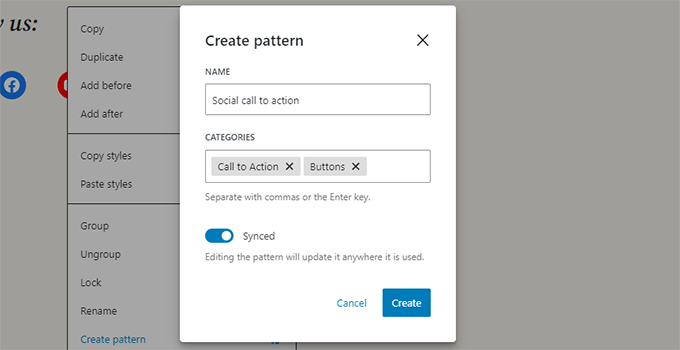
Aparecerá una ventana emergente. Aquí, puedes darle un nombre a tu patrón y asignarlo a una categoría para mantener las cosas organizadas.
Lo más importante es que debes asegurarte de que la opción 'Sincronizado' esté activada. Esto es lo que hace que el patrón se actualice en todas partes a la vez.
Nota💡: También puedes usar grupos y columnas completos como bloques reutilizables. Esto te permite guardar secciones enteras y usarlas cuando sea necesario.
Después de hacer clic en 'Crear', tu nuevo Patrón Sincronizado se guardará.
Para usarlo en otra publicación o página, simplemente haz clic en el botón del insertador de bloques (+) y búscalo en la pestaña ‘Patrones’, o simplemente búscalo por su nombre.
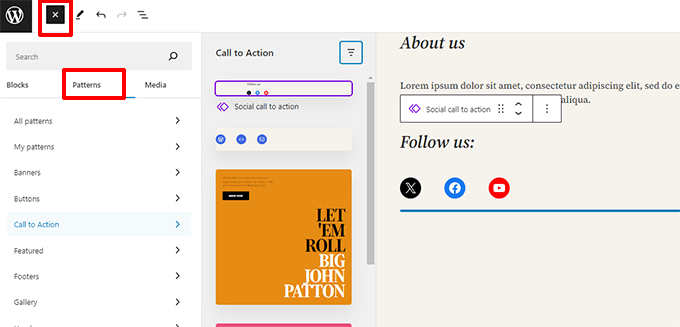
Los patrones facilitan a los propietarios de sitios web la adición de elementos de uso común a sus diseños, como llamadas a la acción, botones de redes sociales, banners y más.
Tu tema de WordPress o tus plugins pueden incluso venir con sus propios patrones, o puedes encontrar patrones creados por otros en la biblioteca de patrones de bloques de WordPress.
Si necesitas más ayuda, tenemos una guía separada para principiantes sobre cómo encontrar y usar patrones de bloques de WordPress.
Opciones de publicación y administración en el editor de bloques de Gutenberg
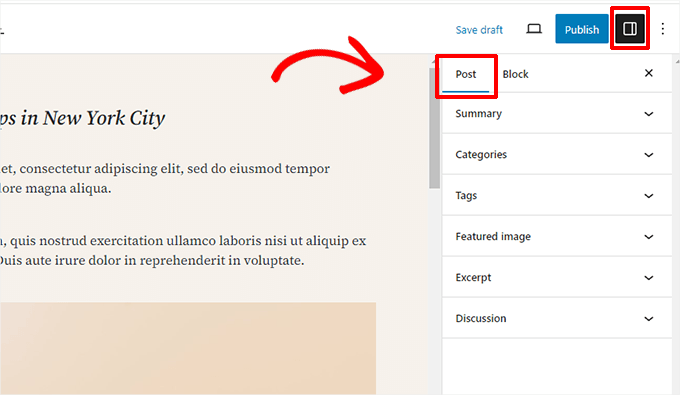
Cada publicación de WordPress contiene muchos metadatos. Esto incluye información como la fecha de publicación, categorías y etiquetas, imágenes destacadas y más.
Todas estas opciones están ordenadamente ubicadas en la columna derecha de la pantalla del editor.
Opciones de plugin en Gutenberg
Los plugins de WordPress pueden aprovechar la API del editor de bloques para integrar su configuración dentro de la pantalla de edición.
Algunos plugins populares vienen con sus propios bloques.
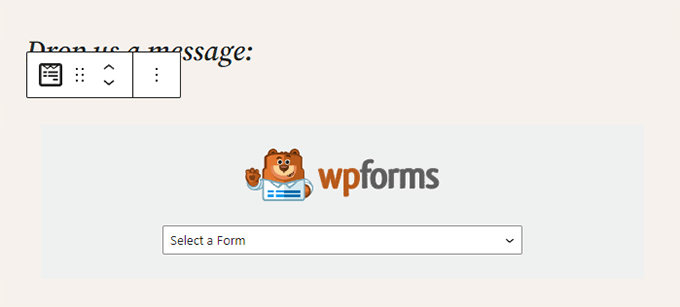
Por ejemplo, WPForms, el mejor plugin de formularios de contacto de WordPress, te permite agregar formularios a tu contenido usando un bloque.
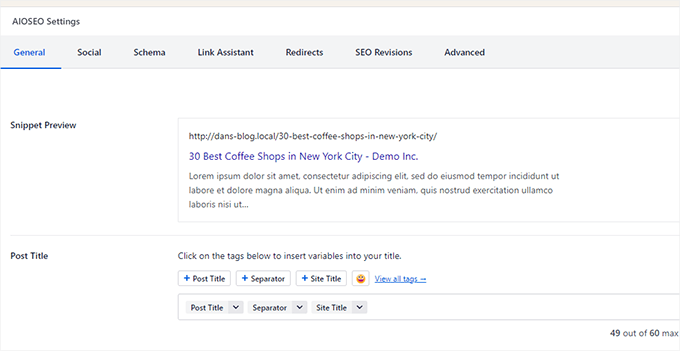
Otros plugins de WordPress también pueden agregar sus configuraciones a la pantalla del editor de bloques.
Por ejemplo, así es como All in One SEO for WordPress te permite editar tu configuración de SEO en la parte inferior del editor de bloques:
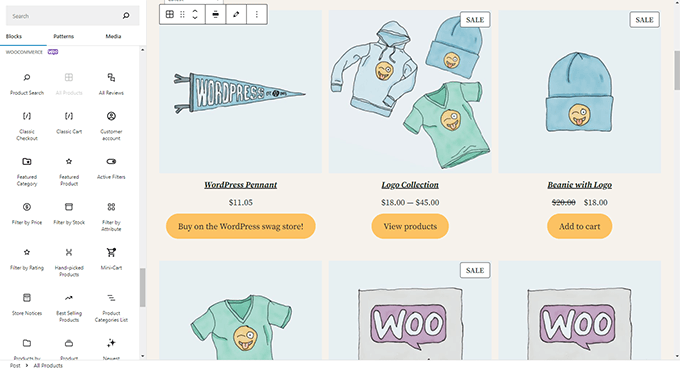
De manera similar, si administras una tienda en línea usando WooCommerce, notarás que también tiene sus propios bloques.
Estos bloques te permiten agregar tus productos a cualquiera de tus publicaciones y páginas de WordPress.
Agregando algunos bloques comunes en el editor de bloques
El editor de bloques puede hacer todo lo que hacía el editor clásico anterior.
Sin embargo, harás las cosas más rápido y elegantemente que antes. Además, puede hacer mucho más, como permitirte estilizar tu contenido con un montón de opciones sin código.
Aquí tienes algunos de los bloques comunes que puedes usar.
1. Añadir una imagen en el editor de bloques de WordPress
Hay un bloque de Imagen listo para usar en el editor de bloques de WordPress. Simplemente añade el bloque y luego sube un archivo de imagen o selecciónalo de la biblioteca de medios.
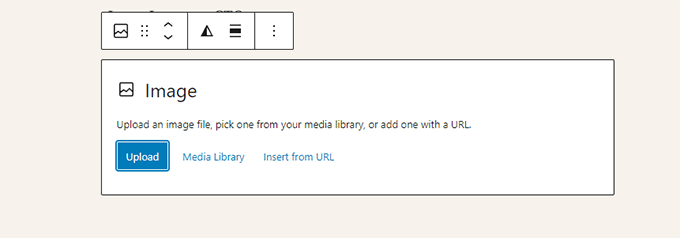
También puedes arrastrar y soltar imágenes desde tu computadora, y el editor creará automáticamente un bloque de Imagen.
Una vez que hayas agregado una imagen, podrás ver la configuración del bloque, donde puedes agregar metadatos para la imagen, como el texto alternativo, el tamaño de la resolución de la imagen y agregar un enlace a la imagen.
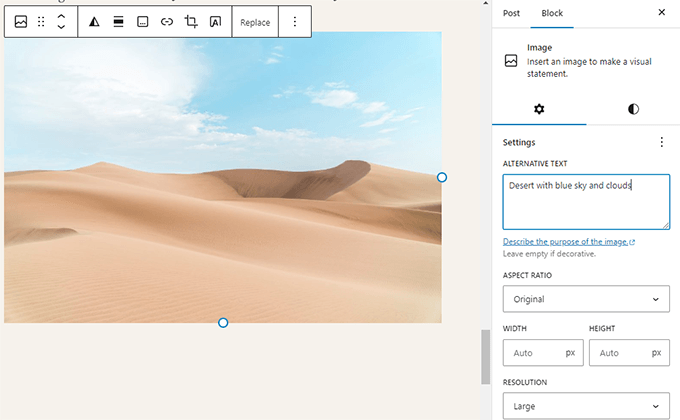
Para obtener más información, consulta nuestro tutorial sobre cómo agregar imágenes en WordPress.
2. Añadir un enlace en el editor de bloques
El editor de bloques viene con varios bloques donde puedes añadir texto. El más usado es el bloque de Párrafo, que tiene un botón para insertar enlace en la barra de herramientas.
Todos los demás bloques de texto de uso común también tienen un botón de enlace en la barra de herramientas.
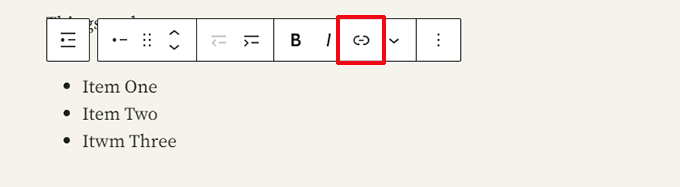
También puedes insertar un enlace usando el atajo de teclado, que es Command + K para Mac y CTRL + K en computadoras Windows.
3. Añadir una galería de imágenes en Gutenberg
El bloque Galería funciona como el bloque de imagen. Lo añades y luego subes o seleccionas archivos de imagen.
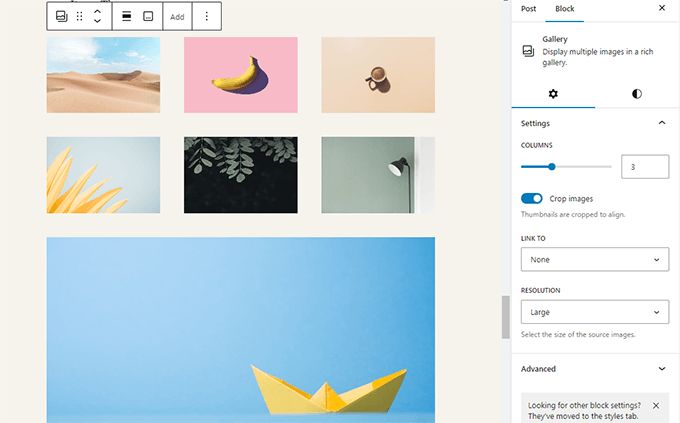
Para más detalles, consulta nuestra guía sobre cómo crear una galería de imágenes en WordPress.
4. Añadir códigos cortos en publicaciones de WordPress usando Gutenberg
Todos tus shortcodes funcionarán como antes. Sin embargo, recomendamos usar el bloque dedicado 'Shortcode'.
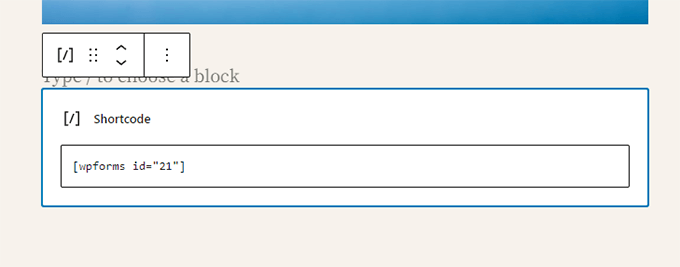
Si bien técnicamente puedes pegar shortcodes en un bloque de Párrafo, el bloque de Shortcode previene problemas de formato y asegura que tu código se muestre correctamente.
Explorando otros bloques de contenido en el editor de bloques
El editor de Gutenberg prometió resolver algunos problemas de usabilidad de larga data en WordPress al introducir nuevos bloques.
Los siguientes son algunos de los favoritos que creemos que los usuarios encontrarán inmensamente útiles.
1. Agregar una imagen junto a texto en WordPress
Muchos de nuestros usuarios no podían colocar una imagen junto al texto usando el editor anterior. Ahora puedes hacerlo con el bloque Medios y texto.
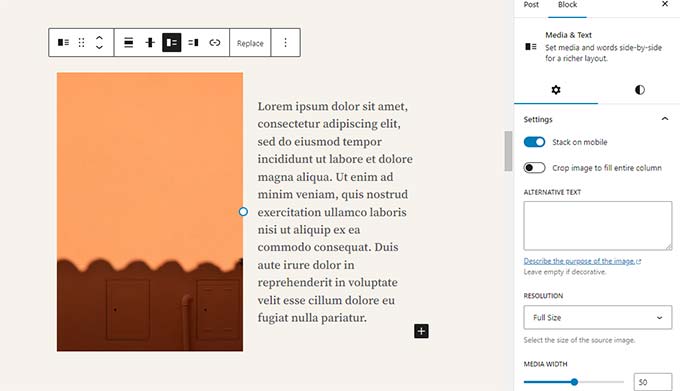
Este simple bloque viene con dos bloques colocados uno al lado del otro, lo que te permite agregar fácilmente una imagen con algo de texto a su lado.
2. Agregar un botón en publicaciones y páginas de WordPress
Otra molestia del editor anterior era agregar un botón a tus publicaciones o páginas de blog. Tenías que usar un plugin que creaba un shortcode para el botón o cambiar al modo HTML y escribir código.
Afortunadamente, Gutenberg tiene un bloque de Botón que te permite agregar rápidamente un botón a cualquier publicación o página.
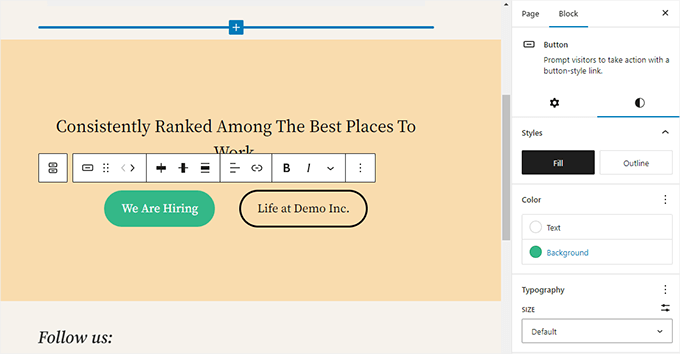
Puedes agregar un enlace para tu botón, cambiar colores y más. Para obtener detalles, consulta nuestro artículo sobre cómo agregar fácilmente botones en WordPress.
3. Agregar hermosas imágenes de portada en publicaciones de blog y páginas de destino
Otra característica interesante que quizás quieras probar es el bloque de Portada, que te permite agregar imágenes de portada o fondos de color a tus publicaciones y páginas.
Una imagen de portada es una imagen más ancha que a menudo se usa para una nueva sección en una página o el comienzo de una historia. Se ve hermosa y te permite crear diseños de contenido atractivos.
Simplemente agrega un bloque de Portada y luego sube la imagen que deseas usar. Puedes elegir un color de superposición para la portada o hacer que sea una imagen de fondo fija para crear un efecto parallax cuando los usuarios se desplacen hacia abajo en la página.
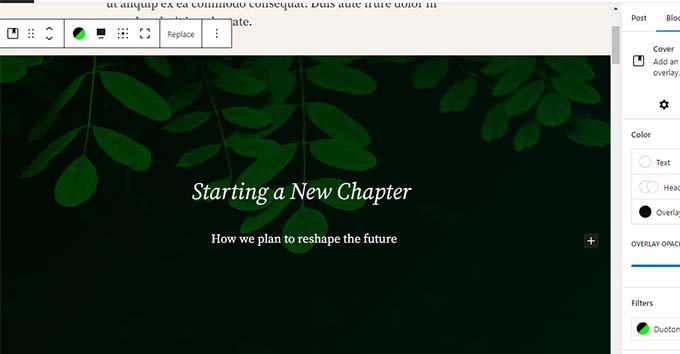
Para más detalles, consulta nuestro artículo sobre la diferencia entre las imágenes de portada y las destacadas en WordPress.
4. Creación de tablas dentro de artículos
El editor clásico no tenía un botón para agregar tablas a tus publicaciones de WordPress. Tenías que usar un plugin o crear una tabla escribiendo CSS y HTML personalizados.
Ahora, el editor de bloques tiene un bloque de Tabla predeterminado, lo que hace que agregar tablas a tus publicaciones y páginas sea súper fácil. Simplemente agrega el bloque y selecciona el número de columnas y filas que deseas insertar.
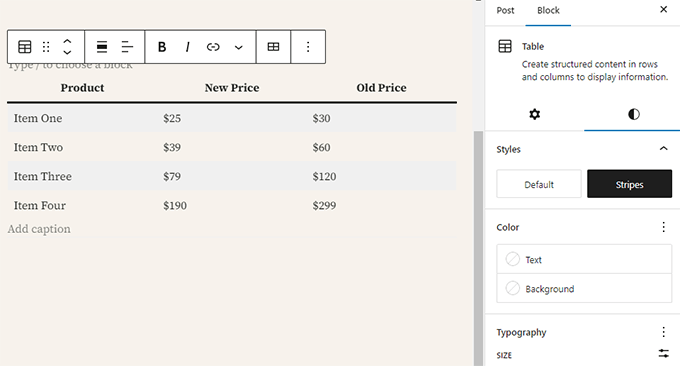
Ahora puedes comenzar a agregar datos a las filas de la tabla. Siempre puedes agregar más filas y columnas si es necesario, y hay dos opciones de estilo básicas disponibles.
5. Creación de contenido en varias columnas
Crear contenido en varias columnas era un gran problema en el pasado. Afortunadamente, el editor de bloques te permite agregar fácilmente un bloque de Columnas.
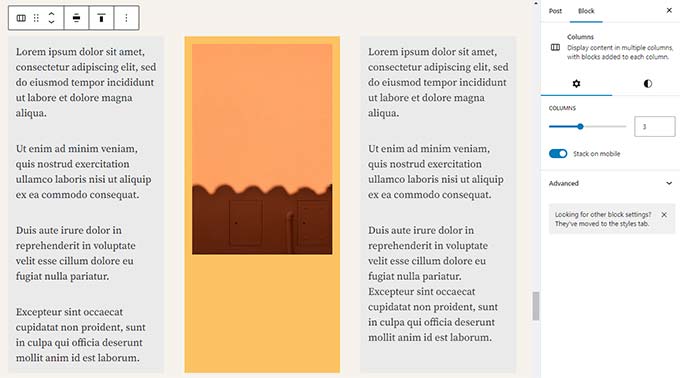
Este bloque es bastante flexible. Puedes agregar hasta 6 columnas en una fila e incluso usar otros bloques dentro de cada columna.
Lo mejor de todo es que estas columnas responden a dispositivos móviles. WordPress las apila automáticamente verticalmente en pantallas más pequeñas, por lo que tu sitio se ve genial en todos los dispositivos sin código adicional.
Consejos adicionales para usar Gutenberg como un profesional
Al mirar el editor de bloques, podrías preguntarte si pasarás más tiempo agregando y ajustando bloques que creando contenido real.
Bueno, el editor de bloques es increíblemente rápido, e incluso un uso muy básico durante unos minutos te permitirá agregar bloques instantáneamente sin siquiera pensarlo.
Muy pronto, te darás cuenta de lo mucho más rápido que será tu flujo de trabajo con este enfoque.
Aquí tienes algunos consejos adicionales para usuarios avanzados que te ayudarán a trabajar aún más rápido con el editor de bloques de WordPress.
1. Mueve la barra de herramientas del bloque a la parte superior
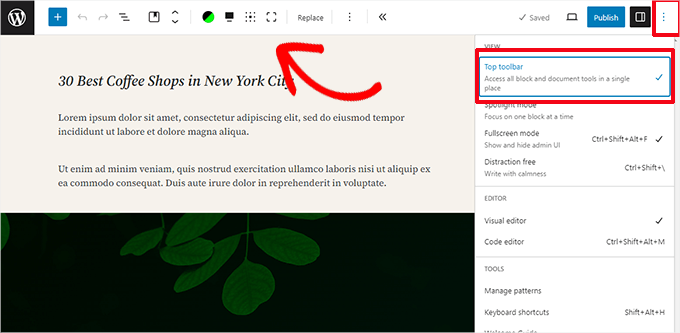
Es posible que hayas notado en las capturas de pantalla anteriores que aparece una barra de herramientas en la parte superior de cada bloque. Puedes mover esta barra de herramientas a la parte superior del editor.
Para acceder a la opción de 'Barra de herramientas superior', haz clic en el botón de tres puntos en la esquina superior derecha de la pantalla.
2. Usa atajos de teclado
Gutenberg viene con varios atajos útiles que harán que tu flujo de trabajo sea aún más rápido y fácil. El primero que deberías empezar a usar de inmediato es el /.
Simplemente escribe /, empieza a escribir, y el editor te mostrará bloques coincidentes que puedes añadir al instante.
Para más atajos, haz clic en el menú de tres puntos en la esquina superior derecha de tu pantalla y selecciona 'Atajos de teclado'.
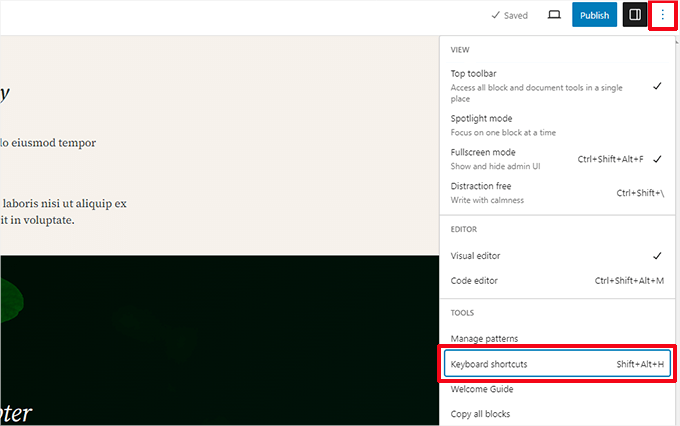
Esto abrirá una ventana emergente con una lista de todos los atajos de teclado que puedes usar. La lista tendrá diferentes atajos para usuarios de Windows y Mac.
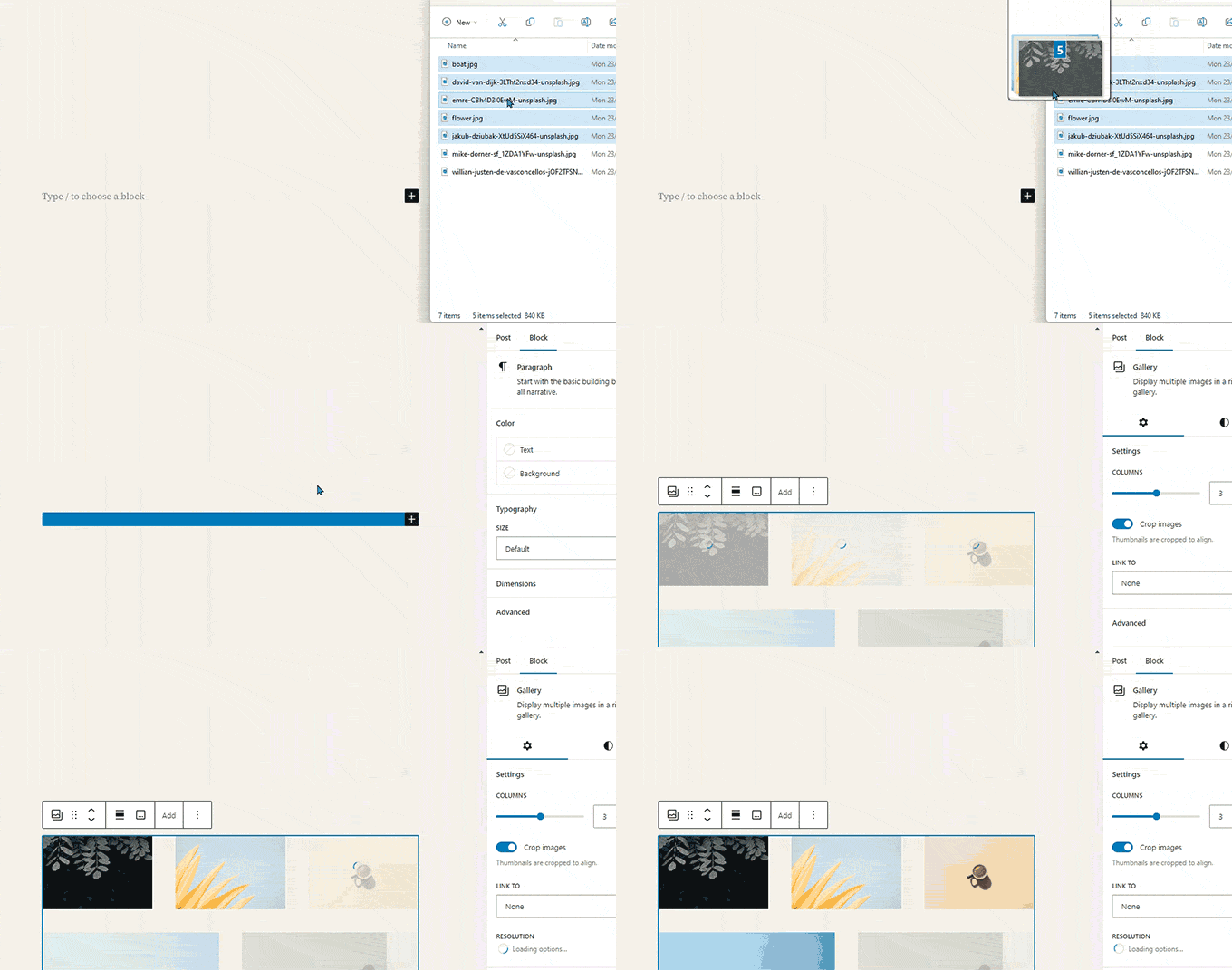
3. Arrastra y suelta medios para crear bloques de medios automáticamente
Gutenberg te permite arrastrar y soltar archivos en cualquier lugar de la pantalla, creando automáticamente un bloque para ti.
Por ejemplo, puedes soltar un solo archivo de imagen o video, y creará el bloque por ti. Alternativamente, podrías soltar varios archivos de imagen para crear un bloque de Galería.
4. Agregando YouTube, Twitter, Vimeo y otras incrustaciones
El editor de bloques facilita la inserción de contenido de terceros en tu contenido de WordPress. Hay bloques para servicios populares como YouTube, X (Twitter), Vimeo y Spotify.
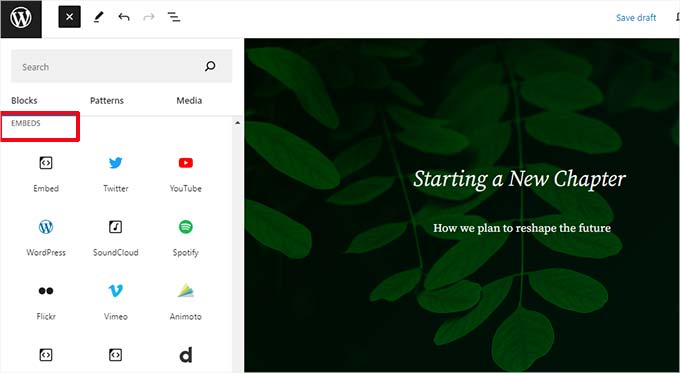
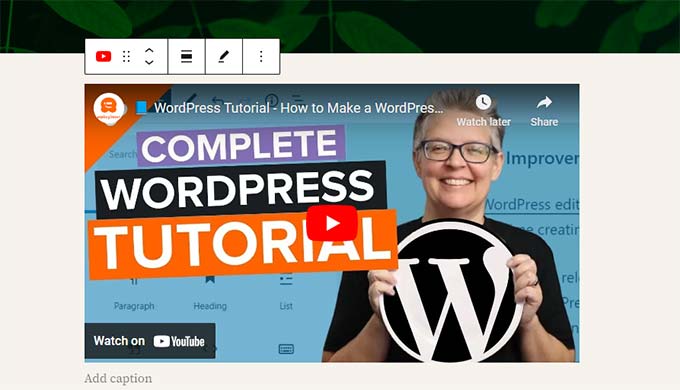
También puedes simplemente copiar y pegar la URL de inserción en cualquier momento, y creará automáticamente un bloque para ti.
Por ejemplo, añadir una URL de video de YouTube creará automáticamente un bloque de incrustación de YouTube y mostrará el video.
Nota: Pegar una URL directamente NO funcionará para las publicaciones de Facebook e Instagram. Esto se debe a que estas plataformas cambiaron la configuración de privacidad de su API y eliminaron el soporte abierto de oEmbed.
Para solucionar esto, necesitas usar un plugin que autentifique la conexión. Recomendamos usar Smash Balloon Social Photo Feed para habilitar la función de 'oEmbeds'.
Para obtener detalles completos, consulta nuestro artículo sobre cómo incrustar publicaciones de Facebook e Instagram en WordPress.
Agregando más bloques al editor de bloques de Gutenberg en WordPress
El editor de bloques en WordPress permite a los desarrolladores crear sus propios bloques. Algunos excelentes plugins de WordPress ofrecen paquetes de bloques para el nuevo editor.
Aquí hay algunos de ellos:
1. Bloques de Gutenberg de Spectra para WordPress
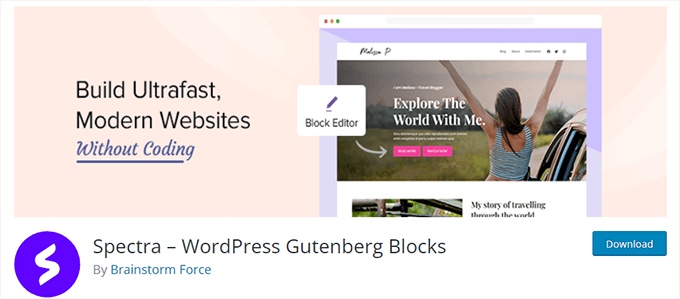
Spectra WordPress Gutenberg Blocks es una biblioteca de bloques con muchos bloques avanzados que te ayudan a agregar más elementos de diseño a tu contenido.
Spectra, creado por las personas detrás del popular tema de WordPress Astra, te ayuda a crear diseños hermosos sin escribir ningún código.
Para más información, consulta nuestra reseña completa de Spectra.
2. PublishPress Blocks
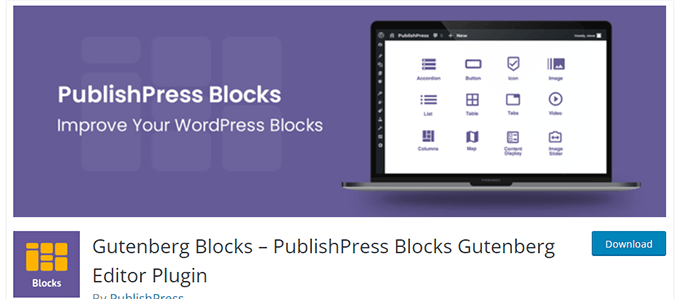
PublishPress Blocks es otra potente biblioteca de bloques que viene con bloques adicionales para extender el editor de bloques de Gutenberg.
Incluye hermosas opciones de diseño, sliders, botones, íconos, galerías de imágenes, mapas, pestañas, testimonios, acordeones y más.
3. Stackable – Bloques de Gutenberg
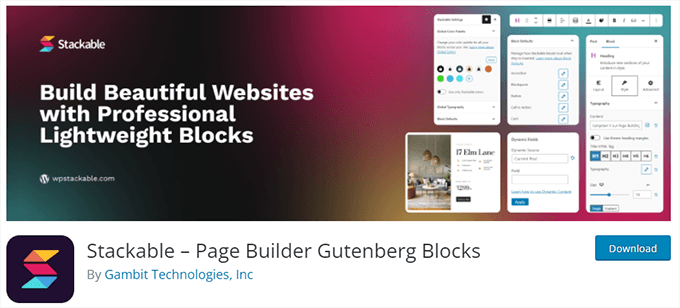
Stackable – Gutenberg Blocks es una colección de bloques de Gutenberg bellamente diseñados que puedes usar en tu sitio web. Incluye bloques para contenedor, publicaciones, cuadrícula de características, acordeón, cuadro de imagen, lista de iconos, llamada a la acción y más.
Para ver más opciones, consulta nuestra lista completa de los mejores plugins de bloques de Gutenberg para WordPress.
Preguntas frecuentes sobre Gutenberg – El Editor de Bloques en WordPress
Desde que Gutenberg se convirtió en el editor predeterminado de WordPress, hemos recibido muchas preguntas sobre cómo usarlo. Aquí están las respuestas a algunas de las preguntas más frecuentes sobre el editor de bloques.
1. ¿Qué pasa con mis publicaciones y páginas antiguas en el editor de bloques? ¿Todavía puedo editarlas?
El editor de bloques no afecta tus publicaciones y páginas antiguas. Todavía puedes editarlas, y el editor de bloques las abrirá automáticamente en un bloque que contiene el editor clásico.
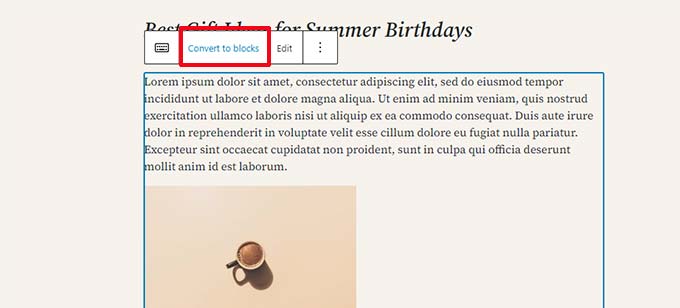
Puedes editarlas dentro del editor antiguo, o puedes convertir los artículos antiguos en bloques y usar el editor de bloques.
2. ¿Todavía puedo seguir usando el editor antiguo?
Sí, aún puedes seguir usando el editor antiguo. Simplemente instala y activa el plugin Classic Editor.
Tras la activación, el editor de bloques se deshabilitará y podrás seguir usando el editor clásico.
El plugin Classic Editor será compatible oficialmente en el futuro previsible. Sin embargo, te recomendamos encarecidamente que empieces a usar el editor de bloques ahora para familiarizarte con la forma moderna de crear contenido en WordPress.
3. ¿Qué hago si el editor de bloques no funciona con un plugin o tema que estoy usando?
El Proyecto Gutenberg estuvo mucho tiempo en desarrollo, lo que dio a los autores de plugins y temas tiempo suficiente para probar su código en busca de compatibilidad.
Sin embargo, todavía existe la posibilidad de que algunos plugins y temas no funcionen bien con el editor de bloques. En ese caso, puedes instalar el plugin Classic Editor, solicitar al desarrollador que agregue soporte para Gutenberg o encontrar un plugin o tema alternativo.
4. ¿Cómo puedo aprender más sobre consejos y trucos de Gutenberg?
WPBeginner es el mejor lugar para aprender sobre el editor de bloques en WordPress. Somos el sitio de recursos de WordPress más grande de Internet.
Publicaremos nuevos artículos y actualizaremos nuestros recursos antiguos para ayudarte a dominar el editor de bloques.
Mientras tanto, si tienes alguna pregunta, no dudes en contactarnos dejando un comentario o usando el formulario de contacto en nuestro sitio web.
¿Tienes problemas con Gutenberg?
Si estás teniendo problemas con el editor de bloques de WordPress, hemos creado una guía rápida de solución de problemas que enumera todos los problemas comunes del editor de bloques que los usuarios encuentran y cómo solucionarlos.
Tutorial en video
¿Prefieres video? Puedes ver nuestro tutorial a continuación:
Recursos Adicionales
Los siguientes son algunos recursos adicionales que te ayudarán a usar el editor de bloques de manera más eficiente:
- Editor de bloques de WordPress vs. constructores de páginas: ¿Cuál es la diferencia?
- Cómo crear un bloque personalizado de WordPress (forma fácil)
- Cómo importar / exportar tus bloques de Gutenberg de WordPress (2 pasos)
- WordPress Widgets vs. Bloques: ¿Cuál es la diferencia? (Explicado)
- Una guía completa para principiantes sobre la edición de sitios completos en WordPress
- Los mejores temas de bloques para la edición de sitios completos en WordPress
- Consejos para dominar el editor de contenido de WordPress
Si te gustó este artículo, suscríbete a nuestro Canal de YouTube para ver tutoriales en video de WordPress. También puedes encontrarnos en Twitter y Facebook.




Adrienne
Todavía no he actualizado al estilo de bloques. Esperaré hasta que no tenga más remedio que cambiar.
Soporte de WPBeginner
Ciertamente se te permite hacer eso. A menos que estés en WordPress.com, casi siempre habrá una manera de usar el editor clásico.
Administrador
Paul Pavao
Basado en una encuesta entre amigos mayores de 40 años que escriben contenido cristiano, estamos 100% indignados por la pérdida del editor clásico. El bloque clásico en el editor de bloques es una pobre imitación del anterior porque el editor de bloques aprovechará cualquier oportunidad para transferirme a un bloque diferente. Los editores de bloques interfieren con los cambios globales. Sí, puedes deslizar un párrafo a un lugar diferente, pero en el editor clásico, cortar y pegar hace lo mismo fácilmente.
Solía haber una pestaña para acceder al editor HTML con un solo clic, lo que permitía realizar cambios precisos con HTML. Que Dios nos conceda una opción en wp-admin para elegir el editor clásico sin opción para que el editor de WordPress nos anule según sus preferencias en lugar de las nuestras.
Soporte de WPBeginner
Learning a new editor will certainly take some time but if you want to return to the previous WordPress editor then our guide below will show you how to set this up
https://www.wpbeginner.com/plugins/how-to-disable-gutenberg-and-keep-the-classic-editor-in-wordpress/
Administrador
Kzain
He usado el editor clásico, pero todavía me cuesta acostumbrarme a este Gutenberg. Si bien tiene potencial, la flexibilidad de diseño en comparación con constructores de páginas dedicados como Elementor o SeedProd es bastante limitada. Me encuentro constantemente buscando soluciones alternativas para lograr el diseño deseado. Espero que las futuras actualizaciones aporten más libertad de diseño y opciones de personalización al editor principal, similar a los constructores actuales, pero no para publicar una entrada que siempre ha sido mejor.
Oyatogun Oluwaseun Samuel
Este es un artículo inmensamente útil. Pensé que conocía bien el editor de bloques, pero este artículo me dio otra perspectiva sobre cómo usarlo mejor. Aprendí por primera vez la existencia de la API del editor de bloques que se puede utilizar en el desarrollo de plugins, la agrupación de bloques para crear patrones. Artículo muy útil.
Dayo Olobayo
Tengo curiosidad por ver cómo seguirá desarrollándose el editor de bloques en el futuro. Espero que veamos aún más bloques y funciones añadidas que lo hagan aún más potente y versátil. Ya es una gran herramienta, y solo puedo imaginar cómo mejorará con el tiempo.
Soporte de WPBeginner
It will hopefully keep improving over time
Administrador
Moinuddin Waheed
Permítanme tomar este comentario como una oportunidad para apreciar el gran y antiguo editor clásico
que ha dominado el espacio de WordPress desde su lanzamiento.
Ahora que hemos pasado a la nueva edición del editor de Gutenberg y lo estamos utilizando
para crear publicaciones y páginas, a menudo echo de menos ese antiguo editor clásico por su simplicidad y facilidad de uso.
Recuerdo haber recomendado a mis amigos no desarrolladores que escribieran y publicaran contenido en
mi sitio web de noticias sin ninguna capacitación o guía. Se familiarizaban con él tan pronto
como empezaban a usarlo.
Gracias por este detallado artículo sobre los pasos para usar los bloques de Gutenberg.
Jiří Vaněk
Hablas con mi alma, Moinuddin Waheed. Yo también amaba el antiguo editor WYSIWYG y el antiguo concepto del editor. Era simple, funcionaba genial y simplemente me encantaba en todos los sentidos. Luego WordPress llegó con Gutenberg, y para mí, eso significó una pausa. Dejé de bloguear y no usé WordPress durante varios años porque Gutenberg absolutamente no me convenía. Solo regresé a WordPress gracias a Elementor, que me ayudó a redescubrir algo de simplicidad y trabajo intuitivo con WordPress. Volví a disfrutar trabajando con WordPress. Con el tiempo, estoy intentando aprender a trabajar con el editor de bloques, pero todavía me parece torpe y poco intuitivo. Desafortunadamente, parece que ambos tenemos que aceptarlo. El buen y viejo editor clásico, tal como lo conocíamos, es lamentablemente solo historia, recordado solo por algunos de nosotros.
Ginebra
Escribo mis publicaciones en mi computadora primero. Una vez hecho, copio todo al Editor, PERO tengo que cortar y pegar cada párrafo en un bloque de párrafo. ¿Hay alguna forma en que pueda copiar y pegar un artículo y que termine automáticamente dentro de 'bloques'?
Soporte de WPBeginner
Te recomendamos que eches un vistazo a nuestra guía a continuación sobre cómo copiar y pegar en el editor para facilitar el proceso.
https://www.wpbeginner.com/beginners-guide/how-to-copy-and-paste-into-wordpress/
Administrador
Sunil Suresh
Artículo maravilloso. Aprendí bastante sobre el editor de bloques de Gutenberg gracias a tu artículo.
Una pregunta: ¿Cuál es la diferencia entre un “patrón” y un “bloque reutilizable”? Ambos parecen ser muy similares. ¿Cuándo se usaría uno sobre el otro?
Comentarios de WPBeginner
Un patrón es una plantilla que puedes copiar y luego editar por separado cada vez que la uses, mientras que un bloque reutilizable te permite cambiar el bloque reutilizable y todas las instancias se actualizarán para que coincidan.
Melissa
Realmente no sé qué estoy haciendo mal, por alguna razón el sitio web en el que estoy trabajando no se ve igual que el sitio web que puedes buscar. Estoy tan perdida y realmente luchando. ¿Cómo es que el sitio publicado se ve tan diferente al sitio que todavía estoy editando? Estoy tan confundida...
Soporte de WPBeginner
Hay algunas razones posibles, si tu tema añade muchas personalizaciones al diseño, entonces podría ser alguna confusión de tu tema, pero si te refieres a que tus cambios no se están aplicando, entonces es probable que sea un problema de caché.
Administrador
Jiří Vaněk
Sigo pensando y estoy convencido de que Gutenberg no tiene la misma calidad que muchos constructores externos. La única y gran ventaja de Gutenberg es que es gratuito y nativo del sistema. Y dado que WordPress mismo anunció una mejora importante del editor, estoy tratando de aprender a trabajar con Gutenberg, que desde el principio no me gustó mucho. Estos videos me ayudan mucho. Solo espero que tal trabajo valga la pena y que algún día Gutenberg sea tan simple como Seed Prod o Elementor.
Ahmed Omar
en realidad estoy usando el editor clásico que es genial para mí.
pero encontré que algunos plugins no funcionan con él.
así que tuve que cambiar al editor de bloques que es nuevo para mí.
Estoy siguiendo el video paso a paso lo que lo hace fácil
gracias
Soporte de WPBeginner
De nada.
Administrador
Annabelle Franklin
Todo lo que quiero es algo que sea fácil de usar. El editor clásico siempre me ha permitido hacer las cosas fácilmente, por ejemplo, copiar y pegar texto de Word, sin necesidad de plugins que solo están disponibles para sitios autoalojados.
Soporte de WPBeginner
There is a learning curve when anything changes but we hope as the block editor improves you find it more useful
Administrador
Annabelle Franklin
¿El Editor de Bloques solo funciona mejor que el Clásico para blogs autoalojados? No puedo permitirme pagar un sitio, y antes de empezar a usarlo, quiero asegurarme de que funcione al menos tan bien como el Clásico para las personas que no pagan por su blog de Wordpress.
Soporte de WPBeginner
Dependería de si hay algo específico que quisieras del editor clásico. Si apenas estás empezando y no tienes experiencia con ninguno de los dos editores, te recomendaríamos usar el editor de bloques.
Administrador
Ben Eng
¿Cómo habilito el editor de Gutenberg para los comentarios?
Soporte de WPBeginner
El editor de Gutenberg/bloques no está disponible actualmente para tu sección de comentarios.
Administrador