


WordPress es conocido como el creador de sitios web más popular del mundo. Impulsa más del 43% de todos los sitios web en internet. La razón principal es que WordPress es fácil de instalar, lo que permite a cualquiera crear un sitio web fácilmente.
Todas las mejores empresas de hosting para WordPress te permiten instalar WordPress con solo unos pocos clics. En la mayoría de las circunstancias, instalar WordPress es un proceso simple que toma menos de cinco minutos en completarse.
En WPBeginner, hemos instalado WordPress en miles de sitios web utilizando varios métodos en docenas de empresas de hosting.
En este tutorial, nuestro objetivo es ofrecer un tutorial completo de instalación de WordPress para principiantes y usuarios avanzados, basado en nuestra experiencia.
Para principiantes, te mostraremos cómo instalar WordPress en todas las plataformas de hosting principales utilizando scripts de instalación de un clic como Fantastico, Softaculous y QuickInstall.
También explicaremos cómo instalar WordPress manualmente usando FTP para nuestros usuarios intermedios.
Finalmente, para nuestros desarrolladores y diseñadores principiantes, te mostraremos cómo instalar WordPress en una computadora local (Windows, Mac y Linux).
Además de mostrarte cómo instalar WordPress, también te daremos consejos sobre qué hacer después de instalar WordPress.
Cosas que necesitas antes de instalar WordPress
Antes de instalar WordPress, primero necesitarás un nombre de dominio y una buena empresa de hosting web que conozca WordPress.
Te recomendamos ampliamente que uses Bluehost porque son una de las compañías de hosting más grandes del mundo. También son un proveedor de hosting de WordPress recomendado oficialmente.
Lo mejor de todo es que te darán un dominio gratis y un gran descuento en sus planes de hosting (especial para usuarios de WPBeginner). ¡Esto significa que puedes empezar por solo $2.99 al mes!

Después de elegir un proveedor de hosting, estás listo para instalar WordPress. Simplemente usa los enlaces rápidos a continuación para ir directamente al método que deseas usar.
- Cómo instalar WordPress en Bluehost
- Cómo instalar WordPress en HostGator
- Cómo instalar WordPress en SiteGround
- Cómo instalar WordPress en WP Engine
- Cómo instalar WordPress desde cPanel
- Cómo instalar WordPress usando Softaculous
- Cómo instalar WordPress usando QuickInstall
- Cómo instalar WordPress usando Fantastico
- Cómo instalar WordPress usando FTP
- Cómo instalar WordPress en tu computadora
- Cómo instalar WordPress en tu idioma
- Cómo instalar una red de WordPress Multisite
- Cosas que hacer después de instalar WordPress
Cómo instalar WordPress en Bluehost
Bluehost es una de las compañías de hosting más grandes del mundo. Conocen WordPress a la perfección y tienen el proceso de instalación de WordPress más amigable para principiantes.
Bluehost instala WordPress automáticamente en tu nombre de dominio cuando te registras.
Para crear un nuevo sitio web de WordPress, simplemente haz clic en la pestaña ‘Mis sitios’ en el panel de Bluehost. Luego haz clic en el botón ‘Agregar sitio’ y selecciona ‘Crear nuevo sitio’.
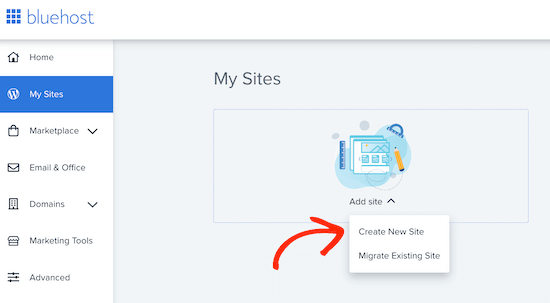
Esto iniciará el asistente guiado de instalación de WordPress de Bluehost.
Primero, te pedirá que proporciones un título para el sitio y, opcionalmente, un eslogan.
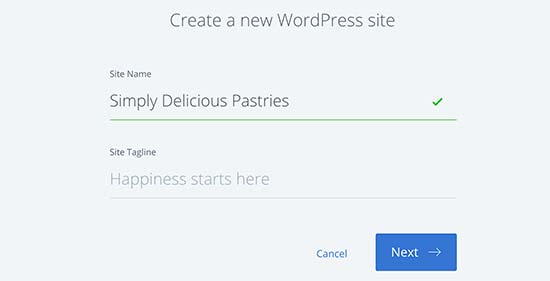
Haz clic en el botón ‘Siguiente’ para continuar.
Después de eso, Bluehost te pedirá que selecciones un nombre de dominio y una ruta para tu sitio web. Si ya has comprado un nombre de dominio, puedes seleccionarlo del menú desplegable.
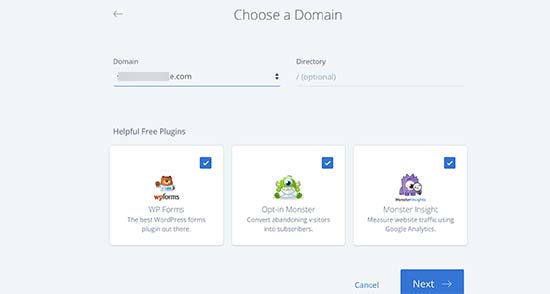
Si no tienes un nombre de dominio, puedes comprar uno visitando la página ‘Dominios’ dentro de tu panel de Bluehost.
Después de seleccionar un nombre de dominio, puedes dejar la ruta del directorio en blanco y dejar que Bluehost la elija por ti. El instalador también mostrará algunos plugins de WordPress imprescindibles que quizás quieras instalar.
Luego puedes hacer clic en el botón ‘Siguiente’ para continuar.
El instalador configurará tu sitio de WordPress, lo que puede tardar unos momentos. Después de eso, verás un mensaje de éxito con información sobre tu nuevo sitio web de WordPress.
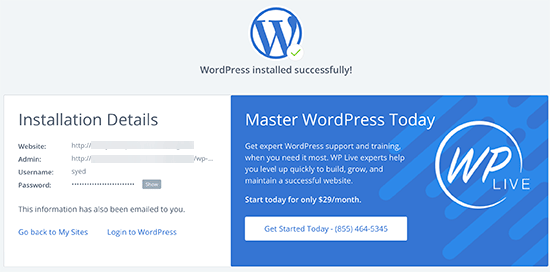
Bluehost también enviará la información a tu dirección de correo electrónico.
Para iniciar sesión en el área de administración de tu nuevo sitio, simplemente haz clic en la pestaña ‘Mis sitios’ en el panel de Bluehost. Luego, busca tu sitio y haz clic en su botón ‘Administrar sitio’.
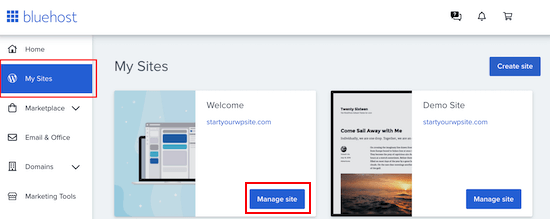
En la siguiente pantalla, simplemente busca el botón ‘Iniciar sesión en WordPress’.
Esto te llevará al área de administración de tu sitio.
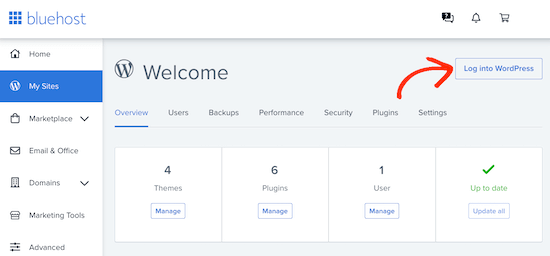
Felicidades, ahora has instalado WordPress en tu cuenta de hosting de Bluehost.
Cómo instalar WordPress en HostGator
HostGator es otro popular proveedor de hosting compartido de WordPress entre los principiantes. También hacen que instalar WordPress sea muy fácil con solo unos pocos clics.
Primero, necesitas iniciar sesión en el panel de control de tu cuenta de hosting de HostGator. Desde aquí, necesitas hacer clic en el ícono ‘QuickInstall’ en la sección ‘Software’.
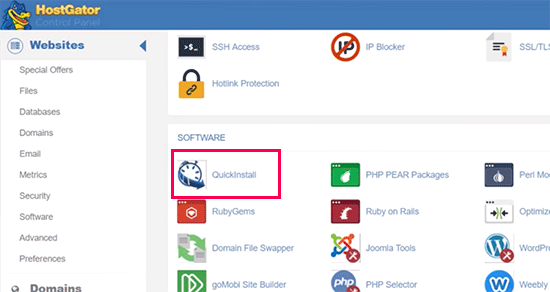
En la siguiente pantalla, necesitas hacer clic en ‘WordPress’.
Esto iniciará el asistente de instalación.
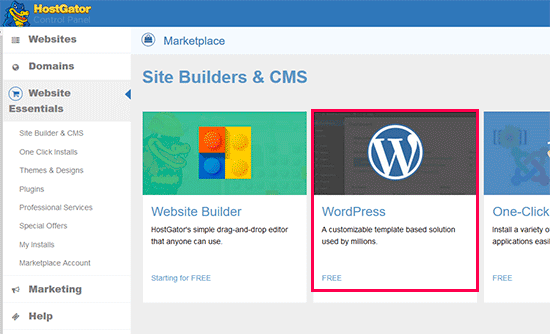
Ahora, se te pedirá que selecciones el nombre de dominio donde quieres instalar WordPress e ingreses una ruta de directorio.
La mayoría de los principiantes quieren instalar WordPress en la raíz de su nombre de dominio (por ejemplo, wpbeginner.com). En ese caso, necesitas dejar el campo de directorio en blanco.
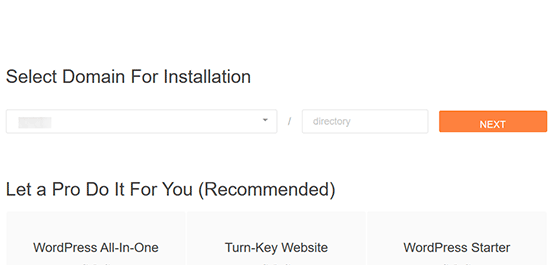
Haz clic en el botón ‘Siguiente’ para continuar.
El instalador ahora te pedirá que ingreses los detalles del sitio de WordPress. Necesitarás proporcionar un título del sitio, nombre de usuario administrador, nombre y apellido, y una dirección de correo electrónico de administrador. Asegúrate de tener acceso a esa dirección de correo electrónico, ya que aquí es donde recibirás el correo de restablecimiento de contraseña de WordPress.
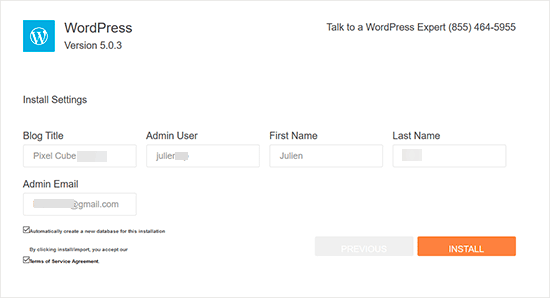
Después de ingresar toda la información, haz clic en el botón ‘Instalar’ para continuar.
El instalador ahora se ejecutará en segundo plano para instalar WordPress por ti. Una vez terminado, verás un mensaje de éxito con tu nombre de usuario y contraseña de administrador.
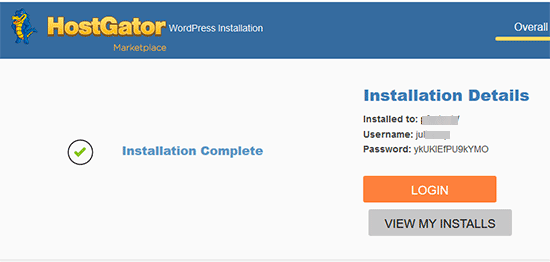
Ahora puedes hacer clic en el botón ‘Iniciar sesión’ para acceder al área de administración de WordPress.
Felicidades, has instalado WordPress con éxito en tu cuenta de HostGator.
Cómo instalar WordPress en SiteGround
SiteGround es una opción popular entre los principiantes de WordPress. Son conocidos por su excelente soporte de WordPress y sus planes de hosting altamente optimizados.
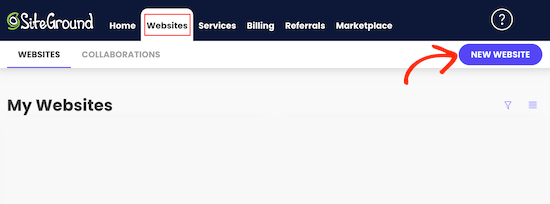
SiteGround hace que sea extremadamente fácil instalar WordPress desde tu cuenta de hosting. Simplemente inicia sesión en el panel de hosting de SiteGround y luego haz clic en la pestaña 'Sitios web' para comenzar.
A continuación, haz clic en el botón 'Nuevo sitio web'.
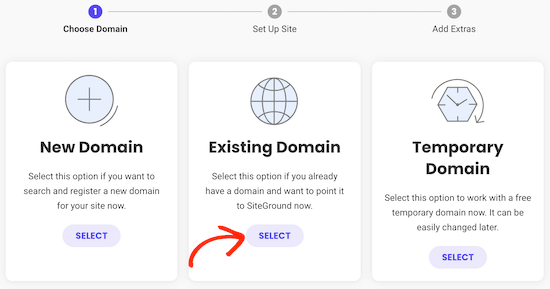
Si aún no tienes un dominio, puedes hacer clic en 'Nuevo dominio' y buscar el dominio que deseas usar.
Para usar un dominio que ya has comprado, simplemente haz clic en 'Dominio existente'.
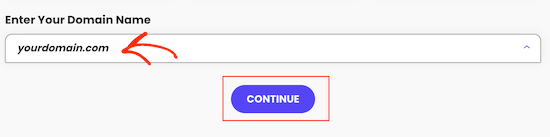
En la siguiente pantalla, escribe el dominio que deseas usar.
Luego, haz clic en el botón ‘Continuar’.
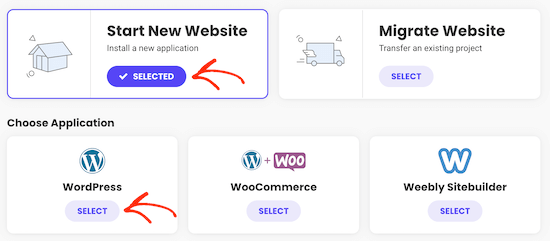
En la siguiente pantalla, haz clic en Iniciar Nuevo Sitio Web.
Ahora puedes elegir el software que deseas instalar. Como queremos usar WordPress, haz clic en ‘WordPress’.
Después de eso, escribe la dirección de correo electrónico y la contraseña que deseas usar para tu cuenta de administrador de WordPress.
Cuando estés satisfecho con la información que ingresaste, haz clic en ‘Continuar’.
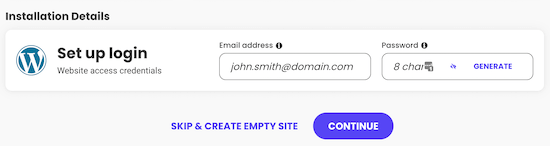
Después de eso, tendrás la opción de agregar algunos extras a tu cuenta.
Puedes omitir este paso, así que simplemente desplázate hasta la parte inferior de la pantalla y haz clic en ‘Finalizar’.
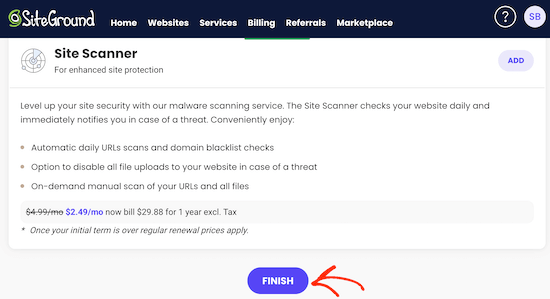
SiteGround ahora procederá a crear tu sitio, lo que puede tardar unos minutos.
Cuando termine, puedes hacer clic en el botón ‘Iniciar sesión Admin’.
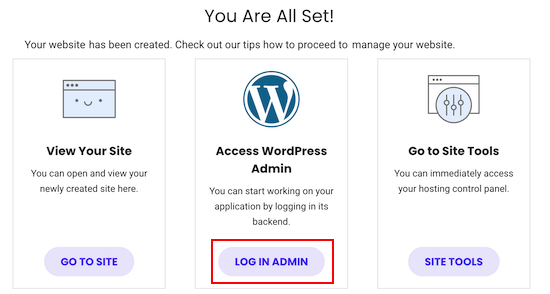
Esto abre una nueva pestaña donde puedes escribir el nombre de usuario y la contraseña de administrador que acabas de crear e iniciar sesión en tu nueva cuenta.
El asistente de configuración del sitio web de SiteGround se iniciará automáticamente y te ayudará a comenzar con WordPress. Para continuar, haz clic en el botón ‘Empezar Ahora’.
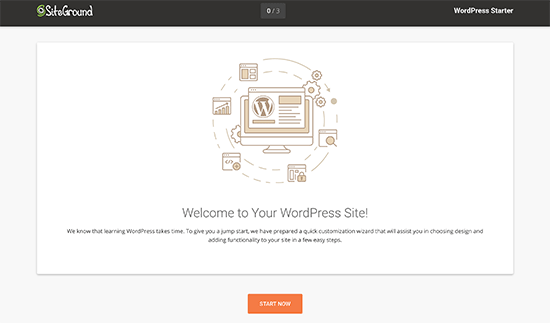
Primero, el asistente de inicio te pedirá que elijas un diseño para tu sitio de WordPress.
Te mostrará plantillas de diseño seleccionadas a mano, organizadas en varias categorías, como moda, salud y fitness, y fotografía.

Recomendamos elegir un diseño simple que se parezca a cómo quieres que se vea tu sitio final. Recuerda que cada tema es personalizable, por lo que puedes ajustarlo.
A continuación, se te pedirá que elijas las funciones que deseas agregar a tu sitio. SiteGround seleccionará automáticamente ‘Formulario de contacto’ porque cada sitio web necesita un formulario de contacto.
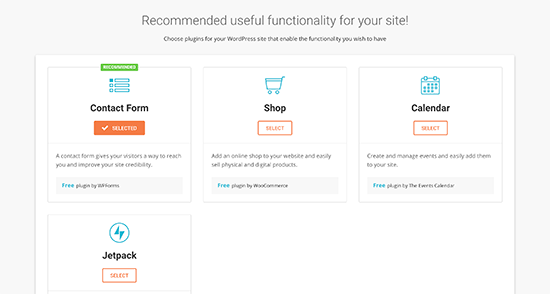
Si estás iniciando una tienda en línea, entonces puedes seleccionar 'Tienda'. Tus otras opciones son Calendario y Jetpack.
Después de seleccionar todas las funcionalidades que deseas usar, haz clic en el botón 'Siguiente' para continuar.
Ahora, puedes agregar algunas herramientas de marketing para ayudar a promocionar tu sitio. SiteGround instalará MonsterInsights para Google Analytics, AIOSEO para la optimización de motores de búsqueda, y OptinMonster para la generación de leads.
Las tres herramientas pueden ayudar a hacer crecer tu sitio, por lo que recomendamos seleccionar todas.
Una vez que hayas hecho eso, haz clic en 'Completar' y el asistente de inicio finalizará la instalación por ti. Después de unos minutos, verás un mensaje de éxito con un botón 'Ir al panel'.
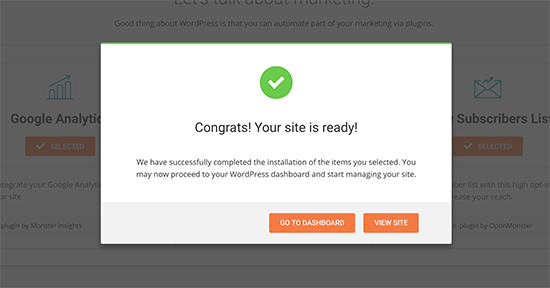
Simplemente haz clic en el botón para visitar el panel de administración de WordPress.
Aquí, verás diferentes menús que puedes usar para crear contenido, personalizar el diseño de tu sitio y empezar a trabajar en tu sitio web.
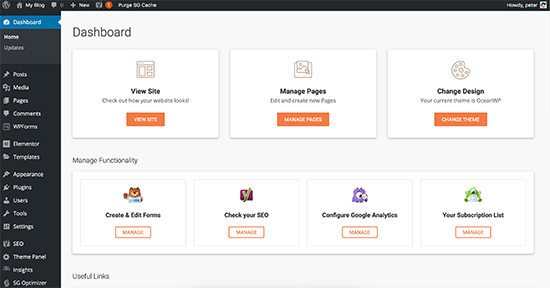
Eso es todo. Has instalado WordPress con éxito en tu cuenta de hosting de SiteGround.
Cómo instalar WordPress en WP Engine
WP Engine es un popular proveedor de hosting de WordPress administrado. Una cuenta de hosting administrado es básicamente un servicio de conserjería para tu sitio web de WordPress.
Ellos se encargan de administrar las actualizaciones, la instalación y la optimización del rendimiento de tu sitio de WordPress mientras tú te enfocas en hacer crecer tu negocio.
Como empresa de hosting de WordPress administrado, WP Engine instala WordPress automáticamente cuando te registras. Dependiendo de tu plan de hosting, también puedes crear sitios web adicionales cuando los necesites.
Simplemente inicia sesión en tu panel de control de WP Engine y visita la página 'Sitios'. Verás una lista de todos tus sitios de WordPress. Haz clic en el botón 'Crear sitio' para agregar una nueva instalación de WordPress.
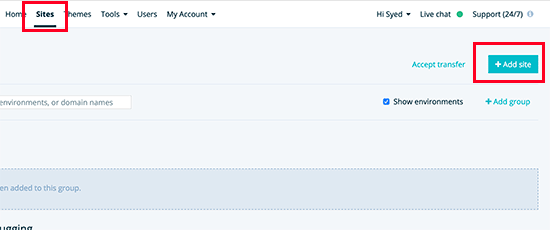
En la siguiente pantalla, se te pedirá que proporciones un nombre para tu entorno de producción.
Ingresa un nombre que te ayude a identificar fácilmente este sitio web y luego haz clic en el botón ‘Crear Entorno’.
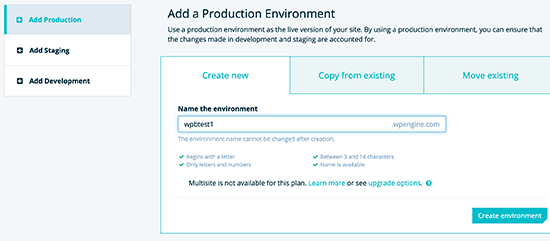
WP Engine instalará ahora tu entorno de WordPress. Tardará un tiempo para que los cambios de DNS se propaguen.
Después de eso, podrás acceder al área de administración de WordPress haciendo clic en el enlace en la barra lateral. También podrás ver tus credenciales de inicio de sesión en la misma página.
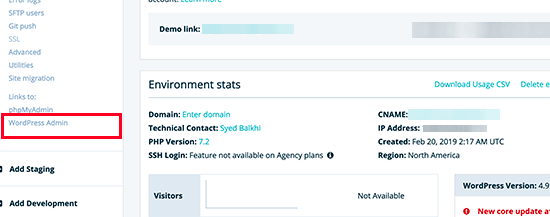
Para agregar un dominio a tu sitio web, necesitas hacer clic en el enlace de agregar dominio. Dado que WP Engine no es un registrador de dominios, necesitarás apuntar la configuración DNS de tu dominio a WP Engine.
Para hacer esto, necesitarás la dirección IP y el CNAME de tu sitio. Puedes encontrar esta información en la página de resumen de tu sitio.
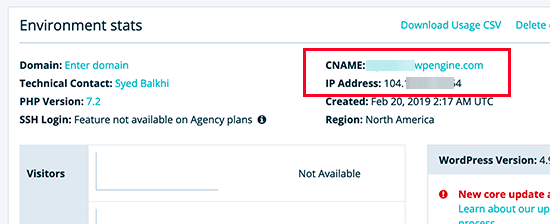
Ahora, te mostraremos cómo ingresar esta información en Network Solutions. La configuración básica es la misma para todos los registradores de dominios, y solo necesitas encontrar la configuración de DNS.
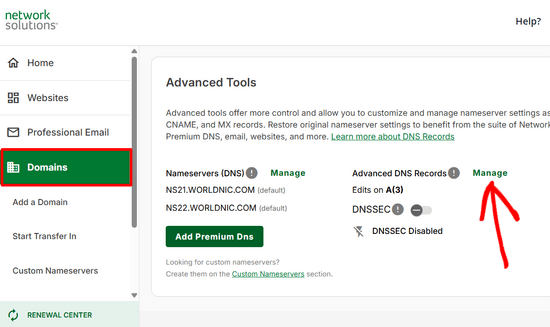
Inicia sesión en el panel de tu cuenta de Network Solutions y haz clic en la pestaña ‘Dominios’ en la columna izquierda.
Luego, ve a la configuración de tu dominio, desplázate hacia abajo hasta la sección ‘Herramientas Avanzadas’ y haz clic en el enlace ‘Administrar’ junto a Registros DNS Avanzados.
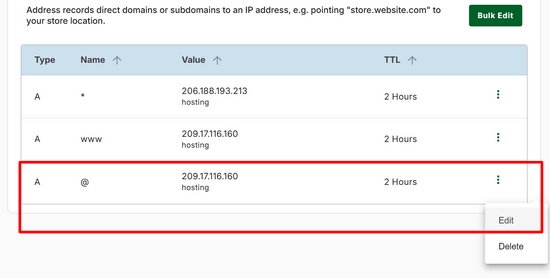
En la siguiente pantalla, primero, necesitas cambiar el registro A con el signo @ como su nombre.
Haz clic en el botón ‘Editar’ para cambiar su configuración.
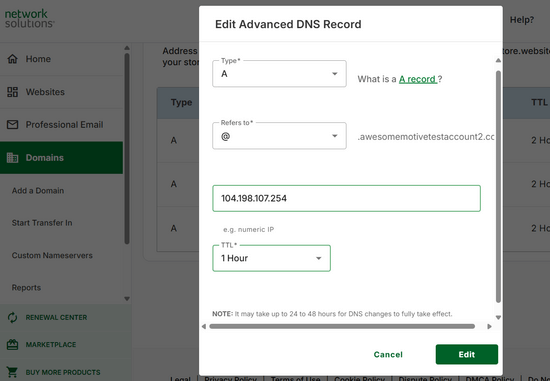
Después de eso, necesitas ingresar la dirección IP proporcionada por WP Engine como el valor de este registro.
Luego, haz clic en el botón ‘Editar’ para guardar tus cambios.
A continuación, necesitas ver si tienes un registro CNAME con www como su nombre. Si lo tienes, entonces necesitarás editar ese registro CNAME.
De lo contrario, procede a hacer clic en el botón ‘Agregar Registro’.
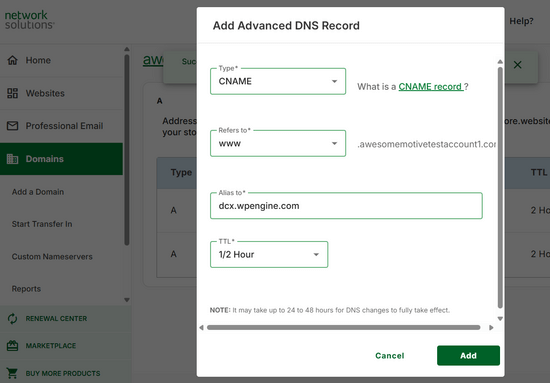
Agrega el subdominio CNAME proporcionado por WPEngine en el campo Alias y luego haz clic en el botón ‘Agregar’.
Eso es todo. Has apuntado exitosamente tu nombre de dominio a tu sitio de WordPress alojado en WP Engine.
Cómo instalar WordPress desde cPanel
Cpanel es un software popular utilizado por muchas compañías de hosting web. Proporciona a los propietarios de sitios web una interfaz web simple para administrar sus cuentas de hosting.
Es un acceso único a varias utilidades útiles, incluidos scripts de autoinstalación que te ayudan a instalar WordPress.
Las compañías de hosting seleccionan qué script de autoinstalación quieren usar. Generalmente, Softaculous, QuickInstall y Fantastico son las opciones más populares.
Te mostraremos cómo instalar WordPress usando los tres autoinstaladores. Puedes seguir las instrucciones basándote en el instalador que veas en tu panel de cPanel.
Cómo instalar WordPress usando Softaculous
Softaculous es un script popular de autoinstalación. Te permite instalar fácilmente aplicaciones web populares como WordPress con solo unos pocos clics. Compañías de hosting como SiteGround y InMotion Hosting usan Softaculous en su panel de control.
Simplemente inicia sesión en tu cuenta de cPanel y busca el ícono del instalador de Softaculous o WordPress. Los encontrarás en la sección Auto Installers.
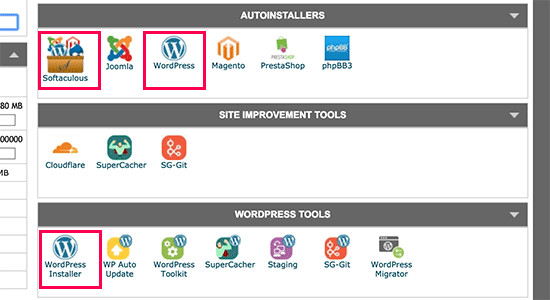
Hacer clic en cualquiera de estos íconos iniciará el autoinstalador Softaculous para WordPress.
Primero, verás una descripción general de WordPress. Necesitas hacer clic en la pestaña Instalar para continuar.
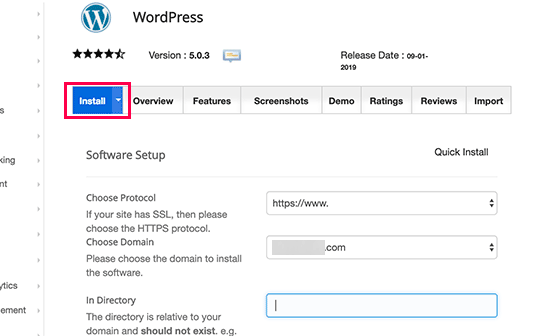
Softaculous ahora te preguntará dónde quieres instalar WordPress. Necesitas elegir http:// o http://www. como protocolo.
Si tu sitio tiene SSL y HTTPS, entonces puedes seleccionar https:// o https://www. como protocolo.
Después de eso, necesitas elegir el nombre de dominio donde quieres instalar WordPress. La mayoría de los usuarios quieren instalar WordPress en el directorio raíz de su dominio, como example.com. En ese caso, necesitas asegurarte de que el campo 'En Directorio' esté en blanco.
Desplázate un poco hacia abajo y verás la sección de configuración del sitio.
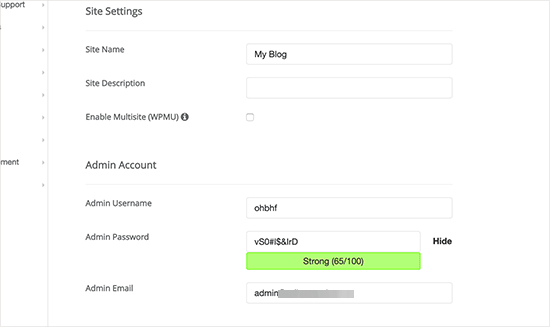
Debajo de esta sección, primero necesitas proporcionar un título y una descripción para tu sitio de WordPress. No te preocupes, puedes cambiarlos fácilmente desde el área de administración de WordPress después de la instalación.
A continuación, necesitas elegir un nombre de usuario, contraseña y dirección de correo electrónico de administrador. Softaculous completará automáticamente los campos de nombre de usuario y contraseña por ti. Usará una palabra que no está en el diccionario para el nombre de usuario y una contraseña segura.
Puedes cambiarlos si quieres para que te sean fáciles de recordar. Sin embargo, te recomendamos encarecidamente que siempre uses una contraseña segura. Consulta nuestra guía sobre la mejor manera de administrar contraseñas para principiantes de WordPress para aprender cómo puedes administrar contraseñas seguras fácilmente.
Asegúrate de ingresar la dirección de correo electrónico correcta en el campo de correo electrónico del administrador. Aquí es donde WordPress enviará notificaciones y el enlace para restablecer la contraseña si alguna vez olvidas tu contraseña.
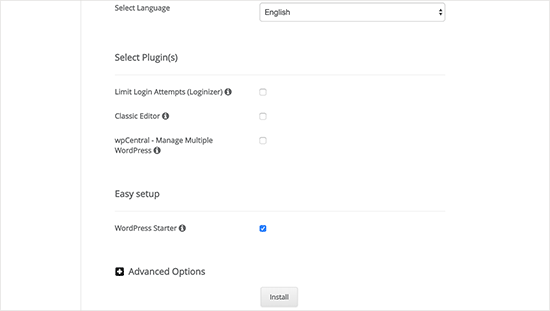
El resto de las opciones en la pantalla son opcionales. Ahora puedes hacer clic en el botón de instalar para ejecutar el instalador.
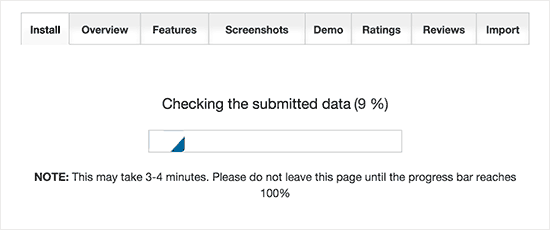
Softaculous ejecutará el instalador utilizando la configuración que proporcionaste. Verás una barra de progreso con el estado de la instalación. Tardará un par de minutos.
No cierres la ventana hasta que la barra de progreso llegue al 100%; de lo contrario, esto podría afectar tu instalación de WordPress.
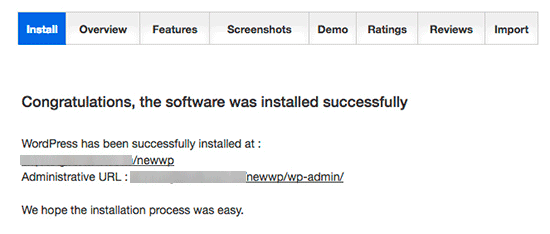
Verás un mensaje de éxito después de que la instalación haya finalizado.
También te mostrará enlaces a tu sitio web y a tu área de administración de WordPress.
Cómo instalar WordPress usando QuickInstall
QuickInstall es otro instalador automático popular utilizado por muchas empresas de hosting como HostGator y otras. Utilizaremos el panel de control cPanel de HostGator en las capturas de pantalla aquí, pero no sería muy diferente si estás utilizando otro host que tenga QuickInstall.
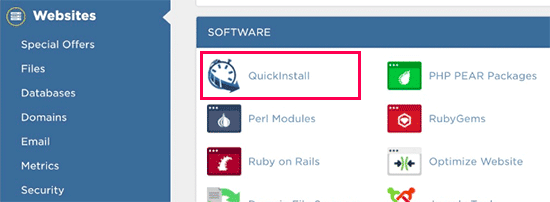
Primero, necesitas iniciar sesión en el panel de control cPanel de tu cuenta de hosting. Desplázate hacia abajo hasta la sección Software y luego haz clic en el ícono de QuickInstall.
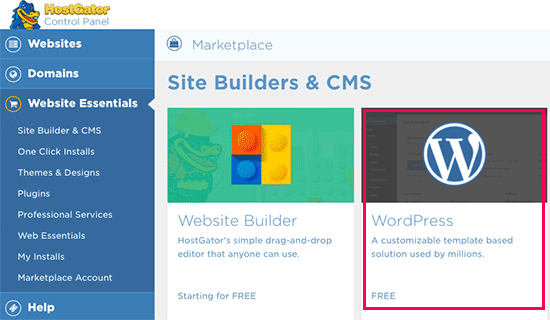
Esto te llevará a la página de Instaladores de 1 Clic en QuickInstall. Verás que ofrece instalaciones para las aplicaciones web más populares, incluido WordPress.
Necesitas hacer clic en WordPress para iniciar el instalador de WordPress.
El instalador ahora te mostrará la descripción general de WordPress. Se te pedirá que selecciones el nombre de tu dominio en el menú desplegable.
La mayoría de los principiantes quieren instalar WordPress en la raíz de su sitio web, por ejemplo, wpbeginner.com. En ese caso, debes dejar el campo del directorio en blanco.
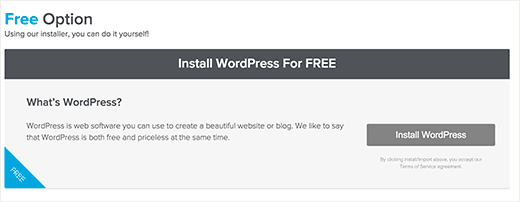
Ahora haz clic en el botón siguiente para continuar. El instalador te pedirá que ingreses los detalles de WordPress, como nombre de usuario, dirección de correo electrónico y título del sitio.
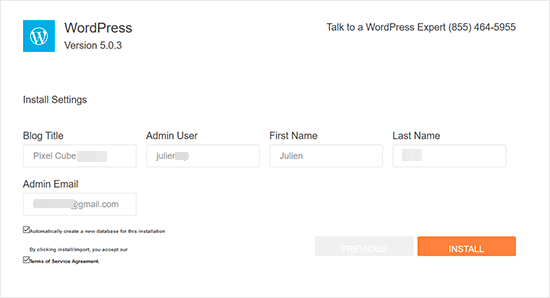
Después de completar toda la información, haz clic en el botón Instalar.
QuickInstall ahora instalará WordPress por ti. Después de eso, verás un mensaje de éxito con tus datos de inicio de sesión, como nombre de usuario y contraseña.
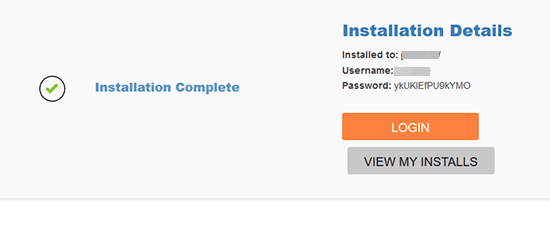
Ahora puedes hacer clic en el botón 'Iniciar sesión' para ingresar al área de administración de WordPress.
Eso es todo. Has instalado WordPress con éxito usando QuickInstall.
Cómo instalar WordPress usando Fantastico
Fantastico es un script de autoinstalación utilizado por varios proveedores de hosting de WordPress. Es similar a otros scripts de instalación en esta guía y ofrece una forma más fácil de instalar WordPress rápidamente.
Primero, inicia sesión en tu panel de control cPanel y desplázate hacia abajo hasta la sección de software y servicios. Allí, encontrarás el ícono de Fantastico.
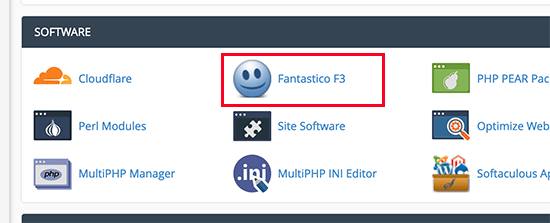
Al hacer clic en el ícono de Fantastico, se iniciará el script de autoinstalación.
Algunos proveedores de hosting todavía usan una versión anterior de Fantastico. En este tutorial te mostraremos capturas de pantalla de la versión Fantastico F3.
Si Fantastico en tu hosting se ve diferente, no te preocupes. Los pasos básicos de instalación son los mismos y deberías poder seguirlos fácilmente.
En la pantalla principal de Fantastico, verás una lista de aplicaciones web a tu izquierda. Debes hacer clic en Blogs, y allí encontrarás WordPress listado entre muchas otras aplicaciones.
Al hacer clic en WordPress, se te mostrará una descripción general de la aplicación con el botón 'Instalar'.
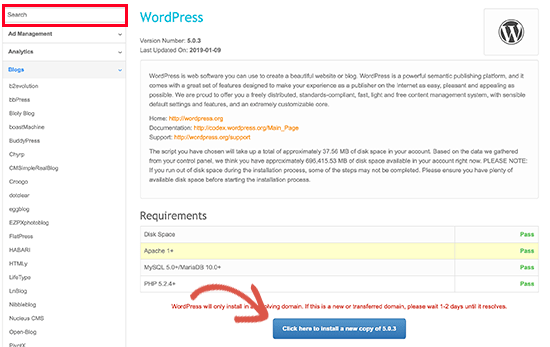
Simplemente haz clic en el botón 'Haz clic aquí para instalar WordPress' para continuar.
El autoinstalador Fantastico para WordPress ahora te pedirá que completes la configuración de tu instalación. Primero, debes elegir el dominio donde deseas instalar WordPress.
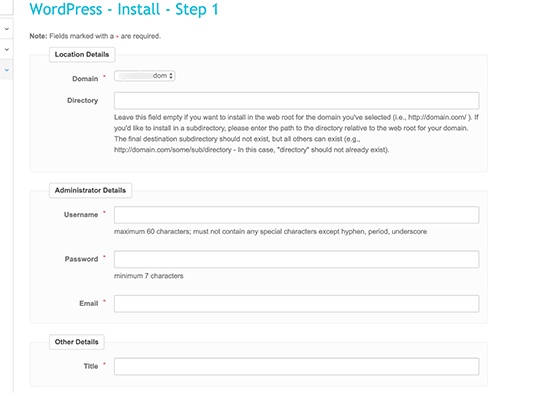
Si desea instalar WordPress en un subdirectorio, puede ingresar el nombre del subdirectorio en el campo a continuación. De lo contrario, asegúrese de que este campo esté vacío.
En la sección ‘Detalles del administrador’, deberá proporcionar información de la cuenta de usuario administrador. Ingrese un nombre de usuario, una contraseña y una dirección de correo electrónico para su cuenta de administrador de WordPress.
Haga clic en el botón Enviar para continuar.
Fantastico ahora instalará WordPress por ti. Una vez que haya terminado de instalar WordPress, verás un mensaje de éxito.
Cómo instalar WordPress usando FTP
Instalar WordPress manualmente también se conoce como la famosa instalación de 5 minutos. Requiere algunos pasos adicionales y necesitarás un cliente FTP para instalar WordPress manualmente.
Echa un vistazo a nuestra guía para principiantes sobre cómo usar FTP para subir archivos de WordPress.
Lo primero que necesitas hacer es descargar la última versión de WordPress.
El paquete de WordPress viene como un archivo Zip. Necesitas descomprimir el archivo y dentro encontrarás una carpeta de WordPress. Esta carpeta contiene todos los archivos de WordPress que necesitas subir a tu servidor web.
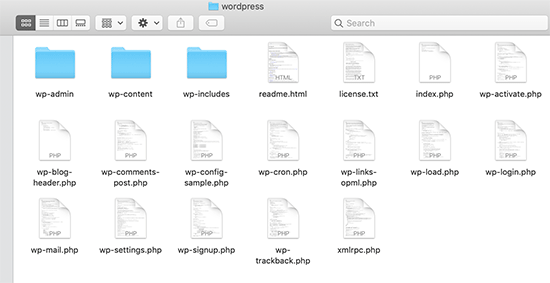
Ahora, procede a conectar el cliente FTP a tu servidor de hosting.
Una vez conectado, usa el cliente FTP para subir los archivos de WordPress desde tu computadora a tu servidor web.
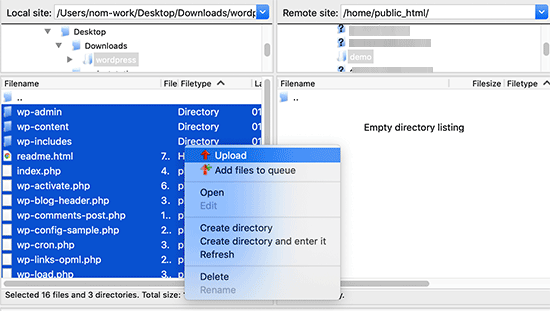
Si quieres instalar WordPress en tu nombre de dominio raíz (como ejemplo.com), entonces necesitas subir los archivos de WordPress al directorio raíz de tu sitio web. Normalmente, este directorio se llama /public_html/.
Por otro lado, si quieres instalar WordPress en una subcarpeta (como ejemplo.com/blog), entonces súbelo a una carpeta /public_html/blog/.
Una vez que hayas terminado de subir WordPress, ve a tu panel de control de hosting para crear una base de datos. Te mostraremos cómo hacerlo usando cPanel. Si tu proveedor de hosting tiene un panel de control diferente, solo necesitas buscar bases de datos MySQL. El resto de la configuración será bastante similar.
Desde tu panel de control de cPanel, haz clic en el ícono de 'Bases de datos MySQL'.
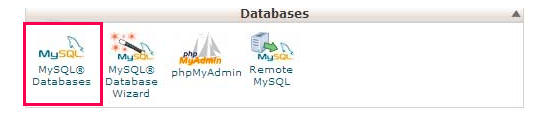
Verás un campo para crear una nueva base de datos. Ingresa un nombre para tu base de datos y haz clic en ‘Crear Base de Datos’.
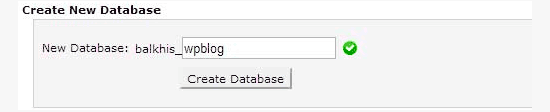
Ahora que has creado tu base de datos, MySQL todavía necesita un nombre de usuario. Este nombre de usuario tendrá acceso para realizar acciones en la base de datos.
En la página de Bases de Datos MySQL en tu cuenta de cPanel, desplázate hacia abajo hasta la sección Usuarios MySQL. Simplemente proporciona un nombre de usuario y una contraseña para tu nuevo usuario y haz clic en el botón ‘Crear un usuario’.
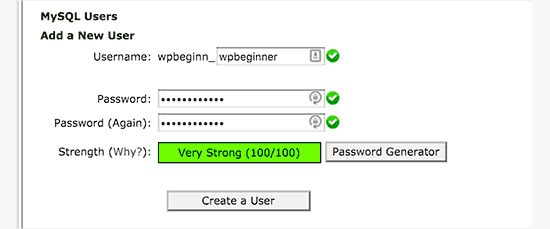
Este nuevo usuario todavía no tiene acceso a la base de datos que creaste anteriormente. Para eso, necesitarás agregar al usuario a la base de datos y darle permisos para realizar todas las acciones.
En la misma página de Bases de Datos MySQL en tu cuenta de cPanel, desplázate hacia abajo hasta la sección ‘Agregar Usuario a una Base de Datos’. Selecciona el usuario de la base de datos que creaste en el menú desplegable junto a usuario, luego selecciona la base de datos y haz clic en el botón agregar.
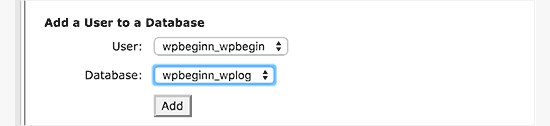
Ahora se te preguntará por los privilegios que deseas permitir para este usuario. Selecciona todos los privilegios y haz clic en el botón ‘Realizar cambios’.
Tu base de datos y usuario MySQL ya están listos, anota el nombre de tu base de datos y el nombre de usuario y contraseña de MySQL. Necesitarás esa información más adelante.
Simplemente ve a la URL donde subiste WordPress. Si está en el dominio principal, ingresa el nombre de tu dominio en la ventana del navegador, como tu-sitio.com o www.tu-sitio.com.
Verás la página de selección de idioma. Puedes elegir un idioma aquí para que el resto de la instalación se muestre en tu propio idioma. También puedes usar inglés por ahora y cambiar el idioma más tarde.
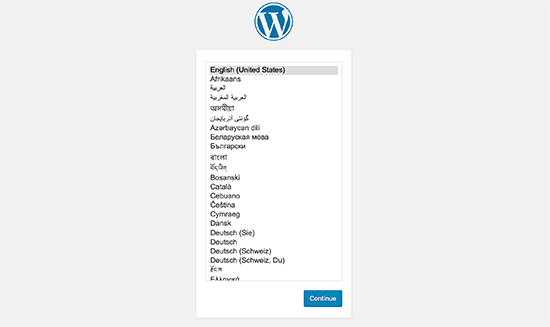
Haz clic en el botón continuar para proceder.
Ahora verás algunas instrucciones de instalación. Básicamente, WordPress te dirá que necesitará el nombre de tu base de datos, contraseña e información del host de MySQL.
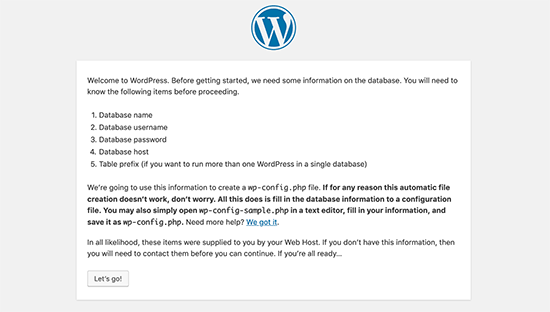
Haz clic en el botón ‘¡Vamos!’ para continuar.
WordPress ahora te mostrará un formulario. Necesitas ingresar la información de la base de datos que creaste anteriormente.
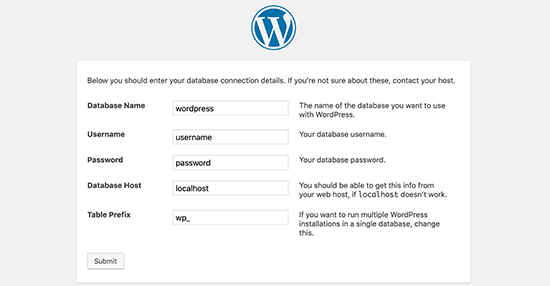
Completa la información y luego haz clic en el botón ‘Enviar’.
WordPress se conectará a tu base de datos y te mostrará un mensaje de éxito.
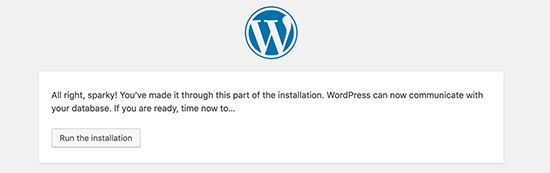
Haz clic en el botón ‘Ejecutar la instalación’ para continuar.
WordPress creará tablas en tu base de datos y luego te enviará al siguiente paso de la instalación.
Ahora, necesitas proporcionar información para que WordPress configure tu sitio. Esto incluye el título del sitio, nombre de usuario, contraseña y dirección de correo electrónico del administrador.
Si no quieres que tu sitio web sea visible para los motores de búsqueda, puedes marcar la casilla junto a visibilidad para motores de búsqueda. Más tarde, cuando estés listo, puedes cambiar esto desde la configuración de WordPress. Si no estás seguro de qué hacer, simplemente déjala sin marcar.
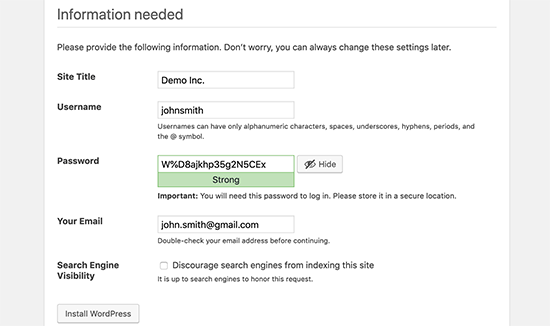
Haz clic en el botón Instalar WordPress para continuar. WordPress configurará tu sitio web y finalizará la instalación.
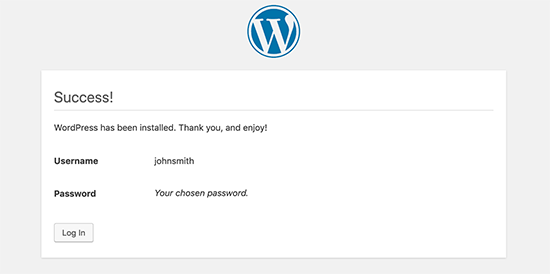
Verás un mensaje de éxito que muestra tu nombre de usuario. Ahora puedes hacer clic en el botón Iniciar sesión para acceder a tu sitio de WordPress.
Cómo instalar WordPress en tu computadora
Muchos de nuestros usuarios preguntan si pueden instalar WordPress en sus computadoras locales con Windows, Mac o Linux. La respuesta es sí, pero la mayoría de los principiantes no necesitan instalar WordPress localmente.
Un sitio web local vive en tu computadora en lugar de en Internet. Esto es perfecto si deseas un lugar privado donde puedas crear plugins de WordPress y temas, y probar diferentes funciones de WordPress.
Si quieres que la gente visite tu blog, entonces no deberías instalar WordPress en tu computadora. En su lugar, necesitas comprar hosting web e instalar WordPress usando uno de los métodos que mostramos anteriormente.
Dicho esto, si deseas crear un blog o sitio web privado de WordPress, te recomendamos usar Local by Flywheel. Este es un software web local que te permite instalar WordPress en tu computadora con Windows, Mac o Linux con un solo clic.
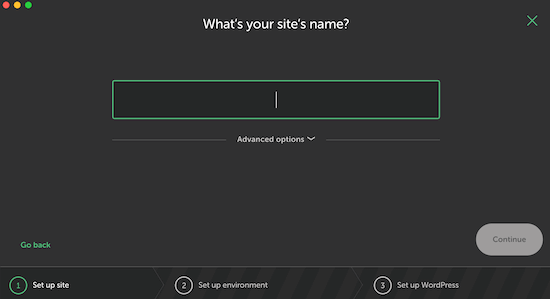
Después de instalar WordPress localmente, tendrás acceso al área de administración, que funciona exactamente igual que cualquier sitio web de WordPress. Desde aquí, puedes instalar plugins de WordPress, cambiar tu tema y probar diferentes funciones de WordPress.
En algún momento, es posible que desees publicar tu sitio web local en Internet, para que otras personas puedan verlo. La buena noticia es que es fácil mover WordPress de un servidor local a un sitio en vivo.
Para obtener más información, consulta nuestra guía sobre cómo instalar WordPress localmente en Windows o Mac.
Cómo instalar WordPress en tu idioma
Al igual que Windows, Mac, iPhone y Android, puedes usar WordPress en tu propio idioma.
WordPress está disponible en muchos idiomas, incluyendo inglés, español, francés, árabe, coreano, alemán, hebreo, hindi, japonés, vietnamita, chino (Han), portugués y muchos otros.
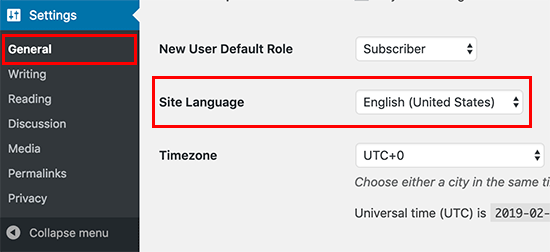
Puedes elegir un idioma durante la instalación de WordPress o cambiarlo visitando la página Ajustes » Generales en el área de administración de WordPress.
Para más detalles, consulta nuestro artículo sobre cómo instalar WordPress en otros idiomas.
WordPress también se utiliza ampliamente para crear sitios web bilingües y multilingües. Consulta nuestro tutorial sobre cómo crear fácilmente un sitio de WordPress multilingüe con TranslatePress.
Cómo instalar una red de WordPress Multisite
WordPress viene con funcionalidad multisitio integrada. La red multisitio te permite crear múltiples sitios de WordPress utilizando la misma instalación de WordPress. Puede crear automáticamente nuevos sitios en subdominios o en subcarpetas.
Esto tiene sentido para empresas, organizaciones sin fines de lucro y gobiernos con sub-sitios para diferentes ubicaciones o regiones. Muchos institutos educativos también utilizan redes multisitio de WordPress para permitir que los estudiantes creen sus propios blogs.
La configuración de un multisitio es un poco compleja, pero hemos creado un tutorial completo paso a paso sobre cómo instalar y configurar una red multisitio de WordPress.
Cosas que hacer después de instalar WordPress
Ahora que has instalado WordPress con éxito, aquí tienes algunas cosas para empezar con tu nuevo sitio de WordPress.
Elegir un tema
La apariencia visual de tu sitio web impulsado por WordPress está controlada por los Temas. Hay miles de temas de WordPress disponibles para que elijas. Con tantas opciones, puede resultar un poco confuso para los principiantes. Es por eso que hemos elaborado una guía sobre cómo seleccionar el tema perfecto para WordPress.

Publicamos regularmente listas de temas de WordPress que nos gustan en nuestra sección de Showcase. A continuación, se presentan algunas de nuestras vitrinas de temas populares.
- Los mejores temas gratuitos de WordPress para blogs
- Los mejores temas de WordPress para negocios
- Los mejores temas minimalistas de WordPress para escritores
- Los mejores temas de WordPress para fotógrafos
Instalación y uso de plugins de WordPress
El verdadero poder de WordPress proviene de la gran colección de plugins. Son como aplicaciones para tu sitio de WordPress, lo que te permite extender la funcionalidad y agregar nuevas características a tu sitio.
Hay más de 59,000 plugins gratuitos disponibles solo en el directorio de plugins de WordPress. Hay más plugins disponibles de sitios web de terceros como plugins de pago.
Si te preguntas qué plugins instalar, echa un vistazo a nuestra selección experta de los plugins esenciales de WordPress para todos los sitios web. También puedes consultar los plugins que estamos usando en este sitio mirando nuestro Blueprint de WPBeginner.
Para empezar, creemos que estos plugins de WordPress son esenciales para cualquier sitio:

El mejor plugin SEO de WordPress para optimizar tu sitio web para obtener mejores rankings y tráfico
Lo que nos gusta: Configura fácilmente el SEO adecuado para WordPress y optimiza tu sitio en menos de 10 minutos.
Los planes de pago comienzan desde $49.60/año

Mejor plugin de análisis para conectar tu sitio de WordPress con Google Analytics
Lo que nos gusta: Rastrea la actividad del sitio web y las estadísticas en tiempo real directamente desde el panel de WordPress.
Los planes de pago comienzan desde $99.60/año
Mejor plugin de formularios para crear formularios de contacto, formularios de pago y otros formularios
Lo que nos gusta: Constructor de arrastrar y soltar y más de 2,000 plantillas para crear formularios efectivos en minutos.
Los planes de pago comienzan desde $49.50/año
Si necesitas más ayuda, tenemos una guía paso a paso para principiantes sobre cómo instalar plugins de WordPress.
Empieza a aprender WordPress
WordPress es el CMS más fácil de usar del mercado. Millones de personas de todo el mundo lo usan todos los días. Sin embargo, de vez en cuando, puedes necesitar un poco de ayuda.
Aquí es donde WPBeginner puede ayudarte. Somos el sitio de recursos gratuitos de WordPress más grande del mundo, publicando regularmente tutoriales y guías escritas específicamente para bloggers y pequeñas empresas.
Aquí tienes algunos de los recursos útiles que encontrarás en WPBeginner (todos ellos son totalmente gratuitos).
- Blog de WPBeginner – El lugar central para todos nuestros tutoriales y guías de WordPress.
- Diccionario de WPBeginner – Nuestro glosario de WordPress es el mejor lugar para familiarizarte con la jerga de WordPress
- Videos de WPBeginner – Los nuevos usuarios de WordPress pueden empezar con estos videos para dominar WordPress.
- WPBeginner en YouTube – ¿Necesitas más instrucciones en video? Suscríbete a nuestro canal de YouTube con más de 1 millón de suscriptores y más de 56 millones de vistas.
- WPBeginner Blueprint – Echa un vistazo a los plugins, herramientas y servicios que usamos en WPBeginner.
- Ofertas de WPBeginner – Descuentos exclusivos en productos y servicios de WordPress para usuarios de WPBeginner.
- WPBeginner Engage – un grupo gratuito de Facebook con más de 98,000 usuarios y expertos de WordPress afines de nuestro equipo.
Conclusión
Esperamos que este tutorial de instalación de WordPress te haya ayudado a aprender cómo instalar WordPress fácilmente. Quizás quieras consultar nuestra guía sobre cómo crear un sitio web de WordPress con IA, o nuestra lista de los mejores plugins de panel de administración de WordPress.
Si te gustó este artículo, suscríbete a nuestro canal de YouTube para obtener tutoriales en video de WordPress. También puedes encontrarnos en Twitter y Facebook.

Samuel
¡Vaya, es genial saber que WordPress se puede instalar para ofrecer una red multisitio! He querido hacer eso pero realmente no sé cómo hacerlo. Estoy siguiendo ese enlace ahora. Estoy agradecido.
Arslan Khan langah
Gran artículo. Muy útil, gracias wpbeginner.com, son realmente increíbles. Amor y respeto para ustedes.
Soporte de WPBeginner
Glad you liked our article
Administrador
Shobhit Sharma
Tu guía me ayudó mucho. Pude instalar WP manualmente. Gracias.
Nitesh
Me encanta tu sitio web, es la mejor fuente para aprender WordPress.
Soporte de WPBeginner
Glad you like our content
Administrador
harsha
Soy solo un principiante. ¿Es necesario haber comprado un dominio para instalar WordPress?
Espero tu respuesta.
Soporte de WPBeginner
No necesitas comprar un dominio si tu proveedor de hosting ofrece un dominio temporal, pero a largo plazo, querrás tener un dominio.
Administrador
myra
Hola,
¿Esta guía es para wordpress.com o wordpress.org?
Soporte de WPBeginner
Esta guía es para sitios de WordPress.org
Administrador
Abhishek
Todavía no puedo ver la página de instalación de WordPress a pesar de seguir todos los pasos anteriores. También instalé WordPress desde mi panel de BigRock, pero no aparece ninguna página de inicio de sesión de WordPress.
Soporte de WPBeginner
Te recomendamos que te pongas en contacto con tu proveedor de hosting, ya que normalmente pueden ayudarte a asegurarte de que tu dominio esté configurado correctamente.
Administrador
Nurul
Hola, estoy aprendiendo a crear un sitio web en WordPress. He conectado mi dominio comprado a WordPress, pero cuando intento ver el sitio, todavía aparece la página de 'en construcción'. ¿Conoces alguna solución para esto? ¡Gracias!
Soporte de WPBeginner
Es posible que desees asegurarte de que tu sitio no tenga un plugin que esté agregando una página de 'próximamente'. Si es así, normalmente hay una opción para eliminar esa página en tu área de administrador. Si no puedes encontrar el plugin específico, puedes deshabilitar los plugins en Plugins > Plugins Instalados.
Administrador
Ricky
¿Tienes algún artículo o información para mover tu sitio web de Wix a un sitio de WordPress?
Soporte de WPBeginner
Te gustaría echar un vistazo a nuestro artículo a continuación:
https://www.wpbeginner.com/wp-tutorials/how-to-properly-switch-from-wix-to-wordpress-step-by-step/
Administrador
Ricky Fletcher
Ok. Le echaré un vistazo.
¡Gracias!
zeeshan
He alojado mi sitio web usando hosting gratuito en mi host.
Instalé WordPress dos veces desde una cuenta de hosting individual, pero desde dos laptops diferentes.
Ahora tengo dos credenciales de inicio de sesión de WordPress diferentes.
Mi pregunta es, ¿cómo es posible instalar WordPress dos veces en el mismo servidor?
¿Cuál es la conexión entre WordPress y el sitio web individual?
Soporte de WPBeginner
Tu proveedor de hosting probablemente creó una segunda carpeta de instalación para que la uses.
WordPress es el software que te ayuda a crear tu sitio.
Administrador
Melissa Thompson
Hola, estoy interesado en reconstruir mi sitio usando WordPress y alojarlo en Bluehost. Mi sitio está alojado actualmente en whois.com, usando su producto Sitebuilder.
¿Debería instalar WordPress localmente, construir mi sitio, luego instalar WordPress en Bluehost y luego transferir los archivos de mi máquina local por FTP? ¿Cómo redirigiría el tráfico del antiguo sitio de Whois al nuevo sitio de WordPress en Bluehost?
¡Gracias!
Soporte de WPBeginner
Podrías hacer eso o podrías cambiar tu archivo hosts para ver tu sitio en BlueHost, querrás echar un vistazo a nuestro artículo a continuación sobre cómo cambiar hosts:
https://www.wpbeginner.com/wp-tutorials/how-to-move-wordpress-to-a-new-host-or-server-with-no-downtime/
Administrador
Katie
Hola, publicaciones realmente útiles. Seguí todo al pie de la letra usando sofalicious. He leído en muchos lugares que no se debe cerrar la ventana de instalación antes de que esté completa, sin embargo, dejé la mía un día funcionando y llegó al 95% y no más, así que actualicé la página. No sabía qué hacer, pero ahora dice que ya la instalé pero no la encuentro en ninguna parte. ¿Sabes cómo puedo encontrarla para poder eliminarla?
Soporte de WPBeginner
Deberías poder ir al dominio en el que estabas instalando el sitio para verlo y puedes restablecer la contraseña forzosamente usando nuestra guía aquí: https://www.wpbeginner.com/beginners-guide/how-to-change-your-password-in-wordpress/
Administrador
Noe
Tengo un dominio en Google Domains pero no veo ninguna opción para instalar Wordpress. org. . Busqué en internet pero no pude encontrar nada claro al respecto. ¿Me recomendarías instalar Wordpress en mi laptop en este caso? Soy completamente principiante con esto.
Cualquier ayuda sería apreciada.
Muchas gracias.
Soporte de WPBeginner
Si bien tienes un dominio, parece que no tienes hosting, para una mejor comprensión querrás echar un vistazo a nuestra guía aquí: https://www.wpbeginner.com/beginners-guide/whats-the-difference-between-domain-name-and-web-hosting-explained/
Administrador
R Frank
Quiero instalar WordPress en mi computadora personal. ¿Necesito instalar WAMP primero y luego WordPress? ¿Necesito algún otro programa, como MySQL, etc.?
Soporte de WPBeginner
Programs like WAMP handle MySQL, you would want to take a look at the section covering how to locally install your site with links to our guides for each method
Administrador
Dalia abdallah
Esta es la mejor guía que he visto sobre la instalación de WordPress
Muchas gracias
Eres el mejor
Soporte de WPBeginner
You’re welcome, glad our guide was helpful
Administrador
Sandy McLendon
Gracias. Ahora, ¿cómo lo uso?
Soporte de WPBeginner
Dependería de lo que quisieras hacer con tu sitio; para empezar, quizás quieras echar un vistazo a nuestra página aquí: https://www.wpbeginner.com/start-here/
Administrador
Abhijeet Singh
Mencionas al principio del artículo que añadirás cómo instalar WordPress en Linux, pero al final solo proporcionaste enlaces para Windows y Mac.
¿Hay un artículo separado para Linux?
Soporte de WPBeginner
Gracias por informarnos, deberías echar un vistazo a XAMPP para una instalación local: https://www.wpbeginner.com/wp-tutorials/how-to-create-a-local-wordpress-site-using-xampp/
Administrador
Helen Cronin
Todo lo que puedo decir es gracias. Me encontré con esta publicación justo cuando me estaba arrancando los pelos porque mi instalación no funcionaba. Todo arreglado ahora y sé exactamente lo que estaba haciendo mal. Gracias de nuevo. ¡Excelente trabajo!
Soporte de WPBeginner
Glad our guide could help you
Administrador
Kanika
Oye, es una publicación muy buena. Gracias por esto.
En realidad, soy principiante en WordPress. Así que necesito ayuda.
Al instalar WordPress a través del cpanel de SiteGround, ¿qué plan de WordPress se instala?
¿Es necesario comprar alguno de los planes de WordPress al instalar WordPress a través del cpanel de SiteGround?
Soporte de WPBeginner
Estás creando una instalación de WordPress.org, por lo que no necesitas pagar ningún plan más allá del hosting de SiteGround.
Administrador
Muhammad Aatif
Señor, quiero reinstalar WordPress en mi hosting. Anteriormente, instalé WordPress por error en un subdirectorio. Luego, el blog no se mostraba al navegar por la URL en google.com. ¿Quiero saber cómo mover los archivos que deberían estar en public_html, no en el subdirectorio?
Soporte de WPBeginner
Para mover directorios en tu servidor, puedes seguir los pasos de nuestro artículo aquí: https://www.wpbeginner.com/wp-tutorials/how-to-get-rid-of-wordpress-from-your-wordpress-site-url/
Administrador
Jay
Hola, wpbeginner,
¿hay algún curso sobre cómo usar wpbeginner????
¡¡¡¡Ya estoy perdido!!!!
Soporte de WPBeginner
Como punto de partida, te recomendamos que consultes nuestra página aquí:
https://www.wpbeginner.com/start-here/
Administrador
Yassir Segujja
Hola, soy nuevo en WordPress y necesito su amable ayuda. He instalado el software del sitio web con éxito, pero resulta que en el área de administración, la URL que me dieron no elimina el prefijo de WordPress 'wp', lo que al final afecta la configuración en mi ventana de permalinks.
El sitio web aparece con este sufijo 'wp' al final, lo que hace que cada una de las páginas o enlaces creados posteriormente se vean igualmente afectados. Necesito un nombre de sitio web independiente sin esta extensión. ¡Ayuda por favor!
Soporte de WPBeginner
Por lo que parece tu error, te recomendamos que consultes nuestro artículo aquí: https://www.wpbeginner.com/wp-tutorials/how-to-get-rid-of-wordpress-from-your-wordpress-site-url/
Administrador
Hussein
Hola, ¿alguien puede instalar WordPress por ftp sin pasar por la parte de MySQL en cpanel?
Gracias.
Soporte de WPBeginner
WordPress aún necesitaría una base de datos, así que si estás utilizando ese método de instalación manual, aún necesitarías configurar una base de datos a través de MySQL.
Administrador
Jacey
Siempre he usado HostGator para alojar mis sitios de WordPress, sin embargo, han pasado algunos años desde que configuré un sitio nuevo. Si usara la instalación fácil de WordPress que ofrece HostGator, ¿sacrifico alguna de las capacidades que tendría si lo hubiera instalado por mi cuenta? ¡Gracias!
Soporte de WPBeginner
No, no sacrificarías nada usando el método de instalación fácil para configurar WordPress.
Administrador
Irfan Nurhamid
Hi, wpbeginner,

This is a very detailed tutorial. I like it so much.
Keep up the good work.
Soporte de WPBeginner
Thank you
Administrador
keana
Hola,
¡Gracias por la publicación!
Hace un mes transferí mi dominio de Wix a Wordpress y aunque puedo ver que mi dominio es visible en dominios en Wordpress, hay un mensaje de error constante de Wix que ahora aparece en mi sitio y parece que no puedo deshacerme de él en Wordpress… ¿Tienes alguna idea de cómo puedo deshacerme de su mensaje de error y continuar con mi sitio?
Está causando muchos problemas…
¡Espero tener noticias tuyas pronto!
Soporte de WPBeginner
De nada, dependería del mensaje de error específico para posibles causas y soluciones
Administrador
Martin
Hola,
Esta es una publicación realmente genial. Muchas gracias por compartir este artículo. Me gusta mucho. Continúa compartiendo…
Soporte de WPBeginner
Thank you, we’ll certainly continue to post articles
Administrador
Archana Pullela
Entonces, para empezar mi blog, ¿primero necesito comprar un dominio en Bluehost y luego instalar WordPress usando MOJO Marketplace?
Soporte de WPBeginner
BlueHost has recently added an auto installer so you no longer need to go through mojo marketplace to have them easily install WordPress for you. WordPress should be installed as you log into BlueHost for the first time now
Administrador
john
Tengo un hosting de wordpress.com que quiero migrar mi sitio web a wordpress.org.
Seguí todas estas instrucciones con INMOTIONHOSTING.com
Sin embargo, mi inicio de sesión de administrador (ejemplo.com/wp-admin/) va al administrador de wordpress.com y no de wordpress.org.
No estoy seguro de cómo sucedió esto. Intenté eliminar con INMOTIONHOSTING y reinstalar de nuevo.
Pero sigue siendo wordpress.com. Así que no puedo migrar.
Soporte de WPBeginner
Es probable que tu dominio todavía apunte a WordPress.com, querrás transferir tu dominio o apuntar tus servidores de nombres a InMotion para ver el sitio que has instalado en tu host.
Administrador
Stephanie
Hola, tengo una copia duplicada de mi sitio web en un servidor en vivo y otra en mi localhost.
He realizado cambios en el sitio en vivo con respecto a modificaciones de plantilla y deshabilitación de ciertas funciones. En el servidor local he agregado nuevas publicaciones y he instalado un plugin de formularios y diseñado un nuevo formulario.
Todo esto sin darme cuenta de que estoy trabajando en ambos sitios. ¿Puedo fusionar de alguna manera los dos sin perder el trabajo que se realizó en los sitios en vivo y local?
Soporte de WPBeginner
Probablemente querrás buscar un plugin como Duplicator para mover el tema y otras configuraciones a tu sitio local y configurarlo como deseas, luego mover tu copia local a tu host con el método de nuestro artículo: https://www.wpbeginner.com/wp-tutorials/how-to-move-wordpress-from-local-server-to-live-site/
Administrador