


Nada es más estresante que descubrir que tu sitio web de WordPress no funciona, ha sido hackeado o de repente funciona muy lento. Y la verdad es que esto les sucede a miles de propietarios de sitios todos los días, generalmente porque se pasaron por alto el mantenimiento de rutina.
Después de trabajar con millones de lectores y ayudar a los usuarios a solucionar problemas desde sitios lentos hasta interrupciones completas, sabemos exactamente lo que se necesita para mantener un sitio de WordPress en buen estado.
En WPBeginner, hemos visto qué se rompe, por qué se rompe y los pasos sencillos que previenen esos problemas en primer lugar.
En esta guía para principiantes, te guiaremos a través de las tareas de mantenimiento esenciales que debes realizar regularmente, las herramientas que las facilitan y los problemas que querrás solucionar antes de que se conviertan en problemas mayores. 🛡️
Cubriremos varios temas en esta guía. Puedes hacer clic en los enlaces a continuación para saltar a cualquier sección:
- ¿Qué es el Mantenimiento de WordPress?
- ¿Por qué es importante el mantenimiento de WordPress?
- Tarea 1: Actualización del núcleo, plugins y temas de WordPress
- Tarea 2: Copias de seguridad regulares de tu sitio web de WordPress
- Tarea 3: Monitoreo de tu sitio web en busca de vulnerabilidades de seguridad
- Tarea 4: Optimización de tu sitio para el rendimiento
- Tarea 5: Solución de problemas de errores de WordPress y monitoreo del tiempo de actividad
- Habilitar el modo de mantenimiento en WordPress
- Cuándo externalizar el mantenimiento a agencias de soporte de WordPress
- Preguntas frecuentes sobre el mantenimiento de WordPress
- Otras Guías Definitivas para el Mantenimiento de WordPress
Empecemos.
¿Qué es el Mantenimiento de WordPress?
El mantenimiento de WordPress es el proceso continuo de mantener tu sitio web funcionando sin problemas, de forma segura y actualizado. Implica una serie de tareas que aseguran que tu sitio web funcione sin problemas y lo protegen de amenazas potenciales.
Algunas de estas tareas incluyen:
- actualizando los archivos principales de WordPress, temas y complementos
- hacer copias de seguridad de tu sitio
- optimizar el rendimiento
- asegurando la seguridad mediante escaneos regulares
- monitoreo del tiempo de actividad y más.
El mantenimiento de WordPress a menudo se incluye como parte de los paquetes de hosting administrado. Pero si opta por un plan de hosting diferente, deberá encargarse del mantenimiento usted mismo o externalizarlo a un servicio de pago.
Sin un mantenimiento adecuado del sitio web, puede encontrarse con muchos problemas. Por ejemplo, las versiones obsoletas de WordPress, temas y complementos pueden introducir agujeros de seguridad que los hackers pueden explotar para inyectar malware o robar datos.
De manera similar, si su sitio web no se respalda regularmente, corre el riesgo de perder todo su contenido y datos en caso de una falla del servidor, un intento de hackeo o una eliminación accidental.
Una base de datos desordenada, imágenes no optimizadas y complementos inactivos también pueden ralentizar significativamente la velocidad de carga de su sitio web, lo que genera una mala experiencia de usuario y potencialmente rankings SEO más bajos.
Dicho esto, veamos algunos de los beneficios de realizar tareas de mantenimiento del sitio web regularmente.
¿Por qué es importante el mantenimiento de WordPress?
El mantenimiento regular de WordPress ofrece muchos beneficios para tu sitio web, incluida una mayor seguridad y rendimiento, además de brindarte tranquilidad.
Aquí tienes un vistazo más detallado a algunos de los beneficios:
- Seguridad Mejorada: Al mantener actualizados el núcleo de WordPress, los temas y los complementos, puede corregir vulnerabilidades de seguridad y proteger su sitio web contra intentos de hackeo.
- Rendimiento Mejorado: Las tareas de mantenimiento regulares, como la optimización de imágenes, la limpieza de la base de datos y el uso de un complemento de caché, pueden mejorar significativamente la velocidad de carga de su sitio web. Esto puede resultar en una mejor experiencia de usuario y rankings más altos.
- Tranquilidad: Saber que tu sitio web está actualizado, seguro y respaldado regularmente te da tranquilidad y te permite concentrarte en crear contenido y hacer crecer tu sitio web.
- Previene problemas futuros: El mantenimiento proactivo del sitio web puede evitar que problemas pequeños se conviertan en problemas costosos y que consumen mucho tiempo.
Ahora, veamos algunas tareas de mantenimiento importantes que debes realizar para mantener tu sitio funcionando sin problemas.
Tarea 1: Actualización del núcleo, plugins y temas de WordPress
Una de las tareas de mantenimiento de WordPress más básicas e importantes es asegurarse de que WordPress, los complementos y los temas estén actualizados. Esto ayudará a corregir errores, vulnerabilidades de seguridad y problemas de compatibilidad que pueden causar conflictos.
Para empezar, puedes actualizar los archivos principales de WordPress. El núcleo de WordPress es el corazón de tu sitio web e incluye todos los archivos esenciales que hacen que WordPress funcione.
Puedes actualizarlo yendo a Panel de control » Actualizaciones desde el panel de administración de WordPress. Desde aquí, simplemente actualiza a la última versión de WordPress.

📝 Nota: Las actualizaciones de seguridad menores a menudo ocurren automáticamente, por lo que si no ves un botón de actualización, es probable que ya estés al día.
Para obtener más información, consulte nuestra guía sobre cómo actualizar WordPress correctamente.
Al igual que el núcleo de WordPress, los complementos y los temas también necesitan actualizaciones regulares para funcionar de manera correcta y segura. Los complementos y temas obsoletos son puntos de entrada comunes para los hackers, y las actualizaciones regulares protegen su sitio de estas vulnerabilidades.
Puedes actualizar los plugins yendo a Plugins » Plugins Instalados y haciendo clic en el enlace ‘Actualizar ahora’ debajo del plugin.

De manera similar, también puede actualizar su tema de WordPress yendo a Apariencia » Temas desde el panel de administración.
A continuación, haz clic en la opción ‘Actualizar ahora’ para el tema que deseas actualizar.

Otro consejo para ahorrar tiempo es habilitar la opción de actualización automática para plugins y temas. De esta manera, cada vez que se lance la última versión del plugin, WordPress lo actualizará por ti.
Para más detalles, consulte nuestra guía sobre cómo habilitar actualizaciones automáticas para complementos y temas de WordPress.
Tarea 2: Copias de seguridad regulares de tu sitio web de WordPress
Otra tarea clave de mantenimiento de WordPress que debes realizar regularmente es crear copias de seguridad de tu sitio web.
Una copia de seguridad es una copia de los datos de su sitio de WordPress, incluida la base de datos, el contenido, los archivos multimedia y más, que se puede restaurar en caso de pérdida de datos. Como parte de un plan de recuperación ante desastres del sitio web, las copias de seguridad proporcionan una copia nueva de su sitio para restaurar si algo sale mal.
Ahora, te estarás preguntando con qué frecuencia debes hacer una copia de seguridad de tu sitio. La frecuencia de tus copias de seguridad debe depender de la frecuencia con la que agregues contenido nuevo o realices cambios en tu sitio. Por ejemplo, se recomienda una copia de seguridad diaria o semanal para sitios activos y tiendas de comercio electrónico.
Hay muchas formas de hacer una copia de seguridad de su sitio web de WordPress, pero la mejor manera es usar un complemento. Hemos probado muchos complementos de copia de seguridad de WordPress y, en nuestra experiencia, Duplicator Pro es la mejor opción en el mercado.
Duplicator es súper fácil de usar y puedes crear copias de seguridad de los datos de tu sitio en muy poco tiempo. La mejor parte es que funciona a la perfección con diferentes servicios de almacenamiento en la nube como Dropbox y Google Drive.
Además, ofrece programaciones de copias de seguridad, que te permiten automatizar el proceso y elegir exactamente cuándo quieres que se haga una copia de seguridad de tu sitio.
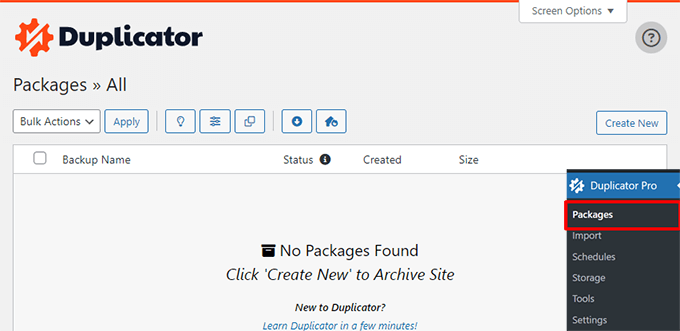
De hecho, usamos Duplicator en algunos de nuestros sitios web asociados y ha sido una gran experiencia. Consulta nuestra reseña completa de Duplicator para obtener más información sobre el plugin.
Además de usar un plugin, también puedes crear copias de seguridad manualmente. Por ejemplo, puedes usar el cPanel de tu servicio de hosting o usar un cliente FTP para guardar tus archivos y carpetas de WordPress.
Para obtener instrucciones completas paso a paso, consulta nuestra guía sobre cómo hacer una copia de seguridad de tu sitio de WordPress.
Tarea 3: Monitoreo de tu sitio web en busca de vulnerabilidades de seguridad
Para que tu sitio de WordPress funcione sin problemas, deberás verificar las amenazas de seguridad como parte de tu rutina de mantenimiento.
Un sitio web hackeado puede dañar seriamente tu reputación e ingresos. Los hackers pueden robar información y contraseñas de usuarios, instalar software malicioso e incluso distribuir malware a tus usuarios.
Es por eso que lo mejor es monitorear continuamente tu sitio en busca de diferentes amenazas y escanear en busca de malware.
Existen muchas herramientas de escaneo de malware para WordPress que puedes usar para empezar. A lo largo de los años, hemos probado muchos plugins de seguridad. Nuestra experiencia demuestra que Sucuri es una de las mejores opciones.
Ofrece una herramienta gratuita de escaneo en línea (SiteCheck) que escanea tu sitio en busca de amenazas visibles. Simplemente ingresa la URL de tu sitio web en la herramienta en línea y haz clic en el botón ‘Enviar’. Sucuri escaneará tu sitio en busca de malware y otras amenazas.
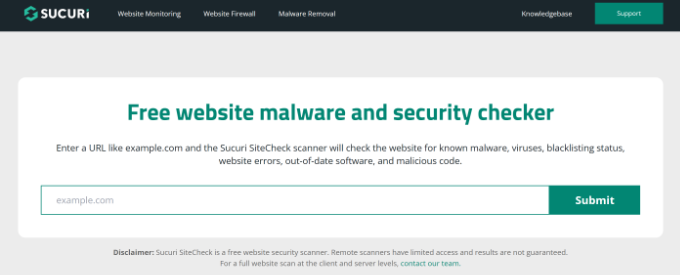
📝 Nota: Para limpiar y eliminar malware automáticamente, necesitarás el servicio de pago de Sucuri.
Sigue nuestra guía sobre cómo escanear tu sitio de WordPress en busca de código potencialmente malicioso para obtener detalles.
Además de eso, también debes seguir las mejores prácticas de seguridad web para protegerte contra diferentes vulnerabilidades.
Por ejemplo, usa siempre contraseñas seguras y únicas con una gestión adecuada de roles de usuario. También debes usar la autenticación de 2 factores para añadir una capa extra de seguridad al requerir una segunda forma de identificación además de solo una contraseña.
Para más detalles, quizás quieras ver nuestra guía completa sobre seguridad de WordPress.
Tarea 4: Optimización de tu sitio para el rendimiento
Otra razón para realizar mantenimiento regular de WordPress es asegurar que tu sitio cargue rápidamente para los visitantes. Un sitio web de carga lenta puede hacer que los visitantes se vayan, reducir las ventas y perjudicar tu posicionamiento en los motores de búsqueda.
Puedes empezar con tareas básicas como eliminar comentarios no aprobados y limpiar las publicaciones y páginas eliminadas. Esto liberará espacio adicional en tu sitio y utilizará menos recursos del servidor.
De manera similar, puedes optimizar las imágenes de tu sitio utilizando formatos de próxima generación (como WebP), usando plugins de compresión para reducir el tamaño del archivo, habilitando la carga diferida y ajustando las dimensiones de las imágenes.

Para más detalles, consulta nuestra guía sobre cómo optimizar imágenes para el rendimiento web sin perder calidad.
Otra tarea importante de mantenimiento de WordPress es la optimización de la base de datos.
Una base de datos de WordPress es una colección de toda la información esencial para que tu sitio web funcione. Es como un gran almacén donde WordPress guarda los datos de todas las partes de tu sitio web.
Con el tiempo, tu base de datos puede acumular muchos datos innecesarios, como revisiones de publicaciones, comentarios de spam, papelera, opciones transitorias, metadatos huérfanos y más. Esto aumentará el tamaño de tus copias de seguridad de la base de datos, usará más espacio en disco y hará que las restauraciones tarden más.
Afortunadamente, existen varias herramientas y plugins para optimizar la base de datos. Según nuestras pruebas y experiencia, recomendamos usar el plugin WP-Optimize. Está desarrollado por el mismo equipo detrás de UpdraftPlus.
También existe una versión gratuita del plugin que puedes usar. Para usarla, simplemente selecciona diferentes tareas para optimizar y haz clic en el botón 'Ejecutar todas las optimizaciones seleccionadas'.
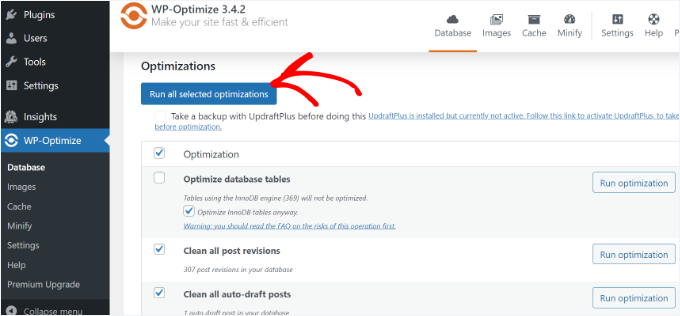
Por ejemplo, algunas de las tareas incluyen optimizar tablas de la base de datos, limpiar todas las revisiones de publicaciones, limpiar todas las borradores automáticos, eliminar comentarios de spam y en la papelera, e incluso reparar la base de datos de WordPress.
También hay funciones de optimización adicionales en WP‑Optimize. Para obtener más información sobre ellas, consulta nuestra guía sobre mantenimiento de la base de datos de WordPress.
También puedes mejorar la velocidad de carga de tu sitio utilizando un plugin de caché (como WP Rocket o WP Super Cache), una red de entrega de contenido (CDN), plugins más ligeros, optimizando procesos en segundo plano y mucho más.
Además de mantener la velocidad de tu sitio en forma, estos son especialmente útiles para mantener un rendimiento sólido durante eventos de alto tráfico.
Para obtener más consejos, consulta nuestra guía definitiva sobre velocidad y rendimiento de WordPress.
Tarea 5: Solución de problemas de errores de WordPress y monitoreo del tiempo de actividad
El mantenimiento de tu WordPress no estará completo sin corregir los errores o problemas que surjan en tu sitio web.
Como parte del proceso de mantenimiento, debes monitorear cualquier problema que los usuarios estén experimentando, verificar enlaces rotos, monitorear el tiempo de actividad y resolver cualquier error que hayas experimentado recientemente.
Para solucionar problemas, puedes empezar por encontrar y corregir enlaces rotos. Un enlace roto o un enlace muerto ocurre cuando una página web se elimina o se mueve a otra ubicación. Como resultado, el servidor mostrará un mensaje de error "404 No encontrado".
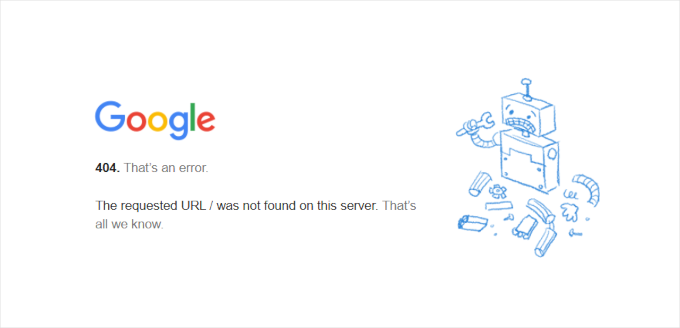
Puedes corregir errores 404 utilizando herramientas como el Comprobador de enlaces rotos de AIOSEO. Su uso es gratuito y muy fácil para principiantes. El plugin escanea automáticamente tu sitio en busca de enlaces rotos y te permite crear redirecciones 301 al instante para corregirlos.
Para obtener detalles sobre el plugin, puedes consultar nuestra reseña completa del Comprobador de enlaces rotos.
Después de eso, también deberías configurar el monitoreo de tiempo de actividad del servidor para tu sitio.
Tiempo de actividad es cuando tu sitio web es funcional y está disponible para los usuarios en Internet. Si tu sitio está caído debido a una amenaza de seguridad o a un error humano, puede perjudicar la experiencia de tus usuarios y tus rankings SEO.
Una forma sencilla de evitar que esto pase desapercibido es utilizar herramientas de monitoreo de tiempo de actividad. Según nuestra experiencia, recomendamos usar UptimeRobot. Es un servicio gratuito que monitorea tu sitio cada 5 minutos y envía alertas a través de múltiples canales.
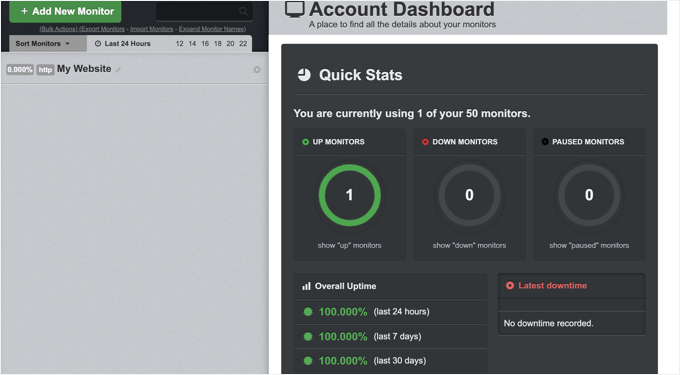
También puedes usar otras herramientas como Pingdom y el Comprobador de estado de tiempo de actividad del sitio web de IsItWP. Para más detalles, consulta nuestra guía sobre cómo monitorear el tiempo de actividad del servidor de un sitio web de WordPress.
A continuación, también debes estar atento a diferentes errores de WordPress. Por ejemplo, a veces los plugins pueden desaparecer del panel de control, tu sitio puede quedarse atascado en modo de mantenimiento, puedes experimentar conflictos de plugins y más.
Aquí tienes algunos recursos útiles sobre cómo identificar y solucionar diferentes errores:
- Cómo solucionar WordPress atascado en modo de mantenimiento (la forma fácil)
- Solucionar Brevemente No Disponible por Mantenimiento Programado en WordPress
- Cómo arreglar el archivo .htaccess de WordPress (Guía para principiantes)
- Cómo Solucionar la Desaparición de Plugins del Panel de Control de WordPress
- Cómo Solucionar el Error Tu Conexión No Es Privada
- Cómo verificar conflictos de plugins de WordPress
Habilitar el modo de mantenimiento en WordPress
Ahora que conoces algunas tareas de mantenimiento importantes para realizar en tu sitio, lo mejor es poner tu sitio en modo de mantenimiento o modo de solo lectura antes de empezar.
Ser transparente sobre el mantenimiento tranquiliza a los usuarios de que estás trabajando activamente entre bastidores, lo que ayuda a generar confianza y a gestionar las expectativas.
También te ayuda a evitar perder datos o contenido que se agregue a tu sitio mientras realizas cambios. Puedes prevenir la frustración por una mala experiencia de usuario cuando las funciones no funcionan correctamente debido al mantenimiento.
La forma más fácil de habilitar el modo de mantenimiento es usar SeedProd. Es un constructor de páginas de arrastrar y soltar fácil de usar para principiantes que ofrece plantillas prediseñadas y muchas opciones de personalización. Puedes crear fácilmente páginas de "próximamente", páginas de error 404, páginas de ventas y más.
Algunos de nuestros socios comerciales usan SeedProd para crear sitios web personalizados. Les ha funcionado bien y puedes encontrar más información sobre el plugin en nuestra extensa reseña de SeedProd.
La mejor parte es que puedes usar la versión Lite de SeedProd de forma gratuita para crear una página de mantenimiento profesional y habilitarla en tu sitio. De esta manera, los usuarios serán redirigidos a una página de mantenimiento mientras trabajas en tu sitio web.

Para obtener más información, consulta nuestro tutorial paso a paso sobre cómo poner tu sitio de WordPress en modo de mantenimiento. Y para inspirarte, consulta nuestras selecciones expertas de ideas de páginas de mantenimiento que puedes usar en tu sitio de WordPress.
🧑💻 Consejo Pro: Antes de lanzar cualquier cambio o actualización en tu sitio, es aconsejable previsualizar tu sitio web de WordPress antes de publicarlo.
Cuándo externalizar el mantenimiento a agencias de soporte de WordPress
Cuando empiezas a realizar el mantenimiento de un sitio web, generalmente puedes realizar todas las tareas por tu cuenta.
Sin embargo, a medida que tu sitio crece, es posible que no tengas suficiente tiempo para mantenerlo regularmente. Además, algunas funciones personalizadas o tareas de mantenimiento pueden requerir horas de desarrollo a pedido.
Aquí es donde puedes externalizar el mantenimiento de sitios web a agencias de soporte de WordPress. Estos son expertos que pueden encargarse del mantenimiento continuo mientras tú te enfocas en hacer crecer tu negocio.
Por ejemplo, estos servicios a menudo brindan soporte 24/7, monitoreo de tiempo de actividad, escaneos de seguridad completos, copias de seguridad rutinarias en la nube, actualizaciones regulares, optimización del rendimiento y mucho más.
Si buscas recomendaciones, puedes ver nuestras selecciones expertas de los mejores servicios de mantenimiento de WordPress.
Preguntas frecuentes sobre el mantenimiento de WordPress
Aquí tienes algunas preguntas comunes que los usuarios tienen sobre el mantenimiento de WordPress:
¿Cuánto tiempo lleva el mantenimiento de WordPress?
El mantenimiento de WordPress implica muchas tareas, y el tiempo que se tarda en completarlas depende del tamaño de tu sitio web. Algunas tareas, como la moderación de comentarios, el monitoreo del tiempo de actividad, las actualizaciones de plugins y temas, y las copias de seguridad del sitio web, pueden llevar solo unos minutos (de 5 a 20 minutos).
Sin embargo, si estás realizando tareas de mantenimiento como una auditoría completa del sitio web, una actualización importante del tema o cambiando la configuración de SEO, entonces podría llevar significativamente más tiempo (de 30 a 60 minutos).
El tiempo de mantenimiento de WordPress también puede aumentar si requieres desarrollo personalizado en tu sitio.
¿Cuánto cuesta el mantenimiento de WordPress?
Los costos de mantenimiento de WordPress dependen del tipo de sitio web que tengas y del nivel de mantenimiento que busques.
Un sitio web personal puede requerir mantenimiento básico, que puede hacer usted mismo con complementos gratuitos y algunos premium, lo que le costará entre $0 y $30 por mes. Pero a medida que su sitio crece, es posible que necesite cambiar a complementos premium y pagar por algo de desarrollo bajo demanda.
Los sitios de negocios y las tiendas en línea requieren mantenimiento avanzado, como actualizaciones regulares, seguridad sólida, optimización de velocidad, etc. Es posible que tengas que contratar una agencia de mantenimiento o desarrolladores en algunos casos. Por lo tanto, los costos podrían oscilar entre $300 y $1000+ por mes.
¿Cómo puedo contactar al soporte de WordPress?
WordPress.org ofrece soporte a través de sus foros y comunidad. En su sitio web, tienen documentación detallada y guías de solución de problemas. Además de eso, puedes obtener ayuda de WordPress a través de blogs, grupos de redes sociales y otros recursos gratuitos de terceros.
Si tiene un problema con un complemento o tema, también puede contactar a los desarrolladores para obtener ayuda. Sin embargo, WordPress en sí no ofrece chat en vivo ni soporte por correo electrónico a los usuarios.
¿Cómo habilito el modo de mantenimiento para WooCommerce?
Si tienes una tienda WooCommerce, la forma más fácil de habilitar el modo de mantenimiento es usando SeedProd. Ofrece plantillas prediseñadas y muchas opciones de personalización. Puedes empezar rápidamente con su constructor de arrastrar y soltar y crear páginas de destino impresionantes.
Próximamente vs. Modo de mantenimiento: ¿Cuál debería usar?
El modo 'próximamente' se usa cuando tu sitio de WordPress aún no se ha lanzado. El modo de mantenimiento se usa cuando tu sitio web está temporalmente fuera de línea por mantenimiento.
Los motores de búsqueda también tratan de manera diferente el modo "próximamente" y el modo de mantenimiento. El modo de mantenimiento le dice a Google que tu sitio está temporalmente inactivo (estado 503), por lo que tus clasificaciones SEO no se verán afectadas.
Otras Guías Definitivas para el Mantenimiento de WordPress
Esperamos que este artículo te haya ayudado a aprender cómo mantener tu sitio web de WordPress. También te pueden interesar nuestras guías sobre:
- Consejos de mantenimiento para eCommerce
- Próximamente vs. Modo de Mantenimiento
- Mantenimiento de WordPress vs. Alojamiento Gestionado
- Cómo crear un informe de mantenimiento de WordPress para clientes
- Guía Definitiva para Optimizar Core Web Vitals para WordPress
Si te gustó este artículo, suscríbete a nuestro Canal de YouTube para ver tutoriales en video de WordPress. También puedes encontrarnos en Twitter y Facebook.


David Lim
Regular maintenance—whether it’s updating plugins, optimizing performance, or ensuring security—really helps prevent larger issues down the line. I particularly like the tips on enabling automatic updates and setting up regular backups.
Dennis Muthomi
¡Wow, WPBeginner! Esta guía completa sobre mantenimiento de WordPress es una mina de oro.
Realmente me gustó la sección sobre monitoreo de seguridad, fue reveladora – no me había dado cuenta de lo cruciales que son los escaneos regulares de malware. Tu recomendación de Sucuri es acertada; la he estado usando por un tiempo y ha sido un cambio radical para la seguridad de mi sitio.
Gracias por armar un recurso tan valioso.
Son artículos como estos los que hacen que WordPress sea más accesible para todos.
Soporte de WPBeginner
You’re welcome
Administrador
B Pily
¡Esta guía es una joya! Nunca me di cuenta de lo importante que era el mantenimiento regular de WordPress hasta que leí esto. Los consejos sobre la optimización de la base de datos y el mantenimiento de los plugins actualizados fueron acertados. ¿Y la programación de copias de seguridad automáticas? ¡Un cambio absoluto! Gracias por explicarlo tan claramente; definitivamente es una lectura obligada para cualquiera que se tome en serio mantener su sitio de WordPress en óptimas condiciones.
Soporte de WPBeginner
Glad our guide was helpful
Administrador
Jiří Vaněk
Esta es como una pequeña Biblia para principiantes de WordPress. Mucha gente que empieza con WordPress piensa que una vez que el sitio web está terminado, todo el trabajo está hecho y no hay nada más que hacer. Y no los culpo. Sin embargo, un sitio de WordPress es un proceso interminable, y realmente requiere una revisión al menos dos veces al mes para ver qué hay de nuevo y realizar el mantenimiento. Es como un coche, no puedes simplemente conducirlo sin cambiar el aceite y los frenos. Como siempre, una excelente guía de mantenimiento y consejos excelentes para principiantes.
Oyatogun Oluwaseun Samuel
¡No podría estar más de acuerdo con tu analogía! Al igual que un coche necesita mantenimiento regular para funcionar sin problemas, los sitios de WordPress requieren atención continua para mantenerse seguros y funcionar bien. Es fácil pasar por alto el esfuerzo continuo necesario. Las revisiones y actualizaciones regulares son cruciales para prevenir problemas a largo plazo. Esta guía hace un excelente trabajo al desglosar esas tareas en pasos manejables.