


Una vez que hayas instalado WordPress, todavía hay bastantes cosas que debes hacer para configurar y lanzar tu sitio web correctamente.
A lo largo de los años, hemos ayudado a miles de usuarios a empezar con WordPress. Hemos aprendido que necesitarás realizar una variedad de tareas importantes después de completar la instalación, como configurar tu sitio para motores de búsqueda, crear un formulario de contacto para que los usuarios puedan comunicarse contigo, agregar herramientas de análisis, asegurar tu sitio y mucho más.
En este artículo, compartiremos las cosas más importantes que querrás hacer inmediatamente después de instalar WordPress.
Después de configurar un sitio de WordPress, hay configuraciones esenciales de WordPress que debes asegurarte de que estén habilitadas en tu sitio web.
Hemos preparado una lista de configuraciones. Puedes hacer clic en los enlaces a continuación para ir a tu sección preferida:
- Agregar un formulario de contacto
- Cambiar el título del sitio, el eslogan y la zona horaria
- Configurar SEO de WordPress
- Instalar Google Analytics
- Instalar caché
- Configurar copias de seguridad
- Configurar seguridad de WordPress
- Configurar protección contra spam
- Eliminar temas de WordPress no utilizados
- Configurar comentarios de WordPress
- Eliminar contenido predeterminado
- Configurar una categoría predeterminada
- Configurar páginas de inicio y de blog
- Subir tu Gravatar
- Completar tu perfil de usuario
- Subir favicon e icono del sitio
- Cambiar la dirección de correo electrónico de WordPress
- Configurar tu tema de WordPress
1. Agregar un formulario de contacto
Todos los sitios web en Internet necesitan un formulario de contacto. Permite a los visitantes de tu sitio web contactarte rápidamente simplemente llenando un formulario en tu sitio web.
Puedes obtener comentarios de los usuarios y ayudar a resolver sus consultas. Por defecto, WordPress no viene con un formulario de contacto incorporado.
Aquí es donde entra WPForms. Es el mejor plugin de formularios de contacto de WordPress que te permite crear fácilmente hermosos formularios de contacto para tu sitio web.
También tiene una versión gratuita de WPForms que puedes descargar desde el repositorio de plugins de WordPress.org.
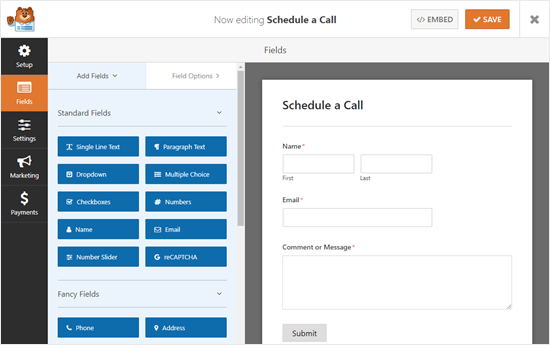
Consulta nuestra guía paso a paso sobre cómo crear un formulario de contacto en WordPress.
2. Cambiar el título del sitio, el lema y la zona horaria
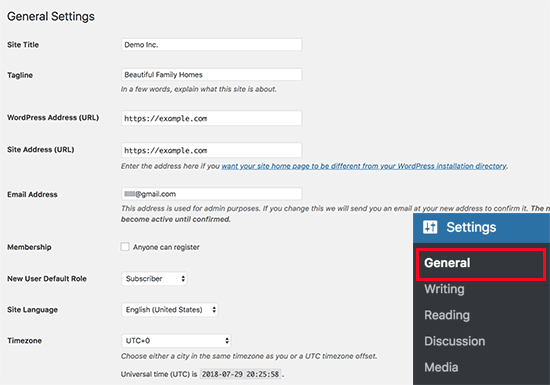
A continuación, deberá cambiar la configuración del título del sitio, el lema y la zona horaria.
Simplemente diríjase a la página Configuración » General y cambie estas configuraciones.
3. Configurar el SEO de WordPress
SEO, que significa Optimización de Motores de Búsqueda, es utilizado por los propietarios de sitios web para obtener más tráfico de Google y otros motores de búsqueda.
WordPress es bastante amigable con el SEO desde el principio. Sin embargo, hay mucho más que puede hacer para optimizar su SEO y obtener más tráfico a su sitio web.
El mejor momento para configurar el SEO de su sitio web es justo después de instalar WordPress.
Recomendamos usar el plugin All in One SEO. Es el plugin de SEO para WordPress más completo del mercado y se encarga de todas las configuraciones importantes de SEO de fábrica.
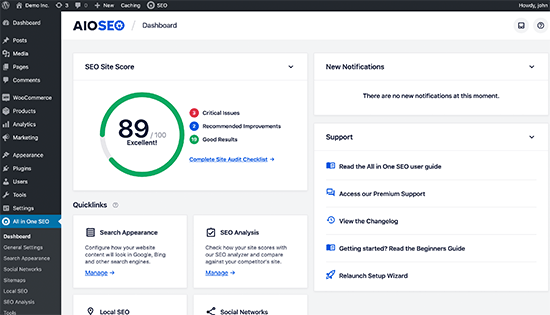
Para obtener instrucciones completas paso a paso, consulta nuestra guía definitiva de SEO para WordPress para principiantes.
4. Instalar Google Analytics
Como propietario de un sitio web, necesitas entender a tu audiencia, qué están buscando y cómo puedes ayudarles a encontrarlo. Estas ideas te ayudan a tomar decisiones más inteligentes para hacer crecer tu negocio.
Aquí es donde necesitas Google Analytics. Te muestra cuántas personas visitan tu sitio web, de dónde vinieron y qué hicieron en tu sitio web.
La forma más fácil de instalar Google Analytics es usando MonsterInsights. Es el mejor plugin de Google Analytics para WordPress y muestra hermosos informes de análisis directamente dentro de WordPress.
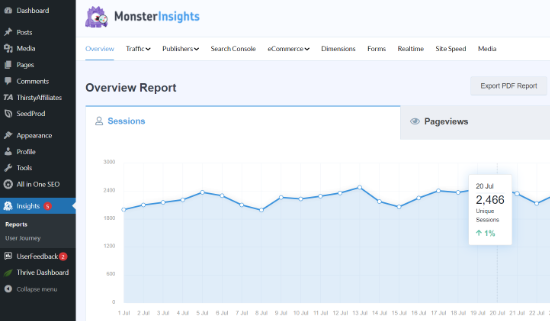
Para la configuración completa, consulta nuestra guía para principiantes sobre cómo instalar Google Analytics en WordPress fácilmente.
5. Instala un plugin de caché
Los estudios demuestran que un retraso de 1 segundo en el tiempo de carga de la página puede provocar una pérdida del 7% en las conversiones, un 11% menos de visitas a la página y una disminución del 16% en la satisfacción del cliente.
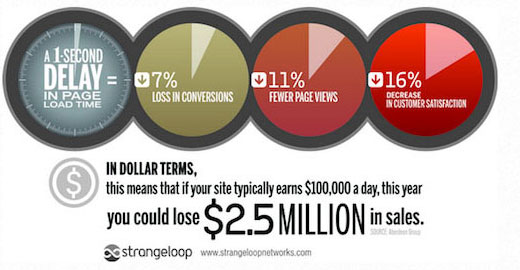
Como propietario de un sitio web, necesitas asegurarte de que tu sitio web sea rápido y funcione bien incluso con mucho tráfico.
Aquí es donde entra en juego el caché. Permite que tu sitio web sirva rápidamente copias cacheadas de tus páginas a los usuarios en lugar de generarlas sobre la marcha. Esto reduce la carga del servidor en tu sitio web y mejora la velocidad de carga de tus páginas.
Hay muchos plugins de caché disponibles para WordPress, pero recomendamos usar el plugin WP Rocket.
Consulta nuestra guía sobre cómo instalar y configurar el plugin WP Rocket para obtener instrucciones detalladas.
La caché por sí sola puede mejorar significativamente la velocidad de tu sitio web. Sin embargo, hay muchas otras cosas que puedes hacer para hacerlo más rápido. Consulta nuestra guía completa sobre cómo mejorar la velocidad y el rendimiento de WordPress.
6. Configurar copias de seguridad
Cada año, millones de dólares en daños son causados por la pérdida de datos. Crear copias de seguridad es la única forma de asegurarte de que puedes recuperar fácilmente tu sitio web en caso de un desastre.
Algunas empresas de hosting de WordPress ofrecen servicios de copia de seguridad limitados con sus planes de hosting. Sin embargo, estas copias de seguridad no están garantizadas y es tu responsabilidad hacer una copia de seguridad de tu sitio web por tu cuenta.
Afortunadamente, existen varios plugins de copia de seguridad para WordPress que puedes usar para crear copias de seguridad automáticamente.
Recomendamos usar Duplicator Pro. Es el mejor plugin de copia de seguridad para WordPress y te permite configurar programaciones de copia de seguridad automáticas. También puedes almacenar tus copias de seguridad de forma segura en servicios de almacenamiento en la nube remotos como Google Drive, Amazon S3, Dropbox y más.
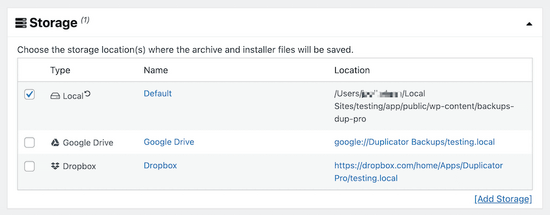
También existe una versión gratuita de Duplicator que te permite crear copias de seguridad manuales.
Para obtener instrucciones paso a paso, consulta nuestro tutorial sobre cómo hacer una copia de seguridad de tu sitio de WordPress.
7. Configura la seguridad de WordPress
WordPress es bastante seguro de fábrica. Sin embargo, aún necesitas seguir las mejores prácticas de seguridad para mantener tu sitio web seguro.
Algunas de estas mejores prácticas son bastante fáciles de hacer por tu cuenta, como usar contraseñas seguras, asegurar el área de administración de WordPress e instalar actualizaciones.
Para otras cosas, necesitarás un plugin. Hay algunos plugins de seguridad para WordPress geniales que puedes usar.
Para sitios web más pequeños, recomendamos usar Sucuri. A esta escala, son el líder de la industria en seguridad de sitios web, escaneo de vulnerabilidades y protección contra malware.
La mejor parte de usar Sucuri es que ofrece el mejor plugin de firewall para WordPress. Un firewall de sitio web bloquea el tráfico sospechoso antes de que llegue a tu sitio web.
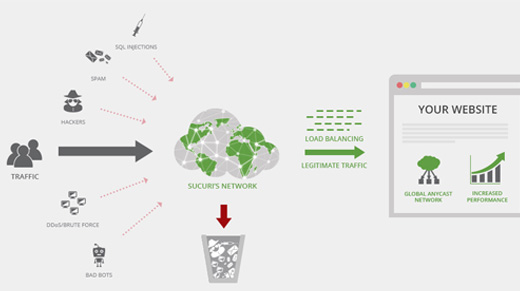
Si tu sitio web atiende a una audiencia global o a un gran número de visitantes, Cloudflare podría ser la mejor opción debido a su impresionante red de entrega de contenido.

Para obtener instrucciones completas, sigue los pasos de nuestra guía definitiva de seguridad de WordPress para principiantes.
8. Configurar protección contra spam
Los comentarios de spam pueden ser bastante problemáticos. La mayoría de ellos contienen enlaces a sitios web maliciosos conocidos por distribuir malware. Los comentarios de spam pueden afectar tus rankings de búsqueda y la reputación de tu sitio web.
Puedes habilitar la moderación de comentarios en WordPress para evitar que cualquier comentario aparezca sin aprobación. Sin embargo, a medida que aumenta la cantidad de spam, pasarás considerable tiempo moderando comentarios.
Para solucionar esto, necesitas instalar y activar el plugin Akismet. Es un plugin anti-spam de WordPress y uno de los dos únicos plugins que vienen preinstalados en cada sitio web de WordPress.
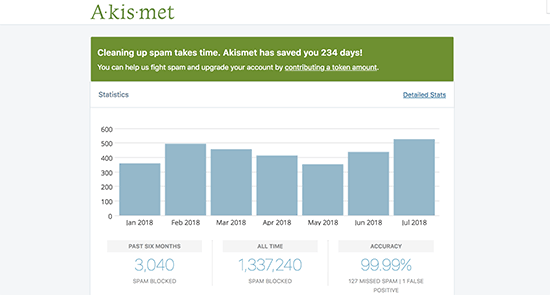
Para obtener más información, consulta nuestra guía sobre cómo configurar el plugin anti-spam Akismet en WordPress.
9. Elimina temas de WordPress no utilizados
La mayoría de los usuarios de WordPress instalarán y probarán algunos temas de WordPress antes de decidirse por uno que valga la pena conservar. En lugar de dejar instalados esos temas no utilizados, asegúrate de eliminarlos. La razón es que incluso los temas inactivos necesitarán actualizaciones.
Recomendamos mantener instalado al menos un tema predeterminado. Este tema actuará como una solución alternativa en caso de que necesites cambiar de tema al solucionar errores.
Simplemente ve a la página Apariencia » Temas y haz clic en un tema que no estés usando y que quieras eliminar. Esto abrirá una ventana emergente que mostrará los detalles del tema. En la esquina inferior derecha de la ventana emergente, verás el enlace para eliminar el tema.
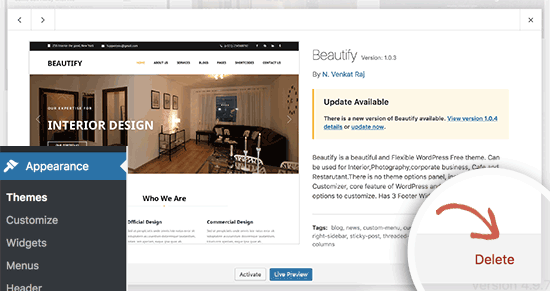
Repite el proceso para eliminar todos los temas que no uses.
10. Configurar los comentarios de WordPress
Los comentarios juegan un papel importante en la mayoría de los blogs. Son un buen indicador de la participación del usuario y te permiten construir una comunidad en torno a tu blog.
Simplemente ve a la página Ajustes » Discusión para configurar los comentarios. Desde aquí, puedes habilitar o deshabilitar comentarios, configurar notificaciones de comentarios y habilitar la moderación de comentarios.
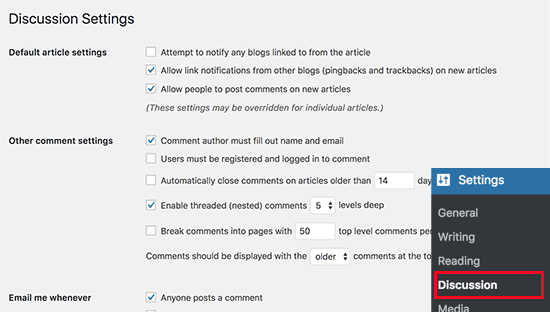
Consulta nuestra publicación sobre los mejores plugins para mejorar los comentarios de WordPress para obtener más consejos.
11. Eliminar contenido predeterminado
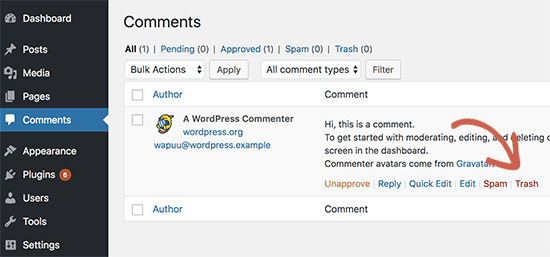
WordPress viene con contenido predeterminado para usar como elementos de marcador de posición. Esto incluye una entrada de blog titulada 'Hola Mundo', un comentario de ejemplo y una página de ejemplo.
Simplemente ve a la página Entradas » Todas las entradas. Mueve el cursor sobre la entrada ‘Hola mundo’ y luego haz clic en el enlace ‘Papelera’.
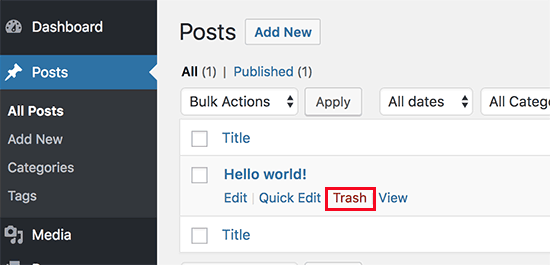
A continuación, ve a la página Páginas » Todas las páginas y luego elimina la Página de ejemplo.
Por último, visita la página Comentarios y luego elimina el comentario predeterminado.
12. Configurar una categoría predeterminada
Las publicaciones de WordPress deben clasificarse en al menos una categoría. Por defecto, WordPress utiliza la categoría 'Sin categorizar' como categoría predeterminada.
Si no cambias la categoría al escribir una entrada de blog, se clasificará automáticamente bajo la categoría predeterminada.
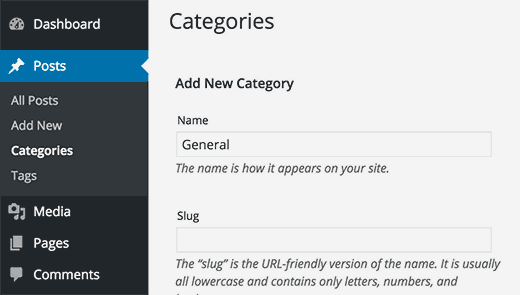
Para cambiar la categoría predeterminada, primero, necesitas visitar la página Entradas » Categorías para crear una nueva categoría. Esta se usará como tu nueva categoría predeterminada.
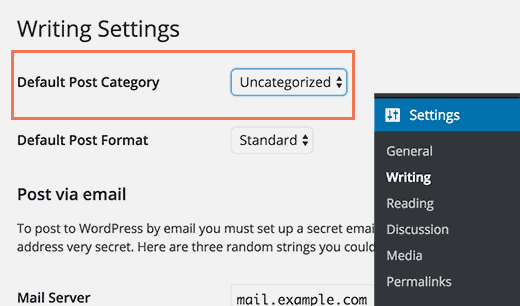
Después de eso, ve a la página Ajustes » Escritura.
Aquí, verás la opción de categoría predeterminada. Puedes proceder y seleccionar la nueva categoría que creaste anteriormente.
Finalmente, puedes ir a la página Entradas » Categorías y eliminar la categoría ‘Sin categoría’.
Para obtener más información, consulta nuestra guía sobre cómo cambiar la categoría predeterminada 'Sin categorizar' en WordPress.
13. Configurar páginas de inicio y de blog
Por defecto, WordPress muestra tus publicaciones de blog en la página de inicio. Sin embargo, si estás creando un sitio web para pequeñas empresas, querrás usar una página estática como tu página de inicio.
Incluso la mayoría de los blogs quieren usar una página de inicio estática como su página principal. Esto les permite crear diseños personalizados para su página de inicio.
Para configurar estas páginas, simplemente ve a Ajustes » Lectura desde tu panel de WordPress y selecciona las páginas que deseas usar como tu página de inicio y página de blog.
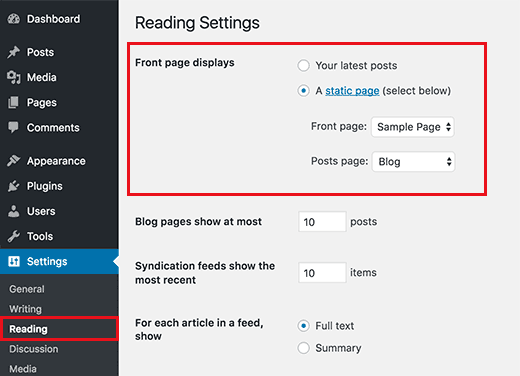
Para más detalles, consulta nuestro artículo sobre cómo agregar una página separada para las publicaciones del blog en WordPress.
14. Sube tu Gravatar
WordPress usa Gravatar para mostrar fotos de usuarios en las biografías de autor y en los comentarios de WordPress.
Gravatar es un servicio de alojamiento de imágenes de perfil que permite a los usuarios usar la misma foto como imagen de perfil en millones de sitios web.

Simplemente ve al sitio web de Gravatar y crea una cuenta usando la dirección de correo electrónico que has utilizado en tu cuenta de WordPress.
Después de eso, puedes usar esta dirección de correo electrónico para comentar en millones de sitios web que usan Gravatar, incluido el tuyo.
Para más detalles, consulta nuestro artículo sobre cómo usar Gravatar en WordPress.
15. Completa tu perfil de usuario
A continuación, querrás completar tu perfil de usuario de WordPress.
Simplemente ve a Usuarios » Tu Perfil desde tu panel de administración de WordPress para actualizar la información de tu perfil.
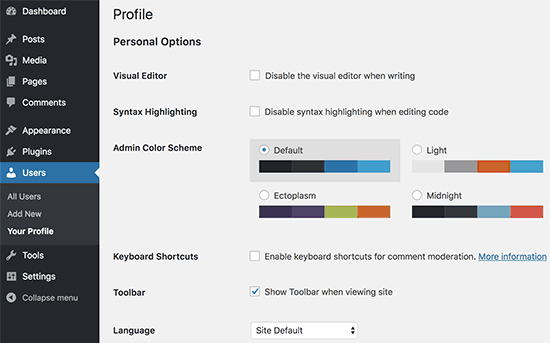
Por defecto, WordPress usará tu nombre de usuario junto a tus publicaciones y comentarios. Querrás reemplazarlo con tu nombre completo o apodo. Consulta nuestro artículo sobre cómo añadir o cambiar tu nombre completo en WordPress.
También querrás proporcionar el enlace a tu sitio web. Otros plugins de WordPress también pueden añadir sus propios campos personalizados a tu perfil de usuario, como enlaces a redes sociales.
Por último, ingresa una breve biografía tuya. Esto les dará a tus usuarios una introducción rápida y les ayudará a aprender más sobre el autor detrás de los artículos.
16. Sube el Favicon y el Icono del Sitio
Un Favicon o Icono del Sitio es la pequeña imagen que aparece junto al título de tu sitio web en el navegador.
Ayuda a tus usuarios a identificar tu sitio web y aumenta el reconocimiento de marca entre tus visitantes más frecuentes.
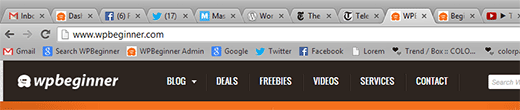
Primero, necesitarás crear una imagen de exactamente 512x512 píxeles de dimensiones y guardarla en formato PNG, JPEG o GIF.
Después de eso, necesitas visitar Apariencia » Personalizar y hacer clic en la pestaña 'Identidad del sitio'. En la sección 'Icono del sitio', haz clic en el botón 'Seleccionar archivo' para subir tu favicon.
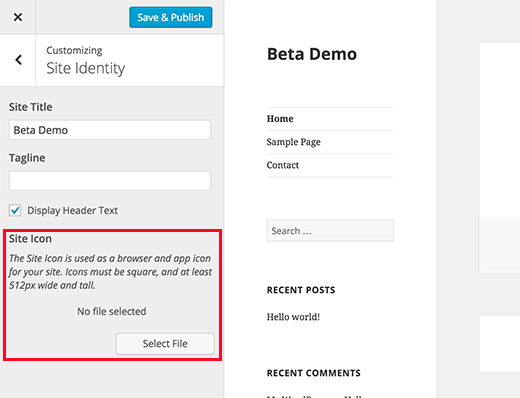
Para más detalles, consulta nuestro artículo sobre cómo añadir un favicon e icono del sitio en WordPress para obtener instrucciones paso a paso.
17. Cambiar la dirección de correo electrónico de WordPress
La mayoría de los usuarios agregan sus propias direcciones de correo electrónico al instalar WordPress. Esto significa que su primer perfil de usuario y la dirección de correo electrónico de su sitio web son los mismos.
Para cambiar esto, puedes ir a la página Configuración » General e ingresar la nueva dirección de correo electrónico que deseas usar para el sitio web.
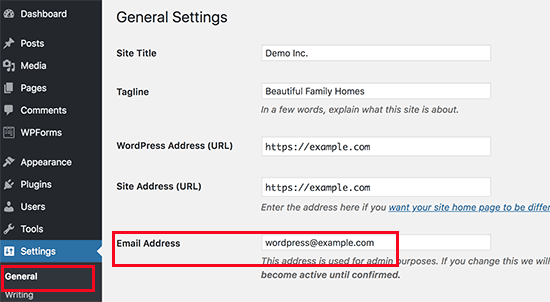
Asegúrate de que la nueva dirección de correo electrónico esté activa, ya que WordPress enviará un correo electrónico de confirmación a esa dirección.
Puedes usar cualquier dirección de correo electrónico aquí. Sin embargo, sería mejor usar una dirección de correo electrónico que indique que esta dirección es para correos electrónicos automatizados enviados desde tu sitio web.
Si deseas utilizar cuentas de correo electrónico con tu propio nombre de dominio, consulta nuestra guía sobre cómo crear una dirección de correo electrónico profesional gratuita para tu sitio web de WordPress.
18. Configurar tu tema de WordPress
El siguiente paso es configurar tu tema de WordPress. La mayoría de los temas de WordPress vienen con diferentes características y opciones de personalización.
Sin embargo, hay algunas configuraciones básicas que son iguales en todos los temas de WordPress. De hecho, son comunes en la mayoría de los sitios web del planeta.
Empecemos configurando los menús de navegación. Es el menú de enlaces el que suele aparecer en la sección del encabezado. Contiene enlaces a diferentes áreas de tu sitio web.
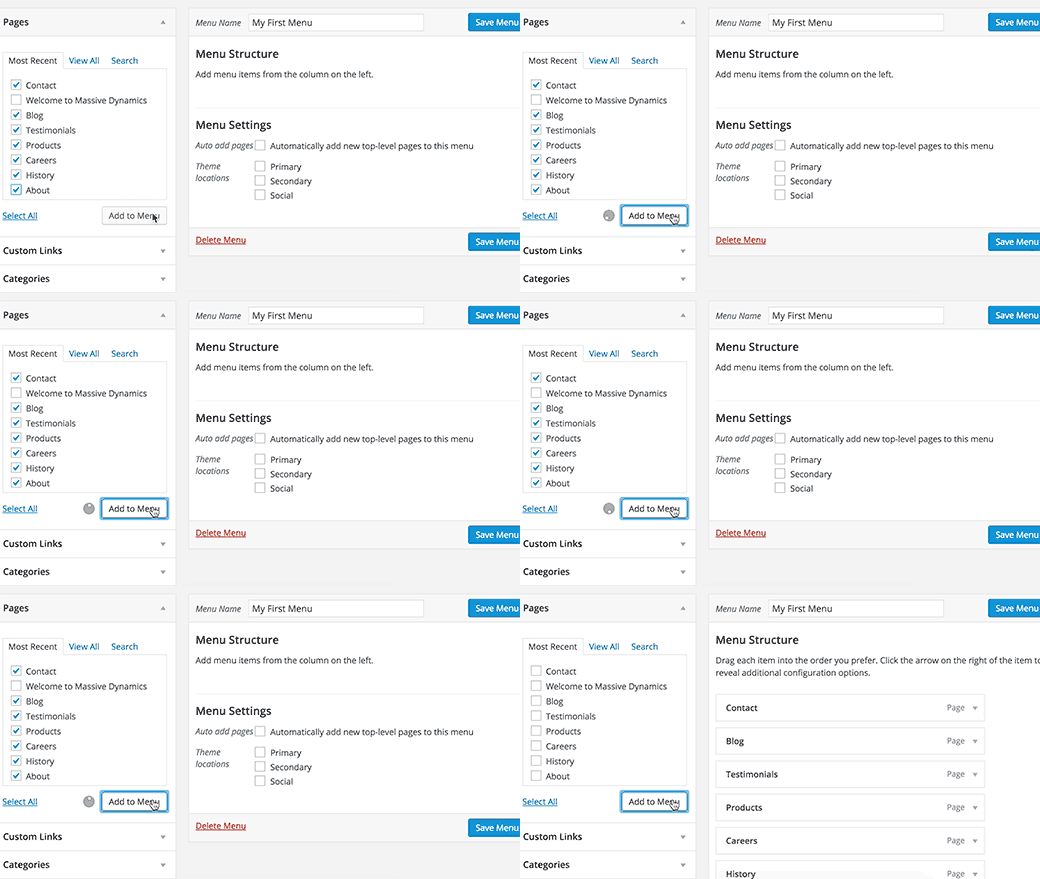
Para obtener instrucciones detalladas, consulta nuestra guía para principiantes sobre cómo configurar menús de navegación en WordPress.
A continuación, querrás añadir widgets a tu WordPress. Los widgets te permiten añadir diferentes bloques a la barra lateral de tu sitio web o a las áreas preparadas para widgets.
Por defecto, WordPress mostrará algunos widgets predeterminados en tu barra lateral principal. Querrás reorganizarlos o agregar otros widgets. Tu tema también puede venir con sus propios widgets personalizados para redes sociales y otras funciones que querrás usar.
Para obtener instrucciones detalladas, consulta nuestra guía para principiantes sobre cómo añadir y usar widgets en WordPress.
Tu tema también puede incluir muchas otras opciones como esquemas de color, opciones de diseño, estilos de encabezado y más. Explora estas opciones y configúralas a tu gusto.
Esperamos que este artículo te haya ayudado a aprender cosas que querrás hacer inmediatamente después de instalar WordPress. También puedes consultar nuestra guía sobre cómo encontrar qué tema de WordPress está usando un sitio y los errores más comunes de WordPress a evitar.
Si te gustó este artículo, suscríbete a nuestro Canal de YouTube para ver tutoriales en video de WordPress. También puedes encontrarnos en Twitter y Facebook.


Jiří Vaněk
Una de las listas más importantes, o más bien listas de tareas pendientes, para todo usuario principiante de WordPress. Hay mucho que cubrir y cada punto es muy importante. También recomendaría que desde el principio, si sigo el formulario de contacto, comiences a recopilar direcciones de correo electrónico para un boletín. Cuanto antes empieces, mejor. Ese fue mi gran error porque solo empecé después de un año de blogging, y por eso, perdí muchas grandes oportunidades para llegar a mis usuarios. Sin embargo, esta lista debería ser algo que los desarrolladores de WordPress envíen por correo electrónico al administrador inmediatamente después de instalar WordPress, como una lista de consejos recomendados, porque es simplemente excelente.
Mrteesurez
Agradezco esta guía. Si hubiera podido ver esta publicación cuando comencé, habría sido mejor configurar todas las cosas necesarias antes de salir en vivo. El análisis es lo más importante para rastrear el uso del sitio web, lo instalé tarde, así que perdí algunos informes de tráfico iniciales. Gracias por tu orientación. Todos los blogueros principiantes necesitan leer esto.
Kabsha Majid
Has puesto mucho esfuerzo en esta guía. Contenido muy simple y fácil de entender. Aprendí cosas nuevas de ella. ¡Gracias!
Soporte de WPBeginner
De nada, ¡nos alegra que nuestras recomendaciones hayan sido útiles!
Administrador
Shiv K Mittal
Gracias por todos los detalles útiles. Realmente simple y una excelente manera de explicar.
Soporte de WPBeginner
Glad you found our guide helpful
Administrador
Emmanuel Amadi
¿Debo eliminar el importador de Blogger y los plugins de Blogger a WordPress después de completar todo el proceso de migración de Blogger a WordPress? Estoy buscando formas de hacer que mi panel de WordPress cargue más rápido.
Soporte de WPBeginner
Para acelerar tu sitio, te recomendamos que le eches un vistazo a nuestro artículo a continuación:
https://www.wpbeginner.com/wordpress-performance-speed/
Esos dos plugins no deberían afectar la velocidad de tu panel. Si eliminas el plugin de Blogger a WordPress, puede romper las redirecciones, pero puedes eliminar el importador de Blogger si lo deseas.
Administrador
Adrian
¡Agregaré que también debes asegurarte de que tu host haya bloqueado el acceso al directorio de tu carpeta de subidas por defecto! Me enteré después de que alguien me dijo que todas las fotos de perfil de nuestros clientes privados podían ser vistas por cualquiera que mirara la carpeta nuestro_sitio.com/wp-content/uploads.
Soporte de WPBeginner
Si bien no todos los sitios necesitan esa función, puedes agregarla manualmente usando el método en nuestra guía a continuación:
https://www.wpbeginner.com/wp-tutorials/disable-directory-browsing-wordpress/
Administrador
Rahul
Este artículo hizo mi blog mejor... gracias...
Soporte de WPBeginner
You’re welcome
Administrador
Alok Sharma
¡Esta es una guía excelente para principiantes!
¡Muchas gracias!
Soporte de WPBeginner
You’re welcome
Administrador
Michelle Cooke
¿Estos complementos son gratuitos? Estoy buscando hacer el cambio de Wordpress.com a .org. Tengo el plan de negocios en .com y estoy tratando de ver si el cambio realmente costará más al final. Aparte del alojamiento, ¿cuáles son las otras tarifas que debo tener en cuenta?
Soporte de WPBeginner
Dependerá del tipo de sitio cuánto costará, te recomendamos echar un vistazo a nuestro artículo a continuación para más información:
https://www.wpbeginner.com/beginners-guide/how-much-does-it-cost-to-build-a-wordpress-website/
Administrador
Vidhya
Gracias. Soy un novato aquí que no sabe nada sobre cómo administrar un sitio web. Este blog hizo mi aprendizaje del día.
Soporte de WPBeginner
Glad you found our guides helpful
Administrador
Bren Haas
Muchas gracias por todo el trabajo que pones en tu blog. Me refiero a tu ayuda de WordPress a menudo y la comparto con otros.
¡Gracias! Bren
Soporte de WPBeginner
You’re welcome, glad you’ve found our guides helpful
Administrador
dinesh dhamala
muy útil. Aprendí muchas cosas de esta publicación. Gracias por proporcionar contenido tan útil.
Soporte de WPBeginner
You’re welcome, glad our guide was helpful
Administrador
Principiante
¿Puedo registrarme con un proveedor de hosting después de hacer todas estas cosas?
En otras palabras, ¿al mismo tiempo que me registro con un proveedor de hosting, es posible publicar un sitio exportando un WordPress existente al proveedor en lugar de instalar un WordPress nuevo?
Soporte de WPBeginner
Puedes hacerlo creando un sitio local y luego transfiriéndolo a un host utilizando el método de nuestro artículo aquí: https://www.wpbeginner.com/wp-tutorials/how-to-move-wordpress-from-local-server-to-live-site/
Administrador
Deborah
Gracias por todos los mejores artículos detallados para nuevos usuarios de WordPress. Iba a preguntar cómo poner el pequeño icono al lado del nombre de mi sitio web, y encontré la respuesta en este artículo. ¡GRACIAS!
Ban sharma
gracias por esta publicación. tengo una pregunta cuando usamos una página de inicio estática. ¿es obligatorio seleccionar una página de blog? porque no tengo una página de blog en particular... así que, ¿qué selecciono?
Naureen
No, no es obligatorio.
Njofie Wilson
Puedes usar un plugin llamado “Post Grid” para mostrar las entradas del blog en cualquier página de tu sitio web que desees, usando un shortcode. Simplemente instala el plugin y juega con él a tu gusto.
Monica
¡Gracias por tu generosidad con los que recién empiezan. Muy útil!!!!